


Du kanske vill skriva dina inlägg i Google Docs först för att effektivisera ditt arbetsflöde. På så sätt kan du skapa, redigera och samarbeta på dokument i Google Drive. Men om du väljer den här vägen är det inte särskilt enkelt att importera det innehållet till WordPress.
Om du försöker kopiera och klistra in ett Google-dokument i WordPress, kan du få massor av oönskade HTML-taggar, och ibland kan du till och med förlora all ursprunglig formatering.
I den här artikeln visar vi hur du enkelt kan lägga till Google Drive-dokument på din WordPress-webbplats. Denna process kan spara tid och säkerställa enhetlighet i ditt innehålls formatering och layout.
Varför importera Google Docs till WordPress?
Du kanske föredrar att skriva bloggar i Google Docs, snarare än i WordPress inläggsredigerare.
Om du accepterar gästinlägg i WordPress, kan du till och med be författare att skicka sitt arbete som ett Google-dokument snarare än att ge dem åtkomst till instrumentpanelen genom att tillåta användarregistrering i WordPress.
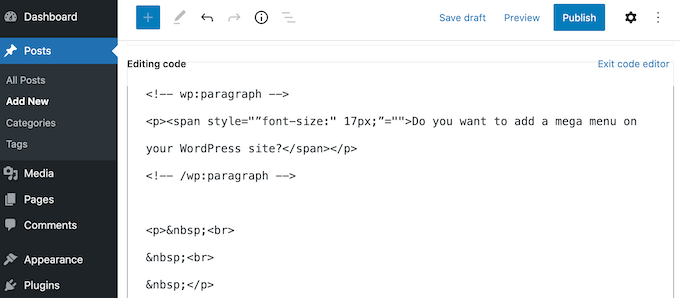
Men när det är dags att importera dokumentet från Google Drive till WordPress kan du stöta på problem. Om du kopierar/klistrar in texten från Google Docs direkt i WordPress-redigeraren kan det lägga till extra taggar, särskilt <span> och <font>-taggar.
Du kan också få oönskade radbrytningar och förlora en del av den ursprungliga formateringen från Google Docs. Detta innebär att du manuellt måste gå igenom varje inlägg och åtgärda dessa problem, vilket kan ta mycket tid och ansträngning.
Med det sagt, låt oss se hur du enkelt kan importera Google Docs till WordPress utan problem med formatering eller extra kod.
Följ helt enkelt snabblänkarna nedan för att hoppa direkt till den metod du vill använda:
Metod 1. Använda kopiera/klistra-metoden (snabbt och enkelt)
Om du regelbundet importerar Google Docs till WordPress, rekommenderar vi att du tar dig tid att konfigurera ett WordPress-plugin som nämns i våra andra metoder.
Men om du bara vill importera ett enda dokument kan du alltid använda ett annat webbverktyg för att se till att dokumentet är rent och redo att användas.
Detta innebär vanligtvis att kopiera texten från ditt Google-dokument till en tredjepartsapp eller onlinetjänst. Ofta tar detta bort oönskade taggar och formateringsfel.
Du kan sedan kopiera texten från mellanhand-appen eller onlinetjänsten och klistra in den i WordPress blockredigerare.
Detta är en tillfällig lösning snarare än en fix, och resultaten kan ibland vara oförutsägbara. Det finns alltid en chans att din valda mellanhand kan ta bort vissa fel och inte andra. Den kan också lägga till sin egen kod, vilket kan orsaka vanliga WordPress-fel.
Du behöver dock inte installera ett nytt plugin eller en ny tjänst. Med det i åtanke är detta ett bra alternativ om du helt enkelt vill importera ett litet antal Google Docs till WordPress.
Det finns många olika tjänster du kan använda, men vi rekommenderar att använda Grammarly.
Grammarly gör ett utmärkt jobb med att bevara formateringen från Google Docs samtidigt som oönskade HTML-taggar tas bort. Det är också en onlinetjänst, så du kan komma åt den från vilken plats som helst som har en internetanslutning.
Som en extra bonus kommer Grammarly att markera alla stavfel, felskrivningar och skiljeteckenfel. Det kan också föreslå sätt att förbättra din text genom att ändra tonen eller förtydliga förvirrande text, vilket gör det till ett utmärkt grammatikverktyg.
På så sätt kan du förbättra kvaliteten på din text innan du importerar den till din WordPress-webbplats. Var bara medveten om att Grammarly inte stöder bilder, så du måste ladda upp eventuella bildfiler separat med hjälp av WordPress mediabibliotek.
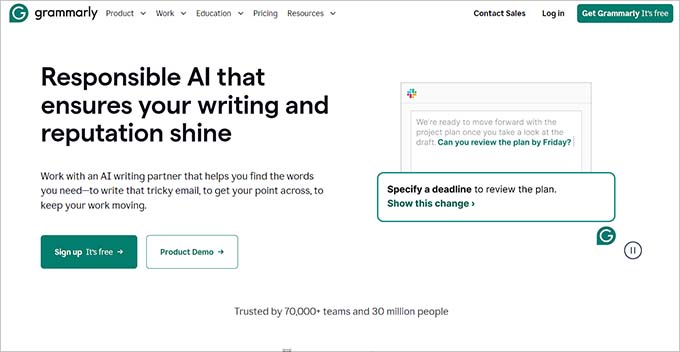
Om du inte redan har ett Grammarly-konto, kan du gå till webbplatsen och klicka på knappen 'Get Grammarly It’s Free'.
Du kan sedan registrera dig för Grammarly med ett befintligt Google-, Facebook- eller Apple-konto. Ett annat alternativ är att ange din e-postadress och sedan skapa ett lösenord och användarnamn.
Efter att ha skapat ett konto kommer du att tas till Grammarlys instrumentpanel. För att importera ett Google Doc, klicka på 'Nytt'.
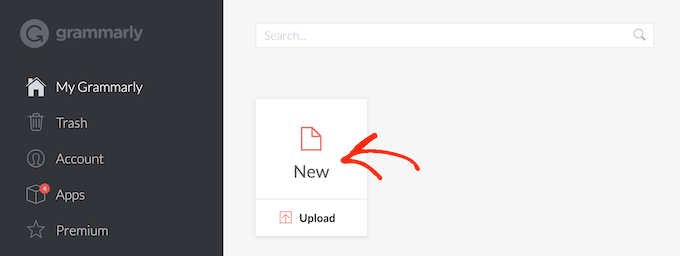
Detta öppnar Grammarly-redigeraren.
Öppna i en ny flik det Google-dokument du vill importera till WordPress och kopiera all dess text. Du kan sedan klistra in detta innehåll i Grammarly-redigeraren.
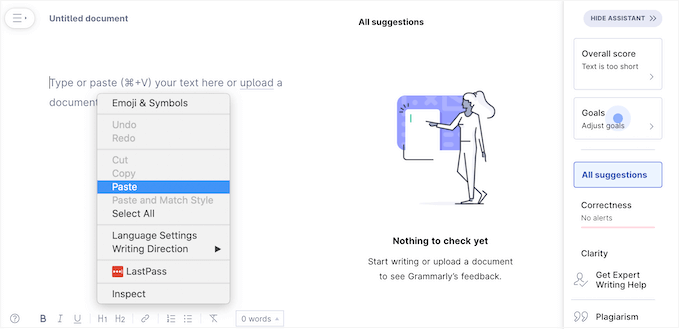
Grammarly kommer att markera eventuella problem med din text och visa sina rekommendationer i menyn till höger. Det är en bra idé att gå igenom denna feedback och optimera ditt inlägg innan du går vidare till nästa steg.
När du är redo att importera Google Doc till WordPress, kopiera texten i Grammarly-redigeraren.
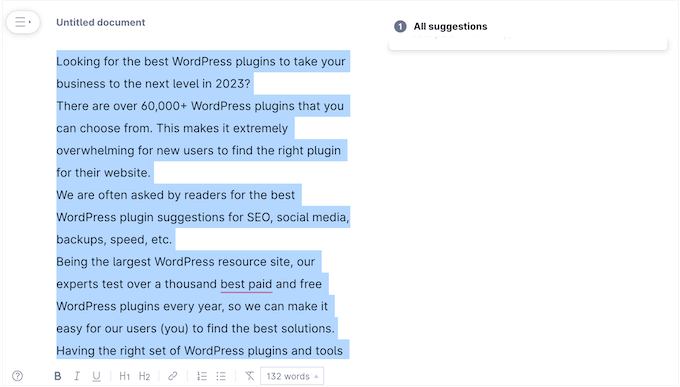
Byt nu till WordPress-instrumentpanelen och öppna inlägget eller sidan där du vill importera Google-dokumentet.
Därefter klistrar du helt enkelt in innehållet i innehållsredigeraren.
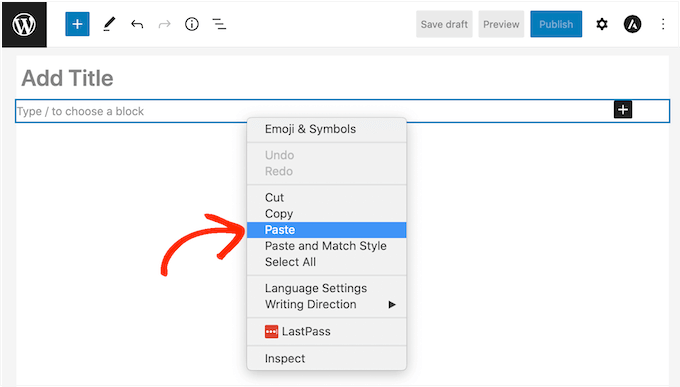
Grammarly gör ett bra jobb med att ta bort oönskade HTML-taggar samtidigt som Google Drive-formateringen bevaras. Vi rekommenderar dock fortfarande att du granskar sidans kod för att säkerställa att det inte finns några problem.
Detta är mycket enkelt att göra med hjälp av WordPress kodredigerare, som är inbyggd direkt i Gutenberg.
För att komma åt den, klicka bara på ikonen med tre prickar i det övre högra hörnet av skärmen och välj sedan ‘Kodredigerare’.
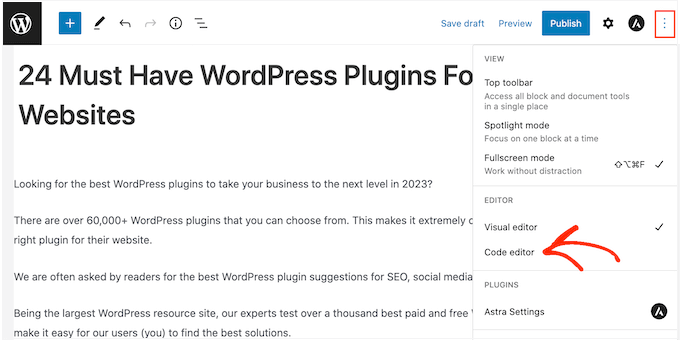
Du kan nu ta bort oönskade HTML-taggar eller fel från inlägget.
När du är nöjd med hur sidan ser ut, klicka på knappen 'Uppdatera' eller 'Publicera' för att göra innehållet live.
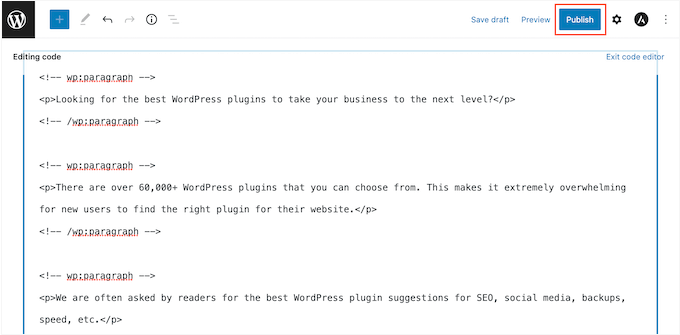
Det finns andra verktyg som du kan använda för detta, till exempel StripHTML, men detta verktyg och många andra du kan hitta online kommer att ta bort all kod och returnera vanlig text.
Därför rekommenderar vi att använda Grammarly för bästa resultat när det gäller att bevara rik formatering.
Metod 2. Ladda ner Google-dokumentet som en webbsida (importerar text och bilder)
Att kopiera och klistra in Google Drive-dokument i en mellanhandstjänst som Grammarly går snabbt, men det kan ge oförutsägbara resultat. Ett annat alternativ är att ladda ner Google Docs som en webbsida och sedan importera filen till WordPress.
Detta tenderar att vara mer förutsägbart. Och återigen, du behöver inte konfigurera ett separat plugin eller en separat tjänst.
Denna metod klistrar också in eventuella bilder från det ursprungliga Google Doc i sidan eller inlägget, tillsammans med texten.
Vi rekommenderar dock att ignorera den här funktionen och istället lägga till eventuella bildfiler separat med hjälp av WordPress mediabibliotek. Detta gör att du kan ställa in bildtexten och bildens alt-text för varje fil, vilket gör det enklare att återanvända bilderna på din WordPress-webbplats.
För att ladda ner ett Google Doc som en webbsida, öppna dokumentet i ditt Google Drive-konto. Klicka sedan på 'Arkiv' i verktygsfältet, följt av 'Ladda ner' och 'Webbsida'.
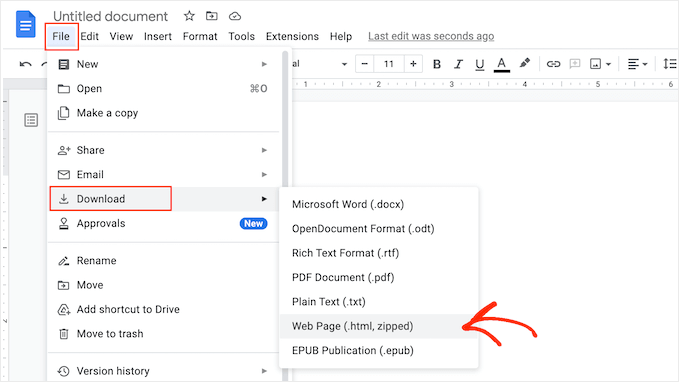
Detta sparar Google Docs som ett zip-arkiv. Dokumentet i sig blir en HTML-fil, och varje bild inkluderas som en egen fil.
Om du är en Mac-användare, hitta filen på din dator och högerklicka eller Control-klicka på den. I menyn som visas, välj ‘Öppna med’ och sedan ‘Google Chrome’.
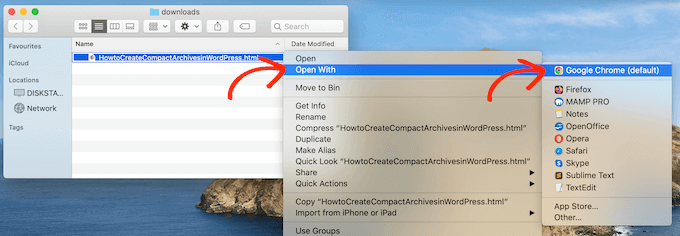
Om du inte ser 'Google Chrome' som ett alternativ, klicka på 'Annat...' och välj sedan Google Chrome i popup-fönstret som visas.
Om du har en Windows-dator, högerklicka på mappen och välj 'Extrahera alla'. Du kan sedan högerklicka på .html-filen och välja 'Öppna', följt av 'Google Chrome'.
Detta öppnar en HTML-version av ditt Google-dokument i en ny flik med all korrekt formatering och bilder. Du kan nu kopiera detta innehåll.
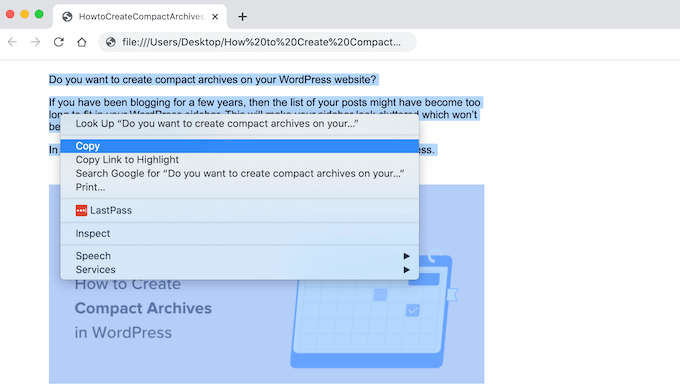
När det är gjort går du till WordPress-instrumentpanelen och öppnar sidan eller inlägget där du vill lägga till innehållet.
Du är nu redo att klistra in Google-dokumentet i WordPress.
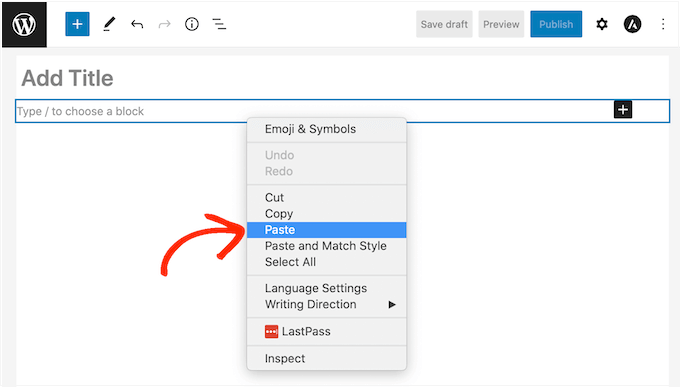
För det mesta bör detta behålla all formatering på plats, men det är ändå en bra idé att granska inläggets kod för eventuella fel. Du kan öppna WordPress kodredigerare genom att följa samma process som beskrivs ovan.
Om du vill använda bilder i sidan eller inlägget, kan du nu lägga till dem manuellt med hjälp av WordPress mediabibliotek. För steg-för-steg-instruktioner, se vår guide om hur man lägger till bilder i WordPress blockredigerare.
När du är redo att göra dokumentet live på din WordPress-blogg, klickar du helt enkelt på knappen 'Uppdatera' eller 'Publicera'.
Metod 3. Använda Mammoth .docx Converter Plugin (Rekommenderas)
Om du behöver importera många Google-dokument till WordPress, är det väl värt att installera ett separat plugin.
Vi rekommenderar Mammoth .docx-konverterare, eftersom den tar all formatering och bilder från ett Google-dokument och konverterar dem till felfri HTML-kod.
Om Google-dokumentet innehåller bilder, kommer Mammoth att importera dem till WordPress automatiskt. Så, detta är också ett utmärkt val om du vill överföra bilder.
Tänk bara på att Mammoth använder bildens ursprungliga filnamn, så du kanske vill byta namn på bilderna innan du lägger till dem i Google-dokumentet och påbörjar importen.
När det är gjort måste du installera och aktivera Mammoth-pluginet. Om du behöver hjälp, se vår guide om hur man installerar ett WordPress-plugin.
För att importera ett dokument med Mammoth, börja med att öppna det i din Google Drive. I verktygsfältet, välj 'Arkiv'.
I rullgardinsmenyn som visas klickar du på 'Ladda ner' och sedan på 'Microsoft Word (.docx)'. Du behöver inte öppna det här dokumentet, så du behöver inte Microsoft Word.
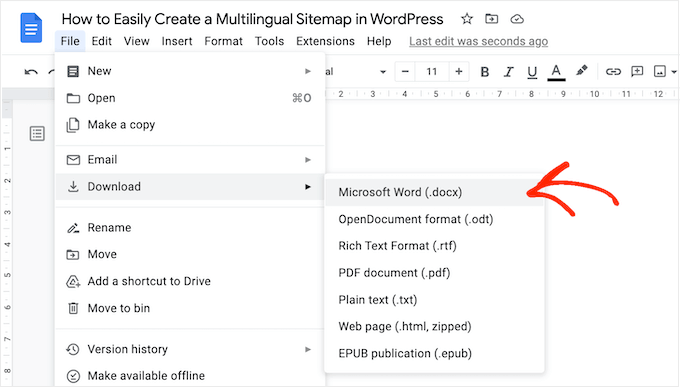
Google kommer nu att ladda ner filen till din dator som en .docx-fil.
I WordPress-instrumentpanelen, öppna sidan eller inlägget där du vill importera Google-dokumentet. Direkt under redigeraren ser du en ny sektion för Mammoth .docx-konverterare.
Du kan nu klicka på knappen 'Choose file'.
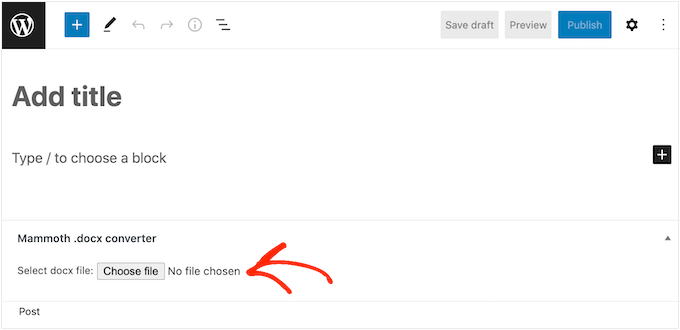
I popup-fönstret väljer du din .docx-fil och klickar sedan på 'Öppna'.
Mammoth kommer nu att importera allt innehåll från Google Doc. Som standard kommer Mammoth att visa detta innehåll i sin 'Visuell' vy, vilket liknar hur det kommer att se ut på din webbplats.
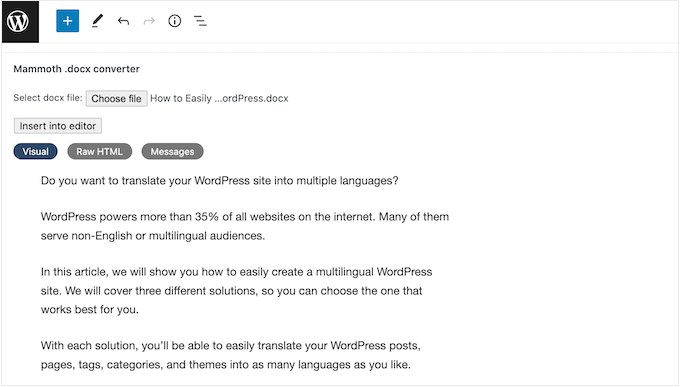
Om du vill kontrollera koden för fel, klicka helt enkelt på knappen 'Rå HTML'.
Du kan nu göra alla ändringar i inläggets HTML.
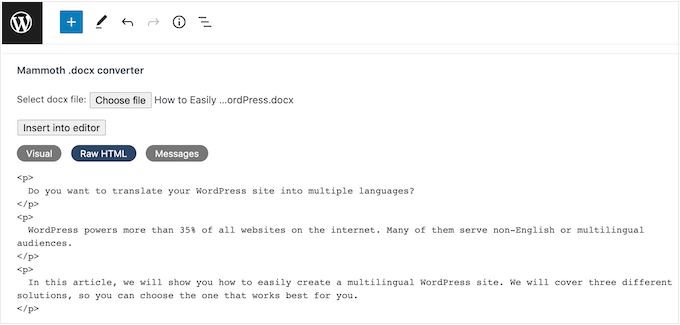
När du är nöjd med hur innehållet ser ut kan du lägga till det på sidan eller inlägget genom att klicka på knappen 'Infoga i redigeraren'.
Mammoth kommer nu att lägga till innehållet i huvudredigeraren för inlägget. Om du är nöjd med hur det ser ut klickar du på 'Publicera' eller 'Uppdatera' för att göra innehållet live på din webbplats.
Metod 4. Använda Wordable (Importera Google Docs med ett enda klick)
Vill du importera många Google Docs till WordPress?
Du kanske har ett team av skribenter som alla använder Google Drive eller accepterar inlägg från gästbloggare. Du kanske till och med har en hel katalog med Google-dokument som du vill importera till en ny WordPress-webbplats.
Om du behöver överföra dussintals eller till och med hundratals dokument, kan du använda Wordable. Den här tjänsten låter dig finjustera hur Wordable importerar Google-dokumentets text, bilder, videor och mer.
Efter att ha skapat den första importen kan du spara dina inställningar som en mall. Detta gör att du kan överföra framtida Google Docs med ett enda klick, vilket sparar dig massor av tid.
Du kan importera 5 dokument per månad med den kostnadsfria Wordable-planen, så att du kan prova tjänsten innan du köper. Om du behöver flytta fler dokument kan du uppgradera till någon av de premium Wordable-planerna.
Anslut Wordable till din WordPress-webbplats
Det enklaste sättet att ansluta Wordable till din WordPress-webbplats är att installera och aktivera Wordable-pluginet. Om du behöver hjälp, se vår guide om hur man installerar ett WordPress-plugin.
Efter aktivering, gå till Inställningar » Wordable i WordPress-instrumentpanelen.
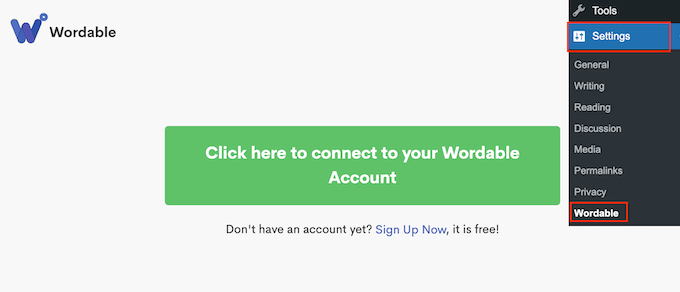
Om du redan har ett Wordable-konto kan du fortsätta och välja 'Klicka här för att ansluta till ditt Wordable-konto.'
Detta öppnar ett popup-fönster där du kan ange din Wordable e-postadress och ditt lösenord.
Om du inte har ett Wordable-konto, klicka istället på länken 'Registrera dig nu'. Detta öppnar en ny webbläsarflik där du kan välja 'Registrera dig med Google Drive'.

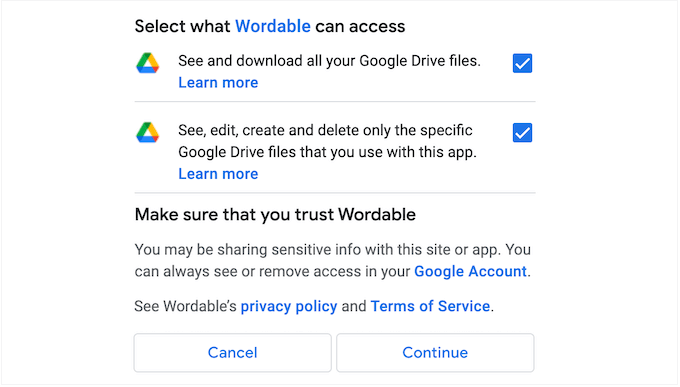
Wordable behöver tillstånd för att se, redigera, skapa, ta bort och ladda ner dina Google Drive-filer.
För att bevilja dessa behörigheter, markera helt enkelt alla rutor på sidan ‘Wordable vill ha åtkomst till ditt Google-konto’. Klicka sedan på knappen ‘Fortsätt’.
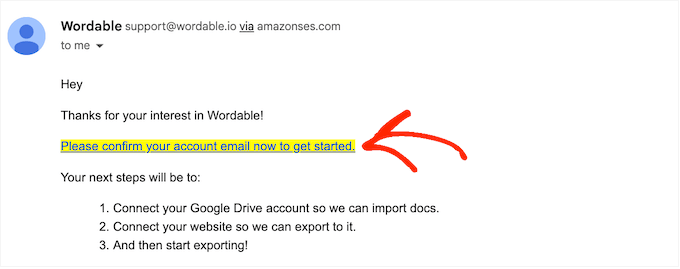
Efter att ha skapat ett konto skickar Wordable ett e-postmeddelande till din Google-adress.
Öppna e-postmeddelandet och klicka sedan på följande länk: ‘Please confirm your account email now to get started.’
Gå sedan till sidan Inställningar » Wordable i WordPress-instrumentpanelen och välj ‘Klicka här för att ansluta till ditt Wordable-konto’.
Uppdatera sedan ditt WordPress-dashboard. Du bör nu se en knapp med texten ‘Export Your First Document’, vilket innebär att WordPress är anslutet till ditt Wordable-konto.
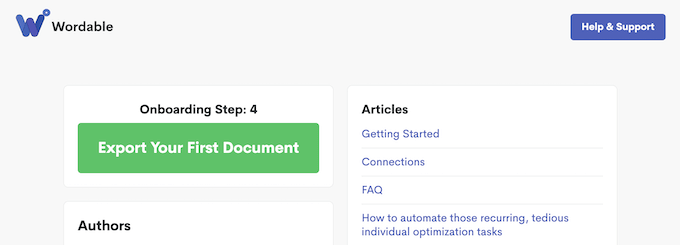
Välj ett Google Drive-dokument eller en mapp
För att importera ett dokument, klicka på knappen 'Export Your First Document'. Detta öppnar ditt Wordable-konto i en ny webbläsarflik.
Din nästa uppgift är att hitta det dokument eller den mapp som du vill importera.
Om du väljer en mapp kan du fortfarande välja exakt vilka Google Docs som ska överföras och vilka som ska ignoreras, så du tvingas inte importera hela mappen.
Om du vill söka efter en mapp, öppna helt enkelt rullgardinsmenyn bredvid din e-postadress och välj 'Mappar'.
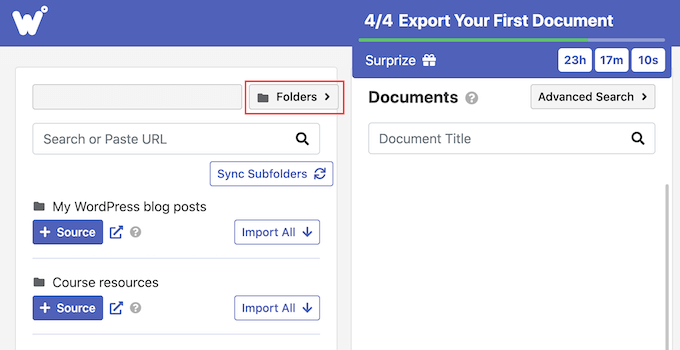
Därefter skriver du namnet på filen eller mappen i fältet 'Sök'. Ett annat alternativ är att klistra in objektets länk direkt i fältet 'Sök'.
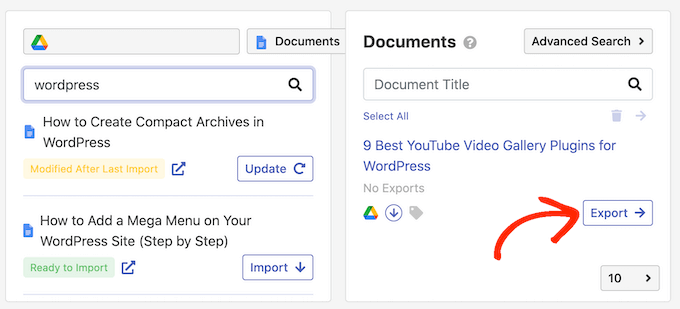
För att lägga till ett dokument i importkön, klicka på dess ‘Import’-knapp.
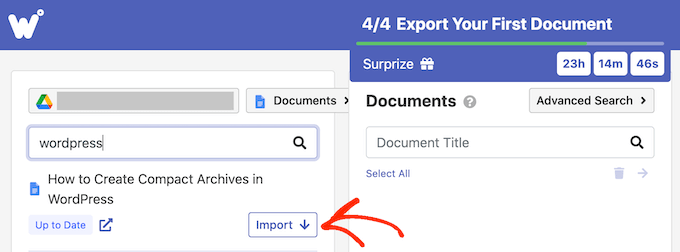
Efter några ögonblick kommer filen att visas i avsnittet 'Dokument'. För att lägga till fler dokument i kön, upprepa bara samma process som beskrivs ovan.
Om du vill lägga till en mapp i importkön, klicka på dess ‘+ Source’-knapp.
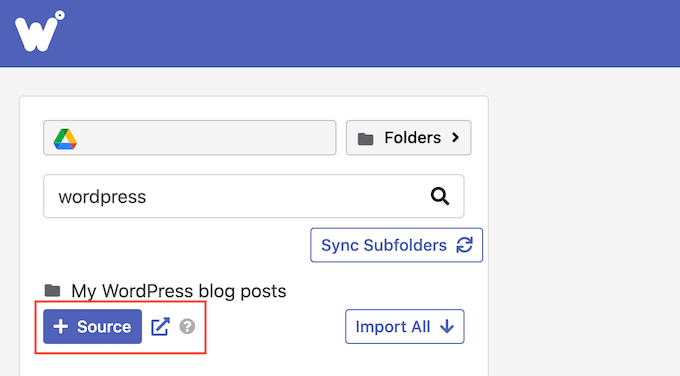
Du kommer nu att se alla Google-dokument som finns i den mappen.
Därefter är det dags att välja exakt vilka filer du vill exportera från ditt Google Drive-konto. För varje fil, klicka helt enkelt på dess 'Exportera'-knapp, vilket lägger till dokumentet i exportkön.
Konfigurera Google Docs-exporten
När du är nöjd med exportkön är det dags att konfigurera din export. Wordable kan till exempel omvandla YouTube-länkar till inbäddade videor, optimera bilder, lägga till nofollow-attribut till Google Docs-länkar och mer.
För att komma igång, klicka på knappen 'Export Options'.
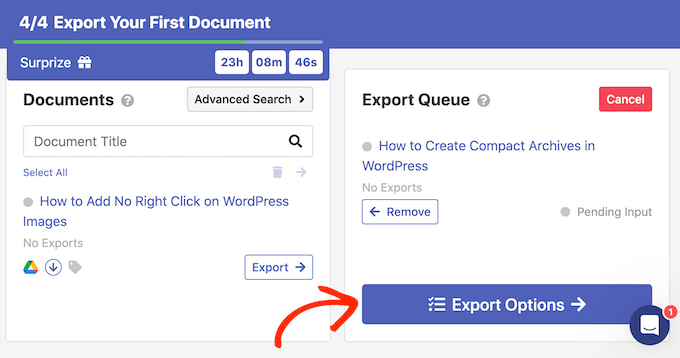
Wordable gör ett bra jobb med att importera Google-dokument till WordPress, men det är ändå klokt att manuellt kontrollera det importerade innehållet innan du publicerar det.
Med det sagt rekommenderar vi att du ställer in 'Publiceringsstatus' till 'Spara som utkast'.
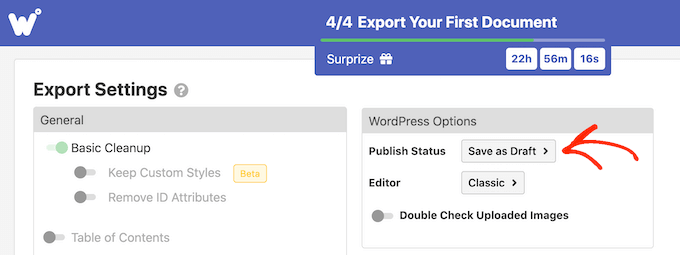
Pluginet använder standardmässigt den klassiska WordPress-redigeraren.
Vi rekommenderar dock att du använder den moderna blockbaserade redigeraren istället, så öppna rullgardinsmenyn 'Redigerare' och välj 'Gutenberg'.
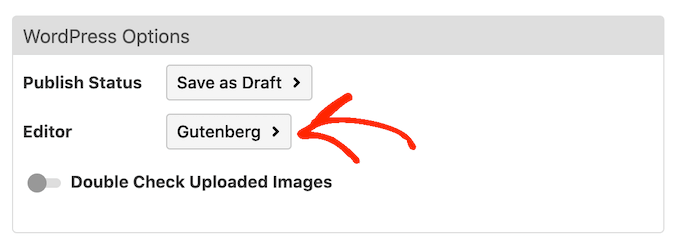
Observera: Om du lämnar detta inställt på 'Klassisk' importerar Wordable dokumentet till ett nytt klassiskt block i blockredigeraren, om du inte helt inaktiverar det. För mer information om detta ämne, se vår guide om hur man behåller den klassiska redigeraren.
Som standard utför Wordable en grundläggande rensning, vilket vanligtvis tar bort de flesta HTML-taggar och fel. Det finns dock många fler alternativ du kan anpassa.
I den här guiden går vi igenom några av de viktigaste inställningarna, men du kan lära dig mer om varje inställning genom att föra muspekaren över den och sedan läsa verktygstipset som visas.
Om du skriver längre dokument med många rubriker, kanske du vill börja med att aktivera reglaget 'Innehållsförteckning'. Detta skapar en innehållsförteckning med hjälp av rubrikerna i Google-dokumentet.
Efter att ha aktiverat den här reglaget kan du välja vilka rubriker Wordable ska lägga till i sin innehållsförteckning med hjälp av rullgardinsmenyn 'Djup'. Du kan också välja mellan numrerade och punktlistestilar med hjälp av rullgardinsmenyn 'Liststil'.
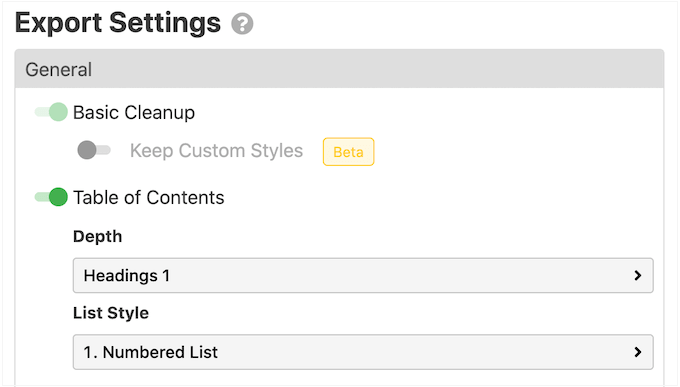
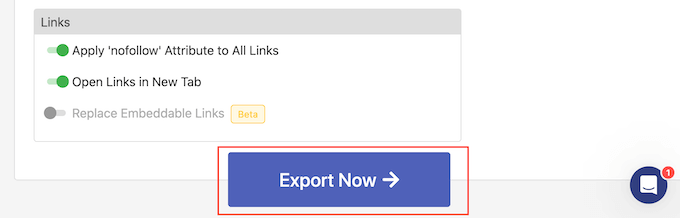
Om du driver en affiliate marketing-webbplats eller regelbundet länkar till externa webbplatser, är det oftast en bra idé att markera dessa länkar som no-follow. En nofollow-länk talar om för sökmotorer att inte skicka någon länkkraft till webbplatsen du länkar till.
För att markera alla Google Docs-länkar som nofollow, aktivera följande reglage: 'Apply nofollow Attribute to All Links.' Du kanske också vill aktivera reglaget 'Open Links in New Tab', eftersom detta hjälper till att behålla besökare på din webbplats.
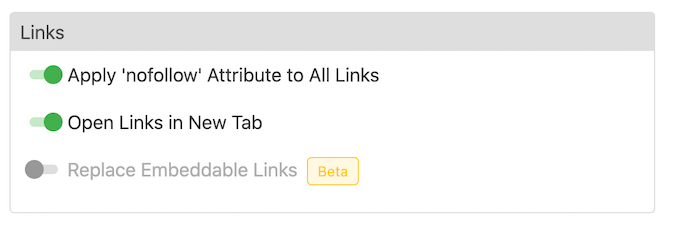
Om ditt dokument innehåller länkar till Instagram- eller YouTube-innehåll, kan Wordable försöka konvertera detta innehåll till inbäddade medier.
För att använda den här funktionen, aktivera reglaget 'Replace Embeddable Links'.
Om ditt Google Doc innehåller några bilder, rekommenderar vi att du skrollar till avsnittet ‘Images’. Här kan du ändra hur Wordable visar dessa bilder.
Till exempel kan du öppna listrutan 'Standardjustering av bilder' och ändra hur Wordable justerar bilder i WordPress blockredigerare.
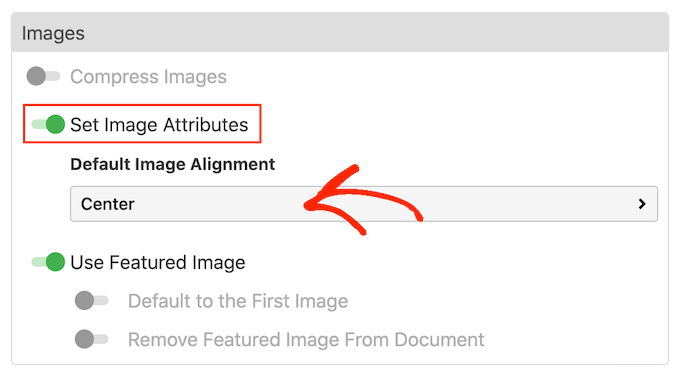
Wordable kan också använda inläggets första bild som utvald bild, vilket är inläggets primära grafik. Utvalda bilder visas ofta bredvid rubriken på din hemsida och kan även visas på sociala medier.
De flesta populära WordPress-teman har inbyggt stöd för utvalda bilder, så det är en bra idé att aktivera reglaget 'Använd utvald bild' och 'Standard till första bilden'.

Om du föredrar att ställa in den utvalda bilden manuellt kan du istället inaktivera reglaget 'Använd utvald bild'.
Stora bilder kan sakta ner din webbplats, vilket skadar besökarupplevelsen och kan till och med skada dina sökrankningar. Med det i åtanke är det en dålig idé att importera bilder från Google Drive utan att optimera dem.
För bästa resultat rekommenderar vi att du optimerar dina bilder innan du lägger till dem i dina Google Docs. Detta ger dig fullständig kontroll över processen, så att du kan minska storleken på dina bilder utan att förlora kvalitet.
För mer information, se vår guide om hur man optimerar bilder för webbprestanda.
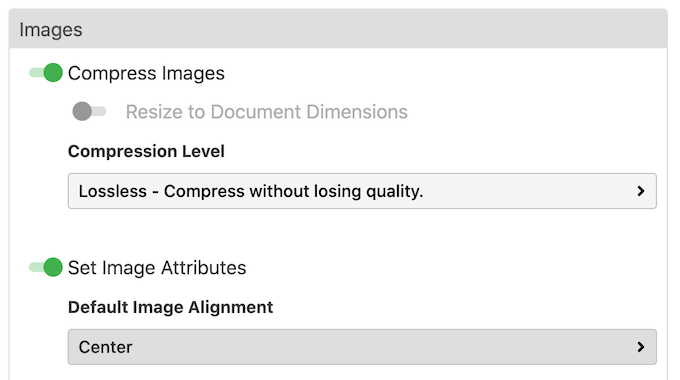
Om du föredrar det, kan Wordable optimera dina bilder under importprocessen. Om du vill prova denna automatiska optimering, klicka för att aktivera reglaget 'Komprimera bilder'.
Du kan sedan välja om Wordable ska utföra förlustfri eller förlustbringande komprimering. Förlustfri är ett bättre val om du vill bevara bildkvaliteten, medan förlustbringande sparar mer utrymme men kan tappa en del kvalitet.
Det finns fler inställningar du kan titta på, men detta bör räcka för att konfigurera importen.
När du är nöjd med de ändringar du har gjort, klicka på ‘Exportera nu’.
Vid det här laget kan du spara inställningarna som en mall som du kan tillämpa på framtida import.
I följande bild behöver vi bara klicka på 'One Click Export' för att tillämpa mallen och importera dokumentet.
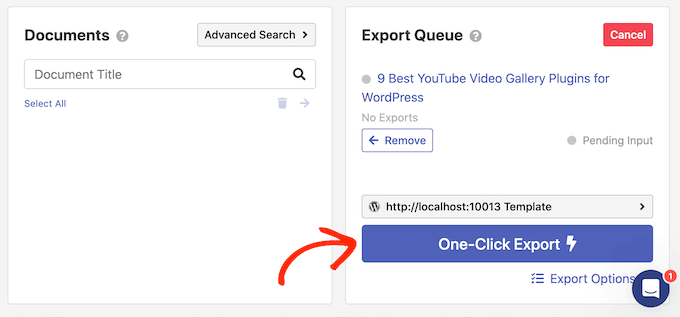
Detta kan spara dig mycket tid, särskilt om du använder samma inställningar om och om igen.
För att skapa en mall, skriv en titel i fältet 'Mallnamn' och klicka sedan på knappen 'Aktivera export med ett klick'.
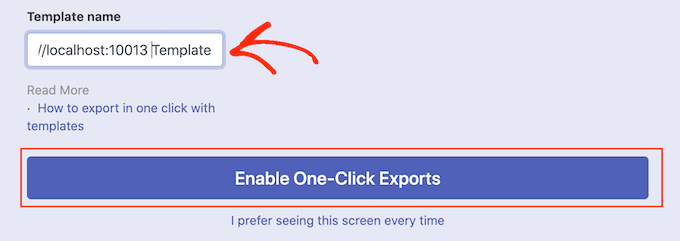
Om du inte vill använda mallar, klicka på följande länk istället: 'Jag föredrar att se den här skärmen varje gång.'
Oavsett vad du klickar på kommer Wordable att börja exportera Google-dokumentet.
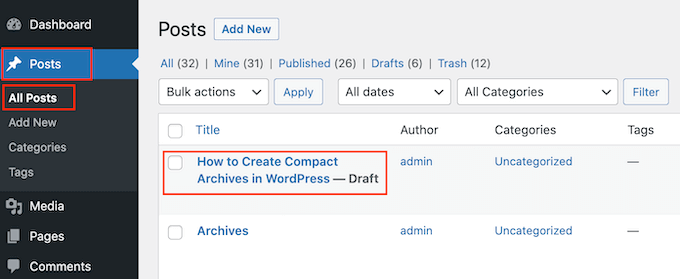
Efter några ögonblick, gå till Inlägg » Alla inlägg i WordPress-instrumentpanelen så ser du Google-dokumentet som ett nytt utkast.
För att importera fler Google Drive-dokument till WordPress, följ helt enkelt samma process som beskrivs ovan.
Vi hoppas att den här artikeln hjälpte dig att lära dig hur du enkelt importerar Google Docs till WordPress. Du kanske också vill kolla in hur man skriver matematiska ekvationer i WordPress och vår lista över bästa Google Maps-plugins för WordPress.
Om du gillade den här artikeln, prenumerera gärna på vår YouTube-kanal för WordPress-videoguider. Du kan också hitta oss på Twitter och Facebook.


David
Kan bilder från dokument importeras för att använda Wordable-pluginet?
WPBeginner Support
Om inte inställningarna har ändrats bör Wordable-pluginet tillåta dig att importera bilderna till ditt inlägg.
Admin
Mrteesurez
Jag kan nu med säkerhet skriva mitt inlägg offline med Google Docs och importera det med pluginet Mammoth docx converter. Vissa inlägg tar fler dagar att skriva och färdigställa för publicering, och att skriva dem offline minimerar användningen av internetuppkoppling och nätverksdata. Jag uppskattar detta inlägg som ger 4 sätt att importera dokument från Google Docs.
Dennis Muthomi
I have used the Mammoth .docx Converter Plugin to import over 100 posts from Google Docs into WordPress across my 3 sites.
And it handles formatting pretty well with no errors.
Just wanted to share what i have been using
Ade Kiseu
Tack, Syed och WPBeginner-teamet! Ni har varit till stor hjälp!
WPBeginner Support
Glad our guide was helpful
Admin
Tanke
Finns det andra alternativ till Mammoth Docs Converter? Pluginet har inte uppdaterats på länge.
WPBeginner Support
If we find alternatives we would recommend we will be sure to share
Admin