


Vill du öka dina Snapchat-följare med din WordPress-webbplats? Nyligen frågade en av våra läsare om det var möjligt att lägga till en Snapchat-följknapp på webbplatsen. Snapchat erbjuder snapcodes som andra Snapchat-användare kan skanna för att följa dig. I den här artikeln visar vi hur du lägger till Snapchat snapcode i WordPress.
Videohandledning
Om du inte gillar videon eller behöver mer instruktioner, fortsätt att läsa.
Det första du behöver göra är att besöka webbplatsen Snapchat Snapcodes. Du måste logga in med ditt Snapchat-användarnamn och lösenord. Efter inloggning, klicka på nedladdningsknappen för att ladda ner dina Snapcodes.

Snapchat kommer att ladda ner en zip-fil som du behöver packa upp. Inuti hittar du två bildfiler snapcode.png och snapcode.svg.
Dessa bildfiler är QR-koder som användare kan skanna med Snapchat på sina telefoner. Se vår guide om hur du genererar och lägger till QR-koder i WordPress för att lära dig mer om QR-koder.
Nu när vi har vår snapcode, är nästa steg att ladda upp den till din WordPress-webbplats. Vi visar dig två metoder för att lägga till snapcode på din WordPress-webbplats.
Ladda manuellt upp och lägg till snapcode i WordPress
Snapcoden är bara en bildfil, och du kan lägga till den på din WordPress-webbplats som du skulle lägga till vilken annan bildfil som helst.
Du kan helt enkelt ladda upp den genom att besöka sidan Media » Lägg till ny och sedan lägga till bilden i en sidofältswidget. Du kan också använda pluginet Image Widget för att göra det.
Se vår handledning om hur du lägger till en bild i WordPress sidofältswidget för detaljerade instruktioner.
Du kan också lägga till denna snacode i dina inlägg eller sidor.
Använda Snapchat Snapcode Widget
Om den första metoden inte fungerar för dig, kan du installera och aktivera pluginet Snapchat Snapcode Widget.
Efter aktivering, gå helt enkelt till sidan Utseende » Widgets och leta upp Snapchat snapcode-widgeten under listan över tillgängliga widgets.
Därefter behöver du dra den till en sidofält eller ett område som är redo för widgets.
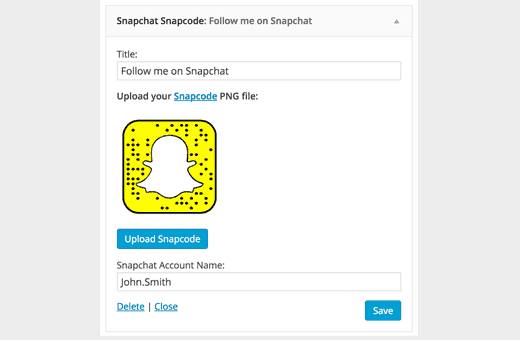
Widgeten kommer nu att visas i sidofältskolumnen, och du bör kunna se dess inställningar. Klicka helt enkelt på knappen "ladda upp snapcode" för att ladda upp din snapcode.png-fil. Du kan också ange ditt Snapchat-användarnamn om du vill. Klicka på spara-knappen för att lagra dina widgetinställningar.
Det är allt, du kan nu visa din webbplats och du kommer att se snapcoden i ditt WordPress sidofält.
Vi hoppas att den här artikeln hjälpte dig att lägga till Snapchat snapcode i din WordPress-blogg. Du kanske också vill se vår lista över bästa verktyg för social medieövervakning för WordPress-användare.
Om du gillade den här artikeln, prenumerera då på vår YouTube-kanal för WordPress-videohandledningar. Du kan också hitta oss på Twitter och Facebook.


Har du en fråga eller ett förslag? Lämna gärna en kommentar för att starta diskussionen.