


Under våra många år av arbete med WordPress har en strategi vi konsekvent sett ge resultat varit att rikta annonser mot besökare från sökmotorer.
Det verkar som att besökare från sökmotorer är mer benägna än dina vanliga läsare att klicka på riktade annonser. Genom att visa annonser endast för dessa besökare kan du öka klickfrekvensen (CTR) och öka försäljningen.
I den här artikeln visar vi hur du visar annonser endast för besökare från sökmotorer i WordPress.

Varför visa annonser endast för besökare från sökmotorer?
Det finns olika sätt att tjäna pengar online, och att visa annonser är ett av dem.
Du kan använda Google AdSense för att visa annonser på din WordPress-blogg och tjäna en fast avgift när en användare klickar på annonserna. Denna strategi kallas kostnad per klick (CPC).
Att få fler klick kan dock vara en utmaning om annonserna inte är riktade till rätt publik. Det är här begränsning av annonser till besökare från sökmotorer kan hjälpa till att öka annonsintäkterna.
Olika studier, branschexperter och vår egen erfarenhet visar att besökare från sökmotorer är mer benägna att klicka på annonser på din webbplats jämfört med andra besökare. Du kan visa rätt annonser för rätt användare och förbättra CPC.
Denna strategi hjälper också till att visa annonser endast när de behövs. För många annonser kan vara distraherande och dåligt för användarupplevelsen. Genom att visa dem endast för besökare från sökmotorer kommer din WordPress-webbplats inte att vara överbelastad med annonser.
Med det sagt, låt oss se hur du kan visa annonser endast för besökare från sökmotorer.
Visa annonser endast för besökare från sökmotorer
För att visa annonser endast för besökare från sökmotorer måste du lägga till ett anpassat kodavsnitt på din WordPress-webbplats.
Detta kan låta tekniskt och svårt, men vi kommer att visa dig ett enkelt sätt att lägga till kodavsnitt utan att redigera kod eller anlita en utvecklare.
Om du inte har konfigurerat annonser på din webbplats, se vår guide om hur man lägger till Google AdSense korrekt på WordPress.
Installera och aktivera sedan pluginet WPCode. För att lära dig mer, se vår guide om hur man installerar ett WordPress-plugin.
WPCode är det bästa pluginet för kodavsnitt för WordPress, och det hjälper dig att infoga anpassad kod var som helst på din webbplats. Det hjälper dig också att hantera och organisera alla dina kodavsnitt.
Notera: För den här handledningen kommer vi att använda WPCode Lite-versionen, som är tillgänglig gratis. Det finns dock premiumplaner som erbjuder fler funktioner som villkorlig logik, säker felhantering, ett bibliotek med kodavsnitt och mer.
Efter aktivering måste du gå till Code Snippets » + Add Snippet från din WordPress-instrumentpanel. Klicka sedan på alternativet ‘Add Your Custom Code (New Snippet)’.
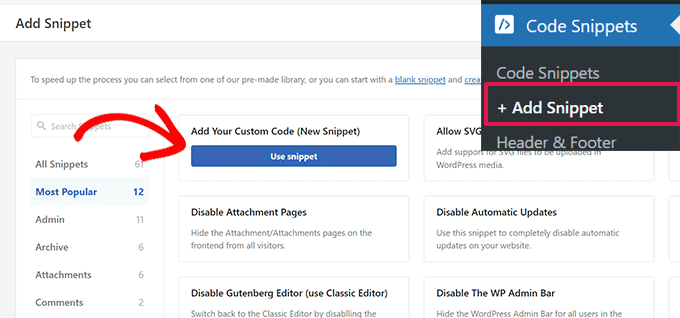
Härifrån behöver du kopiera detta kodavsnitt:
$ref = $_SERVER['HTTP_REFERER'];
$SE = array('/search?', 'images.google.', 'web.info.com', 'search.', 'del.icio.us/search', 'soso.com', '/search/', '.yahoo.');
foreach ($SE as $source) {
  if (strpos($ref,$source)!==false) {
    setcookie("sevisitor", 1, time()+3600, "/", ".wpbeginner.com");
    $sevisitor=true;
  }
}

function wpbeginner_from_searchengine(){
  global $sevisitor;
  if ($sevisitor==true || $_COOKIE["sevisitor"]==1) {
    return true;
  }
  return false;
}
Notera: I raden setcookie, se till att ändra .wpbeginner.com till din egen webbplatsdomän.
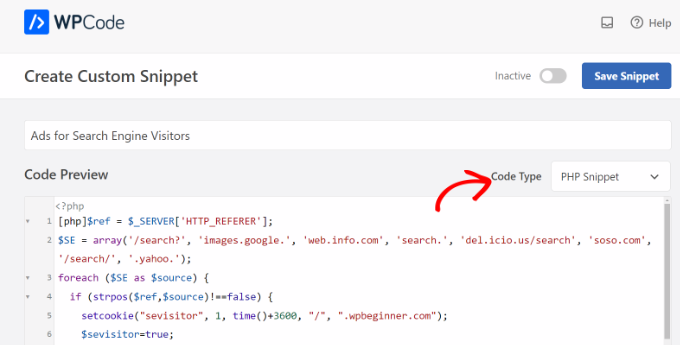
Klistra sedan in koden i WPCode-området ‘Code Preview’. Du måste också ange ett namn för ditt kodavsnitt och sedan klicka på rullgardinsmenyn ‘Code Type’ och välja alternativet ‘PHP Snippet’.
Därefter måste du rulla ner och välja Infogningsmetod för kodavsnittet.
WPCode kommer som standard att använda alternativet 'Automatisk infogning' och köra koden överallt. Du kan dock ändra detta och infoga den anpassade koden på specifika sidor, före eller efter innehåll, visa den på e-handelssidor, och mer.

Som ett alternativ kan du också växla till infogningsmetoden 'Kortkod' och manuellt ange en kortkod för att köra kodavsnittet.
För denna kodsnutt rekommenderar vi att du använder metoden för automatisk infogning.
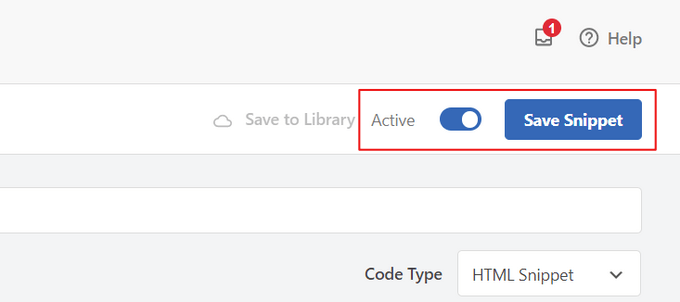
När du är klar, glöm inte att klicka på omkopplaren högst upp för att aktivera kodsnutten och klicka sedan på knappen 'Spara snutt'.
Välj var annonser ska visas på din webbplats
Därefter måste du lägga till ytterligare ett kodavsnitt och välja var du vill visa annonserna endast för sökmotoranvändare.
Kopiera helt enkelt följande kod:
<?php if (function_exists('wpbeginner_from_searchengine')) {
  if (wpbeginner_from_searchengine()) { ?>
    INSERT YOUR CODE HERE
<?php } } ?>
Notera: Glöm inte att ersätta 'INSERT YOUR CODE HERE' i ovanstående kodavsnitt med din Google AdSense-kod.
Kodavsnittet ovan använder den första koden som referens och analyserar om referensagenten kommer från någon typ av sök-URL, vilket inkluderar Google, Yahoo, Delicious och mer.
Om en besökares webbläsare anger att referensagenten kommer från en sökmotorsida som du har angett, lagras en cookie i deras webbläsare som heter ‘visitor’ i 1 timme från det att de besökte din webbplats.
För att lägga till koden, gå helt enkelt till Kodavsnitt » + Lägg till avsnitt från din WordPress-instrumentpanel och välj alternativet 'Lägg till din anpassade kod (nytt avsnitt)'.
Därefter kan du ange ett namn för din kodsnutt högst upp och klistra in koden i området 'Kodförhandsgranskning'.
Du behöver också ändra ‘Kodtyp’ genom att klicka på rullgardinsmenyn och välja alternativet ‘PHP-kodsnutt’.
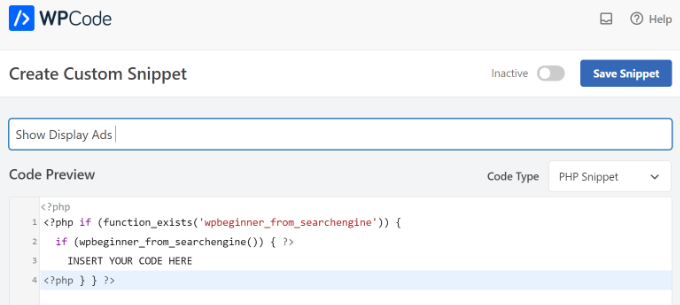
Därefter kan du klicka på knappen 'Spara utdrag' och skrolla ner till avsnittet Infogning.
Här behöver du välja metoden 'Kortkod'. På så sätt kan du enkelt lägga till kortkoden för att visa annonser var som helst på din webbplats.
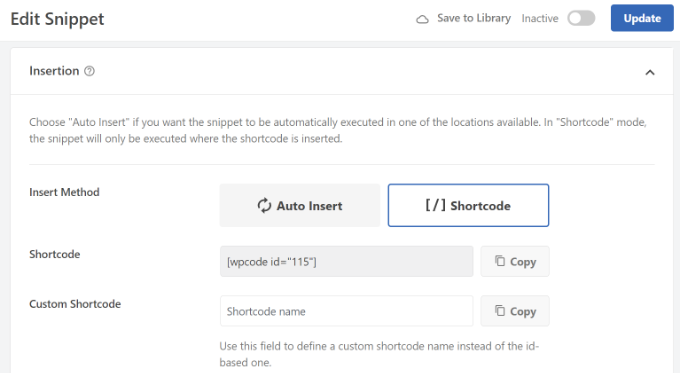
Du kan kopiera kortkoden eller skriva ner den i en anteckningsfil.
När du är klar, glöm inte att klicka på omkopplaren högst upp för att aktivera koden och klicka sedan på knappen 'Uppdatera'.
För att lägga till kortkoden kan du gå till valfri sektion på din webbplats. Om du till exempel vill visa bannerannonser för sökmotoranvändare i sidofältet, gå bara till Utseende » Widgetar från WordPress-instrumentpanelen.
Härifrån kan du klicka på knappen '+' för att lägga till ett Shortcode-widgetblock i sidofältsområdet.
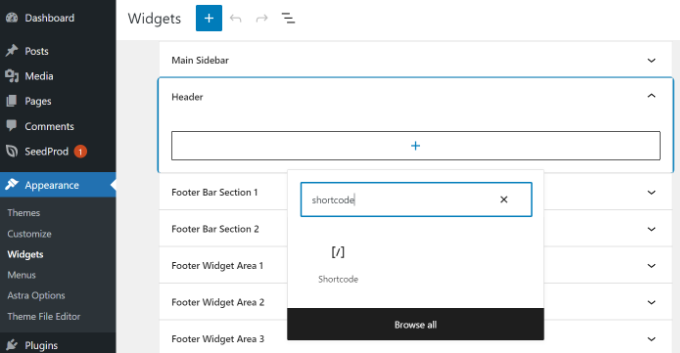
Ange kortkoden du just kopierade. När du är klar klickar du helt enkelt på knappen 'Uppdatera'.
WordPress kommer nu att visa de sökmotorspecifika annonser som du har valt för dessa användare under totalt en timme från det att de först besökte din webbplats.
Om denna användare bokmärker din webbplats och kommer tillbaka en dag senare för att de gillar ditt innehåll, då kommer de att betraktas som din vanliga läsare och kommer inte att se de sökmotorspecifika annonserna.
Vi hoppas att den här artikeln hjälpte dig att lära dig hur du visar annonser endast för besökare från sökmotorer i WordPress. Du kanske också vill se vår ultimata guide till WordPress SEO och våra experters val för de bästa WordPress-plugins för annonshantering.
Om du gillade den här artikeln, prenumerera då på vår YouTube-kanal för WordPress-videoguider. Du kan också hitta oss på Twitter och Facebook.




THANKGOD JONATHAN
Tack för att du delade denna metod. Det kommer verkligen att förbättra användarupplevelsen för återkommande besökare.
Snälla, hur gör jag så att den bara visas för dator- eller mobilanvändare?
WPBeginner Support
In the WPCode options beneath the code area you can specify mobile or desktop
Admin
THANKGOD JONATHAN
Tack för svaret. Jag ska verkligen prova och ge min feedback också när jag är klar.
Chanakya Sahu
Fantastisk guide. Jag visste inte detta. Nu är jag intresserad av att lära mig mer om dessa anpassningar via kodning. Anpassningarna är gränslösa
WPBeginner Support
Glad we could share this guide
Admin
Jiří Vaněk
Det låter väldigt bra att belöna vanliga webbplatsbesökare genom att erbjuda en annonsfri upplevelse när de kommer direkt, samtidigt som man visar annonser för besökare från sökmotorer. En sådan vinn-vinn-lösning, där man kan skämma bort vanliga användare lite mer och i princip ge dem en viss bonus. Det är en bra idé att visa annonser baserat på hänvisaren och var de kom ifrån, även om jag ännu inte har implementerat Google Ads på webbplatsen. Ändå kommer jag definitivt att överväga detta tillvägagångssätt, särskilt med tanke på den nytta det ger vanliga användare.
Ralph
Det här är en riktigt intressant idé! Tack vare den här metoden kan vi potentiellt sänka antalet visningar och samtidigt öka CTR. Åtminstone i teorin...
Kan detta påverka Google Ads på ett sådant sätt att det ökar vår CPS och/eller CPM och ger oss mer pengar?
WPBeginner Support
Vi har inte testat det tillräckligt för att med säkerhet kunna säga om det kommer att fungera eller inte, oavsett vilket.
Admin
Douglas Negreiros Ferreira
Det vore bra att ställa in en kortkod för detta, då kan du placera den i en widget eller i vilket inlägg/sida som helst...
Snygg kod, brorsan!
WPBeginner Support
We’ll certainly consider a method for that the next time we review this code
Admin
fredick
Varför fungerar inte den här koden med cache?
WPBeginner Support
Din cache skulle visa användarna standardversionen av webbplatsen eftersom det är vad den normalt skulle ha sparat för de flesta användare
Admin
Debajyoti Das
Kan jag drabbas av en Google-straff om jag inaktiverar "facebook comments widget" eller någon widgetsektion på min WP-sida för sökbesökare...
PS: Du kan lägga till .bing. i din kod.
Redaktionell personal
Nej, du får ingen bestraffning...
Admin
Kaushik Biswas
Jag har använt detta ett tag. Det fungerar även på blogger-bloggar. Men problemet är, om annonserna inte visas, då måste det utrymmet antingen vara kollapsbart eller så måste någon annan annons eller bild visas, annars ser annonsutrymmet tomt ut.
Andrew Sylvester
Detta är en riktigt cool idé, men dess största nackdel är att den inte fungerar ordentligt om du använder någon form av WP-cache-plugin (som de flesta gör, eller borde göra!).
Jag tog konceptet och arbetade om det med JavaScript istället, men jag undrar om det finns ett bättre sätt...
Redaktionell personal
Vill du dela JS-koden?
Admin
Abhishek Bharadwaj
Kan vi visa olika annonser för sökmotorer och vanliga läsare?
Redaktionell personal
Yes, just use the else statement in the if tag, and specify the other ads for regular readers
Admin
Sam Su
Jag är inte säker på om mina annonser visas. Jag har provat den här koden men jag har ingen annan dator att förhandsgranska mina annonser på. Just nu visas den inte ens om jag söker på den via Google.
Robert
Bra idé att sänka visningar samtidigt som man ökar klickfrekvensen kan bara hjälpa din intjäningspotential.
En fin enkel kod som enkelt integreras.
Keith Davis
Ni kan er sak.
Om bara jag hade dina php-kunskaper!
LiewCF
Jag tycker inte att det är en bra idé att modifiera functions.php-filen. Den kommer att skrivas över vid en WordPress-uppgradering.
Redaktionell personal
Vi pratar om temat functions.php som inte har något att göra med kärnuppdateringen.
Admin
Leon
Cool idé och det fungerar jättebra men vanliga läsare kan också tjäna dig pengar!
Redaktionell personal
Ja, men oftast om din användare inte är tillräckligt målinriktad för innehållet, då kan du bli ett offer för Smart Pricing.
Admin
Saket Jajodia
Kommer säkert att prova detta på mina bloggar....