


Att noggrant välja annonsplacering är nyckeln till att maximera intäkterna och förbättra användarupplevelsen på din WordPress-webbplats. Vi har sett i praktiken hur strategisk annonsplacering, särskilt på specifika inlägg, kan göra en stor skillnad.
Att visa annonser på specifika inlägg gör att du kan rikta in dig på högpresterande innehåll, bibehålla en ren webbplatsdesign och erbjuda en mindre påträngande surfupplevelse för din publik. Dessutom ökar det annonsens synlighet och hjälper dig att få fler klick.
I den här artikeln visar vi dig hur du enkelt kan visa annonsblock i specifika WordPress-inlägg.

Varför visa annonser i specifika WordPress-inlägg?
När du besöker en WordPress-webbplats ser du ofta bannerannonser i sidofältet eller under sidhuvudet. Eftersom dessa är mycket vanliga annonsplatser, kan de leda till bannerblindhet, där användare inte märker annonserna. Detta kan i sin tur påverka klickfrekvensen.
Genom att visa annonsblock i specifika WordPress-inlägg kan du öka synligheten för dina annonser och rikta in dig på användare som är mest engagerade i ditt innehåll.
Detta hjälper inte bara till att förhindra annattrötthet genom att sprida ut annonser över flera sidor på din WordPress-blogg, utan det gör det också möjligt för dig att segmentera din publik. Genom att visa riktade annonser för användare som sannolikt är mer intresserade av dem, förbättrar du dina chanser till engagemang och klick.
Till exempel är en användare som läser ett av dina inlägg i resereportagebloggen mer benägen att vara intresserad av en annons för reseutrustning eller flyg och kan klicka på den för att kontrollera priserna.
Med det sagt, låt oss se hur man enkelt kan visa annonser i specifika WordPress-inlägg. Du kan använda snabblänkarna nedan för att hoppa till den metod du vill använda:
Metod 1: Visa annonsblock i specifika WordPress-inlägg med WPCode (rekommenderas)
Det enklaste sättet att visa annonsblock i specifika WordPress-inlägg är att använda pluginet WPCode.
Det är det bästa WordPress-kodsnuttpluginet på marknaden, vilket gör det superenkelt att placera annonser inom vilken sida, inlägg eller widgetområde som helst på din WordPress-webbplats.
Med WPCode kan du visa annonser från tredjepartsplattformar som Google AdSense eller dina egna hostade annonser.
Först måste du installera och aktivera pluginet WPCode. För mer detaljerade instruktioner, se vår nybörjarguide om hur man installerar ett WordPress-plugin.
Notera: Du kan också använda det kostnadsfria WPCode-pluginet för den här handledningen. Att uppgradera till Pro-versionen ger dig dock tillgång till ett molnbibliotek med kodavsnitt, smart villkorlig logik och mer.
Efter aktivering, gå till sidan Kodavsnitt » + Lägg till kodavsnitt i WordPress-instrumentpanelen.
Klicka härifrån på knappen '+ Lägg till anpassad kodsnutt' under alternativet 'Lägg till din anpassade kod (ny kodsnutt)'.

Sedan behöver du välja "HTML-kodavsnitt" som kodtyp från listan över alternativ som visas på skärmen.

Detta tar dig till sidan 'Skapa anpassad snutt', där du kan börja med att skriva ett namn för din kodsnutt.
Titeln på kodavsnittet är endast för din referens och kommer inte att visas för användare på webbplatsens framsida.

Välj sedan vilken typ av annons du vill placera på din webbplats.
Om du använder annonskoden som tillhandahålls av Google AdSense, kanske du vill se vår guide om hur du optimerar din AdSense-intäkt i WordPress.
Om du däremot skapar din egen annons måste du hämta koden från personen som betalar dig för att visa annonsen på din webbplats eller skriva din egen kod.
När du har fått din annonskod, kopiera och klistra bara in den i rutan 'Kodförhandsgranskning'.
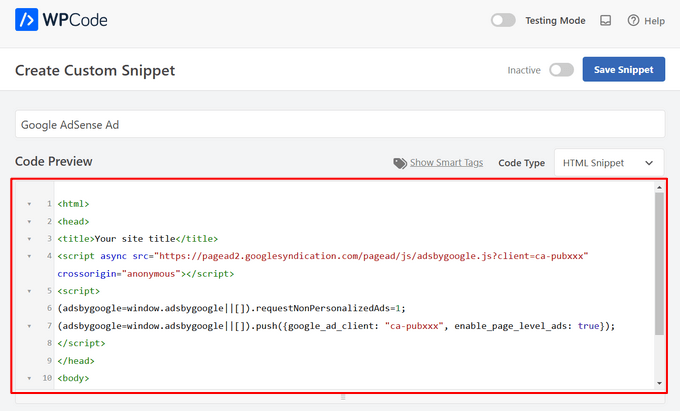
När du har gjort det, scrolla ner till avsnittet ‘Infogning’ och välj läget ‘Automatisk infogning’.
Annonsen kommer automatiskt att visas i det specifika inlägg du väljer.

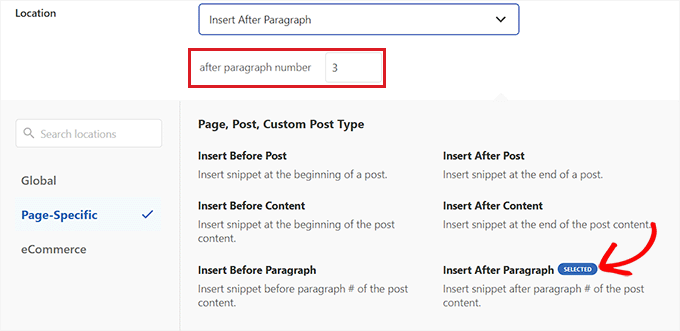
Klicka sedan på rullgardinsmenyn ‘Plats’ för att expandera den, och välj sedan fliken ‘Sid-specifik’ från vänster sidofält.
Härifrån, välj alternativet 'Infoga efter stycke'.
Du kan också ändra antalet stycken efter vilka du vill infoga annonssnippet.
Om du till exempel vill visa annonsblocket efter tredje stycket kan du skriva detta värde i rutan 'efter styckesnummer'.
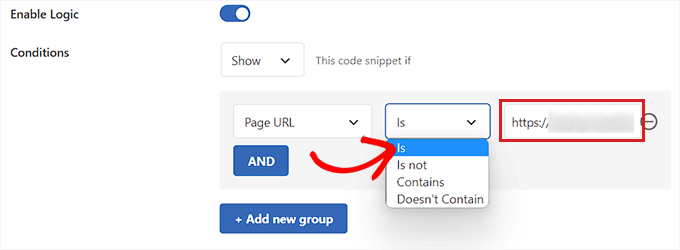
Skrolla sedan ner till avsnittet 'Smart villkorlig logik' och växla omkopplaren 'Aktivera logik' till Aktiv.
Kontrollera därefter att alternativet 'Show' är valt för villkoret för kodavsnittet. När du har gjort det klickar du bara på knappen '+ Add new group'.
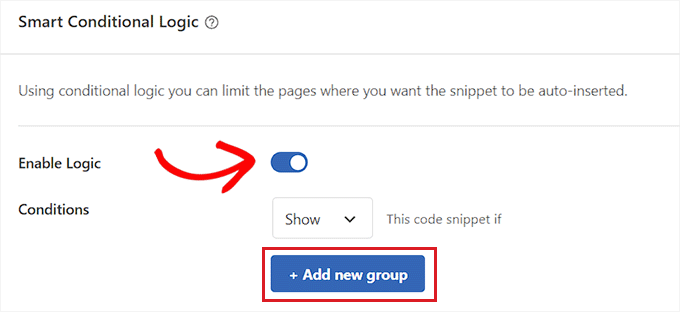
Detta öppnar några nya inställningar i avsnittet 'Smart villkorsstyrd logik'.
Härifrån behöver du välja alternativet "Sid-URL" från rullgardinsmenyn till vänster.
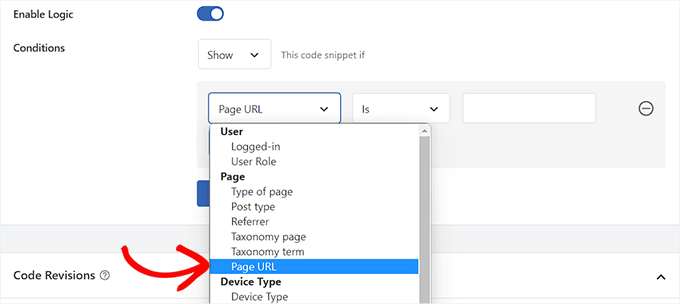
Därefter måste du välja alternativet 'Is' från rullgardinsmenyn i mitten.
Lägg sedan till URL:en för det specifika inlägget där du vill visa annonsblocket i det tomma fältet i det övre högra hörnet av skärmen.
Om du vill visa den här annonsen på mer än en sida eller ett inlägg, klicka bara på 'OCH' och följ sedan samma process för att infoga den andra inläggs-URL:en.
När du har skapat denna villkorsstyrda logik kommer din annonsblock endast att visas i det specifika WordPress-inlägget.
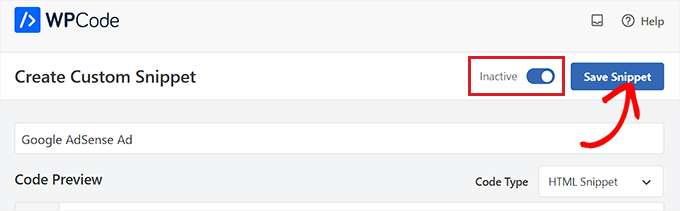
Skrolla nu tillbaka till toppen och växla omkopplaren 'Inaktiv' till 'Aktiv'.
Klicka slutligen på knappen 'Save Snippet' för att automatiskt köra annonskoden på din webbplats.
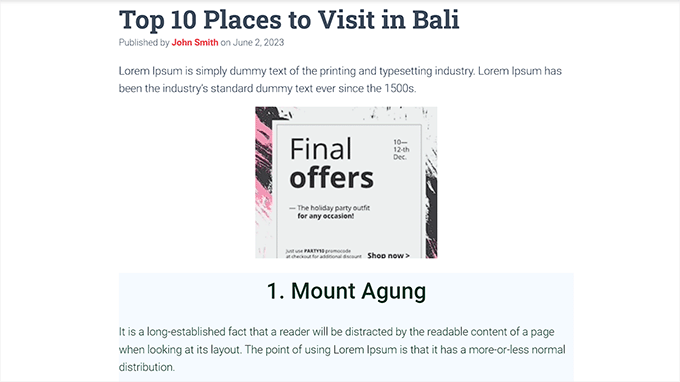
Nu kan du besöka det specifika inlägget du valde för att se annonsblocket i aktion.
Så här såg det ut på vår demosida.
Metod 2: Visa annonsblock i WordPress-inlägg med AdSanity
Om du inte vill använda kod på din webbplats, då är den här metoden för dig.
AdSanity är ett premium WordPress annonshanteringsplugin som låter dig skapa annonsblock och visa dem var som helst på din webbplats. Det fungerar med alla tredjepartsannonsnätverk, inklusive Google AdSense.
Först måste du installera och aktivera pluginet AdSanity. För mer detaljer, se vår steg-för-steg-guide om hur man installerar ett WordPress-plugin.
Efter aktivering, gå till sidan Adsanity » Skapa annons från sidofältet i WordPress-administrationen.
Härifrån kan du börja med att skriva namnet på annonsen du skapar.
Därefter måste du växla till fliken 'Annons hostad på plats' högst upp om du skapar din egen hostade annons.
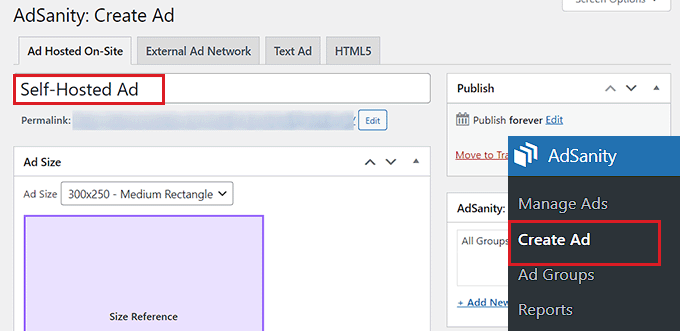
Om du däremot visar en annons från en tredjepartsplattform, gå sedan till fliken ‘Extern annonsnätverk’. Likaså, om du vill ladda upp en HTML-fil för din annons, måste du byta till fliken ‘HTML5’.
För den här handledningen kommer vi att visa en själv-hostad annons i ett specifikt WordPress-inlägg, men stegen kommer att vara desamma för andra typer av annonser.
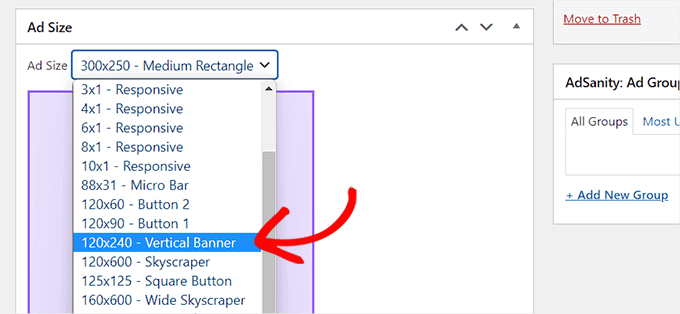
När du har angett ett namn för din annons, välj dess storlek från rullgardinsmenyn. Detta blir annonsens bannerstorlek i ditt inlägg.
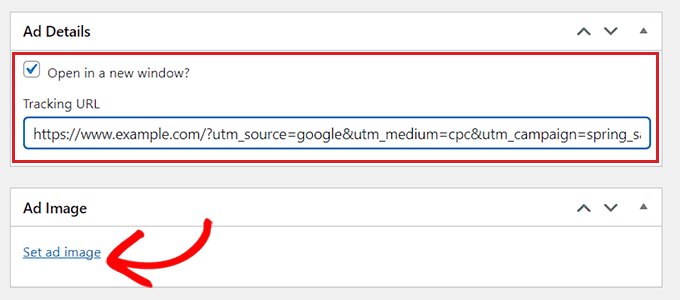
Skrolla sedan ner till avsnittet 'Annonsdetaljer' och kopiera och klistra in spårnings-URL:en för annonsen du vill visa.
När du har gjort det, markera alternativet 'Öppna i ett nytt fönster?' om du vill att annonsen ska öppnas i ett annat fönster när en användare klickar på den.
Du kan också ställa in en bild för din annons genom att klicka på länken 'Ange annonsbild'. Detta öppnar WordPress mediebibliotek, där du kan ladda upp en bild.
Klicka slutligen på knappen ‘Publicera’ högst upp för att spara dina ändringar.
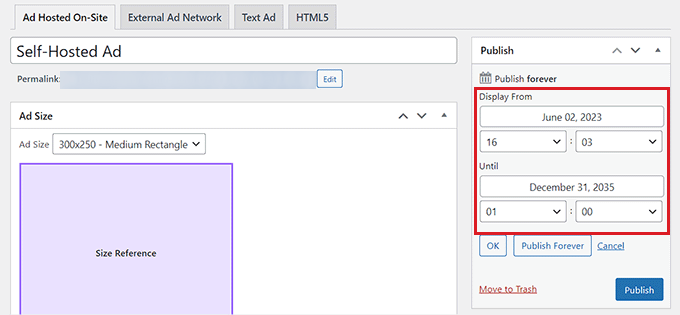
Du kan också klicka på länken ‘Edit’ i sektionen ‘Publish’ för att ställa in ett startdatum och ett utgångsdatum för annonsen.
När du har klickat på knappen 'Publicera' kan du visa annonsblocket på vilken sida eller inlägg som helst på din WordPress-webbplats.
Visa annonsen i ett specifikt WordPress-inlägg
Först måste du öppna ett befintligt eller nytt WordPress-inlägg där du vill visa annonsen du skapade.
När du är där, klicka på knappen för att lägga till block, '+', i det övre vänstra hörnet av skärmen för att öppna blockmenyn. Leta sedan efter och lägg till AdSanity Single Ad-blocket i WordPress-inläggets innehåll.
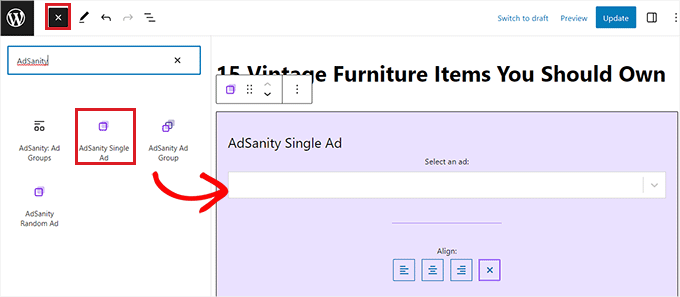
Välj sedan den annons du vill visa från rullgardinsmenyn i blocket.
Du kan också välja ett justeringsalternativ för annonsblocket.
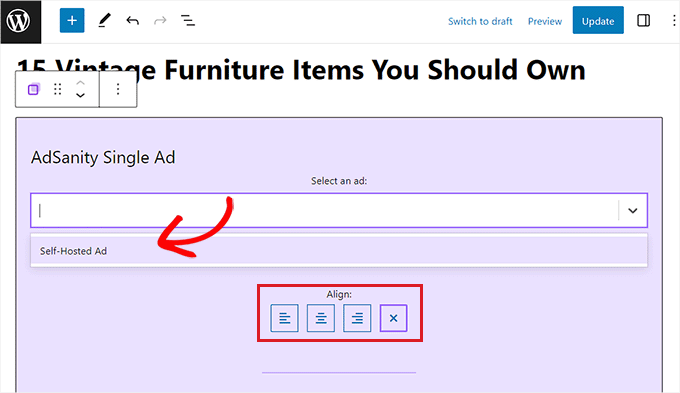
Klicka slutligen på knappen ‘Uppdatera’ eller ‘Publicera’ högst upp för att spara dina ändringar.
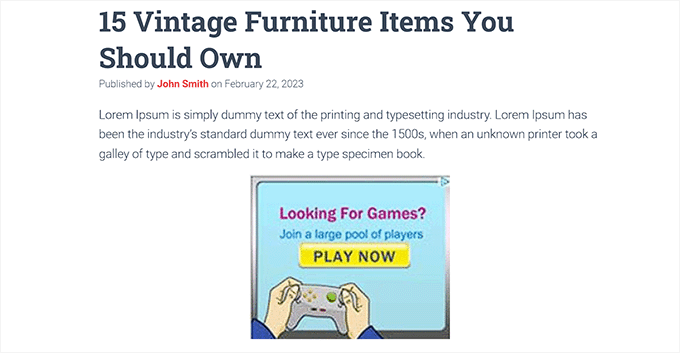
Nu kan du besöka din webbplats för att se annonsblocket i aktion.
Bonus: Lägg till Amazon-annonser på din WordPress-webbplats
Förutom att marknadsföra annonser från andra småföretag eller WooCommerce-butiker, kan du också visa Amazon-annonser på din WordPress-webbplats.
Dessa annonser har en supersnabb godkännandegrad, vilket hjälper dig att enkelt tjäna pengar online. Dessutom kan du med Amazon välja bland ett brett utbud av produkter som är relevanta för din nisch, vilket uppmuntrar fler användare att klicka på dem.
Du kan enkelt visa Amazon-annonser på egen hand genom att skapa ett konto på webbplatsen för Amazon Associates Program.

När du har gjort det, genererar du helt enkelt din Amazon-annonskod och visar sedan annonser på din webbplats med hjälp av plugins som Pretty Links.
Du kan också skapa popup-fönster för dina Amazon-annonser med OptinMonster, som är det bästa verktyget för konverteringsoptimering på marknaden.
För detaljerade instruktioner, se vår handledning om hur man lägger till Amazon-annonser på din WordPress-webbplats.
Vi hoppas att den här artikeln hjälpte dig att lära dig hur du visar annonsblock i specifika WordPress-inlägg. Du kanske också vill se vår handledning om hur man säljer annonser på din WordPress-blogg och våra experters val för de bästa verktygen och plugins för affiliate-marknadsföring för WordPress för att tjäna pengar online.
Om du gillade den här artikeln, prenumerera gärna på vår YouTube-kanal för WordPress-videoguider. Du kan också hitta oss på Twitter och Facebook.




Jiří Vaněk
Tack för den utmärkta handledningen. Jag har för närvarande Adsense med Google, men jag använder det inte på webbplatsen. Jag väntade på att min trafik skulle växa lite mer. För år 2024 vill jag monetärisera webbplatsen i form av Adsense och jag funderade på hur jag skulle göra det. Den här artikeln visade mig mycket. Tack så mycket för förklaringen och de praktiska exemplen.
WPBeginner Support
Glad the guide was helpful
Admin
TACK GUD JONATHAN
Tack för den här handledningen. Men, mellan WPCode och Adsanity, vilken har en bättre gratisversion?
Jag vill använda gratisversionen, kan du rekommendera någon för mig?
WPBeginner Support
WPCode skulle vara alternativet som har en gratisversion.
Admin
Ahmed Omar
En banbrytande handledning om hur man visar annonsblock i specifika inlägg i WordPress!
Din steg-för-steg-guide, särskilt användningen av villkorliga taggar, är ett smart sätt att tjäna pengar på specifikt innehåll.
Ett tekniskt tips: överväg att experimentera med Ad Plugin för avancerad annonshantering och spårning. Tack
Ram E.
Tack för detta ytterligare ett hjälpsamt inlägg.
Jag utforskar alternativ eftersom jag planerar att sälja annonsutrymme direkt på min blogg inom en snar framtid. Jag har också redan läst din guide om de bästa plugins för annonshantering.
WPBeginner Support
Glad to hear our guide was helpful
Admin
Ralph
Jag använde Google AdSense auto-placering och det är inte optimalt. I kort innehåll ser det ut som spam, och i långt innehåll finns det till och med 2 eller 3 helskärmar mellan annonser. Jag vill ändra det och använda något plugin. Jag använde "adinserter" för att lägga in kortkod i inlägg och ändra allt på en gång men det var för mina produkter eller affiliate-banners. Jag undrar om pluginet ens är nödvändigt. Vi har inbyggda Wordpress-block som kan göra samma sak. Är det inte bättre för optimering att använda dessa block snarare än ytterligare plugins?
WPBeginner Support
Du kan använda de inbyggda blocken för att inkludera annonser, det viktigaste som plugins tillåter är fler alternativ istället för bara manuella placeringar. Det borde inte vara någon större optimeringsskillnad mellan att använda ett standardblock och ett plugin.
Admin
Kawsar Ahmed
Fantastisk artikel. Tack så mycket för att du delar med dig av tips.
Jag har en fråga, jag har infogat flera Google-annonskoder inuti en artikel med standard HTML-blocket i WordPress.
När jag gjorde detta tog jag bort raden nedanför, förutom den första. Det beror på att koden är liknande.
script/async=/src=/https://pagead2.googlesyndication.com/pagead/js/adsbygoogle.js/script
Jag trodde att om resursen inkluderades en gång så skulle den fungera för alla tillgängliga annonser.
Vänligen svara mig, är mina tankar korrekta? Eller om jag gör detta, finns det någon möjlighet till felspårning för att få intäkter från annonsklick.
Tack igen!
WPBeginner Support
Om vi inte hör något annat bör det vara möjligt med tanke på hur Googles annonser fungerar för närvarande.
Admin
deepak Pandey
Tack för denna information. Fantastisk artikel.
WPBeginner Support
You’re welcome, glad you like our content
Admin
Bella
Hej, jag försökte installera AdSanity men det dyker inte upp i WP-sökningar i sektionen för att lägga till nya plugins. Har det lagts ner och kan du rekommendera en ersättning?
WPBeginner Support
Hej Bella,
Det är ett betalplugin och du kan köpa det från AdSanity webbplats.
Admin
raman
Bra inlägg. Underbar information och verkligen mycket användbart. Tack för att du delar och fortsätt att uppdatera.
Narendra Singh
Jag har en webbplats och jag vill ha ett tema som har alternativet "Läs mer" eller "Fortsätt läsa" och som är mycket lätt att söka i Google sökmotor. Just nu har jag temat "Twenty Twelve".
Vänligen föreslå
Narendra