


Har du någonsin spenderat timmar på att uppdatera dina gamla artiklar, bara för att inse att ingen ser dem? WordPress sorterar innehåll efter det ursprungliga publiceringsdatumet, så dina nya tips hamnar ofta djupt i arkiven.
När din webbplats döljer värdefulla uppdateringar ser den föråldrad ut, även om du arbetar hårt bakom kulisserna. Lösningen är att skapa en specifik lista över dina senast modifierade inlägg.
Denna enkla ändring lyfter fram ditt bästa innehåll och hjälper besökare att hitta relevant information snabbare. I den här guiden visar jag hur du visar en lista över senast uppdaterade inlägg i WordPress med två enkla metoder.
Varför visa senast uppdaterade inlägg i WordPress?
Att visa dina senast uppdaterade inlägg i WordPress hjälper dig att visa ditt senaste innehåll för besökare och sökmotorer. Det hindrar dina viktiga, nyligen uppdaterade artiklar från att begravas djupt i dina bloggarkiv.
De flesta WordPress-teman visar inlägg i omvänd kronologisk ordning baserat på deras publiceringsdatum. Även om detta är logiskt för en vanlig blogg, innebär det att en artikel du uppdaterade igår kan vara begravd på sida 10 i ditt arkiv, trots att den innehåller din mest aktuella information.
Detta skapar en dålig användarupplevelse. Dina besökare missar ditt bästa arbete, och du får inte fullt värde av dina ansträngningar för innehållshantering.
Å andra sidan gör skapandet av ett dedikerat utrymme för dina senast ändrade artiklar din webbplats mer engagerande för besökare.
För att hjälpa dig att konfigurera detta kommer jag att guida dig genom två olika metoder. Du kan använda snabblänkarna nedan för att hoppa direkt till den lösning som fungerar bäst för dig:
Metod 1: Använda ett plugin för att visa senast uppdaterade inlägg
Det enklaste sättet att visa en lista över dina senast uppdaterade inlägg är att använda ett plugin. Denna metod är perfekt för nybörjare eftersom den inte kräver någon kod och ger dig visuell kontroll.
Jag rekommenderar att använda det kostnadsfria pluginet Kadence Blocks. Jag valde detta eftersom det är ett av de mest populära block-plugins som finns och lägger till en svit av kraftfulla nya block till redigeraren. Det fungerar perfekt med alla WordPress-teman, klassiska eller moderna blockbaserade.
Jag visar dig hur du använder dess mycket anpassningsbara ‘Inlägg’-block eftersom det enkelt kan konfigureras för att visa nyligen ändrade inlägg istället för nyligen publicerade.
Installera och aktivera pluginet
Först måste du installera och aktivera pluginet Kadence Blocks. För mer information, se vår steg-för-steg-guide om hur man installerar ett WordPress-plugin.
Det fina med att använda ett block är att du kan lägga till det nästan var som helst på din webbplats. Därefter visar jag hur du lägger till det på en enskild sida, ett klassiskt tema-widgetområde som sidofältet eller en blocktema-mallkomponent.
Lägg till inläggsblocket till ett enskilt inlägg eller en sida
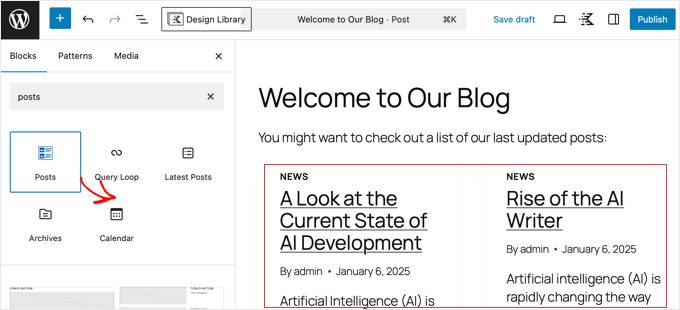
Om du vill lägga till listan på en enskild sida eller ett inlägg, öppna det helt enkelt i WordPress-redigeraren. Väl där, klicka på plusikonen (+) för att lägga till ett nytt block.
I sökfältet, skriv 'Inlägg' och dra sedan Kadence Posts-blocket till inlägget eller sidan.
Lägg till Posts-blocket i ett klassiskt tema-sidofält eller sidfot
Om du har ett klassiskt tema kan du lägga till blocket som en widget för att visa det på hela din webbplats.
Från din WordPress-instrumentpanel, gå till Utseende » Widgetar.
Hitta widgetområdet du vill redigera, som din 'Sidofält', klicka på plusikonen (+) och lägg till Kadence 'Inlägg'-block genom att dra och släppa.

Lägg till Posts Block i en sidofält eller sidfot i ett blocktema
För moderna blockteman använder du Full Site Editor.
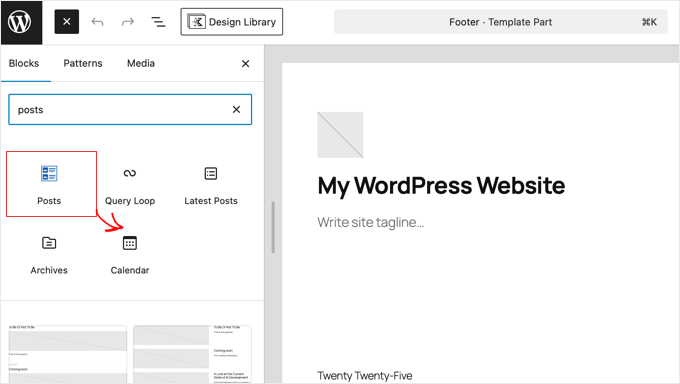
Gå till Utseende » Redigerare från din instrumentpanel. I redigerarens vänstermeny, välj 'Mönster' och hitta sedan mall-delen du vill redigera, som din 'Sidfot' eller 'Sidofält'.
Dra och släpp helt enkelt Kadence 'Posts'-blocket där du vill att din lista ska visas.
Konfigurera blocket för att sortera efter senast ändrat datum
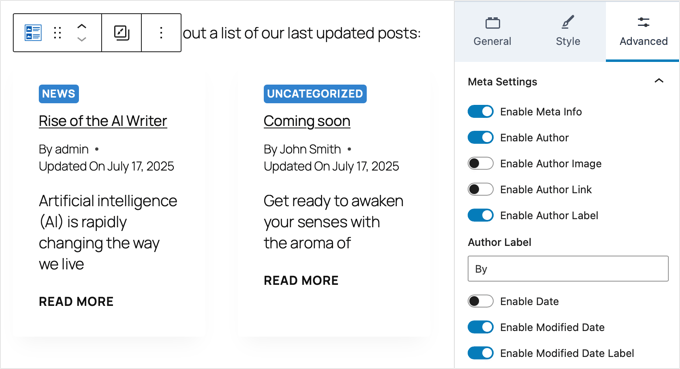
Nu till den viktiga delen. Med Inlägg-blocket markerat ser du dess inställningar i sidofältet till höger. Det är här vi kommer att tala om för det att sortera inlägg efter senast uppdaterat datum.
Under fliken 'Allmänt' i blockinställningarna, hitta inställningen märkt 'Sortera efter'. Klicka på rullgardinsmenyn och ändra den från 'Nyaste till äldsta' till 'Modifierad fallande'.

Blocket uppdateras omedelbart för att visa dina nyligen uppdaterade inlägg.
Du kan också anpassa många andra inställningar här, som antalet inlägg att visa och om den utvalda bilden eller inläggsutdraget ska visas.
⚠️ Viktigt: Som standard kan Kadence Posts-blocket visa dina inlägg i ett rutnät. Om du föredrar en enkel lista, leta bara under fliken 'Allmänt' i blockinställningarna efter alternativen 'Layout' och välj en liststil.
När du är klar klickar du bara på knappen 'Uppdatera' eller 'Spara'. Du kan nu besöka din webbplats för att se din lista över senast uppdaterade inlägg live på din webbplats.
Metod 2: Använda anpassad kod för att visa senast uppdaterade inlägg
Om du är bekväm med att lägga till lite kod och vill ha fullständig kontroll över utseendet på din lista, då är denna metod för dig. Du kan anpassa den exakta HTML-utskriften, vilket är utmärkt för avancerad styling.
Det säkraste sättet att lägga till kod på din webbplats är att använda det kostnadsfria WPCode-pluginet. Det är pluginet jag alltid använder för anpassade kodavsnitt eftersom det förhindrar dig från att göra misstag som kan bryta din webbplats och håller din kod säker under temauppdateringar.
Notera: Den kostnadsfria versionen av WPCode har allt du behöver för att följa denna handledning. När du blir mer bekväm med kod kan du uppgradera till Pro-versionen, som ger dig användbara funktioner som ett molnbibliotek för dina kodavsnitt och smart villkorlig logik.
Steg 1: Installera WPCode och skapa ett nytt kodavsnitt
Installera och aktivera först det kostnadsfria WPCode-pluginet. Om du behöver hjälp, se vår guide om hur man installerar WordPress-plugins.
Gå sedan till Kodavsnitt » Lägg till avsnitt från din instrumentpanel och välj 'Lägg till din anpassade kod (nytt avsnitt)'.
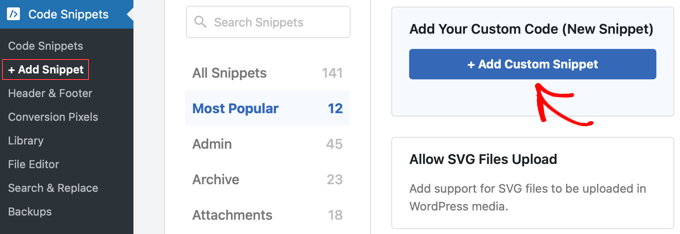
Välj sedan din kodtyp för snippet. Längst ner på skärmen klickar du helt enkelt på alternativet 'PHP'.
Steg 2: Lägg till anpassad PHP-kod
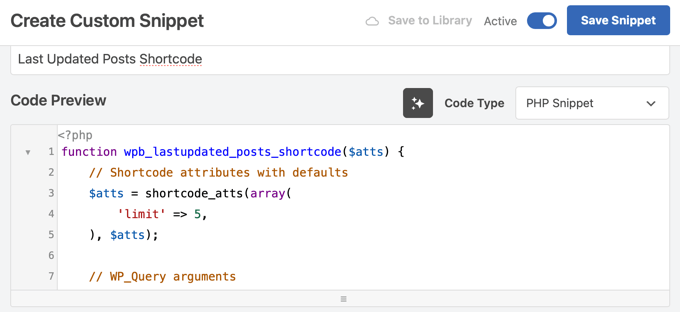
På nästa skärm ger du ditt utdrag en titel, till exempel ‘Senast uppdaterade inlägg kortkod’.

Klistra sedan in följande kod i rutan 'Kodförhandsgranskning':
function wpb_lastupdated_posts( $atts ) {
    // Initialize the output string to prevent "Undefined variable" warnings.
    $output_string = '';

    // Parse the shortcode attributes.
    // 'limit' is the attribute name, and 5 is its default value if not provided.
    $atts = shortcode_atts( array(
        'limit' => 5,
    ), $atts, 'lastupdated-posts' );

    // Sanitize the 'limit' attribute to ensure it's a positive integer.
    $posts_limit = intval( $atts['limit'] );
    if ( $posts_limit <= 0 ) {
        $posts_limit = 5; // Fallback to default if an invalid limit is provided.
    }

    // Query Arguments for WP_Query.
    $lastupdated_args = array(
        'orderby'             => 'modified',         // Order posts by their last modified date.
        'ignore_sticky_posts' => 1,                  // Exclude sticky posts from the list.
        'posts_per_page'      => $posts_limit,       // Set the number of posts to display based on the 'limit' attribute.
        'post_status'         => 'publish',          // Only retrieve published posts.
    );

    // Create a new WP_Query instance.
    $lastupdated_loop = new WP_Query( $lastupdated_args );

    // Check if there are any posts found by the query.
    if ( $lastupdated_loop->have_posts() ) {
        // Added the 'last-updated-posts' CSS class to the <ul> tag.
        $output_string .= '<ul class="last-updated-posts">'; // Start the unordered list with a CSS class.

        // Loop through each post found by the query.
        while ( $lastupdated_loop->have_posts() ) :
            $lastupdated_loop->the_post(); // Set up post data for the current post.

            // Append each post as a list item with its link, title, and modified date.
            $output_string .= '<li><a href="' . get_permalink() . '">' . get_the_title() . '</a> ( ' . get_the_modified_date() . ') </li>';
        endwhile;

        $output_string .= '</ul>'; // Close the unordered list.
    } else {
        // Optional: Message to display if no recently updated posts are found.
        $output_string .= '<p>No recently updated posts found.</p>';
    }

    // Reset post data. This is crucial to restore the global post data
    // to the main query after running a custom query.
    wp_reset_postdata();

    // Return the generated HTML string.
    return $output_string;
}

// Add the shortcode.
// This registers the 'lastupdated-posts' shortcode to be handled by the 'wpb_lastupdated_posts' function.
add_shortcode( 'lastupdated-posts', 'wpb_lastupdated_posts' );
Låt mig snabbt förklara vad denna kod gör. Den skapar en funktion som använder 'WP_Query', vilket är WordPress standardmetod för att hämta inlägg från din databas. Vi har satt argumentet orderby till 'modified' så att det senast uppdaterade innehållet visas först.
Vi lade också till ignore_sticky_posts. Detta säkerställer att inga framhävda inlägg som du har fäst på din startsida inte skräpar ner den här specifika listan.
Sedan paketerar den den här funktionen i en kortkod, [lastupdated-posts], som du kan använda var som helst på din webbplats.
Slutligen återställer wp_reset_postdata() huvudfrågan i WordPress. Detta är en viktig bästa praxis som förhindrar att vår anpassade kod av misstag bryter andra funktioner på sidan.
Rulla nu ner till avsnittet 'Infogning' och se till att metoden är inställd på 'Automatisk infogning' och platsen är 'Kör överallt'. Detta är standardinställningen för kortkoder och säkerställer att WordPress känner igen den var som helst på din webbplats.
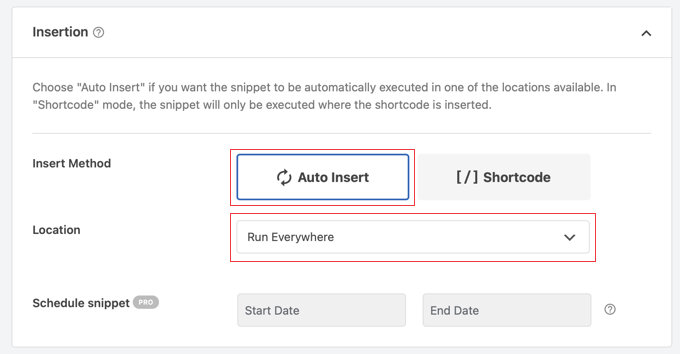
Metoden 'Auto-Insert' med platsen 'Run Everywhere' är korrekt inställd. Detta säkerställer att WordPress känner igen din kortkod oavsett var du väljer att använda den på din webbplats.
Slutligen, växla omkopplaren högst upp till 'Aktiv' och klicka på knappen 'Spara kodavsnitt'.
Steg 3: Lägg till kortkoden på din webbplats
Du kan nu lägga till din lista var som helst på din webbplats som accepterar kortkoder.
Redigera helt enkelt ett inlägg eller en sida, lägg till ett Kortkodblock, och skriv in:
[lastupdated-posts]
Detta kommer att visa standardvärdet på 5 inlägg.
För att visa ett annat antal kan du använda parametern 'limit' så här:
[lastupdated-posts limit="10"]
Koden kommer att producera en enkel, ostylad lista som ärver ditt temas standardformatering.
Notera: Vissa WordPress-teman tar medvetet bort punktlistor och marginaler från listor. Om din lista ser hopklämd ut kan du behöva lägga till anpassad CSS till klassen .last-updated-posts för att styla den.
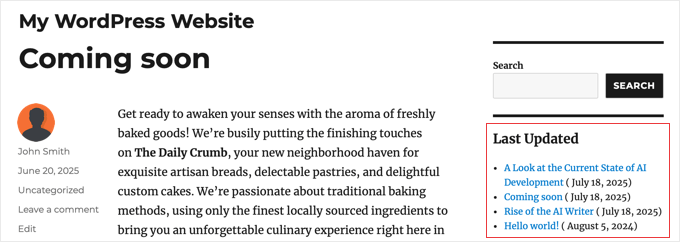
Så här ser det ut i en sidopanel på min testwebbplats:
Bonus: Hur man visar ett datum för 'Senast uppdaterad' på enskilda inlägg
Förutom att visa en lista på din startsida eller sidofält, är det också en bra idé att visa datumet 'Senast uppdaterad' i början av dina artiklar. Detta talar omedelbart om för läsarna att informationen är aktuell och pålitlig, vilket jag tycker bygger mycket trovärdighet.

Många populära teman har detta alternativ inbyggt. Kontrollera ditt temas inställningar under Utseende » Anpassa. Leta efter inställningar relaterade till Post Meta eller Blogg/Inläggslayout.
Om ditt tema inte har detta alternativ kan du enkelt lägga till det. För en komplett genomgång, se vår guide om hur man visar senast uppdaterat datum för inlägg i WordPress.
Notera: Om du gör dessa ändringar och inte ser din lista dyka upp direkt, kan du behöva rensa din WordPress-cache.
Vanliga frågor om att visa nyligen uppdaterade inlägg
Här är svar på några av de vanligaste frågorna vi får om att visa nyligen uppdaterade inlägg.
1. Påverkar uppdatering av ett inlägg dess URL eller SEO?
Nej, att bara uppdatera innehållet i ett inlägg ändrar inte dess URL (permalänk). Faktum är att uppdatering och förbättring av ditt gamla innehåll är en starkt rekommenderad SEO-bästa praxis som kan förbättra dina sökrankningar.
2. Kan jag exkludera vissa inlägg från listan över senast uppdaterade?
Ja. Kadence block-pluginet vi nämnde låter dig inkludera eller exkludera specifika kategorier direkt från blockinställningarna. Om du använder metoden med anpassad kod kan du ändra WP_Query-argumenten i kodavsnittet för att exkludera inlägg efter ett specifikt ID, kategori eller tagg.
3. Hur skiljer sig modifieringsdatumet från publiceringsdatumet?
Publiceringsdatumet är när inlägget först publicerades. Modifieringsdatumet är när det senast sparades.
Det är viktigt att notera att för ett helt nytt inlägg är det modifierade datumet vanligtvis detsamma som publiceringsdatumet. Detta innebär att dina helt nya artiklar också kommer att visas högst upp i den här listan tills du uppdaterar äldre innehåll.
Ytterligare resurser
Jag hoppas att den här guiden hjälpte dig att lära dig hur du visar senast uppdaterade inlägg i WordPress. Här är några andra guider som hjälper dig att hantera ditt innehåll och förbättra din webbplats SEO:
- Hur man visar det senast uppdaterade datumet för dina inlägg i WordPress
- Hur man lägger till relaterade inlägg med miniatyrbilder i WordPress
- Mest användbara WordPress-widgets för din webbplats
- Ska du behålla eller ta bort gammalt innehåll i WordPress? (Experternas åsikt)
- WordPress-plugins du måste ha för varje webbplats
Om du gillade den här artikeln, prenumerera gärna på vår YouTube-kanal för WordPress-videoguider. Du kan också hitta oss på Twitter och Facebook.




Bidhan Acharya
Finns det något sätt att visa datum på ett sätt som liknar fandom. Istället för att säga "x datum" vore det bättre som x timmar eller x dagar sedan.
WPBeginner Support
Our article below should help with setting that up!
https://www.wpbeginner.com/plugins/how-to-display-relative-dates-in-wordpress/
Admin
Thomas Mirke
Hej,
i ändrade koden från "modifierad" till "datum". Sedan märkte jag att $lastupdated_loop->have_posts() är begränsad till antalet senaste inlägg som visas på huvudsidan. Vad ska man göra för att få ett (oberoende) antal av t.ex. 50 senaste inlägg? Istället för 6 som lagras i wp-inställningarna?
WPBeginner Support
Du bör kunna ändra från rad 12 i koden sektionen '&& $counter < 5' och ändra 5 till det antal inlägg du vill visa.
Admin
Thomas Mirke
Tack, du kan vara säker på att detta var det första jag gjorde. Men observera att när du ändrar numret i din kod är det utan resultat. Skriv t.ex. '&& $counter <20' – detta fungerar inte eftersom det t.ex. finns 6 i WordPress-inställningarna. Frågan är alltså hur man skriver över dessa inställningar tillfälligt eller hittar någon annan lösning som fungerar utan att motsvara inställningarna för max-inlägg-per-sida i WordPress.
WPBeginner Support
Eftersom ditt tema åsidosätter frågan på det sättet, kan du prova att lägga till ett kommatecken i slutet av rad 6 och på nästa rad lägga till 'posts_per_page' => 20 för att åsidosätta ditt temas antal inlägg per sida.
Mewaram jat
Jag vill visa listan över de senast uppdaterade produkterna, istället för inlägg. Är det möjligt? Hur?
WPBeginner Support
Du bör kontrollera med din e-handelsplugin vilka alternativ de rekommenderar eftersom de normalt har en widget eller liknande alternativ.
Admin
Aditya
Hur kan jag lista mer än 5, säg 30 inlägg, nyligen ändrade inlägg?
WPBeginner Support
If you are using the code from this article, you would change the 5 to a 30 for that
Admin
Sascha
Tack för instruktionerna. Det var precis vad jag letade efter! Äntligen kan jag visa de senaste uppdateringarna i min sidopanel.
rren
Hur inkluderar man bara uppdaterade inlägg och exkluderar sidor?
Gwénaël
Hej,
Det fungerar bra, men det respekterar inte sidans innehållsrättigheter. Det gör allt innehåll synligt för vem som helst...
Des
Hej,
Jag följde din guide 'Hur man skapar en anpassad WordPress-widget', inklusive 'Skapa ett webbplatsspecifikt WordPress-plugin' och det fungerar perfekt. Bra handledning eftersom jag nu har texten 'Hello world' som visas som ett sidofält.
Men den här har mig helt förbryllad. Jag följde handledningen så gott jag kunde men den visar bara min text 'Hello world', aldrig någon lista över uppdaterade inlägg.
Var i min anpassade plugin-fil ska jag placera funktionen wpb_lastupdated_posts()? Var ska jag placera ‘add_shortcode’ och var ska jag placera uttalandet ‘if (function_exists(wpb_lastupdated_posts)) : ‘?
Många tack, Des
Patrick Fortino
Koden fungerar men visar bara 1 inlägg?
Gaurav Singh
Det fungerar inte för genesis framework,
sagun khadka
Hur kan jag behålla miniatyrbilden av inlägget när jag behåller det i en widget?
Benedito Carneiro
Jag skapade ett webbplatsspecifikt plugin som du lärde ut i din artikel Vad, varför och hur man skapar ett webbplatsspecifikt WordPress-plugin, infogade funktionen wpb_lastupdated_posts i pluginet, men var tvungen att lägga till den här raden i pluginet för att textwidgetens kortkod skulle fungera:
add_filter(‘widget_text’, ‘do_shortcode’);
WPBeginner Support
Bra, tack för att du delade med dig.
Admin
Aida
Tack så mycket, den här artikeln räddade mig. Koden fungerar perfekt....
Tommy
Installerat koden som angivet. När jag använder kortkoden – lägger jag till den längst ner i inlägget. men när jag visar koden – lägger den informationen överst i inlägget. konstigt.
WPBeginner Support
@Tommy, tack för att du meddelade oss. Vi har uppdaterat koden. Använd den nya koden så löser det problemet.
Admin
SebastienSerre
Hej
Är det möjligt att även få den senast modifierade sidan?
Många tack
Marceli
Samma begäran här. Jag är intresserad av att lista nyligen uppdaterade sidor + visa datumet för senaste ändring. Helst med ett utdrag eller antal tecken från sidan.
jerik
Bra kod, men finns det något sätt att få exakt samma funktion men baserat på kommentarer gjorda av en specifik användare (admin) och lista den senaste kommentaren som gjorts överst i trådarna i listan?
Tack!
Alberto Aguilar
Hej… bra inlägg…. Men jag undrade om du kunde hjälpa mig med något: Jag behöver ta bilden och titeln på de tre senast publicerade inläggen och arrangera dem i någon form av galleri (bara för att visa de tre senaste publicerade artiklarna, Någon idé om det finns ett plugin för det, jag antar att jag kan använda koden du precis placerade ovan, men jag är inte helt säker på databasstrukturen)
Tack på förhand… =)
Mark Devlin
Hej, hur lägger jag till kod för att visa kategorin och användaren som gjorde uppdateringen?
Norberto Vargas
Den andra koden?
Norberto Vargas
Hej
Förresten, fin artikel, så jag har en fundering.
Var ska den här koden placeras:
""
tack
WPBeginner Support
I dina mallfiler där du vill visa listan över senast uppdaterade inlägg.
Admin
Pierre Guimond
Jag vet inte hur jag ska ändra adressen för kontorsplatsen på min WordPress-webbplats. Hur mycket jag än försöker kan jag inte komma åt den för att ändra den. http://www.mastheadpa.ca Jag skulle uppskatta ett enkelt och rakt svar. Jag kan sköta det mesta av underhållet men den där adressändringen undgår mig och jag har inte sett nyckeln i WP:s information och handledningar. Hjälp.
WPBeginner Support
@Pierre din kontorsplats är lagrad i en widget. Inne i ditt WordPress adminområde, gå till Utseende » Widgets. På din högra kolumn ser du en lista över widgets som för närvarande används på din webbplats. Leta efter Footer Widget Area och där ser du widgeten Get in Touch som du kan redigera och spara dina ändringar.
Admin
Steve
Hej, älskar den här artikeln men jag förstår inte riktigt vad som menas med att uppdateras när du nämner 'använd den så här:
1
Vilken fil är detta?
Steve
WPBeginner Support
Vissa användare kanske vill visa senast uppdaterade inlägg i olika mallar för sina WordPress-teman. Dessa användare kan använda den här koden för att lägga till den. Andra användare kan använda kortkoden för att lägga till den i sina inlägg, sidor och widgets.
Admin
erricgunawan
Istället för att använda
$counterför din loop, varför använder du inte bara attributet'posts_per_page'på argumenten förWP_Query?Min ser ut så här:
$lastupdated_args = array( 'orderby' => 'modified', 'ignore_sticky_posts' => 1, 'posts_per_page' => 5 );
Dessutom, när jag försöker med ovanstående kod, ger den bara ett senast uppdaterat inlägg (inte fem som den borde). Undrar varför...
Mary
I love your articles but this one is way over my head. Are there any plugins for this?
Tyvärr vet jag inte "insidan" av webbplatsen och har förstört min webbplats när jag försökte några saker.
Det är en bra idé dock. Tack för allt ditt fantastiska arbete. Mary
Rudd
Koden ovan är faktiskt ett 'plugin'. Kopiera och klistra helt enkelt in den första koden i ett funktionsplugin. Sedan finns det två sätt att visa listan med inlägg, antingen genom att använda en mall-tagg eller det enklaste, genom att använda kortkoden [lastupdated-posts].
Tommy
ja. men varför lägger den till innehållet ovanför inlägget när den används som kortkod?
tommy
Jag vill ha innehållet – sedan kortkodsinformationen.