


Visste du att WordPress levereras med en inbyggd redigerare för teman och plugins? Denna enkla kodredigerare låter dig redigera dina tema- och pluginfiler direkt från WordPress-instrumentpanelen.
Även om detta kan låta väldigt hjälpsamt, har vi sett hur möjligheten att direkt redigera filer som dessa kan leda till problem som att webbplatsen går sönder. Det kan till och med introducera potentiella säkerhetsproblem när det kombineras med andra sårbarheter.
I den här artikeln visar vi hur du inaktiverar tema- och pluginredigerare från WordPress adminområde och förklarar varför det är en smart idé.
Varför inaktivera tema- och pluginredigerare i WordPress?
WordPress levereras med en inbyggd kodredigerare som låter dig redigera WordPress tema- och pluginfiler direkt från adminområdet.
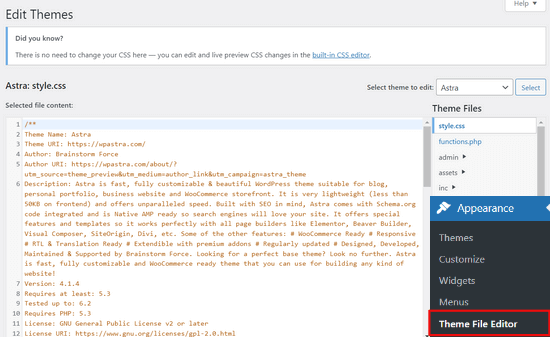
Temaredigeraren finns på sidan Utseende » Temafiler. Som standard visas filerna för ditt för närvarande aktiva tema.
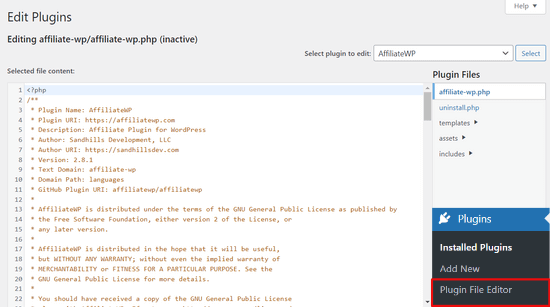
På samma sätt kan plugin-redigeraren ses på sidan Plugins » Pluginfilredigerare. Som standard visar den ett av de installerade plugins från din webbplats som kommer först i alfabetisk ordning.
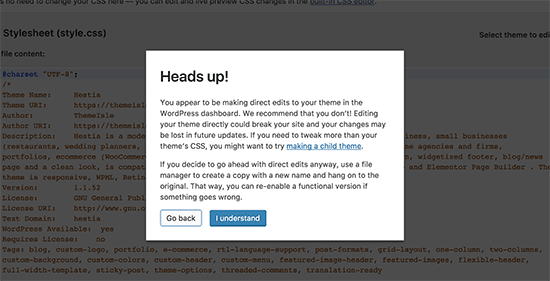
Om du besöker redigeringssidan för tema eller plugin för första gången kommer WordPress att varna dig för att användning av redigeraren kan bryta din webbplats.
I WordPress 4.9 uppgraderades tema- och pluginredigerare för att skydda användare från att oavsiktligt förstöra sin webbplats. I de flesta fall upptäcker redigeraren ett fatalt fel och återställer ändringarna.
Detta är dock inte garanterat och viss kod kan fortfarande slinka igenom, vilket kan leda till att du förlorar åtkomsten till WordPress adminområde.
Det största problemet med den inbyggda filredigeraren är att den ger full tillgång att lägga till vilken kod som helst på din webbplats.
Om en hackare tog sig in i ditt WordPress-adminområde, kan de använda den inbyggda redigeraren för att få tillgång till all din WordPress-data.
Hackare kan också använda den för att distribuera skadlig kod eller starta DDOS-attacker från din WordPress-webbplats.
För att förbättra WordPress-säkerheten rekommenderar vi att du tar bort de inbyggda filredigerarna helt.
Med det sagt, låt oss se hur du enkelt kan inaktivera tema- och pluginredigerare i WordPress.
Hur man inaktiverar tema- och pluginredigerare i WordPress
Att inaktivera tema- och pluginredigerare i WordPress är ganska enkelt. Men det kräver att du lägger till kod i WordPress. Om du inte har gjort det tidigare, se vår guide om hur du klistrar in kodavsnitt från webben i WordPress.
Du behöver lägga till denna kodrad i ditt temas functions.php-fil, ett webbplats-specifikt plugin, eller genom att använda ett kodavsnittsplugin.
define( 'DISALLOW_FILE_EDIT', true );
Vi rekommenderar att använda WPCode-pluginet eftersom det är gratis, enkelt att använda och inte kommer att förstöra din webbplats om något går fel.

Notera: Det finns också en premiumversion av WPCode som kommer med avancerade funktioner som kodrevisioner, automatiska konverteringspixlar, schemalagda kodavsnitt och mer.
Först måste du installera och aktivera det kostnadsfria WPCode-pluginet. För detaljerade instruktioner, se vår guide om hur du installerar ett WordPress-plugin.
När pluginet är aktiverat, gå till Kodavsnitt » Lägg till avsnitt från din WordPress-instrumentpanel.
Håll sedan muspekaren över alternativet 'Lägg till din anpassade kod (nytt kodavsnitt)' och klicka på knappen '+ Lägg till anpassat kodavsnitt'.

Därefter blir du ombedd att välja kodtyp för ditt kodavsnitt. Välj alternativet 'PHP Snippet'.

Därefter kan du lägga till en titel för ditt snippet och klistra in koden ovan i rutan 'Kodförhandsgranskning'.
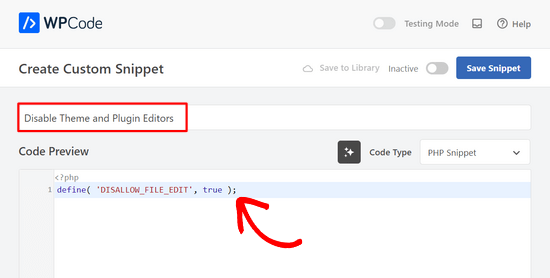
Slutligen, växla helt enkelt omkopplaren från 'Inaktiv' till 'Aktiv' och klicka på knappen 'Spara kodavsnitt'.

Det var allt, plugin- och temaredigerare kommer nu att försvinna från teman och plugin-menyer i WordPress adminområde.
Som ett alternativ kan du också redigera din wp-config.php-fil och klistra in koden ovan precis före raden som säger 'Det var allt, sluta redigera! Lycka till med publiceringen':
Spara sedan dina ändringar och ladda upp filen tillbaka till din webbplats.
Om du inte vill redigera filerna direkt kan du installera Sucuri WordPress-pluginet som erbjuder funktionen för härdning med 1 klick.
Rätt sätt att redigera WordPress tema- och pluginfiler
Många användare använder faktiskt WordPress tema- och pluginredigerare för att leta upp kod, lägga till anpassad CSS eller redigera kod i sina barn-teman.
Om du bara vill lägga till anpassad CSS i ditt tema kan du göra det genom att använda temaanpassaren som finns under Utseende » Anpassa.
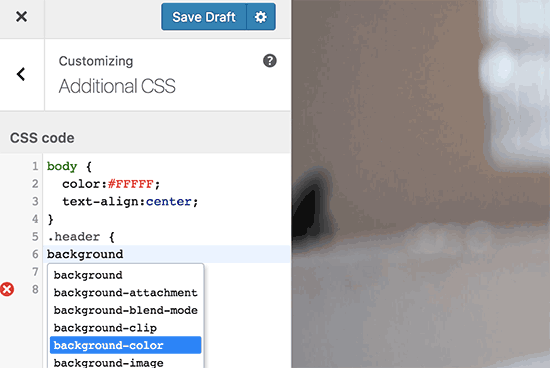
För mer information, se vår guide om hur du lägger till anpassad CSS i WordPress utan att förstöra din webbplats.
Om du vill leta upp koden i ett plugin kan du göra det genom att använda en FTP-klient.
För bättre filhantering och syntaxmarkering kan du använda en av dessa kodredigerare för att redigera WordPress-filer på din dator.
Sist men inte minst, du kan också skapa ett anpassat WordPress-tema utan att skriva någon kod.
Vi hoppas att den här artikeln hjälpte dig att lära dig hur du enkelt inaktiverar tema- och pluginredigerare från WordPress adminpanel. Du kanske också vill se vår ultimata guide för att förbättra WordPress prestanda och hastighet eller våra experters val av bästa programvara för webbdesign.
Om du gillade den här artikeln, prenumerera gärna på vår YouTube-kanal för WordPress-videoguider. Du kan också hitta oss på Twitter och Facebook.



Moinuddin Waheed
Av säkerhetsskäl och för att hålla plugins och teman fungerande som de ska, är detta en nödvändig justering att göra.
De flesta av mina kunder har ingen teknisk bakgrund och de gör inte sådant, men att inte tillåta sådana ändringar från första början är en klok idé.
Tack så mycket för den här enkla steg-guiden.
Jiří Vaněk
Tack för handledningen. Jag använde wp-config.php-filen och det fungerar utmärkt. Speciellt för kundsajter verkar detta alternativ mycket bra för mig, så att de inte ändrar webbplatsens koder och även när det gäller säkerhet.
Till slut valde jag wp-config-filen främst för att den här funktionen inte enkelt kunde stängas av från administrationen, vilket inte kändes meningsfullt för mig.
WPBeginner Support
Makes sense
Admin
Bob Putnak
Det här kommer inte att uppnå någonting nuförtiden.
1) Om hackaren har tillgång till adminpanelen med lösningen CODE SNIPPETS, kommer de helt enkelt att gå till CODE SNIPPETS-panelen och inaktivera snippeten.
2) Likaså, om du lade till den i wp-config-filen, kan jag inte se någon anledning till varför någon med tillgång till adminpanelen inte enkelt skulle kunna INSTALLERA pluginet CODE SNIPPETS, aktivera det och sedan ställa in en regel för:
define( ‘DISALLOW_FILE_EDIT’, true );
Det verkar som att om hackaren har tillgång till adminpanelen finns det absolut ingen lösning på detta problem.
Om du inte håller med, förklara varför. Min inloggning verkar 100% säker.
WPBeginner Support
Om någon har administratörsåtkomst till din webbplats kan de lägga till ett plugin för att kringgå problemet. Det finns andra användarroller som har åtkomst till dessa delar av din webbplats men inte möjligheten att lägga till plugins, och detta kan hjälpa till att skydda dig från en icke-administratör som har denna åtkomstnivå från att komma åt dina filer.
Admin
Robin Hood
Tack för att du delade det här inlägget. Hjälpsamt och informativt.
WPBeginner Support
You’re welcome, glad our content could be helpful
Admin
isabella
Hej där! Jag har det motsatta problemet, jag behöver lägga till CSS-kod i redigeraren MEN redigeraren har försvunnit.
Har du några förslag?
Tack så mycket
Med vänliga hälsningar
Mike Sawyer
Tack för alla tips och hjälpsamma råd. Detta är stället jag vänder mig till om jag kör fast. Tack.
Raj
Tyvärr fungerar detta inte för mig, jag har uppdaterat wp-config.php-filen men redigeringsalternativet finns fortfarande i mitt wp-dashboard, kan du föreslå något?
Dave
Hej Raj,
Jag hade samma problem, men lyckades lösa det. Är inte säker på om det här är samma problem som du har, men jag insåg att när man kopierar/klistrar in från ett internetinlägg, kan ibland enkel/dubbelcitationstecken (‘ ‘) eller (” “) vara ett krulligt citattecken istället för ett rakt. Försök att ta bort enkelcitattecknen och skriv dem igen.
Hoppas detta hjälper!
-Dave
William Marques
Är det möjligt att inaktivera spara-alternativet för alla? Jag vill visa kontrollpanelen för mina kunder, men jag vill inte att de ska spara ändringarna.
Bella
Ett tusen tack!!
Den här lilla kodbiten har förändrat mitt liv!
Hur har jag inte stött på dig tidigare??
Fortsätt le – Bella
Jimit Shah
hej
Jag vill inaktivera klistra in-kommandot (via musen och ctr+v) i min php-fil i temaredigeraren. Så att jag kan skriva kod och inte kopiera någon kod utifrån. Jag vill ge tillgång till manuell kodskrivning. Snälla hjälp mig.
Raja Dileep Kumar
define(‘DISALLOW_FILE_EDIT’, true); denna funktion kommer att fungera på themes/functions.php om jag klistrar in koden i wordpress
Pramod Kumar
Det fungerar, tack.
John McNamara
Hej där, undrar bara om någon har hittat ett sätt att komma runt detta utan åtkomst, eftersom vi har betalat 1800 USD för att någon ska sätta upp en webbplats som bara är ett tema utan några ändringar gjorda på det och vill ha mer betalt för att låsa upp redigeraren för oss
Snälla hjälp!!
WPBeginner Support
Om du har FTP-åtkomst, eller åtkomst till värdkontrollpanelen, kan du enkelt redigera wp-config.php-filen och ta bort koden:
1-click Use in WordPress
Admin
Graham Peckham
Hej, jag blev hackad igår av någon som installerade MonsterInsights-pluginet på min webbplats, MEN, kodraden du föreslog var redan installerad på wp-config.
Har du några förslag för att stoppa detta?
Med vänliga hälsningar
WPBeginner Support
Hej Graham,
Om du misstänker att din webbplats kan ha blivit hackad, se vår guide om återställning av en hackad WordPress-webbplats. Du kanske också vill följa vår kompletta WordPress säkerhetsguide för att skydda din webbplats i framtiden.
Prasath
define( ‘DISALLOW_FILE_EDIT’, true );
Den här inaktiverar redigeraren för hela sidor. Jag behöver inaktivera den bara för hemsidan och för en specifik användare (t.ex. Redigerare). Eftersom jag använder en sidbyggare. Mina kunder är inte intresserade av att titta på det..
Kan någon hjälpa mig....
Mark Corder
Jag kan också bekräfta att detta fungerar när raden läggs till ett webbplatsspecifikt plugin – som du också hittar receptet för här på WPBeginner...
… så Tack till er för allt!
Melissa
Hej där! Min fräcka utvecklare har gjort detta mot mig och jag behöver tillgång... finns det ett sätt att "ångra" detta smarta trick utan att ha FTP-åtkomst?
Jag är också en utvecklare och kan redigera filerna utan problem, men min kontrakterade utvecklare vill ta betalt för att få tillgång till koden... så jag hoppas att jag kan hoppa in på något sätt!
Mel
Al Klein
Kontrakterade du för ‘alla leveranser’? Om så är fallet, be honom leverera FTP-lösenordet – det är en leverans. (Det är ett kontrakt, så det kan verkställas av en domstol. Du kanske inte kan stämma för specifik handling, men du kan stämma för vad det kostar att låta en annan utvecklare skapa en ny webbplats som är exakt som den gamla [vilket förmodligen kommer att försätta din befintliga utvecklare i konkurs – så det kommer att göra honom benägen att överlämna allt till dig].)
Om du inte hade 'alla leveranser' inkluderade i kontraktet, eller inte har ett undertecknat kontrakt, betrakta det som en billig juridisk läxa. (Juridiska studier kostar mycket mer.)
Bill
Bra tips.
Finns det ett sätt att inaktivera en specifik redigerare (till exempel Elementor) för en specifik inläggstyp (sida) samtidigt som man fortfarande tillåter åtkomst till den klassiska redigeraren?
Jag hoppas att detta kan göras i barnets funktionsfil.
Suresh Khanal
medan jag läste det här inlägget undrade jag varför någon skulle behöva dölja redigeringslänken i WordPress Admin eftersom det bara är administratörerna som får tillgång till dessa länkar och om de inte får tillstånd att göra det som krävs, vad är syftet? var som helst inser att det är bra med det hjälpsamt när du sätter upp bloggar för dina kunder. Tack för de bra tipsen.
Mark Corder
Detta är ett utmärkt tips – och det fungerade bra för mig att lägga till raden i functions.php-filen i min twentytwelve-child-theme-mapp. Jag ser fortfarande alternativ för att anpassa temat (header, bakgrund, etc.) – men "redigerings"-länkarna är nu borta. (Jag var tvungen att trycka CTRL-R för att tvinga en sidladdning för att få dem att försvinna.)
Jag försöker alltid ta bort allt från backend som en klient verkligen inte borde pyssla med, och dessa plugin- och temaredigerare bara bjuder in till katastrof! Det är underbart att kunna ta bort dem med en enda kodrad...
Jag uppskattar verkligen dessa tips som redigerar barn-temats funktioner och filer för att uppnå något snarare än att bara rekommendera ytterligare ett plugin – även om jag inser att detta avviker lite från "nybörjarmaterialet".
Och om du inte har fått den här begäran tusen gånger redan, skulle jag gärna se att ni öppnar en "WPAdvanced"-sida för oss som är mer inbitna!
Redaktionell personal
Tack för feedbacken Mark. Ja, vi har fått förfrågan om WPAdvanced tidigare. För tillfället fokuserar vi på att fortsätta förbättra WPBeginner (vi är fortfarande inte där än).
-Syed
Admin
Gray Ayer
Ett problem som uppstått med denna teknik är att den också hindrar någon från att uppgradera de föråldrade pluginsen. Några idéer om det, förutom att inaktivera tillägget till wp-config-filen, uppgradera och sedan återställa den förstärkta säkerheten?
Redaktionell personal
Det är intressant. Vi har den här koden igång på vår webbplats, och vi kan uppgradera med 1 klick.
Admin
joanpique
Hej, tack för tipset, ja, det fungerar i functions.php-filen.
Men den här koden stängde av min temas inställningssida :(..., finns det någon annan kod som bara döljer redigerare eller något att lägga i inställningssidan för att undvika att dölja?
Renan Santos
Allt du behöver göra är att öppna din wp-config.php-fil och klistra in koden!
Devin Walker
99% av mina klienter är icke-tekniska