


När vi byggde vår egen videomedlemskapswebbplats var den största utmaningen inte att skapa innehållet. Det var att hitta en plattform som kunde leverera lektioner, hantera studenter och hantera registreringar utan onödig komplexitet.
Så här är vår åsikt: de flesta av oss fastnar inte för att det är svårt att undervisa online – vi fastnar för att den tekniska installationen känns överväldigande.
Den goda nyheten är att det inte längre krävs månader av anpassad utveckling eller dyra plattformar för att bygga en e-lärandewebbplats.
Med WordPress och MemberPress kan du lansera en professionellt utformad kursplattform på bara några timmar. I den här steg-för-steg-guiden visar vi dig hur du skapar en e-lärandewebbplats med WordPress – polerad, användarvänlig och byggd för att växa. 📈

Varför ska du skapa en eLearning-webbplats?
Att skapa en eLearning-webbplats öppnar upp oändliga möjligheter att dela kunskap, nå en bredare publik och till och med tjäna pengar online.
Oavsett om du är lärare, företagare eller innehållsskapare, låter en onlineinlärningsplattform dig koppla samman med studenter från hela världen.
Det är också ett kostnadseffektivt sätt att tillhandahålla värdefulla resurser. Istället för att hyra klassrum eller skriva ut material kan du skapa onlinekurser som är tillgängliga dygnet runt.
Dessutom har du fullständig kontroll över designen, varumärket och innehållet på ditt inlärningsnav, så det är lätt att bygga en webbplats som återspeglar din vision.
- Hur man skapar en e-lärandewebbplats
- Steg 0: Välj domännamn och webbhotell
- Step 1: Install WordPress and Pick an eLearning-Friendly Theme
- Steg 2: Bygg din e-lärandehemsida
- Steg 3: Konfigurera ett lärandehanteringssystem
- Steg 4: Skapa ditt första onlinekursinnehåll
- Step 5: Restrict Access to Your Course Content
- Steg 6: Lägg till ett kontaktformulär för studenter
- Sista steget: Konfigurera och anpassa din navigeringsmeny
💡 Varför lita på WPBeginner? Den här guiden om hur man skapar en eLearning-webbplats följer WPBeginners redaktionella process. Varje steg granskas för att säkerställa att det är korrekt, hjälpsamt och lätt att följa.
Hur man skapar en e-lärandewebbplats
Du kanske frestas att erbjuda dina onlinekurser på en tredjepartsplattform som Teachable eller Skillshare. Men vi rekommenderar starkt att du använder WordPress istället.
WordPress är en populär webbplatsbyggare som gör det superenkelt att skapa din egen eLearning-plattform. Det ger dig full kontroll över dina intäkter och ägande av ditt innehåll.
Dessutom, med sina flexibla plugins för lärandehanteringssystem (LMS) och utbildningsteman, gör WordPress det enkelt att sätta upp en professionell webbplats som tjänar både lärare och studenter.
Du behöver inte heller vara en teknisk expert för att använda WordPress. Det ger dig alla verktyg du behöver för att bygga en webbplats utan att behöva lära dig koda.
Nu, tänk på att när vi hänvisar till WordPress, menar vi WordPress.org. Det är en öppen källkods-plattform som ger dig full kontroll över din webbplats, vilket gör att du kan anpassa och utöka dess funktioner precis som du vill.
För mer detaljerad information kan du ta en titt på vår djupgående jämförelse av WordPress.com vs. WordPress.org.
Steg 0: Välj domännamn och webbhotell
Innan vi sätter igång, låt oss snabbt gå igenom vad du behöver för att sätta upp din WordPress e-lärande-webbplats.
För att sätta upp en WordPress-webbplats behöver du två saker: ett domännamn och webbhotell.
Ditt domännamn är din webbplats adress på internet, till exempel "learnsphere.com". Webbhotell är där din webbplats finns online och gör den tillgänglig för besökare.
Eftersom du bygger en eLearning-webbplats bör ditt webbhotell kunna hantera saker som säkra inloggningar, webbinarier, betalningar, live-sessioner och ett växande antal studenter.
Vi har sammanställt en lista över de bästa WordPress-webbhotellen för att göra detta enklare.
Medan WordPress är gratis, kostar ett domännamn vanligtvis cirka 14,99 USD/år. Och webbhotell börjar runt 7,99 USD/månad.
Därför rekommenderar vi Bluehost. Det rekommenderas officiellt av WordPress och erbjuder ett specialerbjudande för våra läsare – planer börjar på 2,99 USD/månad och inkluderar ett gratis domännamn och SSL-certifikat.
Utöver utmärkta webbhotelltjänster får du ett gratis domännamn och SSL-certifikat för endast 2,99 USD per månad.

SSL-certifikatet håller din webbplats säker genom att kryptera data som delas mellan din webbplats och dess besökare, såsom inloggningsuppgifter och betalningar.
När du har valt en Bluehost-plan guidar deras installationsguide dig genom allt – välja ett domännamn, skapa ditt konto och välja eventuella tillägg du vill ha.
Steg 1: Installera WordPress och välj ett eLearning-vänligt tema
Det första steget är att installera WordPress så att du kan skapa en eLearning-webbplats. Större delen av processen bör vara automatisk, även om det beror på din webbhotell.
Till exempel, efter att du har registrerat dig för en webbhotellplan med Bluehost, kommer du att tas till kontrollpanelen, där WordPress automatiskt installeras på ditt domännamn.
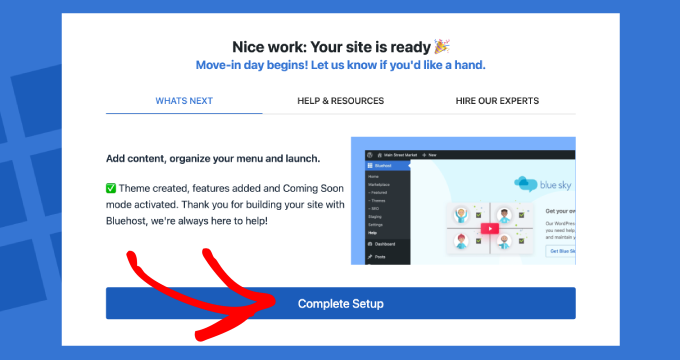
För steg-för-steg-instruktioner kan du ta en titt på vår omfattande guide om hur man installerar WordPress. Den innehåller detaljerade installationssteg för några av de mest populära WordPress-webbhotellen, inklusive Bluehost.
Med WordPress igång kan du fortsätta och installera ett WordPress-tema.
WordPress-teman, ibland kallade layouter eller mallar, styr utseendet och känslan på din webbplats. Din eLearning-webbplats behöver ett WordPress-tema som inte bara ser bra ut utan också stöder den funktionalitet du behöver för kurser, lektioner och studentengagemang.
Här är hur du kan hitta det perfekta temat för din webbplats.
Utforska WordPress temakatalog
WordPress temakatalog är en utmärkt plats att börja på om du har en begränsad budget. Den är fullspäckad med gratis teman som är enkla att installera direkt från din adminpanel.
Gå helt enkelt till Utseende » Teman och klicka sedan på 'Lägg till nytt'. Härifrån kan du använda funktionen 'Sök teman' för att leta efter designer anpassade för utbildningswebbplatser.
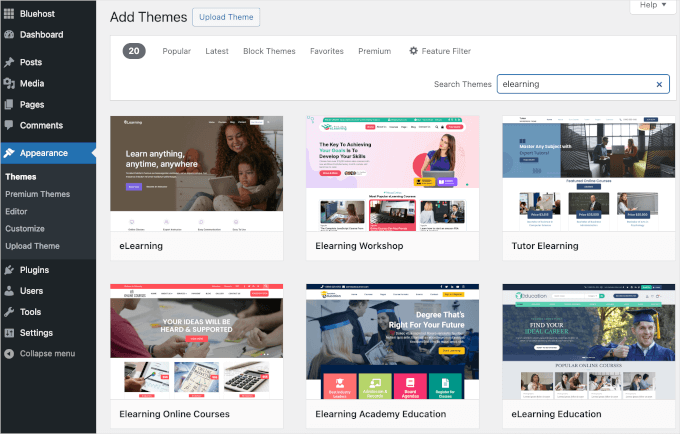
För utvalda tips, se vårt inlägg om de bästa WordPress-utbildningsteman för lärare.
Utforska premiumtemamarknadsplatser
Om du vill ha mer avancerade funktioner och unika designer, erbjuder premiumtemamarknadsplatser som ThemeIsle eller Themify ett brett utbud av alternativ.
Dessa teman inkluderar vanligtvis extrafunktioner som bättre anpassning, avancerat stöd och färdiga layouter specifikt för eLearning-webbplatser.
Använd SeedProd för total anpassning
Om du vill ha ultimat flexibilitet när du designar dina webbsidor, rekommenderar vi att du använder SeedProd.
Det är den bästa dra-och-släpp-webbplatsbyggaren som låter dig designa din webbplats från grunden eller använda färdiga mallar. Du kan anpassa allt, från typsnitt till layouter, utan att skriva en enda kodrad.
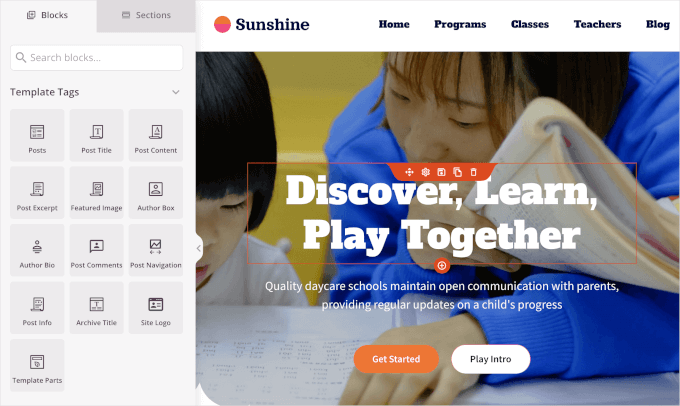
Flera av våra partner varumärken har använt denna sidbyggare för att skapa hela webbplatser som säljer sin programvara, och de har haft utmärkta erfarenheter av den. Våra läsare frågar oss ofta om att använda SeedProd, så vi testar den regelbundet själva också.
För mer information, se vår fullständiga recension av SeedProd.
Dessutom fungerar SeedProd sömlöst med WordPress, så att lägga till funktioner som kursregistrering eller betalningsformulär är en barnlek. Du kan till och med använda SeedProds AI Theme Builder för att generera hela webbplatser på mindre än 60 sekunder.
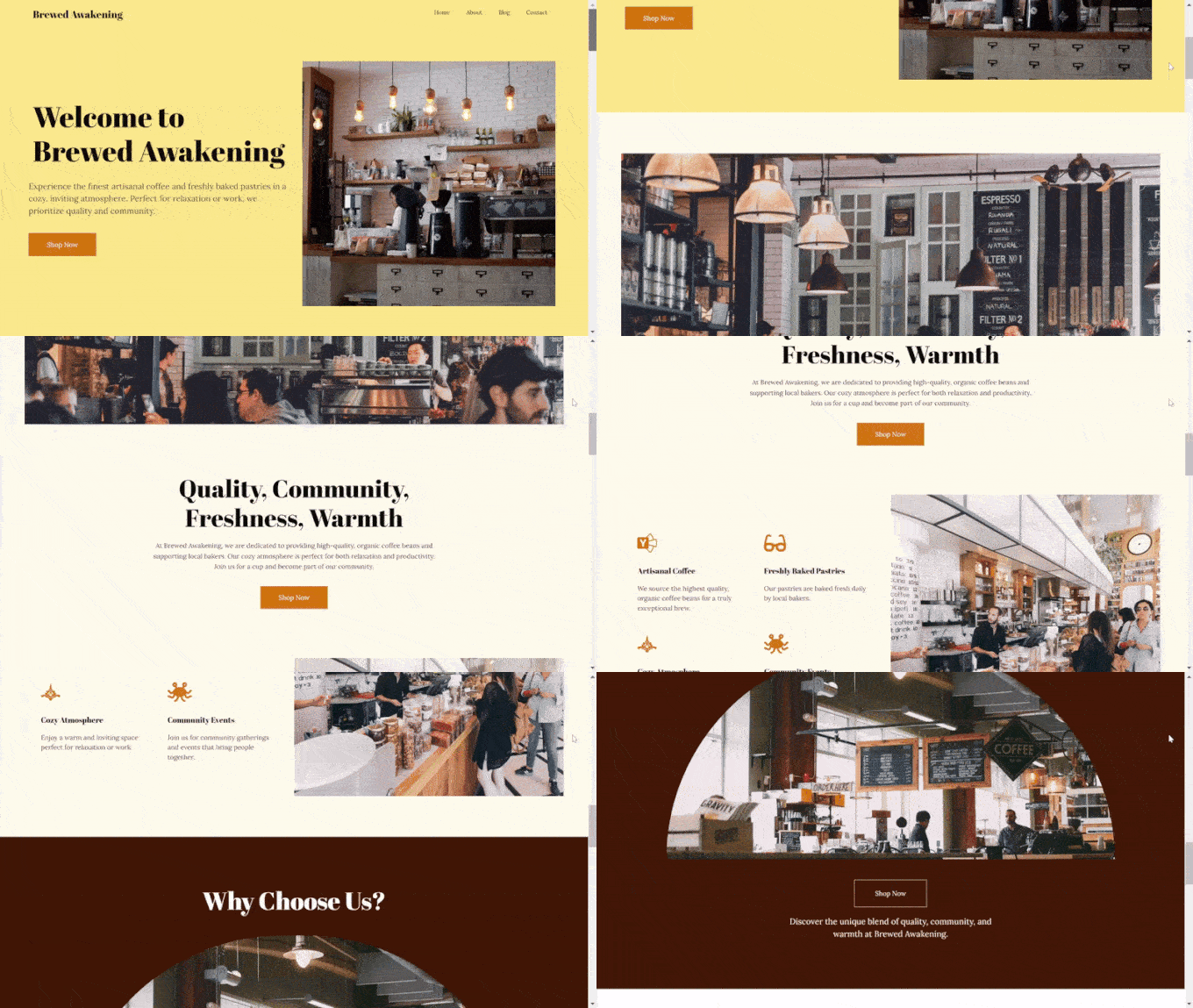
Förutom det finns det AI-assistenter för att skriva innehåll och översätta det, samt generera bilder. För instruktioner, se vår guide om hur man skapar ett anpassat WordPress-tema.
Varje alternativ har sina fördelar. Gratis teman är perfekta för en snabb start, premiumteman erbjuder polerade designer, och SeedProd låter dig bygga något verkligt unikt.
När du har valt ett eLearning-tema kan du följa vår guide om hur man installerar ett WordPress-tema.
💡 Påminnelse: Du kan helt byta ditt WordPress-tema när som helst, så du är inte låst till din webbplats ursprungliga design.
Steg 2: Bygg din e-lärandehemsida
Nu när du har installerat ett tema är du redo att skapa startsidan för din e-lärande-webbplats.
Du kan göra detta med hjälp av WordPress blockredigerare.
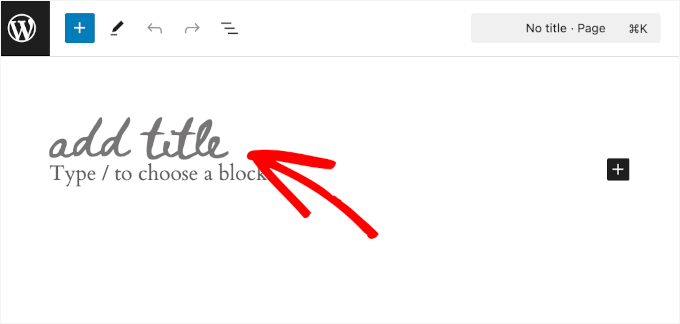
Du kanske vill börja bygga din startsida genom att lägga till en sidtitel och en slogan. Klicka helt enkelt på relevanta block och skriv in dem.
Därefter kanske du vill lägga till en hjältebild.
En hjältebild är den stora, iögonfallande bilden som du ser högst upp på en startsida. Det är en av de första sakerna folk märker när de besöker din WordPress-webbplats, så det är en utmärkt plats att visa vad din webbplats handlar om.
För en webbplats med onlinekurser kan hjältebilden visa studenter som lär sig, samarbetar eller engagerar sig i ditt innehåll.
🧑💻 Experttips: En hjältebild paras ofta ihop med en rubrik som talar om för besökarna vad din webbplats erbjuder och en knapp med uppmaning till handling som uppmuntrar dem att agera. Du kan till exempel be folk att kolla in dina kurser. Att lägga till en hjältebild gör alltså din webbplats mer inbjudande och uppmuntrar folk att engagera sig direkt.
För en detaljerad guide om att lägga till och anpassa hjältebilder kan du kolla in vår artikel om hur man lägger till en hjältebild.
Därefter behöver du lägga till viktiga textelement. Här är några av de väsentliga elementen för en e-lärande-startsida som du kanske vill inkludera:
- Kursens höjdpunkter: Visa dina bästa eller mest populära kurser med bilder, beskrivningar och knappar för att anmäla sig.
- Om-sektion: Dela en kort introduktion om dig själv eller din e-lärandeplattform. På så sätt vet besökarna varför de kan lita på dig.
- Omdömen: Att visa upp studentrecensioner och feedback hjälper till att bygga förtroende och öka ditt varumärkes trovärdighet hos potentiella elever. Du kan kolla in vår guide om hur man lägger till roterande omdömen för detaljer.
Ett citat från en inflytelserik person är också ett trevligt element att lägga till. Det kan inspirera eller motivera dina besökare och koppla an till dem på en känslomässig nivå.
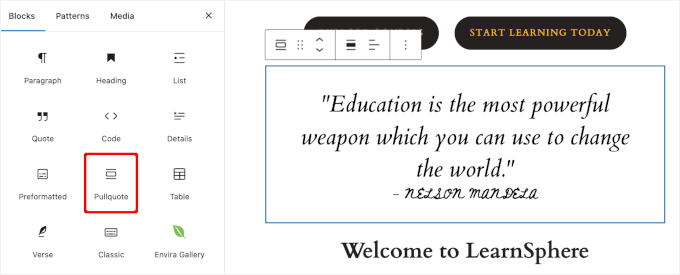
När du är nöjd med layouten kan du bara klicka på knappen 'Publicera' i blockredigeraren.
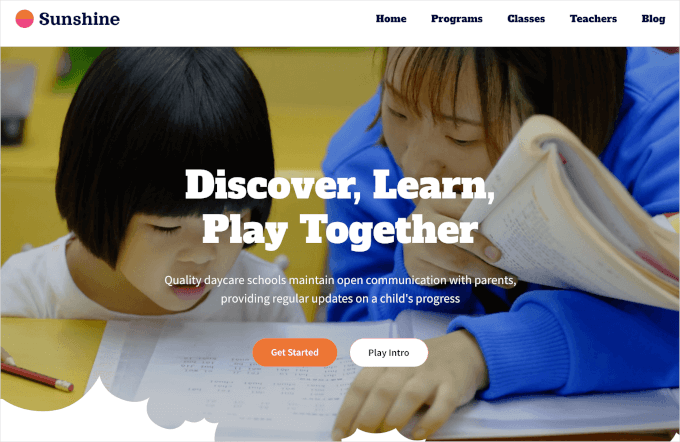
Här är hur vår anpassade startsida ser ut:
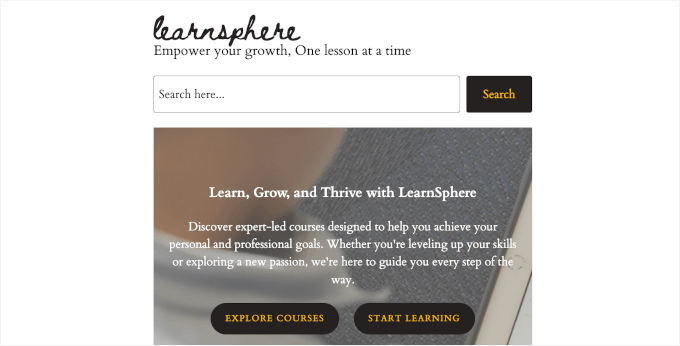
För detaljer kan du läsa vår guide om hur man skapar en anpassad startsida i WordPress.
Steg 3: Konfigurera ett lärandehanteringssystem
Snart är du redo att börja skapa ditt e-lärande-innehåll.
Men först måste du konfigurera ett Learning Management System (LMS). På så sätt kan du erbjuda exklusiva lektioner eller kurser bakom en medlemskaps- betalvägg och omvandla din kunskap till en inkomstkälla.
En medlemskapswebbplats hjälper dig också att bygga en gemenskap där användare kan interagera, ställa frågor och dela idéer.
Av alla LMS-plugins vi har testat sticker MemberPress ut för sitt Klassrumsläge. Pluginet erbjuder också hjälpsamma tillägg som kursuppgifter, betygsböcker och quiz. Dessutom kan du spåra studenternas framsteg direkt från din WordPress-instrumentpanel.
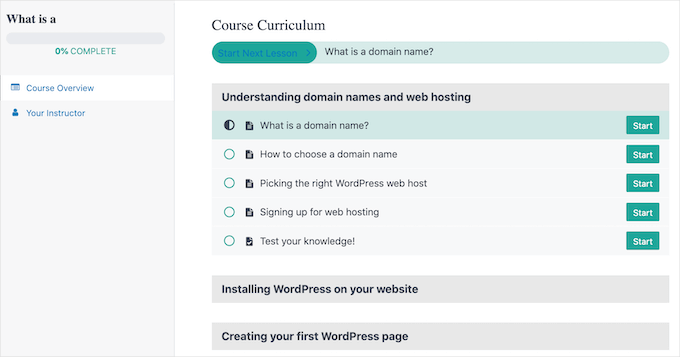
Allt detta kanske låter imponerande, men du kanske undrar om det är komplicerat att installera. De goda nyheterna är att det är enklare än det ser ut.
Vi har själva arbetat med många projekt som detta, inklusive att bygga en gratis medlemskapswebbplats för att erbjuda våra WordPress-kurser. Känn dig fri att kolla in vår omfattande recension av MemberPress för mer information.
För att göra detta kan du installera och aktivera MemberPress-pluginet. Du kan börja med att skapa ett konto på MemberPress webbplats och ladda upp zip-filen till din WordPress-webbplats.

Om du behöver hjälp kan du läsa vår guide om hur man installerar ett WordPress-plugin.
Efter aktivering ser du MemberPress-menyn i din instrumentpanel. Klicka på den, så guidas du genom en serie installationssteg.
Därefter behöver du konfigurera dina betalningsmetoder. För att göra detta, navigera till MemberPress » Inställningar och byt till fliken 'Betalningar'.
Därefter kan du klicka på knappen '+ Lägg till betalningsmetod' och börja ställa in dina betalningsgateways.

När du har angett alla betalningsuppgifter är du redo att skapa dina första onlinekurser.
Innan vi går vidare är det viktigt att notera att även om MemberPress är ett utmärkt val för att skapa eLearning-webbplatser, finns det flera andra plugins du kan använda som alternativ:
- Thrive Apprentice är ett utmärkt alternativ för kurskreatörer som behöver fokusera på detaljerad rapportering och personligt innehåll. För mer information om verktyget, läs vår detaljerade recension av Thrive Themes Suite.
- WishList Member erbjuder ett utmärkt sätt att förbättra kursengagemanget med gamification-funktioner. För mer information om vår erfarenhet av att testa det, kan du se vår fullständiga recension av WishList Member.
- AccessAlly låter dig bygga kraftfulla onlinekurser och medlemsinnehåll, inklusive gruppbaserat WordPress-gruppinlärning, onlineinlärningsgemenskaper och mer.
- Courses for MemberMouse är ett utmärkt alternativ för lärare som behöver en allt-i-ett-lösning för medlemskap och kurser. Du kan få mer information om plattformen i vår kompletta recension av MemberMouse.
🔗 Relaterat: För fler alternativ kan du kolla in experternas val av de bästa WordPress LMS-pluginsen eller vår jämförelse av MemberPress Courses vs. LearnDash.
Steg 4: Skapa ditt första onlinekursinnehåll
Nu är det dags att börja skapa ditt onlineinlärningsmaterial. Med MemberPress har du alla verktyg du behöver för att dina kurser ska sticka ut.
Du kan enkelt skapa lektioner, lägga till quiz och till och med ge dina elever certifikat. Varje funktion du behöver finns redan tillgänglig, så du kan fokusera på undervisning istället för att fastna i installationen.
För att komma igång behöver du aktivera MemberPress Courses-tillägget. Gå bara till sidan MemberPress » Courses, så hittar du en knapp för att installera och aktivera tillägget.

Efter aktivering ser du ett nytt menyalternativ som heter 'MP Courses' i din WordPress-instrumentpanel.
Du kan fortsätta och klicka på knappen 'Add New Course'.

Detta öppnar MemberPress kursbyggare.
Du kanske märker att MemberPress kursbyggare använder standard WordPress blockredigerare. Med dess dra-och-släpp-gränssnitt kan du enkelt lägga till och anpassa block för att skapa engagerande kurslayouter utan att behöva några kodningskunskaper.
Härifrån kan du utforska byggaren för att skapa din första kurs. För detaljerade instruktioner, se vår guide om hur man skapar och säljer onlinekurser i WordPress.
Om du erbjuder onlinecoaching kanske du också vill använda CoachKit™-tillägget.
CoachKit låter dig skapa så många coachningsprogram som du vill. Det låter dig också ställa in milstolpar för att hålla klienterna motiverade och synkronisera din webbplats med Calendly för att schemalägga coachningssessioner.
För att börja kan du installera och aktivera det genom att navigera till MemberPress » CoachKit™.
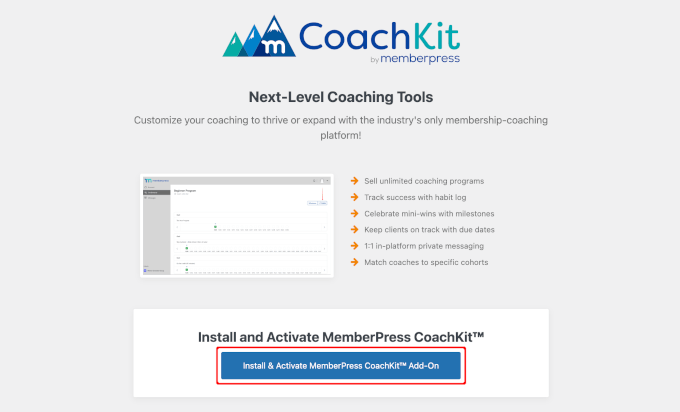
Detta kommer att skapa en meny för ‘MP CoachKit™’ i din WordPress-instrumentpanel. Innan du skapar några program behöver du konfigurera några inställningar.
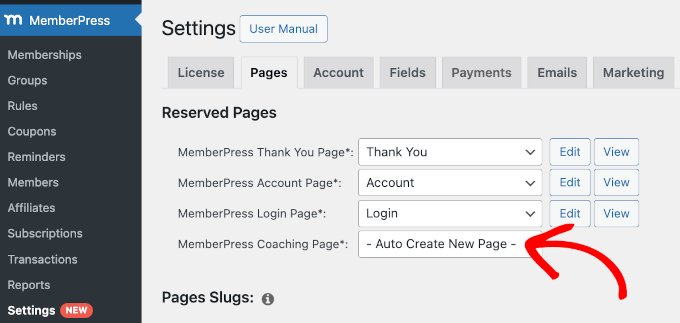
Som standard kommer MemberPress att skapa en sida för ‘Coaching’ där du kan hantera dina klienter och följa deras framsteg. Du kan kontrollera detta genom att gå till MemberPress » Inställningar och byta till fliken ‘Sidor’.
I fältet ‘MemberPress Coaching Page*’ ser du ‘Skapa ny sida automatiskt’ valt från rullgardinsmenyn.
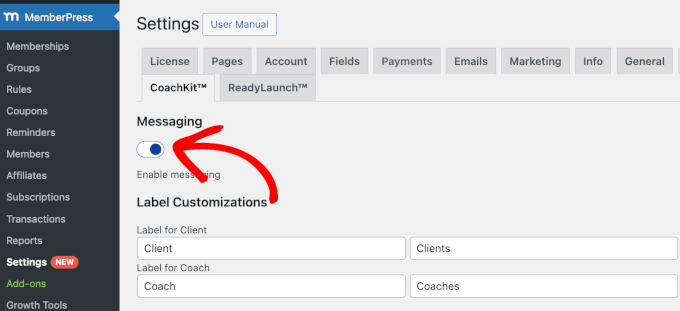
Gå sedan till fliken ‘CoachKit™’.
Vi rekommenderar att du aktiverar chattfunktionen ‘Meddelanden’ på din eLearning-webbplats så att du kan prata direkt med dina klienter.
När det är klart kan du börja skapa ditt första online-coachningsprogram.
Låt oss navigera till ‘MP CoachKit™’ och klicka på knappen ‘Lägg till nytt program’.
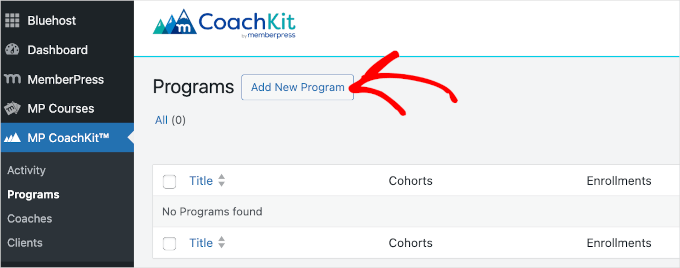
För mer information kan du kolla in vår guide om hur man startar en online coachingverksamhet.
Steg 5: Begränsa åtkomst till ditt kursinnehåll
När du har ställt in dina kurser är det dags att skapa regler som styr vem som kan komma åt ditt utbildningsinnehåll. Det är här MemberPress verkligen utmärker sig.
Pluginet låter dig ställa in olika medlemsnivåer och sedan begränsa åtkomsten till vissa lektioner eller material baserat på dessa nivåer. Du kan också begränsa åtkomsten till specifika kategorier, taggar eller till och med enskilda lektioner.
Skapa medlemskapsnivåer
För att komma igång måste du först skapa dina medlemskapsnivåer. Gå helt enkelt till sidan MemberPress » Memberships och klicka på knappen 'Add New'.

Detta öppnar en redigerare där du kan välja alla nödvändiga inställningar för ditt medlemskap.
Du kan till exempel välja namn, lägga till en beskrivning och konfigurera medlemskapsvillkor som pris och faktureringsintervall.
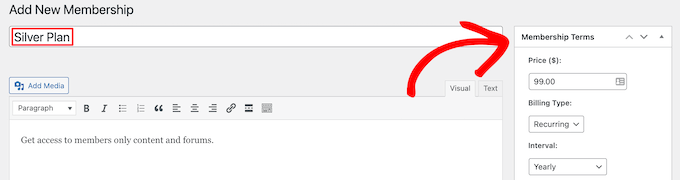
När du är klar kan du klicka på knappen 'Publish' för att spara din nya medlemskapsplan. Sedan kan du upprepa processen för att skapa så många medlemskapsnivåer som du behöver.
Lägg till medlemskapsregler
Därefter går du till MemberPress » Rules. Klicka sedan på knappen 'Add New'.
På nästa skärm kan du välja det innehåll du vill skydda i avsnittet 'Protected Content'. Sedan kan du konfigurera åtkomstvillkoret.
Till exempel kan du ställa in inlägg som kategoriseras som “Premium Content” att endast vara tillgängliga för dina prenumeranter på högsta nivån.
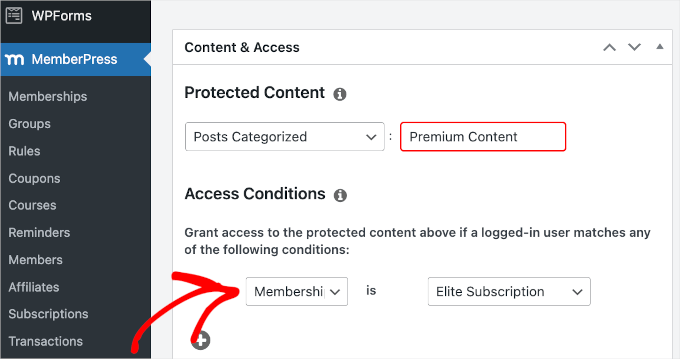
Glöm inte att klicka på knappen 'Save Rule' för att spara dina inställningar.
Skapa inloggningsformulär för användare
När dina medlemskap och regler är inställda behöver du tillhandahålla ett sätt för studenter att logga in och ut från din portal.
För att göra detta kan du helt enkelt använda MemberPress förgjorda inloggningskortkod, som genererar ett formulär med alla nödvändiga element. Skapa en ny sida med blockredigeraren eller öppna en befintlig där du vill lägga till ditt inloggningsformulär.
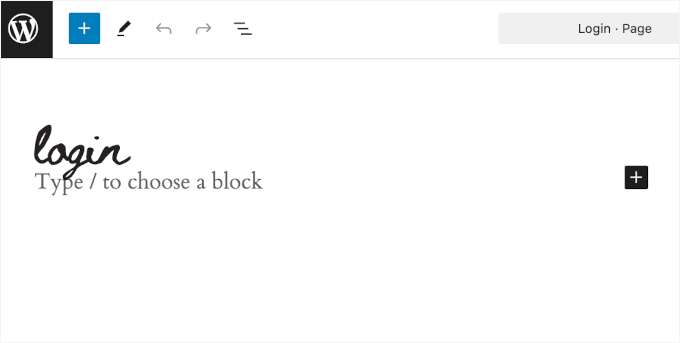
Rulla sedan ner till området 'MemberPress Settings' längst ner i redigeraren.
Här kan du markera rutan bredvid 'Manually place the login form on the page.' Detta kommer sedan att visa kortkoden för inloggning.
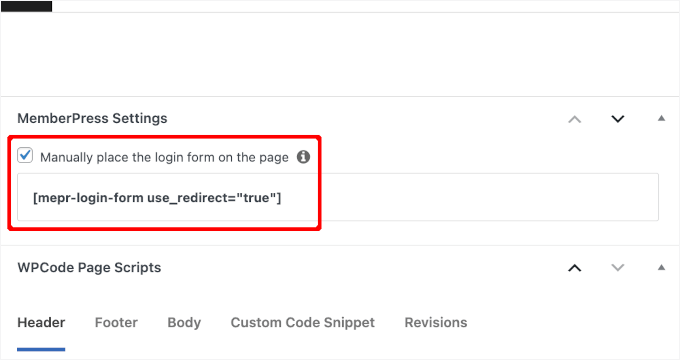
Nu behöver du bara kopiera kortkoden och klistra in den i innehållsredigeraren ovan.
Här är ett exempel på hur en MemberPress-inloggningssida kommer att se ut på en live-webbplats:
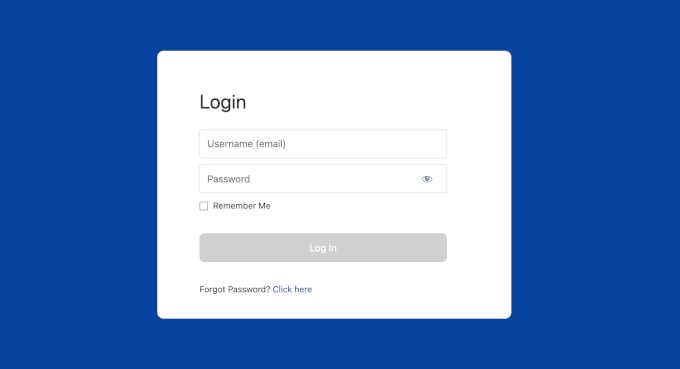
För mer information om att ställa in medlemsnivåer, begränsa åtkomst till innehåll och lägga till inloggningsformulär, se vår ultimata guide om hur man skapar en medlemswebbplats.
Steg 6: Lägg till ett kontaktformulär för studenter
Att ha ett 'Kontakta oss'-formulär på din e-lärande webbplats är mycket viktigt. Det ger dina besökare ett enkelt sätt att nå ut om de har frågor, feedback eller behöver support. Därför rekommenderar vi att lägga till ett som nästa steg.
De goda nyheterna är att det är enkelt att skapa ett kontaktformulär och kräver ingen kodning. Det bästa verktyget för detta är WPForms. Det är lätt att använda, även för nybörjare, och erbjuder massor av användbara funktioner som AI-verktyg, spam-skydd och möjligheten att anpassa dina formulärfält.
Vi har mycket förstahandserfarenhet av WPForms, och det har blivit ett av våra favoritverktyg. På WPBeginner använder vi det för våra kontaktformulär, formulär för webbplatsmigrering och årliga användarundersökningar. Du kan läsa mer om det i vår kompletta WPForms-recension.
Med WPForms kan du skapa ett kontaktformulär på bara några minuter. När det är live ger det potentiella studenter eller kunder ett direkt sätt att nå dig med eventuella frågor.

💡 Notera: Du kan skapa ett enkelt kontaktformulär med WPForms gratisversion. Att uppgradera till WPForms premiumversion låser dock upp mer avancerade funktioner, inklusive smart villkorsstyrd logik.
För att ställa in en, låt oss installera och aktivera WPForms-pluginet på din eLearning-webbplats. Om du behöver hjälp kan du se vår guide om hur man installerar ett WordPress-plugin.
Sedan kan du följa våra steg-för-steg-instruktioner om hur man skapar ett kontaktformulär.
Sista steget: Konfigurera och anpassa din navigeringsmeny
Vid det här laget är du mycket nära att färdigställa din e-lärande-webbplats.
I detta sista steg ställer du in en lättförståelig navigeringsmeny för att hjälpa besökare att hitta runt på din plattform. Dessutom, om du skapade en anpassad startsida, kanske du inte har en navigeringsmeny än.
En tydlig och enkel meny hjälper dina besökare att hitta det de letar efter, oavsett om det är dina onlinekurser, coachningsprogram eller kontaktsida.
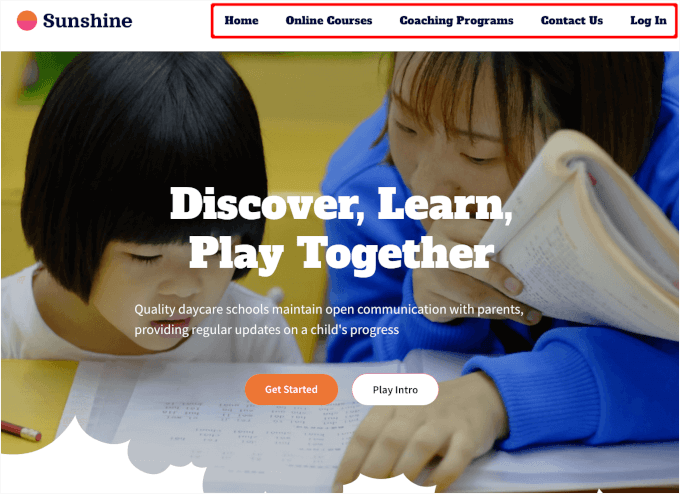
Lyckligtvis gör WordPress det enkelt att skapa menyer och undermenyer oavsett vilket tema du använder. För steg-för-steg-vägledning kan du fortsätta och kolla in vår nybörjarguide om hur man lägger till en navigeringsmeny i WordPress.
Bonustips: Hur du växer din nya eLearning-webbplats
Efter att ha lanserat din webbplats vill du börja locka studenter och bygga en publik. Här är några enkla strategier som hjälper dig att växa:
| Strategi | Varför det hjälper | Hjälpsam resurs |
|---|---|---|
| Blogga om din nisch | Bygger auktoritet och attraherar organisk trafik | Skriv ett bra blogginlägg Starta en blogg |
| SEO-optimering | Hjälper din webbplats att rankas och hittas i sökresultaten | WordPress SEO-guide Ställ in AIOSEO |
| Gratis lead magnets | Utökar din e-postlista med intresserade elever | Skapa lead magnets Skapa och sälj e-böcker |
| E-postmarknadsföring | Håller studenter engagerade och uppmuntrar till anmälningar | E-postmarknadsföring 101 |
När du följer dessa tips kan du växa din eLearning-webbplats och bygga en lojal publik som återkommer för mer.
Vanliga frågor om hur man skapar en eLearning-webbplats
Nedan har vi besvarat några av de vanligaste frågorna om hur man skapar en eLearning-webbplats för att hjälpa dig att komma igång.
Är det lätt att skapa en onlinekurs?
Att skapa en onlinekurs kan vara enkelt, men det beror på ditt innehåll och dina mål. Med rätt verktyg och plattform kan du bygga en engagerande och pedagogisk kurs. Ett av de bästa alternativen är MemberPress med dess Courses och CoachKit™ tillägg.
Vilka är de bästa plattformarna för att bygga en eLearning-portal?
Några av de bästa plattformarna för att bygga en eLearning-portal inkluderar WordPress med ett LMS-plugin som MemberPress, AccessAlly eller LearnDash. Dessa plattformar erbjuder olika funktioner för att hjälpa dig att skapa och hantera dina kurser.
Kan jag skapa ett lärandehanteringssystem med Wix?
Wix är främst en webbplatsbyggare, så du kan hitta ett mallpaket för att skapa en grundläggande eLearning-webbplats. Men om du behöver mer avancerade funktioner för dina onlinekurser kan plattformar som WordPress integrerat med MemberPress Courses och CoachKit™ vara ett bättre val.
Hur mycket kostar det att skapa en eLearning-webbplats?
Kostnaden för att skapa en eLearning-webbplats kan variera kraftigt. För grundläggande installationer kan du bara behöva täcka plattformsavgifter, som kan börja på 0-50 USD/månad. Mer avancerade installationer kräver hosting, premium-plugins och kursutveckling, vilket potentiellt kan uppgå till 200-500 USD+ per år.
Nästa steg: Förbättra din WordPress eLearning-webbplats
Vi hoppas att den här guiden har hjälpt dig att lära dig hur du skapar en eLearning-webbplats. Som nästa steg kanske du vill se våra guider om:
- Hur man driver ett virtuellt klassrum online med WordPress
- Hur man kör WordPress gruppinlärning
- Hur man skapar och säljer onlinekurser
- Bästa programvara och verktyg för kurskapande (experttips)
- Bästa WordPress LMS-plugins jämförda (för- och nackdelar)
Om du gillade den här artikeln, prenumerera gärna på vår YouTube-kanal för WordPress-videoguider. Du kan också hitta oss på Twitter och Facebook.



Winston Chamama
Det har varit ögonöppnande innehåll, naturligtvis håller jag på att diversifiera från kyltekniker till ett helt annat yrke, men att ge sig in på digital marknadsföring ger mig mycket hopp bortom överlevnad.
WPBeginner Support
Glad to hear you found our content helpful!
Admin