


En produktbox låter dig visa upp dina affiliatprodukter på ett mer attraktivt och iögonfallande sätt. Den låter dig inkludera extra detaljer om produkterna, tillsammans med bilder och länkar, för att göra dem mer tilltalande för din publik.
Detta fångar dina användares uppmärksamhet och ökar deras chanser att klicka på dina affiliate-länkar, vilket hjälper dig att tjäna lite passiv inkomst från din blogg.
På WPBeginner har vi använt remisslänkar för att generera intäkter i över ett decennium. Under denna tid har vi märkt att marknadsföring av affiliatprodukter i relevanta artiklar, samtidigt som vi ger extra information om dem och inkluderar deras webbplatsbild, konsekvent har resulterat i fler klick för oss.
Produkt-affiliate-lådor uppnår i princip samma sak, så de kommer sannolikt att ha en liknande, positiv inverkan på dina affiliate-konverteringar.
I den här artikeln visar vi dig hur du enkelt skapar en affiliateproduktlåda i WordPress.

Varför skapa en affiliate-produktbox i WordPress?
En affiliate-produktlåda används av marknadsförare på sina WordPress-webbplatser för att visa upp och marknadsföra specifika produkter för läsare.
Den här rutan innehåller vanligtvis en produkttitel, bilder, beskrivning och en uppmaning till handling (CTA) för att uppmuntra klick och köp.
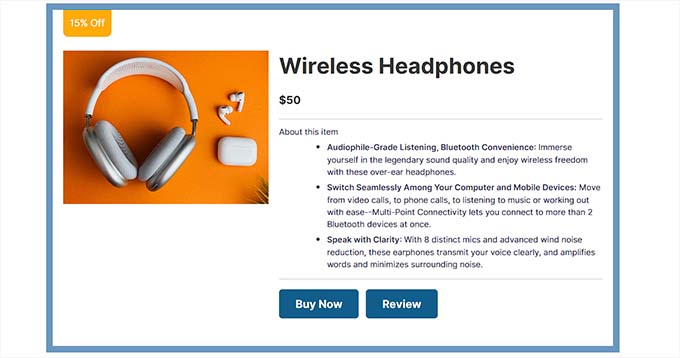
Det är en populär strategi för affiliate-marknadsföring som kan öka konverteringsgraden, öka varumärkesexponeringen och spara tid och resurser, vilket gör det till ett utmärkt sätt att tjäna pengar online.
Du kan enkelt lägga till en affiliate-produktbox i ett blogginlägg för att locka potentiella kunder och tjäna provision på eventuella försäljningar.
Med det sagt, låt oss se hur du enkelt skapar en affiliate-produktbox i WordPress utan att använda någon kod:
Metod 1: Skapa en affiliate-produktlåda med Pretty Links (Rekommenderas)
Du kan enkelt skapa en produkt-affiliate-ruta med hjälp av Pretty Links. Det är det bästa verktyget för affiliate-marknadsföring som gör det superenkelt att skapa och hantera affiliate-länkar på din WordPress-webbplats.
Först måste du installera och aktivera pluginet Pretty Links. För fler instruktioner, se vår nybörjarguide om hur man installerar ett WordPress-plugin.
Notera: Pretty Links har också en gratis version. Du måste dock köpa pro-planen för att använda tillägget Product Displays.
Vid aktivering, besök sidan Pretty Links » Add-ons från WordPress admin-sidofältet.
Härifrån, installera och aktivera bara tillägget ‘Product Displays’ genom att klicka på knappen ‘Installera tillägg’.
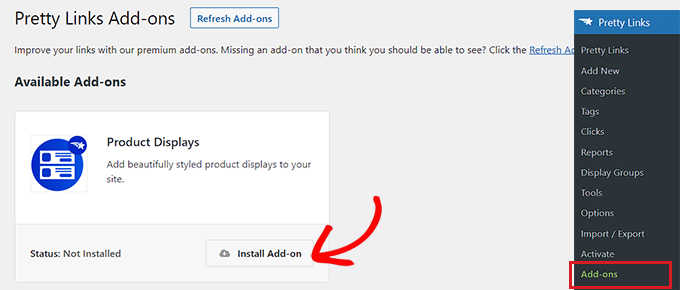
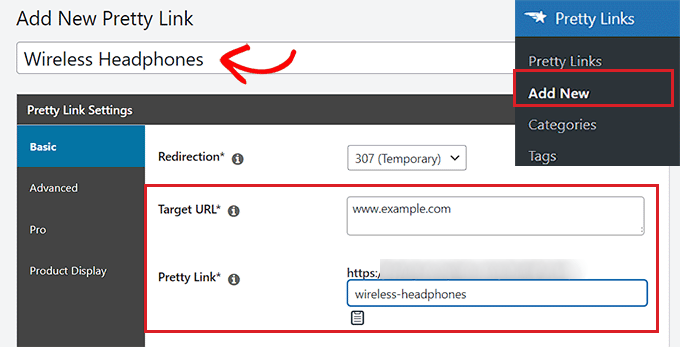
När tillägget har aktiverats, gå bara till sidan Pretty Links » Add New för att börja skapa en affiliatelänk.
Först måste du skriva in namnet på affiliate-produkten i fältet 'Lägg till titel' högst upp. Den här titeln kommer att visas som en rubrik i din affiliate-produktbox.
Gå sedan vidare och skriv in affiliate-URL:en i rutan 'Mål-URL'.
Skriv sedan in länksluggen i rutan 'Pretty Link'. Detta blir den sista delen av affiliate-URL:en.
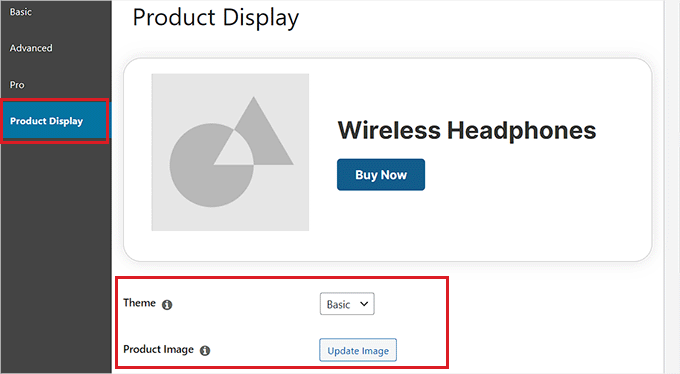
Byt sedan till fliken 'Produktdisplay' från sidofältet till vänster.
När du är där kan du börja med att välja ett tema för din affiliate-produktlåda från rullgardinsmenyn 'Tema'.
Klicka sedan på knappen 'Uppdatera bild' för att ladda upp produktbilden från WordPress mediebibliotek eller din dator.
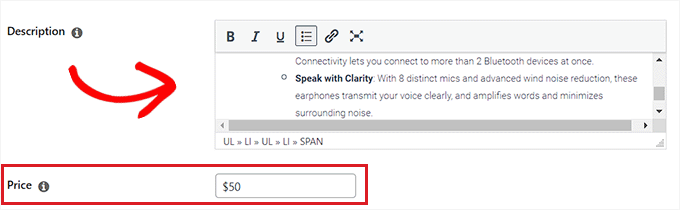
När du har gjort det, skriv in produktbeskrivningen i rutan 'Beskrivning'.
Ställ sedan in ett pris för produkten bredvid alternativet 'Pris'.
Du kan också lägga till en märkesetikett högst upp i din affiliate-produktbox. Om till exempel artikeln du marknadsför för närvarande är på rea, kan du visa detta för kunderna.
För att lägga till en badge, skriv helt enkelt texten för den bredvid alternativet 'Badge Text'.
Ange sedan en CTA för affiliate-produkten bredvid alternativet 'Primär knapptext'. Detta kommer att vara texten som visas på knappen i produktens affiliate-låda.
Affiliate-länken vi skapade kommer automatiskt att läggas till CTA-knappen.
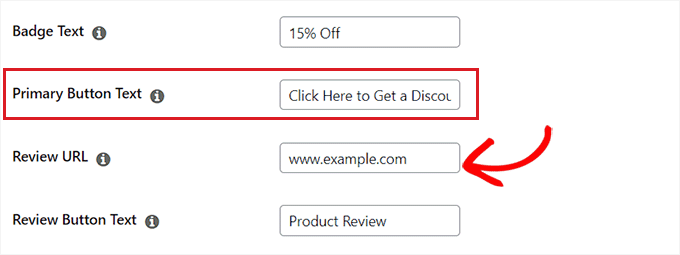
Om du har skrivit en recension av affiliate-produkten på din blogg, kan du lägga till inläggets URL i rutan 'Review URL'. Läsare som klickar på den kommer att dirigeras till ditt recensionsinlägg.
För att lägga till en CTA för granskningsknappen, skriv helt enkelt lite text i alternativet 'Granskningsknapptext'.
När du är klar klickar du på knappen 'Uppdatera' eller 'Publicera' högst upp.
Lägg till produkt-affiliate-boxen på en sida eller ett inlägg
Nu behöver du lägga till produkt-affiliate-lådan på en sida eller ett inlägg på din WordPress-webbplats. För den här handledningen kommer vi att lägga till produkt-affiliate-lådan i ett inlägg.
Öppna först ett nytt eller befintligt inlägg från sidofältet i WordPress-administrationen.
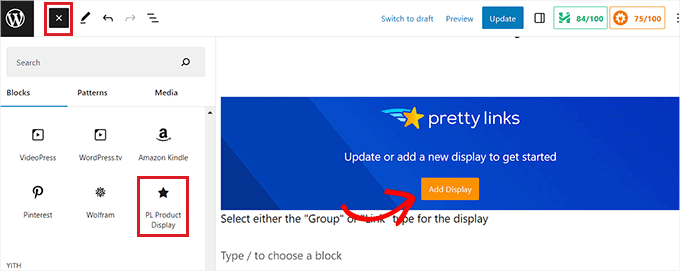
Klicka sedan på knappen 'Lägg till block' (+) längst upp till vänster för att hitta och lägga till blocket PL Product Display i inläggseditorn.
Klicka sedan på knappen 'Lägg till visning'.
Detta öppnar en prompt för "Produktdisplay". Härifrån, välj alternativet "Enkel länk" från rullgardinsmenyn.
När du gör det måste du söka efter den affiliate-länk du skapade i sökrutan.
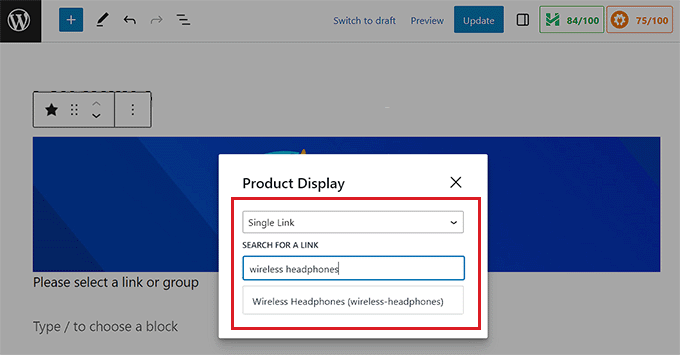
När du klickar på affiliatelänken läggs produktvisningsrutan automatiskt till i ditt inlägg eller din sida.
Klicka slutligen på knappen 'Uppdatera' eller 'Publicera' för att spara dina ändringar.
Nu kan du besöka din webbplats för att se produkt-affiliate-boxen i aktion.
Metod 2: Skapa en affiliate-produktbox i blockredigeraren (gratis)
För den här metoden visar vi hur du enkelt skapar en affiliate-produkt-ruta med hjälp av blockredigeraren.
Öppna först ett befintligt eller nytt inlägg från sidofältet i WordPress-administrationen.
När du är där, klicka på knappen Lägg till block '(+)' längst upp till vänster för att öppna blockmenyn. Leta sedan efter och lägg till blocket Kolumner i inlägget.
När du har gjort det visas en lista med kolumnvariationer. För att fortsätta, klicka helt enkelt på 50/50-variationen.
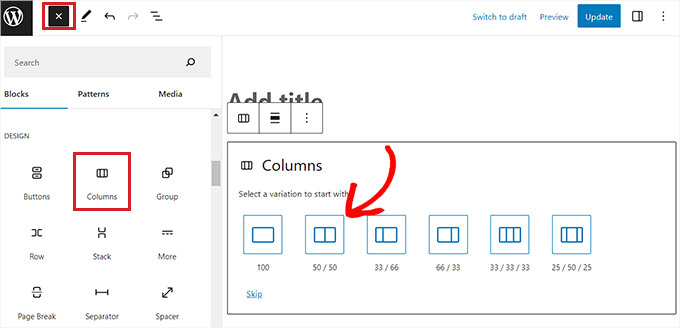
Detta lägger till två sidoplacerade block i ditt inlägg.
Du kan börja med att klicka på knappen ‘+’ på skärmens vänstra sida för att öppna blockmenyn.
Välj här blocket Bild och lägg sedan till din affiliatproduktbild från WordPress mediebibliotek.
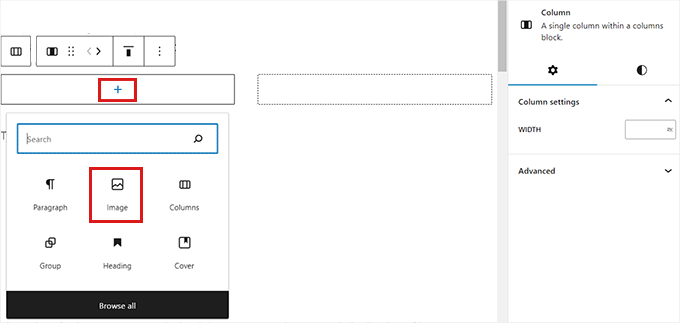
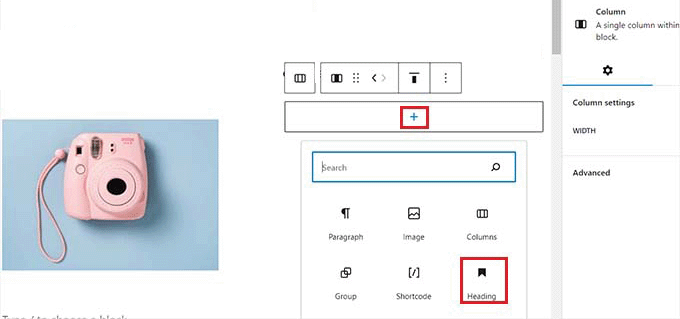
Därefter måste du klicka på knappen '+' i den högra kolumnen.
När blockmenyn öppnas, lägg till rubrikblocket och skriv in produkttiteln.
Klicka sedan på ikonen 'Välj kolumn' från blockverktygsfältet och klicka sedan på knappen '+' längst ner. Detta öppnar blockmenyn igen.
Härifrån, leta upp och lägg till blocket "Stycke" och skriv en produktbeskrivning i rutan.
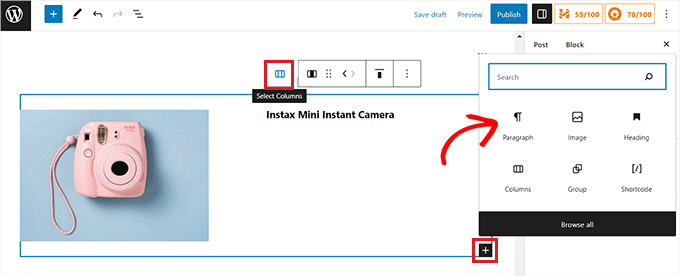
Nu, för att slutföra din produktaffiliatbox, måste du lägga till en CTA tillsammans med en affiliatlänk för produkten.
För att göra det måste du avsluta blockredigeraren.
Glöm inte att klicka på knappen ‘Spara utkast’ för att spara dina inställningar innan du går tillbaka till WordPress adminpanel.
Skapa en affiliatelänk
Det finns många verktyg för affiliate-marknadsföring för att skapa och hantera affiliate-länkar på din WordPress-webbplats.
För den här handledningen kommer vi att använda Pretty Links, som är det bästa WordPress-pluginet för affiliate-marknadsföring.
Först måste du installera och aktivera pluginet Pretty Links. För fler instruktioner, se vår nybörjarguide om hur man installerar ett WordPress-plugin.
Efter aktivering, gå till sidan Pretty Link » Lägg till ny från WordPress-instrumentpanelen. När du är där måste du skriva in produktnamnet i fältet 'Lägg till titel'.
Kopiera och klistra sedan in din affiliateprodukt-URL bredvid alternativet 'Mål-URL'.
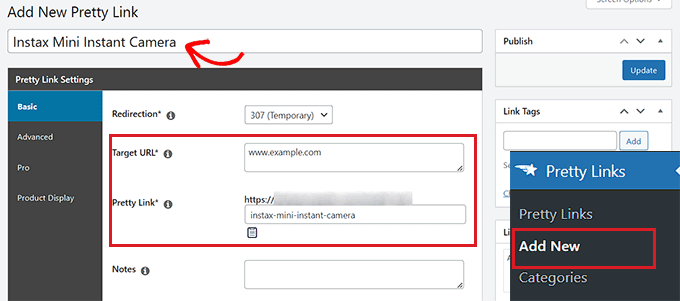
Du kan nu ange en anpassad URL-slug i rutan 'Pretty Link'. Pretty Links kommer att använda detta i slutet av affiliat-URL:en som den skapar åt dig.
När du är klar, klicka på knappen "Uppdatera" för att generera din affiliatelänk.
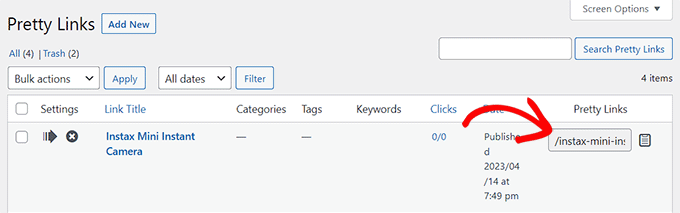
Du kommer sedan att omdirigeras till sidan 'Länkar'. Härifrån kopierar du helt enkelt affiliate-länken från kolumnen 'Pretty Links'.
Lägg till en affiliate-länk i produktboxen
Gå nu tillbaka till blogginlägget där du skapade affiliate-produktboxen.
När du är där, klicka bara på den högra kolumnen i ditt kolumnblock för att öppna verktygsfältet för blocket, följt av knappen 'Välj kolumner'. Detta öppnar blockmenyn.
Lägg sedan helt enkelt till blocket Knappar.
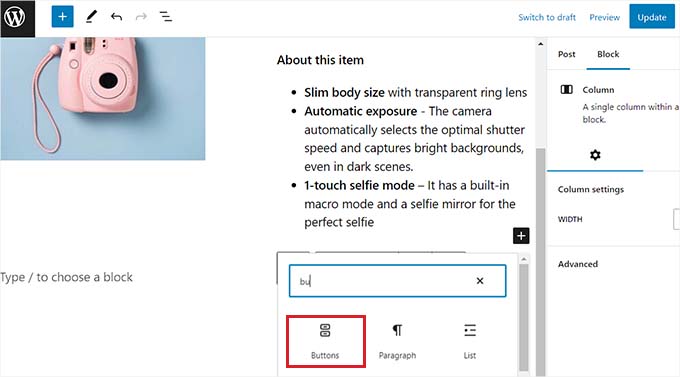
För att lägga till en länk, klicka på ikonen 'Länk' i verktygsfältet för 'Knappar'-blocket. Detta öppnar en popup-ruta där du måste klistra in affiliate-länken du kopierade från Pretty Links-sidan.
Du kan också söka efter affiliate-länken med hjälp av sökfältet i rutan.
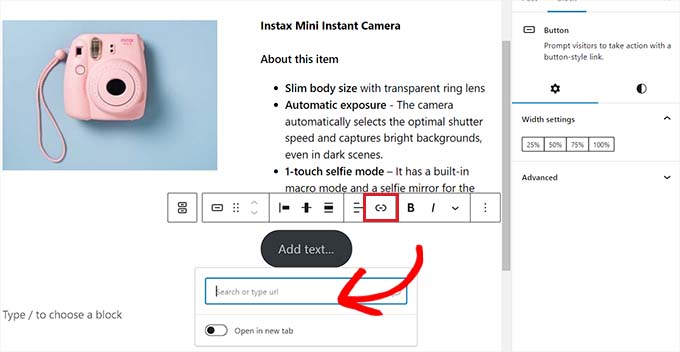
Slutligen måste du lägga till lite text till din CTA-knapp.
Se till att lägga till en spännande fras som din CTA för att uppmuntra kunder att klicka på länken.
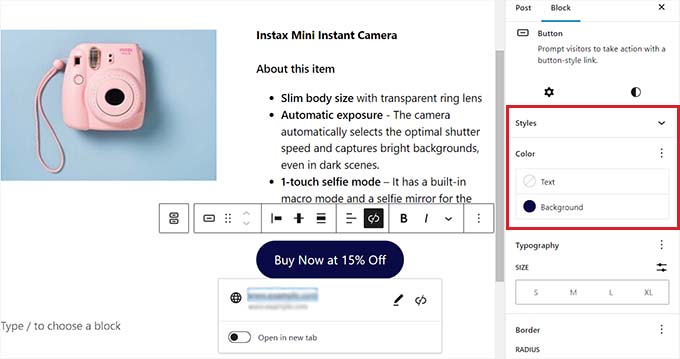
Du kan också styla din affiliate-produktlåda med hjälp av blockinställningar. För att göra detta, byt till ikonen 'Stilar' i blockpanelen.
Härifrån kan du välja bakgrunds- och textfärg för din affiliate-produktbox med hjälp av färgväljaren.
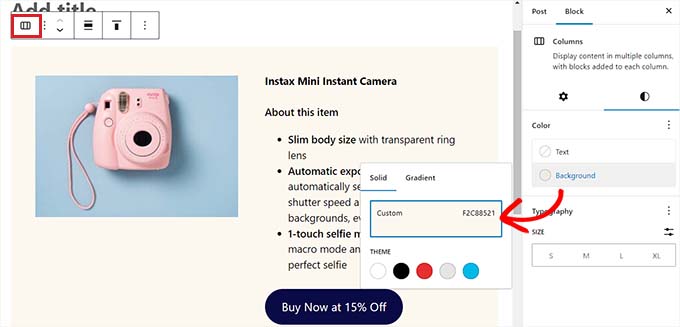
Klicka slutligen på knappen ‘Publicera’ eller ‘Uppdatera’ för att spara dina ändringar.
Så här såg affiliate-produktlådan ut på vår demowebbplats.

Metod 3: Skapa en produktbox för landningssidor för affiliates med SeedProd
Om du vill skapa en estetiskt tilltalande produktbox för anpassade affiliate-landningssidor, då är den här metoden för dig.
Du kan använda SeedProd, som är det bästa WordPress-pluginet för sidbyggare på marknaden. Det hjälper dig att skapa en visuellt tilltalande webbplats utan kod.
Först måste du installera och aktivera SeedProd-pluginet. För mer information, se vår steg-för-steg-guide om hur man installerar ett WordPress-plugin.
Notera: SeedProd erbjuder också en gratis version. Vi kommer dock att använda premiumversionen eftersom den erbjuder fler designfunktioner.
Efter aktivering, besök sidan SeedProd » Inställningar för att ange pluginets licensnyckel.
Du hittar denna information på ditt konto på SeedProd-webbplatsen.

Gå sedan till avsnittet SeedProd » Landningssidor från WordPress adminpanel och klicka på knappen 'Lägg till ny landningssida'.
För den här handledningen kommer vi att lägga till en affiliate-produktbox på en landningssida.

Du kommer nu att tas till skärmen 'Välj en ny sidmall'.
Härifrån kan du välja bland alla färdiga mallar som erbjuds av SeedProd.
Efter att du har gjort ditt val kommer du att bli ombedd att ange ett sidnamn och välja en URL. Fortsätt och klicka på knappen ‘Spara och börja redigera sidan’ efter att ha angett detaljerna.

Detta startar SeedProds dra-och-släpp-sidbyggare.
Härifrån, hitta Kolumn-blocket i sidofältet till vänster och dra det till designgränssnittet till höger.
När du har lagt till blocket kommer du att bli ombedd att välja en kolumnlayout. För att lägga till två block sida vid sida, klicka helt enkelt på 50/50-varianten.
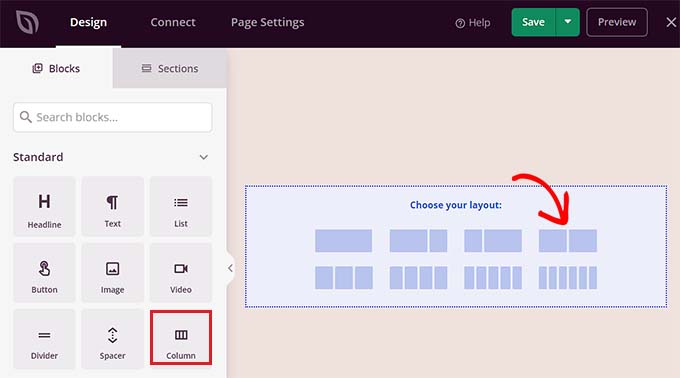
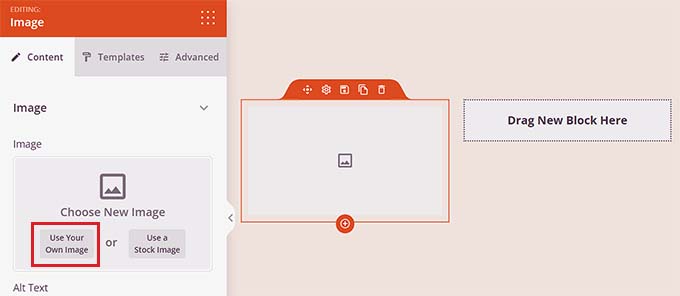
Du kan nu börja med att dra och släppa Bild-blocket i den vänstra kolumnen.
Klicka sedan på Bildblocket för att öppna dess blockinställningar i sidofältet. Härifrån klickar du helt enkelt på knappen 'Använd din egen bild' för att välja affiliate-produktbilden från mediebiblioteket eller ladda upp den från din dator.
Därefter, dra och släpp bara rubrikblocket i den högra kolumnen och lägg till affiliate-produktens titel.
Du kan justera justeringen och teckenstorleken med hjälp av inställningarna i den vänstra kolumnen.
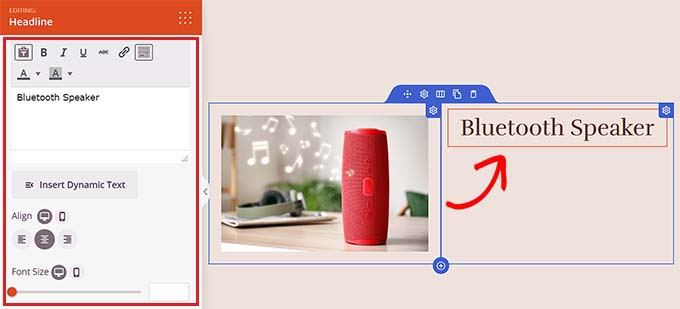
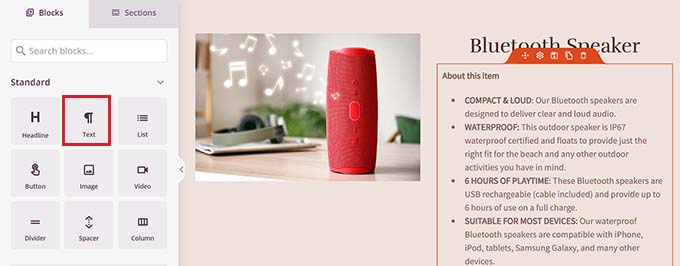
När du har gjort det behöver du dra och släppa Text-blocket under produkttiteln. Du kan lägga till en beskrivning av affiliatprodukten du marknadsför.
Klicka sedan på knappen 'Spara' för att lagra dina ändringar.
Nu är det dags för dig att skapa en affiliate-länk.
Skapa en affiliatelänk
Först måste du installera och aktivera pluginet Pretty Links. För mer detaljerade instruktioner, se vår nybörjarguide om hur man installerar ett WordPress-plugin.
Efter aktivering, gå till sidan Pretty Link » Add New från admin-sidofältet.
Här kan du börja med att skriva produktnamnet i fältet 'Lägg till rubrik' för att göra det enkelt att hitta affiliate-länken. Ange helt enkelt namnet på affiliate-företaget eller själva produkten.
Lägg sedan till affiliate-länken bredvid alternativet 'Mål-URL'.
Därefter skriver du in en slug i rutan 'Pretty Link'. Den här sluggen kommer att visas i slutet av din affiliate-länk.
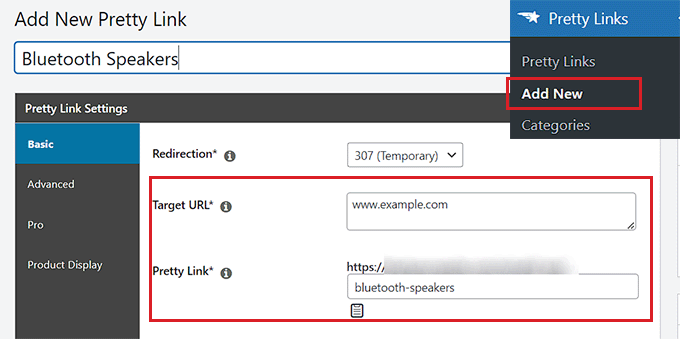
Gå slutligen vidare och klicka på knappen 'Uppdatera' för att generera länken.
Du kommer nu att omdirigeras till sidan ‘Länkar’. Kopiera härifrån helt enkelt affiliate-länken från kolumnen ‘Pretty Links’.
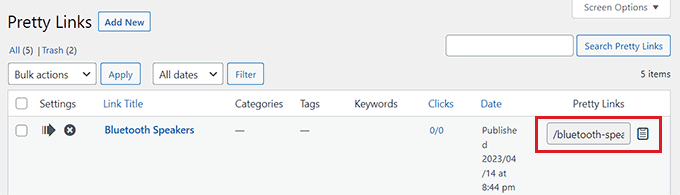
Lägg till affiliate-länken till SeedProd produktlåda
Efter att ha kopierat affiliatlänken måste du öppna SeedProd-landningssidan där du designar produktaffiliatboxen.
När du är där, dra och släpp bara blocket Knapp under produktbeskrivningen.
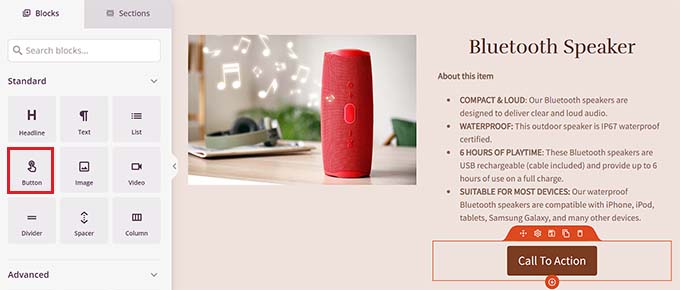
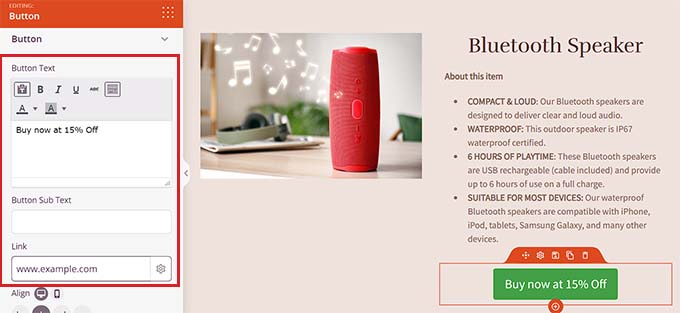
Klicka sedan på knappen för att öppna dess blockinställningar i sidofältet till vänster. Här måste du kopiera och klistra in affiliate-länken i rutan 'Länk'.
Därefter, ange bara lite text för CTA i rutan 'Knapptext'.
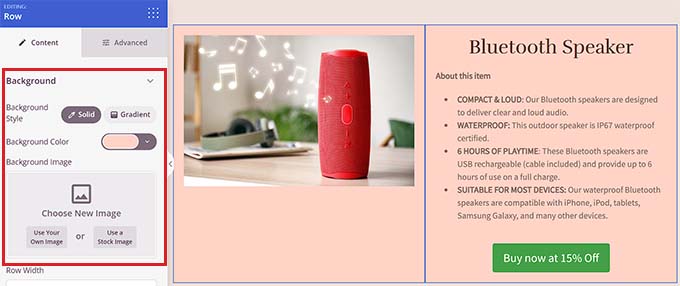
För att styla affiliate-produktlådan måste du välja Kolumn-blocket för att öppna dess inställningar i den vänstra kolumnen.
Härifrån kan du välja en bakgrundsfärg eller till och med lägga till en bakgrundsbild till din produktlåda. Du kan också justera bredden och justeringen av Kolumnblocket enligt dina önskemål.
När du är klar, klicka på knappen ‘Spara’ för att lagra dina inställningar.
Så här såg affiliate-produktlådan ut på vår demowebbplats.

Bonus: Skapa ett affiliate-program på din webbplats
Förutom att marknadsföra produkter från andra företag kan du också skapa ditt eget affiliate-program för att öka försäljningen för din onlineverksamhet.
Det är en kostnadseffektiv marknadsföringsstrategi som gör det möjligt för andra företag att ansluta sig till ditt program och marknadsföra dina tjänster på sina webbplatser för att tjäna en liten provision.
Genom att starta ett remissprogram kan du nå en bredare publik, bygga förtroende bland potentiella köpare och i slutändan öka konverteringarna på din webbplats.
Till exempel, om du har en e-handelsbutik, ger du genom att starta ett affiliate-program en incitament till dina kunder, fans och andra digitala marknadsförare att marknadsföra dina produkter för en liten provision per försäljning.
Du kan enkelt starta ett remissprogram på din webbplats med hjälp av AffiliateWP. Det är den bästa programvaran för spårning och hantering av WordPress-affiliates på marknaden som ger dig fullständig kontroll över ditt affiliate-program.

Den levereras med enkel installation, avancerad spårning av affiliate-länkar, detaljerade rapporter, flexibla utbetalningsalternativ och integration med populära plugins som MemberPress, Easy Digital Downloads och WooCommerce.
För mer information kan du se vår fullständiga AffiliateWP-recension.
Plugins gör det superenkelt att lansera ett affiliateprogram och utnyttja nya marknader för att öka varumärkeskännedomen och generera leads. För detaljerade instruktioner kan du se vår handledning om hur du skapar ett remissprogram i WordPress.
Vi hoppas att den här artikeln hjälpte dig att lära dig hur du lägger till en affiliateproduktlåda i WordPress. Du kanske också vill se vår artikel om hur du döljer affiliate-länkar på din WordPress-webbplats och vår jämförelse mellan Pretty Links och Thirsty Affiliates för att hitta rätt plugin för affiliatehantering för din webbplats.
Om du gillade den här artikeln, prenumerera gärna på vår YouTube-kanal för WordPress-videoguider. Du kan också hitta oss på Twitter och Facebook.




Dennis Muthomi
hej, finns det ett sätt att lägga till ett betygssystem (som ett 5-stjärnigt betyg) till affiliate-produktboxen? Jag tycker att det skulle vara coolt att visa mina besökare hur jag betygsätter de produkter jag rekommenderar. Om det finns ett sätt att göra detta, skulle jag gärna vilja veta det
WPBeginner Support
For something like that we would recommend taking a look at SeedProd and that should allow you what you’re wanting
Admin