


Att driva en WordPress-byrå innebär att balansera två stora uppgifter: att hålla kundernas webbplatser igång smidigt och att tydligt visa det arbete du gör bakom kulisserna.
Det knepiga? Kunder märker inte alltid uppdateringarna, säkerhetskontrollerna och prestandajusteringarna som håller deras webbplats frisk – de förväntar sig bara att allt ska fungera.
Därför har vi satt ihop en enkel guide för att skapa WordPress-underhållsrapporter som dina kunder faktiskt kommer att läsa. I slutet kommer du att kunna skicka rena, professionella rapporter som lyfter fram ditt arbete utan att lägga till extra steg i din dag. 🙌
Varför underhållsrapporter är viktiga för kunder
Regelbundna rapporter om WordPress-underhåll är mer än bara en formalitet. De förbättrar kommunikationen med dina kunder, visar din expertis och demonstrerar värdet av dina pågående tjänster för webbplatsunderhåll.
Genom att hålla dina klienter informerade och deras webbplatser friska kan du bygga förtroende och stärka långsiktiga relationer.
Till exempel litar kunderna på dig med sina WordPress-webbplatser, ofta utan att förstå det tekniska arbete som krävs. Detaljerade rapporter kan överbrygga denna klyfta genom att tydligt visa det arbete som utförts bakom kulisserna och stärka deras förtroende för din expertis.
Genom att tydligt dokumentera varje underhållsaktivitet visar du ansvarsskyldighet. Kunder uppskattar att veta att du är proaktiv när det gäller att upprätthålla deras webbplats hälsa, vilket ger dem sinnesro att deras webbplatser är i goda händer.
Låt oss nu se vad som ska inkluderas i underhållsrapporter för WordPress-webbplatser för kunder.
Vad som ska inkluderas i en kundunderhållsrapport
När du skapar underhållsrapporter för kunder kan du frestas att inkludera varje enskild detalj.
Syftet med rapporten är dock att ge kunderna en snabb överblick över det arbete du har utfört och lyfta fram de mätvärden som är viktiga för deras verksamhet.
Här är några viktiga saker att inkludera i din rapport:
- 🔐 Säkerhetsuppdateringar: Kunder kanske inte förstår den tekniska jargongen, men de bryr sig om säkerheten. Nämn kortfattat uppdateringar av WordPress-kärnan, teman och plugins. Du kan också berätta hur dessa uppdateringar åtgärdar problem och skyddar webbplatsen från skadliga attacker.
- 💾 Säkerhetskopior: Lugna kunderna med att deras data är säker. Förklara din process för säkerhetskopiering i enkla termer – hur ofta du säkerhetskopierar och var data lagras. För att bygga extra förtroende kan du nämna om säkerhetskopior sparas externt eller i molnet, som Google Drive eller Dropbox.
- ⚡ Prestandaoptimering: Webbplatsens hastighet påverkar direkt användarupplevelsen och WordPress SEO. Förklara kortfattat i rapporten vad du har gjort för att förbättra den, inklusive plugin-uppdateringar, bildoptimering, databassanering eller andra justeringar bakom kulisserna.
- ☁️ Uptime-övervakning: Om du övervakar webbplatsens upptid, dela den totala upptidsprocenten. Du kan också förklara varför hög upptid är viktig för besökare och sökmotorrankningar.
- 🧑💻 Ytterligare arbete: Slutligen vill du lista allt extra arbete du har utfört. Detta kan inkludera buggfixar, innehållsuppdateringar, nya blogginlägg, optimering av landningssidor eller nya funktioner.
Med det i åtanke, låt oss titta på hur man skapar en underhållsrapport för WordPress för dina kunder. Här är en snabb översikt över alla ämnen vi kommer att täcka i den här guiden:
Låt oss börja.
Skapa en underhållsrapport i WordPress
Det enklaste sättet att skicka WordPress-underhållsrapporter till kunder är att använda ett plugin som WP Client Reports.
Det är ett gratis WordPress-plugin som är utmärkt för frilansare, byråer och webbplatsadministratörer som behöver generera kundvänliga rapporter.

WP Client Reports spårar automatiskt uppdateringar som gjorts i plugins, teman och WordPress-kärnfiler. Medan det hanterar de tekniska ändringsloggarna åt dig, kommer du fortfarande att kunna lägga till manuella anteckningar om andra mätvärden som upptid och säkerhetskopior.
För den här handledningen kommer vi att använda gratisversionen av WP Client Reports, vilket räcker för de flesta användare.
En betald version finns dock också tillgänglig som erbjuder avancerade white-label-funktioner. Detta gör att du kan lägga till din egen logotyp, ta bort pluginets varumärke, schemalägga rapporter för automatisk sändning och integrera med andra verktyg.
Först måste du installera och aktivera WP Client Reports-pluginet. Gå från din WordPress-instrumentpanel till Plugins » Lägg till nytt plugin.

Sedan kan du helt enkelt använda sökfunktionen för att snabbt hitta pluginet.
Klicka på ‘Installera nu’ i sökresultatet.
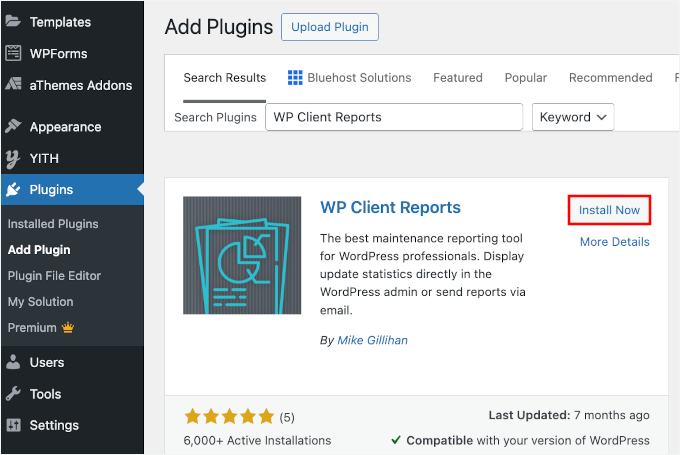
För att börja använda pluginet, glöm inte att klicka på 'Aktivera' när det visas. Om du behöver hjälp, se vår guide om hur man installerar ett WordPress-plugin.
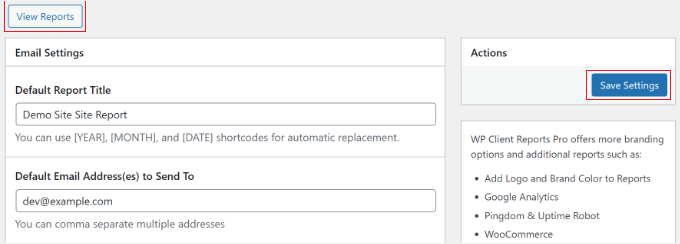
Efter aktivering, gå till Inställningar » WP Client Reports i administratörsområdet. Här ser du e-postinställningarna för dina rapporter.
Du kan till exempel ändra ämnesraden för rapporten, ange e-postadresserna som rapporten ska skickas till, ställa in "skicka från" e-postadressen och mer.
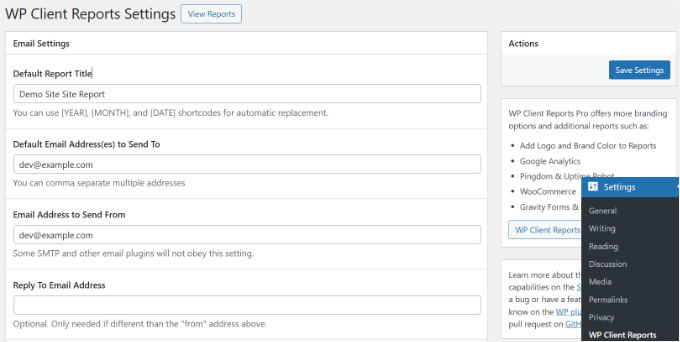
Om du skrollar ner ser du fler alternativ, som att lägga till ett webbplatsnamn, en e-postintroduktion och redigera e-postens sidfotstext.
Det finns också ett alternativ för att spåra programuppdateringar och webbplatsinnehåll. Se till att dessa två alternativ är aktiverade.
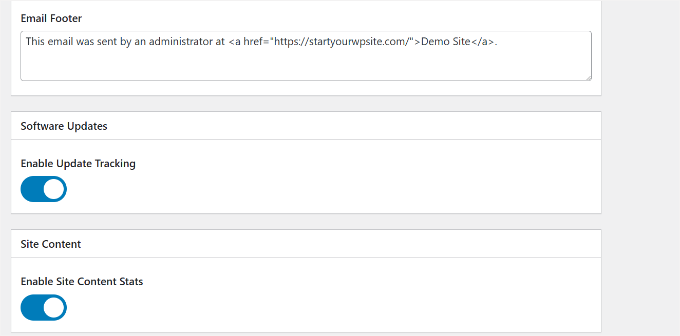
När det är klart kan du klicka på knappen 'Spara inställningar'.
Nu kan du se klientrapporterna genom att klicka på fliken 'Visa rapporter'.
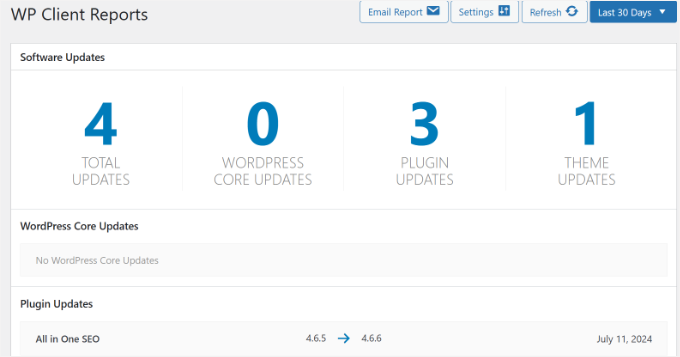
I rapporten kan du visa klienterna det totala antalet uppdateringar du gjort på deras webbplats.
Dessa inkluderar uppdateringar av WordPress-kärnan, plugin-uppdateringar och tema-uppdateringar. Det finns också ett alternativ för att välja datumintervall och visa statistik från en specifik tidsperiod.
Till exempel visar pluginet som standard statistik för underhåll från de senaste 30 dagarna.
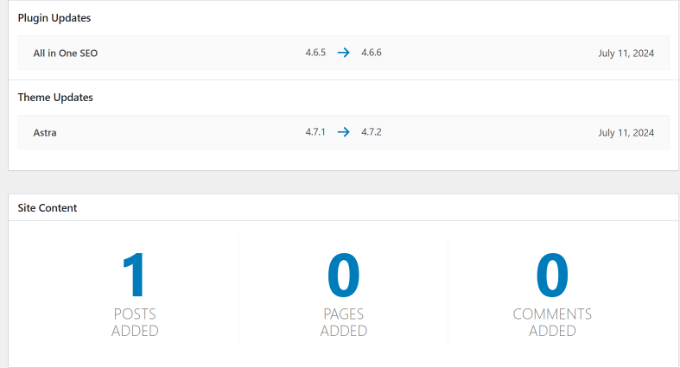
Det bästa med WP Client Reports är att det visar vilka filer, plugins och teman som har uppdaterats, tillsammans med deras gamla och nya versionsnummer.
Dessutom kommer din klient också att se det totala antalet inlägg, sidor och kommentarer som lagts till.
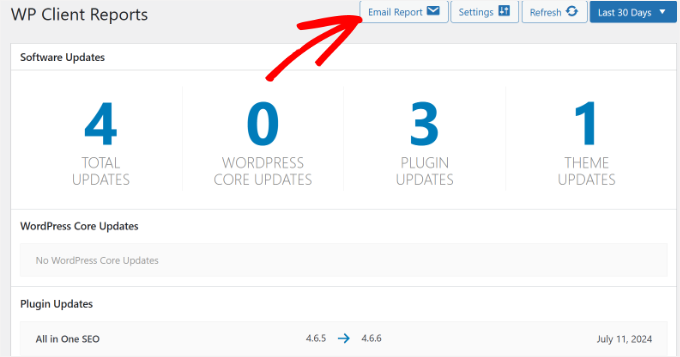
När du är nöjd med rapporten är nästa steg att skicka den till dina kunder.
Klicka helt enkelt på knappen 'E-posta rapport' högst upp.
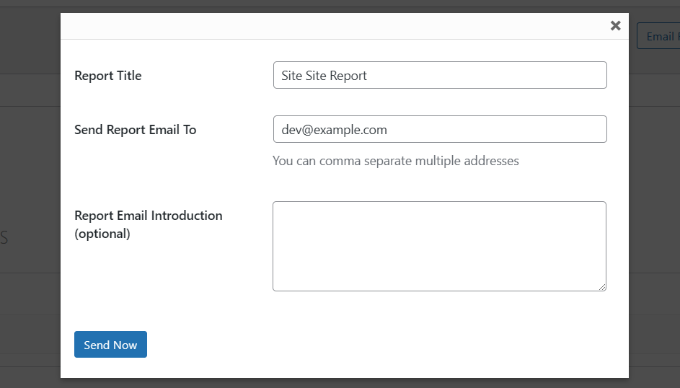
Sedan öppnas ett popup-fönster.
Du kan kontrollera rapportens titel och ange dina kunders e-postadresser i fältet 'Skicka rapport via e-post till'.
Det finns också ett fält för 'Rapportintroduktion via e-post'. Detta är den perfekta platsen att sammanfatta de kontroller som pluginet inte spårar automatiskt.
Till exempel kan du skriva: "Vi körde framgångsrikt en daglig säkerhetskopia av din webbplats till Google Drive, och din upptid denna månad var 99,9%."
🧑💻 Proffstips: Vi rekommenderar att du först skickar ett testmeddelande till din egen adress. Detta gör att du kan kontrollera att formateringen och logotypen ser korrekta ut innan du skickar den till klienten.
Det är också en bra idé att använda SMTP istället för standardmetoden för e-post i WordPress. Detta hjälper dina e-postmeddelanden att faktiskt komma fram till inkorgen istället för att hamna i skräppost eller inte skickas alls. Du kan använda ett plugin som WP Mail SMTP för att ställa in detta.
Om dina e-postmeddelanden fortfarande inte kommer fram, kolla in vår guide om hur du åtgärdar att WordPress inte skickar e-post.
När du är nöjd med förhandsgranskningen klickar du bara på knappen ‘Skicka nu’.
Det var allt! Du har nu skapat och skickat en underhållsrapport för WordPress.
Vanliga frågor: Mer om underhåll av WordPress
Har du fortfarande frågor om att erbjuda WordPress underhåll som en tjänst? Här är några snabba svar på vanliga frågor vi hör från byråägare och frilansare:
Hur skapar jag en sida för underhållstjänster i WordPress?
Du kan skapa en dedikerad sida med din WordPress blockredigerare eller en sidbyggare som SeedProd eller Elementor.
Lista tydligt dina tjänster (säkerhetskopiering, uppdateringar, säkerhet, etc.), prissättning och vad som ingår i varje plan. Glöm inte att lägga till förtroendeskapande signaler som kundrecensioner eller fallstudier.
Hur mycket ska jag ta betalt för WordPress-underhåll?
Priserna varierar beroende på de tjänster du erbjuder och din målmarknad. I genomsnitt ligger månadsplaner mellan 50 USD och 500 USD+. Om du erbjuder anpassad utveckling, SEO eller avancerat stöd kan du ta mer betalt.
Hur lång tid tar WordPress-underhåll?
Det beror på webbplatsens storlek och komplexitet. För de flesta webbplatser kan grundläggande underhåll som uppdateringar, säkerhetskopieringar och skanningar göras på 30–60 minuter i veckan. Större webbplatser eller e-handelsplatser kan kräva mer tid.
Hur mycket kan jag ta betalt per timme för WordPress-underhållsuppgifter?
Frilansare och byråer tar vanligtvis mellan $50 och $150 per timme. Din taxa bör återspegla din expertis, uppgiftens brådska och det värde du levererar.
Hur skriver man en underhållsrapport?
En bra underhållsrapport bör vara enkel och kundvänlig. Inkludera slutförda uppgifter, som uppdateringar och säkerhetskopior, prestandadata, upptidstatistik och eventuellt annat utfört arbete. Du kan använda verktyg som WP Client Reports eller till och med Google Docs för att skapa, formatera och dela dina rapporter.
Hur visar jag att min WordPress-webbplats är under underhåll?
Du kan aktivera underhållsläge med hjälp av ett plugin som SeedProd, LightStart eller WPCode. Dessa plugins låter dig visa ett anpassat meddelande eller design medan du arbetar på webbplatsen.
Fler hjälpsamma guider om underhåll av WordPress
Vi hoppas att den här artikeln hjälpte dig att lära dig hur du skapar en underhållsrapport för WordPress för dina kunder. Du kanske också vill se våra andra guider om:
- Viktiga underhållsuppgifter för WordPress att utföra regelbundet
- Hur du sätter din WordPress-webbplats i underhållsläge
- Kommer snart vs. Underhållsläge i WordPress
- Idéer för underhållssidor du kan använda på din WordPress-webbplats
- Kostnader för WordPress-underhåll – Hur mycket bör du betala?
- Den ultimata guiden för underhåll av WordPress för nybörjare
Om du gillade den här artikeln, prenumerera gärna på vår YouTube-kanal för WordPress-videoguider. Du kan också hitta oss på Twitter och Facebook.


Olaf
Wow, det här är första gången jag ser det här pluginet. Jag har ett system där jag registrerar slutfört arbete och sedan fakturerar kunder, men detta skulle kunna fungera som ytterligare feedback på de uppgifter som sedan återspeglas i fakturan för arbete på webbplatsen eller dess underhåll. En bra idé för bättre spårning av mitt arbete med underhållsuppgifter.
Dennis Muthomi
Jag uppskattar särskilt avsnittet om “Vad som ska inkluderas i en klientunderhållsrapport”.
Erfarenhetsmässigt förstår klienter ofta inte de tekniska aspekterna av webbplatsunderhåll, så fokus på säkerhetsuppdateringar, säkerhetskopieringar och prestandaoptimering är avgörande.
Dessutom har jag funnit att det kan vara värdefullt att inkludera ett kort avsnitt om webbplatsanalys.
Till exempel kan användning av MonsterInsights för att hämta nyckelmått som sidvisningar, avvisningsfrekvens och toppresterande sidor hjälpa klienter att se de konkreta resultaten av sin webbplats prestanda.
Ett förslag jag skulle vilja ge är att överväga att inkludera information om eventuella tillgänglighetsförbättringar som gjorts under underhållet.
Eftersom webbtillgänglighet blir allt viktigare, skulle kunder dra nytta av att veta hur deras webbplats optimeras för alla användare
Oyatogun Oluwaseun Samuel
Det har alltid varit en utmaning att rapportera detaljerna om utfört arbete på kunders underhåll. WP Client Report erbjuder ett strömlinjeformat sätt att göra detta. För mig tror jag att det kommer att förbättra mitt professionella image och effektivitet. Jag tror att detta är ett måste-ha-verktyg som måste installeras på alla webbplatser som jag ansvarar för, eftersom kunderna kommer att se framstegen i underhållsarbetet och bygga relationer och band med mina kunder. Jag är tacksam för den här artikeln. Tack.
WPBeginner Support
Varsågod!
Admin
Mrteesurez
Jag håller helt med, att rapportera underhållsarbete till kunder kan vara knepigt. Jag brukade kämpa med att hålla kunderna informerade om pågående uppgifter, vilket ibland ledde till missförstånd. När jag började använda WP Client Report gjorde det en enorm skillnad. Det effektiviserade inte bara kommunikationen, utan hjälpte också till att bygga förtroende genom att visa kunderna värdet av mitt arbete. Implementeringen av detta verktyg har definitivt förbättrat min professionalism och stärkt kundrelationerna. Tack för att du delar med dig av denna insikt!
Kzain
Att skapa detaljerade underhållsrapporter för kunder är avgörande för att bygga förtroende och transparens. Jag gillar idén att anpassa rapporter baserat på specifika kundbehov. Jag kommer definitivt att implementera detta i mitt arbetsflöde. Har du några tips om att använda specifika mätvärden för att mäta webbplatsens prestanda? Jag letar efter sätt att visa kunderna konkreta resultat utöver att bara lista slutförda uppgifter. Tack
WPBeginner Kommentarer
Du kan mäta hastigheten på en webbplats med ett hastighetstestverktyg, till exempel ett av verktygen som nämns i den här guiden: https://www.wpbeginner.com/beginners-guide/how-to-properly-run-a-website-speed-test-best-tools/
Moinuddin Waheed
Detta kommer att lösa en stor utmaning i hanteringen av klienternas webbplatser som jag alltid har velat ha.
Att ha WP-klientrapporteringspluginet kommer att hjälpa till att skapa relevanta underhållsrapporter och hjälpa till att skicka rapporten i tid utan att behöva förbereda den manuellt.
Detta kommer definitivt att hjälpa till att vinna klienternas förtroende och långsiktiga relation.
Jiří Vaněk
Jag hanterar flera webbplatser och har alltid registrerat alla ändringar i ett Excel-ark. Då och då skickade jag en rapport för att visa hur mycket tid jag spenderade på att underhålla webbplatserna. Enligt min mening är det inte ett dåligt system, men det tar definitivt mycket tid och kräver konsekvens. Om ett plugin kan logga allt detta åt mig, finns det ingen anledning att inte slänga det gamla Excel-arket och börja göra saker lite enklare och effektivare. Jag kommer definitivt att prova det så att jag slipper komma ihåg vad jag glömde att skriva ner i Excel. Tack för tipset.