


Är du trött på att förlita dig på plattformar som Substack för att driva ditt betalda nyhetsbrev?
Som webbplatsägare som själva har byggt dussintals prenumerationsbaserade webbplatser, har vi upptäckt att skapa ditt eget system för betalda nyhetsbrev ger dig fullständig kontroll och hjälper dig att behålla mer av dina intäkter. Dessutom behöver du inte oroa dig för att plattformsändringar påverkar din verksamhet.
Att sätta upp ett betalt nyhetsbrev i WordPress kan verka komplicerat till en början, men det är faktiskt ganska enkelt med rätt verktyg.
I den här handledningen visar vi dig hur du skapar ditt eget betalda nyhetsbrevssystem som du helt äger och kontrollerar utan de höga plattformsavgifterna.
Varför skapa ett betalt nyhetsbrev i WordPress?
Betalda e-postnyhetsbrev som Substack blir ett mycket populärt och enkelt sätt att tjäna pengar online. Tänk på dem som vanliga e-postnyhetsbrev, men med extra specialinnehåll som bara betalande prenumeranter får se.
Ett betalt nyhetsbrev kan vara en hel onlineverksamhet i sig, eller så kan det vara ett annat sätt att få inkomst till din befintliga WordPress-webbplats. Genom att starta ditt eget betalda e-postnyhetsbrev kan du direkt tjäna pengar på ditt skrivande samtidigt som du bygger en riktigt stark koppling till dina läsare.
Att använda en tjänst som Substack kan dock bli dyrt. Substack tar 10 % av alla dina vinster, så du betalar mer och mer över tid.
Många användare har bett oss att rekommendera ett bättre alternativ till Substack. Vi har tittat på andra liknande alternativ som Gumroad och Patreon, men de har ofta samma typ av prisstruktur.
Det är därför vi med säkerhet kan säga att WordPress är det absolut bästa sättet att driva ett betalt nyhetsbrev, särskilt eftersom du får behålla 100 % av dina vinster.
Det bästa med att använda WordPress är att det växer med dig och du kan anpassa det precis som du vill. Du kan välja att bara betala för de funktioner du faktiskt behöver. Till exempel kan du enkelt utöka ditt utbud till att inkludera onlinekurser, digitala produkter eller vad som helst annat du kan tänka dig.
Dessutom ger användningen av WordPress dig mer kontroll över hur ditt nyhetsbrev ser ut, prenumerantupplevelsen och mycket mer. För hela sammanfattningen, se vår detaljerade jämförelse av Substack vs WordPress.
Relaterat: Om du redan använder Substack, oroa dig inte, vi har en steg-för-steg-guide om hur du enkelt flyttar från Substack till WordPress.
Med det sagt, låt oss visa dig hur du skapar ett betalt nyhetsbrev i WordPress:
- Steg 1: Skapa en WordPress-webbplats
- Steg 2: Registrera dig för en e-postleverantör
- Steg 3: Lägg till medlemskapsfunktionalitet till ditt e-postnyhetsbrev
- Steg 4: Skapa en betald e-postprenumerationsplan och registreringssida
- Steg 5: Koppla ihop Kit med MemberPress i WordPress
- Slutliga tankar: Skapa ett lönsamt premium-nyhetsbrev i WordPress
Steg 1: Skapa en WordPress-webbplats
Om du inte redan har en WordPress-webbplats måste du konfigurera den först. Oroa dig inte, det är inte så skrämmande som det låter.
För att komma igång behöver du några saker: WordPress-hosting (det är här dina webbplatsfiler finns), ett domännamn (din webbplats adress, som wpbeginner.com) och ett SSL-certifikat (detta gör din webbplats säkrare).
Vanligtvis kostar ett domännamn runt 14,99 USD per år, webbhotell runt 7,99 USD per månad, och SSL-certifikat kostar runt 69,99 USD per år.
Eftersom du precis har börjat är det en stor initial investering.
Lyckligtvis har vi en bättre lösning.
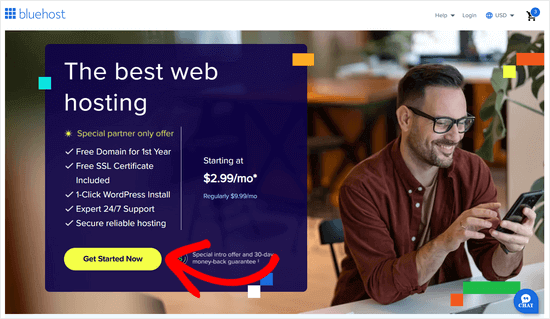
Bluehost, en officiellt av WordPress rekommenderad hostingleverantör, erbjuder våra användare ett gratis domännamn, ett gratis SSL-certifikat och rabatt på webbhotell.
Det betyder att du kan få allt ovanstående för 2,99 USD per månad.
Ett annat alternativ är att använda Hostinger, som också erbjuder WPBeginner en exklusiv rabatt med gratis domän och SSL.
Notera: På WPBeginner tror vi på fullständig transparens. Om du registrerar dig hos Bluehost eller Hostinger med vår hänvisningslänk, kommer vi att tjäna en liten provision utan extra kostnad för dig (faktum är att du faktiskt kommer att spara pengar och få den gratis domänen och SSL!) Vi skulle få denna provision för att rekommendera nästan vilken WordPress-hosting som helst, men vi rekommenderar bara produkter som vi använder personligen och tror kommer att ge värde till våra läsare.
När du har registrerat dig för hosting är nästa steg att installera WordPress. Det fantastiska är att Bluehost installerar WordPress åt dig, så du kan hoppa direkt till nästa steg.
Steg 2: Registrera dig för en e-postleverantör
Därefter är det viktigaste du behöver för att starta ditt betalda nyhetsbrev en e-postmarknadsföringstjänst-leverantör.
Dessa tjänster är experter på att skicka ut många e-postmeddelanden på rätt sätt. Detta är mycket viktigt eftersom det hjälper till att säkerställa att dina nyhetsbrevsmeddelanden faktiskt hamnar i dina prenumeranters inkorgar och inte går förlorade i skräppostmappen.
Vi rekommenderar att använda Kit (tidigare ConvertKit) för att skapa ett betalt nyhetsbrev. Det är en robust e-postmarknadsföringsplattform för bloggare, författare och marknadsförare. Det är lätt att använda och har alla funktioner du behöver för att skapa ett betalt e-postnyhetsbrev.

Dessutom har vi en speciell Kit-kupong för WPBeginner-läsare som ger dig en 14-dagars gratis provperiod, och du behöver inte ens ange dina kreditkortsuppgifter för att prova den.
Först måste du gå till Kit-webbplatsen och klicka på knappen 'Starta gratis provperiod' för att registrera dig för en plan.
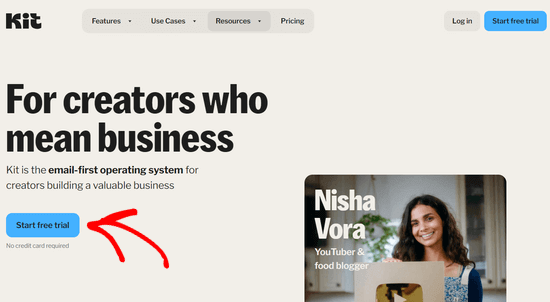
Detta tar dig till en skärm där du får svara på några frågor om ditt företag.
Därefter måste du ange ditt namn, en e-postadress och ett lösenord. Klicka sedan på knappen 'Get started'.
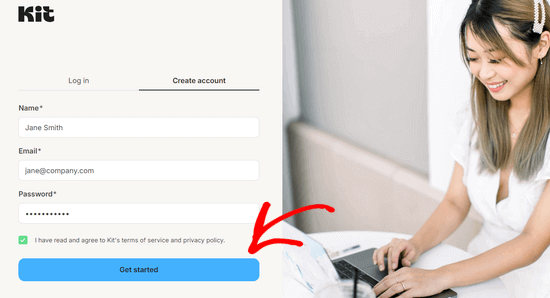
Se till att du håller den här skärmen öppen, eftersom du kommer att behöva din kontoinformation i nästa steg.
Notera: Den här handledningen fungerar även med andra e-postmarknadsföringsplattformar, inklusive Constant Contact, Drip och MailChimp. Men vi kommer att använda Kit som vårt exempel, eftersom det har bra leveransbarhet för e-post och några riktigt kraftfulla automationsverktyg.
Steg 3: Lägg till medlemskapsfunktionalitet till ditt e-postnyhetsbrev
När du har registrerat dig för en e-postmarknadsföringsleverantör behöver du ett sätt att hantera betalningar och lägga till den speciella "premiumåtkomsten" till ditt e-postnyhetsbrev.
Medan Kit har ett inbyggt sätt att skapa ett premium-nyhetsbrev och ta emot betalningar, är det bara tillgängligt på Creator Pro-planen, som kostar 3 gånger mer än den vanliga planen. Och även om priset sjunker lite när du får fler prenumeranter, kommer du fortfarande att betala en högre transaktionsavgift.
Det är därför vi rekommenderar att använda ett separat WordPress-medlemskapsplugin. På så sätt kan du undvika de extra transaktionsavgifterna och även ha möjlighet att sälja andra coola digitala saker som onlinekurser och e-böcker, längre fram.
För att ställa in medlemskap i WordPress rekommenderar vi att använda MemberPress. Det är den bästa WordPress-medlemskapspluginen på marknaden.
Det låter dig enkelt sälja prenumerationer på din webbplats. Vi använder det för att driva våra exklusiva videokurser för prenumeranter och har alltid varit nöjda med resultaten.
Vill du veta mer? Vi har skrivit en detaljerad MemberPress-recension, baserad på våra erfarenheter med denna plugin.

Det första du behöver göra är att installera och aktivera MemberPress-pluginen. För mer information, se vår steg-för-steg-guide om hur man installerar en WordPress-plugin.
När du har aktiverat pluginet går du till MemberPress » Inställningar och klickar på menyalternativet 'Licens' för att ange din licensnyckel. Du hittar denna information på ditt konto på MemberPress webbplats.
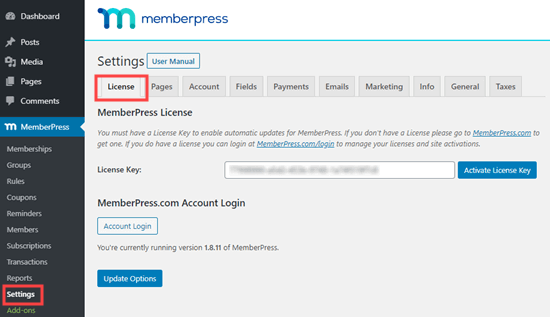
Kopiera och klistra bara in din licensnyckel och klicka sedan på knappen 'Aktivera licensnyckel'.
När du har gjort det behöver du ställa in ett sätt att ta emot betalningar.
Till skillnad från Substack tvingar MemberPress dig inte att använda en specifik betalningsmetod. Det fungerar med flera populära betalningsgateways som PayPal, Stripe, Authorize.net och fler.
För att lägga till en betalningsmetod, gå till MemberPress » Inställningar, klicka på fliken 'Betalningar' och klicka sedan på knappen 'Plus'.
Du måste ange ett namn för betalningsmetoden och sedan välja din betalningsgateway från rullgardinsmenyn.
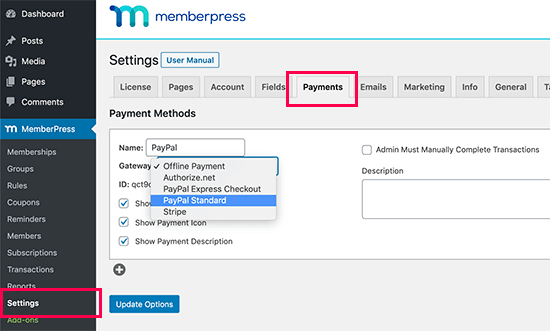
MemberPress kommer nu att be dig att fylla i detaljerna för den betalningsmetoden.
Till exempel, för vanliga PayPal-betalningar måste du ange din PayPal-e-postadress.
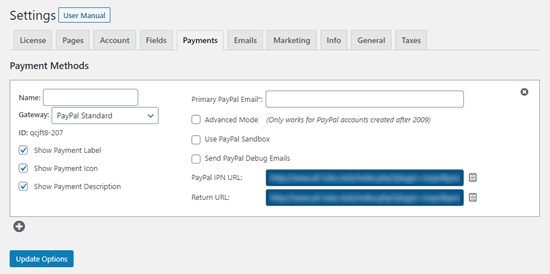
Om du vill lägga till flera betalningsmetoder för dina prenumeranter, klickar du helt enkelt på 'Plus'-ikonen och följer samma process som ovan.
När du är klar med att lägga till betalningsalternativ, klicka på knappen 'Update Options' för att spara dina inställningar.
Steg 4: Skapa en betald e-postprenumerationsplan och registreringssida
Nu när du har installerat pluginet är det dags att skapa den faktiska betalda prenumerationsplanen som folk kan registrera sig för. För att göra detta behöver du skapa en "medlemsnivå" i MemberPress.
Navigera helt enkelt till MemberPress » Medlemskap och klicka på knappen ‘Lägg till nytt’.
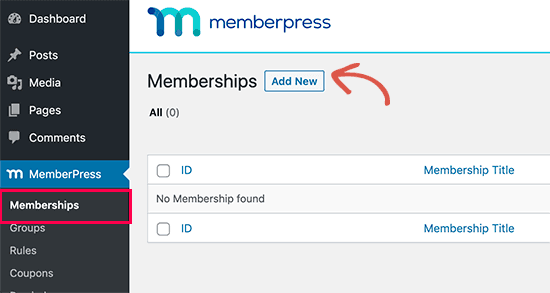
Detta tar dig till en skärm där du behöver ge din medlemskapsplan ett namn och ställa in priset i meta-rutan 'Membership Terms'.
När du skapar en medlemsnivå skapar MemberPress automatiskt en registreringssida för den. Texten du lägger till på den här sidan kommer alltså att visas när dina användare ska registrera sig.
För den här handledningen har vi döpt planen till 'Premiumprenumeration' och satt priset till 5 USD per månad.
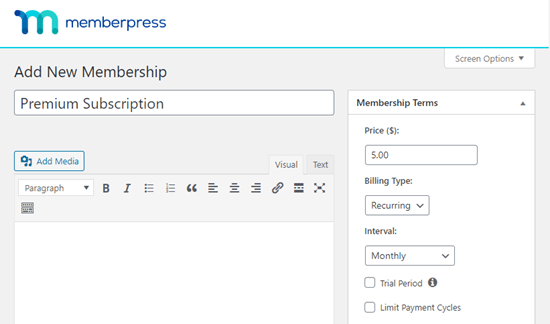
Med MemberPress har du fullständig kontroll över medlemskapsdetaljerna. Du kan ställa in pris, varaktighet, betalningsvillkor och mer.
De flesta betalda e-postnyhetsbrev tar ut en månadsavgift, men du kan också välja 'Återkommande' eller 'Engångsbetalning'. Om du väljer återkommande betalningar kan du välja mellan veckovis, månadsvis, kvartalsvis, årligen, eller till och med ställa in en anpassad tidsperiod.
Du kan också erbjuda en gratis provperiod så att potentiella prenumeranter kan testa ditt nyhetsbrev innan de bestämmer sig för att betala. Detta är ett utmärkt sätt att låta folk se vad de får.
Rutan 'Medlemskapsalternativ' under inläggsredigeraren erbjuder ännu fler alternativ för att anpassa din medlemskapsplan.
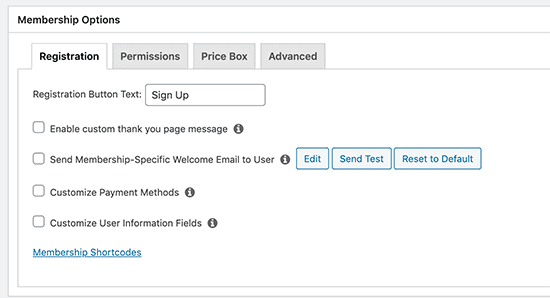
Standardinställningarna fungerar bra för de flesta, men det är värt att titta igenom dem för att se om du vill göra några ändringar.
En sak vi rekommenderar att kontrollera är rutan 'Aktivera anpassat tackmeddelande'. Välj sedan alternativknappen 'Aktivera anpassat tackmeddelande'.
Detta öppnar en rullgardinsmeny där du kan ange ett anpassat tackmeddelande för dina nya prenumeranter. Du kan också välja att omdirigera prenumeranter till en anpassad tack-sida.
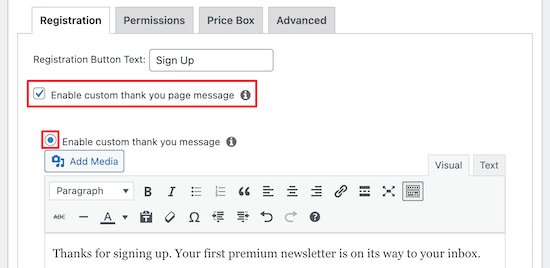
När du är klar klickar du på knappen 'Publicera' för att spara din medlemskapsplan.
Nu kanske några av er vill skapa en helt anpassad registreringssida för era e-postprenumeranter. Detta låter dig designa en riktigt attraktiv sida som kan hjälpa till att övertyga fler besökare att bli betalande kunder.
Det enklaste sättet att skapa en anpassad registreringssida är att använda en dra-och-släpp-sidbyggare.
Vi rekommenderar SeedProd eftersom det är väldigt lätt att använda och har allt du behöver för att skapa vackra landningssidor och till och med hela webbplatser.

Vi använde SeedProd för att designa många av våra partnerwebbplatser som Duplicator Pro, WP Charitable och WPForms.
Till och med SeedProd-webbplatsen designades med SeedProd!
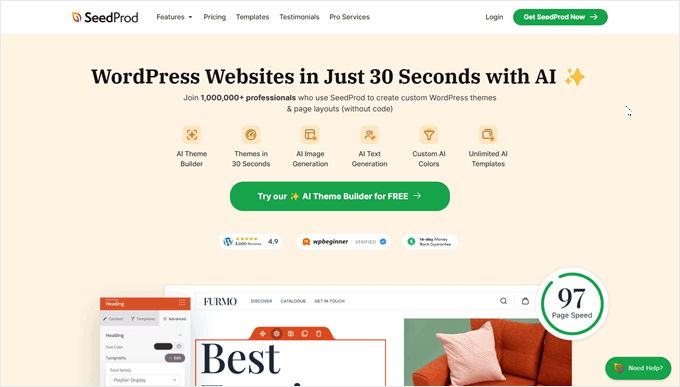
Det finns också en gratis version tillgänglig, vilket är ett bra val om du vill få igång ditt nyhetsbrev innan du investerar i premiumprogramvara.
För mer information, se vår guide om hur man skapar en landningssida med WordPress.
Observera: För att lägga till ditt registreringsformulär på en anpassad SeedProd-landningssida måste du använda följande kortkod för att visa din anmälningsformulär.
[mepr-membership-registration-form id="6492"]
Ersätt helt enkelt ID:t med ID:t för din medlemskapssida. Du hittar detta i sidans URL.
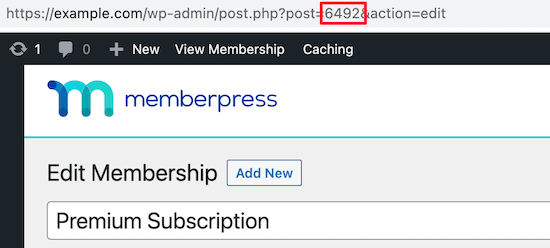
Ett annat alternativ är att göra registreringssidan till din webbplats startsida. Detta är en bra idé om ditt webbplatsens huvudmål är att få folk att registrera sig för ditt betalda nyhetsbrev.
För att göra detta, gå helt enkelt till Inställningar » Läser. Klicka sedan på radioknappen 'En statisk sida'.
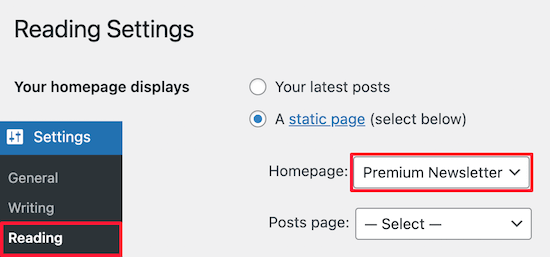
Välj därefter din sida från rullgardinsmenyn 'Hem sida:'.
När du har gjort det klickar du på knappen ‘Spara ändringar’ längst ner på sidan. Nu är ditt premium-nyhetsbrevformulär det första besökare ser när de kommer till din webbplats.
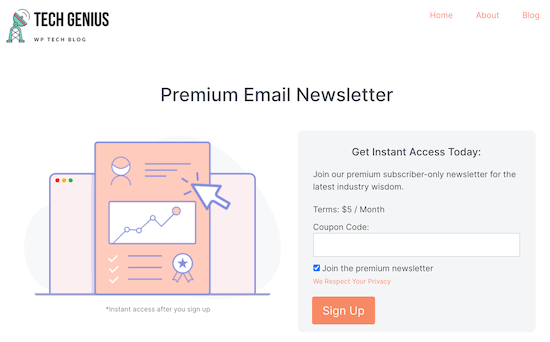
Alternativt kan du lägga till din registreringssida i din navigeringsmeny. För mer information, se vår nybörjarguide om hur man lägger till en navigeringsmeny i WordPress.
Steg 5: Koppla ihop Kit med MemberPress i WordPress
Nu när du har skapat en medlemskapsplan och en registreringssida är det dags att koppla Kit (ConvertKit) till MemberPress så att när någon registrerar sig läggs de automatiskt till i din e-postlista.
För att göra detta behöver du ConvertKit-tillägget. Du kan ladda ner detta från ditt konto på MemberPress webbplats genom att logga in på ditt konto och klicka på fliken 'Nedladdningar'.
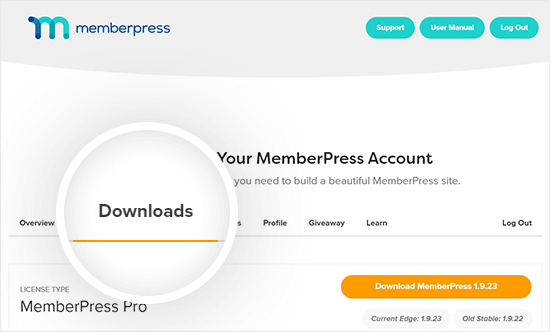
Härifrån kan du hitta tillgängliga nedladdningar för ditt MemberPress-konto.
Hitta helt enkelt ‘ConvertKit’ och klicka sedan för att ladda ner detta tillägg.
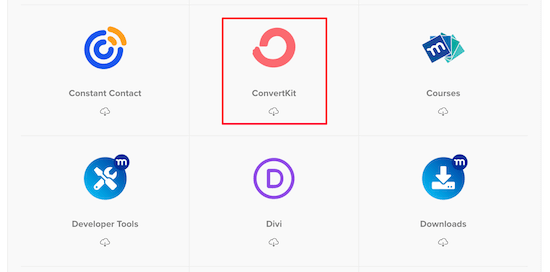
Därefter kan du installera och aktivera tillägget på samma sätt som du installerade MemberPress-pluginet ovan.
När det är installerat går du helt enkelt till sidan MemberPress » Inställningar och klickar på fliken 'Marknadsföring' och markerar sedan rutan som säger 'Aktivera ConvertKit'.
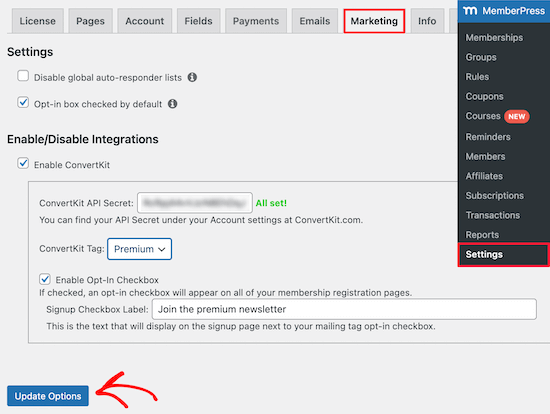
Detta öppnar en rullgardinsmeny där du behöver ange din API-nyckel. Du hittar den under dina kontoinställningar på Kit-webbplatsen.
Du kan också välja en tagg från rullgardinsmenyn ‘ConvertKit Tag’. Detta taggar automatiskt nya prenumeranter som registrerar sig för ditt premium-nyhetsbrev, vilket gör det enklare att hantera din lista i Kit.
När du har angett din API-nyckel och valt en tagg (om du använder en), klickar du bara på knappen 'Uppdatera alternativ'.
Och det är allt! Nu, när någon registrerar sig för ditt premium e-postnyhetsbrev via din MemberPress-registreringssida, kommer de att läggas till din lista i Kit, redo att ta emot ditt premium nyhetsbrev.
Slutliga tankar: Skapa ett lönsamt premium-nyhetsbrev i WordPress
Nu kommer en av de bästa sakerna med att använda WordPress och MemberPress för att skapa ditt premiumnyhetsbrev: du är inte bunden till att bara använda en e-postmarknadsföringstjänst.
Vi rekommenderade Kit eftersom det har kraftfulla automationsfunktioner och en bra meritlista för att få e-postmeddelanden levererade till inkorgar (och inte skräppostmappen).
Den här handledningen fungerar dock med alla e-postmarknadsföringsplattformar som integreras med MemberPress, inklusive Constant Contact, AWeber, Drip, GetResponse, Keap, MailChimp, Active Campaign och mer.
Denna flexibilitet är där WordPress verkliga styrka lyser igenom. Du får njuta av WordPress frihet utan att vara bunden till en enda e-postmarknadsföringsplattform. Du kan ändra saker om du behöver, utan att behöva bygga om allt.
Vi hoppas att den här artikeln hjälpte dig att lära dig hur du skapar ett betalt nyhetsbrev i WordPress. Du kanske också vill se våra experters val av bästa webb push-meddelandeprogramvara och vår guide om hur du får en gratis e-postdomän.
Om du gillade den här artikeln, prenumerera gärna på vår YouTube-kanal för WordPress-videoguider. Du kan också hitta oss på Twitter och Facebook.



Abhishek
Tack för den här guiden! Särskilt steg-för-steg-guiden för att ställa in MemberPress för medlemskap. Jag bytte precis från Substack till egen värd och kan intyga kostnadsbesparingarna och kontrollen. Ett ytterligare tips: erbjud en årsabonnemang till en liten rabatt för att få dina läsare att binda sig långsiktigt. Hjälper med kassaflöde och bibehållande av prenumeranter.
WPBeginner Support
You’re welcome, glad our guide was helpful and thank you for sharing your recommendation
Admin
Dennis Muthomi
Tack för den här guiden! Särskilt steg-för-steg-guiden för att sätta upp MemberPress för medlemskap. Jag har precis bytt från Substack till egen hosting och kan intyga kostnadsbesparingarna och kontrollen. Ett tips till: erbjud en årsabonnemang med en liten rabatt för att få dina läsare att binda sig långsiktigt. Det hjälper kassaflödet och behåller prenumeranter.
Jag delar den här guiden med mina klienter som är intresserade av att starta ett betalt nyhetsbrev.
Jiří Vaněk
Jag har använt MemberPress, och jag tjänar pengar på min webbplats genom medlemskap på Patreon. Denna metod är dock inte lämplig för alla, och Patreon tar också en relativt stor avgift från de intäkter som användare skickar via prenumerationer. Ett betalt nyhetsbrev kan vara ett utmärkt alternativ till Patreon för personer som inte föredrar den plattformen, och det skulle kunna spara mig pengar på avgifter. Jag kommer definitivt att överväga denna monetariseringsmetod nu, och tack för den utmärkta steg-för-steg-guiden. Med din hjälp blir många idéer och uppgifter på WordPress mycket enklare.
William Laughlin
Var skulle jag få innehållet till nyhetsbrevet? Tack.
Andrew Scherer
Din hjärna – det bästa innehållet är unikt och originellt.