


Du kan starta ett gratis e-postnyhetsbrev på din WordPress-webbplats idag. WordPress samlar in e-postanmälningar, medan en e-postmarknadsföringstjänst lagrar din prenumerantlista och skickar dina nyhetsbrev.
Oavsett om du driver en blogg, en webbplats för småföretag eller en onlinebutik, hjälper ett nyhetsbrev dig att nå läsare direkt utan att förlita dig på sociala medier eller sökrankningar.
I den här guiden går vi igenom fem enkla steg för att skapa ditt nyhetsbrev och visar dig de verktyg du behöver.
Snabbt svar: Skapa ett nyhetsbrev i 5 steg
Ett e-postnyhetsbrev är ett regelbundet e-postmeddelande som du skickar till personer som anmäler sig för att få uppdateringar från dig. Så här skapar du ett i WordPress: 1. Välj en e-postmarknadsföringstjänst. 2. Skapa din lista och ditt välkomstmeddelande. 3. Lägg till ett anmälningsformulär på din webbplats. 4. Skicka ditt första nyhetsbrev. 5. Hjälp dina e-postmeddelanden att nå inkorgen.
Här är vad vi kommer att täcka:
- Steg 1. Välj en e-postmarknadsföringstjänst
- Steg 2. Skapa din lista och välkomstmeddelande
- Steg 3. Lägg till ett anmälningsformulär på din WordPress-webbplats
- Steg 4. Skicka ditt första nyhetsbrev
- Steg 5. Se till att dina e-postmeddelanden når inkorgen
- Tips för att få fler prenumeranter
- Hur man tjänar pengar på sitt nyhetsbrev
- Vanliga frågor om att skapa ett e-postnyhetsbrev i WordPress
Steg 1. Välj en e-postmarknadsföringstjänst
En e-postmarknadsföringstjänst lagrar din prenumerantlista och skickar dina nyhetsbrev med servrar som är utformade för massutskick. Du behöver en eftersom e-postmeddelanden som skickas i bulk från din webbhotell eller vanliga inkorg kan blockeras eller markeras som skräppost.
För de flesta nybörjare rekommenderar vi Brevo, som har en gratisplan som låter dig skicka upp till 300 e-postmeddelanden per dag. Betalda planer börjar på cirka 8 USD per månad när de faktureras årligen. Vi kommer att använda Brevo för resten av den här handledningen.
Gratisplanen inkluderar kontaktlistor, anmälningsformulär, en dra-och-släpp-e-postredigerare och automatiserade e-postmeddelanden. Dessa verktyg är tillräckliga för att följa den här guiden.
Gratisplanen har dock vissa begränsningar att tänka på. Du kan skicka 300 e-postmeddelanden om dagen, varje e-postmeddelande har en liten "Skickat med Brevo"-fotnot, och automatiseringar som ditt välkomstmeddelande fungerar för upp till 2 000 kontakter. Om du till exempel har 1 000 prenumeranter skulle det ta fyra dagar att skicka ett nyhetsbrev till alla.
Om du driver ett litet företag kan Constant Contact vara ett bättre alternativ. Det erbjuder ingen gratisplan. Betalda planer börjar på 12 USD per månad, eller cirka 10,20 USD per månad när de faktureras årligen.
Du kan också prova det med en gratis provperiod som inte kräver något kreditkort. Alla planer inkluderar live telefon- och chattstöd samt verktyg för att hantera evenemang och undersökningar.
Letar du efter ett annat gratisalternativ? MailerLites gratisplan stöder upp till 250 prenumeranter och 2 500 e-postmeddelanden per månad. För att jämföra fler alternativ, se våra val av de bästa e-postmarknadsföringstjänsterna.
Steg 2. Skapa din lista och välkomstmeddelande
Innan folk börjar anmäla sig, skapa en kontaktlista för att lagra deras uppgifter och ställ in det välkomstmeddelande de kommer att få.
Skapa en kontaktlista
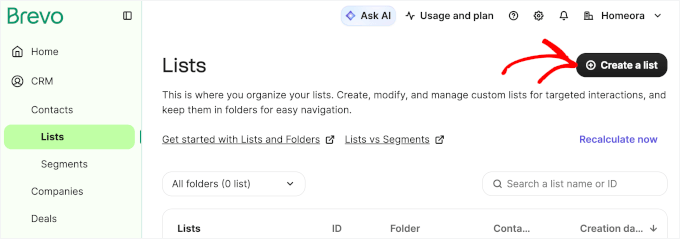
I din Brevo-instrumentpanel, gå till CRM » Kontakter » Listor och klicka på 'Skapa en lista'.
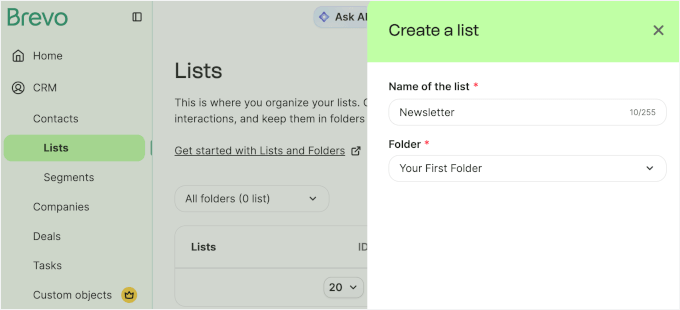
I sidopanelen, ge din nya lista ett namn. Vi rekommenderar att du väljer något som är lätt att känna igen, till exempel 'Nyhetsbrev'. Klicka sedan på 'Skapa'.
Skriv ditt välkomstmeddelande
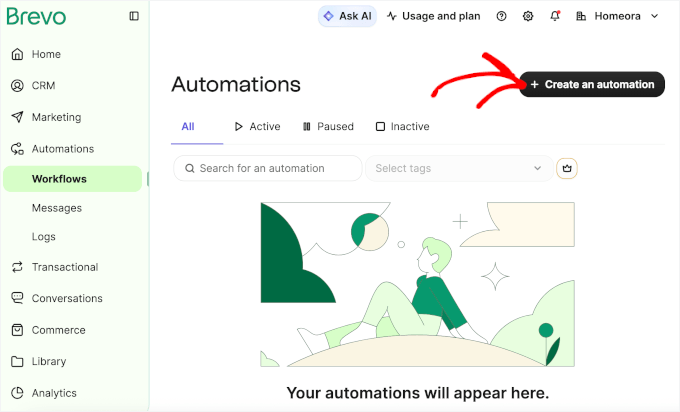
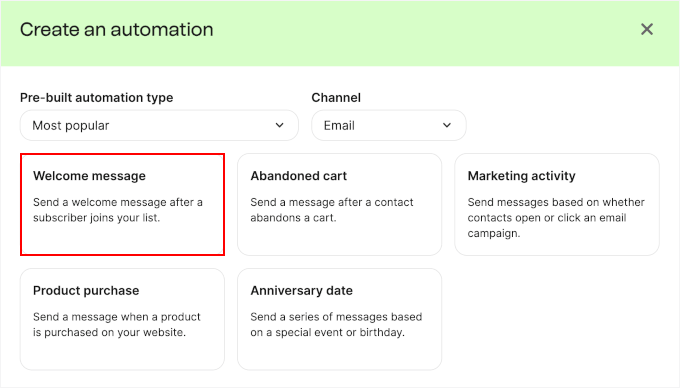
Ett välkomstmeddelande skickas automatiskt när någon prenumererar på ditt nyhetsbrev. För att ställa in ett, gå till Automatiseringar » Arbetsflöden och klicka på 'Skapa en automatisering'.
I popup-fönstret som visas, välj mallen 'Välkomstmeddelande'. Detta öppnar arbetsflödesbyggaren.
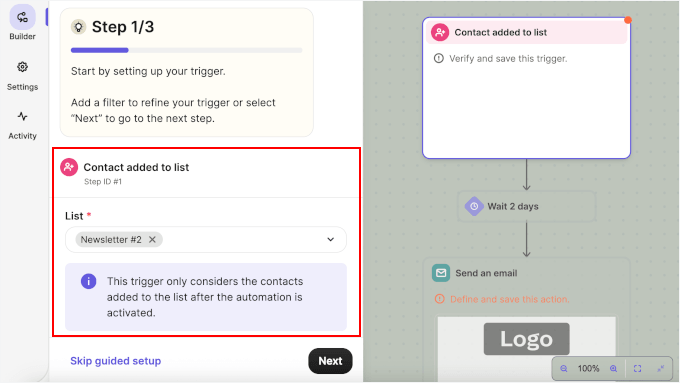
Ställ först in utlösaren så att den körs när en kontakt läggs till i din nyhetsbrevslista.
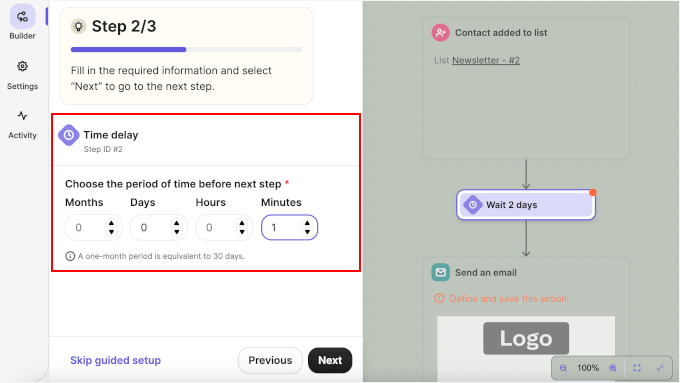
Ställ sedan in tidsfördröjningen. Detta styr hur länge Brevo väntar innan det skickar välkomstmeddelandet. Om du vill att prenumeranter ska få det direkt, ställ in det till 1 minut, eftersom Brevo kräver att du fyller i minst ett av fälten.
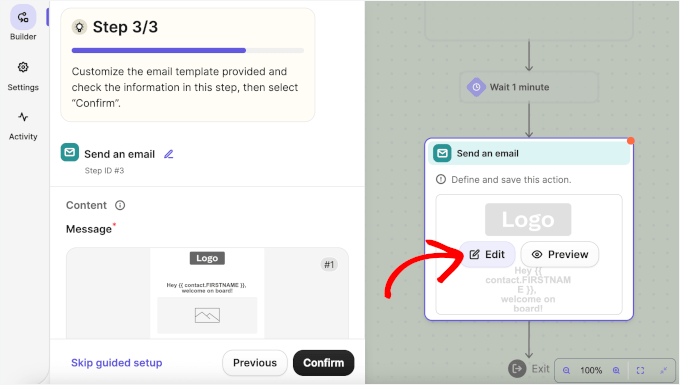
Slutligen, hovra över e-poststeget och klicka på ‘Redigera’ för att anpassa ditt välkomstmeddelande. Du kan lägga till en ämnesrad, infoga en huvudbild och skriva ditt meddelande med dra-och-släpp-redigeraren.
Tänk på dessa tips när du skriver ditt välkomstmeddelande:
- Använd en tydlig ämnesrad, som ”Välkommen till [Din webbplats]”, så att prenumeranter känner igen ditt e-postmeddelande.
- Tacka dem för att de prenumererar och presentera dig kortfattat.
- Berätta hur ofta du kommer att skicka e-post och vad de kan förvänta sig, till exempel ”ett e-postmeddelande varje tisdag med våra senaste handledningar”.
- Om du lovade en nedladdning eller rabatt, inkludera den högst upp i e-postmeddelandet.
- Länka till två eller tre användbara inlägg så att prenumeranter får något användbart direkt.
Här är ett exempel på hur ditt välkomstmeddelande kan se ut:
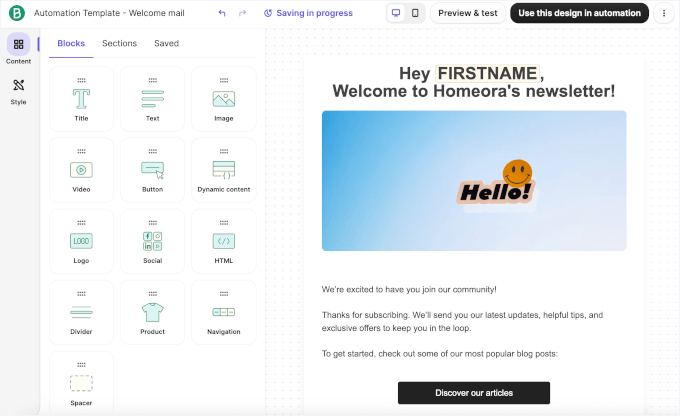
När du är klar, klicka på ‘Aktivera’ för att slå på din automatisering.
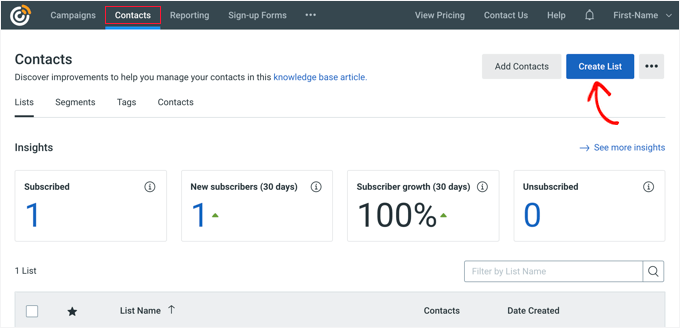
Använder du Constant Contact istället? Du kan skapa listor under Kontakter » Listor och ställa in ett välkomstmeddelande under Kampanjer » Skapa » E-postautomatisering.
Generera en Brevo API-nyckel för WordPress
Innan du ansluter Brevo till din WordPress-webbplats är det en bra idé att generera din API-nyckel. På så sätt kan du slutföra installationen av ditt Brevo-konto och ansluta det till WordPress utan att behöva växla mellan flikar.
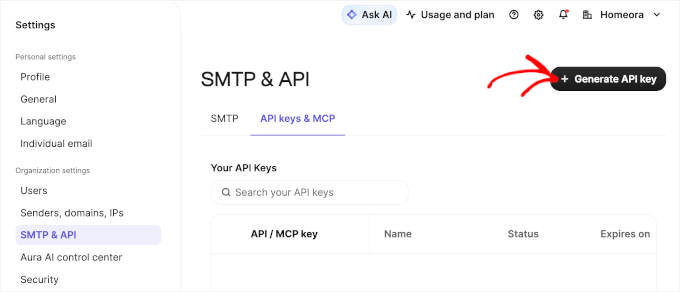
För att skapa en nyckel, klicka på din Brevo-profil och gå till Inställningar » SMTP & API » API-nycklar & MCP. Klicka sedan på knappen ‘+ Generera API-nyckel’.
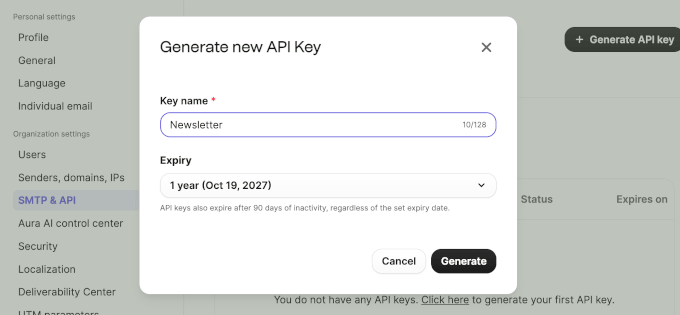
Ange ett namn för din API-nyckel och ställ in ett utgångsdatum. Klicka sedan på ‘Generera’ för att fortsätta.
I nästa popup, kopiera din API-nyckel och spara den någonstans säkert, till exempel i en lösenordshanterare. Du behöver den senare för att ansluta Brevo till din WordPress-webbplats.
Steg 3. Lägg till ett anmälningsformulär på din WordPress-webbplats
Besökare behöver ett enkelt sätt att anmäla sig till ditt nyhetsbrev. Du kan lägga till ett gratis anmälningsformulär i dina inlägg, sidor eller sidofält. Du kan också använda popup-fönster och slide-ins för att visa anmälningsformulär medan folk surfar på din webbplats.
Metod 1: Lägg till ett gratis anmälningsformulär
Brevos kostnadsfria WordPress-plugin ansluter din webbplats till ditt Brevo-konto. När det är anslutet kan du skapa och lägga till anmälningsformulär från din WordPress-instrumentpanel.
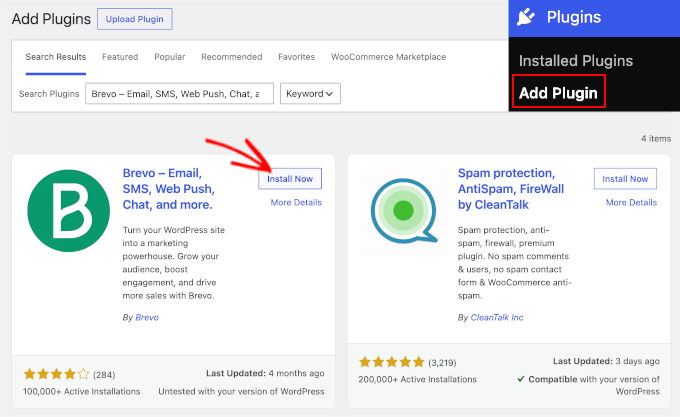
Installera och aktivera först Brevo-pluginet. Om du behöver hjälp, följ vår guide om hur man installerar ett WordPress-plugin.
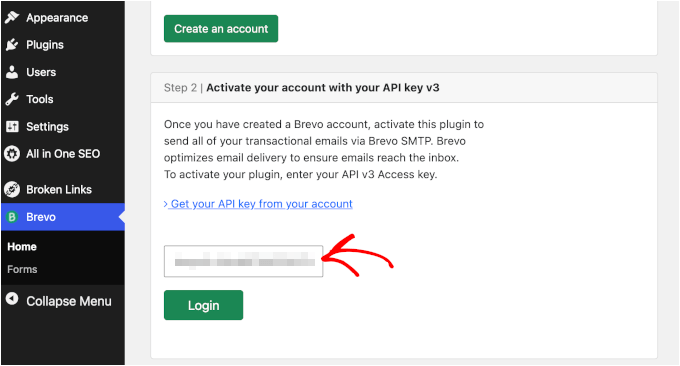
Efter att ha aktiverat pluginet, gå till ‘Brevo’ i din WordPress-adminmeny och klistra in din Brevo API-nyckel. Klicka sedan på ‘Logga in’ för att ansluta dina konton.
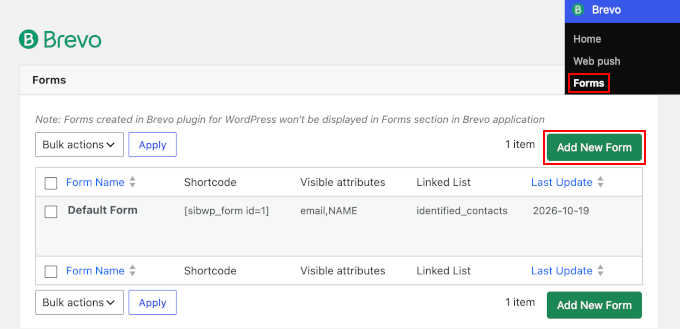
Gå sedan till Brevo » Formulär och klicka på ‘Lägg till nytt formulär’. Detta låter dig bygga ett anmälningsformulär som besökare kan använda för att gå med i ditt nyhetsbrev.
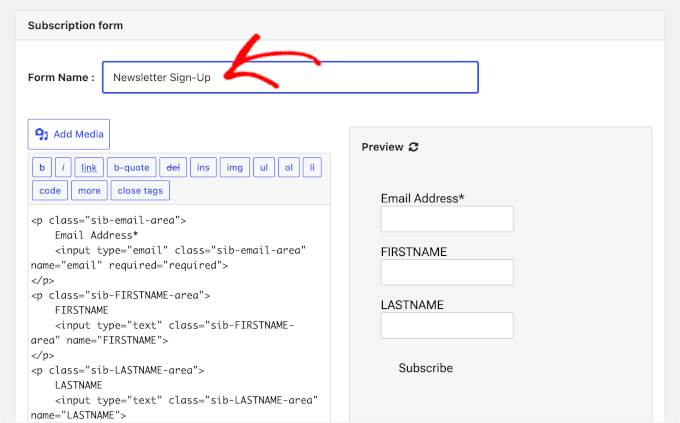
På nästa skärm, ge ditt formulär ett namn. Du kan också anpassa dess fält för att samla in den information du behöver, som prenumeranters namn och e-postadresser.
Rulla sedan ner till avsnittet ‘Anmälningsprocess’. Här kan du välja vilket nyhetsbrev som prenumeranter ska läggas till i och aktivera dubbel bekräftelse.
Dubbel bekräftelse innebär att personer måste klicka på en bekräftelselänk i sin inkorg innan de läggs till i din lista. Detta hjälper till att hålla falska eller felstavade e-postadresser borta från din lista och skyddar ditt avsändar rykte. Det ger dig också ett bevis på att prenumeranter har bekräftat sina anmälningar.
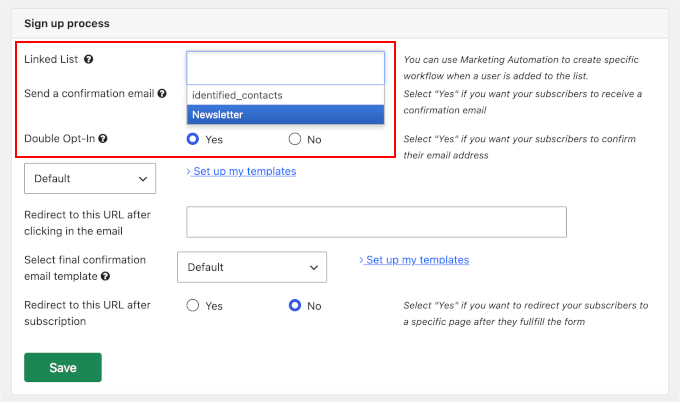
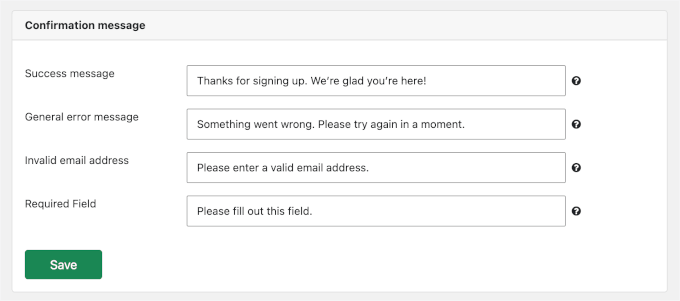
Nedanför hittar du avsnittet 'Bekräftelsemeddelanden'. Du kan redigera standardmeddelandena så att de matchar din webbplats eller lämna dem som de är.
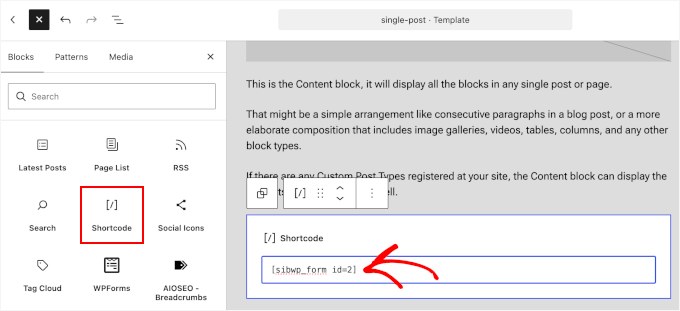
När du är klar, spara formuläret och kopiera dess kortkod.
För att lägga till registreringsformuläret på din WordPress-webbplats, öppna inlägget eller sidan där du vill att det ska visas. Lägg till ett 'Kortkod'-block och klistra in kortkoden i det.
Du kan också lägga till formuläret i din sidopanel eller sidfot. För att göra detta, använd ett Kortkod-block under Utseende » Widgetar, eller öppna Utseende » Redigerare om din webbplats använder ett blocktema.
Slutligen, publicera sidan och testa formuläret med en e-postadress du kan komma åt.
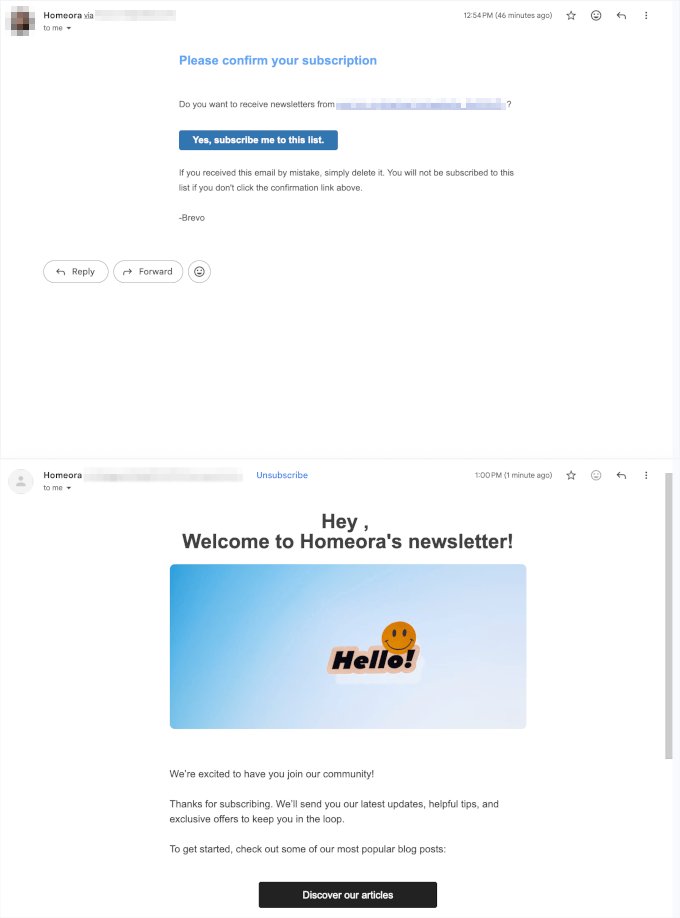
Om du aktiverade dubbel opt-in bör du få ett bekräftelsemejl först. Efter att ha klickat på bekräftelselänken bör du få ditt välkomstmejl.
Metod 2: Lägg till popup-fönster och slide-ins
OptinMonster är ett betalverktyg som visar registreringsformulär för besökare, så att de inte behöver leta efter ett på din webbplats. Planer börjar på 9 USD per månad för det första året, faktureras årligen till 108 USD, och förnyas till 210 USD per år. Det ansluter också till Brevo och Constant Contact.
Efter registrering, installera gratis OptinMonster-plugin på din WordPress-webbplats och anslut ditt konto. Om du behöver hjälp, kolla in vår guide om hur man installerar en WordPress-plugin.
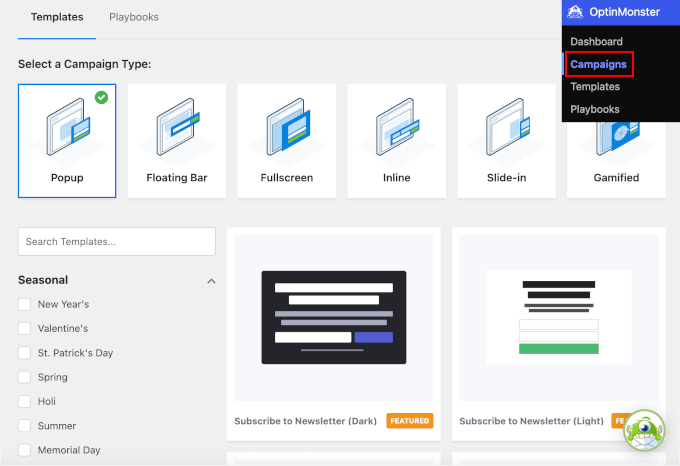
När du har anslutit, gå till OptinMonster » Kampanjer i din WordPress-instrumentpanel. Välj en kampanjtyp, som Popup eller Slide-in, och välj en mall.
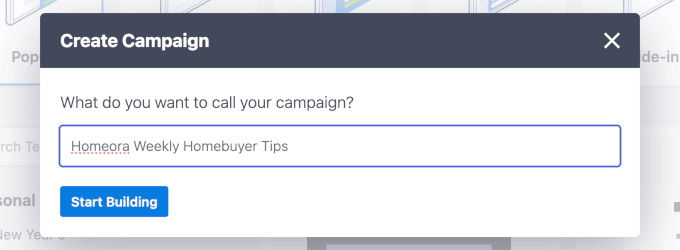
Ange sedan ett namn för din kampanj. Vi rekommenderar att använda ett namn som är lätt att känna igen. Klicka på 'Starta Byggande' för att fortsätta.
I byggaren kan du redigera texten och anpassa designen så att den matchar din webbplats.
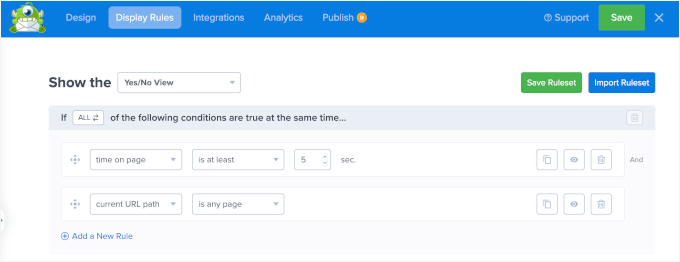
Fliken 'Visningsregler' låter dig välja när din popup visas. Du kan till exempel visa den efter att någon har scrollat halvvägs ner i ett inlägg. På Pro-planen eller högre kan du också använda exit-intent för att visa popupen när någon är på väg att lämna din webbplats.
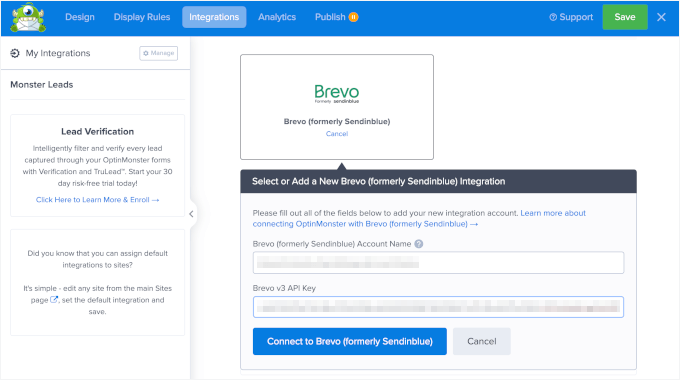
För att ansluta din kampanj till Brevo, öppna fliken 'Integrationer' och välj 'Brevo'. Klistra in din Brevo API-nyckel, välj sedan nyhetsbrevslistan där nya prenumeranter ska läggas till.
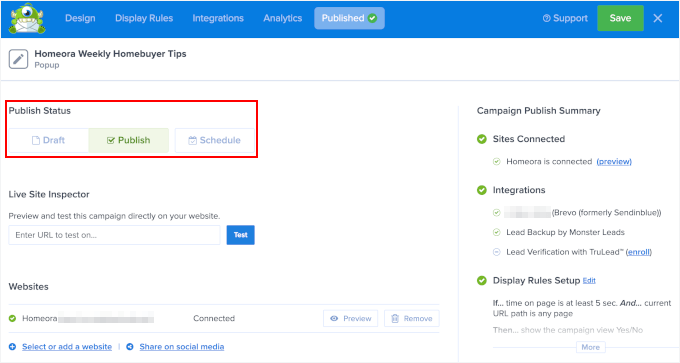
När du är klar, klicka på 'Spara' och byt till fliken 'Publicera'. Ändra sedan status från 'Utkast' till 'Publicera' för att lansera din nya kampanj.
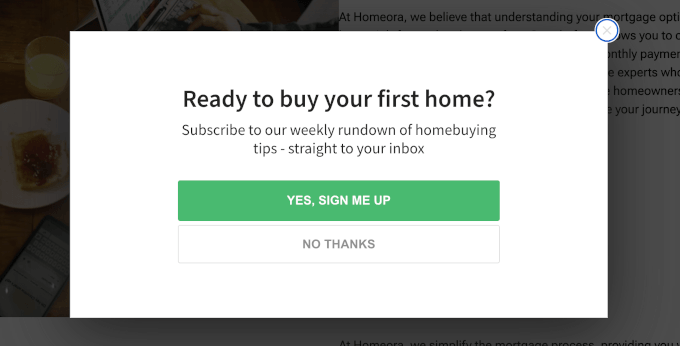
Besök nu din webbplats för att se ditt popup-registreringsformulär anslutet till Brevo i aktion:
Vill du hellre lägga till en kryssruta för nyhetsbrevsregistrering i ett kontakt- eller beställningsformulär? WPForms ansluter till både Brevo och Constant Contact. Constant Contact-integrationen är tillgänglig i gratisversionen, medan Brevo-integrationen kräver Plus-planen eller högre.
Steg 4. Skicka ditt första nyhetsbrev
Ditt första nyhetsbrev behöver inte en fin design. En enkel layout kan fungera bra. Försök att inkludera:
- En huvudhistoria eller uppdatering högst upp, med en kort sammanfattning.
- En tydlig knapp som talar om för läsarna vad de ska göra härnäst, som 'Läs hela inlägget'.
- En tydlig ämnesrad som talar om för läsarna vad mejlet handlar om.
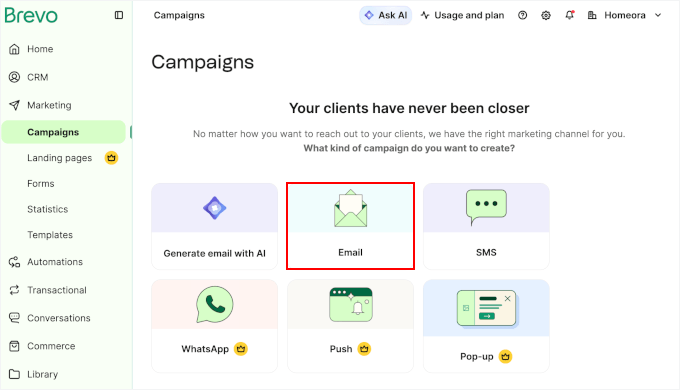
Gå till Marknadsföring » Kampanjer och välj 'E-post' för att starta en ny e-postkampanj.
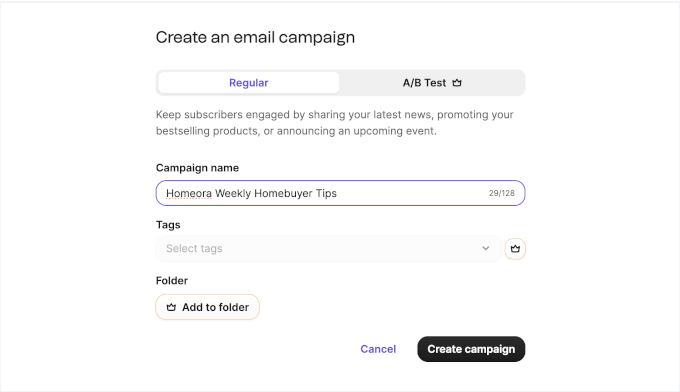
På nästa skärm anger du ett namn för din kampanj. Om du använder en betald plan kan du även tilldela taggar. Klicka på ‘Skapa kampanj’ för att fortsätta.
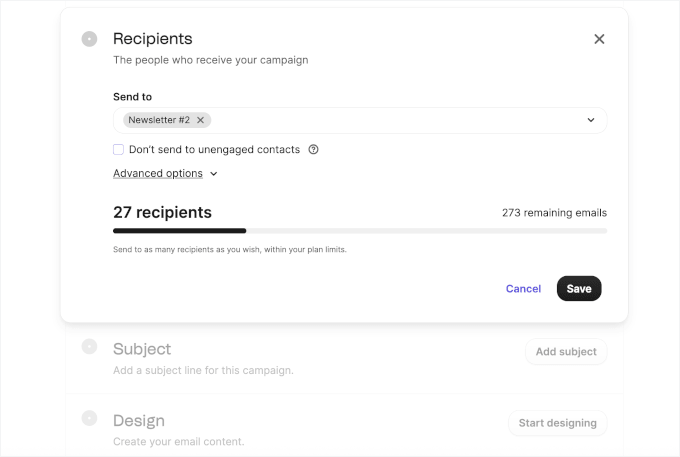
Följ sedan installationsstegen för att välja din nyhetsbrevslista som mottagargrupp, ange din ämnesrad och anpassa ditt e-postmeddelande.
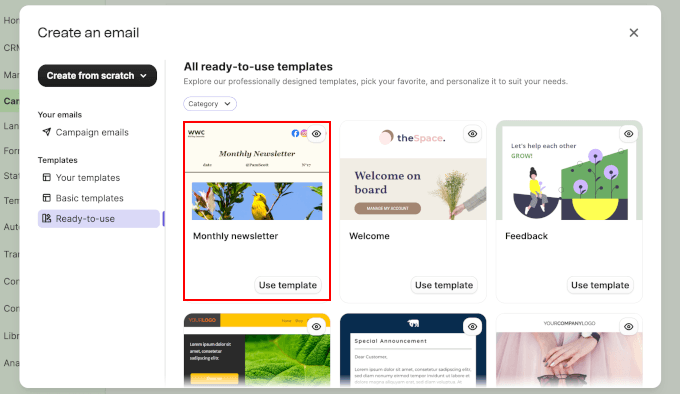
När du kommer till designsteget kan du använda en mall för ditt nyhetsbrev. Brevo erbjuder över 40 mallar i alla planer, inklusive gratisplanen, så du har gott om alternativ att börja med.
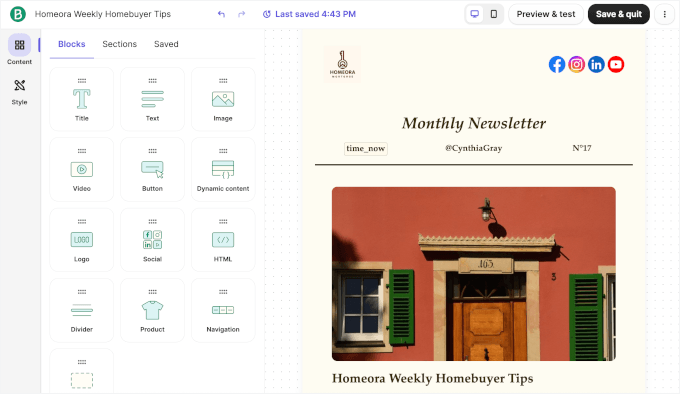
Du kan sedan ersätta exempelinnehållet med ditt eget. Lägg till en titel, en utvald bild, en kort sammanfattning, länkar och andra detaljer du vill dela.
Experttips: Brevo och Constant Contact erbjuder AI-skrivverktyg som kan föreslå ämnesrader och utkast till e-postmeddelanden. Du kan också klistra in länkar till dina tre senaste inlägg i ChatGPT eller Claude och be verktyget skriva ett kort nyhetsbrev som sammanfattar dem. Behandla resultatet som ett första utkast. Kontrollera fakta och länkar, och redigera allt som inte låter som du innan du slutför det.
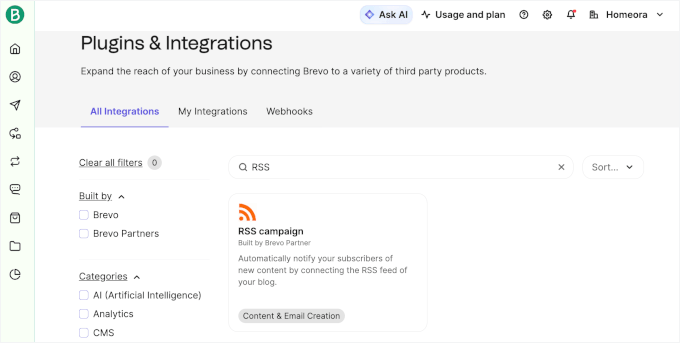
Vill du automatiskt informera prenumeranter om nya inlägg? Brevos sida Plugins & Integrations listar en integration för ‘RSS-kampanj’, byggd av en Brevo-partner, som meddelar dina prenumeranter om nytt innehåll genom att ansluta till din blogs RSS-flöde. För att hitta den, öppna Plugins & Integrations i ditt Brevo-konto och sök efter ‘RSS.’
Innan du skickar ditt nyhetsbrev, skicka en testversion till dig själv. Kontrollera hur det ser ut på din telefon och dator, och klicka på varje länk för att säkerställa att den fungerar.
När allt ser bra ut, schemalägg e-postmeddelandet eller skicka det direkt. Att skicka ditt nyhetsbrev samma dag varje vecka kan också hjälpa prenumeranter att veta när de kan förvänta sig det.
Steg 5. Se till att dina e-postmeddelanden når inkorgen
Det finns två typer av e-post att tänka på: ditt nyhetsbrev och de automatiska e-postmeddelanden som din WordPress-webbplats skickar.
Autentisera din nyhetsbrevsdomän
SPF, DKIM och DMARC är DNS-poster som hjälper e-postleverantörer att kontrollera om meddelanden verkligen kommer från din domän.
- SPF listar de servrar som är tillåtna att skicka e-post för din domän.
- DKIM lägger till en digital signatur som hjälper till att verifiera dina meddelanden.
- DMARC talar om för e-postleverantörer hur de ska hantera meddelanden som misslyckas med autentiseringskontroller.
Sedan februari 2024 kräver Gmail att alla avsändare konfigurerar SPF eller DKIM. Om du skickar 5 000 eller fler meddelanden per dag till Gmail-adresser måste du konfigurera både SPF och DKIM, lägga till en DMARC-post, erbjuda enkel avanmälan med ett klick för marknadsföringsmeddelanden och hålla din rapporterade spamfrekvens under 0,3 %. Du kan läsa mer i Googles riktlinjer för e-postavsändare.
Även om din lista är liten, rekommenderar vi att du konfigurerar alla tre posterna. Du behöver också en avsändaradress som använder din egen domän istället för en personlig Gmail- eller Yahoo-adress.
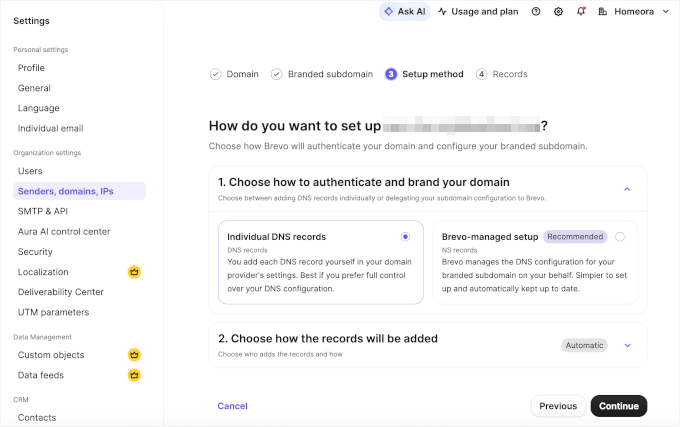
I Brevo, gå till Inställningar » Avsändare, domäner, IP-adresser och lägg till din domän.
Följ instruktionerna för att autentisera den. Brevo visar dig vilka DNS-poster du ska lägga till via din domänregistrator eller webbhotell. Beroende på din konfiguration kan du också kunna lägga till dessa poster automatiskt.
Dessa vanor kan också hjälpa ditt nyhetsbrev att undvika skräppostmappar:
- Behåll dubbel opt-in aktiverat och lägg bara till personer som har godkänt att ta emot dina e-postmeddelanden.
- Skriv ämnesrader som korrekt beskriver vad som finns inuti e-postmeddelandet.
- Inkludera din fysiska postadress i e-postfotnoten. Lagar mot spam, som den amerikanska CAN-SPAM Act, kräver detta för kommersiella e-postmeddelanden. Brevo och Constant Contact kan lägga till din adress med hjälp av dina kontouppgifter.
Åtgärda din webbplats egna e-postmeddelanden
Din WordPress-webbplats skickar också e-postmeddelanden, som formuläraviseringar, lösenordsåterställningar och registreringsbekräftelser från vissa plugins. Dessa kallas transaktionella e-postmeddelanden. De skickas vanligtvis till en person efter att de har vidtagit en åtgärd på din webbplats.
Som standard skickar WordPress dessa e-postmeddelanden via din webbhotell. Om din webbvärds e-postservrar inte är korrekt konfigurerade kan dina meddelanden hamna i skräppost eller inte komma fram.
SendLayer är en betald e-postleveranstjänst som kan hjälpa till att lösa detta problem. Planer börjar på 5 USD per månad vid årlig fakturering, och du kan prova tjänsten med dina första 200 e-postmeddelanden gratis. Den skickar din webbplats e-postmeddelanden via sina e-postservrar och hjälper till att autentisera dem med din domän.
Kort sagt, SendLayer hanterar e-postmeddelanden som skickas av din webbplats, inte dina nyhetsbrevkampanjer. Du kommer fortfarande att använda Brevo eller Constant Contact för att skicka dina nyhetsbrev.
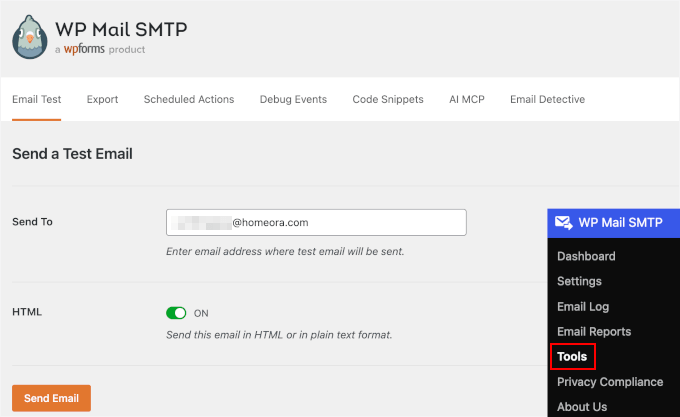
För att ställa in det, anslut SendLayer till WordPress med hjälp av den kostnadsfria WP Mail SMTP-pluginen. Lägg till DNS-posterna som tillhandahålls av SendLayer, skicka sedan ett testmeddelande från WP Mail SMTP » Verktyg. För steg-för-steg-instruktioner, se vår guide om hur du åtgärdar att WordPress inte skickar e-post.
Tips för att få fler prenumeranter
När ditt registreringsformulär är live, prova dessa tips för att växa din e-postlista:
- Använd mer än ett formulär. Lägg till formulär i din sidofält, slutet av dina inlägg och en popup så att besökare ser ett erbjudande vid olika tillfällen. Se vår guide till leadgenereringsplugins för WordPress.
- Erbjud en gratis resurs. En lead magnet är något gratis, som en checklista, e-bok eller rabattkod, som besökare får när de prenumererar.
- Lägg till innehållsuppgraderingar. En innehållsuppgradering är en bonus relaterad till ett specifikt inlägg, som en utskrivbar checklista för en handledning. Se hur du lägger till innehållsuppgraderingar i WordPress.
- Marknadsför det på sociala medier. Lägg en registreringslänk i dina profilbios och dela dina lead magnets i inlägg. Se hur du använder sociala medier för att växa din e-postlista.
- Kör en utlottning. RafflePress har en gratis version som låter dig köra tävlingar och erbjuda nyhetsbrevsregistrering som ett sätt att delta. Jämför dina alternativ i vår lista över de bästa WordPress-pluginsen för utlottningar.
- Bygg en landningssida. En landningssida fokuserad på ett enda mål, som att gå med i din lista, ger dig en enda länk att dela var som helst. SeedProd, som har en gratis version, inkluderar mallar för landningssidor. Se de bästa WordPress-pluginsen för landningssidor.
För fler idéer, se vår guide om hur du bygger en e-postlista snabbare.
Hur man tjänar pengar på sitt nyhetsbrev
När din e-postlista växer kan du tjäna pengar på ditt nyhetsbrev på flera sätt:
- Sälj dina egna produkter. Dela specialerbjudanden med prenumeranter eller ge dem tidig tillgång till en ny kurs, e-bok eller annan produkt.
- Dela affiliatelänkar. Rekommendera produkter du har använt och tjäna provision när någon köper via dina länkar. Avslöja alltid affiliatelänkar i dina e-postmeddelanden. Vår guide om affiliate marketing förklarar hur det fungerar.
- Sälj sponsring. Företag som riktar sig till din publik kan betala för att lyfta fram sina produkter eller tjänster i ditt nyhetsbrev. Märk tydligt sponsrat innehåll så att läsarna vet att det är en betald kampanj.
- Erbjud betalda prenumerationer. Ta betalt av läsare för tillgång till premiumnyhetsbrev med tips, resurser eller annat innehåll. Se vår guide om hur du skapar ett betalt nyhetsbrev i WordPress.
Vanliga frågor om att skapa ett e-postnyhetsbrev i WordPress
Kan man skapa ett nyhetsbrev i WordPress?
Ja. WordPress samlar in anmälningar via ett formulär, medan en e-postmarknadsföringstjänst som Brevo lagrar din lista och skickar dina nyhetsbrev. Skicka inte massutskick direkt från WordPress. De flesta webbhotell begränsar hur många e-postmeddelanden din webbplats kan skicka per timme, och meddelanden som skickas från värdservrar kan hamna i skräpposten.
Vilket är det bästa gratisprogrammet för att skapa ett nyhetsbrev?
Från och med november 2026 låter Bervos gratisplan dig skicka upp till 300 e-postmeddelanden per dag. MailerLites gratisplan täcker upp till 250 prenumeranter och 2 500 e-postmeddelanden per månad.
Vilket är det bästa gratis nyhetsbrevspluginet för WordPress?
Det beror på om du vill ha ett plugin för att skicka dina nyhetsbrev eller bara samla in anmälningar. Jämför alternativen i vår guide till de bästa WordPress-plugins för nyhetsbrev.
Finns det ett bättre alternativ än Mailchimp?
Ja, om du vill börja gratis. Från och med november 2026 tillåter Mailchimps gratisplan 250 kontakter och 500 e-postutskick per månad, med en daglig gräns på 250 utskick. Bervos gratisplan tillåter upp till 300 e-postmeddelanden per dag.
Kan ChatGPT skapa ett nyhetsbrev?
Ja, den kan utarbeta ett nyhetsbrev, men den kan inte skicka det. Använd den för att skriva ett utkast baserat på dina senaste inlägg, klistra sedan in texten i din e-posttjänst. Kontrollera fakta och länkar innan du skickar det.
Har WordPress e-postvärdskap?
Nej. WordPress driver din webbplats, men den tillhandahåller inte en e-postinkorg. För att skapa en adress som du@dindomän.com, se vår guide om hur du skapar en gratis företags-e-postadress.
Vi hoppas att den här guiden hjälpte dig att skapa ett e-postnyhetsbrev i WordPress. Du kanske också tycker att vår guide om hur du lägger till webb push-notiser är användbar, eftersom de fungerar bra tillsammans med ett nyhetsbrev.
Om du gillade den här artikeln, prenumerera gärna på vår YouTube-kanal för WordPress-videoguider. Du kan också hitta oss på Twitter och Facebook.




mike
Tack för den fantastiska guiden! Den kom precis när jag behövde den och var extremt tydlig. Hjälpte JÄTTEMYCKET.
WPBeginner Support
Kul att höra att vår guide var till hjälp!
Admin
kzain
Detta är en superhjälpsam guide, jag är särskilt intresserad av att använda popup-formulär för att samla in leads, och OptinMonster verkar vara ett utmärkt verktyg.
Jag använder dock för närvarande WPForms för att samla in e-postadresser för Mailchimp, vilket är där jag hanterar min prenumerantlista. Artikeln rekommenderar Constant Contact, men jag föredrar att hålla mig till Mailchimp eftersom jag redan är bekant med plattformen.
Är det möjligt att integrera OptinMonster med Mailchimp för att samla in e-postadresser via popup-formulär och lägga till dem direkt i min befintliga Mailchimp-lista? Tack för all insikt!
WPBeginner Kommentarer
Ja, OptinMonster har en Mailchimp-integration.
Jiří Vaněk
Med den här kombinationen har jag för närvarande satt upp det senaste nyhetsbrevet, eller snarare, registreringen på min webbplats. Jag har en kampanj med utgångstriggern för användaren. Kampanjen skapas i OptinMonster och kopplas till Mailchimp. När en användare lämnar webbplatsen, uppmanas de med en popup-ruta som frågar om de vill registrera sig för nyhetsbrevet. Den här kombinationen har kickstartat min adressinsamling, som inte alls hade fungerat tidigare. Så, för att svara på din fråga, ja, du kan kombinera OptinMonster med Mailchimp, och det fungerar absolut lysande.
Hajjalah
Jag har framgångsrikt skapat min nyhetsbrevsanmälan och e-postkampanj med kunskap från den här artikeln. Min anmälningsgrad för nyhetsbrev var mycket låg tidigare, men med tips från den här artikeln har graden ökat, även om den inte är så stor, men jag tror att ingen prestation är liten.
WPBeginner Support
Glad att höra att det förbättras, vi hoppas att våra rekommendationer hjälper ditt nyhetsbrev att fortsätta växa
Admin
Moinuddin Waheed
Små steg som tas vid rätt tidpunkt och med rätt verktyg och vägledning blir stora till slut.
Ingen prestation är liten eller stor, det handlar bara om hur vi tar den och firar den. De initiala prestationerna som banar väg för de stora eller banbrytande framgångar i framtiden är de som bör firas och uppskattas mest. Dessa är grundstenarna för stor framgång.
Jag har gjort det till en vana att fira varje prestation, oavsett hur liten eller stor den kan verka för andra.
Moinuddin Waheed
Börjar min e-postnyhetsbrevsresa igen som jag hade lagt ner ett tag.
Jag använde mailchimps gratisversion för det ändamålet och fortsatte inte länge.
Med tanke på potentialen hos e-postnyhetsbrev för att växa verksamheten, planerar jag dock att skapa ett för min coachingsajt.
Tack för den djupgående illustrationen av alla steg.
WPBeginner Support
Varsågod
Admin
Mrteesurez
Detta är verkligen en djupgående artikel som tog upp frågor relaterade till nyhetsbrev. Jag har noterat några punkter angående sätt att förhindra att mina e-postmeddelanden hamnar i skräppostmappen, detta behöver alla företag veta.
Tack för den här artikeln
WPBeginner Support
Varsågod
Admin
Jiří Vaněk
Är det möjligt att koppla Optinmonster till Mailchimp? Jag använder för närvarande WPForms för att samla in adresser för MailChimp, men jag skulle vilja använda ett popup-fönster från OptinMonster för detta. Ni rekommenderar Constant Contact, men jag skulle hellre använda Mailchimp, där jag redan har ett konto. Tack för svar.
WPBeginner Support
Ja, du kan ansluta OptinMonster till MailChimp
Admin
Jiří Vaněk
Tack för rådet. Baserat på det skapade jag en kampanj i OptinMonster (Ja/Nej) och kopplade OptinMonster till Mailchimp. Det fungerar lysande och har hjälpt mig att öka nyhetsbrevsregistreringarna med tiotals procent. Så tack för knuffen framåt. Det har hjälpt mig att få igång mitt nyhetsbrev.
Jiří Vaněk
Jag började samla e-postadresser på min webbplats förra veckan och jag förbereder mig för mitt första nyhetsbrev. Jag är praktiskt taget en absolut nybörjare och även om jag definitivt är bekant med vissa regler, uppskattar jag verkligen en manual som denna. Med den blir det första nyhetsbrevet mycket enklare.
Peter Iriogbe
Tack för detta fantastiska innehåll!
Jag skulle vilja fråga: Är Mailchimp ett bra val för ett e-postnyhetsbrev? Jag har hört många av mina konkurrenter prata om det.
WPBeginner Support
Det skulle bero på ditt specifika användningsfall, vi rekommenderar att du tittar på vår lista nedan för våra rekommenderade e-postmarknadsföringstjänster:
https://www.wpbeginner.com/showcase/best-email-marketing-services/
Admin
TACK GUD JONATHAN
Jag älskar artikeln, den är detaljerad och informativ. Men en sak jag upptäckte och som jag tror kan vara bra om jag delar med mig av den.
Ofta ser jag företag som oroar sig för hur man bygger ett bra e-postnyhetsbrev men glömmer att lära sig av misstagen att undvika i sina nyhetsbrev.
Var snäll och när du anstränger dig för att bygga ett enastående e-postnyhetsbrev, kom ihåg att här är de flesta av de saker du bör undvika i ditt nyhetsbrev så mycket som möjligt:
1. Överdrivet många länkar, särskilt kampanjlänkar.
2. skicka för långa eller för korta nyhetsbrev
3. skicka för ofta. Gör antalet konsekvent.
4. E-postmeddelanden som inte tillför värde eller nytta
5. Ingen varumärkesprofilering
6. etc.
Det finns faktiskt många misstag att undvika. Du måste vara försiktig.
Lyckligt nyhetsbrev.
WPBeginner Support
Det kommer att kräva en del testning beroende på innehållet för några av dessa förslag men tack för att du delade med dig
Admin
Moinuddin Waheed
Jag kan vittna om det faktum att jag har köpt många produkter och tjänster på grund av de kampanjerbjudanden jag fått via e-postnyhetsbrev. Jag brukade undra hur dessa personer skickade anpassade e-postmeddelanden till mig, och faktum är att varje e-postmeddelande de skickar är anpassat och verkar ha sammanställts bara för mig. Detta är faktiskt potentialen hos e-postnyhetsbrev. Det skapar en personlig koppling till bloggen eller produkten.
Jag kommer definitivt att prova "contant contact" i framtiden.
Sameer Hussain
Tja, det här var en ögonöppnare minst sagt, det faktum att din webbplatsbesökare ska bli dina prenumeranter, nu är detta något insiktsfullt. Bortsett från detta bör du verkligen fokusera på copywriting-aspekterna av ditt nyhetsbrev. Det förvandlar säkert en besökare till en prenumerant.
Ahmed Omar
det är viktigt att ha en stor prenumerantlista, eftersom de kommer att vara dina återkommande kunder eller besökare
tack för det detaljerade inlägget
WPBeginner Support
Vi håller med och du är välkommen
Admin
Vivek Verma
tack så mycket
WPBeginner Support
Varsågod, glad att vår artikel var till hjälp
Admin
Gloria
Kan jag göra detta med min mobiltelefon, eftersom processen jag ser där skiljer sig från den installation du skrev om
Ärlighet
Ja, det är möjligt, du kan också ställa in din webbläsare på skrivbordsvy så att det ser ut som att du gör det med en PC
Nathaniel
Om man skapar en e-postlista med ett e-postmarknadsföringsföretag och vill välja en annan e-postmarknadsföringsleverantör, kommer man då att förlora alla sina prenumeranter, eller hur gör man för att behålla hela listan när man migrerar? Jag är ny inom bloggandet och kommer förhoppningsvis att bli det i framtiden.
WPBeginner Support
De flesta, om inte alla, e-postmarknadsföringstjänster erbjuder dig möjligheten att överföra din e-postlista till en annan tjänst, men var och en har sitt eget sätt att göra det på.
Admin
Adam Smith
Detta är mycket hjälpsamt och informativt!
WPBeginner Support
Glad att vår guide var till hjälp
Admin
Roy Stensvold
Det finns många överväganden jag aldrig tänkt på
Älskar hur du tar detta steg för steg
WPBeginner Support
Glad att du gillade vår artikel
Admin
Dotty
Jag är redo att börja samla in e-postadresser och skicka nyhetsbrev, det har tagit mig en månad att komma hit.
WPBeginner Support
Glad att du är redo att komma igång
Admin
Mahi M
Tack wpbeginner för detta underbara inlägg, förklarade allt om e-postnyhetsbrev på ett enkelt sätt. Mycket informativt för nybörjare i WordPress som jag. Tack så mycket, hoppas på fler inlägg som detta.
WPBeginner Support
Varsågod, glad att du fann vårt innehåll hjälpsamt
Admin
Noman
Bra artikel och extremt informativ. Det finns ett stavfel (och ett viktigt sådant eftersom det är ankaretexten) som jag skulle vilja påpeka:
”WPForms är det bästa dra-och-släpp WordPress-pluginet på marknaden.”
Det ska vara 'form plugin', inte 'from plugin' som det felaktigt skrevs.
Tack igen för artikeln!
WPBeginner Support
Tack för att du påpekade stavfelet, vi kommer definitivt att fixa det
Admin
Jenny Julies
Tack så mycket för den här djupgående och värdefulla guiden. Det är precis vad jag har letat efter.
Med vänliga hälsningar och Gud välsigne
WPBeginner Support
Varsågod, glad att vår guide var till hjälp
Admin
Ranojit Kumar
Den här artikeln hjälper mig mycket eftersom jag har en liten onlinebutik och en lokal online-tidning. Tack, WPBeginner.
WPBeginner Support
Varsågod
Admin
Ans
Detta är ett mycket bra inlägg och det hjälpte mig med att sätta upp e-postutskick.
WPBeginner Support
Varsågod, glad att vår artikel kunde hjälpa
Admin
Cathy Fraser
Jag är så tacksam att jag bestämde mig för att läsa den här artikeln! Jag har velat starta en e-postlista och hade ingen aning om hur jag skulle gå tillväga! TACK!
WPBeginner Support
Glad att vår artikel kunde vara till hjälp
Admin
Jochen Gererstorfer
Tack för din artikel. Jag måste verkligen jobba på min nyhetsbrevslista.
Som alltid en mycket omfattande artikel med stort värde.
Tack
WPBeginner Support
Varsågod, glad att vår guide kunde vara till hjälp
Admin
Guy Lawfull
Tack för den här utmärkta artikeln. Det är något jag behöver göra på vår nya webbplats.
WPBeginner Support
Varsågod, glad att vår artikel var till hjälp
Admin
Ahmed
Hej där,
Det finns ingen tvåmånaders gratisperiod och kreditkort krävs! ! !
WPBeginner Support
Om du använder länken i vår artikel bör du dirigeras till landningssidan för WPBeginner-användare som visar gratis provperiod.
Admin
Oniri Pius
Detta är fantastiskt! Det kommer otroligt att hjälpa mig i mitt digitala marknadsföringslopp, tack.
WPBeginner Support
Du är välkommen, glad att vår guide kan vara till hjälp
Admin
Clement
E-postmarknadsföring är en av mina favoritartiklar. Det är ett måste för alla seriösa online-marknadsförare. Kul att läsa om det här!
WPBeginner Support
Glad att du gillar vår artikel
Admin
Arrigo
Tack för den fantastiska guiden! Den kom precis när jag behövde den och var extremt tydlig. Hjälpte JÄTTEMYCKET. Hälsningar, Arrigo.
WPBeginner Support
Varsågod, glad att vår artikel var till hjälp
Admin