


Standardblocken i WordPress är utmärkta för enkelt innehåll – men de kan snabbt bli otillräckliga när du behöver anpassade layouter, interaktiva element eller skräddarsydda designer.
Det är där anpassade block kommer in. De ger dig full kontroll över hur ditt innehåll ser ut och fungerar, utan att förlita dig på uppblåsta plugins eller lösningar.
Det bästa? Att skapa anpassade block är mer tillgängligt än de flesta tror. Med rätt verktyg och en tydlig process behöver du inte vara utvecklare för att bygga block som matchar din webbplats unika behov.
Under åren har vi använt anpassade block för att effektivisera arbetsflöden och leverera helt skräddarsydda WordPress-webbplatser för kunder – och nu ska vi visa dig hur du gör detsamma.
I den här guiden får du lära dig steg-för-steg-processen för att skapa anpassade WordPress-block, även om du inte är en expertkodare.
💡Snabbt svar: Sätt att skapa anpassade block
Det finns två huvudsakliga sätt att skapa anpassade block i WordPress:
- Metod 1: WPCode (Bäst för globalt innehåll). Använd detta för att skapa ett återanvändbart kodavsnitt (som en Call-to-Action eller annons) som ser likadan ut överallt. Om du uppdaterar kodavsnittet uppdateras det på varje sida omedelbart.
- Metod 2: Genesis Custom Blocks (Bäst för unikt innehåll). Använd detta om du vill bygga ett strukturellt verktyg (som ett vittnesmålskort) med en fast layout, men du ändrar text och bild för varje nytt inlägg.
Varför skapa ett anpassat WordPress-block?
Du bör skapa ett anpassat WordPress-block när du behöver en specifik funktion eller layout som inte finns tillgänglig i standardblockbiblioteket eller befintliga blockplugins.
Genom att bygga ett anpassat block kan du spara specifika designelement – som ett vittnesmålskort eller en produktbeskrivning – och återanvända dem omedelbart i flera inlägg.
Detta snabbar upp ditt arbetsflöde avsevärt. Istället för att manuellt koda eller styla samma innehåll varje gång du skriver ett inlägg, infogar du helt enkelt ditt förgjorda anpassade block och fyller i luckorna.
Låt oss nu se hur du enkelt skapar ett helt anpassat block i WordPress.
För den här handledningen kommer vi att visa dig två metoder för att skapa ett anpassat block. Du kan använda snabblänkarna nedan för att hoppa till den metod du väljer:
Metod 1: Skapa anpassade block för WordPress med WPCode (Rekommenderas)
Om du är ny inom WordPress och kodning verkar skrämmande, är WPCode ett fantastiskt val för dig.
Som en del av vår verktygslåda har vi funnit att WPCode är det mest nybörjarvänliga och säkraste sättet att lägga till anpassade kodavsnitt.
Vi har också en detaljerad WPCode-recension som du kan ha nytta av för att förstå dess fulla potential.
En av dess framstående funktioner är block-kodavsnitten, som låter dig skapa anpassade block utan ansträngning.
Steg 1: Installera och aktivera WPCode
Först måste du installera och aktivera pluginet WPCode. För detaljerade instruktioner kan du se vår nybörjarguide om hur man installerar ett WordPress-plugin.
Notera: WPCode erbjuder också en gratis version som du kan använda för att lägga till anpassad kod på din webbplats. Du behöver dock Pro-planen för pluginet för att låsa upp funktionen för anpassade blockavsnitt.
Steg 2: Skapa ett nytt block-utdrag
Efter aktivering, gå till sidan Kodavsnitt » + Lägg till avsnitt från WordPress admin sidofält.
När du är där, klicka på knappen 'Använd kodavsnitt' under alternativet 'Lägg till din anpassade kod (nytt kodavsnitt)'.

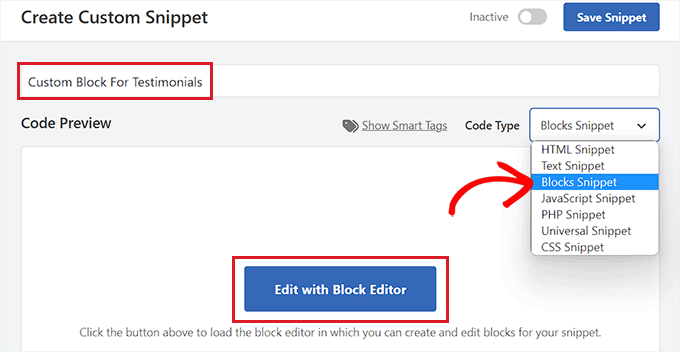
Detta tar dig till sidan 'Skapa anpassat kodavsnitt', där du kan börja med att skriva ett namn för det nya blocket som du håller på att skapa.
När du har gjort det, väljer du bara alternativet 'Blocks Snippet' från rullgardinsmenyn 'Code Type' i det övre högra hörnet av skärmen.
Detta kommer att visa knappen 'Redigera med blockredigeraren' i rutan 'Kodförhandsgranskning'.
Steg 3: Designa ditt anpassade block
Klicka bara på den här knappen för att starta blockredigeraren.
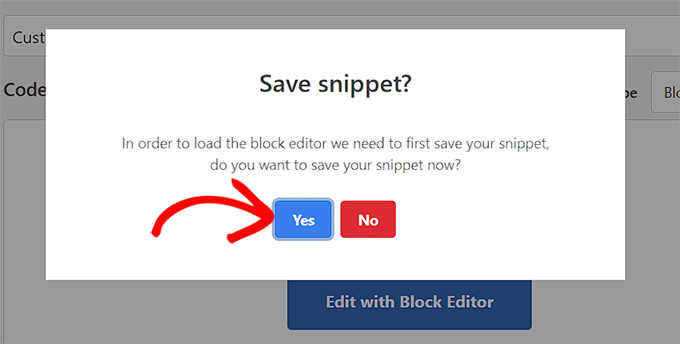
Nu kommer en uppmaning att visas på din skärm där du ombeds att spara kodavsnittet för att ladda det i blockredigeraren. Klicka bara på knappen 'Ja' för att fortsätta.
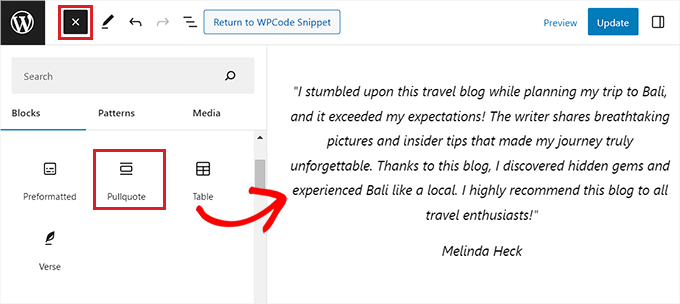
Nu när du är i blockredigeraren kan du enkelt skapa ett anpassat block med hjälp av de färdiga blocken som finns tillgängliga i blockmenyn.
För den här handledningen kommer vi att skapa ett anpassat block för att lägga till vittnesmål på din webbplats.
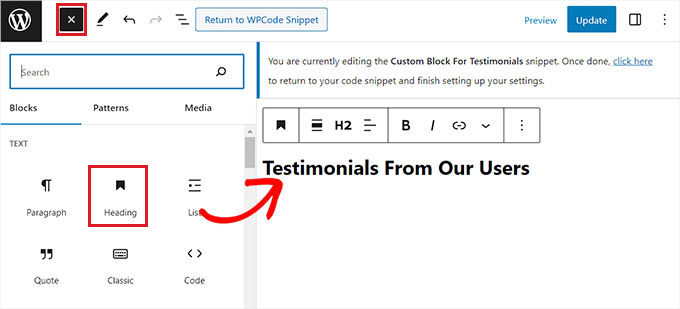
Klicka först på knappen 'Lägg till block' (+) längst upp till vänster på skärmen för att öppna blockmenyn.
Dra och släpp rubrikblocket härifrån in i gränssnittet för blockredigeraren och namnge det 'Testimonials'.
Därefter kan du använda blocken för stycke, citat eller utdrag för att lägga till vittnesmål från olika kunder på din webbplats.
Du kan till och med anpassa ditt vittnesmålsblock ytterligare genom att använda blocken för bild, webbplatslogotyp, sociala ikoner eller webbplatsens slogan.
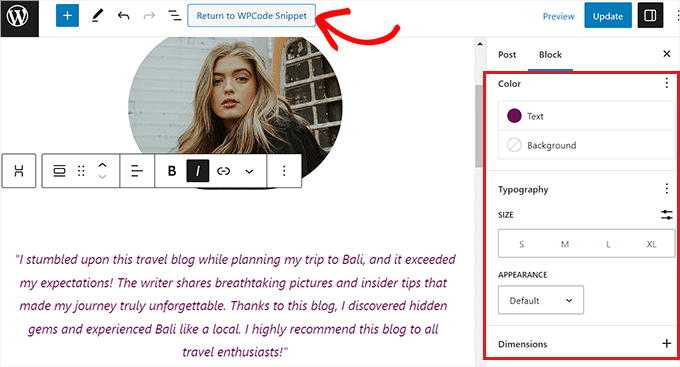
Du kan också konfigurera storlek, textfärg eller bakgrundsfärg på dina vittnesmål från blockpanelen på skärmens högra sida.
När du är klar, glöm inte att klicka på knappen 'Uppdatera' högst upp för att spara dina anpassade blockinställningar.
Steg 4: Konfigurera inställningar för infogning
Klicka sedan bara på knappen ‘Return to WPCode Snippet’ högst upp för att omdirigeras till kodredigeringssidan.
När du är där, scrolla ner till avsnittet 'Infogning' och välj läget 'Automatisk infogning'.
När kodavsnittet har aktiverats, kommer ditt anpassade block automatiskt att läggas till på den plats du väljer att infoga det på din webbplats.

Därefter måste du konfigurera platsen för det anpassade block du skapade.
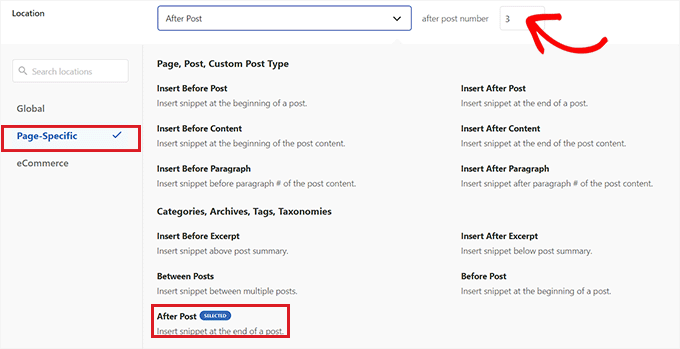
För att göra detta, klicka helt enkelt på rullgardinsmenyn 'Plats' i sektionen 'Infogning' och byt till fliken 'Sid-specifik'. Härifrån kan du nu välja alternativet 'Infoga efter inlägg' om du vill visa ditt Vittnesmålsblock efter att inlägget slutar.
När du har gjort det kan du också konfigurera antalet inlägg efter vilket testimonial-blocket ska visas. Om du till exempel skriver in siffran 3, kommer Testimonials-blocket att visas i vart tredje inlägg.
Du kan också visa blocket mellan olika stycken, efter inledningar till inlägg och mer.
Steg 5: Tillämpa villkorsstyrd logik (valfritt)
Om du dock inte hittar den blockplacering du letar efter, kan du också skapa din egen regel för villkorlig logik för att bädda in det anpassade blocket på din föredragna plats.
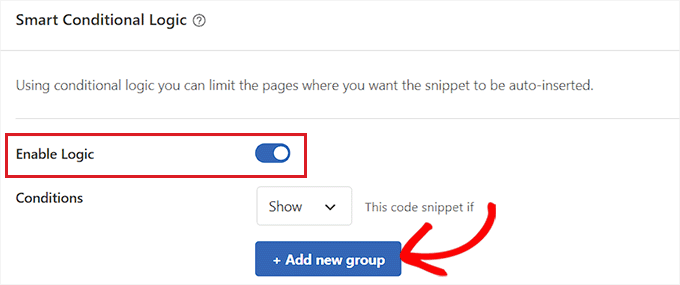
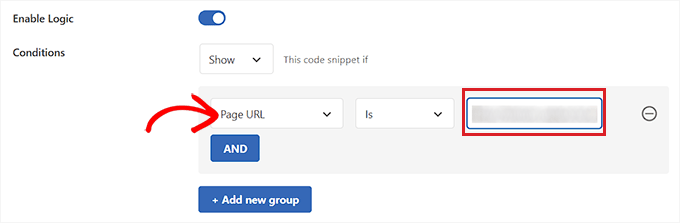
För att göra detta, scrolla ner till avsnittet 'Smart villkorsstyrd logik' och aktivera omkopplaren 'Aktivera logik'.
Därefter måste du klicka på knappen 'Lägg till ny grupp' för att börja skapa en regel för villkorlig logik.
Om du till exempel bara vill visa det anpassade block du skapat på en specifik sida eller ett specifikt inlägg, måste du välja alternativet 'Sid-URL' från rullgardinsmenyn till höger.
Därefter kan du lämna nedrutemenyn i mitten som den är och sedan lägga till URL:en till WordPress-sidan/inlägget du väljer i fältet till vänster.
Du kan också konfigurera din regel för villkorlig logik för att endast visa det anpassade blocket på en specifik sida, för inloggade användare, på WooCommerce-butikssidor, på Easy Digital Downloads-sidor, för specifika datum och mer.
Steg 6: Aktivera och spara ditt block
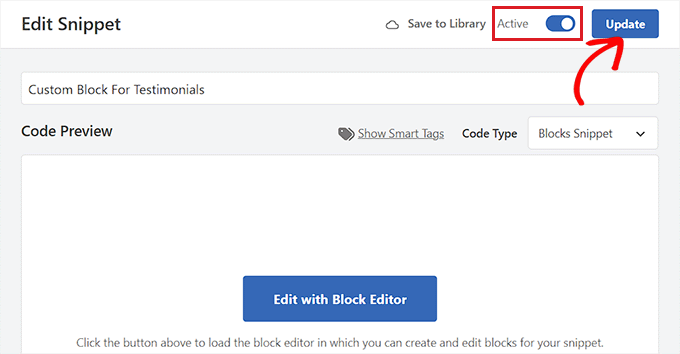
När du är klar, scrolla tillbaka till toppen av sidan och växla omkopplaren ‘Inaktiv’ till ‘Aktiv’. Klicka sedan på knappen ‘Uppdatera’ för att spara dina inställningar.
Ditt anpassade block kommer nu automatiskt att läggas till på alla platser som du valt för blockets kodavsnitt.
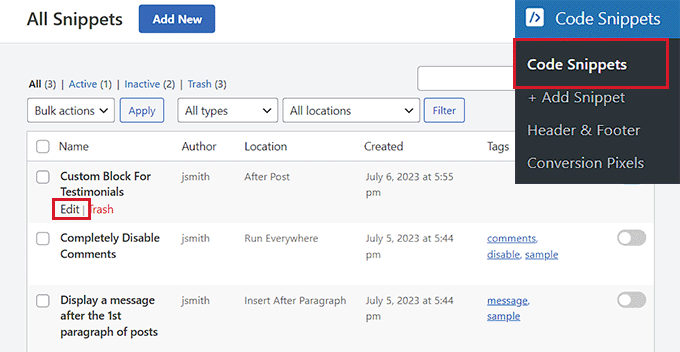
Tänk på att det anpassade block du skapade inte kommer att visas som ett alternativ i blockmenyn i WordPress Gutenberg-redigeraren.
Du måste konfigurera blockinställningarna genom att besöka sidan Kodavsnitt från WordPress-instrumentpanelen och klicka på länken 'Redigera' under kodavsnittet.
Detta öppnar sidan 'Redigera kodsnutt', där du enkelt kan anpassa blocket eller ändra dess plats och regler för villkorsstyrd logik.
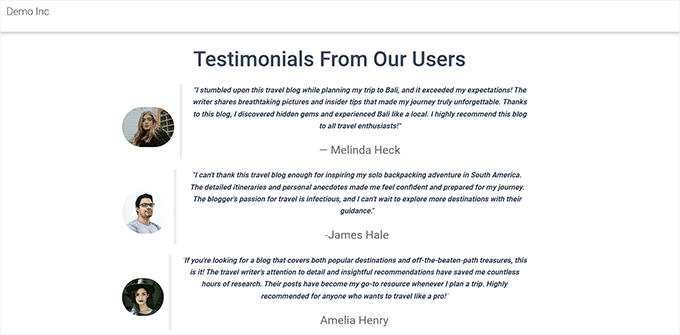
Besök nu din webbplats för att se det anpassade block du skapade i aktion.
Här är vårt anpassade Testimonials-block på vår demokwebbplats.
Metod 2: Skapa anpassade block för WordPress med Genesis Custom Code Plugin (gratis)
Om du är en medelavancerad användare och letar efter en gratis lösning, då är den här metoden för dig. Tänk på att du måste vara bekant med HTML och CSS för att följa instruktionerna i den här metoden.
Steg 1: Installera Genesis Custom Blocks
Först måste du installera och aktivera pluginet Genesis Custom Blocks. För mer information, se vår steg-för-steg-guide om hur man installerar ett WordPress-plugin.
För handledningens skull kommer vi att bygga ett Vittnesmålsblock.
Steg 2: Skapa och konfigurera ett nytt block
Gå först till sidan Anpassade block » Lägg till nytt från sidofältet i WordPress-administrationen.

Detta tar dig till sidan Blockredigerare, där du kommer att skapa ett anpassat block för din WordPress-webbplats.
Härifrån kan du börja med att ge ett namn till ditt block.
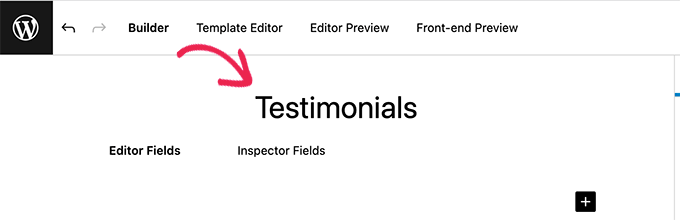
Nu, på höger sida av sidan, hittar du blockegenskaperna som du kan konfigurera.
Här kan du välja en ikon för ditt block, lägga till en kategori och lägga till nyckelord.
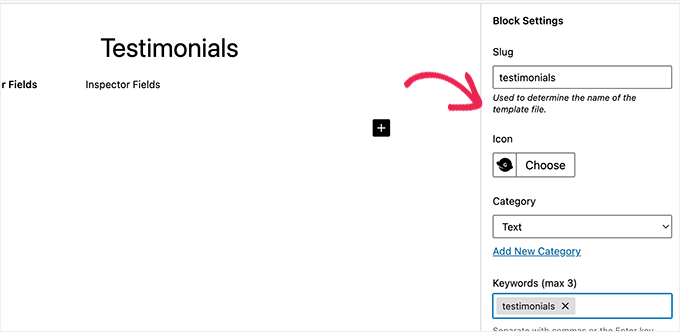
Slugen kommer att fyllas i automatiskt baserat på ditt blocks namn, så du behöver inte ändra den. Du kan dock skriva upp till 3 nyckelord i textfältet 'Nyckelord' så att ditt block lätt kan hittas.
Steg 3: Lägg till fält i ditt block
Nu är det dags att lägga till några fält i ditt block. Du kan lägga till olika typer av fält som text, siffror, e-postadresser, URL:er, färger, bilder, kryssrutor, alternativknappar och mer.
Vi kommer att lägga till tre fält till vårt anpassade Vittnesmålsblock: ett bildfält för granskarens foto, en textruta för granskarens namn och ett textområdesfält för vittnesmålstexten.
Klicka bara på '+'-knappen för att infoga det första fältet.
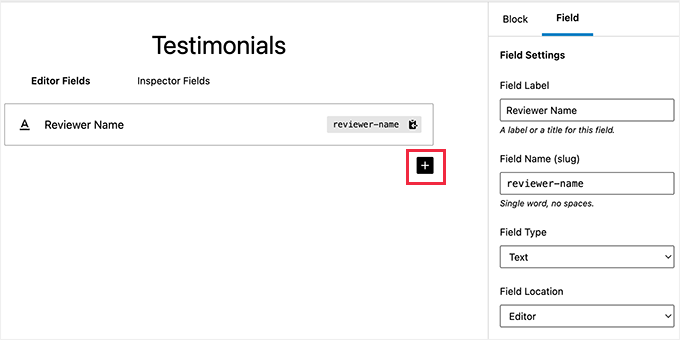
Detta öppnar upp några alternativ för fältet i den högra kolumnen. Låt oss titta på var och en av dem.
- Fältetikett: Du kan använda vilket namn du vill för fältetiketten. Låt oss namnge vårt första fält 'Recensentbild'.
- Fältnamn: Fältnamnet genereras automatiskt baserat på fältetiketten. Vi kommer att använda detta fältnamn i nästa steg, så se till att det är unikt för varje fält.
- Fälttyp: Här kan du välja typ av fält. Vi vill att vårt första fält ska vara en bild, så vi väljer 'Bild' från rullgardinsmenyn.
- Fältplats: Du kan bestämma om du vill lägga till fältet i redigeraren eller i inspektören.
- Hjälptext: Du kan lägga till lite text för att beskriva fältet. Detta är inte obligatoriskt om du skapar detta block för personligt bruk, men det kan vara till hjälp för bloggar med flera författare.
Du kan också se ytterligare alternativ beroende på vilken fälttyp du väljer. Om du till exempel väljer ett textfält får du extra alternativ som platshållartext och teckenbegränsning.
Genom att följa ovanstående process, låt oss lägga till 2 andra fält för vårt Testimonials-block genom att klicka på '+'-knappen.
Om du vill ändra ordningen på fälten kan du göra det genom att dra dem med hjälp av handtaget på vänster sida av varje fältetikett. För att redigera eller ta bort ett visst fält måste du klicka på fältetiketten och redigera alternativen i den högra kolumnen.
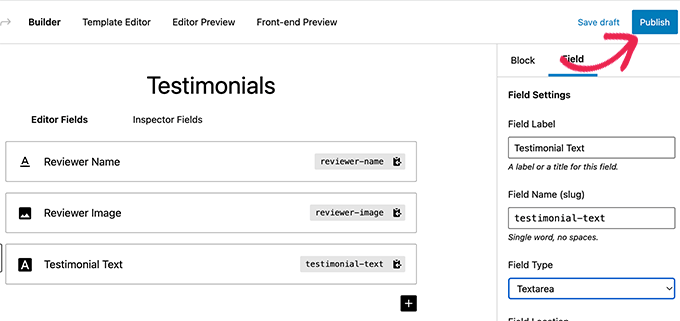
När du är klar klickar du bara på knappen 'Publicera' på höger sida av sidan för att spara ditt anpassade Gutenberg-block.
Steg 4: Skapa en blockmall
Även om du skapade det anpassade WordPress-blocket i förra steget, kommer det inte att fungera förrän du skapar en blockmall.
Blockmallen bestämmer exakt hur informationen som matas in i blocket visas på din webbplats. Du bestämmer hur det ser ut genom att använda HTML och CSS, eller till och med PHP-kod om du behöver köra funktioner eller göra andra avancerade saker med data.
Det finns två sätt att skapa en blockmall. Om din blockutdata är i HTML/CSS, kan du använda den inbyggda mallredigeraren.
Å andra sidan, om din blockutdata kräver att viss PHP körs i bakgrunden, måste du manuellt skapa en blockmallfil och ladda upp den till din temamapp.
Metod 1: Använda den inbyggda mallredigeraren
På skärmen för anpassad blockredigering, byt helt enkelt till fliken 'Mallredigerare' och ange din HTML under markeringsfliken.
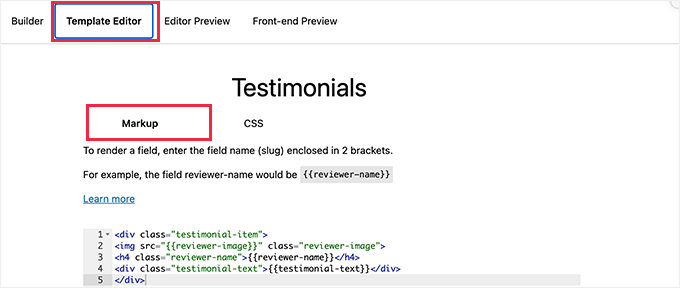
Du kan skriva din HTML och använda dubbla klammerparenteser för att infoga värden från blockfält.
Till exempel använde vi följande HTML för exempelblocket vi skapade ovan:
<div class="testimonial-item">
<img src="{{reviewer-image}}" class="reviewer-image">
<h4 class="reviewer-name">{{reviewer-name}}</h4>
<div class="testimonial-text">{{testimonial-text}}</div>
</div>
Därefter, byt bara till fliken 'CSS' för att styla din blockutdatamarkering.
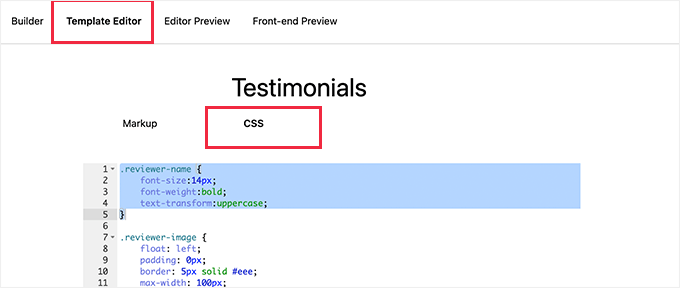
Här är exempel-CSS vi använde för vårt anpassade block:
.reviewer-name {
    font-size:14px;
    font-weight:bold;
    text-transform:uppercase;
}

.reviewer-image {
    float: left;
    padding: 0px;
    border: 5px solid #eee;
    max-width: 100px;
    max-height: 100px;
    border-radius: 50%;
    margin: 10px;
}

.testimonial-text {
    font-size:14px;
}

.testimonial-item {
 margin:10px;
 border-bottom:1px solid #eee;
 padding:10px;
}
Metod 2: Ladda upp egna blockmallar manuellt
Denna metod rekommenderas om du behöver använda PHP för att interagera med dina anpassade blockfält. Du måste ladda upp mallen för redigeraren direkt till ditt tema.
Först måste du skapa en mapp på din dator och namnge den med din anpassade blocknamnsslug.
Till exempel kallas vårt demo-block för Testimonials, så vi skapar en testimonials-mapp.
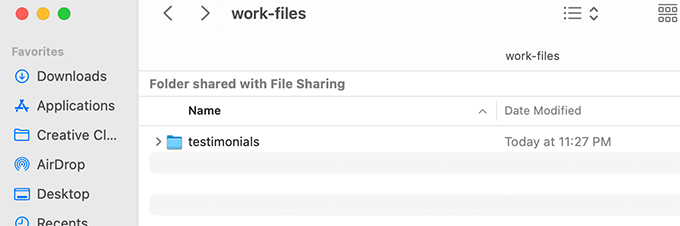
Därefter måste du skapa en fil som heter block.php med en vanlig textredigerare. Det är här du kommer att placera HTML/PHP-delen av din blockmall.
Här är exempelmallen vi använde för vårt exempel:
<div class="testimonial-item <?php block_field('className'); ?>">
<img class="reviewer-image" src="<?php block_field( 'reviewer-image' ); ?>" alt="<?php block_field( 'reviewer-name' ); ?>" />
<h4 class="reviewer-name"><?php block_field( 'reviewer-name' ); ?></h4>
<div class="testimonial-text"><?php block_field( 'testimonial-text' ); ?></div>
</div>
Nu kanske du har märkt hur vi använde funktionen block_field() för att hämta data från ett blockfält.
Vi har slagit in våra blockfält i den HTML vi vill använda för att visa blocket. Vi har också lagt till CSS-klasser så att vi kan styla blocket på rätt sätt.
Glöm inte att spara filen i mappen du skapade tidigare.
Därefter måste du skapa en annan fil med hjälp av textredigeraren på din dator och spara den som block.css i mappen du skapade.
Vi kommer att använda den här filen för att lägga till CSS som behövs för att styla vår blockvisning. Här är exempel-CSS som vi använde för det här exemplet:
.reviewer-name {
    font-size:14px;
    font-weight:bold;
    text-transform:uppercase;
}

.reviewer-image {
    float: left;
    padding: 0px;
    border: 5px solid #eee;
    max-width: 100px;
    max-height: 100px;
    border-radius: 50%;
    margin: 10px;
}

.testimonial-text {
    font-size:14px;
}

.testimonial-item {
 margin:10px;
 border-bottom:1px solid #eee;
 padding:10px;
}
Glöm inte att spara dina ändringar.
Din blockmallmapp kommer nu att ha två mallfiler inuti sig.
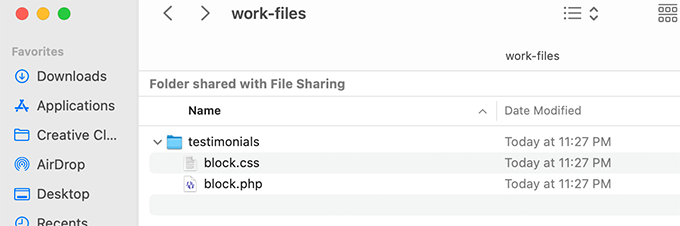
Efter det måste du ladda upp din blockmapp till din webbplats med en FTP-klient eller File Manager-appen i kontrollpanelen för ditt WordPress-värdkonto.
När du är ansluten, navigera till mappen /wp-content/themes/ditt-nuvarande-tema/.
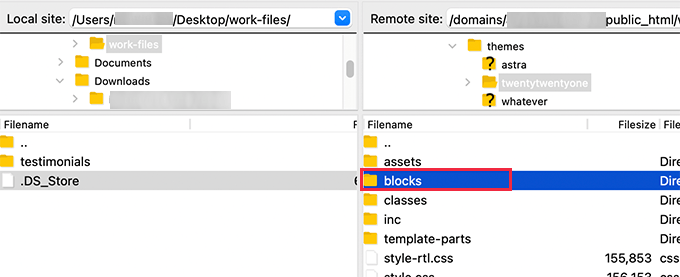
Om din temamapp inte har en mapp som heter 'blocks', skapa då en ny katalog och kalla den blocks.
Därefter måste du ladda upp mappen du skapade på din dator till mappen blocks.
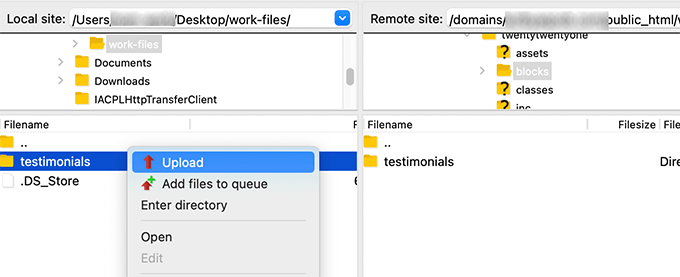
Det var allt! Du har framgångsrikt skapat manuella mallfiler för ditt anpassade block.
Steg 5: Förhandsgranska ditt anpassade block
Innan du kan förhandsgranska din HTML/CSS måste du tillhandahålla lite testdata som kan användas för att visa ett exempelresultat.
Inne i WordPress administrationsområde, redigera ditt block och byt till fliken 'Redigeringsförhandsgranskning'. Här behöver du ange lite dummydata.
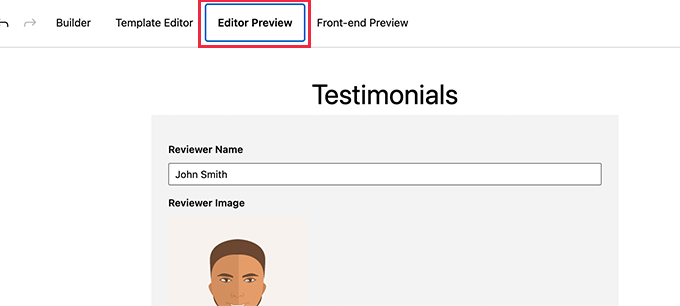
Dessa data kommer inte att ingå i ditt anpassade block och kommer endast att användas för att förhandsgranska de ändringar du gjort med HTML och CSS.
När du har lagt till data, kom ihåg att klicka på knappen 'Uppdatera' för att spara dina ändringar.
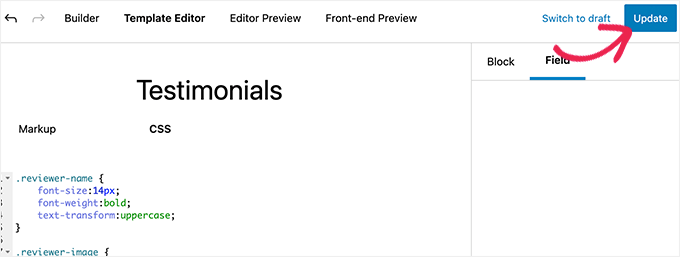
Om du inte klickar på knappen 'Uppdatera', kommer du inte att kunna se förhandsgranskningen av ditt anpassade block.
Du kan nu växla till fliken 'Förhandsgranskning i frontend' för att se hur ditt block kommer att se ut på din WordPress-webbplats frontend.
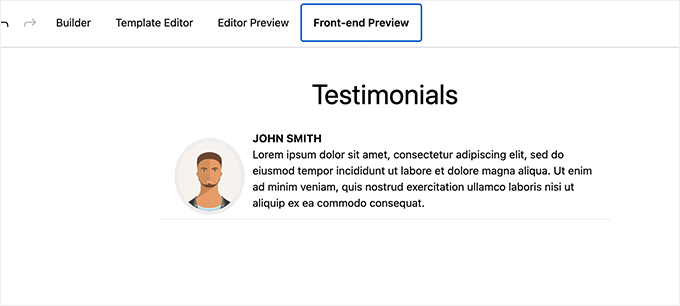
Om allt ser bra ut kan du uppdatera ditt block igen för att spara eventuella osparade ändringar.
Steg 6: Infoga ditt block i ett inlägg
Du kan nu använda ditt anpassade block i WordPress som du skulle använda vilket annat block som helst.
Redigera helt enkelt vilket inlägg eller vilken sida som helst där du vill använda detta block. Klicka sedan på knappen "Lägg till block" (+) längst upp till vänster för att öppna blockmenyn.
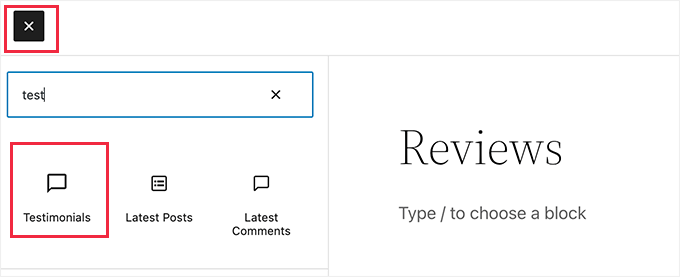
Här kan du använda sökfunktionen för att hitta ditt block genom att skriva in dess namn eller nyckelord. Lägg sedan till det på sidan eller i inlägget.
När du har infogat det anpassade blocket i innehållsområdet ser du de blockfält du skapade tidigare.
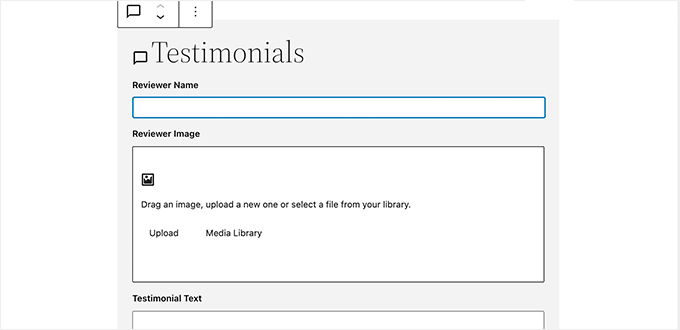
Du kan fylla i blockfälten efter behov.
När du flyttar bort från det anpassade WordPress-blocket till ett annat, kommer redigeraren automatiskt att visa en liveförhandsgranskning av ditt block.
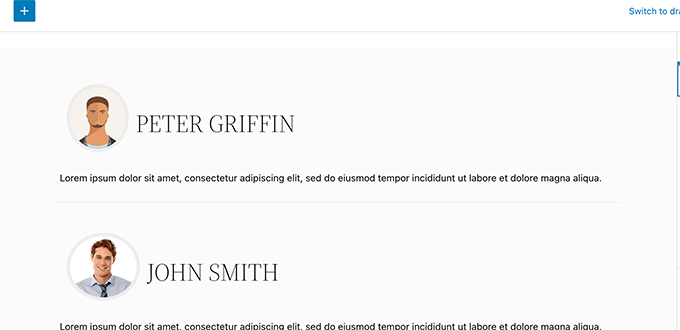
Du kan nu spara ditt inlägg och din sida och förhandsgranska det för att se ditt anpassade block i aktion på din webbplats.
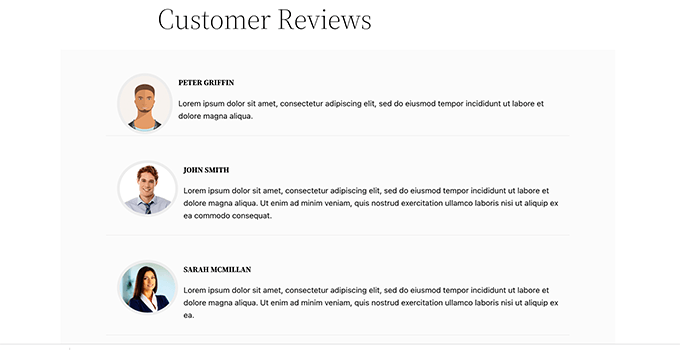
Så här ser "Testimonials"-blocket ut på vår testsida.
Bonus: Skapa återanvändbara blockmönster
Förutom att skapa anpassade block kan du lägga till anpassade blockmönster (tidigare kända som återanvändbara block) för din webbplats blogginlägg eller sidor.
Ett mönster är en layout som du kan lägga till i ditt inlägg för att få det att se annorlunda ut än andra sidor och innehåll. Detta kan göra dina inlägg mer engagerande och visuellt tilltalande, och kan hjälpa till att generera fler leads.
Du kan enkelt skapa ett mönster för alla dina inlägg genom att skapa ett återanvändbart Gruppblock.
Först måste du klicka på knappen "Lägg till block" (+) för att lägga till gruppblocket i inlägget. Sedan kan du lägga till valfria block inom gruppen, inklusive rubrik, media och text, omslagsbilder och mer.
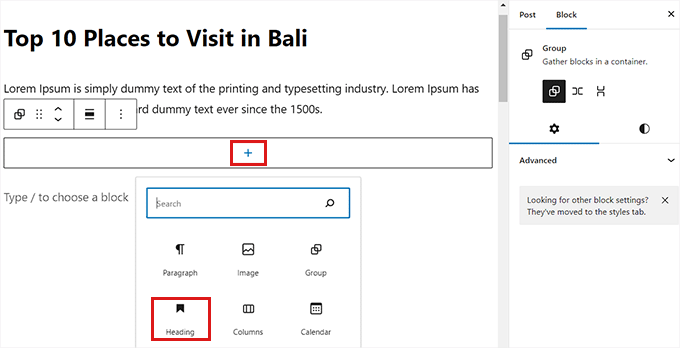
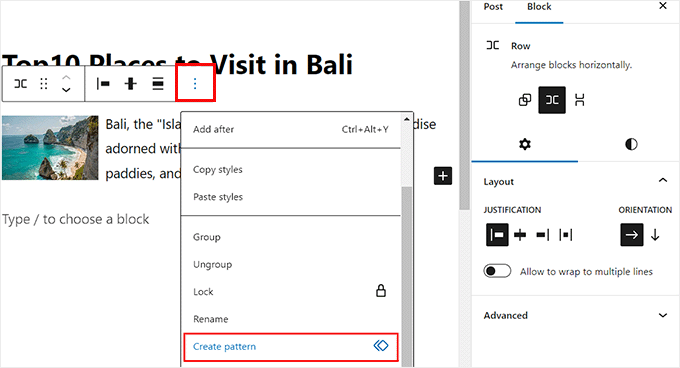
När du har skapat inläggsmallen klickar du på menyn med tre punkter i blockverktygsfältet högst upp i blocket. Klicka sedan på knappen 'Skapa mönster'.
Därefter kommer ditt inläggsmönster att sparas som ett synkroniserat mönster. Du kan komma åt och lägga till det i vilket inlägg som helst genom att öppna blockmenyn (+) och växla till fliken "Mönster".
Tänk dock på att den här metoden för att skapa anpassade inläggsmallar ger begränsad funktionalitet. För att skapa en vackrare anpassad mall utan kodning kan du använda SeedProd, som är den bästa sidbyggaren på marknaden.
För detaljer, se vår handledning om hur man skapar anpassade mallar för enskilda inlägg i WordPress.
Vanliga frågor om anpassade WordPress-block
Här är några frågor som våra läsare ofta har ställt om att skapa anpassade WordPress-block:
Hur skapar jag ett anpassat block i WooCommerce?
Du kan skapa anpassade block för WooCommerce med plugins som WPCode eller Genesis Custom Blocks, precis som du skulle göra för en vanlig sida. Eftersom WooCommerce använder standardredigeraren i WordPress för produktbeskrivningar och butikslayouter, kommer alla anpassade block du skapar att fungera sömlöst i din webbutik.
Kan ChatGPT bygga en WordPress-webbplats?
ChatGPT kan inte bygga en WordPress-webbplats automatiskt, men den kan generera den specifika kod och det innehåll du behöver för att bygga en. Du kan be ChatGPT att skriva HTML, CSS och PHP som krävs för anpassade block eller teman, som du sedan kan kopiera och klistra in på din webbplats med hjälp av verktyg som WPCode.
Hur skapar jag ett anpassat WordPress-plugin?
Det enklaste sättet att skapa anpassad plugin-funktionalitet är att använda en kodavsnittshanterare som WPCode, som hanterar installationen åt dig.
Alternativt kan du skapa en mapp på din dator som innehåller en PHP-fil med en standardkommentar för plugin-huvud, zippa den mappen och ladda upp den via skärmen Plugins » Lägg till ny.
Hur lägger jag till ett anpassat HTML-block i WordPress?
Du kan lägga till anpassad HTML genom att använda det inbyggda blocket 'Anpassad HTML' som finns i WordPress blockbibliotek. Klicka helt enkelt på knappen (+) Lägg till block, sök efter "Anpassad HTML" och klistra in din kod direkt i blocket för att rendera den på din webbplats.
Vi hoppas att den här artikeln hjälpte dig att lära dig hur du enkelt bygger anpassade Gutenberg-block för din WordPress-webbplats. Du kanske också vill se vår guide om hur man lägger till en checklista för blogginlägg i WordPress-redigeraren och se våra viktiga tips för att använda kortkoder på din webbplats.
Om du gillade den här artikeln, prenumerera gärna på vår YouTube-kanal för WordPress-videoguider. Du kan också hitta oss på Twitter och Facebook.



Dennis Muthomi
Jag har experimenterat med anpassade block och jag kan verkligen säga att de kan snabba upp ditt arbetsflöde. Testimonials-blocket är ett utmärkt exempel, eftersom det är ett vanligt behov för många webbplatser.
Ett annat tips jag skulle lägga till är att överväga att använda anpassade inläggstyper i kombination med anpassade block för mer komplexa innehållsstrukturer.
Detta kan ge dig ännu mer flexibilitet och organisation för saker som testimonials, teammedlemmar eller portföljobjekt.
Jiří Vaněk
Tack för handledningen med WPCode eftersom den sparade mig mycket tid. Jag behövde infoga ett block i 600 artiklar och det första jag tänkte på var att jag skulle behöva göra det manuellt. Detta sparade mig verkligen flera timmars arbete.
WPBeginner Support
Glad our guide was helpful
Admin
sameer
Finns det ett sätt att lägga till anpassad html och skapa redigerbara block utan en plugin?
WPBeginner Support
Det finns sätt, men de är inte nybörjarvänliga.
Admin
Matthew Root
Fungerar detta bara med ett Genesis-tema?
WPBeginner Support
No, as long as your site uses the block editor this plugin should work for you
Admin
Marvellous Adeniyi
Tack för detta, jag kunde komma på ett block för en meddelandefält för att markera viktig text.
Det här är mycket hjälpsamt ✌
WPBeginner Support
Kul att höra att vår artikel var till hjälp!
Admin
Charli
Det här är bra, men vad gör jag om jag behöver saker som API-funktionalitet i anpassade block?
WPBeginner Support
Det skulle kräva en del kodningskunskaper och skulle gå utöver vad vi skulle täcka. Du skulle vilja titta på REST API som en utgångspunkt för att förstå hur man använder API:er på din webbplats om du letar efter att koda.
Admin
Vikash Pareek
Varje dag lär jag mig och täcker nya WordPress-ämnen bara med hjälp av din blogg,
tack wpbeginner
WPBeginner Support
You’re welcome!
Admin
Bilal Siddiq
Jag tycker att pluginet är ganska användbart och vi kan bygga anpassade block för att lägga till innehåll i sidor eller blogginlägg. Mitt team kommer säkert att prova det och bygga några anpassade block i nya projekt.
WPBeginner Support
Glad to hear our recommendation will be helpful
Admin
Jeff
Hej. Varför skulle jag använda det här pluginet när Gutenberg har återanvändbara och anpassningsbara block? Det ser bra ut men jag kan inte förstå fördelarna.
WPBeginner Support
Reusable blocks would change all copies of that block across your site, this is mainly another method to have customized blocks
Admin
Mark
Jag gillar idén med pluginet och tyckte att det var vad jag letade efter. Faktumet att det bara är användbart i ett specifikt tema och skulle behöva replikeras om jag bytte tema är dock en nackdel.
Visst ökar det svårighetsgraden att lägga till en sida och HTML och CSS, men långt ifrån alla språk och verktyg som krävs för att skapa ett ”inbyggt” block.
Sascha
Kan jag avinstallera Block Lab efter att ha skapat blocket? Eller behövs det för att blocken ska vara tillgängliga?
WPBeginner Support
Du vill behålla pluginet aktivt
Admin
simonhlee
vilka är fördelarna och nackdelarna med att bygga anpassade Gutenberg-block jämfört med att använda Advanced Custom Fields?
WPBeginner Support
De används normalt för två olika ändamål, anpassade block är för att lägga till innehåll inuti själva inläggen/sidorna medan avancerade anpassade fält normalt är för redaktionella ändamål eller för att organisera innehåll
Admin
Rob
Thanks for the write up on Block Lab.
If anyone has any questions, the team and I from Block Lab would love to help out.