


Sedan Threads lanserades 2023 har jag experimenterat med olika sätt att automatiskt dela mina WordPress-blogginlägg där. Liksom många webbplatsägare publicerade jag initialt manuellt, men det blev snabbt tidskrävande eftersom jag hanterade flera webbplatser och sociala kanaler.
Mellan att sammanfatta innehåll, undersöka rätt hashtags (och till och med emojis!), och formatera allt, förlorade jag värdefull tid som kunde ha spenderats bättre på att växa mitt företag.
Därför började jag leta efter ett alternativ som kunde snabba upp hela processen. Och efter att ha testat några olika verktyg hittade jag ett plugin som låter dig automatiskt posta från WordPress till Threads – ingen kodning krävs.
I den här guiden kommer jag att guida dig genom enkla steg som ansluter din WordPress-webbplats till Threads, vilket gör att du kan öka din publik och säga adjö till tråkig manuell publicering.
Notera: Det här är ett gästinlägg från Kelly på Ultimate Thrifting. Hon publicerar insidertips, verktyg och berättelser för att hjälpa människor att tjäna pengar på att köpa och sälja begagnade kläder.
Varför dela ditt innehåll på Threads?
För småföretagare är ett av de bästa sätten att växa och få fäste att bygga en lojal gemenskap. Ett enkelt sätt att göra det är att engagera sig direkt med dina användare på plattformar för sociala medier, inklusive X, Facebook, Instagram, LinkedIn och nu Threads.
Threads lanserades 2023 som en produkt från Meta (tidigare Facebook) för att konkurrera direkt med X (tidigare Twitter).
Inom 5 dagar hade Threads över 100 miljoner användare, vilket gjorde det till den snabbast växande konsumentapplikationen i historien. Dessutom, vid tidpunkten för skrivandet, fanns det över 320 miljoner aktiva användare varje månad.
Med den typen av siffror kan du anta att många av dina användare och kunder är aktiva på Threads!
Även om det finns många likheter med X (Twitter), har Threads några viktiga skillnader:
- Det finns en högre teckengräns än med X:s gratis konton (500 vs. 280).
- Det finns ingen reklam.
- Direktmeddelanden stöds inte.
- Gränssnittet är enklare och mer strömlinjeformat.
- Endast 1 tagg är tillåten per inlägg.
Självklart är den största anledningen att integrera din WordPress-webbplats med Threads att du kan göra det med mycket liten kostnad och ansträngning. Med ett automationsplugin som Uncanny Automator kan du ställa in ett automatiserat arbetsflöde som publicerar periodiskt till ditt Threads-konto utan att någon tillsyn behövs.
Det här är precis vad jag gör på min egen webbplats för småföretag. När nya blogginlägg publiceras delar jag dem automatiskt på Threads.
Jag använder också Automator för att dela enstaka tips om att köpa och sälja begagnade kläder. Och i den här artikeln kommer jag att visa dig hur du skapar den här typen av recept på din egen WordPress-webbplats.
Relaterade inlägg: Lär dig hur du automatiskt publicerar ditt WordPress-innehåll till Facebook, LinkedIn och Instagram.
Steg 1: Installera Uncanny Automator på din webbplats
I den här handledningen visar jag hur du använder Uncanny Automator för att automatiskt publicera från WordPress till Threads.
Uncanny Automator är det bästa automationspluginet för WordPress som låter dig bygga automatiserade arbetsflöden utan kod. Det ansluter till hundratals plugins och tredjepartsappar, inklusive sociala plattformar som Facebook, LinkedIn, Threads, X och mer.
Du kan läsa den här fullständiga recensionen av Uncanny Automator för mer information.
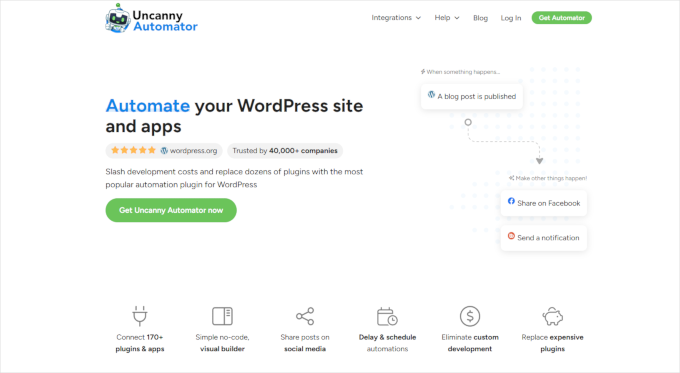
Genom att ansluta din WordPress-webbplats till Automator kan den automatiskt generera och dela dina inlägg i bakgrunden medan du skapar innehåll på din WordPress-webbplats.
Förutom Threads kan Uncanny Automator även ansluta direkt till OpenAI, vilket är hur vi kommer att skapa delbara, högkonverterande inlägg på Threads. Innehållet i inlägget kommer att genereras automatiskt baserat på vägledning som vi skickar till OpenAI, utan behov av användarövervakning.
Du kan använda gratisversionen av Uncanny Automator för den här handledningen, tillsammans med en OpenAI API-nyckel. Den kostnadsfria pluginlicensen använder ett kreditsystem, och om du behöver en högre publiceringsgräns, ger Uncanny Automator Pro-licenser obegränsade publiceringskrediter.
Först måste du gå till Plugins » Lägg till nytt plugin och söka efter det kostnadsfria Uncanny Automator-pluginet. Klicka för att installera och aktivera det.

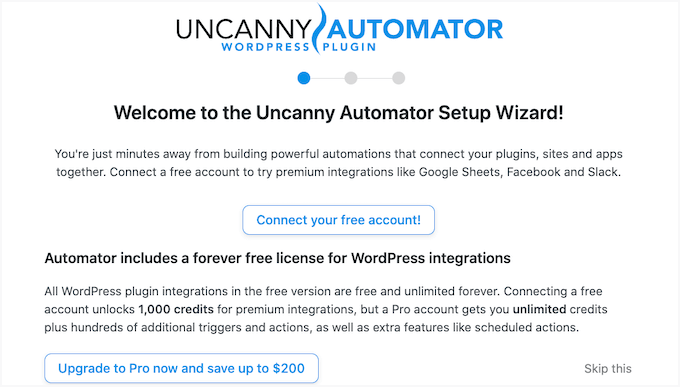
Detta startar sedan installationsguiden på skärmen.
Du kan antingen fortsätta med ett gratis konto eller registrera dig för ett betalt Uncanny Automator-konto. Följ bara instruktionerna på skärmen för att slutföra installationen.
Om du behöver hjälp, se den här guiden om hur man installerar ett WordPress-plugin.
Steg 2: Anslut WordPress till Threads
Efter att ha konfigurerat Uncanny Automator är nästa steg att ansluta Threads till din WordPress-webbplats. Du måste ha ett Threads-konto inställt och redo att användas med Automator.
För att ansluta ditt Threads-konto går du bara till Automator » Appintegrationer.
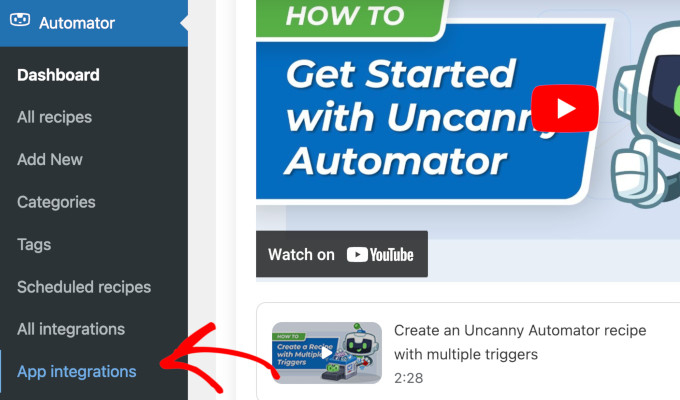
På listan över integrationer på vänster sida av sidan, scrolla ner till 'Threads'.
Du måste klicka där för att se detaljerna för integrationen, och sedan klicka på knappen ‘Anslut Threads-konto’ längst ner i ramen.
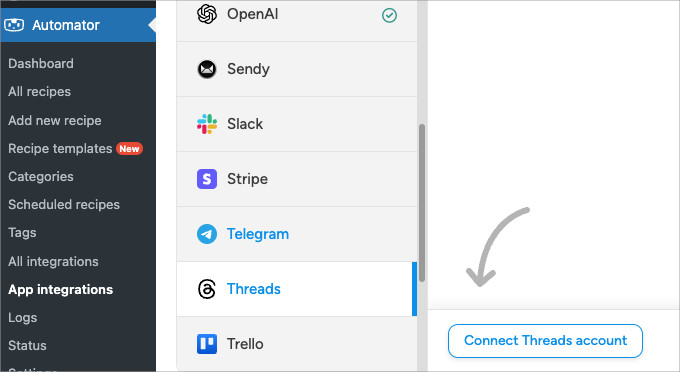
Du kommer att dirigeras till Threads för att logga in och ge Uncanny Automator åtkomst till ditt Threads-konto.
Följ bara anvisningarna för att ansluta Threads till Uncanny Automator.
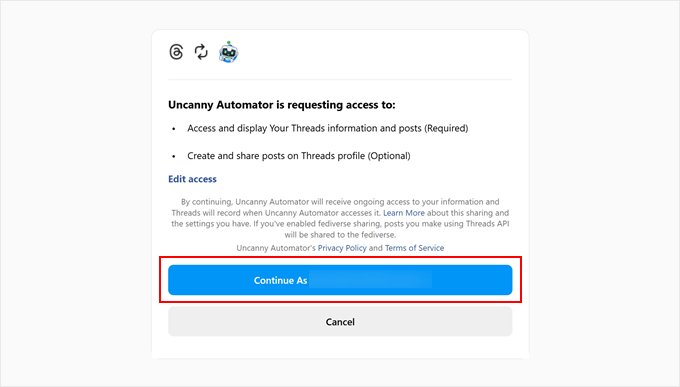
Efter att ha godkänt anslutningen kommer du att återföras till din webbplats, och du kan börja använda Threads-integrationen i dina Automator-recept.
Steg 3: Anslut till OpenAI
Därefter behöver vi ansluta OpenAI, som du kommer att använda för att generera innehållet för dina sociala inlägg på Threads.
Notera: Om du inte redan har ett OpenAI-konto måste du skapa ett på OpenAIs webbplats.
Medan du fortfarande är på sidan Appintegrationer i Uncanny Automator, skrolla upp till 'OpenAI' i menyn till vänster. Följ sedan 'Installationsinstruktionerna' genom att klicka på knappen. Detta guidar dig genom processen att ansluta ditt OpenAI-konto till Uncanny Automator.
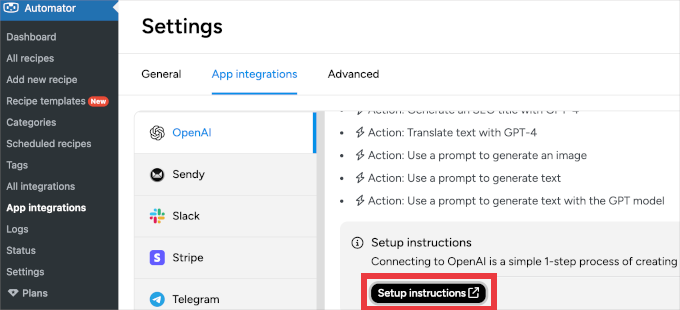
Se till att ditt OpenAI API-konto har finansierats (detta skiljer sig från ett ChatGPT-konto) och att det finns en tillgänglig balans så att du kan komma åt de senaste GPT-modellerna.
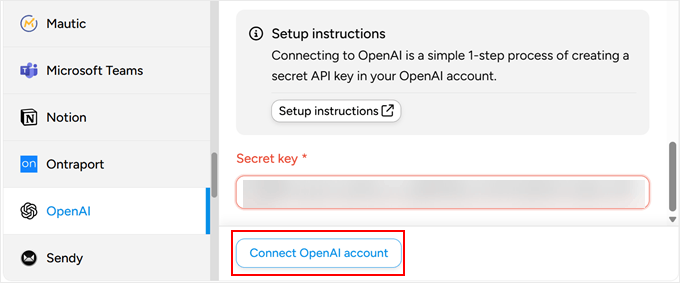
Efter att ha genererat och kopierat din API-hemliga nyckel, klistra in den i fältet ‘Hemlig nyckel’ (Secret key) och klicka på ‘Anslut OpenAI-konto’ (Connect OpenAI account).
Steg 4: Skapa en utlösare för att posta från WordPress till Threads
Nu när Threads- och OpenAI-kontona är anslutna kan vi skapa automationen som kommer att automatisera vår Threads-publicering. I Uncanny Automator kallas detta en "recept".
På min webbplats är ett av mina mål med Automator och Threads att automatiskt dela sammanfattningar av nya blogginlägg med mina följare på Threads.
Så, det är vad vi kommer att täcka i det här receptexemplet: ett automatiserat arbetsflöde som startas när ett nytt blogginlägg publiceras (”triggern”) som genererar lämpligt innehåll för ett socialt inlägg som sedan delas på Threads (”åtgärderna”).
När receptet är inställt kommer det att köras automatiskt för alla framtida blogginlägg.
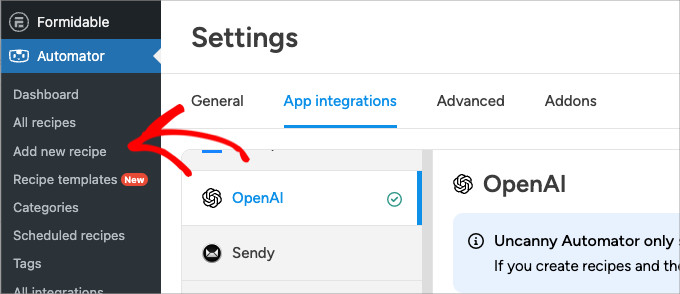
För att skapa detta recept måste du gå till Automator » Lägg till nytt recept.
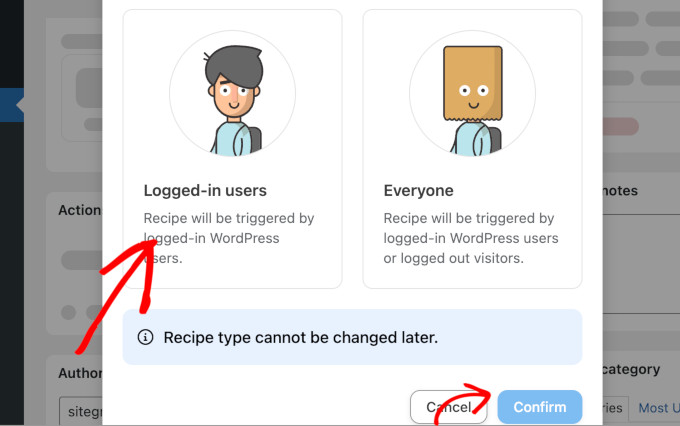
Uncanny Automator erbjuder ett urval av recepttyper.
Eftersom detta recept kommer att starta när en WordPress-användare publicerar ett nytt blogginlägg, kommer det alltid att vara kopplat till ett konto (kontot som är kopplat till användaren som publicerar inlägget). Välj därför 'Inloggade användare' och klicka på 'Bekräfta'.
Välj en titel för receptet och ange den. För det här exemplet använder vi ‘Dela nya blogginlägg på Threads’.
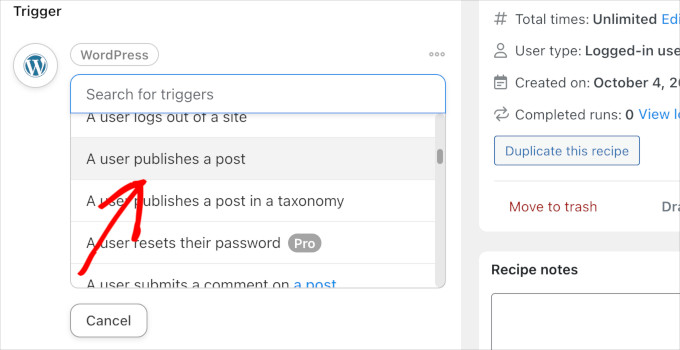
I avsnittet Utlösare (Trigger) måste du välja ‘WordPress’ eftersom receptet kommer att köras när en aktivitet sker på WordPress (i det här fallet, när en användare publicerar ett inlägg).

I listan över tillgängliga WordPress-triggere måste du välja 'En användare publicerar ett inlägg'.
Klicka bara på den för att välja den
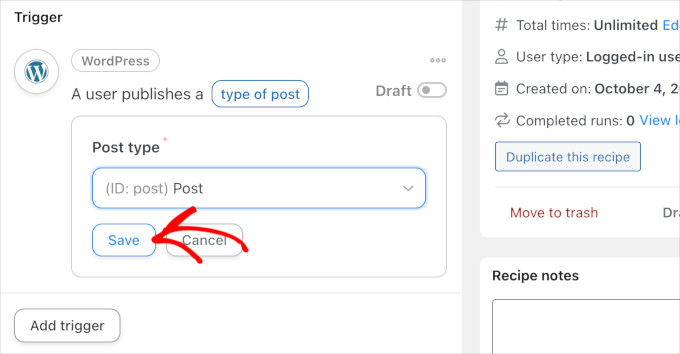
Vi vill se till att receptet endast körs för blogginlägg, så det är viktigt att begränsa utlösarens omfång till avsnittet 'Inlägg' i fältet 'Inläggstyp'.
Efter att ha valt inläggstyp, klicka helt enkelt på 'Spara' i triggern.
Steg 5: Konfigurera åtgärder för publicering till Threads från WordPress
Vi behöver lägga till åtgärder i receptet härnäst, som definierar vad som händer när nya blogginlägg publiceras.
För att komma igång, klicka på knappen 'Lägg till åtgärd' i avsnittet 'Åtgärder' i receptet.
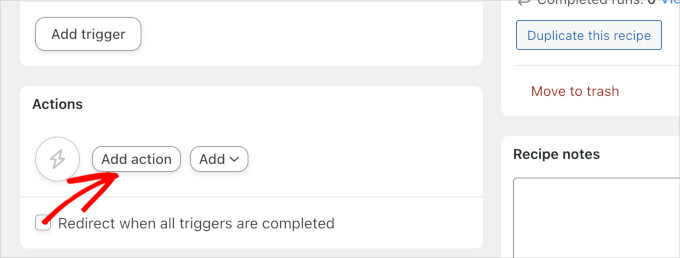
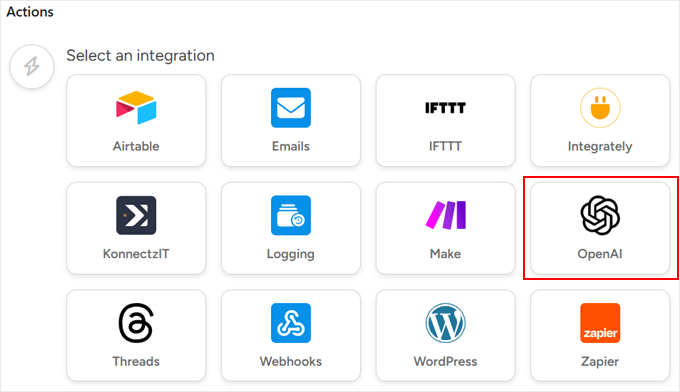
OpenAI-åtgärden måste läggas till först, eftersom den kommer att generera innehållet som ska delas på Threads. Ordningen på åtgärderna i ett recept är viktig eftersom vi behöver använda utdata från den första åtgärden i den andra åtgärden.
Välj integrationen ‘OpenAI’ för att se en lista över möjliga åtgärder.
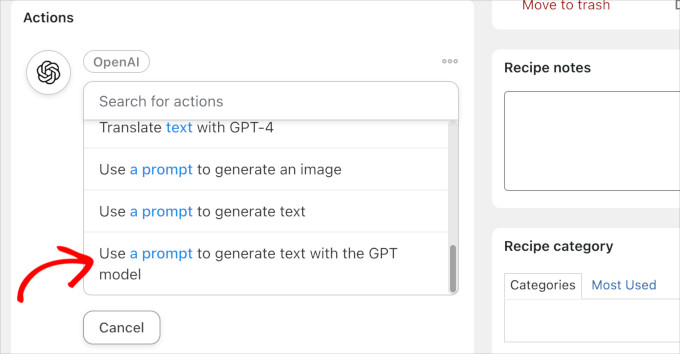
Vi kommer att använda 'Använd en prompt för att generera text med GPT-modellen'.
Detta beror på att det ger mest flexibilitet och modellalternativ.
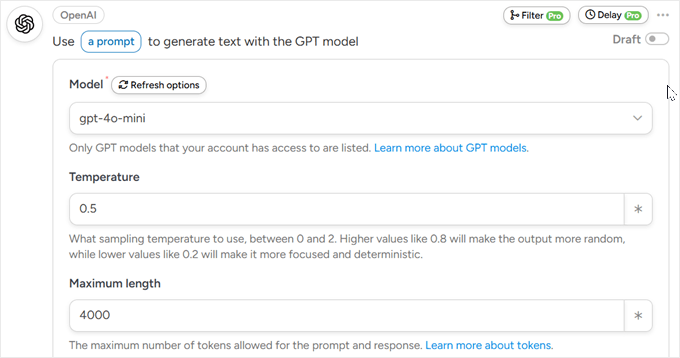
Inom OpenAI-åtgärden krävs flera fält, och andra är valfria.
Här är en översikt över hur vi kommer att använda fälten i det här receptet:
- Modell: För att hålla kostnaderna nere men ändå ge högkvalitativt resultat använder vi modellen gpt-4o-mini. OpenAI-modeller ändras periodvis, så du kanske inte ser den här modellen som tillgänglig.
- Temperatur: Ett värde på '0.5' balanserar kreativitet med ett fokuserat svar.
- Maximal längd: Blogginlägg på många webbplatser är vanligtvis under 2 000 ord. Vi använder ‘4000’ tokens som en säker övre gräns (och även för att hålla kostnaderna lite lägre).
- Systemmeddelande: Vi kommer inte att använda ett för det här exemplet.
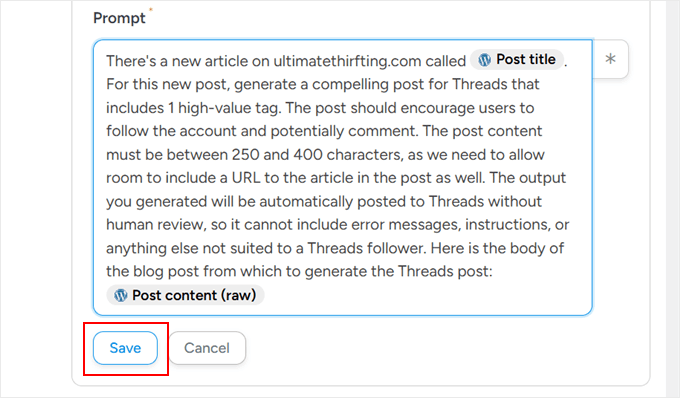
- Prompt: Detta är instruktionerna vi skickar till OpenAI-modellen som kommer att ge ett svar.
Att skriva en bra prompt är kanske den svåraste delen av detta recept. Det bör innehålla tydliga instruktioner för OpenAI så att det förstår exakt vad det ska göra.
Se till att den också förstår att svaret kommer att publiceras som det är på sociala medier och inte kommer att granskas av en människa.
Här är en grundläggande prompt som vi kan använda för detta ändamål:
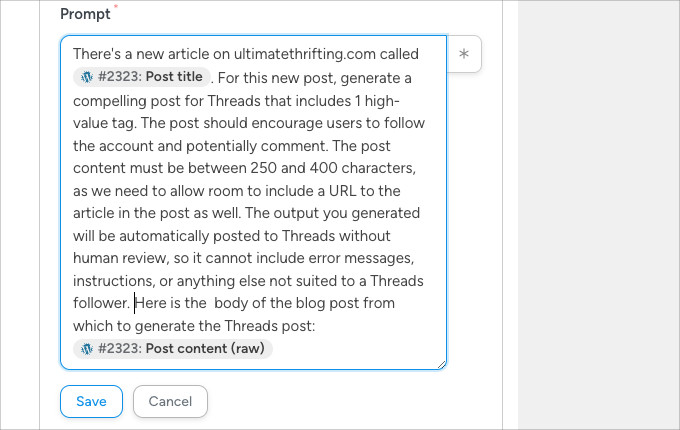
Du kanske också vill se den här sammanställningen av de bästa ChatGPT-promptarna för bloggare, marknadsförare och sociala medier för mer inspiration.
I bilden ovan kommer du att märka några dynamiska värden som identifieras av grå ovala former. Dessa kallas 'tokens', och de används i Uncanny Automator-recept för att lägga till dynamisk data.
I det här exemplet hämtar vi poster relaterade till det inlägg som utlöste det här receptet.
Börja med att lägga till den prompt du vill använda i textområdet 'Prompt' i åtgärden.
Klicka sedan på asterisk-ikonen (*) till höger om fältet 'Prompt' för att lägga till de tokens du behöver.
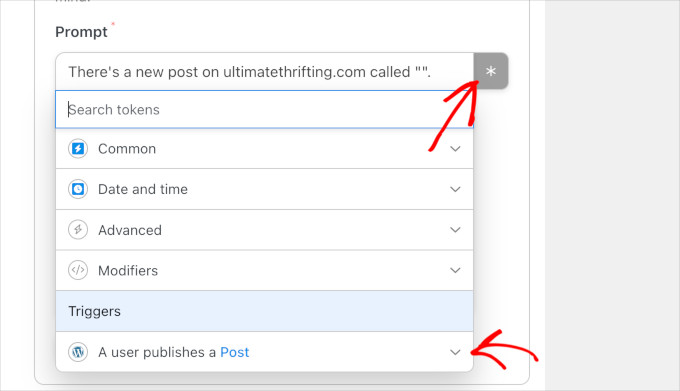
Att klicka på asterisken visar alla tillgängliga tokens för åtgärden, grupperade efter tokentyp.
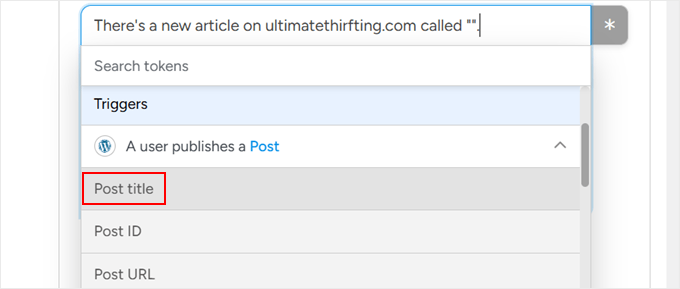
Efter att ha lagt till inläggstiteln måste du flytta markören till den plats i prompten där du vill fylla i inläggskroppen.
Klicka sedan på asterisken igen för att välja en token, och den här gången väljer du ‘Inläggsinnehåll (rå)’ (Post content (raw)) från tokens i listan ‘En användare publicerar ett inlägg’ (A user publishes a post).
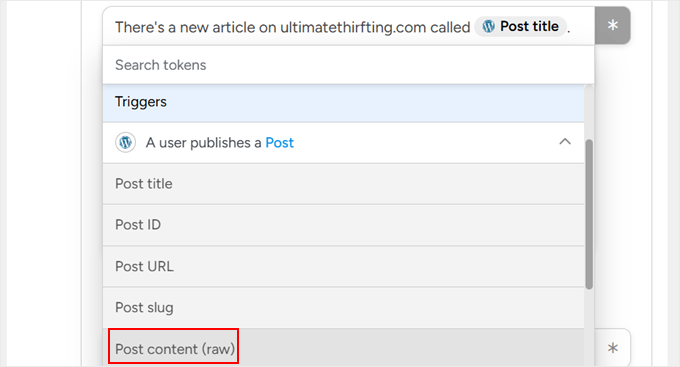
När din prompt är inställd med dina instruktioner, klicka på 'Spara' i åtgärden.
Det är allt vi behöver göra för det avsnittet.
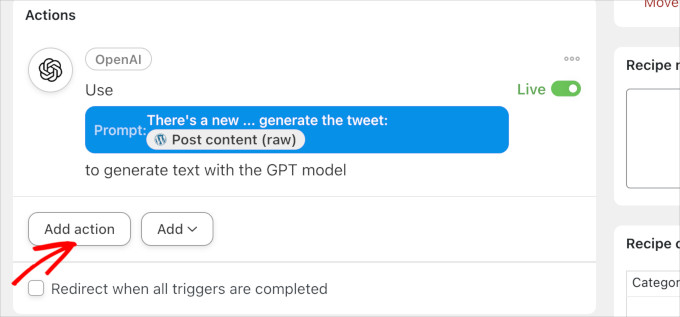
Därefter behöver vi Threads-åtgärden för att ta emot svaret från OpenAI och posta det till vårt Threads-konto.
Så, vi måste klicka på 'Lägg till åtgärd'.
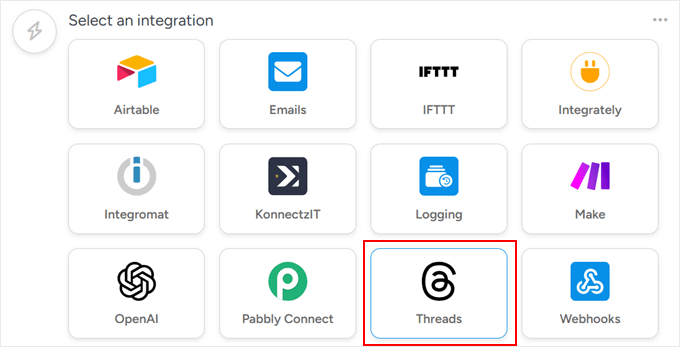
Välj sedan integrationen 'Threads'.
Du kan bara klicka för att välja den från listan över integrationer.
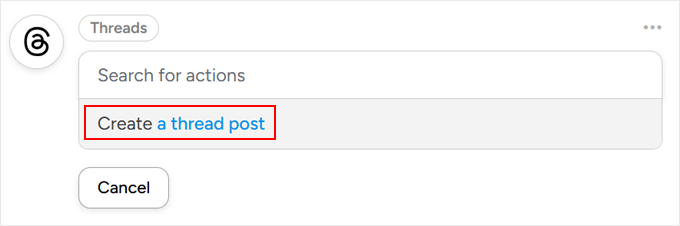
Du måste välja åtgärden 'Skapa ett trådinlägg' för att lägga till den i receptet.
Klicka för att välja den.
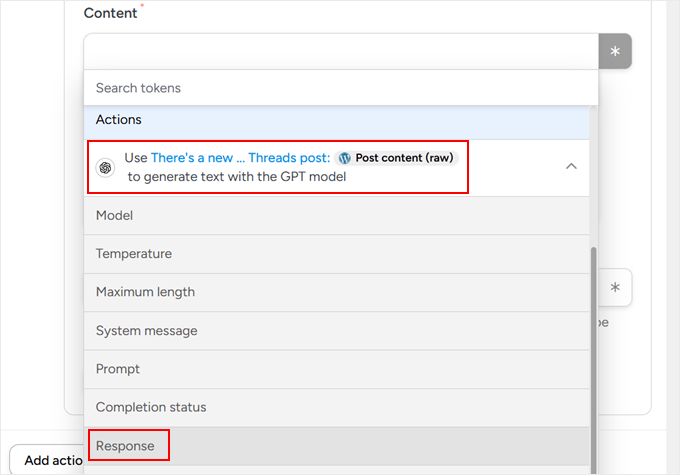
Åtgärden kräver först innehållet för inlägget, så vi klickar på asterisken igen för att välja tokens för inläggets brödtext.
Eftersom vi främst vill använda OpenAI-svaret i brödtexten, expandera bara avsnittet med OpenAI-token och välj token 'Response'.
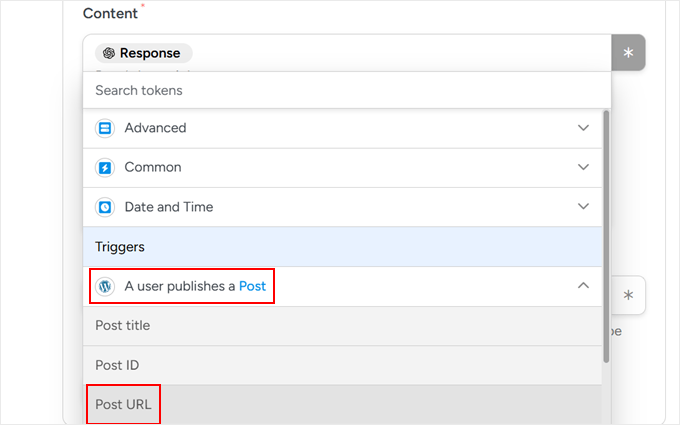
Vi vill också inkludera URL:en för inlägget i brödtexten.
Så, överväg att lägga till lite text och sedan en token för inläggs-URL:en (från triggern) i brödtexten också.
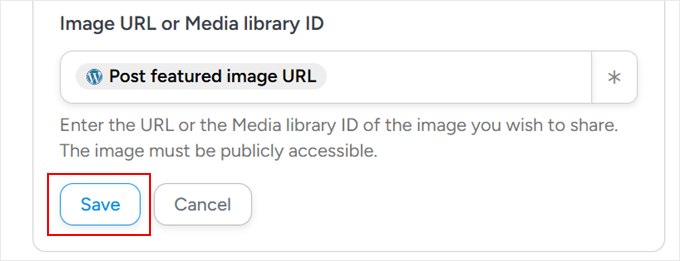
I fältet ‘Bild-URL eller mediebiblioteks-ID’ måste du klicka på asterisken för att visa en lista över tillgängliga tokens.
I avsnittet ‘Utlösare’ (Trigger), expandera ‘En användare publicerar ett inlägg’ och välj token ‘Inläggets funktionella bild-URL’ (Post featured image URL).
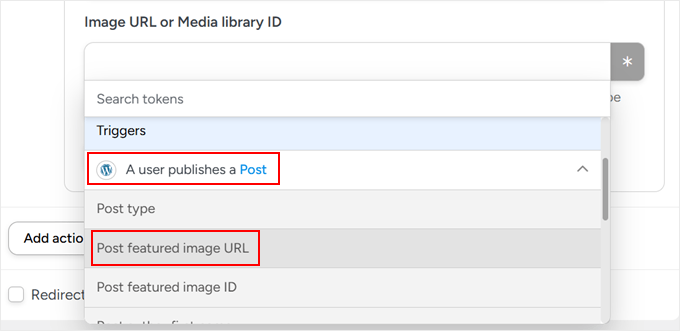
Om vi antar att ditt inlägg har en framträdande bild, kommer slutförandet av detta steg att inkludera bilden i ditt Threads-inlägg.
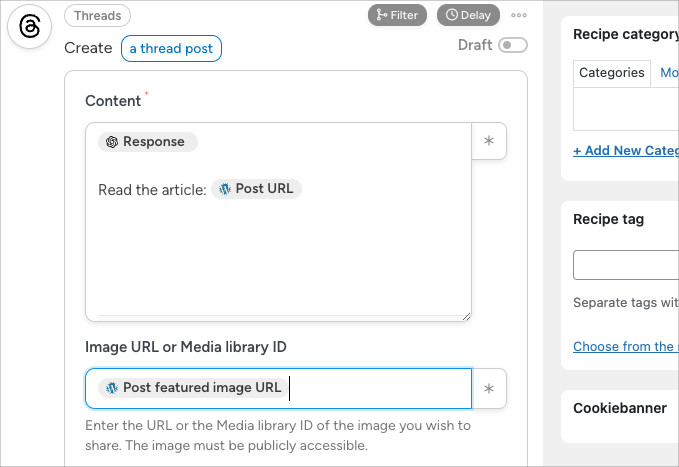
Nu när du har följt alla dessa steg bör din åtgärd 'Skapa ett tråd-inlägg' se ut ungefär så här:
För att spara dina ändringar klickar du bara på 'Spara' i åtgärden.
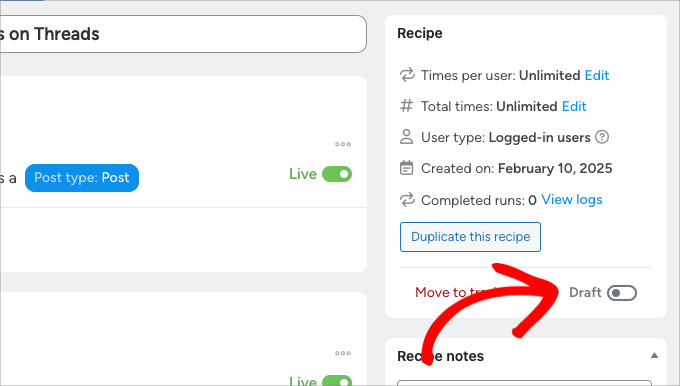
Receptet är inte live ännu, men vi har lagt till de utlösare och åtgärder som vi behöver för automatiseringen.
För att göra receptet aktivt måste du leta efter växlingsknappen 'Draft' på höger sida av sidan och klicka på den så att det står 'Live'.
När receptet är aktivt och omkopplaren är helblå, kommer alla nya bloggartiklar automatiskt att generera inlägg på Threads!
Till exempel, på min webbplats körs detta recept ungefär 4 gånger per månad när nya inlägg publiceras om att köpa och sälja begagnade kläder.
Att posta till Threads manuellt tog mig tidigare cirka 15 minuter per inlägg, så att lägga 20 minuter på att ställa in detta enda recept sparar vår organisation ungefär 12 timmar per år!
Om ditt företag publicerar oftare, kan detta automatiserade arbetsflöde spara dig ännu mer tid och låta dig investera din tid mer produktivt istället.
Bonus: Hur man publicerar automatiserade, återkommande inlägg på Threads
Med Pro-versionen av Uncanny Automator får du fler utlösare och åtgärder, obegränsad publicering och massor av ytterligare funktioner.
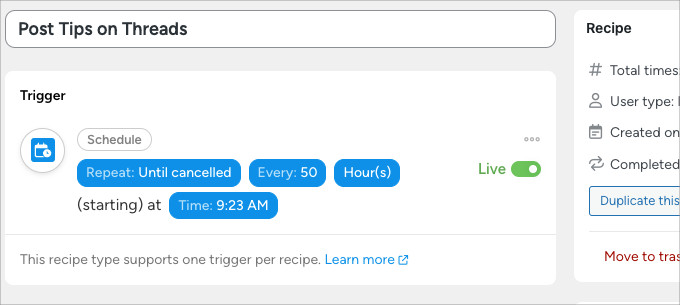
En av dessa extrafunktioner är schemaläggningsintegrationen, som gör att recept kan köras automatiskt på återkommande basis.
Till exempel använder vi ett recept med Schemaläggningsintegrationen som en utlösare för att automatiskt posta innehåll på Threads. Med några dagars mellanrum delar vi tips om second hand och återförsäljning på vår Threads-profil. Detta gör att vi kan generera innehåll automatiskt och engagera oss med våra användare utan extra manuellt arbete.
Här är hur utlösardelen av receptet ser ut:
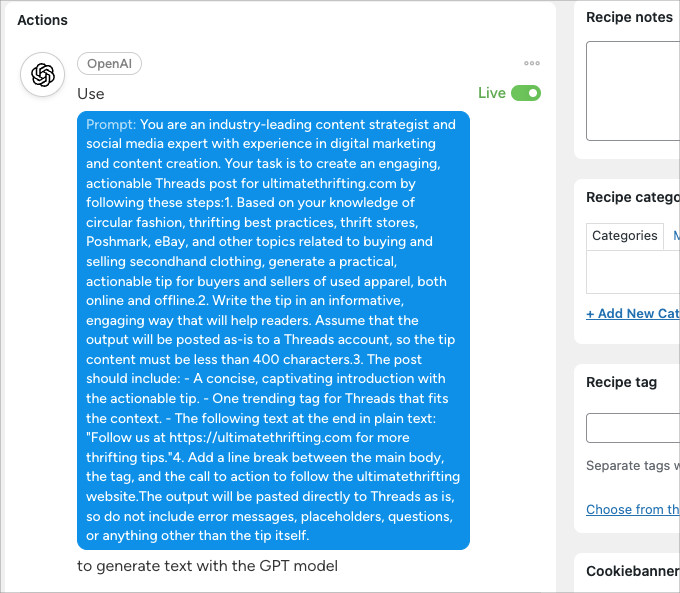
Och här är den första delen av avsnittet Åtgärder.
Den har OpenAI-prompten för att skapa innehållet för Threads-inlägget.
Slutligen, detta är den slutliga åtgärden.
Den publicerar faktiskt detta innehåll till Threads.

Det här receptet kommer naturligtvis inte att fungera för alla branscher, men det är ett användbart exempel på hur du kan generera och publicera socialt innehåll automatiskt. Den här typen av recept kommer också att bli mycket mer användbar när OpenAI API stöder externa källor och anrop av URL:er direkt. På så sätt kan du hämta innehåll direkt från din webbplats.
Vi hoppas att den här artikeln hjälpte dig att lära dig hur du automatiserar publicering till Threads från din WordPress-webbplats. Du kanske också vill se vårt inlägg om hur du lägger till dina sociala medierflöden till WordPress eller vårt experttips om de bästa plugin-programmen för sociala medier för WordPress.
Om du gillade den här artikeln, prenumerera gärna på vår YouTube-kanal för WordPress-videoguider. Du kan också hitta oss på Twitter och Facebook.




Har du en fråga eller ett förslag? Lämna gärna en kommentar för att starta diskussionen.