


Jag brukade lägga timmar varje vecka på att flytta data från WordPress-formulär till andra verktyg. Jag kopierade en e-postadress här, klistrade in ett telefonnummer där, skapade en uppgift och skickade sedan en uppföljning. Det var långsamt, och jag visste att det måste finnas ett bättre sätt.
Sedan upptäckte jag kraften i arbetsflödesautomatisering. WPForms kan fungera med n8n, vilket innebär att du kan skicka dina formulärinlägg till tusentals appar med hjälp av n8n:s arbetsflöden och automatisera vad som händer efter att någon har skickat in ditt formulär.
Detta innebär ingen mer manuell datainmatning, glömda uppföljningar eller bortkastad tid på repetitiva uppgifter.
I den här guiden visar jag dig hur du ansluter WPForms med n8n och skapar automatiserade arbetsflöden som sparar dig timmar varje vecka. Om du är redo att arbeta smartare, inte hårdare, låt oss börja!
TL;DR: I den här guiden får du lära dig hur du ansluter WPForms med n8n för att automatisera dina dagliga uppgifter. Jag visar dig hur du ställer in integrationen och skapar arbetsflöden som omedelbart skickar formulärdata till dina favoritappar, vilket sparar dig timmar av manuellt arbete.
Här är vad jag täcker i den här artikeln:
Vad är n8n?
n8n är ett kraftfullt verktyg för arbetsflödesautomatisering som fungerar som en bro mellan din WordPress-webbplats och andra appar. Tänk på det som en digital assistent som tar data från en plats (som ditt kontaktformulär) och omedelbart levererar den till en annan (som Google Sheets eller Slack).
Till skillnad från enkla plugins som bara kan ansluta till en specifik tjänst, låter n8n dig bygga komplexa arbetsflöden. Det innebär att en enda formulärinlämning automatiskt kan utlösa en kedja av åtgärder över olika appar.
Relaterat inlägg: Hur man lägger till n8n-liknande automatisering i WordPress
Varför automatisera dina formulär med n8n?
Att manuellt kopiera data från e-postmeddelanden till kalkylblad eller CRM-system tar onödig tid och ansträngning. Att automatisera dina formulär med n8n eliminerar detta tidskrävande arbete.
Här är de största fördelarna med att använda n8n med WPForms:
- Spara tid: Automatisering hanterar repetitiv datainmatning omedelbart, vilket frigör dig att fokusera på att växa din verksamhet.
- Eliminera mänskliga fel: Manuell kopiering av data leder ofta till stavfel och andra fel. n8n överför din data exakt som den matades in, varje gång.
- Dataskydd: Eftersom n8n kan själv-hostas på din egen server, behåller du full kontroll över dina kunddata. Detta är en stor fördel jämfört med andra molnbaserade verktyg.
- Komplexa arbetsflöden: Du är inte begränsad till enkla 'A till B'-anslutningar. Du kan filtrera data, formatera den och skicka den till flera verktyg samtidigt med n8n:s visuella redigerare.
Kort sagt, att använda n8n med WPForms ger dig möjlighet att bygga anpassade automatiseringar som passar dina specifika behov, istället för att tvinga dig att anpassa din verksamhet till en stel uppsättning verktyg. Oavsett om du är nybörjare eller utvecklare, erbjuder det flexibiliteten att hantera nästan vilken uppgift som helst du kastar på det.
n8n vs. andra automatiseringsverktyg
Du kanske är bekant med andra automatiseringsverktyg som Zapier eller Make.com. Även om de alla tjänar ett liknande syfte, utmärker sig n8n inom några nyckelområden.
Här är en snabb jämförelse som hjälper dig att bestämma dig:
| Funktion | n8n | Zapier / Make |
|---|---|---|
| Hosting | Moln eller själv-hostad (din server) | Endast moln |
| Kostnad | Gratis (själv-hostad) eller betald molnlösning | Prenumeration (kan bli dyrt) |
| Dataskydd | Fullständig kontroll (endast självhostad) | Data lagras i deras moln |
| Flexibilitet | Hög (anpassad kod & komplex logik) | Medel (linjära arbetsflöden) |
Relaterad guide: Hur du ställer in Make.com-liknande automatisering i WordPress
Vad du behöver för att komma igång
Redo att börja automatisera? Här är checklistan över vad du behöver för den här handledningen:
- WPForms Pro-licens: n8n-integrationen är ett premiumtillägg, så du behöver WPForms Pro eller högre.
- WPForms-plugin: Se till att du har installerat WPForms version 1.9.8.1 eller nyare.
- n8n-konto: Du kan registrera dig för en 14-dagars gratis provperiod på n8n.io, eller installera den självhostade versionen på din egen server gratis.
När du har dessa saker redo kan vi gå vidare till att ställa in anslutningen.
Hur du bygger ditt arbetsflöde i n8n
Nu när du förstår hur n8n fungerar, låt oss börja bygga ditt första automatiserade arbetsflöde. Jag guidar dig genom varje steg för att ställa in n8n för att ta emot data från dina WordPress-formulär.
Steg 1: Åtkomst till n8n-instrumentpanelen
Först måste du logga in på ditt n8n-konto. Gå till n8n.io och logga in med dina uppgifter.
När du är inloggad ser du n8n-instrumentpanelen. Det är här du skapar och hanterar alla dina arbetsflöden.
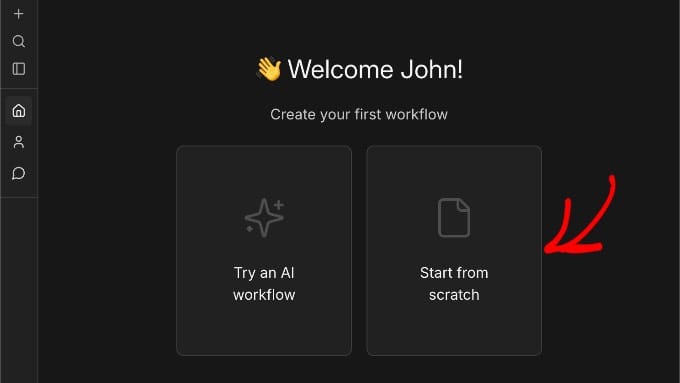
För att börja bygga ett nytt arbetsflöde klickar du på knappen 'Starta från början'. Detta öppnar arbetsflödesredigeraren där du bygger din automatisering.
Steg 2: Skapa ett nytt automatiserat arbetsflöde
I arbetsflödesredigeraren ser du en duk med en '+' ikon.
Klicka på den här ikonen för att lägga till en ny nod i ditt arbetsflöde.
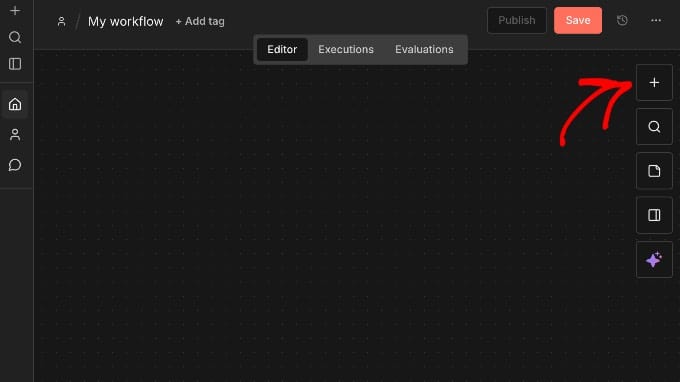
En panel öppnas som visar tillgängliga appar och utlösare.
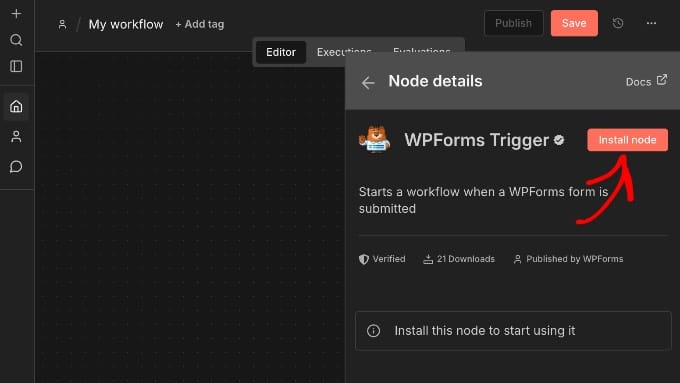
I sökfältet, skriv ‘WPForms’ för att hitta WPForms Trigger-alternativet.
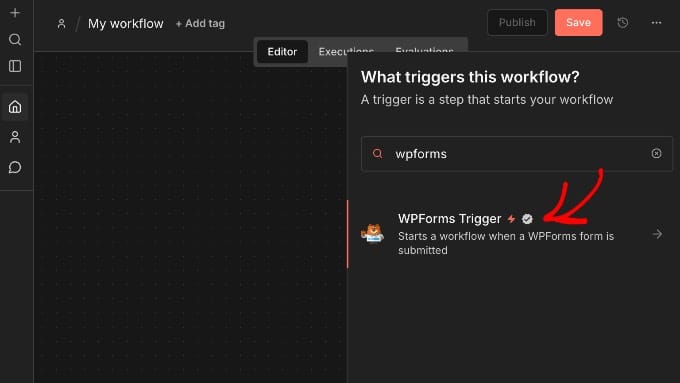
När du ser WPForms Trigger i sökresultaten, välj det.
Du behöver klicka på knappen ‘Install node’ för att lägga till denna trigger till ditt n8n-konto.
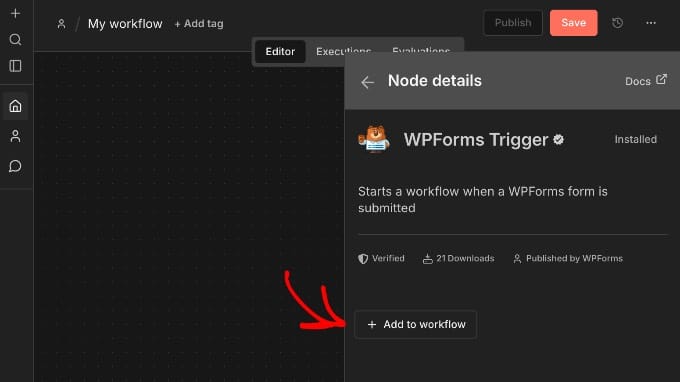
När installationen är klar, klicka på ‘Add to workflow’ för att infoga WPForms Trigger-noden i ditt arbetsflöde.
Denna nod lyssnar efter formulärinlämningar på din WordPress-webbplats och startar din automatisering när någon skickar in ett formulär.
Steg 3: Konfigurera WPForms Triggers i n8n
När du lägger till WPForms Trigger-noden öppnas den automatiskt och visar dess konfigurationsinställningar. Om den inte öppnas, klicka bara på noden för att se dess inställningspanel.
Klicka på fliken ‘Parameters’ högst upp i inställningspanelen. Här hittar du webhook-konfigurationen som ansluter n8n till din WordPress-webbplats.
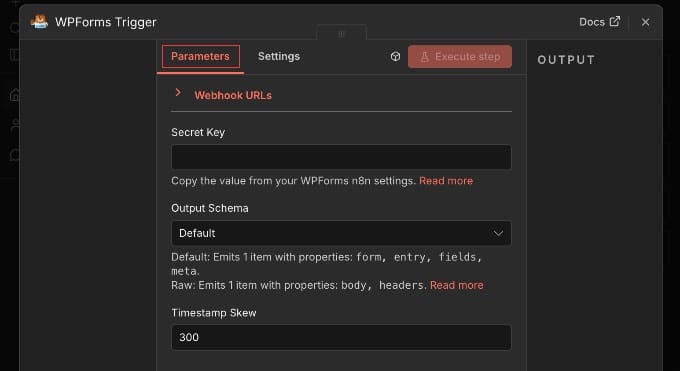
Leta efter sektionen ‘Webhook URLs’ och klicka för att expandera den. Inuti ser du två flikar: Test URL och Production URL.
Öppna fliken ‘Production URL’ för att se den live webhook-adressen. Jag rekommenderar att använda Production URL eftersom den körs 24/7 i bakgrunden. Test URL fungerar vanligtvis bara medan n8n-redigeraren är öppen och aktiv.
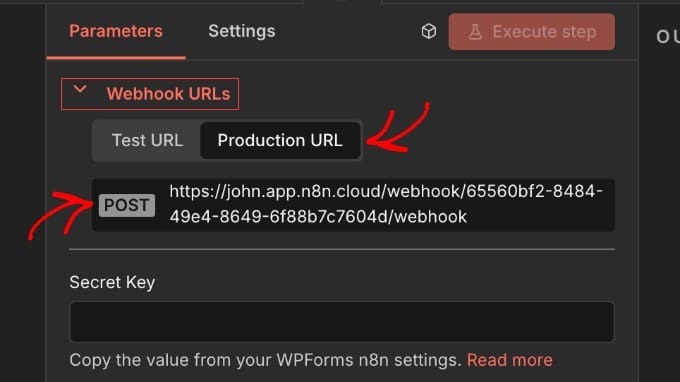
Klicka på den visade URL:en för att kopiera den till ditt urklipp. Du behöver den i nästa steg när du ställer in anslutningen i WPForms.
Stäng inte denna n8n-flik ännu. Du behöver komma tillbaka hit snart för att slutföra anslutningen.
Integrera WPForms med n8n för kraftfull automatisering
Med ditt n8n-arbetsflöde redo att ta emot data är det dags att koppla det till dina WordPress-formulär. Detta steg kopplar dina formulärinlämningar direkt till ditt automatiseringsarbetsflöde.
Steg 1: Aktivera n8n-integration i WPForms
Gå till WPForms i din WordPress-instrumentpanel och antingen skapa ett nytt formulär eller öppna ett befintligt i formulärbyggaren. För den här handledningen kan du använda vilket formulär som helst. Även ett enkelt kontaktformulär fungerar perfekt.
När du är i formulärbyggaren, navigera till Marknadsföring » n8n i sidofältet till vänster.
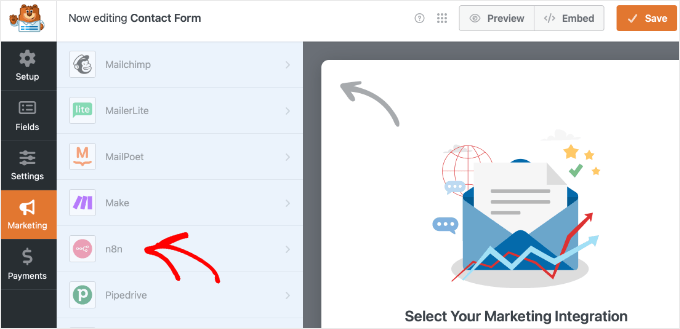
Om du inte har installerat tillägget ännu kommer en popup att visas och be dig att installera det.
Klicka på knappen ‘Ja, installera och aktivera’.
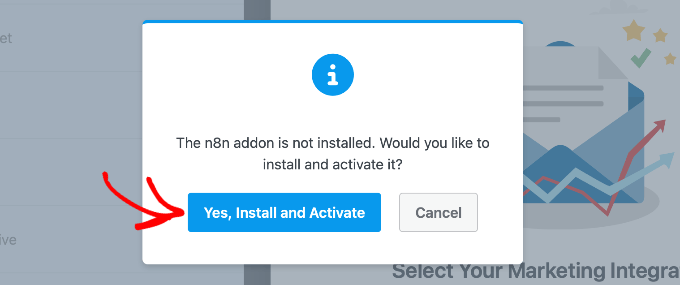
När tillägget är installerat kan du behöva klicka på n8n-menyn igen för att se inställningarna.
Klicka sedan på växlingsknappen ‘Aktivera n8n-integration’ för att slå på den.
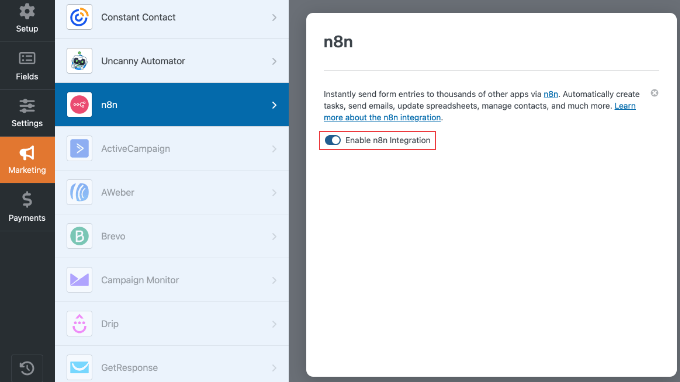
När du aktiverar integrationen kommer nya inställningar att visas på din skärm.
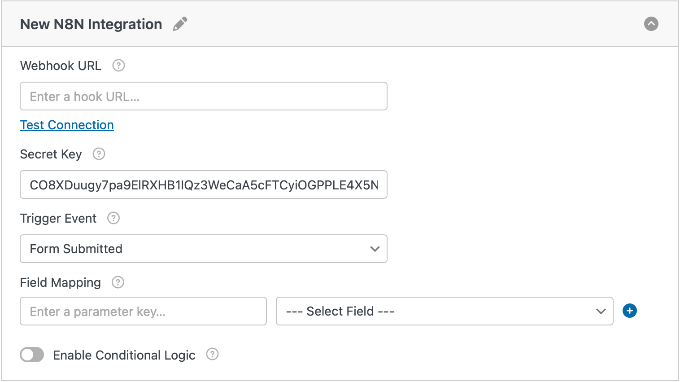
Dessa inkluderar fält för Webhook URL, Secret Key, Trigger Event och Field Mapping-alternativ.
Steg 2: Konfigurera integration och mappa fält
Klistra nu in produktions-URL:en du kopierade från n8n i fältet ‘Webhook URL’ i WPForms. Se till att du klistrar in hela URL:en utan extra mellanslag.
Efter att ha klistrat in webhook-URL:en ser du en länk ‘Test Connection’. Du kan hoppa över detta för tillfället. Testet kommer troligen att misslyckas eftersom vi ännu inte har lagt till Secret Key i n8n.
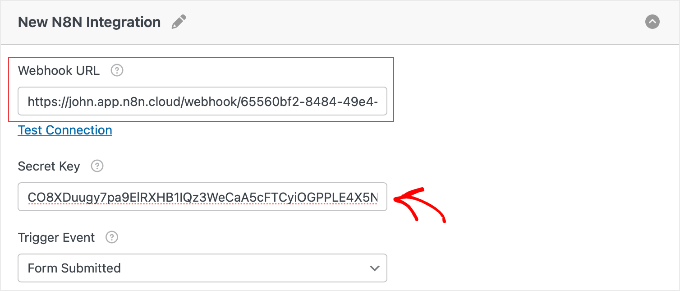
Notera: Om du arbetar på en lokal webbplats, kan testet misslyckas på grund av nätverksinställningar, men din automatisering kommer fortfarande att fungera.
Leta sedan efter fältet ‘Secret Key’ i WPForms. Du kommer att se en nyckel som WPForms automatiskt har genererat åt dig. Kopiera denna hemliga nyckel.
Växla tillbaka till din n8n-webbläsarflik där ditt arbetsflöde fortfarande är öppet. Hitta fältet ‘Secret Key’ i inställningarna för WPForms Trigger-noden och klistra in nyckeln du just kopierade från WPForms.
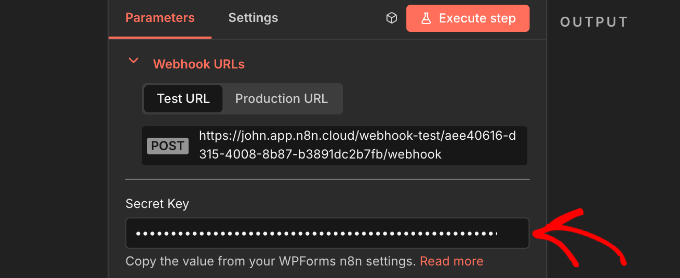
Denna hemliga nyckel lägger till ett extra säkerhetslager, vilket säkerställer att endast din WordPress-webbplats kan utlösa detta n8n-arbetsflöde.
Välja en utlösande händelse och mappa fält
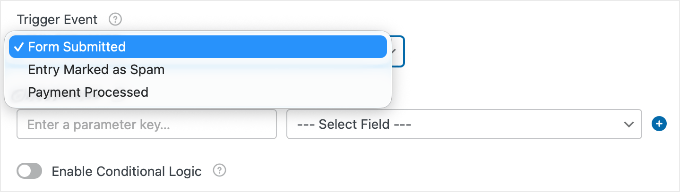
Tillbaka i WPForms, titta på rullgardinsmenyn ‘Trigger Event’. Denna inställning avgör *när* data skickas till n8n.
Du har tre alternativ:
- Form Submitted (Rekommenderas): Kör arbetsflödet varje gång ett formulär skickas in.
- Entry Marked as Spam: Körs endast när en inlämning har markerats som skräppost.
- Payment Processed: Körs endast efter en lyckad betalning (användbart för orderformulär och betalningsformulär).
Slutligen måste vi tala om för n8n vilken data som ska fångas. Bläddra ner till avsnittet Field Mapping.
Du måste skapa en ‘Parameter Key’ (en etikett) för varje fält du vill skicka. Till exempel, för att skicka användarens e-postadress, skriv email som nyckel och välj fältet ‘Email’ från rullgardinsmenyn.
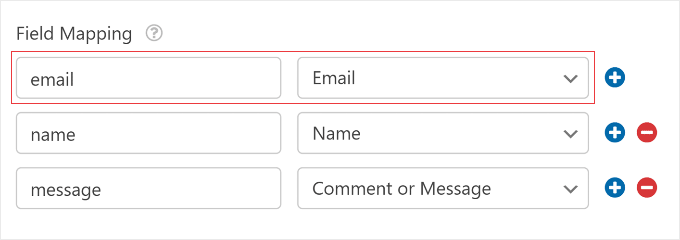
Jag rekommenderar att använda enkla, gemena etiketter så att de är lätta att känna igen när du bygger ditt arbetsflöde.
Klicka på den blå ‘+’-knappen för att lägga till fler rader för andra fält, som Namn eller Telefonnummer. När du har mappat dina fält, klicka på ‘Spara’ i formulärbyggaren.
Snabbtips: Senare, när du konfigurerar dina åtgärdsknutar i n8n (som Google Sheets), kommer du att se dessa nycklar listade på vänster sida av skärmen. Du kan helt enkelt dra och släppa nyckeln (som ’email’) i dina åtgärdsinställningar för att använda den datan omedelbart.
Steg 3: Lägga till åtgärder och aktivera arbetsflödet
För nästa steg, gå tillbaka till n8n.
När du har klistrat in hemliga nyckeln, stäng WPForms Trigger-nodens popup. Ditt formulär är nu anslutet, men n8n vet ännu inte vad den ska göra med datan. Du behöver lägga till en Åtgärdsnod.
Håll muspekaren över höger sida av din WPForms-nod och klicka på plus (+) -knappen. Detta öppnar en meny där du kan söka efter appen du vill skicka data till.
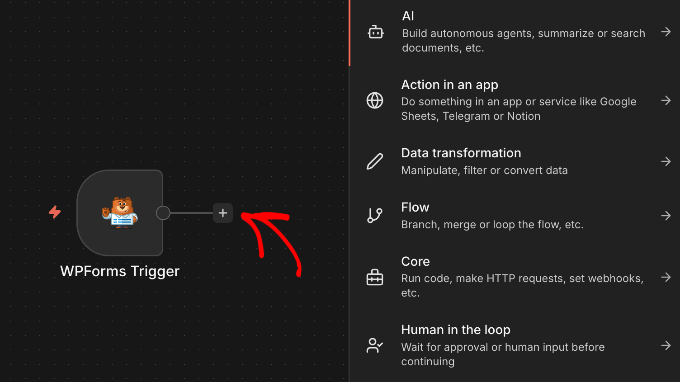
Här är några populära automatiseringar du kan prova direkt:
- Google Sheets: Sök efter ‘Google Sheets‘ för att automatiskt lägga till en ny rad för varje formulärinlämning.
- Slack / Microsoft Teams: Sök efter din teamchattapp för att skicka ett meddelande när du får en ny lead.
- E-postmarknadsföring: Sök efter ‘Mailchimp’, ‘ActiveCampaign’, eller din föredragna leverantör för att omedelbart prenumerera nya användare.
Viktigt: För att dessa appar ska fungera måste du ge n8n behörighet att komma åt dina konton. Dubbelklicka på en nod du lägger till och leta efter sektionen ‘Credential’ eller ‘Authentication’. Följ anvisningarna för att logga in (som att logga in på Google) eller klistra in din API-nyckel.
När du har konfigurerat dina åtgärdsnoder klickar du på ikonen ‘Save’ (Spara) i det övre högra hörnet. Leta sedan efter omkopplaren ‘Active’ (Aktiv) och slå på den till ‘Active’ (grön) position.
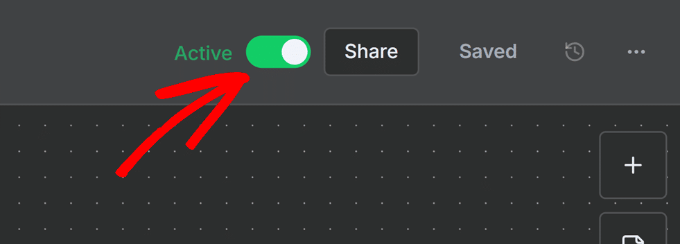
Det var allt! Ditt n8n-arbetsflöde är nu live och kommer att köras automatiskt i bakgrunden när någon skickar in ditt formulär.
Testa och slutför ditt automatiserade arbetsflöde
Innan du börjar lita på din automatisering är det viktigt att testa allt för att säkerställa att det fungerar korrekt. Jag testar alltid mina arbetsflöden innan jag går live eftersom det sparar huvudvärk senare.
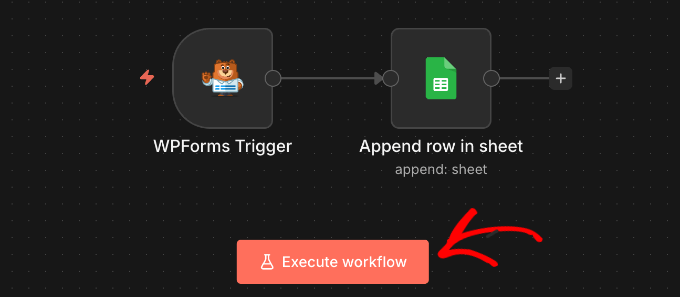
I din n8n-arbetsflödesredigerare klickar du på knappen ‘Execute workflow’ (Kör arbetsflöde) nära skärmens nedre del.
Viktigt: Du måste klicka på den här knappen *innan* du skickar in formuläret på din WordPress-webbplats. Detta sätter n8n i ‘lyssningsläge’ så att det kan fånga din testinlämning.
Byt nu till din WordPress-webbplats och skicka in en testpost via ditt formulär. Fyll i alla fält precis som en verklig besökare skulle göra.
Tillbaka i n8n, kontrollera om ditt arbetsflöde har tagit emot testdata. Du bör se formulärinformationen visas i ditt arbetsflöde, vilket visar att anslutningen fungerar korrekt.
Om du inte ser data kan du dubbelkolla dessa vanliga problem:
- Se till att ditt arbetsflöde är aktivt (omkopplaren i det övre högra hörnet ska vara på).
- Verifiera att webhook-URL:en i WPForms matchar exakt vad som visas i n8n.
- Bekräfta att dina fältmappningar är korrekt inställda i WPForms.
När din testinlämning är framgångsrik, försök att skicka in ytterligare en formulärpost för att säkerställa att automatiseringen körs konsekvent. Om allt fungerar två gånger i rad, då är du redo.
Vanliga frågor om att automatisera formulär med n8n
Att automatisera formulär med n8n kan förbättra din produktivitet och dataflödet mellan dina applikationer. Här är några vanliga frågor som folk också söker efter när de letar efter information om detta ämne.
1. Kan jag hindra WPForms från att spara inlägg på min webbplats?
Ja, du kan förhindra WPForms från att lagra formulärinlägg i din WordPress-databas när du använder n8n-tillägget. För att göra detta, navigera till Inställningar » Allmänt i WPForms formulärbyggare, leta sedan upp avsnittet Avancerat och aktivera alternativet märkt 'Inaktivera lagring av inläggsinformation i WordPress' för att förhindra att inlägg sparas i din webbplats databas.
2. Vad händer om WPForms-noden tas bort från mitt n8n-arbetsflöde?
Om WPForms-noden raderas eller tas bort från ditt n8n-arbetsflöde, kommer dina formulär inte längre att utlösa arbetsflödet som avsett. För att åtgärda detta måste du lägga till en ny WPForms Trigger-nod i ditt arbetsflöde, kopiera dess nya produktions-URL och uppdatera Webhook-URL i din WPForms formulärbyggare för att återupprätta anslutningen.
3. Kan jag använda n8n gratis med WPForms?
Medan n8n erbjuder ett gratis självhostat alternativ, kräver användning av n8n-tillägget med WPForms en WPForms Pro-licens eller högre. Detta säkerställer att du har tillgång till alla premiumfunktioner som behövs för den kraftfulla automatisering som n8n erbjuder.
4. Vilken typ av uppgifter kan jag automatisera med n8n och WPForms?
n8n låter dig automatisera ett brett spektrum av uppgifter med WPForms. Vanliga exempel inkluderar att skicka uppföljnings-e-postmeddelanden efter formulärinlämningar, utlösa anpassade aviseringar till användarenheter, uppdatera poster i din CRM och hantera betalningsbekräftelser för att effektivisera olika affärsprocesser.
Ytterligare resurser för WordPress-formulär och automatisering
Jag hoppas att den här artikeln hjälpte dig att lära dig hur du automatiserar dina WordPress-formulär med n8n. Du kanske vill se dessa ytterligare resurser för att utöka din kunskap om WPForms och WordPress-automatisering:
- Hur jag skapade ett WordPress-kontaktformulär som folk faktiskt använder – Den här guiden guidar dig genom att skapa ett kontaktformulär med WPForms, ett grundläggande steg innan du ställer in någon automatisering.
- Hur man använder WPForms för att samla in och hantera användarinlämningar – Lär dig hur du använder WPForms för att samla in data från användare effektivt.
- Hur man skickar bekräftelse-e-postmeddelanden efter inlämning av WordPress-formulär – Utforska hur du ställer in aviseringar i WPForms.
- Jag testade de bästa AI-automatiseringsverktygen för WordPress (mina ärliga recensioner) – Upptäck olika AI-automatiseringsverktyg för WordPress för att se hur n8n står sig mot andra populära alternativ.
- Hur man lägger till n8n-liknande automatisering i WordPress (enklare & billigare) – Lär dig alternativa metoder för att lägga till n8n-liknande automatisering i WordPress.
Om du gillade den här artikeln, prenumerera då på vår YouTube-kanal för WordPress-videoguider. Du kan också hitta oss på Twitter och Facebook.




Har du en fråga eller ett förslag? Lämna gärna en kommentar för att starta diskussionen.