


Kämpar du med att hålla din blogg uppdaterad med nytt innehåll samtidigt som du hanterar allt annat på din webbplats?
Att låta användare skicka in inlägg är ett fantastiskt sätt att utöka ditt innehållsbibliotek och bygga en aktiv community utan att behöva skriva varje ord själv.
På WPBeginner har vi hanterat webbplatser med flera författare i över 16 år och testat otaliga arbetsflöden för inlämning. Vi vet de bästa metoderna för att acceptera användarinnehåll samtidigt som din webbplats hålls säker och organiserad.
I den här artikeln visar vi dig hur du låter användare skicka in inlägg till din WordPress-webbplats med tre enkla metoder.
Varför tillåta användare att skicka inlägg på din WordPress-webbplats?
Användargenererat innehåll är mycket användbart för att attrahera nya webbplatsbesökare och växa din verksamhet.
Du kan tillåta användare att skicka gästinlägg, lägga till bilder i ditt galleri eller skapa nya företagslistningar i din företagsförteckning.
På så sätt får du mer innehåll till din WordPress-blogg och täcker olika ämnen inom din nisch. Det hjälper också till att öka din läsekrets och få olika perspektiv på viktiga ämnen.
Med användargenererat innehåll kan du till och med skapa en community och ge dem en plattform för att dela sina åsikter och idéer. Dessutom kan tillägg av högkvalitativt innehåll till din WordPress-webbplats också förbättra dina sökmotorrankningar.
Med det sagt, låt oss titta på de tre sätten att låta användare skicka inlägg på din WordPress-webbplats utan att skriva någon kod. Du kan använda länkarna nedan för att välja en metod som du väljer:
- Metod 1: Inskick av inlägg i WordPress via frontend med WPForms
- Metod 2: Acceptera användargenererat innehåll med pluginet User Submitted Posts
- Metod 3: Tillåta användare att registrera sig och skicka inlägg i WordPress
- Bonus: Styla ditt formulär för användarinlämning med WPForms
- Videohandledning
- Vanliga frågor om användarinlämnade inlägg
- Ytterligare resurser
Metod 1: Inskick av inlägg i WordPress via frontend med WPForms
Om du vill att dina användare ska kunna skicka in inlägg från front-end på din WordPress-webbplats utan att besöka adminområdet, då är den här metoden för dig.
Du behöver WPForms, som enligt vår mening är den bästa WordPress-kontaktformulärpluginen på marknaden. Den gör det superenkelt att skapa formulär med en dra-och-släpp-byggare.
Faktum är att vi använder WPForms på WPBeginner-webbplatsen för alla våra kontaktformulärsbehov. Dessutom har vi testat och utvärderat det noggrant i många andra sammanhang. Vi har funnit att det erbjuder cirka 2000 färdiga mallar och komplett spam-skydd.
Dessutom erbjuder den enkel integration med betalningsgateways. Detta kan vara användbart om du planerar att ta betalt av användare för inläggsinskickningar. För att lära dig mer om pluginen, se vår kompletta WPForms-recension.
För att komma igång måste du installera och aktivera WPForms-pluginen. För detaljerade instruktioner, se vår steg-för-steg-guide om hur man installerar en WordPress-plugin.
Notera: WPForms har också en gratis version. Du behöver dock pro-planen för pluginen för att låsa upp Post Submissions-tillägget.
Efter aktivering, besök sidan WPForms » Inställningar från sidofältet i WordPress-admin för att ange din licensnyckel.
Du kan få denna information från ditt konto på WPForms webbplats. När du har angett nyckeln klickar du på knappen ‘Verifiera nyckel’.

Efter verifiering, gå till sidan WPForms » Tillägg från WordPress-instrumentpanelen.
Härifrån, scrolla ner till 'Post submissions addon' och klicka på knappen 'Install Addon'.
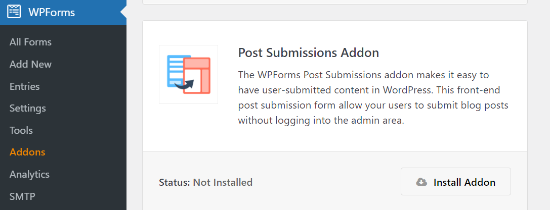
WPForms kommer nu att installera och aktivera Post Submissions-tillägget åt dig. Du kommer att se Status som aktiv när det är installerat.
Nu är du redo att skapa ett formulär för inlämning på din webbplats.
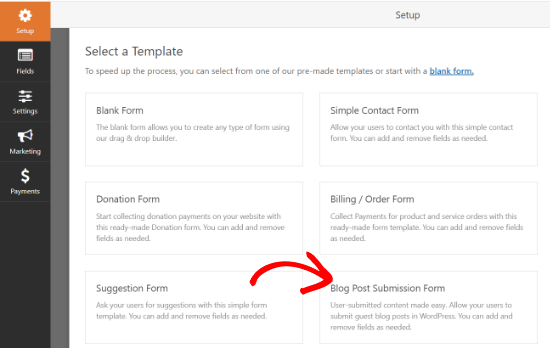
För att börja, gå helt enkelt till sidan WPForms » Lägg till ny från administratörsområdet. Detta tar dig till sidan 'Välj en mall', där du behöver ange ett namn för ditt formulär.
Välj sedan helt enkelt mallen ‘Blogginlämningsformulär’ från listan.
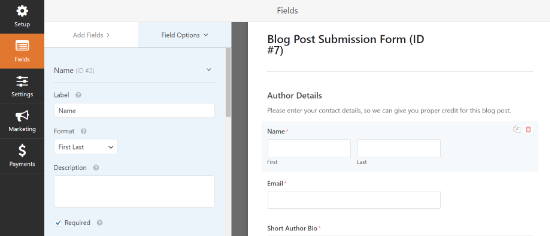
WPForms kommer nu att starta mallen i sin formulärbyggare. Här kommer du att märka en förhandsgranskning av formuläret i det övre högra hörnet av skärmen och fältalternativ i den vänstra kolumnen.
Du kan nu enkelt lägga till nya fält från panelen till vänster, ta bort befintliga fält och ordna om deras ordning med hjälp av dra-och-släpp-byggaren.
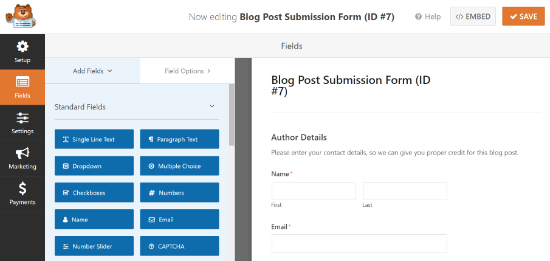
WPForms låter dina användare välja inläggskategorier, lägga till utvalda bilder, inläggsutdrag och till och med lägga till anpassade fält.
Du kan också redigera formulärfält genom att klicka på dem. Detta ger dig alternativ för att byta namn på ett fält, ändra dess format, lägga till en beskrivning, redigera dess storlek, aktivera villkorlig logik och mer.
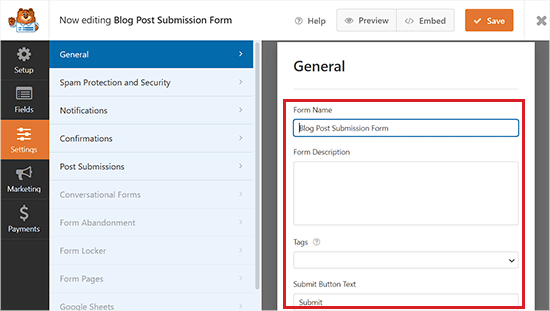
När du är nöjd med formuläret klickar du på fliken 'Inställningar' i menyn till vänster.
Nu, från fliken 'Allmänna' inställningar, kan du byta namn på ditt formulär, lägga till en beskrivning, redigera texten på inskickningsknappen, aktivera dynamiska fält, aktivera AJAX-formulärinlämning och mer.
Du kan också aktivera omkopplaren 'Inaktivera lagring av inlämningsinformation i WordPress'. Detta hindrar formulärinlämningar från att belamra din databas, men oroa dig inte, själva blogginlägget kommer fortfarande att skapas och sparas i din WordPress-sektion för inlägg.
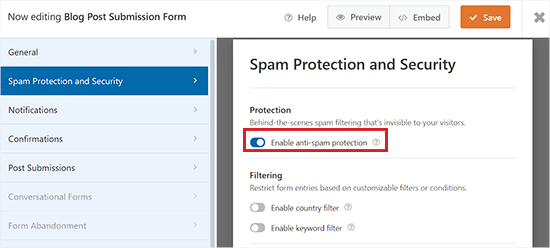
Byt sedan till fliken 'Spamskydd och säkerhet' från vänster kolumn.
Som standard kommer WPForms att aktivera alternativet för antispam-skydd. Detta beror på att det hjälper till att förhindra att folk skickar skräppostblogginlägg.
Du kan dock inaktivera detta alternativ genom att växla omkopplaren "Aktivera antispam-skydd" till inaktiv. Tänk på att vi inte rekommenderar att inaktivera spam-skydd i dina formulär.
Du kan också integrera ditt formulär med populära spam-skyddstjänster som Akismet, reCAPTCHA och Cloudflare Turnstile för att ytterligare säkra dina formulärinlägg.
För detaljerade instruktioner, se vår handledning om hur man blockerar spam i kontaktformulär i WordPress.
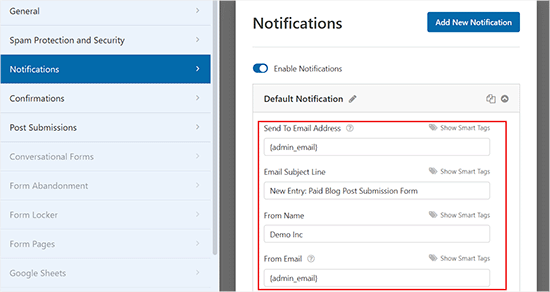
Därefter kan du gå till fliken ‘Aviseringar’ och redigera e-postmeddelandet som du kommer att få en avisering till när någon skickar in ett formulär.
WPForms kommer att använda din administratörse-post som standard.
Du kan dock ändra det till vilken annan e-postadress som helst, och om du vill ta emot aviseringar på flera e-postadresser, separera dem helt enkelt med ett kommatecken.
För mer information, se vår handledning om hur man skickar bekräftelsemejl efter inlämning av WordPress-formulär.
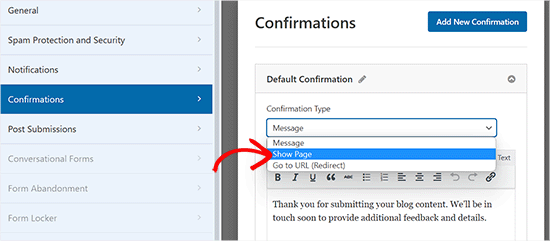
Gå sedan till fliken 'Bekräftelser' för att ställa in ett meddelande som dina användare kommer att se när de skickar in ett formulär.
Du kan visa ett meddelande, visa en sida eller omdirigera användare till en specifik URL med rullgardinsmenyn 'Bekräftelsetyp'.
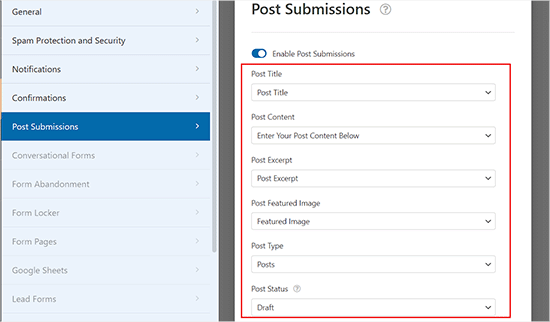
Byt sedan till fliken 'Inlämningsinlägg'. På den här skärmen måste du matcha fälten från ditt formulär med motsvarande inläggsfält i WordPress.
Se till att till exempel rullgardinsmenyn 'Inläggstitel' är inställd på ditt formulärs fält 'Inläggstitel', och mappa 'Utvald bild' till ditt fält för filuppladdning.
Som standard sparas användarinlämnade inlägg som 'Utkast' i väntan på granskning. Du kan dock också ändra inläggstypen och tillåta användare att skicka innehåll till dina anpassade inläggstyper.
Därefter, glöm inte att klicka på knappen ‘Spara’ i det övre högra hörnet av skärmen för att spara ditt formulär.
Nu kan du klicka på stäng-knappen (x) för att avsluta formulärbyggaren och lägga till formuläret på din webbplats.
Lägg till formuläret för inlämning av blogginlägg på din webbplats
Först måste du öppna en befintlig eller ny sida/inlägg där du vill lägga till formuläret för blogginlämning.
När du är där, klicka på knappen 'Lägg till block' (+) längst upp till vänster på skärmen för att öppna blockmenyn.
Härifrån, leta upp och lägg till WPForms-blocket på sidan/inlägget.
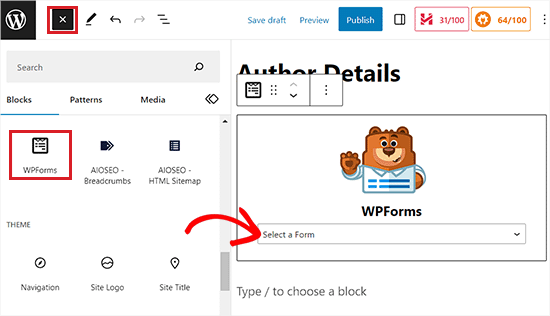
Välj sedan ditt formulär för inlämning av inlägg från rullgardinsmenyn i WPForms-blocket.
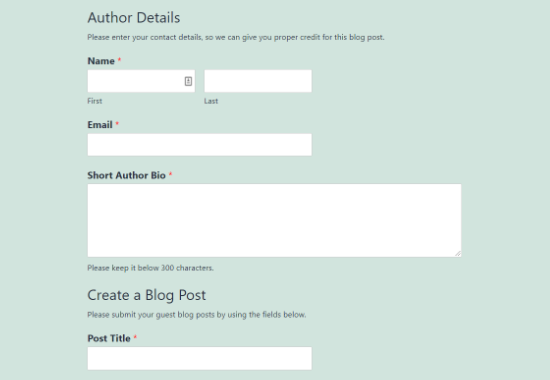
Spara eller publicera nu din sida och besök sedan din webbplats för att se formuläret för inlämning av inlägg i aktion.
Metod 2: Acceptera användargenererat innehåll med pluginet User Submitted Posts
Om du letar efter ett gratis sätt att lägga till ett formulär för blogginlämning på din webbplats, då är den här metoden för dig.
Först måste du installera och aktivera User Submitted Posts-pluginen. För mer information, se vår nybörjarguide om hur man installerar en WordPress-plugin.
Efter aktivering, gå till sidan Inställningar » Användarinlämnade inlägg från WordPress adminområde och expandera fliken 'Plugininställningar'.
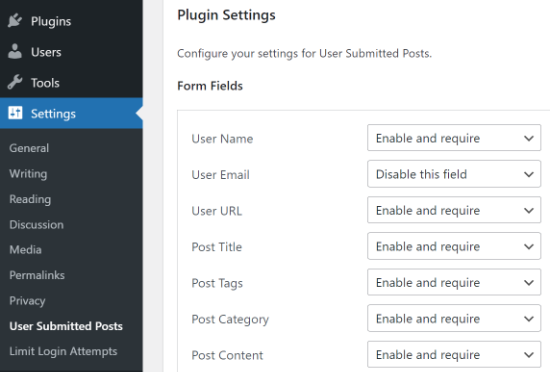
Härifrån kan du välja vilka fält du vill visa i formuläret för inlämning av inlägg och dölja fält som du inte vill att användarna ska se.
Du kan också välja en standardförfattare för allt användarinlämnat innehåll. Vi rekommenderar dock att du skapar en ny gästanvändare på din WordPress-webbplats och tilldelar alla användarinlämnade inlägg till den användaren.
Du kan också tillåta användare att ladda upp bilder och ställa in en gräns för antalet bilder och maximal bildstorlek. Du kan till och med ställa in en användaruppladdad bild som utvald bild.
Efter att ha granskat alla plugin-inställningar, klicka på knappen 'Spara inställningar' för att spara dina ändringar.
Du är nu redo att lägga till formuläret för användarinlämnade inlägg på din webbplats.
Lägg till formuläret för användarinlämnade inlägg på din webbplats
Öppna först en befintlig eller ny sida där du vill lägga till formuläret för användarinlämnade inlägg i blockredigeraren.
När du är där, klicka på knappen "Lägg till block" (+) längst upp till vänster och lägg sedan till blocket "Kortkod" på sidan.
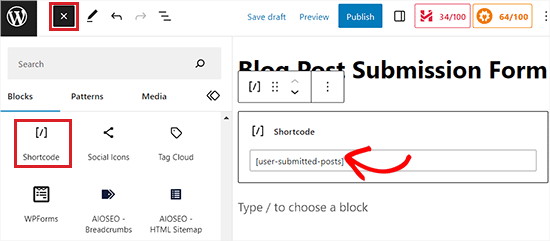
Lägg därefter till följande kortkod i blocket:
[användargenererade inlägg]
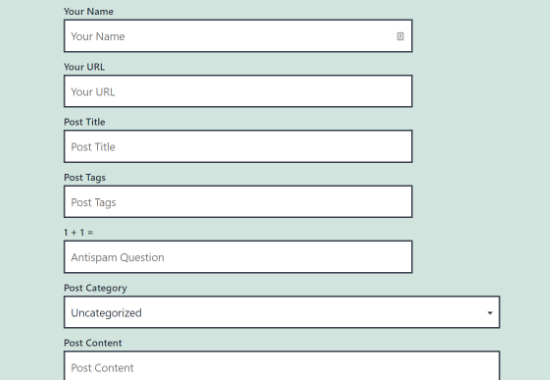
Du kan nu spara eller publicera din sida och besöka den för att se ditt formulär för användarinlämnade inlägg i aktion.
Metod 3: Tillåta användare att registrera sig och skicka inlägg i WordPress
WordPress levereras med inbyggda användarroller och behörigheter som gör att du kan driva en WordPress-webbplats med flera författare.
Du kan tillåta användare att registrera sig på din webbplats och skapa innehåll med hjälp av WordPress administrationsgränssnitt med begränsade behörigheter.
Först måste du aktivera användarregistrering på din WordPress-webbplats.
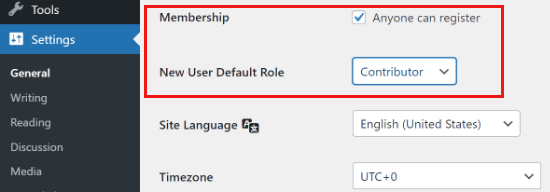
För att göra detta, besök sidan Inställningar » Allmänt från administratörsmenyn och markera alternativet 'Vem som helst kan registrera sig' bredvid etiketten Medlemskap.
Välj därefter 'Medarbetare' eller 'Författare' som standardanvändarroll. Vi rekommenderar att välja Medarbetare eftersom dessa användare inte kan publicera inlägg utan ditt godkännande. Om du väljer Författare kan de publicera innehåll direkt och hoppa över din granskning.
Slutligen, glöm inte att klicka på knappen 'Spara ändringar' för att lagra dina ändringar.
Användare kan nu registrera sig på din WordPress-webbplats genom att besöka WordPress inloggnings- och registreringssidor. Du kan till och med skapa ett anpassat registreringsformulär för användare i WordPress.
När användare har registrerat sig kan de logga in på din WordPress-webbplats och skicka in inlägg som författare.
Problem med denna metod:
Många nybörjare tycker att den här metoden är lite svår av olika anledningar.
Om du till exempel använder tvåstegsautentisering på din WordPress-webbplats kan det vara svårt för dina användare att logga in.
Många webbplatser lösenordsskyddar WordPress adminkatalog. Att tillåta användare att registrera sig och använda WordPress adminområde innebär att du måste dela det lösenordet med dem.
Registrerade användare med författarroller kan se vilka andra inlägg du har på din webbplats.
Dessutom är det inte helt säkert att ge backend-åtkomst. Skadliga användare kan potentiellt ladda upp skadliga filer eller fylla din webbplats med skräpinnehåll om du inte är försiktig.
För att förhindra att detta händer kan du ta en titt på vår ultimata säkerhetsguide för WordPress.
Om dessa problem stör dig kan du använda metod #1 eller #2 för att tillåta användare att skicka in WordPress-inlägg utan att logga in i adminområdet.
Bonus: Styla ditt formulär för användarinlämning med WPForms
Med WPForms kan du också anpassa ditt formulär så att det kan attrahera fler användare och uppmuntra dem att skicka in inlägg eller bilder på din webbplats.
Du kan till och med anpassa formuläret enligt din varumärkesdesign för att förbättra användarupplevelsen och bygga förtroende bland din publik.
För att styla ditt formulär för inlämningsinlägg bör du först besöka sidan WPForms » Inställningar. Se till att alternativet ‘Använd modern markup’ är markerat (detta är vanligtvis aktiverat som standard vid nya installationer).
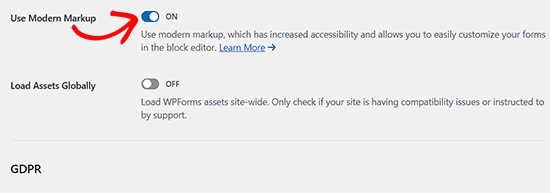
Klicka sedan på knappen 'Spara inställningar' för att spara dina ändringar.
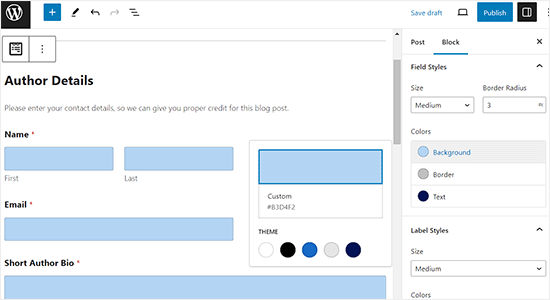
Besök sedan inlägget eller sidan där du har lagt till ditt formulär för inlämning av inlägg och öppna blockpanelen på skärmens högra sida.
Här ser du olika alternativ för att ändra fältstilar, storlekar och färger för ditt formulär. Du kan också ändra bakgrundsfärgen på formulärfälten från höger.
När du är klar, glöm inte att klicka på knappen 'Uppdatera' eller 'Publicera' för att spara dina inställningar.
För mer detaljerade instruktioner kan du se vår handledning om hur du anpassar och stylar dina WordPress-formulär.
Videohandledning
Om du hellre vill lära dig genom att titta, kolla in vår videoguide:
Vanliga frågor om användarinlämnade inlägg
På WPBeginner hör vi ofta frågor från läsare som vill acceptera gästinlägg eller användarinnehåll. Här är svaren på några av de vanligaste frågorna.
1. Måste jag godkänna inlägg innan de visas på min webbplats?
Ja, absolut. Som standard sparar både WPForms och pluginet User Submitted Posts nya inlägg som ‘Väntar på granskning’ eller ‘Utkast’. Detta ger dig full kontroll. Du kan läsa, redigera och godkänna innehållet innan det publiceras på din webbplats.
2. Kan användare ladda upp bilder med sina artiklar?
Ja. Du kan lägga till ett fält för filuppladdning i ditt inlämningsformulär. Detta gör att användare kan bifoga en utvald bild eller andra foton. Du kan till och med ställa in gränser för filstorlek och filtyp för att spara serverutrymme.
3. Behöver användare registrera sig eller logga in för att skicka ett inlägg?
Nej, det behöver de inte. Om du använder Metod 1 (WPForms) eller Metod 2 (User Submitted Posts) kan vem som helst skicka innehåll utan att skapa ett konto. Detta är ofta säkrare eftersom du inte behöver ge främlingar åtkomst till ditt WordPress adminområde.
4. Kan jag ta betalt av användare för att skicka ett inlägg?
Ja, det kan du. Om du bygger en nischad katalog eller en jobbportal kan du vilja ta betalt för listningar. WPForms integreras med betalningsgateways som Stripe och PayPal, så du kan acceptera betalningar direkt via ditt inlämningsformulär.
5. Är det säkert för min webbplats att tillåta användarinlämningar?
Det är generellt säkert om du använder ett formulär på frontend. Detta håller användarna borta från din webbplats backend-inställningar. Vi rekommenderar också att använda verktyg för spam-skydd som Akismet eller Cloudflare Turnstile för att blockera bot-inlämningar.
Ytterligare resurser
Vi hoppas att den här artikeln hjälpte dig att lära dig hur du kan låta användare skicka inlägg till din WordPress-webbplats. Du kanske också vill se dessa ytterligare resurser:
- Hur man blockerar spam i kontaktformulär i WordPress
- Hur man tillåter användare att ladda upp bilder i WordPress
- Nybörjarguide till WordPress användarroller och behörigheter
- Ultimata guiden för att skapa en WordPress-medlemskapswebbplats
- Hur du förbättrar ditt redaktionella arbetsflöde i WordPress-bloggar med flera författare
Om du gillade den här artikeln, prenumerera gärna på vår YouTube-kanal för WordPress-videoguider. Du kan också hitta oss på Twitter och Facebook.




Ronen
tack kompis, det där var en mycket, mycket hjälpsam guide...
WPBeginner Support
Varsågod, glad att vår guide var till hjälp!
Admin
Sarah
hej,
Tack för att du tog dig tid att göra handledningen.
En fråga ...
Vi driver en affiliate-webbplats och använder en definierad layout för inlägg.
Är det möjligt för inskickade inlägg att använda en sådan fördefinierad mall?
This would save a ton of time not having to reformat submission
Många tack
WPBeginner Support
Det skulle bero på hur din specifika layout är utformad för om det skulle vara ett alternativ eller inte.
Admin
Kazim
Kan användaren redigera sitt inlägg efter inlämning??
chibuzo
snälla hur kan jag få andra användares kommentarer och svara på ett annat inlägg som gjorts av en annan användare på min webbplats med hjälp av pluginet.
WPBeginner Support
Om inlägget är live på din webbplats bör det tillåta dina användare samma kommentarsinställningar som andra inlägg på din webbplats.
Admin
Dr. Abhijit Gupta
Hej,
Jag letar efter ett WP-plugin som faktiskt hjälper besökare att skicka in sina inlägg eller artiklar för publicering på min webbplats. Det kan vara en produktlansering eller någon information som någon vill dela på min webbplats. Men dessa innehåll kommer att publiceras i relevanta kategorier efter administratörsverifiering och det kommer att se ut som ett vanligt inlägg. Kommer detta plugin att hjälpa?
WPBeginner Support
För att göra det du vill, följer du den här guiden och istället för att lägga till formuläret på en sida, lägger du till WPForms-widgeten där du vill ha formuläret i ditt widget-område
Admin
neha jain
tack för detta användbara inlägg
WPBeginner Support
You’re welcome
Admin
Nitin Kapoor
Snälla hjälp!
Wordpress plugin: – Vill att kunden ska skicka in recension genom att klicka på knappen "Skicka recension" och vill visa 10 slumpmässiga recensioner på min hemsida.
Om det har stjärnbetyg är det ett stort plus.
WPBeginner Support
Hej Nitin,
Se vår guide om hur du skapar en recensionssida i WordPress.
Admin
Manu
Hej,
Jag skulle vilja tillåta användare att skicka in inlägg från backend men begränsa antalet. Vet du om det finns en lösning för att begränsa det (till exempel med betalda medlemskap pro)?
Tack på förhand,
Manu
Olajide olabisi
Tack så mycket för detta underbara inlägg.
Men kan du snälla rekommendera ett tema/plugins som tillåter användare att ladda upp en bild och välja vilken kategori bilden tillhör och hur de också kan lägga till plats.. snälla hjälp