


Att få folk att kommentera ditt WordPress-innehåll kan vara knepigt.
Du publicerar bra inlägg och ställer tankeväckande frågor, men kommentarsfältet förblir tyst. Detta beror ofta inte på att besökare inte har åsikter, utan för att de tvekar att använda sina riktiga namn, särskilt i känsliga ämnen.
Faktum är att krav på namn och e-post för kommentarer oavsiktligt kan tysta dina mest ärliga röster.
Å andra sidan kan tillåtelse av anonyma kommentarer uppmuntra ärlig feedback och verkliga samtal. Samtidigt som skräppost fortfarande hålls under kontroll.
I den här guiden visar vi dig exakt hur du aktiverar anonyma kommentarer på din WordPress-webbplats. Vi kommer att täcka flera metoder, så att du kan välja vad som passar din publik och börja bygga den engagerade community du har hoppats på. 🙌
💡 Snabb sammanfattning: Hur man tillåter anonyma kommentarer
- Gör fält valfria: I dina WordPress-inställningar kan du göra namn- och e-postfälten valfria. Du behöver då ett litet kodavsnitt för att lägga till en etikett "(Valfritt)" till formuläret så att användarna vet att de kan hoppa över dem.
- Ta bort fält helt: För ett mer direkt tillvägagångssätt kan du använda ett annat kodavsnitt för att helt ta bort fälten för namn och e-post från ditt kommentarsformulär.
Varför tillåta användare att posta anonyma kommentarer i WordPress?
Att aktivera anonyma kommentarer är ett kraftfullt sätt att öka engagemanget på din WordPress-webbplats. Genom att ta bort kravet på att besökare ska ange sitt namn och sin e-postadress sänker du tröskeln för deltagande.
Här är fler anledningar till varför du kan behöva tillåta användare att skicka anonyma kommentarer i WordPress:
- Få mer feedback: Besökare är mer benägna att dela sina ärliga tankar och förslag när de inte behöver ange personlig information.
- Förstå din publik: Att spåra vilka inlägg som får flest kommentarer hjälper dig att se vilket innehåll som resonerar med dina läsare så att du kan skapa mer av det.
- Bygg en gemenskap: En aktiv kommentarssektion låter besökare interagera med dig och varandra, vilket skapar en känsla av gemenskap kring din webbplats.
- Öka sidvisningar: Vissa personer kommer tillbaka till ett inlägg bara för att läsa nya kommentarer och följa diskussionen, vilket innebär mer trafik till din webbplats.
Å andra sidan kan tillåtelse av anonyma kommentarer göra din webbplats mer sårbar för skräppost.
Därför rekommenderar vi starkt att använda verktyg för att bekämpa kommentars-spam och att lära sig hur man modererar kommentarer på rätt sätt för att hålla dina diskussioner sunda.
Med det i åtanke, låt oss titta på de två bästa sätten att aktivera anonyma kommentarer:
- Method 1: Allow Users to Post Anonymously With Optional Name and Email Fields
- Metod 2: Ta bort fälten för namn och e-post från WordPress-kommentarsformuläret
- Bonusvägar för att förbättra din kommentarssektion
- Vanliga frågor: Låt användare skicka anonyma kommentarer i WordPress
- Ytterligare resurser för att förbättra dina WordPress-kommentarer
Metod 1: Låt användare posta anonymt med valfria fält för namn och e-post
Den här metoden behåller fälten för namn och e-postadress men gör dem valfria. Användare som vill identifiera sig kan fortfarande göra det, medan andra kan kommentera anonymt.
För att göra detta kan du gå till Inställningar » Diskussion i din WordPress-instrumentpanel.
Avmarkera här helt enkelt rutan bredvid 'Kommentarsförfattaren måste fylla i namn och e-postadress.'
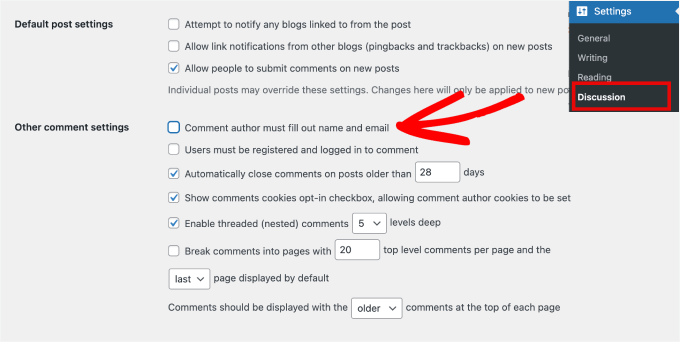
När du har gjort det, scrolla bara till botten av sidan och klicka på ‘Spara ändringar’.
Lägg till ett kodavsnitt för att uppdatera formuläretiketterna
Besökare kan nu kommentera utan att ange sitt namn och sin e-postadress.
Ditt kommentarsformulär talar dock inte om för dem att fälten är valfria. Utan en tydlig märkning kommer många besökare att se fälten 'Namn' och 'E-post' och helt enkelt anta att de är obligatoriska, vilket gör att de lämnar utan att kommentera.
För att undvika förvirring och uppmuntra till mer engagemang bör du lägga till en etikett '(Valfritt)' till formuläret.
Medan du gör denna ändring föreslår vi också att du tar bort fältet för webbplatsens URL från WordPress-kommentarsformuläret.
Många spammare och botar skickar kommentarer med målet att placera en länk på din webbplats. Genom att ta bort fältet för webbplatsens URL från ditt WordPress-kommentarsformulär kan du avskräcka folk från att skicka spamkommentarer.
Genom att lägga till ett anpassat kodavsnitt på din webbplats kan du lägga till 'Valfria'-etiketter och dölja fältet för webbplatsens URL. Du kan lägga till denna kod i din functions.php-fil. Vi rekommenderar dock inte denna metod eftersom den kan skada din webbplats.
Att använda ett plugin för kodavsnitt är ett mycket bättre och mer nybörjarvänligt sätt att göra detta.
WPCode är det bästa pluginet för kodavsnitt för att enkelt lägga till anpassad HTML, PHP och mer på din webbplats utan att redigera temafiler. Det hjälper dig att undvika att skada din webbplats med felaktig kod.
Några av våra partnerwebbplatser använder WPCode för att hantera anpassade kodavsnitt. Det har visat sig vara ett utmärkt verktyg för att infoga spårningsskript, justera funktionalitet eller anpassa funktioner.
Kolla in vår kompletta recension av WPCode för mer insikter om detta plugin.

Så, låt oss installera och aktivera WPCode Free Plugin. För mer information kan du kolla in vår handledning om hur man installerar ett WordPress-plugin.
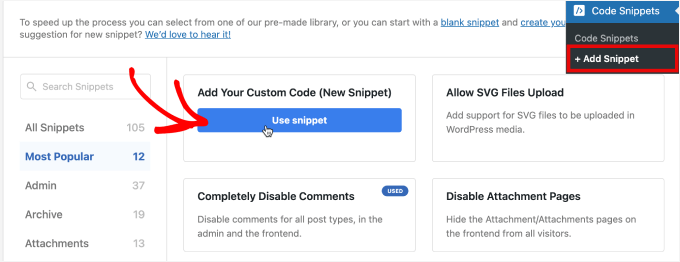
Efter aktivering kan du börja med att gå till Kodavsnitt » + Lägg till kodavsnitt. Härifrån ser du ett bibliotek med färdiga kodavsnitt.
Under 'Lägg till din anpassade kod (nytt kodavsnitt)' kan du klicka på 'Använd kodavsnitt'.
📝 Notera: Du kan använda gratisversionen av WPCode för att använda ett anpassat kodavsnitt.
Men om du vill ha fler funktioner, som tillgång till över 100 expertdokumenterade kodavsnitt, användaråtkomstkontroll, spårning av sociala medier-pixlar och en komplett revisionshistorik, då behöver du uppgradera till WPCode Pro.
Därefter kan du välja 'PHP-kodavsnitt' som din kodtyp.

Detta öppnar WPCode-redigeraren.
Härifrån kan du ge ditt kodavsnitt ett namn. Detta är endast för din referens, men vi rekommenderar att du använder ett tydligt namn för att hjälpa dig att identifiera det senare.
Därefter, klistra in koden nedan i textrutan 'Kodförhandsgranskning':
function wpb_optional_comment_fields( $fields ) {
    // Get the current commenter's data if they've commented before
    $commenter = wp_get_current_commenter();

    // Redefine the author field with an "(Optional)" label
    $fields['author'] = '<p class="comment-form-author">' .
                        '<label for="author">' . __( 'Name' ) . ' <span class="optional">(Optional)</span></label> ' .
                        '<input id="author" name="author" type="text" value="' . esc_attr( $commenter['comment_author'] ) . '" size="30" /></p>';

    // Redefine the email field with an "(Optional)" label
    $fields['email'] =  '<p class="comment-form-email">' .
                        '<label for="email">' . __( 'Email' ) . ' <span class="optional">(Optional)</span></label> ' .
                        '<input id="email" name="email" type="text" value="' . esc_attr(  $commenter['comment_author_email'] ) . '" size="30" /></p>';

    // Remove the website URL field entirely
    $fields['url'] = '';

    return $fields;
}
add_filter( 'comment_form_default_fields', 'wpb_optional_comment_fields' );
Här är hur det kan se ut på din skärm:

Du kan nu aktivera knappen 'Aktiv'.
När det är gjort, klicka på ‘Spara utdrag’ så att ändringarna träder i kraft.

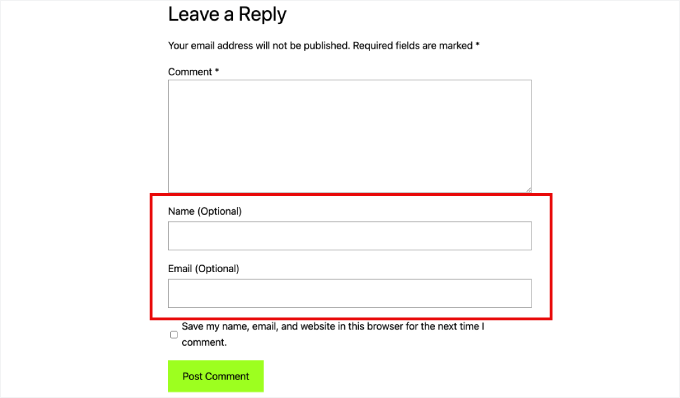
Om du besöker din webbplats kommer du nu att se att fälten 'Namn' och 'E-post' är markerade som 'Valfria'.
Du har också tagit bort fältet för webbplatsens URL från WordPress-kommentarsformuläret.
Metod 2: Ta bort fälten för namn och e-post från WordPress-kommentarsformuläret
Denna metod tar bort fälten Namn och E-post helt, vilket gör det tydligt att besökare kan kommentera anonymt. Detta kan locka mer skräppost, så se till att skräppostskydd är aktivt.
För att göra detta lägger du till ytterligare ett anpassat kodavsnitt med hjälp av WPCode. Följ helt enkelt samma process som i Metod 1: navigera till Kodavsnitt » + Lägg till avsnitt och välj att lägga till ett nytt anpassat kodavsnitt.
På nästa skärm ger du ditt anpassade kodavsnitt ett namn och väljer 'PHP-avsnitt' som kodtyp.
Klistra sedan helt enkelt in följande kod för att helt ta bort fälten 'Namn' och 'E-post':
function wpb_alter_comment_form_fields($fields) {
    unset($fields['author']);
    unset($fields['email']);
    unset($fields['url']);
    return $fields;
}
add_filter('comment_form_default_fields', 'wpb_alter_comment_form_fields');
Glöm inte att växla den anpassade kodsnutten till ‘Aktiv’.
Sedan kan du klicka på knappen "Spara kodavsnitt" högst upp på skärmen.
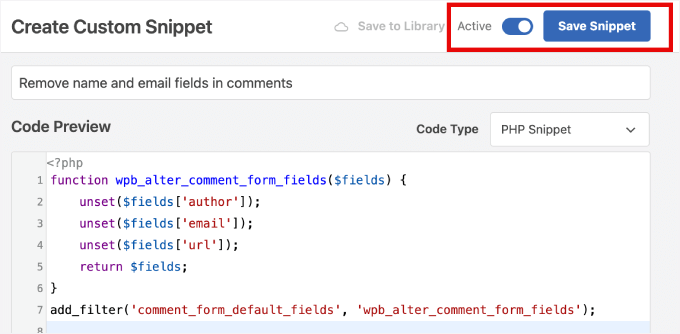
När det är klart kan du förhandsgranska ändringarna i ett blogginlägg för att se skillnaden.
Du bör nu se att besökare inte längre kan skriva in sin e-postadress eller sitt namn.
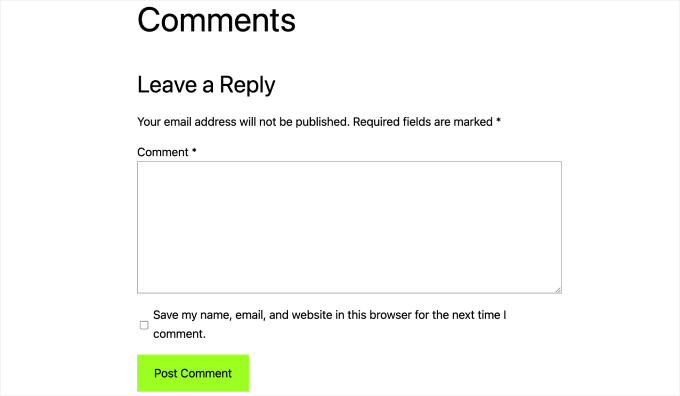
Som du kan se i bilden ovan har WordPress-kommentarsformuläret också en kryssruta som säger: 'Spara mitt namn, min e-postadress och min webbplats i den här webbläsaren för nästa gång jag kommenterar.'
Denna kryssruta är en viktig del för att göra din webbplats GDPR-kompatibel. Den frågar användaren om samtycke till att lagra deras uppgifter i en webbläsar-cookie för bekvämlighet.
Eftersom detta formulär inte längre samlar in namn, e-post eller webbplats, har denna cookie ingen personlig information att spara. Av denna anledning kan många WordPress-webbplatsägare välja att dölja den.
GDPR är dock ett komplicerat ämne, så vi rekommenderar att du noggrant läser igenom vår ultimata guide till WordPress och GDPR-efterlevnad innan du fattar ett beslut.
Bonusvägar för att förbättra din kommentarssektion
Att tillåta användare att kommentera anonymt är bara ett sätt att förbättra engagemanget i kommentarer på din WordPress-webbplats.
Eftersom kommentarer är viktiga bör du försöka få fler av dem.
Ett sätt att göra detta är att använda en kommentaromdirigering. När någon lämnar sin första kommentar, kanske du vill skicka dem till en "Tack-sida" för att visa uppskattning och uppmuntra till mer interaktion.
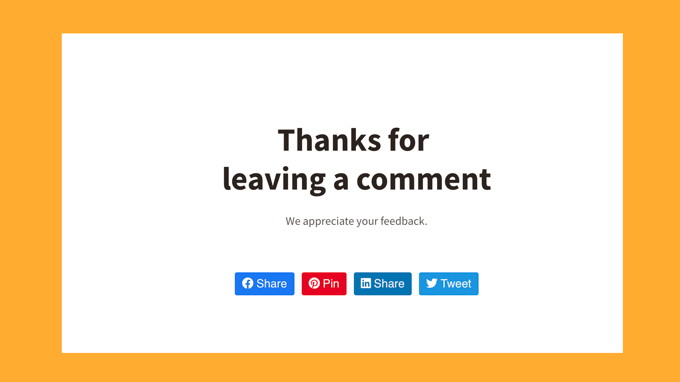
För detaljerade instruktioner kan du ta en titt på vår guide om hur du omdirigerar användarens uppmärksamhet med kommentaromdirigeringar.
Att sedan lägga till ett enkelt rankningssystem kan uppmuntra folk att lämna användbara och välskrivna kommentarer. Du kan till exempel lyfta fram kommentarer högst upp eller ge märken till de bästa.

För mer om detta ämne kan du läsa vår guide om hur du lägger till ett enkelt användarrankningssystem för WordPress-kommentarer.
På samma sätt låter ett uppåt-/nedåtröstningssystem användare bestämma vilka kommentarer som är populära och trycker ner skräpkommentarer till botten. Detta hjälper till att skapa en känsla av gemenskap och gör moderering av kommentarer enklare.
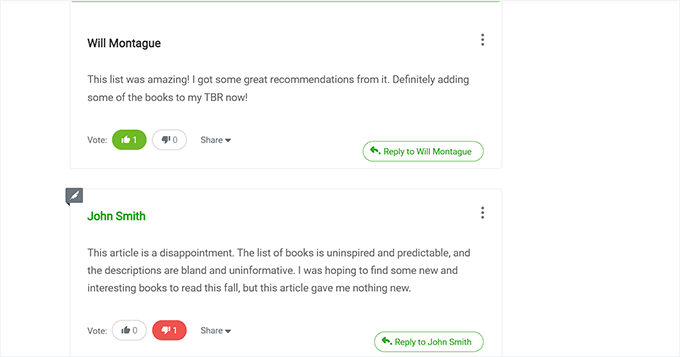
Du kan se de detaljerade steg-för-steg-instruktionerna i vår guide om hur du tillåter användare att gilla eller ogilla kommentarer i WordPress.
Nu, när din blogg växer, kan det bli knepigt att hantera en stor gemenskap. Du kanske vill belöna användare som bidrar med värdefulla kommentarer och avskräcka ohanterliga sådana.
Till exempel kan någon lämna en självpromoverande kommentar med en länk till sin blogg, eller flera kommentarer kan dyka upp som inte tillför mycket till diskussionen.
För att förbättra kommentarskvaliteten kan du lyfta fram värdefulla kommentarer högst upp och flytta irrelevanta till botten.
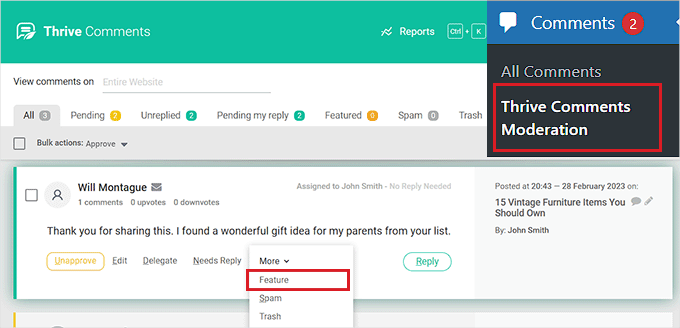
För att göra detta kan du hänvisa till vår detaljerade guide om hur du framhäver eller begraver kommentarer i WordPress.
Vanliga frågor: Låt användare skicka anonyma kommentarer i WordPress
Är det säkert att tillåta anonyma kommentarer i WordPress?
Ja, det är säkert så länge du använder spamfilter och moderering. Vi rekommenderar plugins som Akismet för att hålla oönskad spam borta.
Kan jag fortfarande moderera anonyma kommentarer?
Ja. Anonyma kommentarer visas i din modereringskö precis som vanliga kommentarer, så du kan behålla kontrollen.
Påverkar borttagning av kommentarsfält GDPR-efterlevnad?
Vanligtvis, ja – det kan göra efterlevnaden enklare eftersom du samlar in mindre personuppgifter. För detaljerad vägledning, kolla in vår kompletta GDPR-guide.
Ytterligare resurser för att förbättra dina WordPress-kommentarer
Vi hoppas att den här artikeln hjälpte dig att lära dig hur du tillåter användare att skicka anonyma kommentarer i WordPress.
Om du fann detta hjälpsamt kan du också gå igenom våra guider om:
- Hur man begränsar kommentarslängden i WordPress
- Hur man raderar alla väntande kommentarer i WordPress
- Hur man gör blogginläggskommentarer sökbara i WordPress
- Hur man paginerar kommentarer i WordPress (steg för steg)
- Bästa WordPress-plugins för att förbättra kommentarer
Om du gillade den här artikeln, prenumerera gärna på vår YouTube-kanal för WordPress-videoguider. Du kan också hitta oss på Twitter och Facebook.




alvina adolf
Tack för att du delade din blogg.
WPBeginner Support
Varsågod!
Admin
chinmay
Tack för vägledningen. Detta hjälpte mig mycket.
WPBeginner Support
Glad our guide was helpful
Admin
Kenneth
Tack för det här artikelinlägget. Det är verkligen hjälpsamt.
WPBeginner Support
Glad our guide was helpful
Admin
Rajesh Kumar
Leder det inte till mycket spamkommentarer?
WPBeginner Support
Det finns en chans men detta är för användare som vill erbjuda detta alternativ.
Admin
Heather
so helpful, thank you
WPBeginner Support
You’re welcome
Admin
reem
tack, för hjälpen
WPBeginner Support
Glad our article could be helpful
Admin
Bahati walker
Tack så mycket för din guide
Juan Pablo
Jag kan inte inaktivera "Användare måste vara registrerade och inloggade för att kommentera" – vet inte varför. Några knep för att göra det med en php-funktion?
Chris
Så det första alternativet att märka textområdet för namn och e-post som "Valfritt" fungerade inte. Istället finns textområdena för både namn och e-post fortfarande kvar, men det finns inga etiketter bredvid dem, de är tomma.
Hina
Hur man kommenterar i WordPress-plugins. Vänligen hjälp
Ahmad
Så räknas länkar från Twitter-aktivitet nu för sökmotoroptimering? Jag hörde att de hjälper efter Penguin Google-algoritmuppdateringen. Deltar du i några forum?
Usana
Jag vet inte om det var en slump, men för ungefär en månad sedan stängde jag av alla kommentarer och min Alexa-ranking sjönk (samma mängd organiska besökare)... vad tror du? Förresten, här är min bloggs URL: (Ja... jag skriver på spanska).
Ha en bra dag!
WPBeginner Support
Vi anser inte att Alexa-rankningar är viktiga, relevanta eller ett korrekt verktyg. Vad du behöver mäta är hur dina användare reagerar på förändringar. Kontrollera hur det påverkar din avvisningsfrekvens, användarengagemang, konverteringar och andra mätvärden.
Admin
ajinkya pawar
Hur man kommenterar i WordPress-plugins
Någon
HEy im anon!… Och min IP-adress?
C.K. Matthews
Jag har skapat en anpassad inläggstyp som medlemmar kan använda för att ställa frågor till forumet. I single-custom-post-type.php utelämnade jag helt enkelt taggen för författarens ID så att författarens namn är anonymt.
Vad jag vill uppnå nu är att om inläggsförfattaren vill ställa en fråga till den som kommenterar, kan han eller hon göra det anonymt. Finns det ett sätt att redigera eller skapa ett anpassat kommentarsformulär för att göra något som om(!author() ) visa kommentarsförfattarens namn?
Jag är väldigt ny på detta och jag har en custom-comments.php men tydligen finns det jag behöver i comment_form() som jag för närvarande använder Jetpack-kommentarer för.
Vänligen ge råd.
Coupontray
Det är bättre att använda Disqus för att hantera anonyma kommentarer på vilken plattform som helst.