


Att driva en framgångsrik WooCommerce-butik innebär att hitta sätt att visa upp dina produkter bättre än konkurrenterna. Ett effektivt tillvägagångssätt är att lägga till videor i produktgallerier.
Vi har sett många butiker använda videor för att visa produkter från olika vinklar, och det leder ofta till en märkbar ökning av försäljningen.
Ur kundens perspektiv hjälper det att se en produkt i aktion till att minska osäkerhet. En 360-gradersvy besvarar vanliga frågor och gör shoppare mer säkra på sitt köp, vilket kan minska returer.
I den här guiden går vi igenom hur du lägger till produktvideor i dina WooCommerce-gallerier utan att behöva några kodningskunskaper.

💡Snabbt svar: Hur man lägger till produktvideor i WooCommerce-gallerier
Det enklaste sättet att lägga till produktvideor i dina WooCommerce-gallerier är att använda ett WordPress-plugin. Detta gör att du kan lägga till videor från källor som YouTube eller Vimeo utan att behöva någon kod.
Här är de två bästa metoderna vi kommer att täcka i den här handledningen:
- Använd pluginet YITH Featured Video: Detta är det bästa alternativet om du vill ha detaljerad kontroll över videoinställningar som automatisk uppspelning, loopning, spelarstil och mer. Det finns både en gratis och en premiumversion.
- Använd pluginet Really Simple Featured Video: Detta gratis plugin är perfekt om du bara behöver ett enkelt sätt att lägga till en utvald video i ditt produktgalleri utan några komplicerade inställningar.
Varför lägga till WooCommerce-produktvideor i din butik?
Genom att lägga till produktvideor i din WooCommerce-butik kan du visa upp dina produkter på ett mer detaljerat och informativt sätt. Detta kan hjälpa dina kunder att bättre förstå dina produkters funktioner och fördelar.
Det kan också leda till ökade konverteringsgrader. Faktum är att studier tyder på att besökare som tittar på produktvideor kan vara upp till 73 % mer benägna att göra ett köp.
Dessutom kan det att visa dina produkter i aktion genom video hjälpa till att bygga förtroende och trovärdighet hos potentiella kunder, vilket gör att de känner sig tryggare med sina köp.
Om du till exempel har en onlinebutik som säljer hörlurar, kan det hjälpa dig att få fler konverteringar att lägga till en produktvideo som demonstrerar headsetets ljudkvalitet och funktioner.
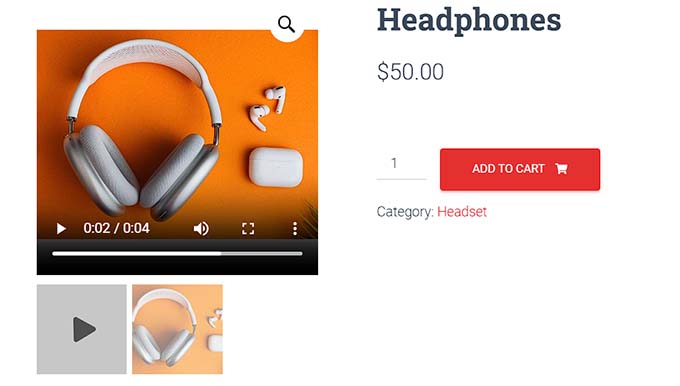
Dessutom kan tillägg av produktvideor till dina WooCommerce-gallerier också öka din webbplats SEO-ranking eftersom sökmotorer prioriterar webbplatser som har multimediainnehåll, inklusive videor.
Högre synlighet i sökresultaten kan leda till att fler personer besöker din butik och köper produkter.
I WooCommerce tar en utvald video vanligtvis huvudplatsen i ditt produktgalleri och ersätter den primära produktbilden. Detta gör det till det första en kund ser.
Ett snabbt tips: Vi rekommenderar alltid att du lägger upp dina videor på en plattform som YouTube eller Vimeo. Att ladda upp videor direkt till din WordPress-webbplats kan använda mycket serverresurser och sakta ner den.
För mer information, ta en titt på vår guide om varför du aldrig bör ladda upp en video till WordPress.
Med det sagt, låt oss se hur du enkelt kan lägga till produktvideor i dina WooCommerce-gallerier. Du kan använda länkarna nedan för att hoppa till den metod du vill använda:
Metod 1: Lägg till WooCommerce-produktvideo med YITH WooCommerce Featured Audio & Video Content (Gratis & Premium)
För den här metoden kommer vi att använda pluginet YITH WooCommerce Featured Audio & Video Content, som har både en gratis och en premiumversion.
Det ger dig stor kontroll över dina videoinställningar för visning och uppspelning. Vår handledning kommer att täcka alla premiumfunktioner, men de inledande stegen fungerar även för gratisversionen.
Först måste du installera och aktivera pluginet YITH WooCommerce Featured Audio & Video Content. För detaljerade instruktioner, se vår nybörjarguide om hur man installerar ett WordPress-plugin.
Med detta plugin kan du lägga till en video från YouTube och Vimeo eller din egen video från mediabiblioteket till WooCommerce-galleriet.
Notera: Det gratis YITH WooCommerce Featured Video-pluginet låter dig inte konfigurera de flesta video-, modal- och galleriinställningarna.
Konfigurera plugin-programmets allmänna inställningar
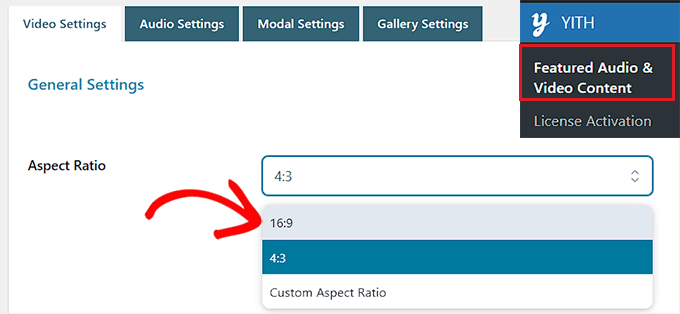
Efter aktivering, gå till sidan YITH » Featured Audio & Video Content från sidofältet i WordPress-administrationen.
Detta öppnar videoinställningarna. Härifrån kan du börja med att välja ett bildförhållande för produktvideon från rullgardinsmenyn.
Om du använder gratisversionen är detta den enda inställningen som kommer att vara tillgänglig för dig.
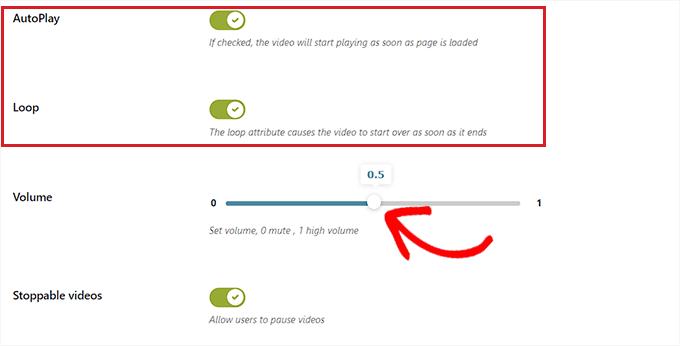
Växla sedan omkopplaren 'AutoPlay' till aktiv om du vill att videon ska börja spelas upp så snart sidan laddas.
Du kan också växla omkopplaren 'Loop' så att videon startar om så snart den slutar.
När du har gjort det, flytta reglaget bredvid alternativet ‘Volume’ för att justera videons volym. Växla sedan helt enkelt på omkopplaren ‘Stoppable videos’ för att tillåta användare att pausa en video.
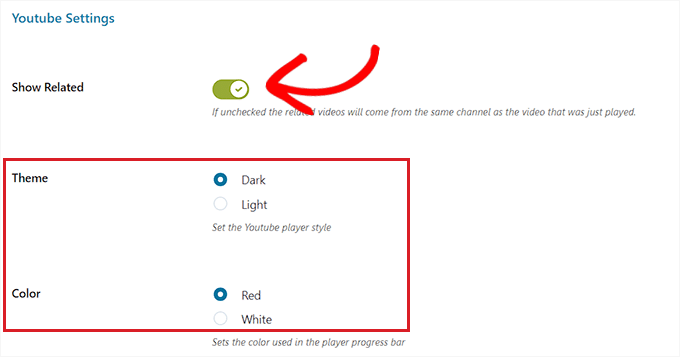
Rulla sedan ner till avsnittet 'YouTube-inställningar' och slå på omkopplaren 'Visa relaterade' om du vill rekommendera andra YouTube-videor från samma kanal som din video. Denna inställning är endast nödvändig om du bäddar in en produktvideo från YouTube.
Därefter kan du välja ett tema och en stil för YouTube-spelaren.
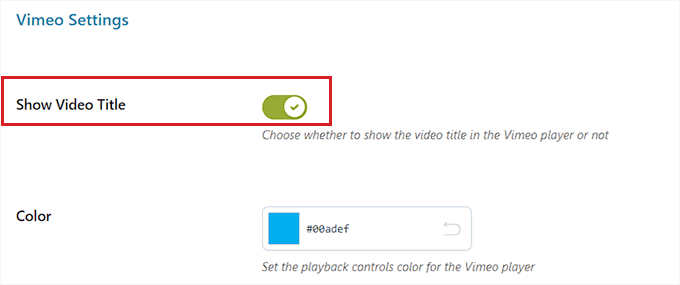
När du har gjort det, scrolla ner till avsnittet 'Vimeo Settings' och slå på omkopplaren 'Show Video Title' för att visa videons titel i Vimeo-spelaren. Du behöver bara ändra den här inställningen om dina produktvideor är värd på Vimeo.
Dessutom kan du välja en uppspelningskontrollfärg för Vimeo-spelaren.
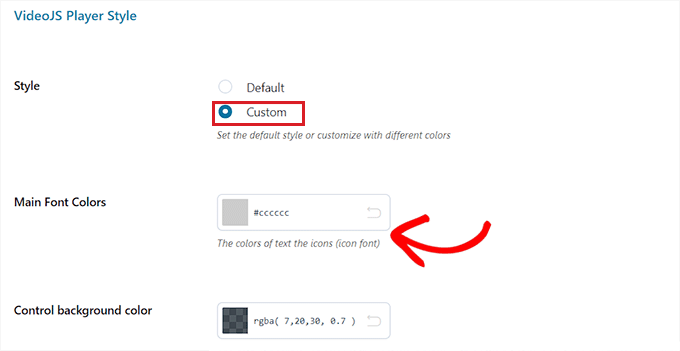
Därefter, gå till avsnittet 'VideoJS Player Style' och välj 'Custom' som alternativet 'Style'.
Detta öppnar anpassningsinställningarna där du kan konfigurera videospelarens bakgrundsfärg, reglagets färg, knappfärgen med mera.
När du är klar, klicka på knappen 'Spara alternativ' för att lagra dina inställningar.
Konfigurera modalinställningar (endast premiumplugin)
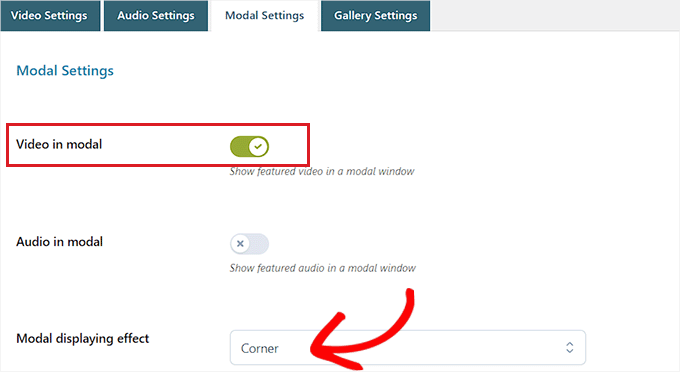
Nu behöver du växla till fliken 'Modal Settings' högst upp på sidan. Tänk på att den här fliken inte kommer att vara tillgänglig om du använder gratispluginet.
När du är där, slå helt enkelt på omkopplaren 'Video in modal'. Detta kommer att visa den utvalda videon i ett lightbox-fönster, vilket är ett fönster som visas över sidinnehållet.
Efter att du har gjort det kan du också välja en 'Modal visningseffekt' från rullgardinsmenyn.
Klicka sedan på knappen ‘Spara alternativ’ för att lagra dina inställningar.
Konfigurera galleriinställningar (endast premium-plugin)
Nu måste du växla till fliken 'Galleriinställningar' högst upp. Den här fliken är endast tillgänglig i premiumversionen.
Härifrån måste du välja alternativet 'WooCommerce Gallery' som 'Video- och ljudgalleri-läge' för att visa produktvideorna i WooCommerce-galleriet.
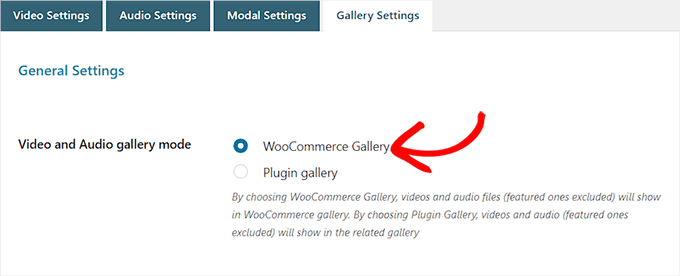
Alternativt, genom att välja alternativet 'Plugin-galleriet', kommer den presenterade videon att visas i ett relaterat galleri.
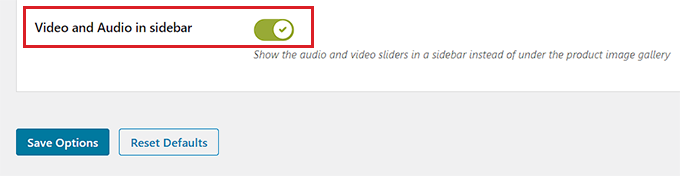
Å andra sidan kan du också växla omkopplaren ‘Video and Audio in sidebar’ om du vill visa produktvideon i sidofältet istället för i WooCommerce- eller relaterade galleriet.
När du är klar, glöm inte att klicka på knappen ‘Spara alternativ’ för att spara dina inställningar.
Lägg till en video i ett specifikt produktgalleri
Det är dags för dig att lägga till WooCommerce-produktvideon i WooCommerce-galleriet.
Besök först sidan Produkter » Alla produkter från WordPress administratörssidofält. När du är där, klicka helt enkelt på länken 'Redigera' under ett produktnamn för att öppna sidan 'Redigera produkt'.
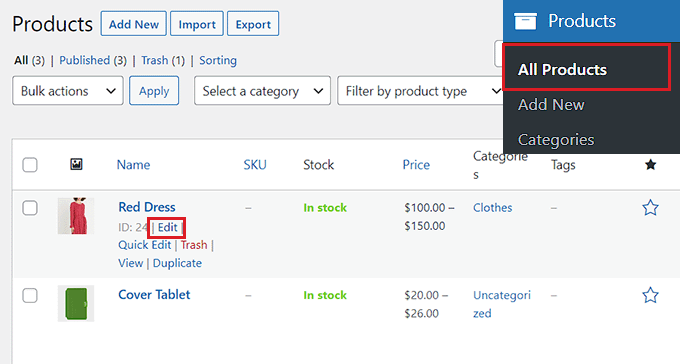
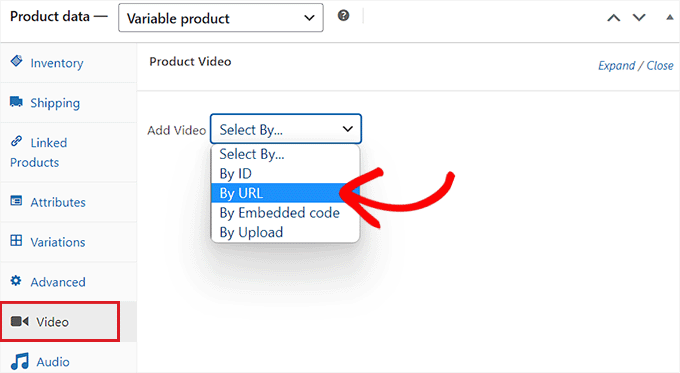
Rulla sedan ner till avsnittet ‘Product Data’ och klicka på fliken ‘Video’ i den vänstra kolumnen.
Nu måste du välja hur du vill lägga till videon från rullgardinsmenyn ‘Lägg till video’. För den här handledningen kommer vi att välja alternativet ‘Via URL’ eftersom vi kommer att lägga till en YouTube-video-URL.
Alternativt kan du ladda upp en video med hjälp av WordPress mediebibliotek. Vi rekommenderar dock inte denna metod eftersom uppladdning av videor använder mycket bandbredd.
För detaljer kan du vilja se vår nybörjarguide om varför du aldrig bör ladda upp en video till WordPress.
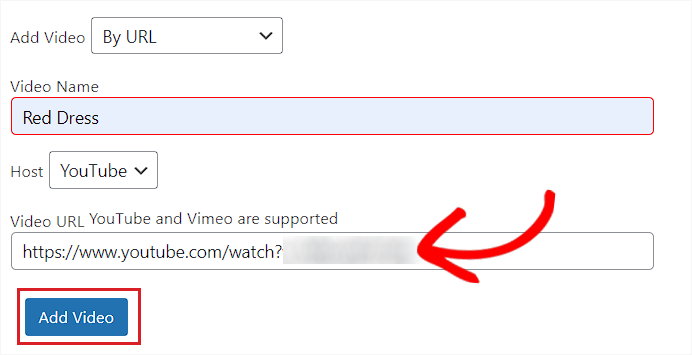
Du kommer sedan att bli ombedd att skriva ett namn för produktvideon i rutan 'Video Name'.
När du har gjort det, klistrar du helt enkelt in YouTube-video-URL:en i rutan 'Video-URL' och klickar på knappen 'Lägg till video'.
Klicka slutligen på knappen 'Uppdatera' eller 'Publicera' högst upp för att spara dina ändringar.
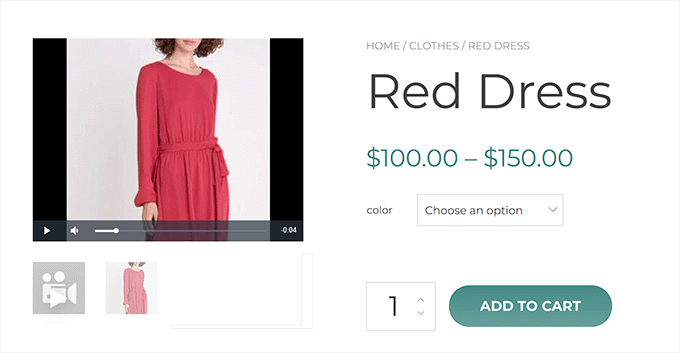
Du kan nu besöka din onlinebutik för att kontrollera om videon har lagts till i din produkts WooCommerce-galleri.
Så här såg produktvideon ut på vår demowebbplats.
Metod 2: Lägg till WooCommerce produktvideor med Really Simple Featured Video (Gratis)
Om du letar efter ett gratis och enkelt sätt att lägga till WooCommerce-produktvideor, då är den här metoden för dig.
Först måste du installera och aktivera pluginet Really Simple Featured Video. För mer information, se vår handledning om hur man installerar ett WordPress-plugin.
Konfigurera plugin-inställningarna
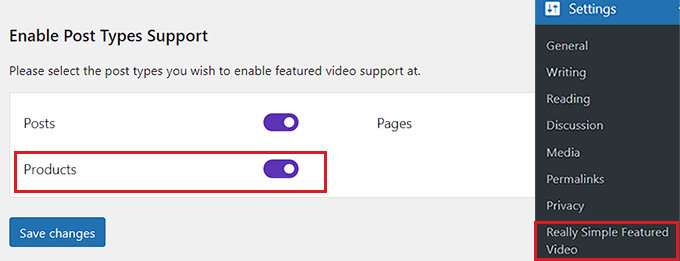
Efter aktivering, gå till sidan Inställningar » Really Simple Featured Video från WordPress-instrumentpanelen.
Härifrån, växla 'Produkter'-omkopplaren för att aktivera videostöd för WooCommerce. Därefter klickar du helt enkelt på knappen 'Spara ändringar' för att lagra dina inställningar.
Därefter måste du växla till fliken ‘Controls’ högst upp. Här kan du konfigurera inställningar för själv-hostade och inbäddade videor.
Gå nu till avsnittet 'Självhostade videor' och börja med att växla omkopplaren 'Kontroller' för att lägga till kontroller till videospelaren.
Därefter kan du också växla omkopplaren 'Loop' för att fortsätta spela upp videon i en loop. Dessutom kan du också stänga av ljudet på videon som standard genom att växla omkopplaren bredvid 'Stäng av ljud'.
När du har gjort det, växla helt enkelt på ‘Autoplay’-reglaget om du vill att videon ska börja spelas automatiskt.
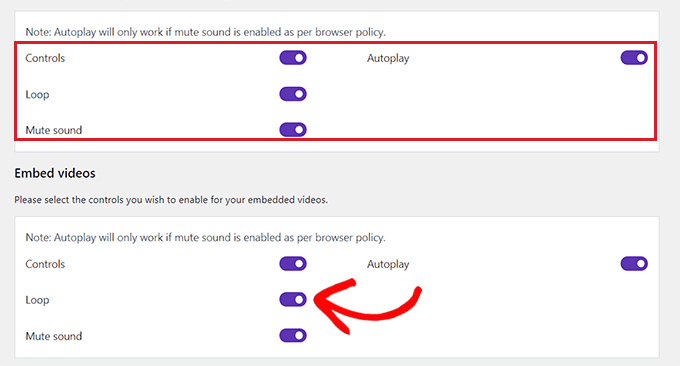
Bläddra sedan ner till avsnittet 'Bädda in videor', där du hittar alla dessa alternativ upprepade för inbäddade videor.
Konfigurera bara dessa inställningar som du vill och klicka på knappen 'Spara ändringar' för att lagra dina inställningar.
Lägg till produktvideon i WooCommerce-galleriet
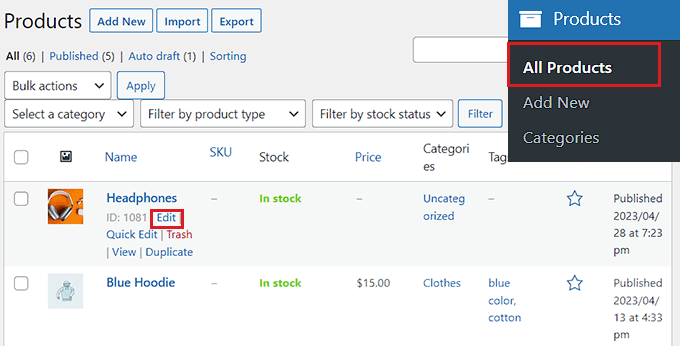
För att lägga till en produktvideo i WooCommerce-galleriet, gå till sidan Produkter » Alla produkter från administratörens sidofält.
Härifrån, fortsätt och klicka på länken 'Redigera' under ett produktnamn för att öppna det.
När du är där, bläddra ner till avsnittet ‘Utvald video’ i den högra kolumnen och välj en videokälla.
Om du vill ladda upp en video från din dator eller ditt mediebibliotek måste du välja alternativet 'Egen'. För att bädda in en video från YouTube eller någon annan plattform måste du dock välja alternativet 'Bädda in'.
Notera: Vi rekommenderar inte att ladda upp videor på din webbplats eftersom de använder mycket bandbredd. För mer information, läs vår guide om varför du aldrig bör ladda upp en video i WordPress.
För den här handledningen väljer vi alternativet 'Bädda in' för att lägga till en YouTube-video.
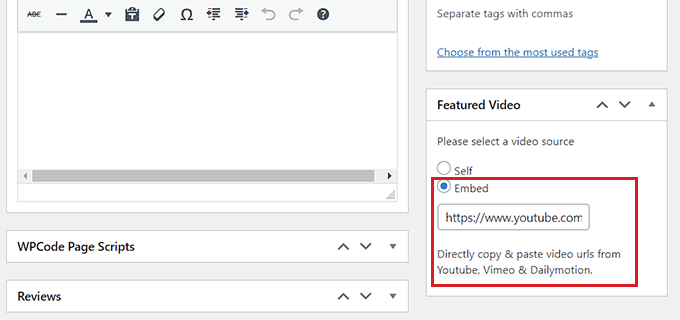
När du har valt det alternativet visas ett fält för ‘Video-URL här’. Lägg helt enkelt till YouTube-, Vimeo- eller Dailymotion-videolänken i fältet.
Klicka slutligen på knappen ‘Uppdatera’ eller ‘Publicera’ högst upp för att spara dina ändringar.
Nu kan du besöka din webbplats för att se WooCommerce-produktvideon.
Bonus: Lägg till ett WooCommerce produktgalleri i din butik
Nu när du vet hur du gör dina produktsidor mer engagerande med video, kanske du vill marknadsföra dessa produkter någon annanstans på din webbplats.
Att till exempel lägga till ett bildgalleri i ett blogginlägg eller en meddelandesida kan hjälpa dig att visa upp produkter för en bredare publik och driva fler försäljningar.
Dessa flera bilder kan hjälpa till att visa upp dina produkters funktioner för att öka engagemanget. Dessutom kan dessa gallerier vara ett utmärkt sätt att visa olika produktvarianter, färger, storlekar eller stilar, vilket hjälper potentiella köpare att fatta ett informerat beslut.
Nu kommer de flesta WooCommerce-teman med standardmallar för butiks- och kategorisidor som visar produkter i temats stil. De inkluderar dock ingen specifik mall för att visa produkter som ett galleri i ett blogginlägg.
Detta innebär att standard WooCommerce-inställningen kanske inte räcker om du vill visa produkter på det här sättet. Det är här Envira Gallery kommer in.
Efter noggranna tester har vi funnit att det är det bästa WordPress-gallerietillägget på marknaden som låter dig skapa vackra och helt responsiva bildgallerier i WordPress.
Dessutom är Envira supersnabb och kommer med många funktioner som en lightbox-popup, enkel bildnavigering, en dra-och-släpp-byggare, vattenstämplar och professionella gallerimallar.
För detaljer kan du se vår kompletta Envira Gallery-recension.
Pluginets WooCommerce-tillägg gör det superenkelt att skapa produktgallerier och låter dig till och med lägga till taggar och taxonomitermer för att hjälpa din produktsida att rankas högre.
För detaljerade instruktioner, se vår handledning om hur man skapar ett produktbildgalleri för WooCommerce.
Vanliga frågor om WooCommerce produktvideor
Här är några frågor som våra läsare ofta har ställt om att lägga till WooCommerce-produktvideor:
Kan jag lägga till en video i mitt WooCommerce-produktgalleri utan en plugin?
Ja, men det kräver att du lägger till anpassad kod i din temas filer. För de flesta användare är en plugin den säkraste och enklaste metoden eftersom den förhindrar att du av misstag förstör din webbplats och erbjuder fler funktioner.
Vilka är de bästa plugins för att lägga till produktvideor i WooCommerce?
De bästa tilläggen för att lägga till produktvideor är YITH WooCommerce Featured Audio & Video Content för dess kraftfulla anpassningsalternativ och Really Simple Featured Video för en gratis och lättanvänd lösning.
Ska jag hosta mina produktvideor på min webbplats?
Nej, du bör alltid vara värd för dina videor på en tredjepartsplattform som YouTube eller Vimeo. Att ladda upp videor direkt till WordPress använder betydande bandbredd och serverresurser, vilket kommer att sakta ner din onlinebutik.
Vi hoppas att den här artikeln hjälpte dig att lära dig hur du lägger till produktvideor i dina WooCommerce-gallerier. Du kanske också vill se vår handledning om hur man schemalägger kuponger i WooCommerce och våra toppval för de bästa WooCommerce-tilläggen för att växa din webbplats.
Om du gillade den här artikeln, prenumerera gärna på vår YouTube-kanal för WordPress-videoguider. Du kan också hitta oss på Twitter och Facebook.





Har du en fråga eller ett förslag? Lämna gärna en kommentar för att starta diskussionen.