


Besöker folk din WordPress-blogg men kommer inte tillbaka? Jag har varit där. När jag först började blogga var jag glad att se trafik komma in, men det kändes nedslående när de flesta besökare aldrig återvände.
Det som gjorde störst skillnad för mig var att bygga en e-postlista.
När jag hade satt upp ett enkelt prenumerationsformulär och började skicka uppdateringar, kom folk tillbaka för att läsa mer av mitt innehåll. De svarade på mejl, delade mina inlägg och följde faktiskt vad jag gjorde. Det kändes som att jag byggde en verklig kontakt istället för att bara hoppas på klick.
I den här guiden visar jag dig hur du lägger till ett e-postprenumerationsformulär på din WordPress-blogg.
Oavsett om du börjar från noll eller vill ha en bättre e-postmarknadsföringsinställning, kommer jag att guida dig genom stegen på ett sätt som är lätt att följa.
🔖 Snabb sammanfattning: För att lägga till e-postprenumerationer i WordPress behöver du en e-postmarknadsföringstjänst (som Constant Contact) och ett anslutningsplugin (som WPForms). Den här guiden täcker installation, integration och inbäddningsprocessen i 6 steg.
Varför ska jag bygga en e-postlista för min WordPress-blogg?
Att bygga en e-postlista ger dig fullständig kontroll över hur du når din publik. Även om du kommer att använda en e-postmarknadsföringstjänst för att hantera den, är du inte bunden till att förlita dig på algoritmer eller en enda plattform.
Detta är särskilt användbart om du växer din publik genom din WordPress-blogg. E-post hjälper till att omvandla engångsbesökare till återkommande läsare eftersom du kan hålla kontakten direkt.
En e-postlista är precis vad det låter som: en samling e-postadresser som användare ger dig när de registrerar sig för uppdateringar.
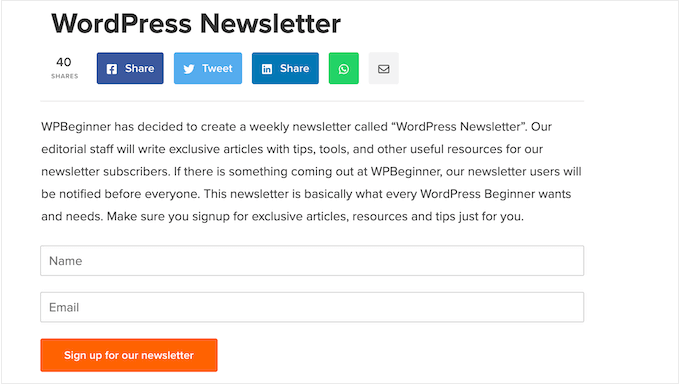
På WPBeginner har vi sett effekten på nära håll. Vår e-postlista har vuxit till över 1 miljon prenumeranter, och det är ett av våra viktigaste sätt att hjälpa människor.
Varje vecka skickar vi ut handledningar, plugin-tips och WordPress-nyheter som läsarna annars kanske skulle ha missat. Det är så vi håller kontakten med nybörjare över hela världen, även långt efter att de har lämnat vår webbplats.
Till skillnad från sociala mediekonton eller sökrankningar, är din e-postlista något du faktiskt äger. Du kan nå dina läsare när som helst, oavsett om du annonserar ett nytt inlägg, delar tips eller marknadsför en produkt.
Andra plattformar, som sociala medier, kan vara användbara – men de har sina begränsningar. Algoritmer ändras, konton kan stängas av och ditt innehåll kanske aldrig når de personer som följde dig.
Det är därför det är riskabelt att bara förlita sig på externa plattformar.
Om du vill ha mer detaljer, kolla in vår guide om varför du bör börja bygga din e-postlista.
Naturligtvis kommer det ansvaret med den kontrollen.
Om du samlar in namn och e-postadresser – särskilt från användare i EU – måste du följa integritetslagar som GDPR. Det innebär att vara tydlig med hur du kommer att använda personuppgifter och få tillstånd innan du skickar e-post.
Om detta låter tekniskt, oroa dig inte. Jag guidar dig genom allt steg för steg. Här är vad den här guiden kommer att täcka:
- Hur man lägger till e-postprenumerationer på din WordPress-webbplats
- Steg 1: Ställ in din e-postprenumerationslista
- Steg 2: Skapa ett formulär för e-postprenumeration i WordPress
- Steg 3: Anslut WPForms till Constant Contact
- Steg 4: Lägg till prenumerationsformuläret på din webbplats
- Steg 5: Visa ditt e-postprenumerationsformulär i en popup (valfritt)
- Steg 6: Skriv och skicka e-postmeddelanden till dina bloggprenumeranter
- Vanliga frågor: Hur man lägger till e-postprenumerationer till din WordPress-blogg
- Fortsätt: Fler guider om e-postmarknadsföring för WordPress-bloggare
Låt oss börja!
Hur man lägger till e-postprenumerationer på din WordPress-webbplats
E-postmarknadsföring kan verka överväldigande till en början, men det är lättare än det ser ut. Med rätt verktyg kan du lägga till e-postprenumerationer till din WordPress-blogg utan några tekniska problem.
Det första du behöver är en e-postmarknadsföringstjänst. Detta hjälper dig att samla in prenumeranter, skicka ut nyhetsbrev och spåra hur dina e-postmeddelanden presterar över tid.
Jag rekommenderar att använda Constant Contact eftersom det är en av de mest nybörjarvänliga plattformarna för småföretag.
Den kommer med användbara funktioner som spårning av öppningar och klick, så att du kan förstå vad som fungerar och förbättra din e-poststrategi allt eftersom.
Dessutom inkluderar deras betalda planer kraftfulla funktioner som:
- Marknadsföringsautomatiseringar för att snabba upp dina arbetsflöden
- Segmentering av prenumerantlistan så att du kan skicka specifika e-postmeddelanden till specifika användare
- Undersökningar och omröstningar
- Riktade landningssidor
- A/B-testning av ämnesrader för att få bästa resultat
- SMS-marknadsföring
En annan fördel? Constant Contact integreras sömlöst med de bästa WordPress-formulärpluginsen, som jag kommer att visa dig hur du använder senare i den här guiden.
💡 Alternativ: Om Constant Contact inte riktigt är vad du letar efter, har jag ett par fler rekommendationer: Brevo (tidigare Sendinblue) eller HubSpot.
För fler alternativ, se min sammanställning av de bästa e-postmarknadsföringstjänsterna.
För den här handledningen går jag igenom stegen med Constant Contact. Men koncepten kommer fortfarande att gälla även om du använder en annan tjänst, så följ gärna med.
Steg 1: Ställ in din e-postprenumerationslista
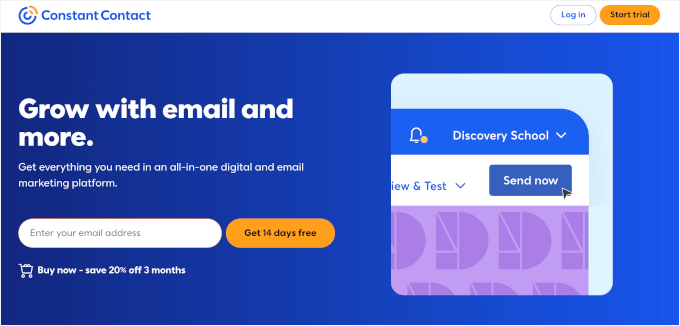
Det första du behöver göra är att registrera ett konto hos Constant Contact.
Gå helt enkelt till deras hemsida, klicka på knappen 'Registrera dig gratis' och fyll i dina uppgifter.
När du har skapat ditt konto är det dags att sätta upp din e-postlista.
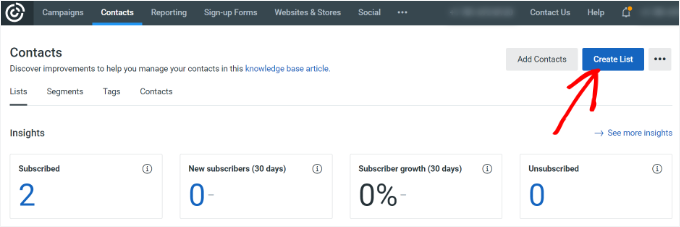
Först måste du navigera till fliken 'Kontakter' i instrumentpanelens meny (vanligtvis finns i den övre eller sidonavigeringen).
Detta tar dig till kontakter-sidan. Därifrån behöver du gå till fliken ‘Listor’ och klicka på den blå knappen ‘Skapa lista’.
Ett popup-fönster öppnas nu.
Du kommer att bli ombedd att ange ett namn för din e-postlista. Det kan vara vad du vill, men jag kommer att kalla det 'Mitt Nyhetsbrev' för det här exemplet.
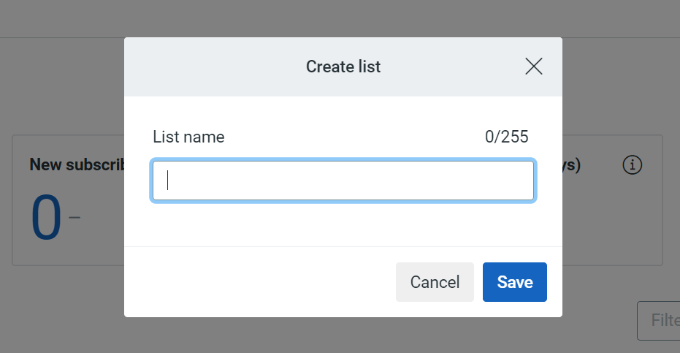
Glöm inte att klicka på knappen 'Spara' när du är klar. Nu har du en ny lista som folk kan prenumerera på.
Nästa steg är att lägga till ett e-postprenumerationsformulär på din WordPress-webbplats, där dina besökare kan registrera sig och gå med i listan du just skapade.
Steg 2: Skapa ett formulär för e-postprenumeration i WordPress
Även om Constant Contact inkluderar sin egen formulärbyggare, är det enklare sättet att skapa formulär i WordPress att använda WPForms-pluginet, som är den bästa formulärbyggaren för kontaktformulär på marknaden.
På WPBeginner använder vi WPForms för alla våra formulär – från vårt kontaktformulär till vår årliga läsarundersökning. Det är vår topprekommendation för både nybörjare och småföretagare, och du kan läsa mer om det i vår omfattande WPForms-recension.
Först, låt oss skapa ett WPForms-konto.
Du kan gå till WPForms webbplats och klicka på knappen ‘Get WPForms Now’. Därefter kan du välja den plan som bäst passar dina behov och slutföra registreringsprocessen.

📝 Notera: Jag kommer att använda WPForms Pro för den här handledningen eftersom den har avancerade integrationer med e-postmarknadsföringsverktyg och kommer med andra fantastiska funktioner som en AI-formulärbyggare.
Om du har en budget, då är WPForms Lite ett utmärkt alternativ. Den har färre funktioner, men den låter dig fortfarande koppla dina formulär till Constant Contact.
Vid registrering kommer du att kunna komma åt din licensnyckel. Du kan ha den här fliken öppen eller lagra din nyckel någonstans säkert, eftersom du kommer att behöva den om en minut.
Nu kan du installera och aktivera WPForms-pluginet.
Gå till Plugins » Lägg till Plugin från ditt WordPress adminområde.

På nästa sida använder du sökfältet för att snabbt hitta WPForms-pluginet.
När du ser det, klicka på ‘Installera nu’ och sedan ‘Aktivera’.

Om du behöver hjälp, följ vår guide om hur man installerar ett plugin för detaljerade instruktioner.
När du har aktiverat pluginet, gå till WPForms » Inställningar och ange din licensnyckel. Du hittar den i ditt WPForms-kontoområde.

När din licens är verifierad, skrolla ner till avsnittet 'GDPR'.
Markera sedan rutan bredvid 'Aktivera GDPR-förbättringar'.
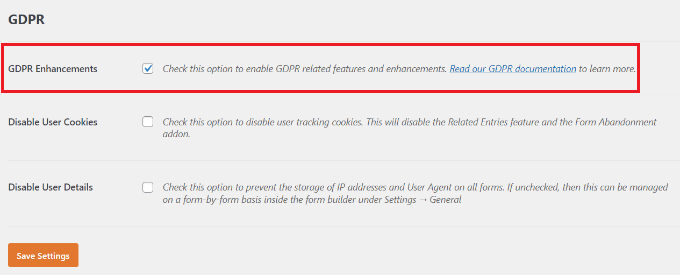
Detta låser upp två ytterligare integritetsalternativ:
- Inaktivera användarcookies – Stoppar WPForms från att sätta cookies för saker som formulärabstinens, geolokalisering och relaterade inlägg.
- Inaktivera användardetaljer – Förhindrar WPForms från att lagra IP-adresser och webbläsarinformation från formulärinlämningar.
Dessa inställningar är valfria. Du kan aktivera dem beroende på hur mycket besöksdata du vill (eller behöver) samla in. Och när du är klar, glöm inte att klicka på 'Spara inställningar'.
⚠️ Ansvarsfriskrivning: På WPBeginner är vi inte jurister, och den här guiden är endast för allmän information. Jag rekommenderar att du konsulterar en juridisk expert för att säkerställa att dina formulär och datametoder är helt i enlighet med regler som GDPR.
Nu kan du gå till sidan WPForms » Lägg till ny från ditt WordPress-adminområde för att börja skapa ditt formulär för e-postprenumeration.

Detta öppnar WPForms 'Inställningar'-sida.
Härifrån kan du börja med att ange ett namn för ditt formulär. Detta är bara för din referens, men att använda ett tydligt, beskrivande namn kan hjälpa dig att hålla dig organiserad.
Därefter väljer du hur du vill bygga ditt e-postprenumerationsformulär. WPForms ger dig tre alternativ: börja från noll, använd en färdig mall eller prova AI-formulärbyggaren.
Om du vill spara tid kan du välja WPForms AI-byggaren. Allt du behöver göra är att lägga till en enkel prompt, som “nyhetsbrevsanmälningsformulär med namn och e-post”, så genererar AI:n ett komplett formulär åt dig på några sekunder.

För den här handledningen kommer jag dock att använda en förgjord mall.
Om du skrollar ner på ‘Inställningar’-sidan ser du över 2000 formulärmallar att välja mellan, inklusive e-postprenumerationsformulär, kontaktformulär och mer. Du kan också använda sökfältet för att snabbt hitta den mall som bäst passar dina behov.
Låt oss välja mallen Nyhetsbrevsanmälningsformulär.
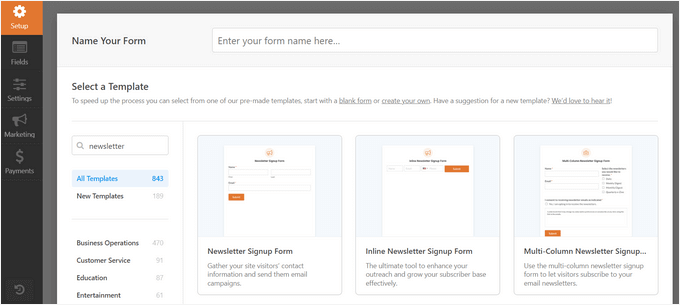
WPForms kommer nu att ladda ett exempel på ett nyhetsbrevsregistreringsformulär i formulärbyggargränssnittet.
Det kommer som standard att inkludera fält som för- och efternamn och e-postadress.
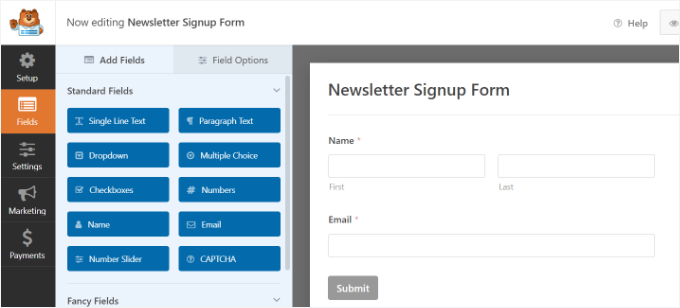
Du kan anpassa dessa fält efter behov. Du kan till exempel byta till ett enda fält för "Fullständigt namn", byta namn på fältetiketterna eller dra och släppa dem för att ändra ordningen.
Låt oss sedan ta några enkla steg för att hjälpa ditt formulär att följa GDPR:s bästa praxis.
Du kan dra fältet 'GDPR-överenskommelse' från den vänstra panelen och släppa det i ditt formulär.
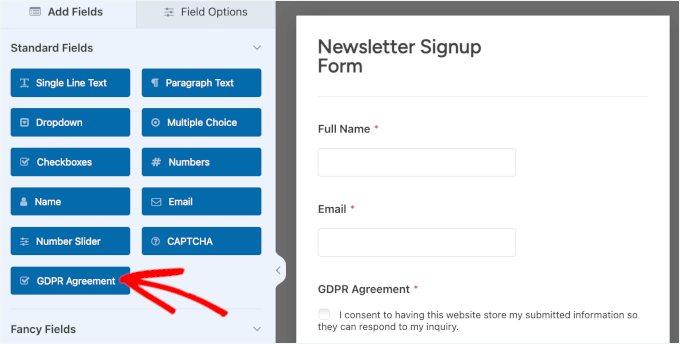
Genom att lägga till detta fält följer du inte bara sekretesslagar. Du bygger också förtroende hos din publik. Det hjälper till att säkerställa att du bara skickar e-post till personer som tydligt har sagt att de vill höra från dig, vilket leder till en mer engagerad och bättre e-postlista av hög kvalitet.
När det har lagts till visas det längst ner i ditt formulär.
Klicka gärna på fältet för att redigera det. Du kan ändra fältetiketten, anpassa avtalstexten och till och med lägga till en länk till din integritetspolicy eller villkor i beskrivningsrutan.
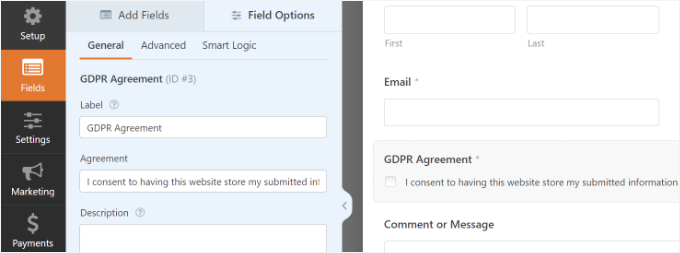
Observera att om du lägger till GDPR-avtalsfältet måste användarna manuellt kryssa i det innan de skickar in. Detta fält kan inte förkryssas eftersom GDPR-lagar kräver att användarna vidtar en bekräftande åtgärd för att ge sitt samtycke.
För detaljer kan du kolla in vår guide om hur man skapar GDPR-kompatibla formulär i WordPress.
Gå sedan till fliken 'Aviseringar' i formulärinställningarna. Det är här du kan styra vem som får aviseringar när någon skickar in ditt formulär.
Som standard skickar WPForms meddelandet till administratörens e-postadress som anges i dina WordPress-inställningar. Men du kan ändra det till vilken e-postadress du föredrar – eller till och med skicka meddelandet till flera e-postadresser genom att separera dem med kommatecken.
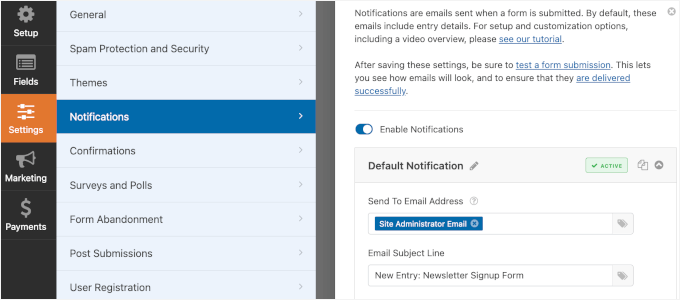
Du kommer också att se en standardämne baserat på ditt formulärs namn. Anpassa gärna detta ämne för att göra dina e-postmeddelanden lättare att känna igen.
🧑💻 Proffstips: Ibland kommer e-postmeddelanden från WordPress-formulär inte fram eller markeras som skräppost. Ett pålitligt sätt att åtgärda detta är att använda plugin-programmet WP Mail SMTP. Det hjälper till att förbättra leveransen av e-post genom att skicka dina meddelanden via en korrekt SMTP-tjänst.
Vi använder själva WP Mail SMTP för att säkerställa att e-postmeddelanden hamnar i användarnas inkorgar, inte i skräppostmappar. Du kan följa vår guide om hur du åtgärdar problem med att WordPress inte skickar e-post för att komma igång.
Därefter kan du växla till fliken 'Bekräftelser' för att ställa in ditt bekräftelsemeddelande. Detta är vad dina användare kommer att se när de skickar in formuläret.
Som standard visar WPForms ett bekräftelsemeddelande, som du kan ändra till vad du vill.
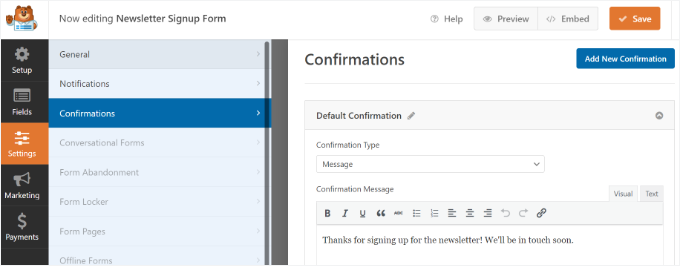
Du kan också ändra bekräftelsetypen och vidarebefordra användare till valfri sida eller URL. Du kan till exempel vidarebefordra nya prenumeranter till en tack-sida som levererar en gratis e-bok eller en lista över dina bästa blogginlägg.
Glöm inte att klicka på 'Spara'-knappen högst upp för att spara dina ändringar.
Steg 3: Anslut WPForms till Constant Contact
Nu när ditt nyhetsbrevsanmälningsformulär är klart, är du redo att koppla det till Constant Contact.
Från byggargränssnittet, låt oss byta till fliken 'Marknadsföring' och välja 'Constant Contact'.

Därefter kan du klicka på knappen 'Lägg till ny anslutning', och du kommer att se en popup som ber dig att namnge din anslutning.
Jag kallade min 'Mitt nyhetsbrevformulär', men du kan namnge det vad du vill. Efter att ha angett ett anslutningsnamn, klicka bara på 'Ok'-knappen.

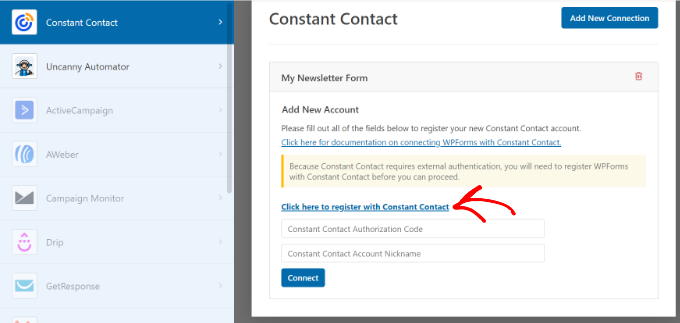
På nästa skärm måste du koppla ditt Constant Contact-konto till WPForms.
För att göra det, klicka på länken ‘Klicka här för att registrera dig hos Constant Contact’ (eller ‘Anslut till Constant Contact’ i nyare versioner).
En popup-ruta visas då och frågar om tillåtelse att ansluta WPForms till ditt Constant Contact-konto.
Logga bara in och klicka sedan på 'Tillåt'-knappen för att auktorisera anslutningen och fortsätta.
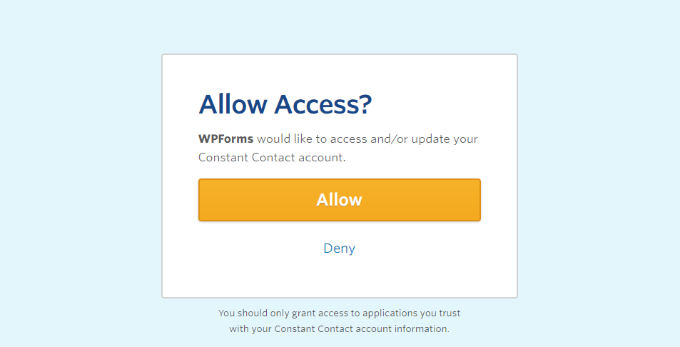
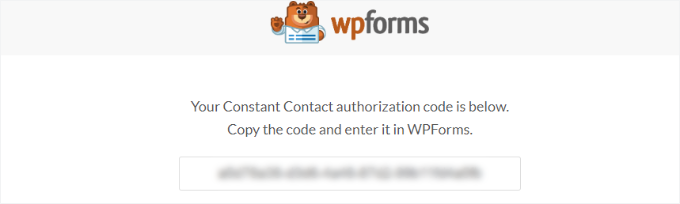
Med det moderna anslutningsflödet behöver du inte kopiera eller klistra in några auktoriseringskoder. När du klickar på ‘Tillåt’ stängs popup-fönstret och anslutningen upprättas automatiskt.
Du kommer att se en avisering om att ditt konto är anslutet. Nu kan du helt enkelt välja det Constant Contact-konto du just lade till från rullgardinsmenyn.
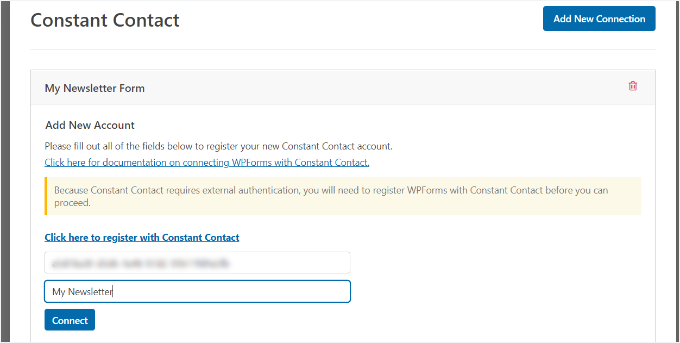
Ange sedan helt enkelt ett kontonamn i WPForms-inställningarna. ‘Kontonamn’ kan vara vad du vill.
Slutligen, klicka på knappen ‘Anslut’ för att fortsätta.
På nästa skärm kommer du att kunna välja de fält du vill skicka från ditt formulär till Constant Contact.
Jag valde 'e-post' och 'fullständigt namn', men du kan välja så många fält du vill. Se bara till att dessa två fält ingår i dina formulärfält för nyhetsbrevsanmälan.
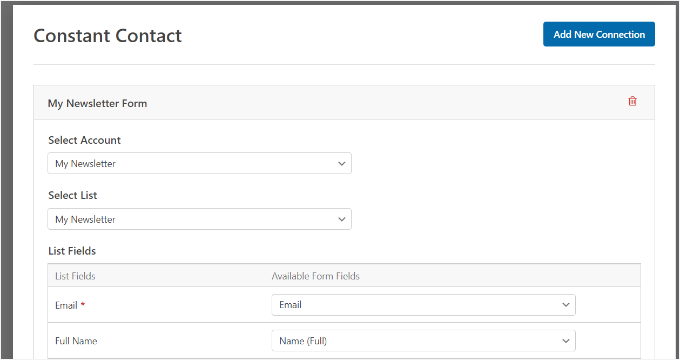
När du är klar, glöm inte att spara dina ändringar.
Steg 4: Lägg till prenumerationsformuläret på din webbplats
Nu när du har konfigurerat formuläret är nästa steg att lägga till formuläret på din WordPress-webbplats. Lyckligtvis gör WPForms det enkelt att lägga till ditt formulär var som helst på din webbplats, oavsett om det är på en sida, ett inlägg eller i ett widgetområde.
För att lägga till ditt formulär på din webbplats, klicka bara på knappen 'Bädda in' bredvid 'Spara'.
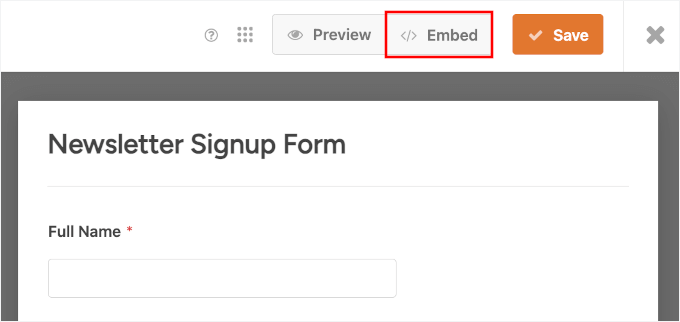
I popup-fönstret som visas kan du välja om du vill infoga det på en befintlig sida eller skapa en ny.
För den här handledningen kommer jag att välja en befintlig sida.

I nästa popup ser du ett rullgardinsfält där du kan välja en sida.
Klicka bara för att expandera listan och välj sidan där du vill lägga till ditt formulär.
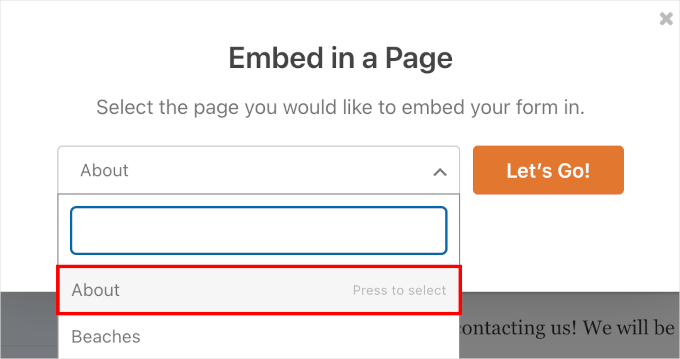
När du har gjort det kan du bara klicka på ”Låt oss gå!” så kommer du att omdirigeras till WordPress innehållsredigerare.
För att infoga ditt formulär, klicka på '+' ikonen för att lägga till ett nytt block, sök sedan efter och välj WPForms-blocket.
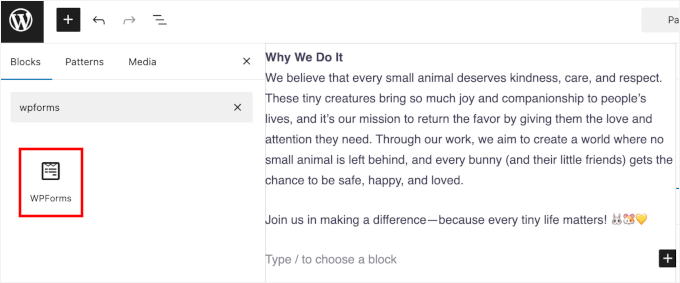
Detta lägger till blocket i förhandsgranskningen.
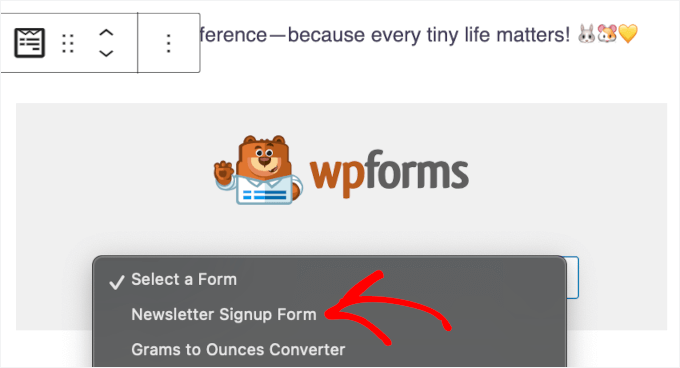
Härifrån kan du klicka på ‘Välj ett formulär’ och välja ditt nyhetsbrevsanmälningsformulär från rullgardinsmenyn.
WPForms kommer sedan att ladda det i förhandsgranskningen.
Om du vill kan du i formulärinställningarna i panelen till höger välja att visa formulärrubriken genom att aktivera växlingsknappen 'Visa formulärrubrik'.
Du kan också anpassa formulärstilen under avsnittet ”Teman”.
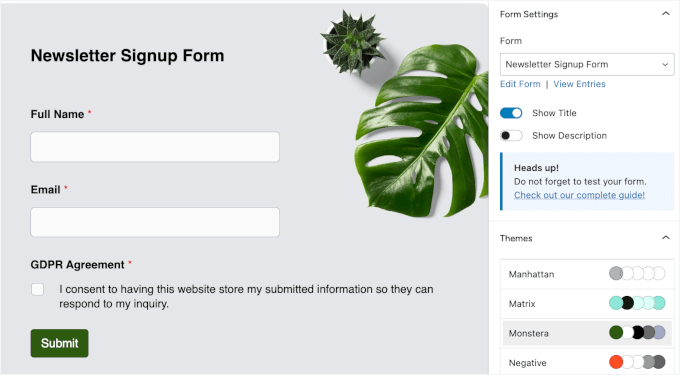
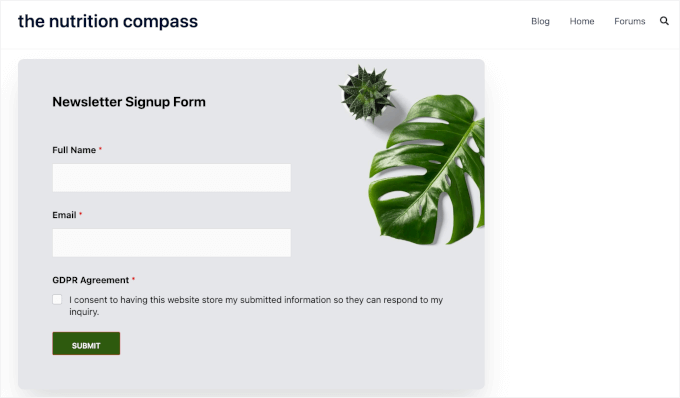
När du är nöjd med hur ditt formulär ser ut, uppdatera din sida. WPForms är helt responsivt, så ditt formulär kommer att se bra ut på telefoner och surfplattor automatiskt.
Och här är hur det ser ut på vår demosida:
Vill du visa ditt formulär i ett område som är redo för widgets?
Gå helt enkelt till Utseende » Widgets och klicka på '+' -knappen för att lägga till WPForms-blocket i din sidofält eller något annat widgetområde.

Välj sedan ditt nyhetsbrevformulär.
Klicka bara på rullgardinsmenyn i WPForms-blocket och välj ditt formulär.

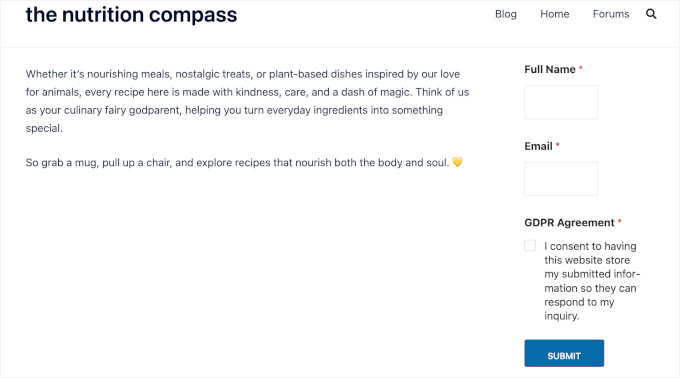
När du har valt formuläret kan du se förhandsgranskningen i widgetområdet.
Glöm inte att klicka på knappen 'Uppdatera' när du är klar.

Du kan nu besöka din webbplats för att se ditt e-postprenumerationsformulär i aktion.
När någon fyller i sitt namn och e-postadress och markerar rutan för GDPR-avtal, kommer de att prenumerera på ditt nyhetsbrev.
Nu när allt är inställt, låt oss titta på hur du skickar e-postmeddelanden till dina prenumeranter.
Steg 5: Visa ditt e-postprenumerationsformulär i en popup (valfritt)
Att lägga till ett enda registreringsformulär i ditt sidofält räcker ofta inte. För att växa din e-postlista snabbare är det bättre att ge besökare *flera* möjligheter att prenumerera, oavsett var de befinner sig på din webbplats.
Det är här OptinMonster kommer in. Det är den bästa programvaran för konverteringsoptimering och leadgenerering, och den kan hjälpa dig att omvandla fler webbplatsbesökare till prenumeranter.
På WPBeginner använder vi OptinMonster för att marknadsföra specialerbjudanden och deals i popup-fönster, slide-ins och header-banderoller. Här är vår kompletta OptinMonster-recension för mer information.
För att komma igång kan du gå till OptinMonster-webbplatsen och klicka på knappen ”Skaffa OptinMonster nu”. Du kommer sedan att uppmanas att välja en plan och skapa ditt konto.

Vid registrering kan du installera gratis OptinMonster-plugin från ditt WordPress-administrationsområde.
Härifrån kan du installera OptinMonster-pluginet från ditt WordPress-administrationsområde. Gå bara till Plugins » Lägg till plugin för att börja.
Du kan sedan använda sökfältet för att snabbt hitta OptinMonster-pluginet.
I sökresultatet klickar du på knappen 'Installera nu' och sedan 'Aktivera' för att aktivera det.

Om du behöver hjälp, kolla in vår guide om hur man installerar en WordPress-plugin.
När pluginet är aktiverat ser du installationsguiden.
Klicka på knappen ‘Anslut ditt befintliga konto’.

Ett popup-fönster visas där du ombeds bekräfta anslutningen.
Klicka bara på knappen 'Anslut till WordPress' för att fortsätta.

Efter att ditt konto har anslutits är du redo att bygga ditt första opt-in-formulär.
I din WordPress-instrumentpanel, gå till OptinMonster » Kampanjer och klicka sedan på ”Skapa din första kampanj”.

På nästa skärm kommer du att bli ombedd att välja en kampanjtyp.
Med OptinMonster kan du skapa alla typer av opt-in-formulär, som flytande header- och footerfält, slide-in-rutor, välkomstmattor, inbäddade formulär och lightbox-popupfönster.
Vi kommer att använda kampanjtypen Popup för den här handledningen eftersom den har tillräckligt med utrymme för både ditt registreringsformulär och meddelande.

Rulla sedan ner för att bläddra bland de tillgängliga mallarna.
OptinMonster erbjuder över 75 professionellt designade popup-mallar som är byggda för att konvertera. Du kan välja vilken design som helst som passar ditt varumärke eller dina kampanjmål.
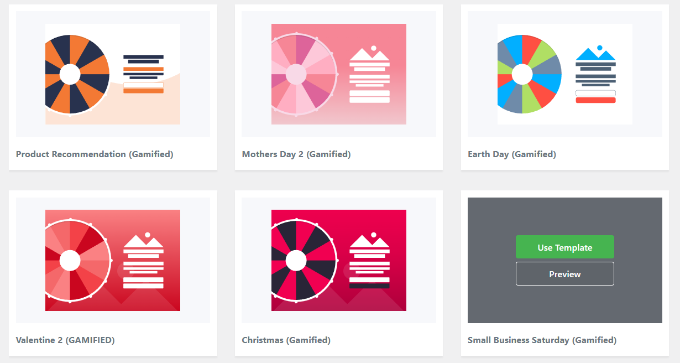
När du har valt en mall, fortsätt och namnge din kampanj.
Klicka sedan på knappen 'Starta byggande'.

Nu kommer du in i dra-och-släpp-byggaren, där du kan anpassa layouten och designen på din popup. Klicka bara på någon av de färdiga innehållselementen för att redigera dem och matcha ditt varumärke och budskap.
På vänster sida ser du en meny med innehållsblock. Låt oss hitta blocket 'WPForms' och sedan dra och släppa det på mallen.
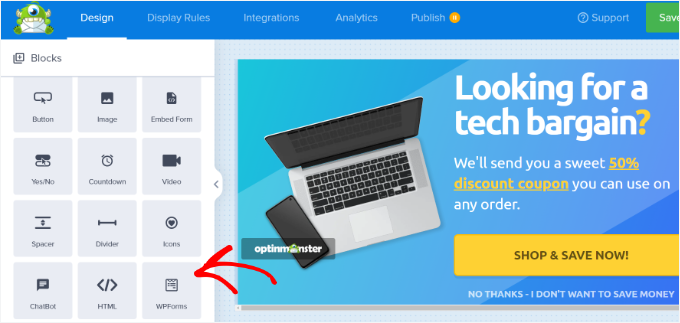
För att lägga till prenumerationsformuläret kan du klicka på rullgardinsmenyn 'Formulärval' från WPForms blockinställningar i den vänstra menyn.
Efter det kan du bara välja det formulär du vill bädda in.

⚠️ Bara en påminnelse: Du kommer inte att se en liveförhandsgranskning av ditt kontaktformulär inuti mallen när du lägger till kortkoden. Det är helt normalt, och formuläret kommer att visas korrekt när din kampanj har publicerats.
Du kan sedan gå till fliken 'Visningsregler' högst upp, och här är där OptinMonster lyser
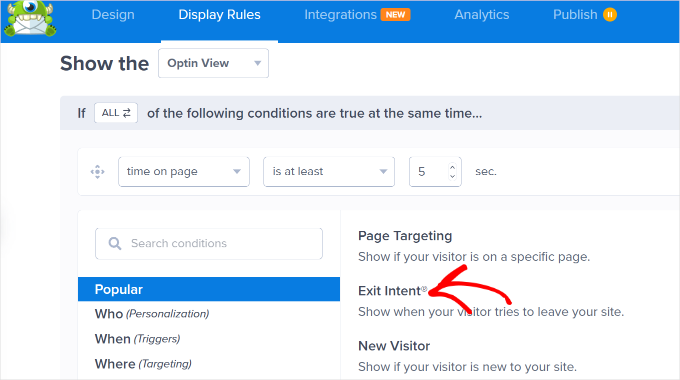
I den här fliken kan du exakt styra när och var dina kampanjer visas. Du kan till exempel visa ett popup-fönster precis när någon är på väg att lämna din webbplats, genom att använda tekniken för avsikt att lämna.
Det här tillvägagångssättet är faktiskt utmärkt för att fånga besökare som är på väg att lämna webbplatsen. På WPBeginner kombinerade vi denna exit-intent-teknik med en lead magnet, och vi såg en 600% ökning av prenumeranter.
Klicka på den för att ställa in reglerna.
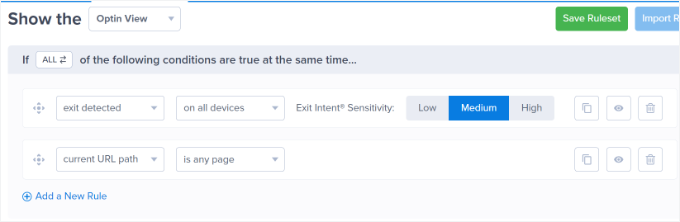
På nästa skärm ställer du in hur känslig avbrottsintentionstriggern är.
Som standard är den inställd på Medium, men du kan justera den till Låg eller Hög beroende på hur tidigt du vill att popup-fönstret ska visas.
När du är nöjd med allt kan du växla till fliken 'Publicera' högst upp.
Gå sedan vidare och ändra 'Publiceringsstatus' från 'Utkast' till 'Publicera'.
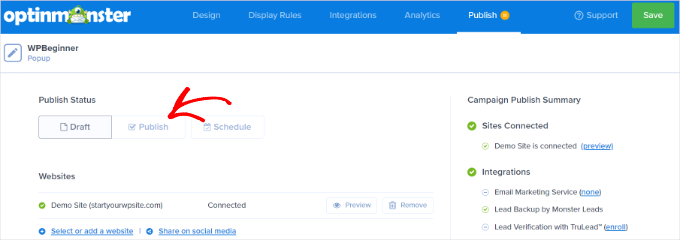
Där har du det!
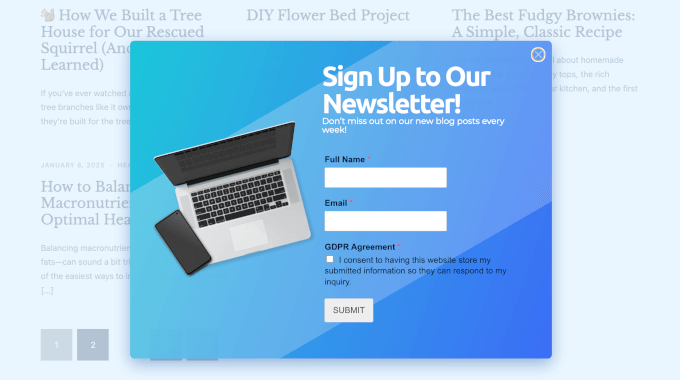
Nu, om du besöker din webbplats, kan du se popupen i aktion.
Steg 6: Skriv och skicka e-postmeddelanden till dina bloggprenumeranter
Det finns flera sätt att meddela läsare när du publicerar ett nytt blogginlägg. Dessa inkluderar att skicka regelbundna e-postutskick eller att använda en RSS-till-e-posttjänst.
RSS-metoden skickar automatiskt e-post till användare när du publicerar ett nytt inlägg i WordPress. Även om det är bekvämt, har dessa automatiserade e-postmeddelanden ofta lägre öppningsfrekvens (vanligtvis 15-20% lägre än personliga nyhetsbrev) eftersom de kan kännas mindre personliga.
Det är därför jag rekommenderar att du skriver dina e-postmeddelanden manuellt. Detta gör att du kan skapa en mer personlig, konversationell koppling med dina läsare, lyfta fram ditt bästa innehåll och välja ett konsekvent schema som fungerar för dig.
De flesta populära bloggare skickar ett e-postnyhetsbrev en gång i veckan. Men du kan ställa in din egen frekvens och schemalägga e-postmeddelandena i förväg, så att din publik hör från dig konsekvent.
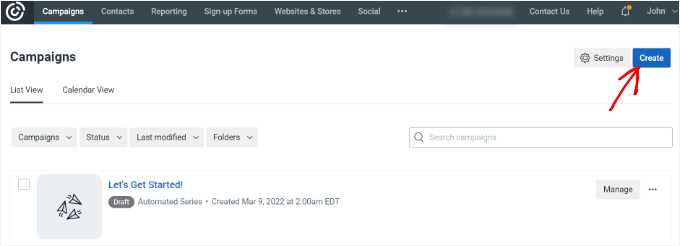
För att skriva och skicka ditt första e-postmeddelande kan du börja med att navigera till sidan 'Kampanjer' i din Constant Contact-kontopanel. Klicka sedan på knappen 'Skapa'.
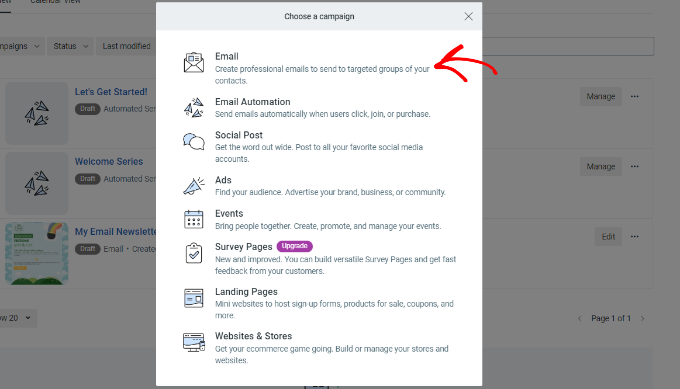
Ett popup-fönster visas med flera kampanjtyper.
Välj helt enkelt "E-post" under sektionen "Välj en kampanj".
Därefter kommer Constant Contact att visa flera e-postmallar.
Du kan fortsätta och välja en mall för ditt e-postnyhetsbrev.
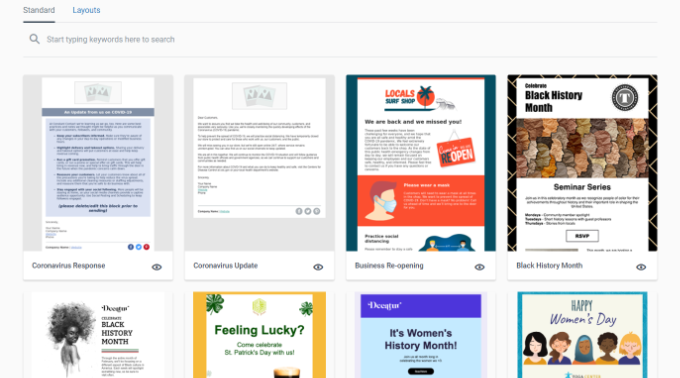
Därefter behöver du namnge ditt nyhetsbrev. Detta är bara för din referens, och du kan alltid ändra det senare om det behövs.
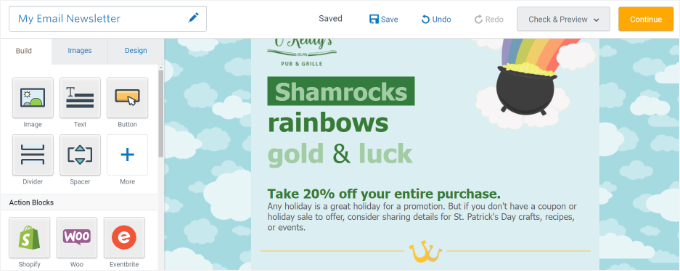
När det är klart kommer du till e-postbyggaren, där du kan anpassa din mall. Härifrån drar och släpper du bara de element du vill lägga till, redigera eller ta bort.
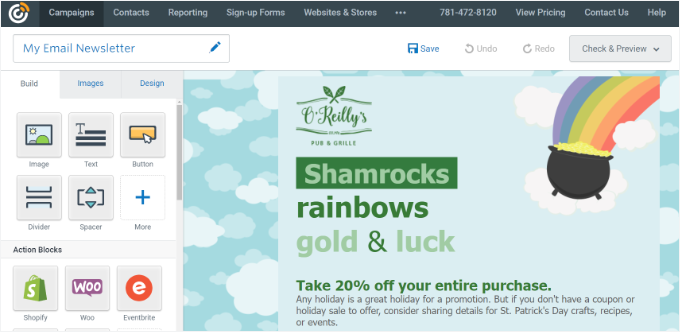
Överst i byggaren ser du ämnesraden och förhandsgranskningstexten (den korta sammanfattningen som visas bredvid ämnesraden i en inkorg).
För att uppdatera dem, klicka på det området och skriv vad du vill att dina prenumeranter ska se.
Till vänster ser du en handfull alternativ som du kan dra direkt in i ditt nyhetsbrev. Du kan lägga till bilder, knappar, texter och mer.
Till exempel, jag ska lägga till en länk till lite text i mitt nyhetsbrev. För att göra detta kan du börja med att markera texten du vill göra till en länk.
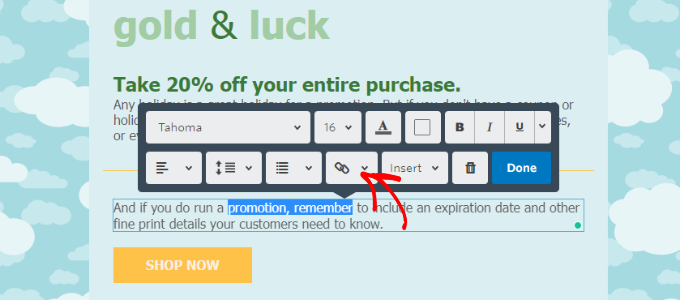
Klicka sedan på kedjelänksikonen och välj 'Webbsida' från rullgardinsmenyerna.
Härifrån kan du klistra in länken till ditt blogginlägg.
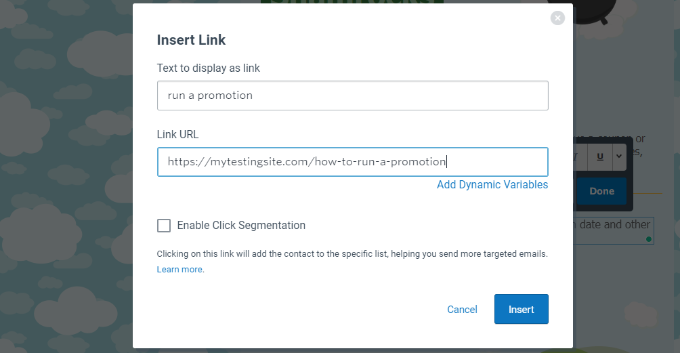
När det är gjort kan du klicka på knappen 'Infoga', så är du redo att köra.
Nu, för det sista steget, klickar vi på 'Fortsätt' i det övre högra hörnet.
På nästa skärm måste du välja en e-postlista innan du skickar ditt nyhetsbrev. Du kan välja specifika listor eller alla dina kontakter, vilket ofta kallas en e-postutskick.
Innan du skickar det till alla, rekommenderar jag starkt att du använder funktionen 'Förhandsgranska & Testa' för att skicka ett testmeddelande till dig själv. När du är säker på att allt ser bra ut, se till att du markerar rutan bredvid din lista och klicka sedan på knappen 'Skicka nu' högst upp.
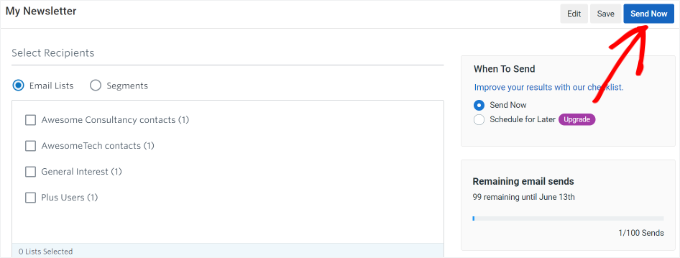
Och så här skickar du ditt allra första e-postmeddelande manuellt. Om du vill schemalägga det till senare kan du välja det alternativet och ange ett datum för när det ska skickas.
Du kan upprepa denna process när du vill meddela dina prenumeranter om något nytt på din WordPress-blogg.
Vanliga frågor: Hur man lägger till e-postprenumerationer till din WordPress-blogg
Här är några av de vanligaste frågorna vi får från våra läsare om att lägga till e-postprenumerationer i WordPress.
Hur mycket kostar det att starta en e-postlista?
Kostnaden för att starta en e-postlista kan variera. Constant Contact erbjuder en 60-dagars gratis provperiod (eller 30 dagar i Storbritannien), vilket är bra för att komma igång. Därefter börjar deras planer från en mycket prisvärd månatlig avgift.
WPForms har också en gratis Lite-version som du kan använda för att ansluta till Constant Contact.
Hur ofta ska jag skicka e-post till mina prenumeranter?
Jag tycker att ett veckovis nyhetsbrev fungerar bäst för de flesta bloggare. Det är tillräckligt frekvent för att hålla sig i åtanke, men inte så frekvent att det blir irriterande. Det viktigaste är att vara konsekvent, oavsett om du väljer att skicka e-postmeddelanden varje vecka, varannan vecka eller månadsvis.
Kan jag lägga till prenumeranter automatiskt från mina bloggkommentarer?
Ja, du kan lägga till prenumeranter automatiskt från dina bloggkommentarer. Till exempel tillåter pluginet Thrive Comments dig att skapa åtgärder efter kommentarer, som att omdirigera förstagångskommentatorer till ett registreringsformulär för användare.
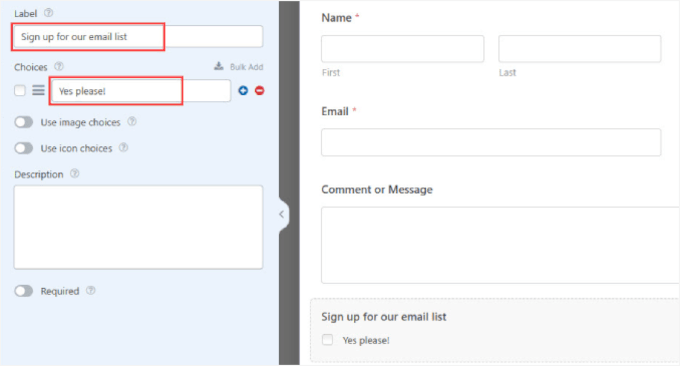
Alternativt kan du använda WPForms för att lägga till en prenumerationsruta till andra formulär på din webbplats, som ditt huvudsakliga kontaktformulär.
Observera att för att denna ruta ska fungera korrekt (endast prenumerera på användare som markerar den) behöver du funktionen Conditional Logic som finns i WPForms Pro.
Fortsätt: Fler guider om e-postmarknadsföring för WordPress-bloggare
Jag hoppas att den här artikeln visar dig hur du lägger till e-postprenumerationer till din WordPress-blogg. Om du fann detta hjälpsamt, kanske du också vill kolla in våra guider om:
- Hur man exporterar e-postadresser från WordPress-kommentarer
- Hur man skapar ett betalt nyhetsbrev i WordPress
- Hur man skapar en utlottning för att växa din e-postlista
- Hur man förhindrar skräppost i nyhetsbrevsregistreringar i WordPress
- Bästa SMTP WordPress-plugins för att förbättra e-postleveransen
Om du gillade den här artikeln, prenumerera gärna på vår YouTube-kanal för WordPress-videoguider. Du kan också hitta oss på Twitter och Facebook.



Jiří Vaněk
Detta var något jag alltid ignorerade och inte ägnade mycket uppmärksamhet åt. Sedan började jag blogga, och i takt med att bloggen utvecklades över tid insåg jag hur viktiga e-postlistor och nyhetsbrev är för att hålla kontakten med användarna. Det var artiklarna här på WPBeginner som öppnade mina ögon. Där förstod jag hur kraftfullt detta verktyg kan vara ur ett marknadsföringsperspektiv. För mig är det nu det viktigaste att fokusera på direkt från början när man skapar en webbplats. Tack för dina lärorika artiklar, eftersom de hjälpte mig att förstå den verkliga kraften i nyhetsbrev och att samla in adresser för att upprätthålla kontakt.
Ahmed Omar
prenumerationsformulär är avgörande för att upprätthålla kontakt med intresserade besökare och hålla dem uppdaterade om nya inlägg. Dessutom gjorde integrationen mellan WP-formulär och Constant Contact det enkelt och bekvämare
tack
WPBeginner Support
Varsågod, glad att du fann vår rekommendation hjälpsam!
Admin
Neil
I exemplet ovan, vilken e-postadress skickas nyhetsbrevet från? Jag skulle vilja att ett nyhetsbrev kommer från min blogg och inte från min personliga e-postadress.
WPBeginner Support
I inställningarna för nyhetsbrevet kan du ställa in avsändarens e-postadress till en annan e-postadress.
Admin
David Tye
Älskar den här webbplatsen, kan du skicka mig nyhetsbrev tack.
Med vänliga hälsningar David
WPBeginner Support
You can start receiving our newsletter by clicking on the email icon in the top-right of the page
Admin
Godfrey
Tack för den här artikeln. Även om jag ännu inte har börjat med min första blogg, ger detta mig insikt i vad jag behöver.
WPBeginner Support
Glad our guide could help make the process less intimidating
Admin
Jill Cuthbert
Tack så mycket för den här artikeln. Jag har kämpat med RSS eftersom det jag verkligen ville ha var en e-postregistrering för RSS. Jag har precis startat min första kampanj med MailChimp och det var så enkelt och rakt fram tack vare dina utmärkta instruktioner.
WPBeginner Support
Glad our guide was helpful
Admin
Joe
Jag använder Sendinblue för min SMTP – ska jag använda detta? Jag skulle helst inte vilja sätta upp ett nytt konto om möjligt, för att hålla det enkelt.
WPBeginner Support
Du kan använda det om du vill
Admin
Mike D
För JetPack-lösningen: “Utseende » Widgets. Dra och släpp Bloggprenumerationer (Jetpack) widget”. Widgeten verkar inte vara ett giltigt alternativ längre. JetPack v 7.7.1
WPBeginner Support
Om du inte använder Jetpack på en lokal installation på din dator bör widgeten fortfarande vara tillgänglig.
Admin
John Richardson
Jag provade MailChimp och det var lätt att installera. Men om du är en hemmabaserad bloggare och inte har en postbox, publicerar den din hemadress. I dessa dagar kunde jag helt enkelt inte riskera det.
WPBeginner Support
Om du redigerar din sidfot för meddelandena bör de ha möjlighet att ta bort adressen.
Admin
Kaitlen D.
Tack så mycket för att du postade detta! Vet du hur man bara skickar en kort del av ditt blogginlägg till dina prenumeranter med Jetpack istället för att skicka hela blogginlägget?
WPBeginner Support
Du skulle gå till Inställningar, Läser och för varje objekt i flödet skulle du vilja välja sammanfattning för att bara skicka utdrag.
Admin
Colby
älskar detta
WPBeginner Support
Thank you
Admin
Colby
Prenumerera på mig för att se detta fantastiska innehåll
WPBeginner Support
We have our subscription in the top right of all of our posts and pages under the envelope icon
Admin
noah
Kan du visa mig hur jag framgångsrikt lägger till en YouTube-prenumerationsknapp på min WordPress-webbplats!
WPBeginner Support
Du hittar vår artikel om hur du gör det här: https://www.wpbeginner.com/wp-tutorials/how-to-add-youtube-subscribe-button-in-wordpress/
Admin
Sam
skicka alla uppdateringar tack
WPBeginner Support
Vi kommer absolut att titta på att uppdatera den här artikeln
Admin
Lorraine
Hej
Bra artikel för en nybörjare!!! Kan du hjälpa mig med något. Webbplatsen jag bygger (migrerar från Business Catalyst) har några anpassade mallar som skulle vara en mardröm att infoga i ett tema. Men är det möjligt att välja ett WordPress-tema som bara tillämpas på bloggen och startsidan som är mycket lättare att ändra?
All hjälp uppskattas verkligen.
Lorraine
WPBeginner Support
Teman skulle försöka styla hela din webbplats. Du kanske vill titta på sidbyggare för att återskapa stilen på dina sidor: https://www.wpbeginner.com/beginners-guide/best-drag-and-drop-page-builders-for-wordpress/
Admin
Astuti
Tack för den här artikeln.
sanayache
Hej, jag vill ha ett plugin som skickar aviseringar till prenumeranter när en ny sida (inte ett inlägg) publiceras. Prenumerantlistan ska finnas kvar hos WordPress och inte på e-postmarknadsföringssajter. Vänligen föreslå ett plugin.
Monazir Ansari
Tack för att du delade……det fungerar verkligen…..!
Doug
Jag uppskattar din superhjälpsamma webbplats!
Jag försöker lägga till en registrering för att folk ska kunna prenumerera på mina WP-blogginlägg. Mailchimp visar min postadress i ett bekräftelsefönster.
För en enkel RSS-e-postregistrering, hur undviker jag att visa min postadress? Jag har sett det göras på andra webbplatser.
Vilken tjänst kommer att göra detta (det verkar som att Mailchimp inte kommer att göra det)?
Tack!
Katie
Jag har också det här problemet. Är inte intresserad av att sända ut min postadress till hela världen.
Scott Hayden
Varför säger Mailchimp att mitt bloggflöde inte är giltigt? Måste jag publicera ett inlägg innan det blir giltigt? Min blogg är ännu inte klar och är i läge "kommer snart".
Natalie
Hej, jag har precis fått en "ny användare" som prenumererar på min blogg som är på WordPress.org.
Vad betyder det här? Kan de nu komma åt instrumentpanelen och alla mina inlägg?
Tack på förhand
Natalie
WPBeginner Support
Hej Natalie,
Du kan gå till ditt WordPress-adminområde och klicka på Användare. På den här sidan kan du se alla användare som kan logga in på din WordPress-webbplats. Bredvid varje användare kommer du att kunna se deras användarroll. Om en användare visas som prenumerant och du inte lade till dem, kan du ta bort den användaren.
Du kanske också vill besöka sidan Inställningar » Allmänt och leta efter alternativet Medlemskap. Om rutan bredvid ”Vem som helst kan registrera sig” är markerad, kan du avmarkera den och spara dina inställningar.
Admin
Muhammad Fahad ul Hassan
Hej alla,
På huvudsidan av min webbplats ser jag 55000 prenumeranter men var kan jag hitta den här listan?
WPBeginner Support
Hej Muhammad Fahad ul Hassan,
Beror på vilket verktyg du använder för att samla e-postadresser. Om du väljer en e-postmarknadsföringstjänst hittar du din lista genom att logga in på ditt konto. Om du använder ett WordPress-plugin, kolla in pluginets inställningssida.
Admin
Angie Mek
Finns det ett sätt att skicka ett e-postmeddelande till en prenumerant varje gång en enskild sida uppdateras? Inte till hela webbplatsen, utan bara en enskild sida på webbplatsen?
Detta skulle ge följare möjlighet att bara meddelas när en specifik del av webbplatsen uppdateras.
Jennifer Bate
Jag har samma fråga. Jag driver en släktforskningsblogg och jag vet att det kommer att finnas personer som vill bli meddelade när jag arbetar med en viss kategori/efternamn. Men tills dess behöver de inte mitt flöde... och kanske slutar läsa eller avregistrerar sig.
Ashley
Finns det några tjänster för e-postuppföljning för bloggar som inte kräver en fysisk adress? Jag fick Mailchimp helt inställt bara för att upptäcka att min fysiska adress måste visas med meddelandena och som bloggare behöver jag inte ett postboxnummer, och jag vill inte heller att läsarna ska se en fysisk adress.
Melanie Blackburn
Jag är vid punkten där jag ska klicka på ”RSS Feed” för kampanjen men de listar inte det som ett alternativ. Jag har de tre översta alternativen men det fjärde är ”Automatiserad”. Har de ändrat detta? Måste jag göra något annorlunda?
WPBeginner Support
Hej Melanie,
Ja, det har ändrats lite sedan dess. Vi kommer att uppdatera artikeln snart. Gå under tiden till din MailChimp-instrumentpanel och klicka på knappen Lägg till kampanj. Välj 'Låt oss guida dig' från popup-menyn. I nästa steg väljer du 'Anslut med nya kontakter' och sedan Dela blogguppdateringar.
Admin
Trinity
This was incredibly helpful!! I’m trying to add the “pop up” functionality.. but can’t seem to figure it out but everything else works perfectly! Thanks
WPBeginner Support
Hej Trinity,
Glad you found the article helpful
För popup-funktionalitet kan du kolla in OptinMonster. Det är en leadgenereringsmjukvara som hjälper dig att växa din e-postlista med vackra e-postanmälningsformulär inklusive lightbox-popups.
Admin
Jean Browman
MailChimp fungerar bara ungefär hälften av tiden för mig. Jag publicerar vid samma tid varje dag och meddelandet skickas ut två timmar senare. Ibland gör det det, ibland inte. Har du någon aning om varför?
Kabrina
Fortfarande mycket hjälpsamt 2017, tack.
khadija Beauty
Mail som skickas via MailChimp-kampanj till mina prenumeranter visas inte i deras inkorg, istället lagras de direkt i kampanjavsnittet. Varför händer det? Finns det något sätt att få dem att visas i inkorgen?
Hector
Hej. Kan någon vänligen svara denna läsare? Jag tycker att hon ställde en giltig fråga. Tack.
WPBeginner Support
Hej Khadija,
Gmail sorterar automatiskt e-post och skickar dem till flikarna för kampanjer eller uppdateringar. Användare kan bestämma om de vill se ett e-postmeddelande i sin primära flik. Många Gmail-användare inaktiverar faktiskt flikvisningen för e-post för att bara se inkorgen. En nyligen genomförd studie av ReturnPath visade att kampanjfliken inte påverkar din e-posts leveransbarhet eller ens dess öppningsfrekvens.
Men om du fortfarande är orolig, kan du be dina prenumeranter att flytta ditt e-postmeddelande från kampanjer till primär genom att visa dem instruktioner om hur de gör det.
Admin
Mark
Vet någon hur ofta Jetpack Subscriptions skickar ut notifieringsmejl när jag publicerar nytt innehåll på min blogg? Finns det ett sätt att konfigurera hur ofta/hur snabbt notifieringar skickas? Tack.
Stephen Wells
Hej Mark,
Använd Better Notifications for WordPress-plugin, det låter dig konfigurera dina e-postaviseringar.
Med vänliga hälsningar
Stephen W.
Robin
Jag försöker byta till Mad Mini. Jag har en anpassad registreringsknapp på min webbplats, men vet inte hur jag ska koppla Mad Mini till min webbplats. Hjälp.
WPBeginner Support
Kontakta Mad Mimi för support.
Admin
Mehedi Hasan
Jag har precis börjat göra min egen blogg, på WordPress. Efter några inlägg får jag ett bra antal användare och visningar, men dessa visningar konverterar inte särskilt bra till prenumerationer, snarare är resultatet noll. Min enda e-postprenumerationswidget finns i sidofältet längst ner. Nu, efter att ha läst din artikel, kommer jag att placera ytterligare två prenumerationswidgetar. En kommer att vara i det övre sidofältet och en annan kommer att vara längst ner i innehållet. Så tack för din fantastiska artikel.
WPBeginner Support
Kul att du fann det hjälpsamt. Du kanske också vill följa oss på Twitter för fler användbara WordPress-tips och handledningar.
Admin
Hayley
Ah! ÄNTLIGEN svaret på hur man får prenumerationswidgeten på en självhostad blogg!
neha
Detta är en mycket hjälpsam resurs
Jim Keough
Vad sägs om Zapier?
Nicole
Tack! Jag satte upp RSS-flödet via MailChimp inom en timme. Du gjorde detta SÅ enkelt!
WPBeginner Support
Glad you found it helpful
Admin
Dale Fletcher
Skulle du inte rekommendera Feed-burner från Google?
WPBeginner Support
Ta en titt på Sluta använda FeedBurner – Gå över till FeedBurner-alternativ
Admin
Victor
Finns det ett sätt att få kryssrutan Följ blogg att alltid vara markerad?
Michele
Jag gick igenom alla steg med mitt Mail Chimp-konto men jag kan inte få textwidgeten på min wordpress.com-sida att acceptera den inbäddade koden. Behöver jag en wordpress.org-sida för att detta ska fungera?
WPBeginner Support
Se vår guide om skillnaden mellan självhostad WordPress.org vs gratis WordPress.com-blogg.
Admin
Ian
Hej! Jag har precis aktiverat Jetpack-prenumerationer på min webbplats. Jag valde Jetpack bara för enkelhetens skull och jag känner egentligen inte behovet just nu av att ha tillgång till prenumerationslistan.
Tack,
Ian
Sesan Oguntade
Tack för den här artikeln. Gud välsigne dig. Jag är prenumerant på ditt nyhetsbrev. Jag måste säga att jag har njutit av varje del av det du tillhandahåller här. Jag blir bättre med mina wordpress-bloggar tack vare det jag läser på din blogg. Tack och Gud välsigne dig igen.
rogerpacker
MailPoet är ett annat utmärkt alternativ. Det är gratis upp till 2 000 prenumeranter och bara 75 USD per år för en enskild webbplats efter det och har några utmärkta e-postmallar.