


Om du försöker sälja till kunder i Belgien är det inte ett val att lägga till Bancontact i din kassa – det är förväntat. Nästan alla belgiska shoppare känner igen det och litar på det.
Om de inte ser det, kan många helt enkelt lämna din webbplats utan att slutföra sina köp.
Vi har hjälpt många WordPress-webbplatsägare att förbättra sina konverteringsgrader genom att lokalisera sina betalningsalternativ. En sak vi har sett om och om igen: att erbjuda Bancontact i Belgien kan vara skillnaden mellan en försäljning och en övergiven kundvagn.
Det som gör Bancontact särskilt kraftfullt är dess koppling till lokala banker. Den bekantskapen ger kunderna sinnesro, vilket innebär fler slutförda beställningar för dig.
I den här guiden går vi igenom två enkla sätt att börja acceptera Bancontact-betalningar på din WordPress-webbplats – inga tekniska kunskaper krävs.
💡Snabbt svar: Hur man lägger till Bancontact-betalningar
Har du bråttom? Här är en snabb översikt över de två metoder vi kommer att täcka i den här guiden:
- Metod 1: WP Simple Pay (Rekommenderas): Detta är det bästa alternativet om du vill skapa ett enkelt formulär för donationer eller tjänster. Du behöver inte sätta upp ett fullständigt system för kundvagn.
- Metod 2: Stripe for WooCommerce: Använd den här metoden om du redan har en onlinebutik som drivs av WooCommerce. Den låter dig helt enkelt aktivera Bancontact inom dina befintliga Stripe-inställningar.
Varför lägga till Bancontact-betalningar i WordPress?
Om du planerar att attrahera kunder från Belgien eller närliggande regioner, är det ett måste att lägga till Bancontact-betalningar i WordPress.
Här är några anledningar till varför vi rekommenderar att erbjuda denna betalningsmetod:
- Bättre användarupplevelse: Bancontact tillåter användare att göra realtidsbetalningar direkt från sina bankkonton. De kan använda antingen sitt fysiska kort eller Bancontact-mobilappen.
- Ökad säkerhet: Den stöder kontaktlösa betalningar och erbjuder tvåfaktorsautentisering. Detta skyddar både köpare och säljare under transaktioner.
- Lägre avgifter: Det är ofta mer kostnadseffektivt än standardavgifter för kreditkortstransaktioner. Detta gör det till ett prisvärt alternativ för företag av alla storlekar.
Nu ska vi se hur du enkelt lägger till Bancontact-betalningar i WordPress.
För den här handledningen kommer vi att använda två metoder. Använd länkarna nedan för att hoppa till det alternativ som fungerar bäst för dig:
Metod 1: Lägg till ett Bancontact-betalningsformulär i WordPress
Den här metoden är för dig om du vill lägga till ett Bancontact-betalningsformulär på din WordPress-webbplats utan att bygga en fullfjädrad onlinebutik.
Det är idealiskt för att acceptera Bancontact-betalningar i WordPress för donationer eller professionella tjänster.
För att göra detta rekommenderar vi WP Simple Pay. Efter att ha provat flera verktyg fann vi att det är bäst för jobbet. Det är lätt att använda, skyddar mot spam och fungerar bra med olika betalningsalternativ.
Och om du behöver Bancontact-betalningar har de en mall redo att användas. För att se hur den presterade och varför vi rekommenderar den, ta en titt på vår detaljerade recension.
Steg 1: Installera och aktivera WP Simple Pay
För att komma igång måste du installera och aktivera pluginet WP Simple Pay. För detaljer, se vår handledning om hur man installerar ett WordPress-plugin.
Notera: WP Simple Pay har en gratis plan. Du behöver dock proversionen för att låsa upp Bancontact Payments-mallen.
Steg 2: Anslut din WordPress-webbplats till Stripe
När du aktiverar pluginet öppnas en installationsguide på din skärm. Klicka här på knappen 'Låt oss börja'.

Detta leder dig till nästa steg, där du måste ange din plugins licensnyckel.
Du kan få denna information från ditt konto på WP Simple Pay-webbplatsen.

Därefter måste du ansluta ditt plugin till Stripe, en populär betalningsgateway, för att enkelt acceptera onlinebetalningar.
Tänk på att eftersom WP Simple Pay är ett Stripe-plugin, kommer det inte att fungera på din webbplats förrän du kopplar det till ett nytt eller befintligt Stripe-konto.
För att komma igång, klicka på knappen ‘Connect with Stripe’.

För mer information, kolla in vår handledning om hur man accepterar Stripe-betalningar i WordPress.
När du kopplar ihop Stripe och WP Simple Pay kommer installationsguiden att be dig att konfigurera dina e-postmeddelanden.
Vid det här laget kan du aktivera alternativ för att få e-postmeddelanden för betalningskvitton, kommande fakturor och betalningsaviseringar.

Du måste också ange e-postadressen dit du vill att pluginet ska skicka dessa meddelanden. Klicka sedan på knappen 'Spara och fortsätt'.
Du kan nu slutföra resten av installationsguiden enligt dina preferenser.
Steg 3: Skapa ett Bancontact-betalningsformulär
Besök sedan sidan WP Simple Pay » Betalningsformulär i WordPress-instrumentpanelen och klicka på knappen ‘Skapa ditt betalningsformulär’.

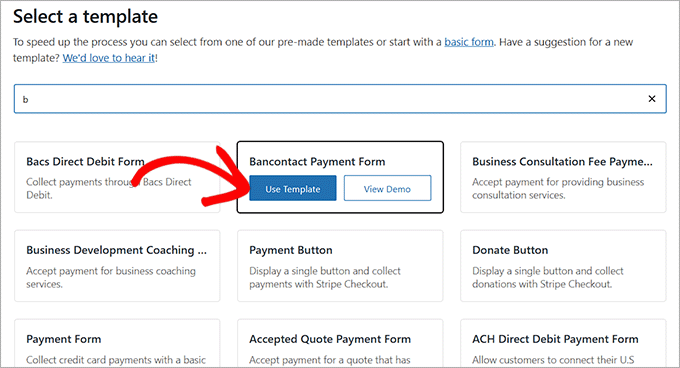
Detta tar dig till sidan ‘Välj en mall’, där du kommer att se en lista över förgjorda mallar som erbjuds av WP Simple Pay.
Leta här efter mallen 'Bancontact Payment Form'. När du hittar den klickar du bara på knappen 'Använd mall' under den.
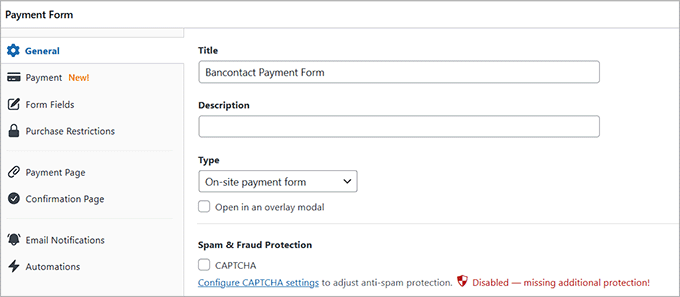
Du kommer nu att dirigeras till sidan ‘Lägg till nytt betalningsformulär’, där du kan ändra formulärets titel och lägga till en beskrivning.
Därefter behöver du välja 'Betalningsformulär på webbplatsen' som formulärtyp. Du kan också markera rutan under för att aktivera spam-skydd.
Steg 4: Konfigurera prissättning och valuta
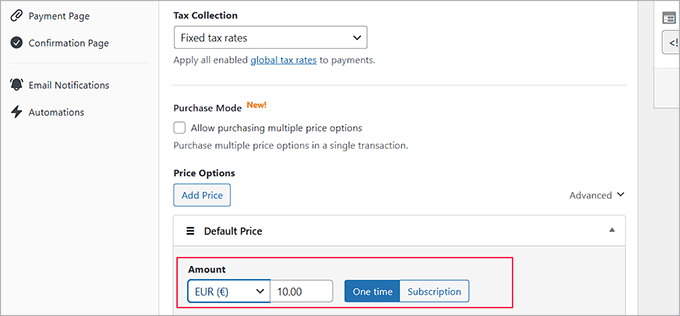
Byt sedan till fliken ‘Betalning’ i den vänstra kolumnen och välj dina föredragna skattesatser under alternativet ‘Skattesamling’.
Du kan också ställa in priset för den produkt eller tjänst du vill sälja via formuläret. Om du erbjuder en prenumerationsbaserad tjänst, välj alternativet 'Prenumeration'. När du har gjort det klickar du på knappen 'Lägg till pris' för att skapa och inkludera flera prenumerationsnivåer.
📌Obs: Du måste välja Euro (EUR) som din föredragna valuta i det här avsnittet. Bancontact-betalningsformuläret fungerar inte om du väljer någon annan valuta.
Steg 5: Lägg till Bancontact i betalningsmetoderna
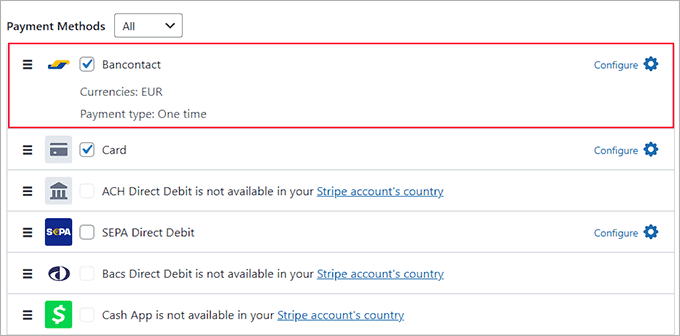
Skrolla nu ner till avsnittet 'Betalningsmetoder' och välj alternativet 'Alla' från rullgardinsmenyn.
Här ser du att Bancontact-betalningsalternativet redan har valts. Du kan också lägga till andra betalningsalternativ, som Klarna, AliPay eller Kort om du vill.
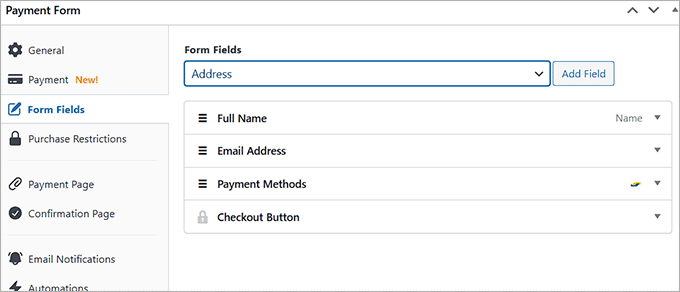
Gå sedan till fliken ‘Form Fields’. Du kan lägga till ett formulärfält från rullgardinsmenyn och konfigurera dess inställningar genom att expandera fliken. Dessutom kan du ordna om befintliga fält genom att dra och släppa dem.
Om du till exempel planerar att sälja en fysisk produkt som behöver levereras, måste du lägga till ett adressfält i ditt formulär. Detta gör det enkelt för kunder att ange sin plats när de gör ett köp.
Steg 6: Publicera ditt betalningsformulär
Gå sedan till fliken 'Betalningssida' och markera rutan 'Aktivera en dedikerad betalningssida'. På så sätt kan du skapa en anpassad betalningsformulärsida utan att manuellt bygga en ny sida på din webbplats.
Pluginet gör det superenkelt att ställa in en permalänk, välja ett färgschema, lägga till din logotyp och visa sidfotstext.

När du är nöjd med dina anpassningar klickar du på knappen 'Publicera' för att spara dina ändringar.
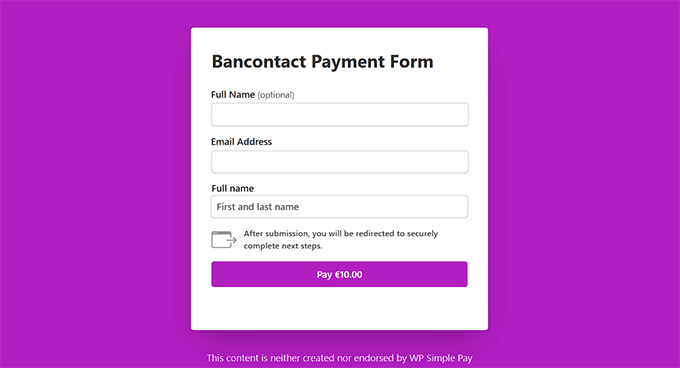
Besök nu din WordPress-webbplats på framsidan för att se ditt nya Bancontact-betalningsformulär.
Steg 7: Lägg till betalningsformuläret på din webbplats
Alternativt kan du lägga till Bancontact-formuläret på en befintlig sida på din webbplats. För att göra detta, klicka på knappen 'Publicera' efter att ha lagt till formulärfält.
Öppna sedan sidan eller inlägget du vill använda i WordPress-instrumentpanelen och klicka på knappen ‘Lägg till block’ (+) längst upp till vänster. Detta öppnar blockmenyn, där du kan söka efter WP Simple Pay-blocket.
När du har lagt till blocket på din sida, fortsätt och välj det betalningsformulär du skapade från rullgardinsmenyn i blocket.

Klicka nu på knappen 'Uppdatera' eller 'Publicera' för att spara dina inställningar.
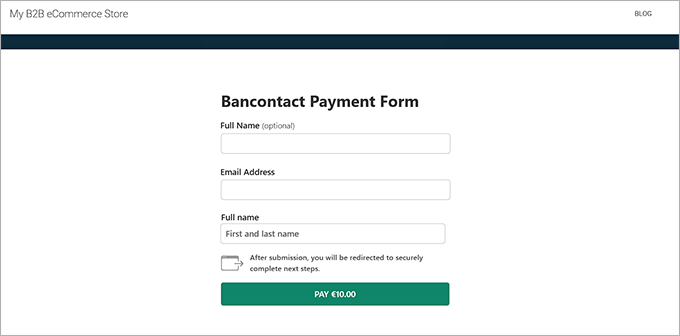
Besök sedan gärna din webbplats för att se Bancontact-betalningsformuläret i aktion.
Metod 2: Lägg till Bancontact som ett betalningsalternativ i WooCommerce
Om du vill lägga till Bancontact-betalningsalternativet till din WooCommerce-butik, då är den här metoden för dig.
Steg 1: Installera Stripe Payment Gateway för WooCommerce och aktivera Stripe
Det första steget är att installera och aktivera pluginet Stripe Payment Gateway for WooCommerce. För detaljerade instruktioner, se vår nybörjarguide om hur man installerar ett WordPress-plugin.
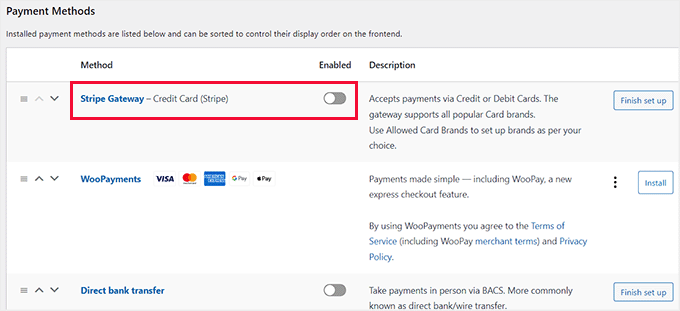
Efter aktivering måste du besöka sidan WooCommerce » Inställningar från WordPress-instrumentpanelen och växla till fliken 'Betalningar'.
Aktivera sedan alternativet ‘Stripe Gateway’ och klicka på ‘Finish set up’ till höger om beskrivningen.
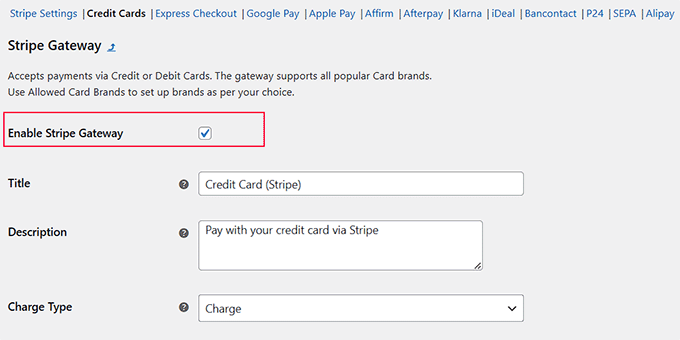
Detta tar dig till en ny skärm där du måste markera rutan 'Aktivera Stripe Gateway'. Du kan också lägga till en titel och beskrivning för betalningsgatewayer.
Klicka sedan på knappen 'Spara ändringar' för att spara dina inställningar.
Steg 2: Koppla WooCommerce till Stripe
När sidan laddas om, klicka på länken 'Stripe Settings' högst upp.
På inställningssidan klickar du på knappen ‘Connect with Stripe’ för att länka betalningsgatewayen till din onlinebutik.
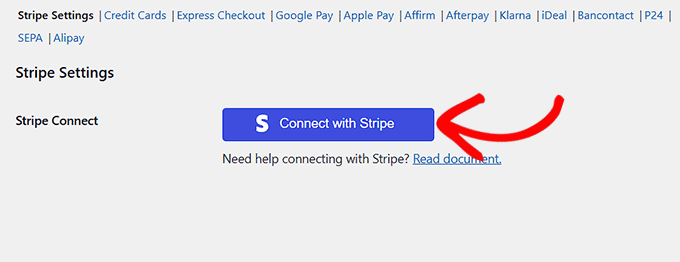
Detta tar dig till en ny skärm där du kan logga in med ditt Stripe-användarnamn och lösenord. Om du inte har ett befintligt konto kan du skapa ett nytt härifrån.
För mer information, se vår handledning om hur man accepterar betalningar med Stripe i WordPress.
Steg 3: Aktivera Bancontact Checkout
Efter att du har anslutit din WooCommerce-butik till ditt Stripe-konto, klickar du på länken 'Bancontact' högst upp.
När du har gjort det, markera alternativet 'Aktivera Stripe Bancontact Gateway' och lägg till en titel, beskrivning, företagsnamn och försäljningsplatser där denna betalningsmetod kan visas.
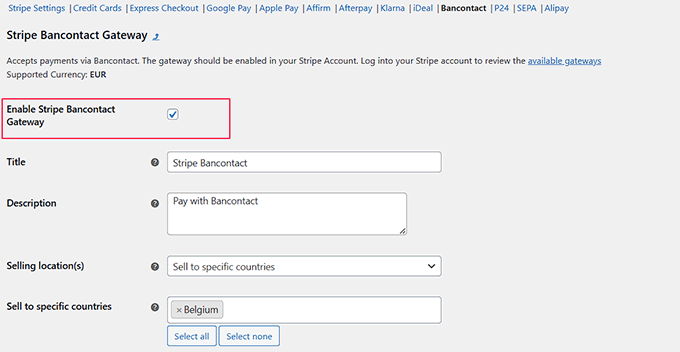
Klicka slutligen på knappen 'Spara ändringar' för att lagra dina inställningar.
Besök nu din onlinebutik för att se Bancontact-betalningsalternativet.
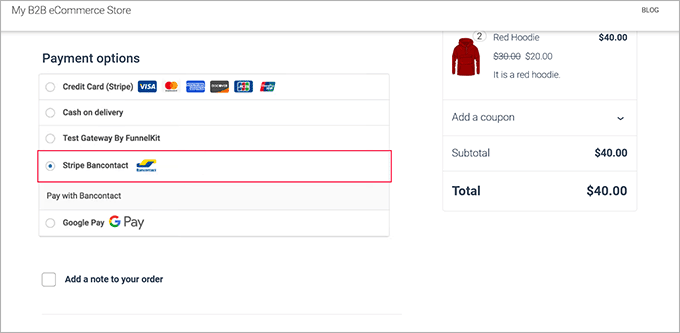
Det är så enkelt som det!
Vanliga frågor om Bancontact
Här är några frågor som våra läsare har ställt innan de lade till Bancontact som betalningsmetod på sina webbplatser:
Vilken är den bästa betalningsgatewayen för en webbplats?
Enligt vår erfarenhet är Stripe den bästa betalningsgatewayen för de flesta WordPress-webbplatser. Den är nybörjarvänlig, stöder de vanligaste kreditkorten och integreras med nästan alla e-handelsplugins.
Kan jag skapa en egen betalningslänk?
Ja, du kan enkelt skapa en anpassad betalningslänk med ett plugin som WP Simple Pay. Detta gör att du kan acceptera betalningar utan att bygga en fullständig onlinebutik eller kundvagn.
Har Visa en betalningsgateway?
Ja, Visa äger en betalningsgateway som heter Cybersource (ofta varumärkt som "Authorize.net" för småföretag). De flesta användare föredrar dock moderna aggregatorer som Stripe eller PayPal för enklare installation.
Vilket land använder Bancontact betalningsmetod?
Bancontact är den mest populära betalningsmetoden i Belgien. Även om den främst används av belgiska shoppare, litar man på den i hela Benelux-regionen för säkra online-transaktioner.
Är Bancontact som PayPal?
Nej, Bancontact är inte en digital plånbok som PayPal. Istället är det ett direkt banköverföringssystem som omedelbart kopplar ditt bankkonto till handlaren med hjälp av ett kort eller en mobilapp.
Vi hoppas att den här artikeln hjälpte dig att lära dig hur du lägger till Bancontact-betalning i WordPress. Du kanske också vill se vår nybörjarguide om hur man accepterar Google Pay i WordPress och våra toppval för de bästa Square WordPress-pluginsen.
Om du gillade den här artikeln, prenumerera gärna på vår YouTube-kanal för WordPress-videoguider. Du kan också hitta oss på Twitter och Facebook.


Har du en fråga eller ett förslag? Lämna gärna en kommentar för att starta diskussionen.