


Att lägga till ett affiliate-avslöjande i dina blogginlägg är både ett lagkrav och ett sätt att bygga förtroende hos dina läsare. Utan det riskerar du juridiska problem och kan skada din trovärdighet.
På WPBeginner inkluderar vi alltid tydliga affiliate-avslöjanden så att vår publik vet att vi kan tjäna en provision utan extra kostnad för dem. Denna transparens hjälper till att upprätthålla förtroendet samtidigt som det tillåter oss att tjäna pengar genom affiliate-marknadsföring.
I den här artikeln visar vi dig enkla metoder som du kan ställa in och glömma för att automatiskt lägga till en affiliate-upplysning till varje WordPress-blogginlägg. Detta hjälper dig att följa reglerna och hålla dina arbetsflöden effektiva.

Varför lägga till ett affiliate-upplysningsmeddelande till varje WordPress-blogginlägg?
Du bör lägga till en affiliate-upplysning till varje WordPress-blogginlägg för att följa lagkrav och undvika potentiella böter. Det bygger också förtroende hos dina läsare genom att vara transparent med att du kan tjäna en provision från länkarna du delar.
En affiliate-upplysning är ett kort meddelande som förklarar vad affiliate marketing är och att du får pengar för att prata om produkten eller tjänsten och länka till den.
För bästa resultat bör detta meddelande vara ‘ovanför vecket’, vilket innebär att besökare ser det utan att behöva scrolla ner. Därför rekommenderar vi att du placerar det högst upp i inlägget.
Många länder har lagar om att inte upplysa om betalda samarbeten. Till exempel kan du i USA få böter från Federal Trade Commission. Du kan till och med bli bannlyst från ansedda nätverk som Amazon Affiliates.
Även om du inte hamnar i juridiska problem, kan kunder som klickar på oavslöjade affiliatelänkar känna sig lurade och sluta besöka din WordPress-webbplats.
Sammantaget är det en bra idé att vara öppen med dina affiliate-länkar för att bygga förtroende. Din publik kommer att uppskatta din ärlighet. Att bygga det förtroendet är nyckeln till att växa en lojal läsekrets för din blogg.
Hur man lägger till en affiliate-upplysning till varje WordPress-blogginlägg
Ett alternativ är att publicera affiliate-friskrivningen på en egen sida, som vi gör på WPBeginner.
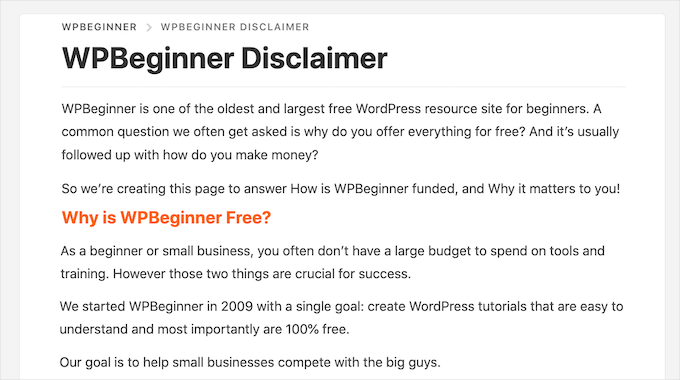
Du kan sedan lägga till en länk till varje sida som innehåller en affiliatelänk. Detta kan vara ett bra val om du har en längre information och inte vill distrahera från inläggets innehåll.
Om din är kort, kan du ofta lägga till hela texten i friskrivningen i varje inlägg.
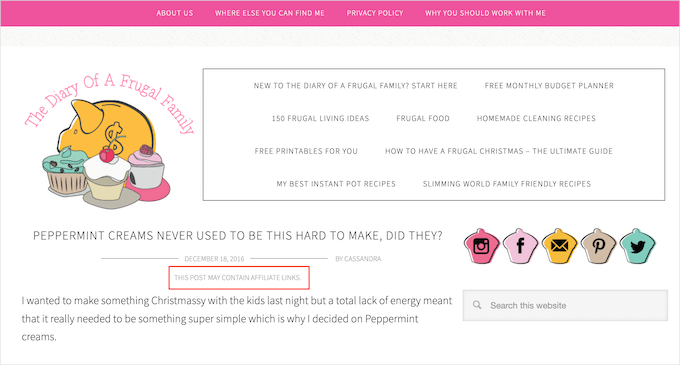
Oavsett vilket alternativ du väljer kan du spara tid och ansträngning genom att lägga till affiliate-avslöjandet automatiskt.
Använd helt enkelt snabblänkarna nedan för att hoppa direkt till den metod du vill använda:
Redo? Låt oss börja!
Metod 1. Lägg till affiliate-upplysning med Pretty Links
Pretty Links är ett av de bästa plugin-programmen för affiliate marketing som kan automatisera dina affiliate-aktiviteter. Det kan automatiskt lägga till en länk till din upplysningssida på alla inlägg där det infogar en affiliate-URL.
Under testning upptäckte vi att det kommer med en avancerad auto-länkfunktion som låter dig ange nyckelord eller fraser som du vill omvandla till affiliate-URL:er. För att lära dig mer, se vår kompletta recension av Pretty Links.
Varje gång du skriver detta ord eller fras, kommer Pretty Links automatiskt att göra om det till en affiliate-URL. Ännu bättre, om du har skapat en sida för upplysningsmeddelanden, kan Pretty Links också lägga till en länk till den i inlägget.
Om du till exempel lägger till "MacBook Pro" som ett nyckelord och sedan använder den frasen i ett nytt inlägg, kommer Pretty Links automatiskt att göra om "MacBook Pro" till en affiliate-URL och lägga till en länk till din upplysningssida.
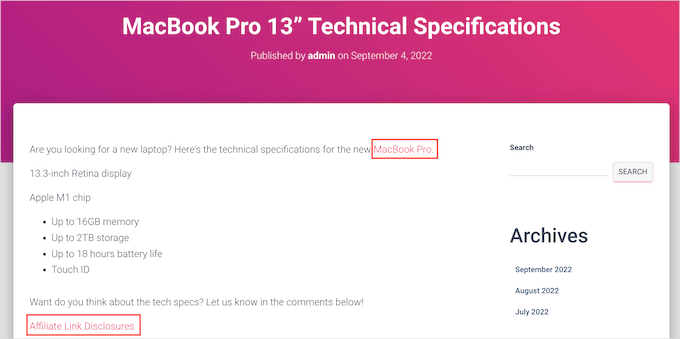
Notera: Pretty Links kommer inte att infoga upplysningslänken om du bara lägger till affiliate-URL:er manuellt. Det fungerar bara när ett inlägg använder automatisk nyckelordslänkning.
För att komma igång måste du installera och aktivera Pretty Links. Om du behöver hjälp, se vår guide om hur man installerar ett WordPress-plugin.
Efter aktivering, gå till Pretty Links » Aktivera. Du kan sedan lägga till din licensnyckel i följande fält: ‘Ange din Pretty Links Pro-licensnyckel.’
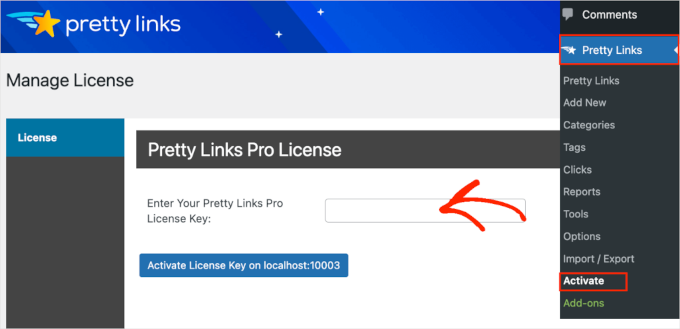
Du hittar denna information under ditt konto på Pretty Links webbplats. Efter att ha angett denna information klickar du på knappen 'Aktivera'.
När det är gjort behöver du gå till Pretty Links » Lägg till ny och sedan lägga till den första länken du vill hantera med hjälp av pluginet Pretty Links.
För detaljerade steg-för-steg-instruktioner, se vår guide om hur man döljer affiliate-länkar på din WordPress-webbplats.
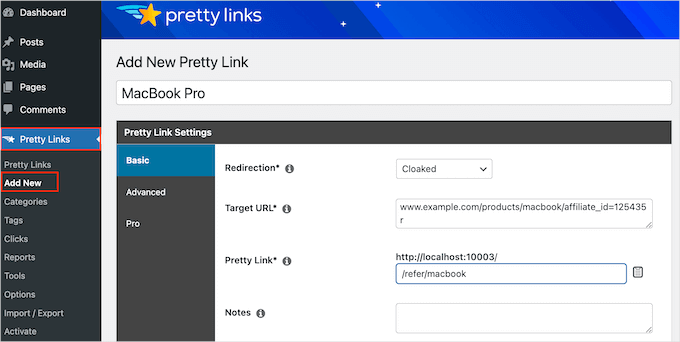
Därefter kan du klicka på fliken ‘Pro’. I fältet ‘Keywords’ skriver du in varje ord eller fras där du vill infoga denna affiliate-URL automatiskt.
Upprepa helt enkelt denna process för alla dina affiliate-länkar.
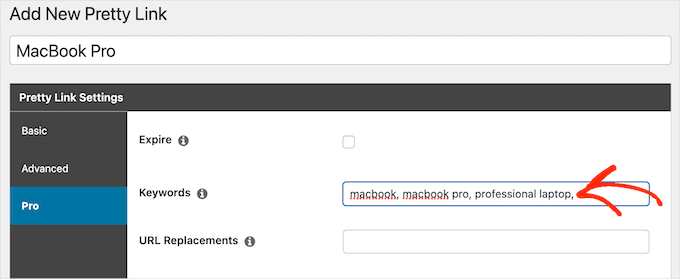
Varje gång den lägger till denna affiliate-URL kommer Pretty Links också att lägga till en länk till ditt avslöjande.
Nästa steg är att skapa sidan för upplysningsmeddelandet som Pretty Links kommer att länka till. Gå helt enkelt till Sidor » Lägg till ny. Du kan sedan skriva in din affiliate-friskrivning och lägga till eventuella kategorier eller taggar som du vill använda.
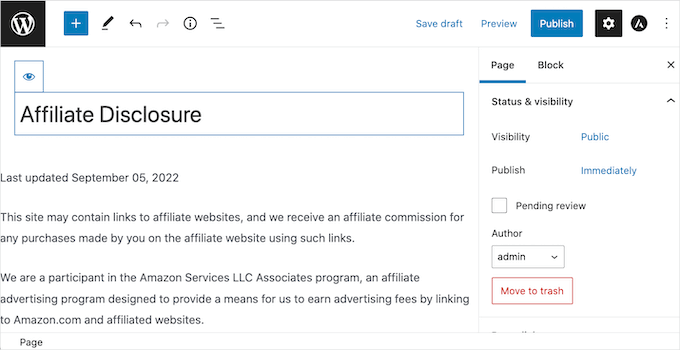
När du är nöjd med din friskrivning, publicera sidan för att göra den live. Det är en bra idé att notera sidans URL, eftersom du kommer att behöva den i nästa steg.
När du har gjort det, gå helt enkelt till Pretty Links » Alternativ. Klicka sedan på fliken 'Ersättningar'.
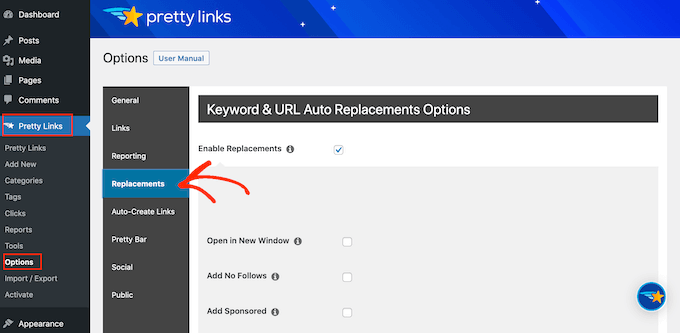
Markera här rutan 'Aktivera ersättningar' om den inte redan är vald.
Kontrollera sedan rutan ‘Länk till upplysningar’. I rutan ‘URL’ anger du din affiliate-upplysnings-URL.
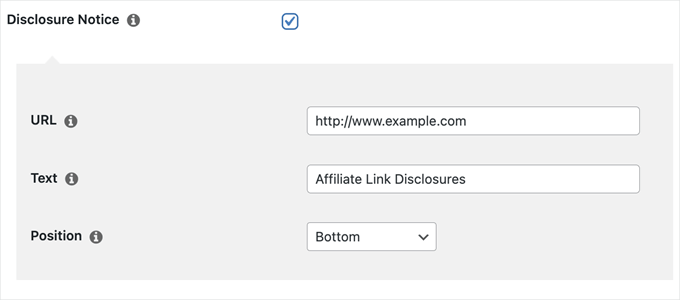
Som standard kommer Pretty Links att använda 'Affiliate Link Disclosures' som din länks text. Du kan dock ändra detta till vad du vill genom att skriva i fältet 'Text'.
Du kan också ändra var Pretty Links lägger till länken för affiliate-friskrivning. Som standard visas URL:en längst ner i inlägget, så att den inte distraherar besökare från inläggets innehåll.
Ett annat alternativ är att lägga till friskrivningsklausulen högst upp i inlägget. Det är här vi inkluderar den på WPBeginner.
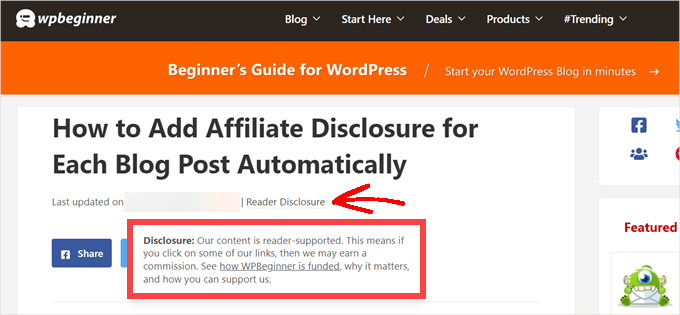
Detta låter besökare veta att inlägget innehåller en affiliate-länk innan de börjar läsa, vilket är ett bra sätt att bygga förtroende hos din publik. Vissa personer kan dock se friskrivningen och bestämma sig för att inte stanna kvar på sidan, vilket kan öka din avvisningsfrekvens.
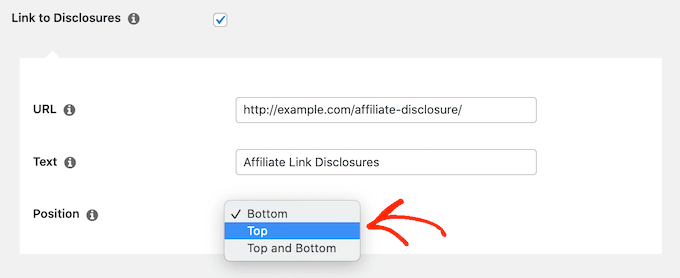
Du kan också lägga till friskrivningen både överst och längst ner på varje inlägg. Detta kan vara en bra idé om du skriver mycket långa inlägg, men de flesta webbplatser behöver inte flera upplysningar per sida.
För att placera affiliate-URL:en, öppna helt enkelt rullgardinsmenyn ‘Position’ och välj Bottom, Top eller Top and Bottom.
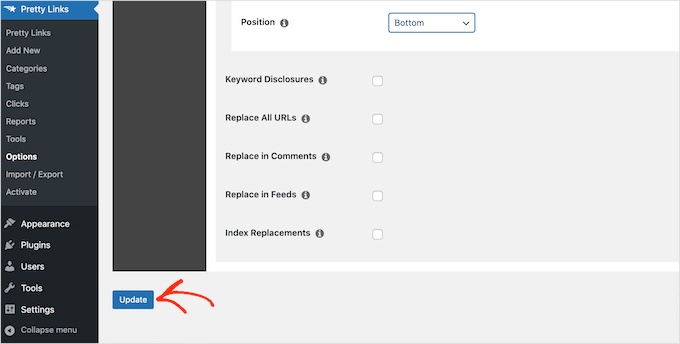
När du har gjort det, scrolla bara till botten av sidan.
Klicka sedan på knappen ‘Uppdatera’.
Nu kommer Pretty Links att lägga till en affiliate-upplysningslänk varje gång den automatiskt infogar en affiliate-URL i dina inlägg, sidor eller anpassade inläggstyper.
Metod 2. Lägg till affiliate-upplysning med WPCode (mer anpassningsbar)
Ibland kanske du vill lägga till affiliate-upplysningen på olika platser i varje blogginlägg. Du kan till exempel visa upplysningen efter att du har nämnt varje affiliate-produkt för första gången.
I det här fallet kan du skapa en kortkod som lägger till din affiliate-friskrivning. Detta ger dig fullständig kontroll över var upplysningen visas utan att behöva skriva hela texten varje gång.
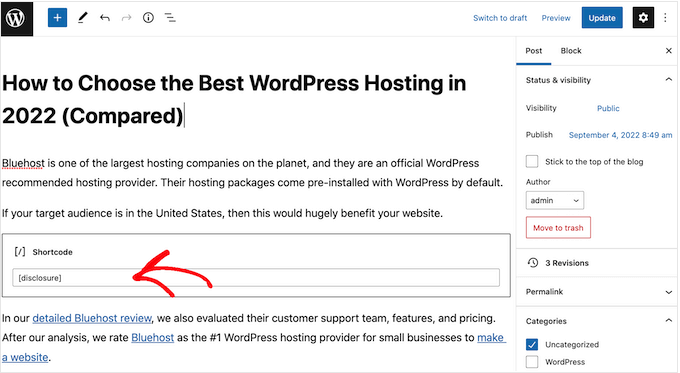
Det enklaste sättet att skapa en anpassad kortkod är att använda WPCode. Detta plugin låter dig lägga till kodavsnitt i WordPress utan att redigera din temas functions.php-fil.
WPCode hjälper dig också att undvika vanliga fel genom att utföra smart validering av kodavsnitt. För att lära dig mer om det, se vår detaljerade recension av WPCode.
Det finns många sätt att lägga till en affiliate-upplysning med WPCode. Förutom kortkodmetoden kommer vi också att dela ett enkelt sätt att automatiskt lägga till friskrivningen till varje inlägg, sida eller anpassad inläggstyp.
Det första du behöver göra är att installera och aktivera det kostnadsfria WPCode-pluginet på din webbplats. För mer information, se vår steg-för-steg-guide om hur man installerar ett WordPress-plugin.
Efter aktivering, gå till Kodavsnitt » Lägg till avsnitt.
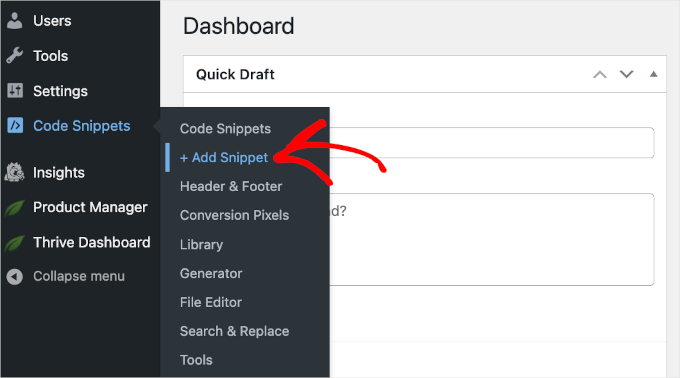
Detta tar dig till sidan 'Lägg till kodavsnitt', där du kan se alla färdiga kodavsnitt som du kan använda på din webbplats.
Eftersom vi vill lägga till anpassad kod i WordPress, för muspekaren över 'Lägg till din anpassade kod (Nytt avsnitt)'. Klicka sedan på knappen '+ Lägg till anpassat avsnitt' när den visas.
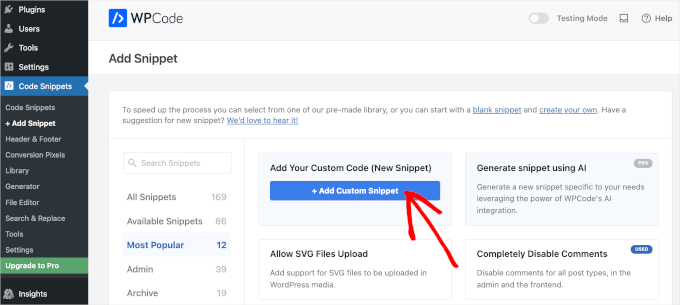
Välj sedan 'PHP-kodavsnitt' som kodtyp från listan med alternativ som visas på skärmen.
Detta tar dig till sidan Skapa anpassad kodsnutt.

För att börja kan du ange en titel för det anpassade kodavsnittet.
Detta kan vara vad som helst som hjälper dig att identifiera kodsnutten i WordPress adminområde.
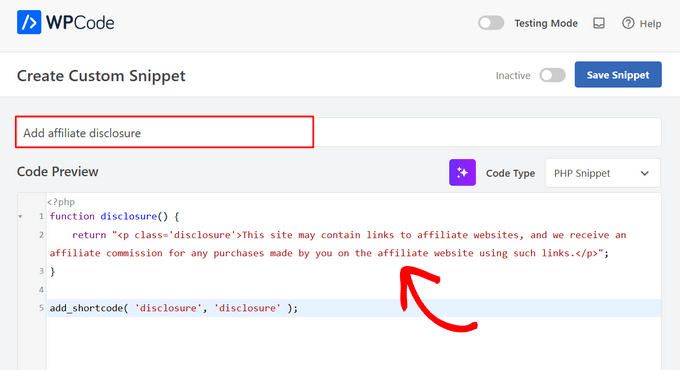
Du kan sedan fortsätta och klistra in följande kod i kodrutan:
function disclosure() {
    return "<p class='disclosure'>This site may contain links to affiliate websites, and we receive an affiliate commission for any purchases made by you on the affiliate website using such links.</p>";
}

add_shortcode( 'disclosure', 'disclosure' );
Du kan använda vilken text som helst som din affiliate-friskrivning genom att helt enkelt redigera koden ovan. Du kanske till exempel vill lägga till en länk i HTML till din affiliate-upplysningssida.
När du har gjort det, bläddra till sektionen 'Infogning' och se till att 'Infoga automatiskt' är valt.
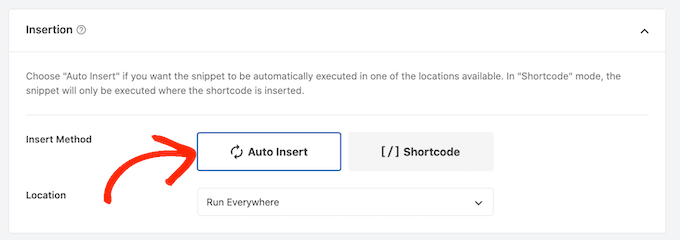
Sedan kan du låta 'Plats' vara inställt på standardalternativet 'Kör överallt'. Detta är det perfekta valet eftersom det helt enkelt registrerar kortkoden [disclosure] hos WordPress, vilket gör den tillgänglig att använda var som helst på din webbplats.
Du kan också organisera dina kodavsnitt genom att lägga till taggar.
När du är nöjd med hur kodavsnittet är inställt, bläddra till toppen av skärmen och klicka på 'Spara kodavsnitt'.
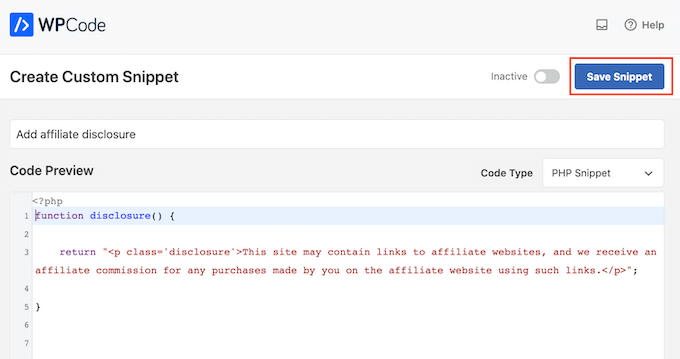
Därefter kan du göra kodavsnittet live genom att klicka på växlingsknappen 'Aktiv'.
Slutligen, glöm inte att spara ändringen genom att klicka på 'Uppdatera'.
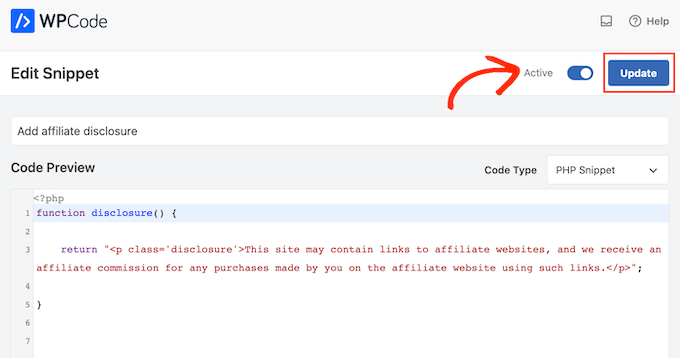
Nu kan du lägga till affiliate-upplysningen på vilken sida, inlägg eller anpassad inläggstyp som helst med kortkoden [disclosure]. För mer information om hur du placerar kortkoden kan du se vår guide om hur man lägger till en kortkod i WordPress.
Hur man automatiskt visar affiliate-avslöjandet med WPCode
Med WPCode finns det många olika sätt att lägga till en affiliate-upplysning på din WordPress-webbplats, inklusive att automatiskt lägga till den i varje inlägg.
Detta kan spara dig mycket tid och ansträngning eftersom du inte behöver lägga till kortkoden manuellt. Avslöjandet kommer dock att visas på samma plats på varje sida.
För att automatiskt lägga till friskrivningen, skapa helt enkelt ett nytt anpassat kodavsnitt genom att följa samma process som beskrivs ovan. Den här gången, öppna rullgardinsmenyn 'Kodtyp' och välj 'HTML-avsnitt'.
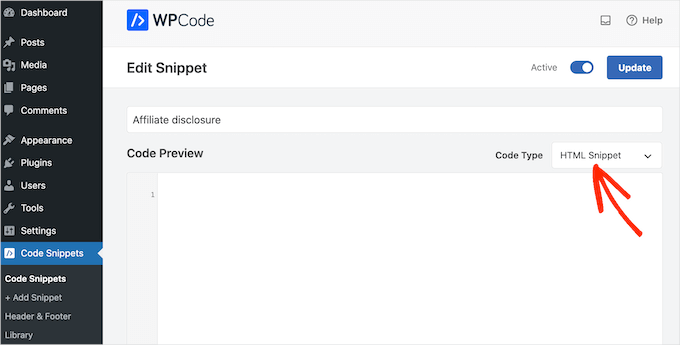
Du kan nu lägga till din friskrivning i kodredigeraren, komplett med den formatering du vill använda.
Till exempel lägger vi här till en enkel friskrivningsklausul som ett nytt stycke:
<p>This site may contain links to affiliate websites, and we receive an affiliate commission for any purchases made by you on the affiliate website using such links.</p>
Bläddra sedan ner till avsnittet ‘Infogning’ och öppna rullgardinsmenyn ‘Plats’.
Du kan nu välja var denna friskrivning ska visas, till exempel 'Infoga efter inlägg' eller 'Infoga före innehåll'.
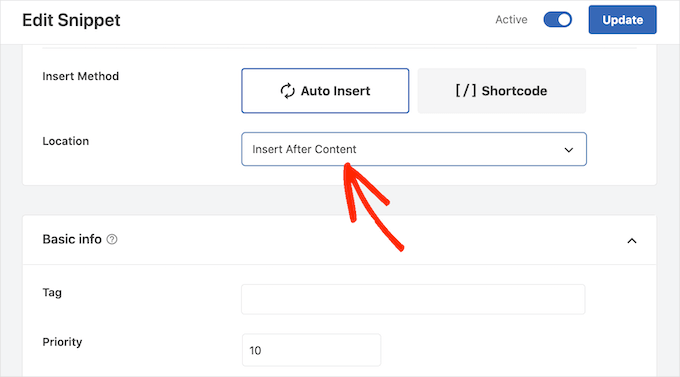
Du kan sedan fortsätta och aktivera kodavsnittet genom att följa samma process som beskrivs ovan.
WPCode kommer nu automatiskt att visa friskrivningen på varje sida, inlägg och anpassad inläggstyp, utan att du behöver lägga till kortkoden manuellt.
Metod 3. Lägg till affiliate-upplysning med Full Site Editor (endast blockaktiverade teman)
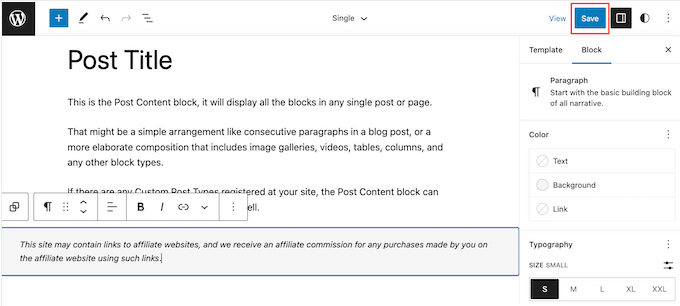
Om du använder ett blockbaserat tema som Twenty Twenty-Four eller Hestia Pro, kan du lägga till en affiliate-upplysning i ditt temas mall för blogginlägg.
Detta är ett bra val om du vill visa exakt samma disclaimer på varje blogginlägg. Du kommer dock inte att ha möjlighet att ändra stil eller text på enskilda inlägg, så det är inte ett bra val om du vill visa olika information på olika sidor.
För att använda den här metoden, gå till Utseende » Redigerare i WordPress-instrumentpanelen.
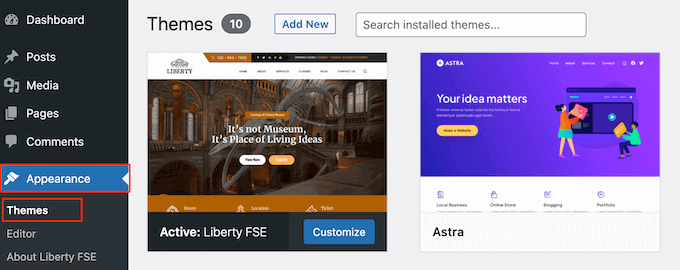
Som standard visar redigeraren för hela webbplatsen din temas startsidesmall, så du vill vanligtvis välja en ny mall.
Om du vill visa affiliate-upplysningen över hela din webbplats, rekommenderar vi att du lägger till den i sidfotsmallen.
Om du däremot bara vill visa friskrivningen på dina blogginlägg, klicka på Mallar på skärmens vänstra sida i avsnittet Design.
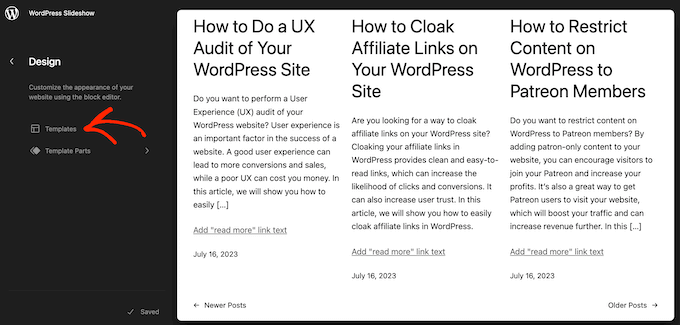
Redigeraren visar nu alla layouter som utgör ditt WordPress-tema.
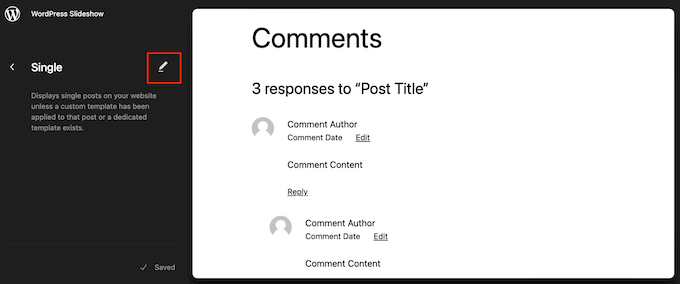
Klicka helt enkelt på 'Single'.
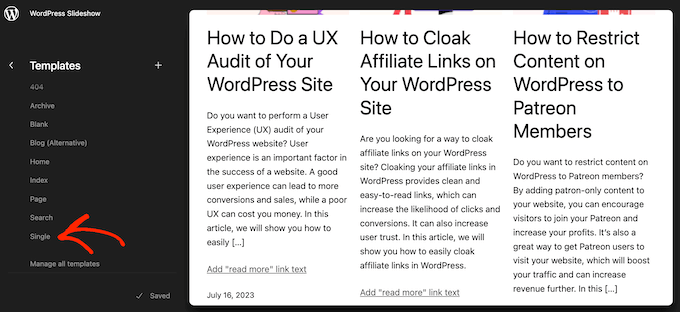
WordPress kommer nu att visa en förhandsgranskning av mallen.
För att redigera den här mallen, klicka på den lilla pennikonen.
När det är klart, klicka på det blå ikonen '+' i det övre vänstra hörnet.
I sökfältet som visas, skriv 'Paragraph' för att hitta rätt block.
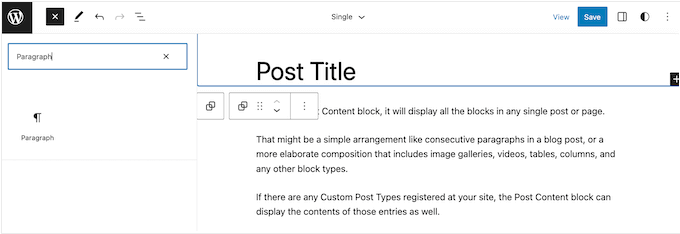
Du kan nu dra och släppa blocket på det område där du vill visa friskrivningen.
Klicka nu på blocket och skriv in ditt affiliate-friskrivningsklausul.
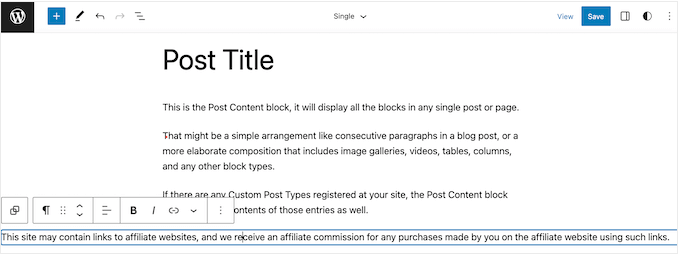
Du kanske också vill ändra hur friskrivningen ser ut.
För att ändra teckenstorleken, bakgrundsfärgen och mer, klicka bara för att välja paragraffblocket. Välj sedan fliken 'Block' i menyn till höger.
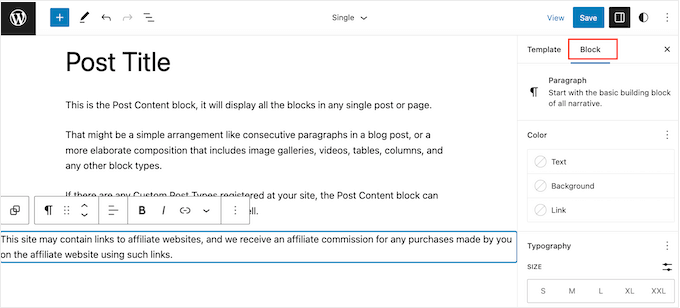
Du kan nu ändra bakgrundsfärgen och textfärgen, eller göra friskrivningen större eller mindre, med hjälp av inställningarna i menyn till höger.
När du är nöjd med hur friskrivningen ser ut, klicka på knappen 'Spara'.
Nu, om du besöker något blogginlägg på din affiliate-webbplats, kommer du att se friskrivningsklausulen i praktiken.
Vanliga frågor om affiliate-avslöjanden
Här är några frågor som våra läsare ofta har ställt innan de lägger till affiliate-upplysningar på sina webbplatser:
Var är den bästa platsen att placera ett affiliate-upplysningsmeddelande?
Bästa praxis är att placera din upplysning högst upp i ditt blogginlägg, före huvudtexten. Detta säkerställer att besökare ser den innan de stöter på några affiliate-länkar. Federal Trade Commission (FTC) kräver att upplysningar är tydliga och lätta att se.
Behöver jag en affiliate-upplysning på varje sida?
Du måste ha en upplysning på varje sida, inlägg eller anpassad inläggstyp som innehåller affiliate-länkar. Det är därför det är så hjälpsamt att automatisera processen.
Att använda ett plugin som WPCode eller Pretty Links säkerställer att du förblir compliant utan att behöva lägga till det manuellt varje gång.
Vad ska en affiliate-upplysning säga?
En bra affiliate-upplysning anger tydligt att du kan tjäna en provision om läsaren gör ett köp via dina länkar. Den bör vara lätt att förstå och fri från komplicerad juridisk jargong.
Vi hoppas att den här artikeln hjälpte dig att lära dig hur du automatiskt lägger till affiliate-upplysningar för varje blogginlägg. Du kan också gå igenom våra toppval för bästa programvaran för affiliate-spårning och hantering för WordPress eller hur man tjänar pengar med etisk affiliate-marknadsföring.
Om du gillade den här artikeln, prenumerera gärna på vår YouTube-kanal för WordPress-videoguider. Du kan också hitta oss på Twitter och Facebook.




Sarah
Bra artikel, tack! En (förmodligen dum) fråga dock – hur ändrar jag kodavsnittet så att informationen visas i kursiv stil? Jag har informationen i början av varje inlägg så jag skulle vilja ha den i kursiv stil för att skilja den från resten av inläggets text. Jag är en dummy när det gäller kod så ett svar med enkelt språk skulle uppskattas mycket! Tack!
WPBeginner Support
Det skulle bero på vilken metod du använder, för WPCode finns det HTML för att lägga till kursiv stil till texten, men för våra andra två alternativ bör du kunna lägga till kursiv stil manuellt med redigeraren.
Admin
Dennis Muthomi
I’ll use the WPCode because I use shortcodes for other things on my site and this seems like a no brainer for affiliate disclosures. Being able to put the disclosure anywhere in the post is super handy for longer content where I have multiple affiliate links.
Thanks for this
kzain
Det här är ett utmärkt inlägg. Att hålla jämna steg med manuella affiliate-upplysningar kan vara tidskrävande. Guiden om att använda ett plugin för automatisk infogning är fantastisk. Nu kan jag säkerställa transparens utan krångel. Tack för att du delade med dig!
Mrteesurez
Detta är verkligen hjälpsamt, hittills har det blivit ett måste att avslöja affiliate-partnerskap. Jag fortsätter att använda WPcode-metoden eftersom det är lättare att visa det automatiskt och om jag vill visa det i ett visst område kan jag bara använda kortkoden. Tack för detta.
James
Vilken använder den här webbplatsen?
WPBeginner Support
For the moment ours is a part of our theme but you can create similar using the methods from this guide
Admin
Ralph
Jag brukade bara lägga den informationen direkt efter min affiliate-länk men jag har inte många av dem så det var inget stort problem för mig. Nu planerar jag att skapa en annan webbplats som kommer att vara tung på affiliate-marknadsföring. Måste jag göra detta i varje inlägg eller räcker det med information i sidfoten som säger att min webbplats innehåller affiliate-länkar? Bättre att vara säker än att hamna i trubbel.
WPBeginner Support
För juridiska frågor rekommenderar vi att du kontrollerar med en lokal juridisk expert om det finns lokala lagar som du behöver följa.
Admin