


Att lägga till livechatt i WordPress är ett enkelt sätt att få din webbplats att känka sig mer hjälpsam och välkomnande.
En liten chattruta låter besökare kontakta dig i realtid – nästan som att skicka ett snabbt SMS – så att de kan få svar utan att behöva vänta på ett e-postmeddelande.
Denna typ av omedelbar support fungerar bra för alla typer av webbplatser, oavsett om du delar innehåll, säljer produkter eller erbjuder tjänster.
Och det bästa är att du kan komma igång gratis utan att behöva några tekniska färdigheter.
I den här guiden kommer jag att guida dig genom två enkla sätt att lägga till livechatt på din webbplats. Jag kommer också att dela med mig av när det är lämpligt att välja varje metod så att du kan välja vad som fungerar bäst för din webbplats.

💡Snabbt svar: Hur man lägger till livechatt i WordPress enkelt
Om du vill ha en snabb överblick innan du dyker ner i hela handledningen, här är hur de två metoderna jämförs:
- Metod 1: WPChat – Koppla besökare till deras favoritappar för meddelanden: Perfekt om du vill att dina besökare ska starta en chatt på din webbplats men fortsätta den i WhatsApp, Messenger eller Telegram. Det är idealiskt för små webbplatser, bloggar eller företag som vill ha snabb och bekväm kommunikation i realtid.
- Metod 2: LiveChat – Fullfjädrad livechattprogramvara (Premium): Detta är utmärkt för större webbplatser eller företag med ett internt team som är redo att svara besökare. Det låter dig anpassa chattwidgeten helt, lägga till fördefinierade svar och hantera flera agenter.
Varför använda livechatt på din WordPress-webbplats?
Att lägga till livechatt på din WordPress-webbplats gör det enkelt att hjälpa besökare precis när de behöver det. Det är ett enkelt sätt att förbättra kommunikationen, ge support och få din webbplats att kännas mer personlig och pålitlig.
Jag har personligen sett hur kraftfull livechatt kan vara. Alla våra partner varumärken använder det eftersom det omedelbart kopplar dem med besökare, svarar snabbt på frågor och till och med hjälper till att öka försäljningen.
Här är varför det är värt att lägga till livechatt på din webbplats:
- Snabb support för besökare: Svara på frågor i realtid istället för att få dem att vänta på ett e-postsvar.
- Öka förtroendet och trovärdigheten: En livechattruta visar dina besökare att någon alltid finns tillgänglig för att hjälpa till.
- Öka försäljning och konverteringar: Besökare är mer benägna att köpa när de kan få svar omedelbart.
- Spara tid: Hantera flera konversationer samtidigt, så att du inte behöver spendera timmar på telefonsamtal eller e-post.
- Förstå din publik: Lär dig vad dina besökare behöver och förbättra din webbplats, dina produkter eller tjänster.
Nu ska vi titta på hur du enkelt lägger till livechatt i WordPress. Du kan använda länkarna nedan för att hoppa till den metod du är intresserad av:
- Method 1: Add Live Chat with WPChat – Let Visitors Continue in Their Favorite Messaging App (Free)
- Method 2: Add Live Chat with LiveChat Inc. – Full Chat Experience Without Redirecting to Messaging Apps (Premium Solution)
- Bonus: Få professionell livechatt-support utan att anställa personal
- 🌟 Fler sätt att hjälpa besökare på din webbplats
- Vanliga frågor om att lägga till livechatt i WordPress
Metod 1: Lägg till livechatt med WPChat – Låt besökare fortsätta i sin favoritmeddelandeapp (Gratis)
🥇Bäst för: Småföretagare, bloggare och alla som vill erbjuda omedelbar support via meddelandeappar som WhatsApp, Telegram, Facebook Messenger och Instagram.
Det enklaste sättet att lägga till livechatt på din WordPress-webbplats är att använda WPChat. Det fungerar som en bro mellan din webbplats och appar som WhatsApp.
Det är ett gratis chatt-plugin som låter besökare starta en konversation på din webbplats och sedan sömlöst flytta chatten till WhatsApp, Telegram, Facebook Messenger eller Instagram. Detta innebär att de inte behöver stanna kvar på din webbplats, och du kan ge snabbare och bekvämare support.
Jag har grundligt testat WPChat på flera webbplatser, och dess gratisversion räcker mer än väl för de flesta nybörjare.
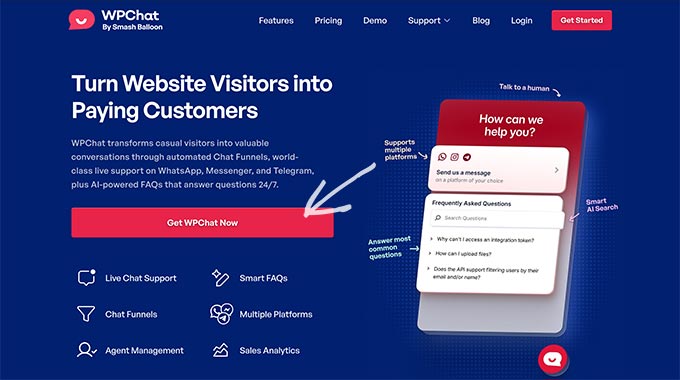
Om du vill ha en djupare inblick i dess funktioner, vänligen kolla in vår detaljerade WPChat-recension.
Steg 1: Installera och aktivera WPChat
Först måste du installera och aktivera det kostnadsfria WPChat-pluginet.
Om det här är första gången, oroa dig inte, för jag har dig täckt. Ta bara en titt på vår steg-för-steg-guide om hur man installerar ett WordPress-plugin för att komma igång.
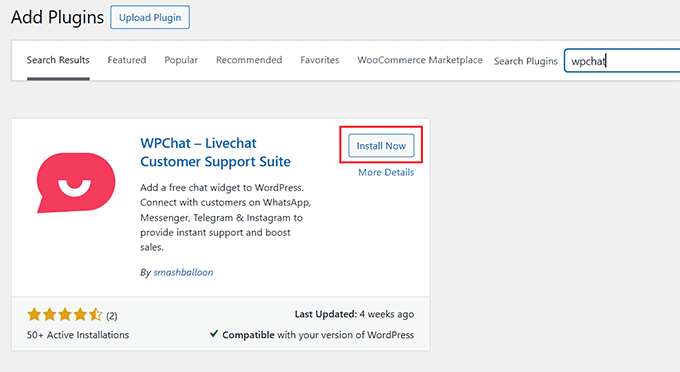
📌Notera: Den gratis versionen av WPChat har allt du behöver för att lägga till livechatt på din WordPress-webbplats.
Men om du vill ha avancerade funktioner som synlighetskontroller, anpassningsbara varumärkesfärger, analyser och mer, kan du uppgradera till WPChat Pro.
Efter aktivering kommer du till en ny skärm där du måste klicka på knappen 'Konfigurera' för att starta installationsguiden.

Steg 2: Slutför WPChat-konfigurationen
Det första du behöver göra är att ange ditt företags telefonnummer. Se till att det är numret som är registrerat med ditt WhatsApp-konto, inklusive rätt landskod – det är hit alla meddelanden från besökare kommer att skickas.
Och om du föredrar andra kanaler som Messenger kan du konfigurera dessa plattformar också i nästa steg.
När det är klart, klicka på 'Nästa' för att fortsätta.

Därefter kan du välja ett tema för din chattbox. WPChat erbjuder tre stilar som passar olika webbplatsdesigner:
- Grundläggande för en ren, enkel look
- Natt för mörkare, moderna webbplatser
- Pastell för ett mjukt, vänligt utseende
Jag brukar rekommendera att välja en stil som matchar din befintliga webbplatsfärger. Oroa dig inte, du kan alltid byta senare om du vill prova något annat.

Ställ sedan in var din chattknapp ska visas på din webbplats. Med gratisversionen kan du antingen visa den på alla sidor eller dölja den helt.
💡 Proffstips: Vill du ha mer kontroll över var livechattwidgeten visas på din webbplats? Med WPChat Pro kan du välja att visa eller dölja din livechattwidget på specifika sidor, kategorier, taggar, eller anpassade inläggstyper.
Välj här alternativet 'Visa på alla sidor' så att besökare kan nå dig oavsett var de befinner sig på din webbplats.
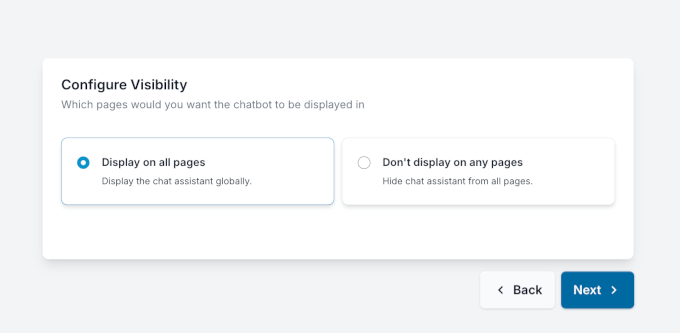
Granska slutligen alla dina inställningar för att säkerställa att allt ser korrekt ut.
Om du har uppgraderat till WPChat Pro kan du även ange din licensnyckel här. När du är redo klickar du på 'Slutför installation', så är din livechatt redo att börja ansluta med besökare.

Steg 3: Anpassa utseendet på din livechatt-widget
När du har slutfört den inledande installationen tar WPChat dig direkt till din instrumentpanel.
Härifrån kan du anpassa din chatt-widget för att passa ditt varumärke. Klicka bara på knappen 'Anpassa' för att öppna Chat Assistant Editor.

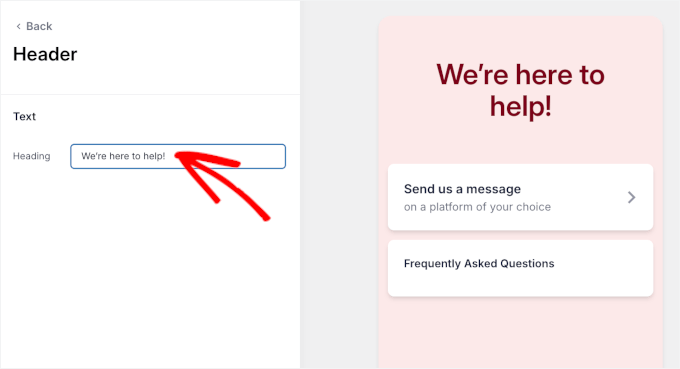
På vänster sida ser du alla designalternativ – tema, färgpalett, rubriktext, ikon, assistentavatar och mer.
Alla ändringar du gör visas omedelbart i förhandsgranskningen till höger, så att du kan se exakt hur det kommer att se ut för dina besökare.
Du kan till exempel uppdatera rubriktexten, som är det första meddelandet besökare ser när de för muspekaren över chatt-widgeten. Skriv bara in ditt nya meddelande och klicka på 'Spara'.
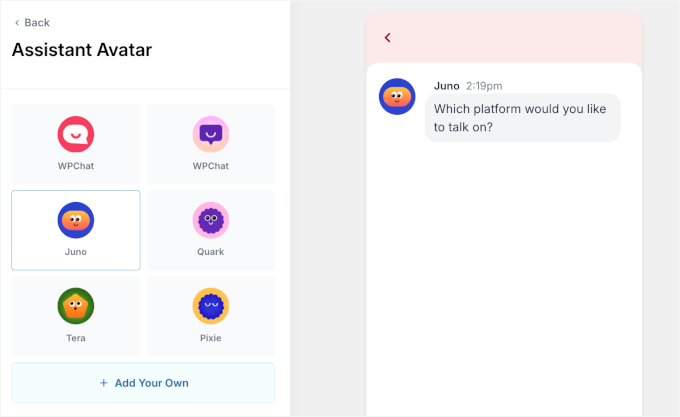
Du kan också anpassa assistentens avatar, som är den lilla guiden som dyker upp när besökare öppnar chatten.
För det klickar du på 'Assistentavatar' i menyn och väljer en från samlingen av förbyggda alternativ. Glöm inte att klicka på 'Spara' när du har valt din favorit.
När du är klar med anpassningarna, klicka på knappen ‘Stäng redigerare’.
Notera: Med den kostnadsfria versionen av WPChat är anpassningsalternativen begränsade. Om du vill ta bort WPChats varumärke, ladda upp en anpassad assistentavatar, ställa in anpassade färger och mer, måste du uppgradera till premiumversionen av WPChat.
Steg 4: Konfigurera din livechatt-agent
Anpassa sedan profilen för din standard livechatt-agent. Att personifiera din chatt med ett vänligt utseende visar besökarna att det finns en verklig person redo att hjälpa till, vilket omedelbart bygger förtroende.
För att göra detta, gå till WPChat » Agenter från din WordPress-instrumentpanel och klicka på ‘Redigera’ bredvid din standardagent.

Här kan du ladda upp en profilbild, lägga till ett namn och till och med inkludera kontaktuppgifter för andra meddelandetjänster som Telegram, Facebook Messenger och Instagram.
Detta ger besökare flera sätt att nå dig, inte bara WhatsApp.

💡 Proffstips: Med WPChat Pro kan du lägga till flera chattagenter för att representera varje person i ditt team. Du kan till och med ställa in anpassade öppettider så att dina chattar endast dirigeras till tillgängliga agenter.
När du har ställt in allt, klicka på ‘Spara ändringar’ för att slutföra konfigurationen av din agent.

Steg 5: Ställ in vanliga frågor för att spara tid
När din WPChat-widget är live rekommenderar jag starkt att du lägger till en sektion med vanliga frågor (FAQ). Detta låter dig svara på dina besökares vanligaste frågor omedelbart, direkt i chattwidgeten, utan att de behöver vänta på ett svar.
För en företagswebbplats är den perfekt för frågor om tjänster, öppettider, prissättning eller hur man kontaktar er.
På gratisplanen kan du lägga till upp till 10 FAQ, vilket vanligtvis räcker för att täcka de vanligaste besökarfrågorna. Om du uppgraderar till WPChat Pro kan du skapa obegränsat med FAQ, vilket är särskilt användbart för företag med flera tjänster eller platser.
För att skapa en ny vanlig fråga, gå till WPChat » Vanliga frågor och klicka på ‘Lägg till fråga’.

Du kommer nu att se fält för att ange din fråga och ditt svar. Jag rekommenderar att du håller dina frågor korta (upp till 140 tecken) och dina svar tydliga och koncisa (upp till 600 tecken).
Du kan till och med bifoga en bild om det hjälper till att förklara ditt svar bättre. När du är klar, klicka på 'Spara ändringar' för att publicera den.

Steg 6: Se din livechatt i aktion
Det är allt! Din WPChat-widget är nu live, och du kan besöka din WordPress-webbplats för att se den i aktion.
När en besökare klickar på chattknappen kan de välja den meddelandeapp de vill använda. Om de är på sin telefon kommer WPChat att öppna en ny konversation i deras föredragna app.
På en dator öppnas den i webbversionen av meddelandeappen eller på sociala medier-webbplatsen.

Detta gör det enkelt för besökare att nå dig på den plattform de redan använder, vilket ger dem en smidig och bekväm upplevelse samtidigt som du kan erbjuda support i realtid.
Metod 2: Lägg till livechatt med LiveChat Inc. – Fullständig chattupplevelse utan omdirigering till meddelandeappar (premiumlösning)
🥈Bäst för: Större företagswebbplatser, onlinebutiker eller vilken webbplats som helst där du vill ha professionell livechatt direkt på din webbplats utan att skicka besökare till externa meddelandeappar.
Ett annat sätt att lägga till livechatt till WordPress är att använda LiveChat Inc. Det är en av de bästa livechattlösningarna som finns, och erbjuder avancerade funktioner och en fullständig chattupplevelse på plats.
Jag har också personligen testat den på min egen testsida och funnit att den är riktigt kraftfull. Den låter dig lägga till fördefinierade svar, anpassa din livechatt-widget fullständigt och hantera chattar effektivt – allt utan att röra en enda kodrad.
Även om detta är ett premiumverktyg, erbjuder det en generös 30-dagars gratis provperiod. Detta låter dig komma igång och testa alla funktioner utan att betala direkt. Dessutom kan du använda vår LiveChat-kupongkod för att få rabatt.
Därför rekommenderar jag LiveChat för större företagswebbplatser eller onlinebutiker som behöver avancerade funktioner och en helt integrerad chattupplevelse på plats.
Om du vill veta mer om vår erfarenhet av verktyget, ta en titt på vår LiveChat-recension.
Steg 1: Skapa ett LiveChat-konto
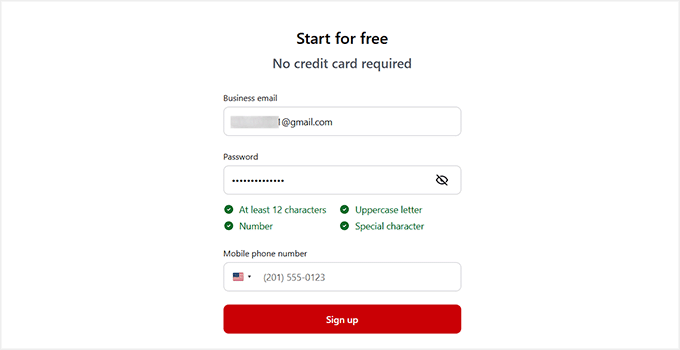
För att komma igång, besök LiveChat-webbplatsen och ange din företagsmail, klicka sedan på 'Registrera dig gratis'.
På nästa skärm, skapa ett lösenord, lägg till ditt telefonnummer och klicka på knappen ‘Registrera dig’.
Efter att kontot har skapats kommer LiveChat att be om ditt namn och din webbplats URL.
Genom att lägga till din webbplats kan LiveChat verifiera din webbplats och automatiskt anpassa chattwidgeten för att matcha ditt varumärke.
På så sätt kommer chattfönstret att se polerat och professionellt ut direkt från början.
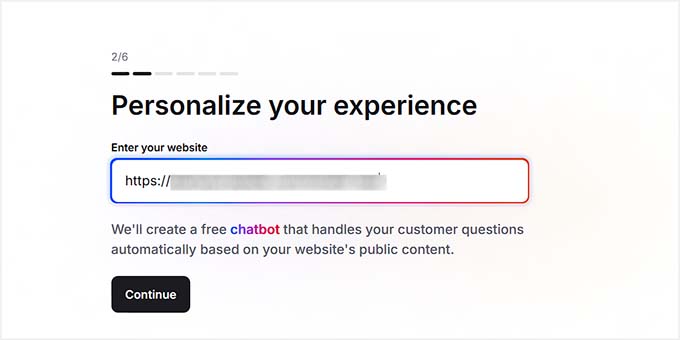
Efter att ha angett din webbplats URL, klicka på ‘Fortsätt’, så kommer du att guidas genom installationsguiden.
Här kan du välja din företagsstorlek, bjuda in teammedlemmar och justera dina kontoinställningar efter eget tycke.
När guiden är klar kommer du att tas till din LiveChat-instrumentpanel. Ditt konto är nu redo, och du kan gå vidare med att anpassa din chattwidget.
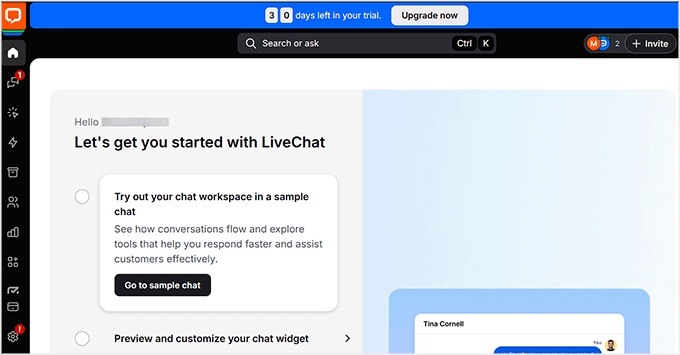
Steg 2: Anpassa din Livechatt
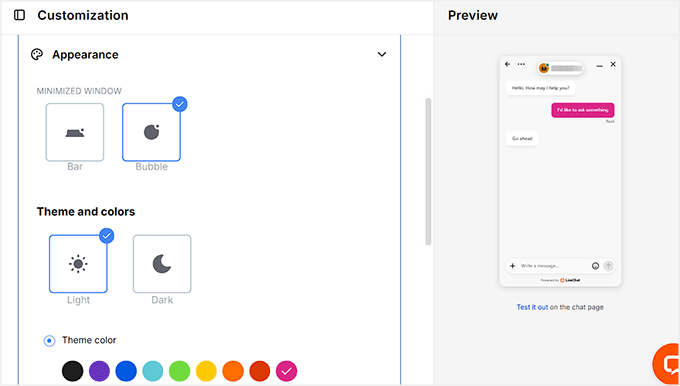
För att komma igång, välj fliken ‘Anpassa’ i den vänstra kolumnen för att personifiera utseendet och beteendet hos din chattwidget.
Jag rekommenderar att börja med widgetens utseende.
Du kan välja den minimerade fönsterstilen, välja en färgpalett och se dina ändringar i realtid i förhandsgranskningen. Detta gör det enkelt att matcha chattwidgeten med din webbplats varumärkesprofil.
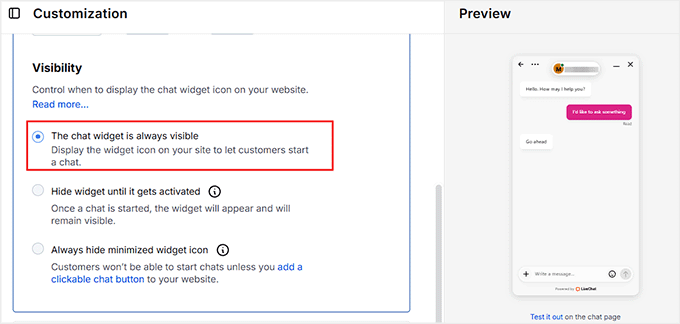
Expandera sedan fliken ‘Position’ på samma skärm.
Här kan du bestämma var chattwidgeten visas på din webbplats, inklusive vilken sida av skärmen den sitter på och hur långt från kanterna. Jag föreslår att widgeten alltid är synlig.
Detta säkerställer att besökare kan starta en chatt när som helst, vilket hjälper till att minska övergivna meddelanden och håller potentiella kunder engagerade.
Att dölja widgeten eller bara visa den efter en åtgärd kan göra det svårare för nya besökare att nå dig.
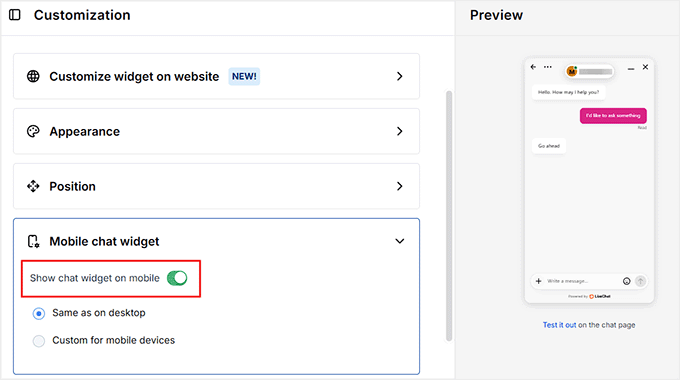
Gå sedan till fliken ‘Mobil chattwidget’. Slå på den för att visa chattwidgeten för mobilanvändare.
Jag rekommenderar starkt att du behåller detta aktiverat eftersom de flesta besökare troligen surfar från sina telefoner. Du kan antingen använda samma widget för mobil eller skapa en anpassad version specifikt för mobila enheter.
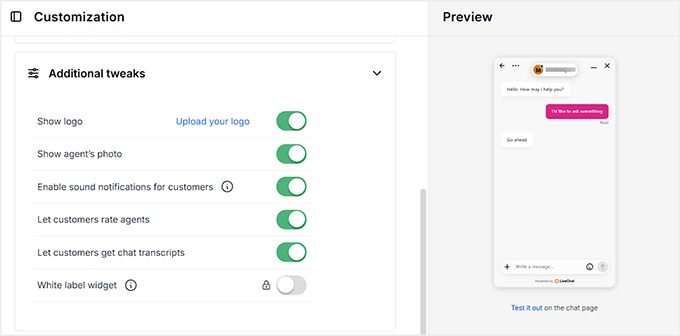
Skrolla slutligen ner till ‘Ytterligare justeringar’.
Här kan du välja att visa ditt företags logotyp, visa agentens foto för en personlig touch, aktivera ljudaviseringar, tillåta chattutskrifter för uppföljningar och låta besökare betygsätta agenter för feedback.
När du har anpassat allt, glöm inte att klicka på knappen ‘Spara ändringar’ för att lagra dina inställningar.
Steg 3: Konfigurera fördefinierade svar
Innan du lägger till livechatt-widgeten på din webbplats bör du även ställa in färdiga svar. Detta är förskrivna svar på vanliga frågor som dina besökare kan ställa, såsom tjänstedetaljer, öppettider eller allmän information om ditt företag.
Att lägga till färdiga svar sparar tid för ditt team, håller svaren konsekventa och låter kunderna få omedelbara svar utan att behöva vänta.
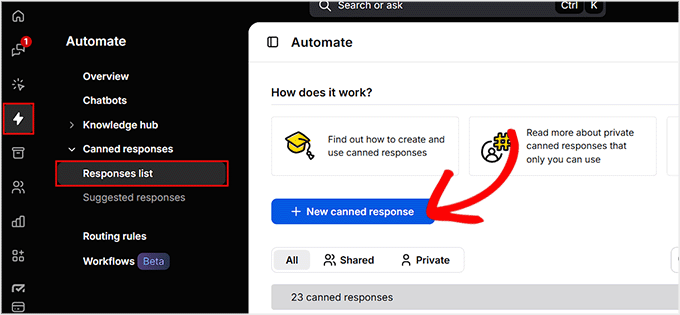
För att lägga till dem, klicka på ikonen 'Automatisera' i den vänstra menyn på din LiveChat-instrumentpanel. Gå sedan till Färdiga svar » Svarslista.
Här kan du antingen bläddra bland befintliga svar eller skapa egna genom att klicka på '+ Nytt färdigt svar'.
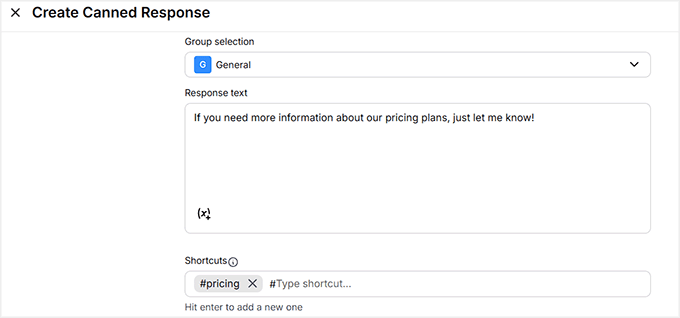
I redigeraren skriver du ditt svar och tilldelar en genväg om du vill. Detta gör det enkelt att svara snabbt under livechattar utan att skriva om samma information upprepade gånger.
När du har lagt till dina svar klickar du på 'Spara ändringar' för att lagra dem. Dina färdiga svar är nu redo att hjälpa dig att ge snabb, professionell support till varje besökare.
Steg 4: Bjud in teammedlemmar att ge support via livechatt
När du är nöjd med din chattwidgets utseende och inställningar är nästa steg att bjuda in agenter till ditt LiveChat-konto. Agenter är teammedlemmarna som kommer att svara på kundchattar och ge support i realtid.
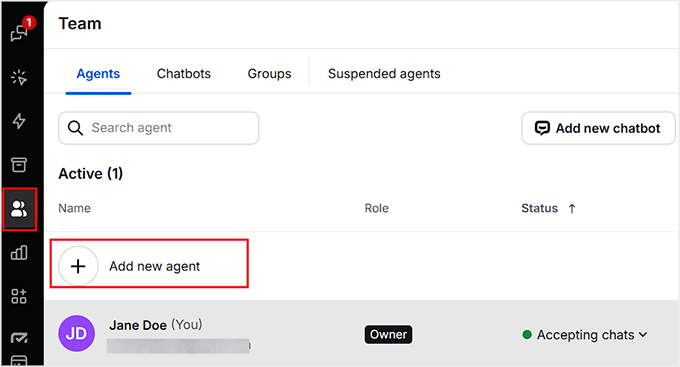
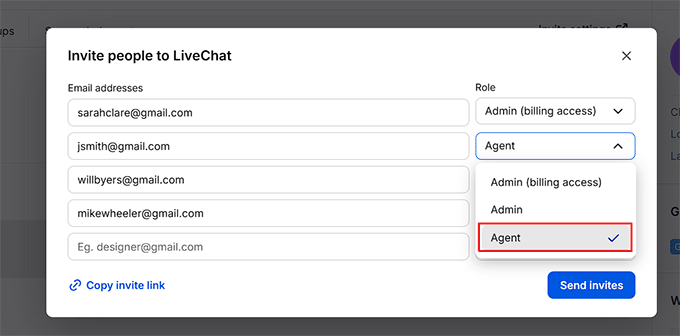
För att lägga till agenter, klicka på ikonen 'Team' i din LiveChat-instrumentpanel och sedan på '+' -knappen bredvid 'Lägg till ny agent'.
En popup visas där du kan ange dina lagkamraters e-postadresser och välja deras åtkomstnivå.
Du kan lägga till någon som agent, vilket ger dem begränsad kontroll för att hantera chattar, eller som administratör, vilket ger fullständig åtkomst till ditt LiveChat-konto.
Efter att ha fyllt i detaljerna klickar du bara på knappen 'Skicka inbjudningar'. Dina teammedlemmar kommer att få en e-postinbjudan, och när de accepterar kommer de att vara redo att börja hjälpa dina kunder direkt.
Steg 5: Lägg till LiveChat-widgeten på din WordPress-webbplats
Nu när din LiveChat-chattwidget är klar är nästa steg att ansluta den till din WordPress-webbplats. För att göra detta, installera den kostnadsfria LiveChat – Live Chat Plugin för WP-webbplatser.
Om du är osäker på hur du gör det, följ bara stegen i vår guide om att installera ett WordPress-plugin, så kommer du att vara klar.
När pluginet är aktivt ser du en knapp 'Anslut LiveChat' på din skärm.
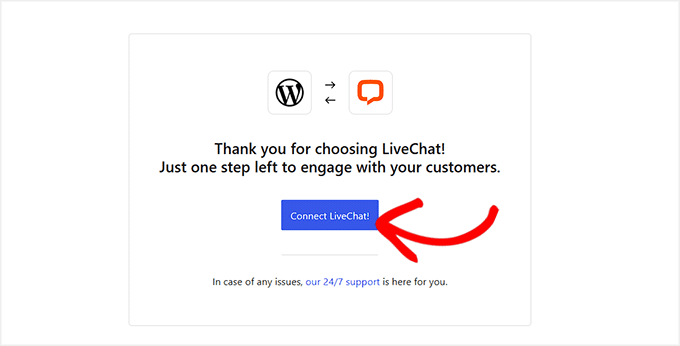
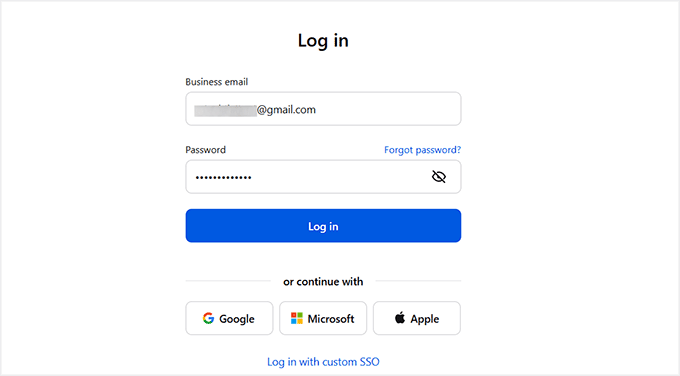
Klicka på den, så kommer du att dirigeras till LiveChat-webbplatsen för att logga in och auktorisera anslutningen.
Efter inloggning omdirigeras du tillbaka till din WordPress-instrumentpanel, och ditt LiveChat-konto är fullständigt anslutet.
Det bästa är att livechatt-widgeten läggs till automatiskt på din webbplats – ingen kodning eller anpassning krävs.
När den är ansluten visas den på alla sidor, redo för besökare att börja chatta omedelbart.

💡Experttips: Om du driver en onlinebutik erbjuder LiveChat även ett specialiserat gratis plugin för WooCommerce. Det mesta av installationsprocessen är mycket liknande, och det integreras sömlöst med din butik.
Om du vill ha steg-för-steg-instruktioner, kolla in vår dedikerade handledning om att lägga till LiveChat till din WooCommerce-butik.
Bonus: Få professionell livechatt-support utan att anställa personal
Att lägga till livechatt på din WordPress-webbplats med WPChat eller LiveChat är enkelt, men att ha tränade agenter som svarar i realtid kan ta din support till nästa nivå. Även de bästa chattverktygen fungerar bäst när skickliga personer står bakom dem.
Det är då jag rekommenderar LTVPlus, en hanterad livechattjänst för onlineföretag. Även om det är lite dyrare än att hantera chattar själv, säkerställer det att dina besökare alltid får snabba, professionella svar – dygnet runt.

LTVPlus tillhandahåller skickliga livechattagenter som kan hantera både support och försäljning, vilket gör att du kan växa ditt företag utan att anställa ett helt internt team.
Genom att kombinera WPChat eller LiveChat med LTVPlus kan du erbjuda realtidsstöd direkt på din webbplats och skapa en mer professionell och engagerande upplevelse för dina besökare.
Vi har personligen använt LiveChat med LTVPlus på vår OptinMonster-webbplats och sett det hjälpa till att öka konverteringar, så jag rekommenderar det starkt om du vill ha en hands-off, högkvalitativ livechattlösning.
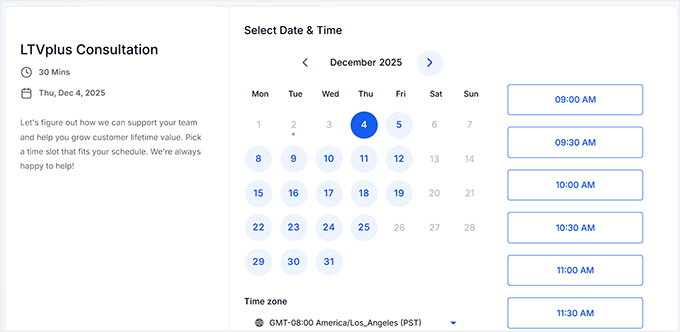
Om du är intresserad, gå bara till deras webbplats och klicka på knappen 'Start Hiring'. Du kan sedan boka en konsultation för att se hur deras agenter kan stödja din verksamhet.
🌟 Fler sätt att hjälpa besökare på din webbplats
Livechatt är ett kraftfullt verktyg, men det är bara ett sätt att hjälpa besökare i realtid. Jag har sett att de flesta framgångsrika webbplatser kombinerar livechatt med några andra strategier för att göra sina webbplatser ännu mer hjälpsamma och användarvänliga.
Här är några tips som hjälper dig att förbättra kundupplevelsen och öka konverteringarna:
- Hjälpcenter eller kunskapsdatabas: Skapa en sektion på din webbplats med artiklar, handledningar och vanliga frågor. Detta gör att besökare kan hitta svar på egen hand, vilket minskar repetitiva frågor och gör det enklare för dem att få hjälp snabbt.
- Kontaktformulär: Även med livechatt föredrar vissa besökare att skicka detaljerade förfrågningar via ett formulär. Tillägg som WPForms gör det enkelt att skapa enkla, anpassningsbara kontaktformulär.
- E-postassistans: Erbjud en dedikerad e-postadress för frågor som kräver längre svar eller bilagor. Gör det enkelt att hitta på din webbplats.
- Ärendehanteringssystem: För större webbplatser hjälper ett ärendehanteringssystem till att organisera förfrågningar och säkerställer att inget missas. Detta är särskilt användbart om du har flera teammedlemmar som hjälper besökare.
- Chattbotar: AI-drivna chattbotar kan ge omedelbara svar på vanliga frågor, även när liveagenter inte är tillgängliga.
Att kombinera dessa verktyg med livechatt skapar ett komplett system för att hjälpa dina besökare. Oavsett om de vill chatta, bläddra bland hjälpsamma artiklar eller skicka in en förfrågan, har din webbplats en lösning redo.
Vanliga frågor om att lägga till livechatt i WordPress
Efter att ha gått igenom båda metoderna och bonustipsen vet jag att många läsare fortfarande har några frågor.
Nedan har jag besvarat några av de vanligaste frågorna om att lägga till livechatt på din WordPress-webbplats, välja rätt plugin och få ut det mesta av din chattwidget.
Hur lägger jag till LiveChat i WordPress?
Du kan lägga till LiveChat genom att installera LiveChat – Live Chat Plugin för WordPress. När det är anslutet till ditt konto visas chattwidgeten automatiskt, ingen kodning behövs.
Hur lägger jag till en gratis ChatBot på min WordPress-webbplats?
Du kan använda ChatBot.com för att lägga till en chattbot på din webbplats. Installera tillägget, aktivera det och följ installationsguiden för att komma igång.
Om du är intresserad, kolla in vår steg-för-steg-handledning om hur du lägger till en chattbot i WordPress.
Hur skapar man ett chattrum gratis?
Gratis chatt rum kan skapas med ett tillägg som Simple Ajax Chat. Det låter dig lägga till ett enkelt, självhostat chatt rum till vilken sida, inlägg eller widget-redo område som helst gratis.
Dessutom kan du begränsa åtkomsten till inloggade användare eller till och med skapa ett chatt rum som är helt öppet för allmänheten. För att komma igång, kolla in vår guide om hur du lägger till chatt rum i WordPress.
Vad är den bästa gratis livechatten för ett litet företag?
För småföretag är WPChat ett bra gratisalternativ. Det är enkelt att installera, integreras med populära meddelandeappar och fungerar bra för att hantera grundläggande förfrågningar.
Är Google Chat gratis för företag?
Google Chat är gratis att använda med personliga Google-konton, men för företagsfunktioner och fullständig integration med Google Workspace krävs en betald plan.
Jag hoppas att den här handledningen hjälpte dig att lära dig hur du enkelt lägger till livechatt i WordPress. Du kanske också vill se vår lista över de bästa bokföringstjänsterna för din onlineverksamhet och vår WordPress-handledning om hur du lägger till en chattbot i WordPress.
Om du gillade den här artikeln, prenumerera gärna på vår YouTube-kanal för WordPress-videoguider. Du kan också hitta oss på Twitter och Facebook.




Ayush
Kan vi lägga till chattfunktion om vi har en localhost WordPress
WPBeginner Support
Du bör kontakta supporten för pluginet för att se om de för närvarande erbjuder localhost-stöd, men för tillfället fungerar de inte på en lokal installation.
Admin
Ayokunnumi
Den här webbplatsen har varit en bra inlärningsplattform i min Wordpress-utveckling. Tummen upp
WPBeginner Support
Glad our content has been helpful
Admin
Abdul Jabber
Tack för ditt exklusiva inlägg. Jag vill implementera chattfunktionen utan att använda något plugin om du har någon handledning i den här frågan, skicka mig länken. Jag kommer att bli glad.
mohan
hej i firebug hittar jag ta bort marin-buttom utrymme det visar sökväg inline:1,
men jag försöker hitta den ursprungliga sökvägen kan du guida mig
Girish
Försöker lägga till privat chatt på min webbplats men misslyckades. Snälla hjälp.
Prince
Hej admin… Jag är ett stort fan av wpbeginner.. Jag har sökt på din webbplats och kan inte hitta detta… Men hur visar jag relaterade inlägg som du gör i din sidfot efter kommentarer..
WPBeginner Support
Vänligen se vår handledning om hur du visar relaterade inlägg med miniatyrbilder utan att använda ett tillägg
Admin
Sangie Nativus
Gästchattåtkomst är ett utmärkt sätt att få spam. Jag har letat för evigt efter ett chatt-plugin för WP som använder samma användardatabas. Vissa låter VEM SOM HELST gå med i chatten och andra kräver att alla besökare registrerar sig på en extern webbplats OCH tar betalt en månadsavgift för att göra det.
Lame :E
Jag hoppas att Chat Room levererar exakt vad jag behöver. Enkel livechatt för mina användare =)
analyser
Chattalternativ 1: – är bra ENDAST om användare är registrerade på din blogg. Det har INGA alternativ för gäster alls. (87,8 % av människor kommer INTE att registrera sig på en webbplats bara för att ställa en fråga eller kommentera) – statistik
Chattalternativ 2: WP och IRC är inte goda sängkamrater. Alla som har varit i IRC-världen ens en kort stund vet hur man utnyttjar sårbarheterna i WP (jag kommer inte att posta här, men det är lätt att hitta) för att hämta vilken användares IP (även administratörens) som helst från WP via IRC.
Chattalternativ 3: Att lägga till en Skype-knapp är jämförbart med att lägga till en Facebook-knapp, Yahoo Messenger-knapp etc. och har ingen plats i "att lägga till chatt i WordPress" överhuvudtaget. (det är inte att lägga till chatt i WordPress) Du kan lika gärna säga åt dem att bara skriva – lägg till mig på Skype! och posta deras användarnamn.
Chattalternativ 4: Se svar på chattalternativ 3. Twitter är INTE chatt för wordpress, och det är inte heller en del, kan integreras, eller på något annat sätt relevant ännu en gång.
Hela detta blogginlägg "hur man lägger till chatt i wordpress" – även till titeln är missvisande som bäst. Jag skulle ta bort alternativen 2–4. (särskilt IRC-alternativet för nybörjare, du öppnar bara upp en ny användare för sårbarheter som de inte har någon aning om hur de ska patcha) Och klargöra att alternativ 1 endast är för registrerade användare.
En länk till ditt inlägg (och min kommentar) har angetts på vår sårbarhetswebbplats, jag är intresserad av att se hur ditt inlägg förändras, om alls.
toodles
WPBeginner Support
Tack för din tid att analysera vårt inlägg.
1. Vi nämnde i artikeln att det första alternativet bara fungerar för registrerade användare.
2. Vårt andra alternativ använder Kiwiirc som faktiskt är en webbapp. Vi tror inte att det gör en WordPress-webbplats sårbar.
Admin