


Att lägga till en knapp i huvudnavigeringsmenyn gör att ditt webbplatsens uppmaning till handling kan sticka ut, vilket driver mer trafik till dina viktigaste sidor. Det är också ett enkelt sätt att lägga till samma knapp på varje sida och inlägg.
Vi har sett hur WPForms, ett av våra partnerföretag, lade till en "Skaffa WPForms"-knapp direkt i WordPress-huvudet. Denna enkla tillägg har hjälpt till att öka konverteringar och försäljning.
Genom att placera knappen på en mycket synlig plats gjorde WPForms det lättare för besökare att agera, vilket resulterade i bättre engagemang och fler leads.
I den här artikeln visar vi hur du enkelt lägger till en knapp i din WordPress-huvudmeny.
Varför lägga till en knapp i WordPress-huvudmenyn?
WordPress navigeringsmenyer är vanligtvis vanliga textlänkar, där allt ser likadant ut och inget riktigt sticker ut.
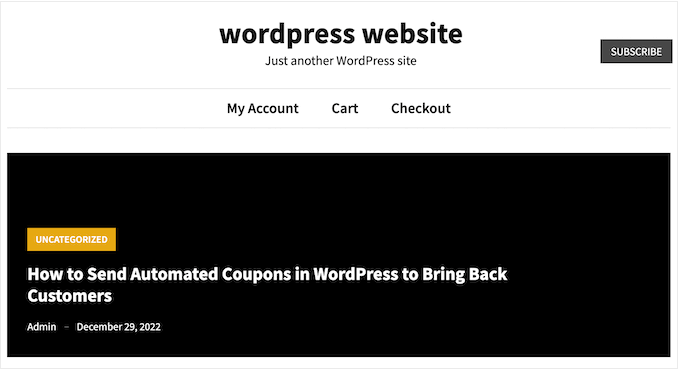
Vissa länkar är dock viktigare än andra. Du kanske till exempel vill lägga till en länk till ett onlineformulär för beställningar eller registreringssidan för din WordPress-medlemswebbplats.
Som standard ser dessa viktiga länkar ut precis som resten av huvudmenyn.
Du kan göra dessa länkar mer iögonfallande genom att förvandla dem till knappar. Detta kan ge dig fler klick och konverteringar.
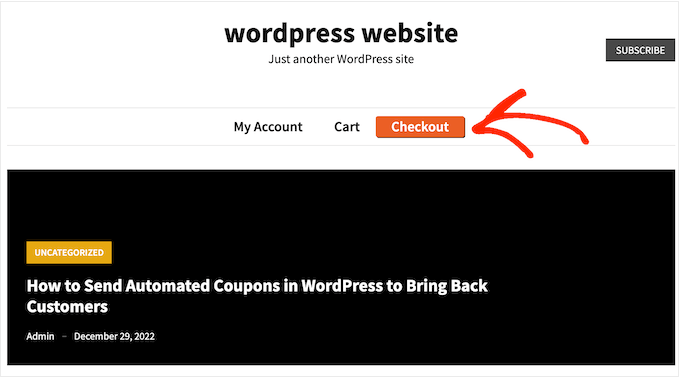
Som standard kan du lägga till knappar i WordPress-inlägg och sidor med hjälp av blocket Knappar, men du kan inte lägga till dem i navigeringsmenyer.
Med det sagt, låt oss se hur du kan lägga till en knapp i din WordPress-huvudmeny.
Lägga till en knapp i din WordPress-huvudmeny
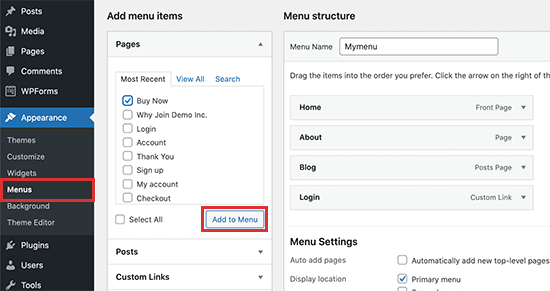
För att börja måste du lägga till länken som du vill omvandla till en knapp.
Gå helt enkelt till sidan Utseende » Menyer i din WordPress-instrumentpanel och lägg till länken i din navigeringsmeny. För detaljerade instruktioner, se vår guide om hur man lägger till en navigeringsmeny i WordPress.
Därefter måste du klicka på knappen Skärmalternativ högst upp på skärmen.
Detta kommer att visa en panel med massor av nya alternativ. Markera helt enkelt rutan bredvid 'CSS-klasser'.
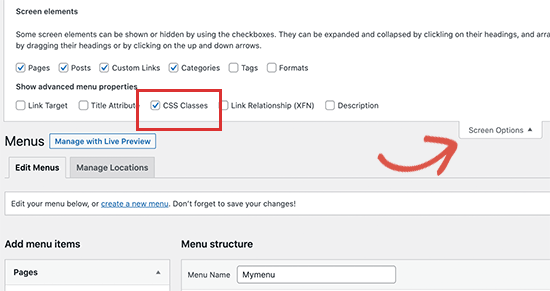
Klicka nu för att expandera menyalternativet som du vill omvandla till en knapp.
Du kommer att märka ett nytt alternativ för CSS-klass där du kan skriva in ett klassnamn. Du kan kalla CSS-klassen vad du vill, men i den här guiden kommer vi att använda menu-button.
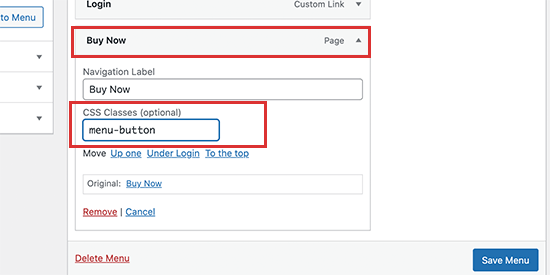
Efter att ha skrivit in ett namn, klicka på knappen ‘Spara meny’ för att lagra dina ändringar.
Nu har du lagt till en anpassad CSS-klass till menyalternativet. Du kan ändra hur det ser ut med hjälp av anpassad CSS-kod. Du kan antingen lägga till denna kod via den inbyggda WordPress-anpassaren eller genom att använda ett plugin för kodavsnitt.
Lägg till en knapp i din WordPress-sidhuvudmeny med WPCode (rekommenderas)
Det bästa sättet att lägga till anpassad kod i WordPress är att använda WPCode. Det är det bästa pluginet för kodavsnitt som låter dig lägga till anpassad CSS, PHP, HTML och mer.
Eftersom du inte redigerar temafiler direkt kan du undvika många vanliga WordPress-fel. Du kan också uppdatera ditt tema eller byta till ett helt annat tema utan att förlora din anpassade kod.
Om du vill ta bort knappen när som helst kan du stänga av den med ett enda klick.
Först måste du installera och aktivera det kostnadsfria WPCode-pluginet. För mer information, se vår steg-för-steg-guide om hur man installerar ett WordPress-plugin.
När pluginet är aktiverat, besök sidan Kodutdrag » + Lägg till utdrag från WordPress-instrumentpanelen.
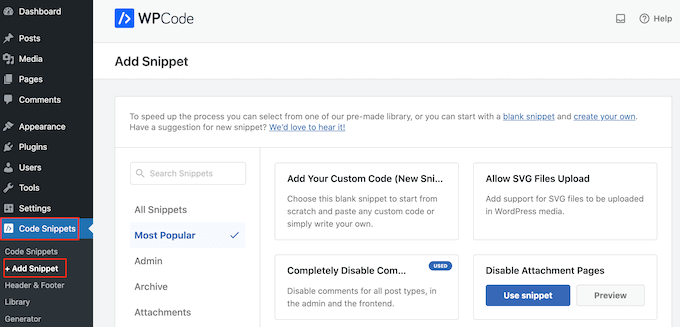
Här ser du alla färdiga WPCode-avsnitt som du kan lägga till på din webbplats. Dessa inkluderar ett avsnitt som låter dig inaktivera kommentarer helt, ladda upp filtyper som WordPress normalt inte stöder, inaktivera bilagesidor, och mycket mer.
Håll nu muspekaren över alternativet 'Lägg till din anpassade kod (nytt utdrag)' och klicka på knappen '+ Lägg till anpassat utdrag' när den visas.

Därefter måste du välja 'CSS-utdrag' som kodtyp från listan med alternativ som visas på skärmen.

På följande skärm måste du skriva in en titel för kodavsnittet.
Namnet är bara för din referens, så du kan använda vad du vill.
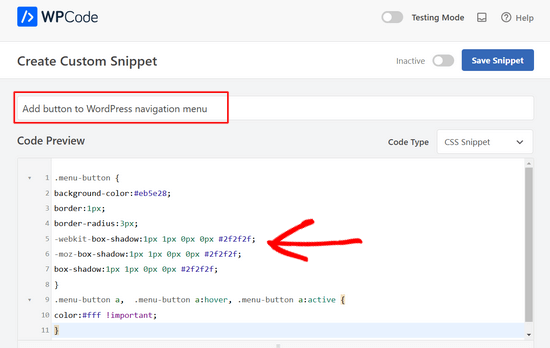
När det är gjort är du redo att klistra in ett CSS-kodavsnitt i rutan 'Kodförhandsgranskning':
.menu-button {
background-color:#eb5e28;
border:1px;
border-radius:3px;
-webkit-box-shadow:1px 1px 0px 0px #2f2f2f;
-moz-box-shadow:1px 1px 0px 0px #2f2f2f;
box-shadow:1px 1px 0px 0px #2f2f2f;
}
.menu-button a,  .menu-button a:hover, .menu-button a:active {
color:#fff !important;
}
När du lägger till kodavsnittet ovan, se till att du ersätter menu-button med namnet på din CSS-klass.
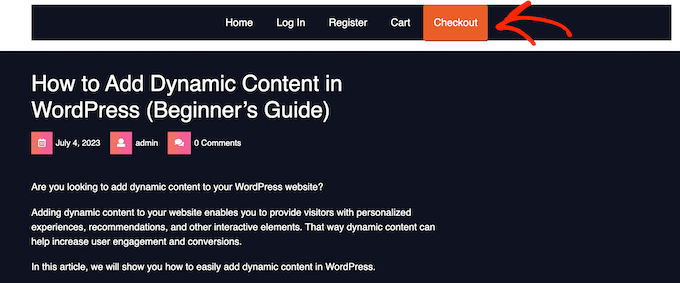
Ovanstående kodutdrag skapar en orange knapp med en skuggeffekt, som du kan se i följande bild.
Experimentera gärna med CSS-avsnittet för att se vilka olika effekter du kan skapa. Du kan till exempel ändra bakgrundsfärgen, länkteckensfärg, lägga till en kantlinje och mer.
Om du vill använda en annan färg måste du känna till färgens hexkod. Om du är osäker på vilka koder du ska använda kan du använda en resurs som Color Hex.
När du är nöjd med koden, klicka på växlingsknappen 'Inaktiv' så att den ändras till 'Aktiv', och klicka sedan på knappen 'Spara kodavsnitt'.
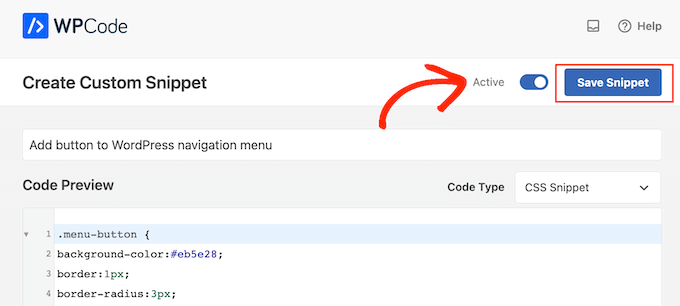
Nu, om du besöker din WordPress-webbplats, kommer du att se den nya sidhuvudmenyknappen i aktion.
Lägg till en knapp i din WordPress-sidhuvudmeny med hjälp av anpassaren
Om du inte vill använda ett plugin kan du lägga till kod med den inbyggda anpassaren.
Gå helt enkelt till Utseende » Anpassa, så ser du en förhandsgranskning av din webbplats till höger, plus en mängd temainställningar i kolumnen till vänster.
För att börja, klicka på alternativet 'Ytterligare CSS'.
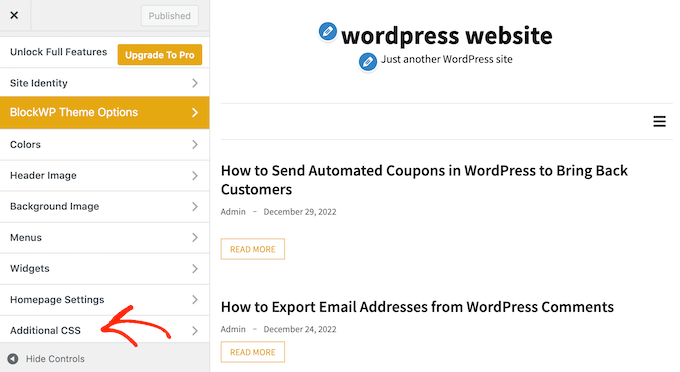
Du kommer nu att se en ruta där du kan lägga till anpassad CSS-kod.
Återigen kan du använda kodavsnittet ovan som utgångspunkt.
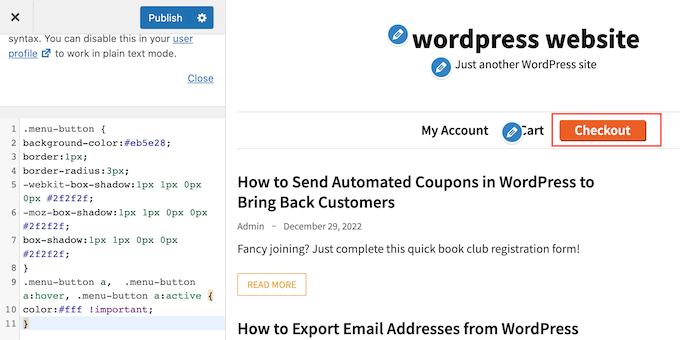
När du är nöjd med hur knappen ser ut, klicka på ‘Publicera’ för att göra dina ändringar live.
Videohandledning
Om du är mer av en visuell inlärare, kolla in vår videoguide om hur du lägger till en knapp i din WordPress-sidhuvudmeny:
Bonus: Lägg till en klick-för-att-ringa-knapp i WordPress-huvudet
Om du har en webbplats för småföretag kanske du också vill lägga till en klick-för-att-ringa-knapp i din navigeringsmeny. Detta gör det enklare för besökare att kontakta dig och kan till och med öka dina sökmotorrankningar genom att göra din webbplats mer SEO-vänlig.
För att lägga till den här knappen, besök sidan Utseende » Menyer från WordPress-instrumentpanelen och expandera fliken 'Anpassade länkar' till höger.
Här anger du ditt VOIP-telefonnummer i URL:en och lägger till en etikett för det. Klicka sedan på knappen 'Lägg till i meny'.
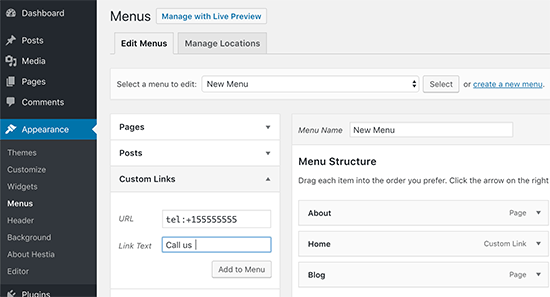
När klick-för-att-ringa-knappen har lagts till i din lista över navigeringslänkar, glöm inte att klicka på knappen 'Spara meny' för att lagra dina inställningar.
För detaljerade instruktioner kan du se vår handledning om hur man lägger till en klick-för-att-ringa-knapp i WordPress.
Vi hoppas att den här artikeln hjälpte dig att lära dig hur du lägger till en knapp i din WordPress-sidhuvudmeny. Du kan också gå igenom vår guide om hur man skapar en klibbig flytande navigeringsmeny i WordPress och vår handledning om hur man lägger till villkorslogik i menyer i WordPress.
Om du gillade den här artikeln, prenumerera gärna på vår YouTube-kanal för WordPress-videoguider. Du kan också hitta oss på Twitter och Facebook.




Jiří Vaněk
Bra gjort! Jag försökte vanligtvis lösa detta med ett plugin, men jag hade ingen aning om att WordPress kunde hantera det inbyggt. Jag måste erkänna att den här metoden också är enklare än vissa plugins. Jag ville lyfta fram kontaktinformationen i sidhuvudet med en knapp, och det fungerade perfekt. Tack för handledningen!
Ali Hayder Hayder Sultan
Hej! Tack så mycket!
Dessutom vill jag fråga om det är möjligt att göra den här knappen synlig på mobiltelefoner. som andra menyer som visas när vi klickar på menyn men den här finns kvar? Jag såg en webbplats som den här men jag är inte säker. Jag använder WP oceans
WPBeginner Support
Den bör vara synlig om inte ditt tema använder en annan meny på mobila enheter. Du kan se hur mobilversionen ser ut med hjälp av vår guide nedan!
https://www.wpbeginner.com/beginners-guide/how-to-preview-the-mobile-layout-of-your-site/
Admin
Nicole Hassell
Detta var hjälpsamt och skapade en knapp men det skriver över länken i min anpassade länk...någon idé om hur man stoppar det?
WPBeginner Support
Ingen av CSS:en bör röra länken i ditt menyalternativ, vi rekommenderar att du säkerställer att länken inte har ändrats i dina menyinställningar och att du inte har ett plugin som kan ändra din länk.
Admin
Sergio
Tack för denna användbara guide!
när jag anpassar knappen med CSS, upptar bakgrunden hela höjden på headern. Hur kan jag modifiera detta för att passa närmare texten? (ta bort överflödig bakgrund)
Tack så mycket
WPBeginner Support
Det skulle kräva redigering av ditt tema och vad som skulle redigeras skulle bero på det specifika tema du använder.
Admin
Bonny C.
Vilken tidsbesparare! Tack så mycket!!
WPBeginner Support
Varsågod, glad att vår guide var till hjälp!
Admin
Sawyer Smith
Hej, Jag implementerade CSS i min meny och det blev jättebra efter lite felsökning. Men när min muspekare svävar över knappen täcker ett brett vitt rektangel texten när muspekaren svävar över. Hur kan jag fixa detta så att inget sådant inträffar under hover? Tack.
WPBeginner Support
Det beror troligen på ditt temas standardfärger för svävarbilder. Om du använder CSS från vår artikel vill du lägga till CSS-kod som följande:
.menu-button:hover { background-color:#eb5e28; }
Admin
Nicole
Det här är mycket hjälpsamt, tack! Jag undrar om du kan berätta hur jag ändrar färgen på texten i undermenyn (rullgardinsmenyn från knappen) enbart? Tack!
WPBeginner Support
Eftersom varje tema är olika vill du kontrollera med ditt temas support och de kan ha en rekommendation, annars kan du använda vår guide om inspektion av element nedan för hur du väljer undermenyn för att ändra textfärg.
https://www.wpbeginner.com/wp-tutorials/basics-of-inspect-element-with-your-wordpress-site/
Admin
Megan
När jag följer alla dessa steg visas inte knappen alls... den gör bara ingenting. Någon idé varför det kan vara? Jag kopierade och klistrade in den exakta koden härifrån!
WPBeginner Support
Ditt specifika tema kan ha CSS som skulle åsidosätta denna kod. Om du kontrollerar med ditt temas support bör de kunna hjälpa dig.
Admin
Gabriela
hur ändrar man storlek på knappen? Jag ser att den är i linje med texten
jj
Stor hjälp tack!
Är det möjligt att göra knappen till något som länkar till en annan extern webbplats med hjälp av CSS?
Dorothy
Jag uppskattar verkligen detta! Under en lång tid var jag osäker på hur jag skulle gå tillväga. Jag kunde skapa en knapp i navigeringsmenyn utan problem genom att följa detta. Tack!!
Stephanie
Tack så mycket för den här handledningen! Jag är inte en teknisk person, och först fungerade det inte, eftersom jag var i min primära navigeringsmeny, gick till sekundär och gjorde stegen och vips! Lade till lite bling till min sida!
WPBeginner Support
Glad our guide was able to help
Admin