


När jag byggde webbplatser för lokala ideella organisationer märkte jag ett kostsamt problem som höll dem tillbaka. Deras donationsformulär fungerade bara för lokala supportrar, vilket avskräckte passionerade givare från andra länder.
Denna miss kan leda till att organisationer går miste om tusentals dollar i finansiering. När en internationell supporter försöker ge, blockerar en misslyckad betalningsmetod snabbt deras generositet.
Jag har sett hur frustrerande detta är för både välgörenhetsorganisationen och givaren. Därför skrev jag den här guiden för att visa dig hur du tar emot internationella donationer i WordPress på rätt sätt.
Jag kommer att dela exakt vilka plugins jag använder för kunder och de viktigaste betalningsinställningarna du behöver. Du kommer att lära dig hur du gör det enkelt för vem som helst i världen att stödja din sak.
Har du bråttom? Viktiga punkter för att ta emot internationella donationer
Det bästa sättet att acceptera internationella donationer i WordPress är att använda ett dedikerat insamlingsplugin som WP Charitable för hela kampanjer eller ett strömlinjeformat betalningsplugin som WP Simple Pay för dedikerade Stripe-donationsformulär.
Båda verktygen integreras med betalningsgateways som Stripe eller PayPal, som automatiskt hanterar valutaväxlingar från över 135 länder.
Du kan använda dessa praktiska länkar för att snabbt navigera genom artikeln:
- Varför acceptera internationella donationer i WordPress?
- Why You Need to Plan Your International Donations Page
- Method 1: Use Charitable for All-in-One Fundraising Campaigns
- Method 2: Use WP Simple Pay for Dedicated Stripe Donation Forms
- Vanliga frågor om att acceptera internationella donationer i WordPress
- Nästa steg för att växa din ideella webbplats
Varför acceptera internationella donationer i WordPress?
Att acceptera internationella donationer via WordPress öppnar upp en värld av insamlingsmöjligheter som många ideella organisationer missar. När du expanderar bortom lokala supportrar, utnyttjar du en global gemenskap av människor som kan känna sig djupt anslutna till din sak.
Fördelarna med att gå globalt med din donationsstrategi är betydande:
- Istället för att begränsa dig till lokala supportrar kan du nå miljontals potentiella givare världen över som delar din mission och dina värderingar.
- Medan lokala givare kan ge under specifika helgdagar eller evenemang, agerar internationella supportrar enligt olika kalendrar och kulturella givartraditioner.
- Att nå givare över hela världen innebär att du påverkas mindre av lokala ekonomiska förhållanden eller regionala utmaningar.
- Många ändamål drar stor nytta av supportrar som har flyttat utomlands men som fortfarande bryr sig djupt om frågor i sitt hemland eller sin region.
Jag har sett ideella organisationer dubbla sina månatliga donationer bara genom att göra sina formulär tillgängliga för internationella supportrar. Nyckeln är att ha rätt inställningar för att sömlöst hantera olika valutor, betalningsmetoder och juridiska krav.
Varför du behöver planera din sida för internationella donationer
Innan vi går igenom pluginsen är det värt att ta en stund att tänka på givarens upplevelse. Jag har sett på nära håll hur en dåligt planerad donationssida kan avskräcka potentiella supportrar lika snabbt som en trasig betalningsknapp.
Lite planering kommer långt. Att ha dessa punkter i åtanke hjälper dig att undvika vanliga utmaningar och skapa en donationsprocess som känns välkomnande för alla, överallt.
1. Välj rätt betalningsgateways
Det första jag alltid kontrollerar är vilka betalningsmetoder som är populära i de regioner du vill nå. Medan många använder kreditkort, är alternativ som PayPal dominerande i vissa länder, medan direkta banköverföringar föredras i andra.
Av denna anledning rekommenderar jag nästan alltid att du sätter upp både Stripe och PayPal. Tillsammans täcker de de flesta av världens föredragna betalningsmetoder och hanterar automatiskt många av valutaväxlingarna åt dig.
Detta ger dina givare ett val och gör dem mer benägna att slutföra donationen.
2. Visa valuta och språk tydligt
Föreställ dig att du vill donera 20 dollar men ser en symbol du inte känner igen, som ¥ eller £. Du kanske tvekar, osäker på den faktiska kostnaden.
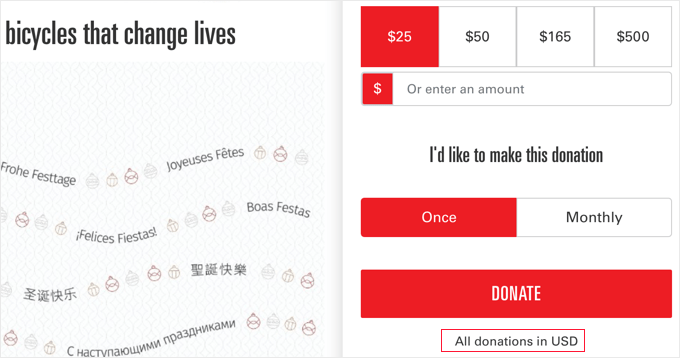
Det bästa sättet att förhindra denna förvirring är att tydligt ange den valuta du accepterar (till exempel 'Alla donationer är i USD'). Detta är det mest okomplicerade tillvägagångssättet och det jag kommer att täcka i den här guiden.
Med de verktyg jag rekommenderar kommer du att ställa in en enda valuta i ditt formulär. När en internationell givare betalar, hanterar din betalningsgateway (som Stripe eller PayPal) valutaväxlingen automatiskt.
Tänk på det så här: ditt donationsformulär visar ett pris på 20 dollar, och när någon från Tyskland donerar, debiteras deras bank i euro för motsvarande belopp. Du får fortfarande 20 dollar. Det är det enklaste och mest pålitliga sättet att börja.
På samma sätt kan språket vara ett hinder. Om du förväntar dig en stor volym av donationer från en specifik icke-engelskspråkig region, är det en bra idé att översätta din donationssida.
Jag har använt plugins som WPML för att skapa flerspråkiga webbplatser för kunder, och det gör en enorm skillnad för att bygga förtroende hos en global publik.
3. Tänk på juridisk & skatteefterlevnad
Här är något viktigt att komma ihåg: reglerna för välgörenhetsdonationer skiljer sig åt i varje land. Ditt WordPress-plugin kan skicka ett kvitto direkt, men det garanterar inte att det kan användas för ett skatteavdrag i givarens land.
I de flesta fall kan en givare inte göra ett skatteavdrag för att ge till en utländsk välgörenhetsorganisation, såvida inte deras hemland har ett specifikt skatteavtal med ditt land.
Detta är ett område där jag aldrig gissar. Jag rekommenderar alltid att prata med en juridisk eller skatteexpert för att förstå reglerna för de länder du vill ta emot donationer från.
En enkel friskrivning på din donationssida, som till exempel ‘Rådgör med en lokal skatteexpert angående avdragsgilla donationer’, kan också vara mycket hjälpsam.
Till exempel kan du lägga till ett tydligt uttalande som: "Som en organisation baserad i [Ditt land] är ditt bidrag skatteavdragsgillt i den utsträckning som [Ditt lands] lag tillåter. Vänligen rådgör med en skatteexpert i ditt eget land för information om skatteavdragsgilla bidrag."
Metod 1: Använd Charitable för heltäckande insamlingskampanjer
För ideella organisationer som vill köra fullständiga insamlingskampanjer är Charitable min lösning. Det är mer än bara ett donationsformulär. Det låter dig sätta mål, visa framstegsfält och hantera dina donatorer på ett ställe.
Jag rekommenderar den här metoden om du planerar att köra flera kampanjer under året och behöver ett kraftfullt verktyg för att spåra dina insamlingsframgångar. Den ansluter till både Stripe och PayPal, vilket gör det enkelt att hantera internationella betalningar.
Notera: Den gratisversionen av Charitable låter dig ansluta till Stripe och PayPal för engångsdonationer. För att låsa upp kraftfulla insamlingsfunktioner som återkommande donationer eller avgiftsåtervinning, rekommenderar vi dock starkt att uppgradera till en av Charitables betalda planer.
För den här handledningen har Plus-planen allt du behöver. Du måste registrera ett konto på deras webbplats för att köpa planen och ladda ner plugin-filerna.
Du kan läsa om mina erfarenheter med pluginet i min Charitable-recension.
Steg 1: Installera och aktivera Charitable
Först måste du installera och aktivera pluginet Charitable. Om du behöver hjälp kan du följa vår steg-för-steg-guide om hur man installerar ett WordPress-plugin.
Relaterat: Om du ännu inte har konfigurerat din organisations webbplats, se vår guide om hur du skapar en ideell webbplats i WordPress.
När det är aktiverat ser du ett nytt menyalternativ 'Charitable' i sidomenyn i din WordPress-administration.
Du behöver navigera till Charitable » Inställningar och ange din licensnyckel.
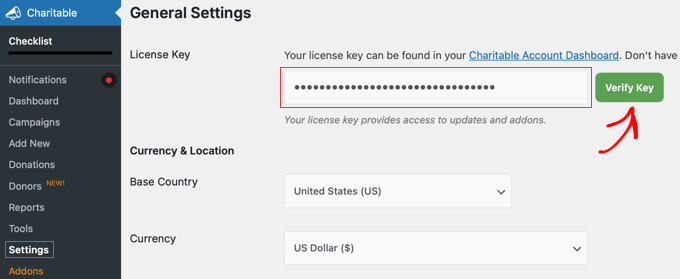
Du hittar detta i e-postmeddelandet du fick när du köpte din Charitable-plan, och i kontoavsnittet på Charitable-webbplatsen.
Efter att ha angett din licensnyckel klickar du helt enkelt på knappen ‘Verifiera nyckel’ för att ansluta din webbplats till ditt Charitable-konto.
Steg 2: Anslut din betalningsgateway
Innan du kan acceptera några donationer måste du ansluta en betalningsprocessor. För internationella donationer är Stripe ett utmärkt val eftersom det hanterar över 135 valutor automatiskt.
Medan du fortfarande är på sidan Charitable » Inställningar klickar du på fliken 'Betalningsgatewayer'. Du kommer att se flera tillgängliga gatewayer, med Stripe aktiverat som standard. För att ansluta ditt konto klickar du på knappen 'Gatewayinställningar' bredvid Stripe.
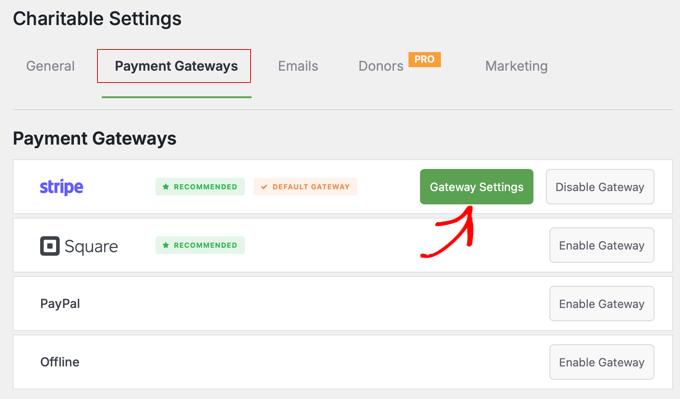
Klicka sedan på knappen ‘Gateway Settings’.
Här ansluter du ditt Stripe-konto genom att klicka på knappen 'Anslut med Stripe' och följa instruktionerna på skärmen.
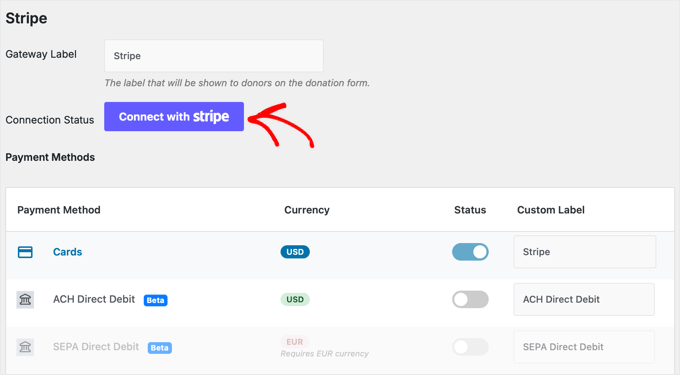
Lägg märke till att kreditkortsbetalningstypen redan har aktiverats. Om du vill aktivera någon av de andra betalningstyperna, som autogiro, kan du göra det nu genom att växla Status-reglaget till läget På.
Du bör också skrolla ner till botten av sidan och se till att du är nöjd med de andra inställningarna, och klicka sedan på knappen ‘Spara ändringar’.
När du har slutfört installationen av Stripe kan du återgå till sidan Betalningsgateways och aktivera PayPal och alla andra gateways du behöver.
Se till att du klickar på knappen ‘Spara ändringar’ längst ner på sidan när du är klar.
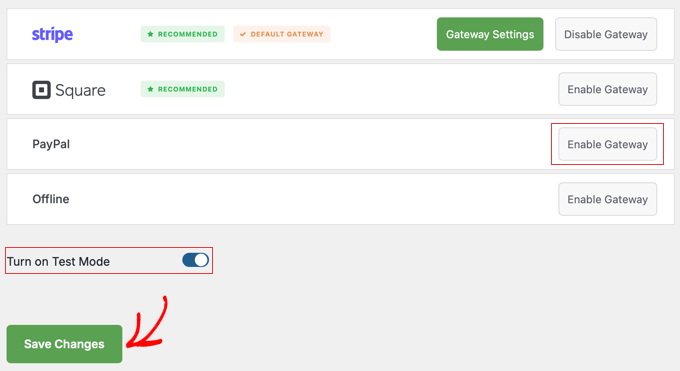
Innan du är klar rekommenderar jag starkt att du markerar rutan 'Testläge' på samma inställningssida. Den här superhjälpsamma funktionen låter dig göra en komplett testdonation med falska kreditkortsuppgifter för att säkerställa att ditt formulär och din betalningsgateway fungerar perfekt.
Gör bara inte samma misstag som en klient till mig en gång gjorde. Vi spenderade en timme på att undra varför riktiga donationer inte behandlades, bara för att inse att kampanjen fortfarande var i 'Testläge'. Dubbelkolla alltid att du har inaktiverat den här inställningen innan du delar din kampanj med världen.
Med tiden kanske du vill lägga till ytterligare betalningsintegrationer. Du kan se de tillgängliga alternativen genom att navigera till nedladdningssidan i ditt konto på Charitable-webbplatsen.

Till exempel erbjuder GoCardless kortfria betalningar via banköverföringar och autogiro i över 30 länder.
Du kan installera dessa ytterligare integrationer som plugins, precis som du installerade WP Charitable-pluginet tidigare. De kommer sedan automatiskt att visas i listan över tillgängliga betalningsgateways.
Steg 3: Skapa och anpassa din första kampanj
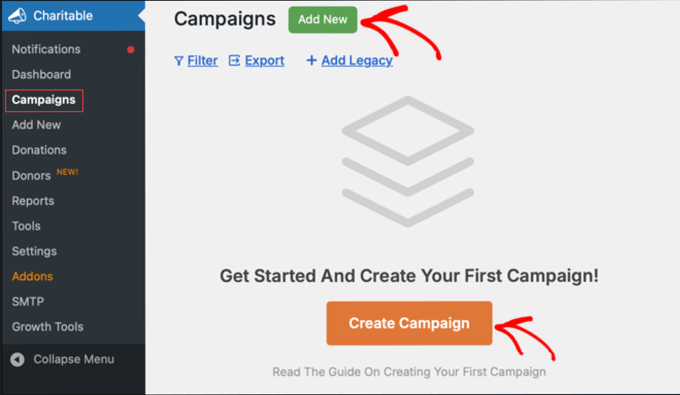
Du är nu redo att skapa en kampanj. Navigera från din WordPress-instrumentpanel till Charitable » Kampanjer och klicka på knappen 'Lägg till ny'.
Om du inte har skapat en kampanj tidigare, kommer du också att se en knapp ‘Skapa kampanj’ som gör samma sak.
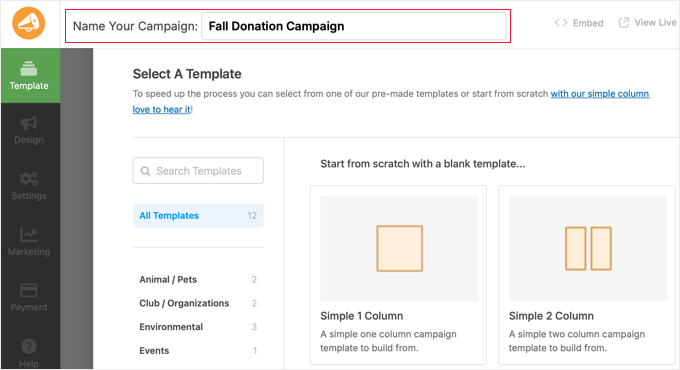
Ge först din kampanj en tydlig och slagkraftig titel, precis som du skulle göra för ett blogginlägg.
Detta är din chans att berätta en historia och knyta an till potentiella givare.
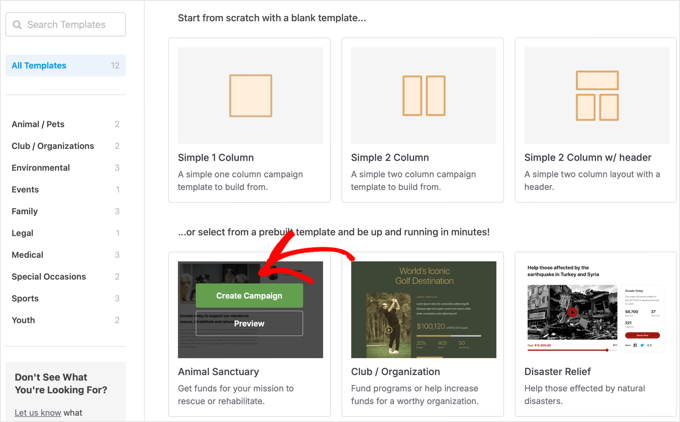
Därefter måste du välja en mall. Det finns gott om alternativ, inklusive tomma kampanjer och färdiga mallar som kan matcha utseendet du är ute efter.
Håll bara muspekaren över mallen du vill använda och klicka sedan på knappen ‘Skapa kampanj’.
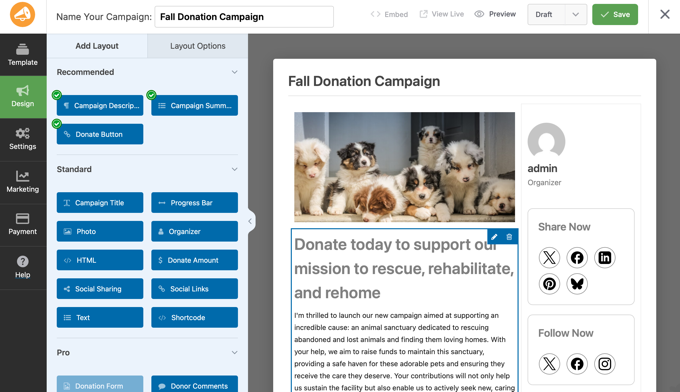
Därefter kan du ändra designen på din kampanj.
Du kommer troligen att behöva anpassa texten, byta ut bilder och lägga till fler block på sidan.
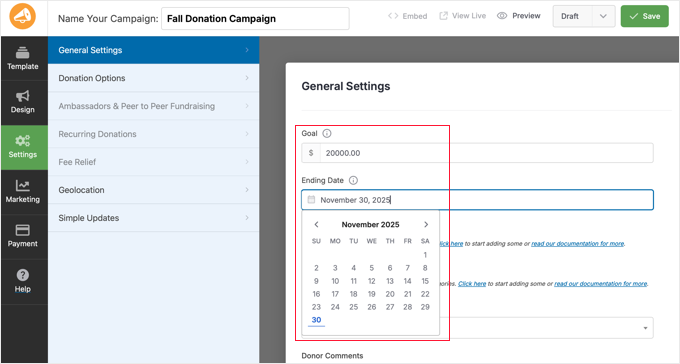
Klicka sedan på fliken Inställningar till vänster på skärmen. På sidan Allmänna inställningar hittar du några viktiga inställningar att fylla i.
Du kan ställa in ett insamlingsmål (till exempel 20 000 USD) som kan motivera givare genom att visa dem hur deras bidrag hjälper till att nå ett mål. Du kan också sätta ett slutdatum för tidsbegränsade kampanjer.
Klicka sedan på sidan Donationsalternativ.
Här kan du föreslå donationsbelopp för att vägleda dina givare, som 25 USD, 50 USD, 100 USD. Längst ner på sidan kommer du att märka att inställningen 'Anpassade belopp' är aktiverad som standard, så att folk kan ge vad de vill.
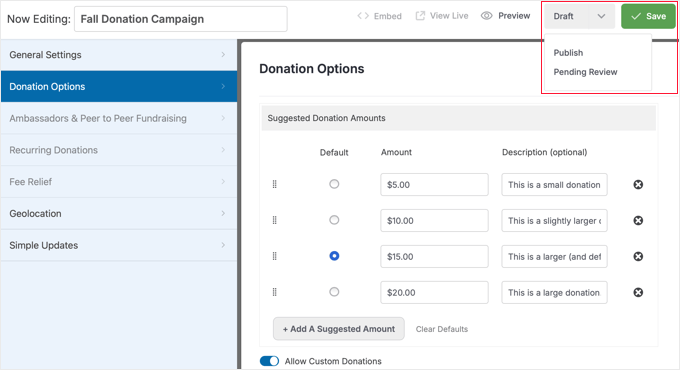
När du har konfigurerat dessa inställningar, byt kampanjen från 'Utkast' till 'Publicera' med hjälp av rullgardinsmenyn och klicka sedan på knappen 'Spara'.
Steg 4: Optimering för internationella givare
För att göra din kampanj välkomnande för en global publik finns det två viktiga saker att tänka på: valuta och språk.
Låt oss först ställa in din valuta. Gå till Charitable » Inställningar » Allmänt och välj önskad valuta (som USD, EUR, AUD) från rullgardinsmenyn. Detta kommer att vara den valuta som visas på alla dina kampanjformulär.
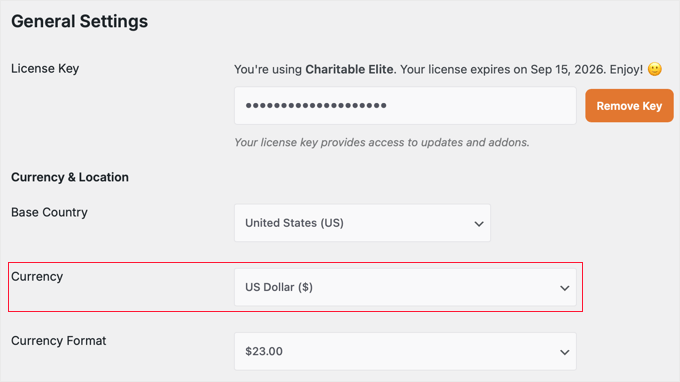
Även om du bara kan visa en valuta på formuläret, kommer din betalningsgateway automatiskt att hantera växlingar för internationella givare.
Till exempel, om du ställer in din valuta till USD, kan en givare från Storbritannien fortfarande betala med sitt GBP-kreditkort. Detta är det mest direkta och enklaste sättet att hantera internationella betalningar.
Om du förväntar dig många givare från en specifik region, kan översättning av din kampanjsida öka donationerna avsevärt.
Det enklaste sättet att göra detta är med ett översättningsplugin som TranslatePress. Det är ett av de bästa på marknaden eftersom det låter dig översätta allt från webbplatsens front-end, och det är helt kompatibelt med Charitable.
För en fullständig genomgång kan du följa vår steg-för-steg-guide om hur man översätter din webbplats med TranslatePress.
Steg 5: Anpassa donationskvitton
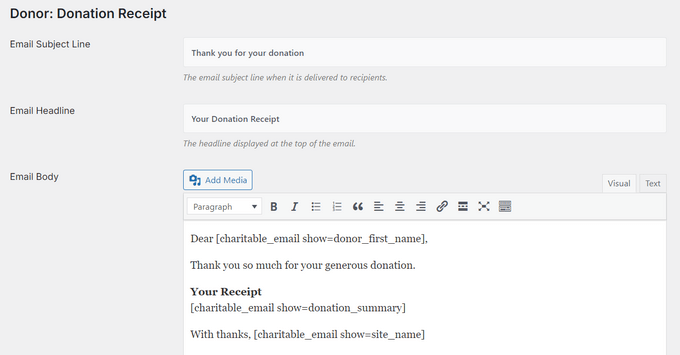
Ett professionellt, tydligt donationskvitto är viktigt, särskilt för internationella givare som kan behöva det för skatteändamål. Charitable gör det enkelt att anpassa dessa e-postmeddelanden.
Navigera till Charitable » Inställningar » E-postmeddelanden. Här kan du anpassa olika automatiserade e-postmeddelanden, inklusive meddelandena för ‘Donationskvittens’ och ‘Kampanj avslutad’.
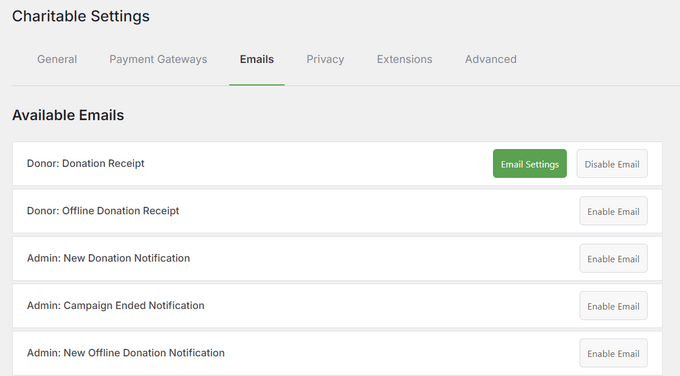
Du kan lägga till din logotyp, ändra ämnes- och brödtexten och inkludera all specifik information som din ideella organisation behöver tillhandahålla.
För en internationell publik är det en bra idé att lägga till en notering som inkluderar din organisations registrerings- eller välgörenhetsnummer för deras register.
Steg 6: Dela din kampanj med världen
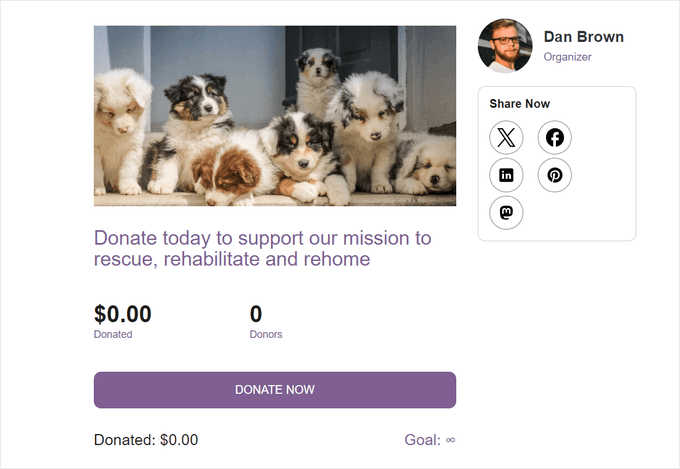
När du publicerade din kampanj skapade Charitable automatiskt en dedikerad webbsida för den på din webbplats.
Du kan hitta den genom att klicka på länken 'Visa kampanj' på sidan för kampanjredigering. Den här sidan är live och redo att delas med din publik. Du kan lägga upp länken på sociala medier, lägga till den i ditt e-postutskick eller inkludera den i ett webb-pushmeddelande.
Valfritt: Lägg till din kampanj på andra sidor
Du kan också lägga till donationsformuläret på vilken annan sida, inlägg eller widgetområde som helst. Detta ger dig fullständig kontroll över var formuläret visas på din webbplats, till exempel på din startsida eller en dedikerad 'Donera'-sida.
Det enklaste sättet är att redigera en sida där du vill att formuläret ska visas. Klicka helt enkelt på plusikonen (+) för att lägga till ett nytt block, sök efter blocket ‘Charitable Campaign’ och välj sedan din kampanj i rullgardinsmenyn.
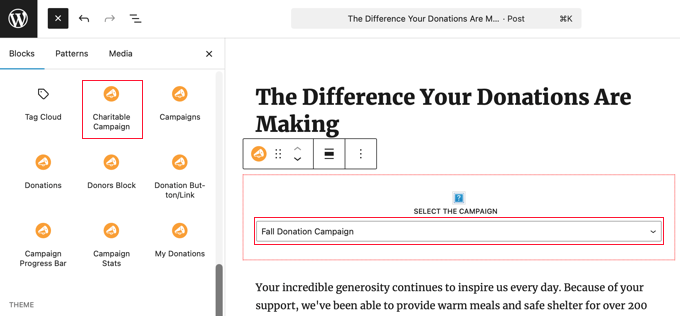
Du kan också hitta en unik kortkod för din kampanj på höger sida av kampanjredigeraren, som du kan klistra in var som helst på din webbplats.
Valfritt: Visa flera kampanjer i en widget
Om du planerar att köra flera kampanjer samtidigt, har Charitable en praktisk widget för ‘Kampanjer’. Du kan lägga till denna i din sidofält eller sidfot för att länka alla dina olika donationsformulär samman på ett bekvämt ställe.
Widgeten uppdateras automatiskt när du lägger till eller avslutar kampanjer.
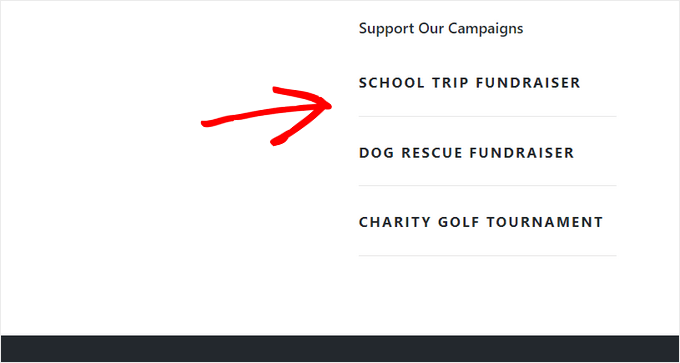
Det bästa? Oavsett hur du visar din kampanj, så stylar Charitable den automatiskt för att matcha ditt WordPress-tema, så du behöver inte oroa dig för att anlita en designer.
Metod 2: Använd WP Simple Pay för dedikerade Stripe-donationsformulär
Om du främst använder Stripe som din betalningsgateway och vill ha ett kraftfullt, strömlinjeformat sätt att skapa donationsformulär, då är WP Simple Pay ett utmärkt val.
Det är det bästa alternativet om du vill acceptera Stripe-betalningar utan komplexiteten hos en fullständig plattform för givarhantering som Charitable. Du kan läsa om mina erfarenheter med pluginet i min detaljerade WP Simple Pay-recension.

Notera: Det finns en gratis version av WP Simple Pay, som kan hjälpa dig att komma igång.
Men för att använda de specifika donationsfunktionerna som vi täcker här, som den förbyggda donationsmallen och de flexibla beloppsalternativen, behöver du en betald version av WP Simple Pay. Personalplanen är den perfekta startpunkten.
Steg 1: Installera och aktivera WP Simple Pay
Först måste du installera och aktivera WP Simple Pay-pluginet. Eftersom det är ett premium-plugin måste du ladda upp det från ditt konto på deras webbplats. Om du behöver hjälp kan du följa vår guide om hur man installerar ett WordPress-plugin.
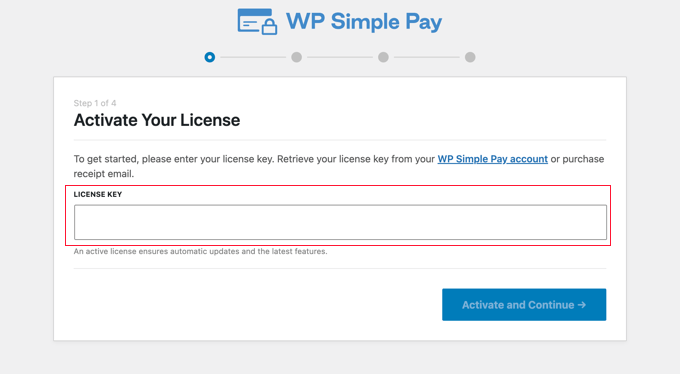
När det är aktiverat kommer installationsguiden att uppmana dig att ange din licensnyckel. Du hittar den i ditt WP Simple Pay-konto.
Steg 2: Koppla ditt Stripe-konto
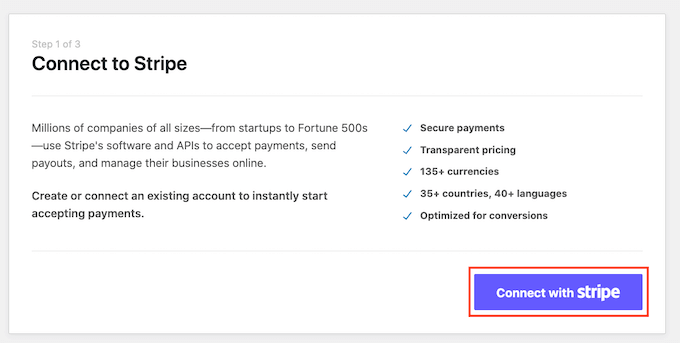
Nästa steg i installationsguiden är att ansluta ditt Stripe-konto.
Klicka helt enkelt på knappen 'Anslut med Stripe'. Detta tar dig till Stripes webbplats, där du kan logga in på ditt befintliga konto eller skapa ett nytt.
Guiden hjälper dig också att konfigurera de grundläggande e-postinställningarna.
Efter att ha slutfört guiden är du redo att börja acceptera betalningar i WordPress.
Steg 3: Skapa ett donationsformulär
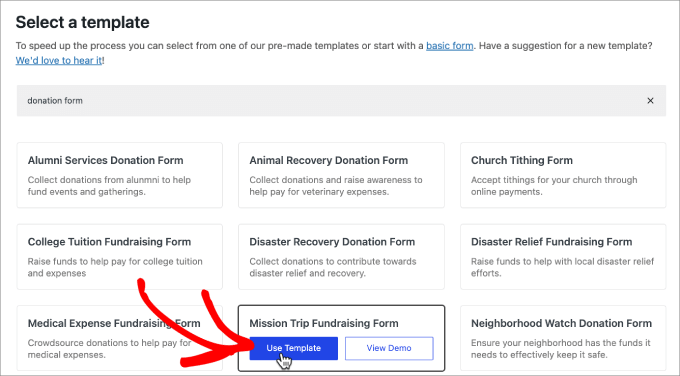
Efter att ha anslutit Stripe kan du skapa ditt formulär. Navigera till WP Simple Pay » Lägg till nytt betalningsformulär från din WordPress-instrumentpanel.
Du kommer att se ett bibliotek med förbyggda formulärmallar. Hitta helt enkelt en mall för 'Donationsformulär' och klicka på den. I mitt exempel använder jag 'Mission Trip Fundraising Form'.
Steg 4: Anpassa ditt formulär och valuta
Detta öppnar formulärbyggaren.
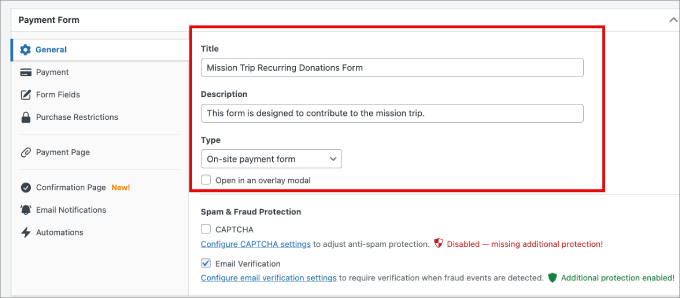
På fliken 'Allmänt' kan du ändra titel och beskrivning för ditt formulär.
Klicka sedan på fliken ‘Betalning’ till vänster. Det är här du ställer in alla viktiga donationsdetaljer.
Det allra första alternativet är 'Betalningsläge'. Jag rekommenderar starkt att ställa in detta till Testläge till att börja med. Detta är en superhjälpsam funktion som låter dig skicka in formuläret med falska kreditkortsuppgifter för att säkerställa att allt fungerar perfekt innan du går live.
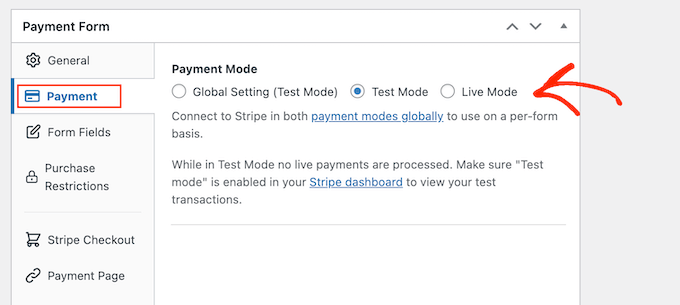
När du är redo att ta emot riktiga donationer, byt bara tillbaka till Live Mode.
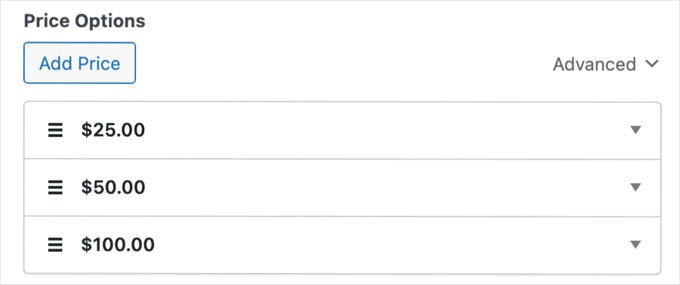
Nu ska vi konfigurera donationsbeloppen i sektionen ‘Prisalternativ’.
För att erbjuda givare några förinställda alternativ, klicka på knappen ‘Lägg till pris’ för varje nytt belopp du vill lägga till. För varje pris kan du ställa in valutan, beloppet och välja om det är en engångs- eller återkommande prenumerationsbetalning.
För det här exemplet lägger jag till tre engångsbetalningsalternativ: 25 USD, 50 USD och 100 USD.
Slutligen, för att ge givare friheten att bidra med ett annat belopp, lägg helt enkelt till ett fjärde pris. Ge sedan priset en etikett som 'Annat' och markera rutan som säger 'Tillåt att beloppet bestäms av användaren'.
Detta gör att givare kan ange sitt eget anpassade belopp.
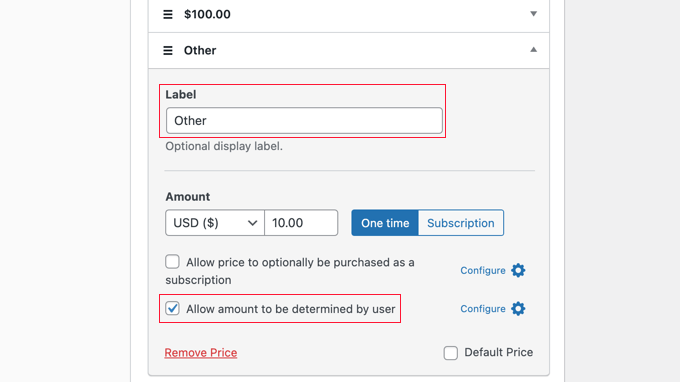
Denna kombination av inställningar är perfekt för ett donationsformulär eftersom den guidar givare med föreslagna belopp samtidigt som den ger flexibilitet.
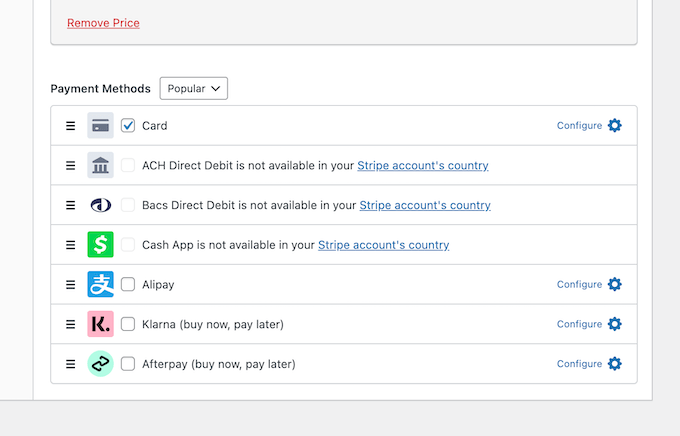
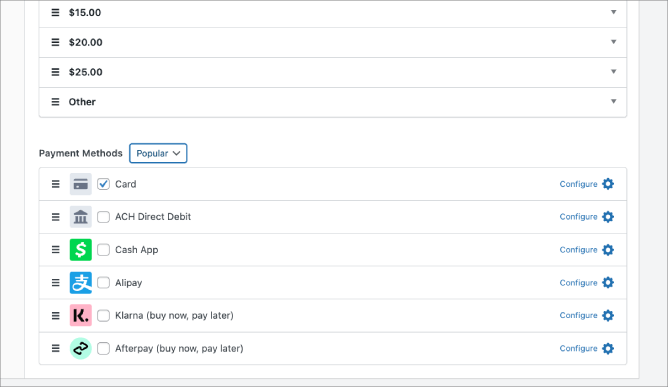
Längst ner på sidan kan du välja de betalningsmetoder du vill acceptera.
Lägg till alla betalningsmetoder som dina givare sannolikt vill använda. Genom att erbjuda deras föredragna metod kan du förbättra dina konverteringsgrader.
Du kan också se en kryssruta för ‘Skattinsamling’. För ett standard donationsformulär bör du lämna denna ruta omarkerad.
I de flesta länder betraktas donationer där givaren inte får några varor eller tjänster i gengäld som gåvor och är inte föremål för moms.
Denna inställning används vanligtvis endast i komplexa situationer, som att sälja biljetter till ett insamlingsevenemang där en produkt eller tjänst tillhandahålls i utbyte mot betalning.
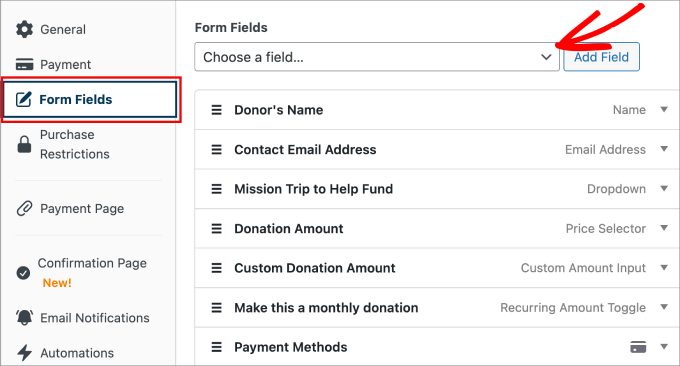
Nu när dina betalningsalternativ är inställda kan du anpassa den information du samlar in från givare. Donationsmallen innehåller redan viktiga fält som 'Namn' och 'E-post', men du kanske vill lägga till fler.
Klicka på fliken ‘Form Fields’ (Formulärfält). Här kan du klicka på ‘Add Field’ (Lägg till fält) för att inkludera nya fält från en rullgardinslista.
Till exempel kanske du vill lägga till ett fält för 'Telefonnummer' för att kontakta givare, eller ett fält för 'Faktureringsadress', vilket kan vara användbart för dina register.
Slutligen rekommenderar jag att du ställer in ett bekräftelsemeddelande. Ett genomtänkt tackmeddelande är ett utmärkt sätt att visa din uppskattning och bekräfta att donationen var framgångsrik. Det ger givarna förtroende för att deras medel har mottagits.
Gå bara till fliken ‘Bekräftelsesida’ . Här kan du välja att visa ett meddelande på sidan. Jag rekommenderar att du anpassar texten för att tacka givaren personligen och låta dem veta att ett kvitto är på väg.
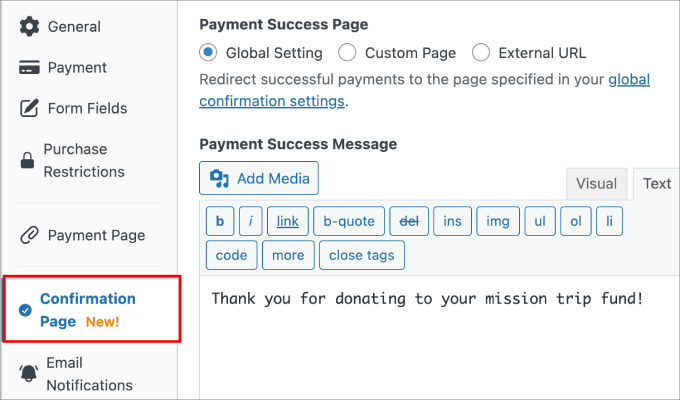
Alternativt kan du välja alternativet 'Anpassad sida' för att omdirigera användaren till en dedikerad tack-sida på din webbplats. Detta är ett utmärkt alternativ om du vill inkludera en video, dela länkar till dina sociala medier eller berätta mer för givaren om effekten av deras gåva.
När du är nöjd med inställningarna klickar du på knappen ‘Publicera’ på skärmens högra sida.
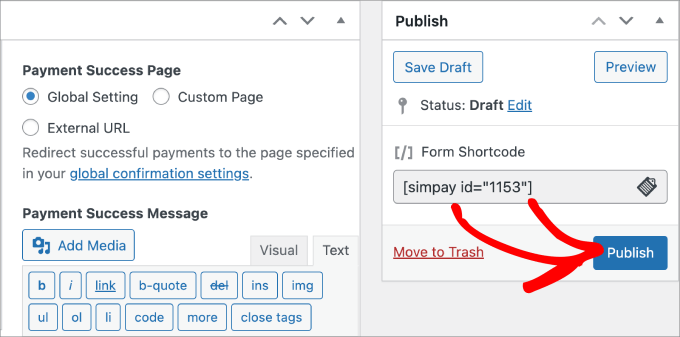
Steg 5: Lägg till formuläret på din webbplats
Ditt formulär är nu redo att läggas till på din webbplats. Du kan lägga till det på vilken sida eller inlägg som helst. Redigera helt enkelt sidan där du vill visa donationsformuläret.
Klicka på plusikonen (+) för att lägga till ett nytt block och sök efter blocket ‘WP Simple Pay’. Välj det för att lägga till det på din sida.
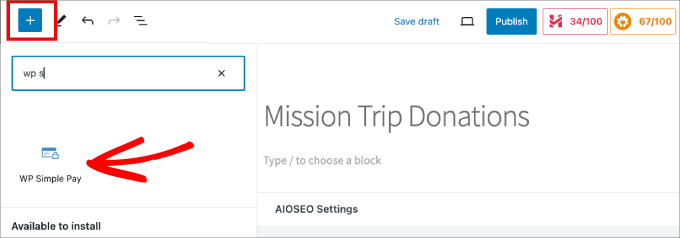
Välj sedan ditt nyskapade donationsformulär från rullgardinsmenyn. Formuläret laddas automatiskt i redigeraren.
Steg 6: Testa ditt donationsformulär
Innan du börjar ta emot riktiga pengar är det viktigt att köra ett snabbt test för att säkerställa att allt fungerar korrekt. Eftersom ditt formulär fortfarande är i Testläge, kan du göra detta säkert utan några verkliga transaktioner.
Besök sidan där du just lade till ditt formulär på webbplatsens framsida. Det bör se ut ungefär så här:
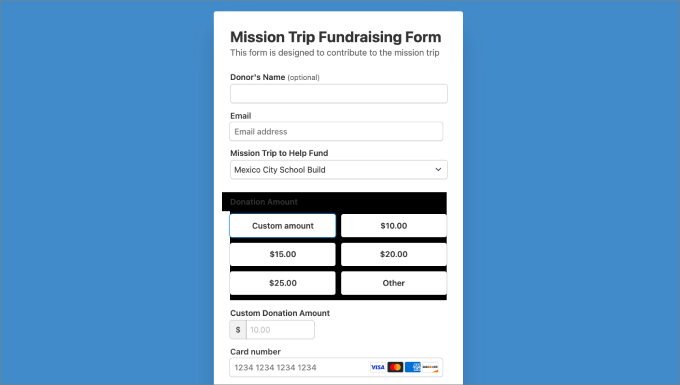
Fyll nu i formuläret med lite testinformation. För fältet för kreditkort kan du använda ett av Stripes officiella testkortsnummer.
Här är några vanliga:
- Visa: 4242 4242 4242 4242
- Mastercard: 5555 5555 5555 5555
Du kan använda vilket framtida datum som helst för utgångsdatumet och valfria 3 siffror för CVC.
Klicka på knappen 'Donera' för att skicka formuläret. Du bör se bekräftelsemeddelandet du konfigurerade tidigare. Detta innebär att ditt formulär fungerar perfekt.
Det sista steget är att gå tillbaka till formulärredigeraren på WP Simple Pay » Betalningsformulär. Navigera till fliken ‘Betalning’ och byt ‘Betalningsläge’ tillbaka till Live-läge. Glöm inte att spara ditt formulär igen.
Vanliga frågor om att acceptera internationella donationer i WordPress
När jag hjälper ideella organisationer att sätta upp globala donationer dyker alltid några frågor upp. För att göra det enklare för dig har jag samlat svar på de vanligaste här.
Detta bör hjälpa till att klargöra eventuell förvirring kring valutor, juridiska regler och de bästa verktygen för jobbet.
Vilka är de bästa betalningsgateways för internationella givare?
Stripe och PayPal är de mest pålitliga betalningsgatewayerna för internationella donationer eftersom de stöder det bredaste utbudet av länder och valutor. Stripe är verksamt i dussintals länder (nästan 50 vid senaste räkningen) och accepterar mer än 135 valutor, medan PayPal är tillgängligt i över 200 länder och marknader världen över.
Hur hanteras valutaväxling?
Din betalningsgateway (som Stripe eller PayPal) hanterar automatiskt valutakonverteringen. Det innebär att även om ditt formulär kan visa donationsbelopp i USD, kan en givare från Storbritannien fortfarande betala med sitt GBP-baserade kort.
Gatewayen bearbetar konverteringen under transaktionen. Du får pengarna i din valuta, och givaren ser debiteringen i sin.
Tänk på att din slutliga utbetalning kommer att beräknas som:Net Donation = Donation Amount - (Standard Gateway Fee + Currency Conversion Fee)
Konverteringsavgiften är vanligtvis ytterligare 1-2% utöver standardhanteringsavgifter.
Behöver jag registrera min ideella organisation i andra länder?
Reglerna för att ta emot donationer skiljer sig åt i varje land. Vissa nationer kan kräva att din ideella organisation registrerar sig hos dem innan du kan be deras medborgare om pengar. Eftersom dessa regler kan vara komplexa är det alltid bäst att rådgöra med en juridisk expert för att säkerställa att du följer rätt procedurer.
Vilken WordPress-donationsplugin är bäst för internationella gåvor?
Charitable är bäst för omfattande insamlingskampanjer med flera betalningsgateway-alternativ (Stripe, PayPal och mer). Å andra sidan är WP Simple Pay det perfekta valet om du främst använder Stripe och vill ha ett enkelt, kraftfullt verktyg dedikerat till att skapa strömlinjeformade donations- och betalningsformulär.
Båda hanterar internationella transaktioner bra.
Kan jag visa donationsbelopp i besökarens lokala valuta?
Metoderna som beskrivs i den här guiden använder en enda valuta på donationsformuläret (till exempel USD). Detta är det enklaste och tydligaste tillvägagångssättet.
För en mer avancerad installation som automatiskt visar belopp i en besökares lokala valuta, skulle du vanligtvis behöva ett speciellt plugin för flera valutor eller ett premiumtillägg för ditt formulärplugin. För de flesta ideella organisationer som precis börjar, rekommenderar jag att du håller dig till en enda, tydligt angiven valuta.
Kan jag utfärda skatteavdragsgilla kvitton för internationella donationer?
Dina WordPress-plugins kan generera donationskvitton automatiskt, men deras giltighet för skatteavdrag varierar beroende på donatorns bosättningsland. Du bör inkludera en friskrivning på dina kvitton som anger att skatteavdragsgiltigheten beror på lokala lagar, och donatorer bör rådgöra med sina skatterådgivare för specifik vägledning.
Nästa steg för att växa din ideella webbplats
Att ställa in din WordPress-webbplats för att acceptera internationella donationer är möjligt med rätt verktyg. Oavsett om du använder ett fullständigt kampanjsystem som Charitable eller ett dedikerat Stripe-betalningsformulär från WP Simple Pay, kan du koppla din sak till globala supportrar.
Genom att öppna din webbplats för internationella betalningar kan du bygga en mer pålitlig insamlingsgrund och välkomna en värld av nya givare.
Nu när du kan ta emot donationer från hela världen, här är några fler guider som hjälper dig att förbättra din ideella organisations webbplats:
- Hur du korrekt lägger till Google Analytics på din WordPress-webbplats
- Hur man skapar en ideell webbplats med WordPress (steg för steg)
- Viktiga WordPress-plugins för företagswebbplatser
- Den ultimata guiden till WordPress-säkerhet (steg för steg)
- Bästa WordPress-plugins för donationer och insamlingar
- Hur man bygger en insamlingstermometer i WordPress
- Hur man lägger till en PayPal-donationsknapp i WordPress (3 metoder)
- Hur man skapar ett återkommande donationsformulär i WordPress (steg för steg)
- Jag skapade en givarportal i WordPress på bara 15 minuter (ingen kodning)
Om du gillade den här artikeln, prenumerera då på vår YouTube-kanal för WordPress-videoguider. Du kan också hitta oss på Twitter och Facebook.


Har du en fråga eller ett förslag? Lämna gärna en kommentar för att starta diskussionen.