


Om du driver ett hotell, en restaurang eller en resebyrå vet du redan hur mycket TripAdvisor-recensioner kan påverka dina bokningar. De bygger förtroende, ökar synligheten och kan vara skillnaden mellan en tillfällig besökare på din webbplats och en betalande kund.
När jag först försökte visa TripAdvisor-recensioner på en WordPress-webbplats insåg jag hur tidskrävande det kan vara. Att manuellt kopiera och klistra in vittnesmålen såg rörigt ut, och de flesta inbyggda widgets passade inte bra med min webbplats design.
Efter att ha testat flera metoder och plugins hittade jag äntligen en lösning som fungerar bra: Smash Balloons Reviews Feed Pro. Den hämtar automatiskt dina senaste kundrecensioner, håller dem uppdaterade och smälter perfekt in med din webbplats design.
I den här guiden visar jag dig exakt hur du bäddar in TripAdvisor-recensioner i WordPress utan att skriva någon kod, så att du kan lyfta fram din bästa feedback och locka fler kunder.

Varför bädda in TripAdvisor-recensioner i WordPress?
Positiva TripAdvisor-recensioner kan övertyga folk att välja ditt hotell, din restaurang eller ditt reseföretag framför dina konkurrenter. Och genom att visa dessa recensioner direkt på din WordPress-webbplats kan besökare se verkliga gästupplevelser utan att besöka en tredjepartswebbplats.
Detta hjälper till att bygga förtroende direkt.
Folk kan läsa genuin feedback från dina tidigare gäster, vilket gör dem mer säkra på att välja ditt företag. När resenärer eller matgäster ser positiva recensioner är de mer benägna att boka en vistelse, göra en reservation eller följa med på en tur.
Här är några viktiga skäl att lägga till TripAdvisor-recensioner på din WordPress-webbplats:
- Håll besökare kvar på din webbplats — Folk kan utforska recensioner utan att klicka sig bort till en annan plattform. Detta kan också hjälpa dig att få fler direkta bokningar via din webbplats.
- Förbättra lokal SEO — Recensioner lägger till nytt innehåll som hjälper din webbplats att visas oftare i lokala resultat.
- Spara tid på marknadsföring — Recensioner marknadsför ditt rykte automatiskt, så du behöver inte skapa kundomdömen manuellt.
- Få fler bokningar och försäljningar — Positiv feedback uppmuntrar nya kunder att välja dig framför konkurrenterna.
Dessutom har jag pratat med många researrangörer som visar kundrecensioner direkt på sina webbplatser, och de tenderar att konvertera bättre. Detta beror helt enkelt på att besökare kan se verkliga bevis på att andra har uppskattat sin upplevelse.
Nu, låt oss börja bädda in TripAdvisor-recensioner på din WordPress-webbplats.
Här är en snabb översikt över allt jag kommer att dela i den här guiden:
- Steg 1: Installera och aktivera Smash Balloons Reviews Feed Pro
- Steg 2: Skapa ett TripAdvisor-recensionsflöde
- Steg 3: Anpassa ditt TripAdvisor-recensionsflöde
- Step 4: Embed TripAdvisor Reviews in WordPress
- How to Manage and Troubleshoot Your TripAdvisor Reviews Feed
- Bonustips: Hur du visar dina Google-, Facebook- och Yelp-recensioner i WordPress
- Vanliga frågor om att visa TripAdvisor-recensioner i WordPress
- Fortsätt utforska: Hur du lägger till mer socialt bevis på din WordPress-webbplats
Steg 1: Installera och aktivera Smash Balloons Reviews Feed Pro
För den här handledningen kommer jag att använda Smash Balloon Reviews Feed plugin. Detta är det bästa WordPress-pluginet för produktrecensioner för att hämta recensioner från flera plattformar, inklusive TripAdvisor.
På WPBeginner har vi grundligt testat pluginet i verkliga WordPress-installationer. Läs vår fullständiga recension av Smash Balloon för alla detaljer.
Det som är bra med det här pluginet är att det ger dig två sätt att koppla din webbplats till TripAdvisor. Om du föredrar det kan du använda TripAdvisors officiella API. Men för de flesta kräver det enklaste alternativet ingen kod eller API-nycklar – bara en länk till din TripAdvisor-sida.
I den här guiden använder vi den enkla metoden så att du kan komma igång på några minuter.
Först måste du registrera dig för Reviews Feed Pro på Smash Balloons webbplats. Detta plugin är specifikt utformat för att hämta recensioner från flera plattformar, inklusive TripAdvisor, och visa dem vackert på din WordPress-webbplats.
På Smash Balloons webbplats klickar du på 'Kom igång nu', väljer en plan och följer registreringsprocessen.

💡 Notera: För att visa TripAdvisor-recensioner behöver du Smash Balloon Reviews Feeds Elite-plan eller All Access Bundle som innehåller alla Smash Balloon-plugins.
Efter att ha köpt pluginet kan du ladda ner Reviews Feed Pro-filen till din dator. Eller så kan du kopiera licensnyckeln och spara den någonstans säkert.
Gå sedan till Plugins » Lägg till nytt plugin i din WordPress-instrumentpanel för att installera och aktivera pluginet.

På nästa skärm kan du använda knappen 'Ladda upp plugin' för att lägga till Reviews Feed Pro zip-filen.
Eller så kan du använda sökfältet för att snabbt hitta Reviews Feed-pluginet. Klicka på knappen 'Installera nu' och sedan 'Aktivera' i relevant sökresultat.
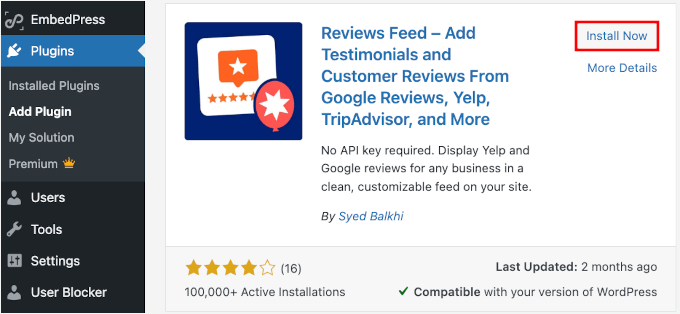
Om du behöver hjälp, se vår guide om hur man installerar ett WordPress-plugin.
När pluginet är aktivt ser du ett nytt menyalternativ för Reviews Feed i din WordPress-instrumentpanel. Det är här du hanterar alla dina recensionsflöden och anpassar hur de visas på din webbplats.
Gå nu till Reviews Feed » Settings.
Under fliken ‘General’ kan du ange din licensnyckel och klicka på ‘Install Pro’ för att verifiera den. Detta låser upp alla Reviews Feed Pro-funktioner.

Steg 2: Skapa ett TripAdvisor-recensionsflöde
Nu är det dags att ställa in ditt TripAdvisor-recensionsflöde.
För att komma igång måste du först navigera till Reviews Feed » All Feeds i din WordPress-instrumentpanel. Klicka sedan på knappen ‘Add New’ för att skapa ditt första flöde.

Detta öppnar guiden för att skapa flöden som guidar dig genom installationsprocessen.
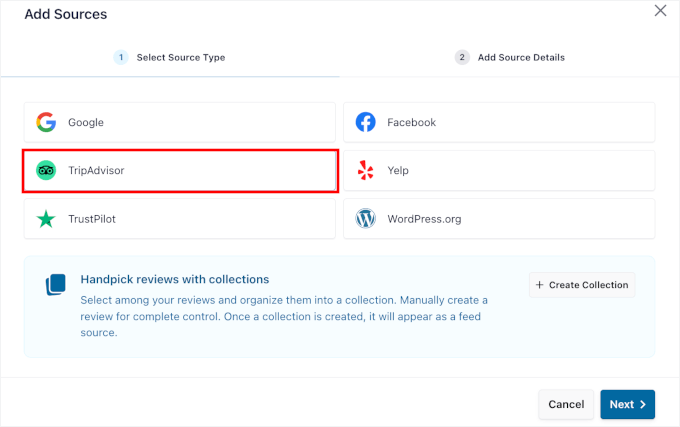
Klicka sedan på ‘Add Source’ och välj ‘TripAdvisor’ från listan över tillgängliga recensionsplattformar. Detta talar om för pluginet att du vill hämta recensioner specifikt från TripAdvisor.
Klicka på ‘Next’ för att fortsätta till anslutningsinställningarna.
Pluginet kommer sedan att be om din TripAdvisor-sidans URL.
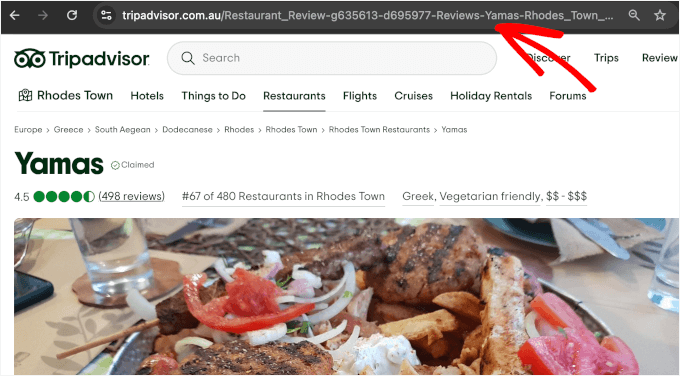
Du kan helt enkelt klistra in URL:en till din verksamhets TripAdvisor-sida i det angivna fältet. Det är så pluginet vet vilka recensioner som ska hämtas. Se bara till att du har hela URL:en till din sida.
💡 Notera: Hur fungerar den här metoden utan ett API? Pluginet fungerar som en webbläsare och besöker din publika TripAdvisor-sida för att samla in de senaste recensionerna. Det formaterar och visar dem sedan automatiskt på din webbplats.
Till exempel, här är hur det kan se ut:
Efter att ha angett din URL, klicka på ‘Finish’ för att upprätta anslutningen.
Pluginet kommer att testa anslutningen och bekräfta att det kan komma åt dina TripAdvisor-recensioner.

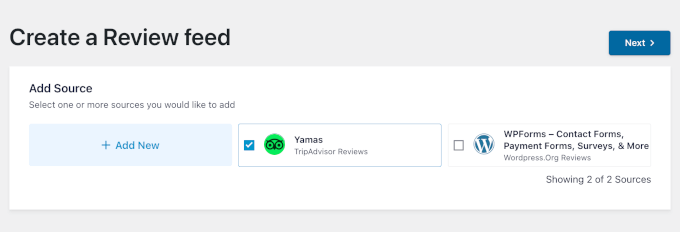
När anslutningen är lyckad kan du klicka på ‘Nästa’ för att gå vidare till design- och anpassningsalternativen.
Detta tar dig till Reviews Feed visuella redigerare, där du kan få dina recensioner att se exakt ut som du vill ha dem på din WordPress-webbplats.
Steg 3: Anpassa ditt TripAdvisor-recensionsflöde
Med din TripAdvisor-anslutning etablerad kan du nu anpassa hur dina recensioner kommer att se ut på ditt hotell, din restaurang eller din resewebbplats.
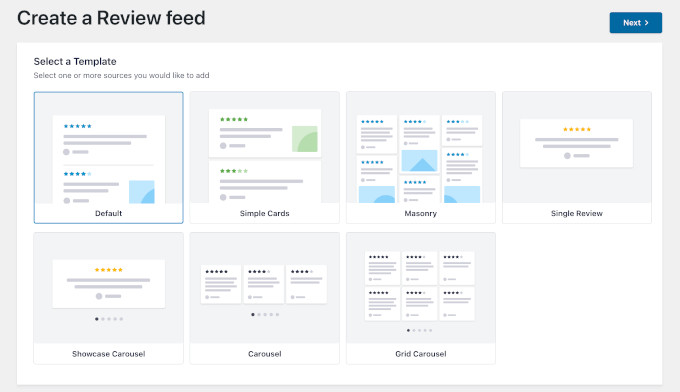
På nästa skärm kommer Reviews Feed Pro att uppmana dig att välja en mall.
Här använder jag standardmallen, men du kan välja den som passar din stil bäst. Klicka på knappen ‘Nästa’ för att fortsätta.
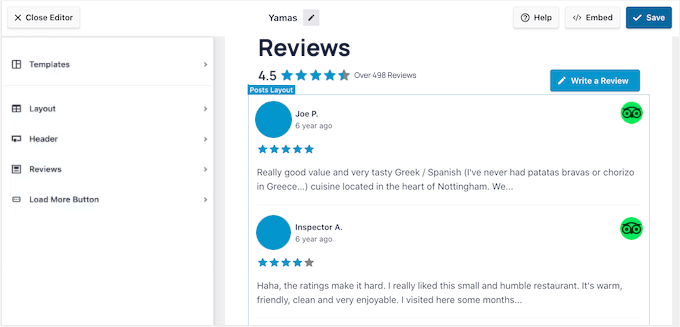
Därefter ser du den visuella flödesanpassaren.
Anpassaren ger dig en liveförhandsgranskning, så att du kan se ändringar medan du gör dem.
Härifrån kan du börja anpassa ditt TripAdvisor-flöde genom att välja en mall. Klicka helt enkelt på fliken ‘Layout’, så ser du tre alternativ:
- Standard – Visar dina recensioner i en ren, staplad layout som fungerar bra för de flesta webbplatser.
- Murverk – Arrangerar dina recensioner i flera kolumner för ett mer dynamiskt, rutnätsliknande utseende.
- Karussell – Visar dina recensioner i en roterande bildspel, vilket är perfekt för att lyfta fram några recensioner på en mindre yta.
Jag valde Karussell-layouten, men du kan välja den som bäst passar din webbplatsdesign.
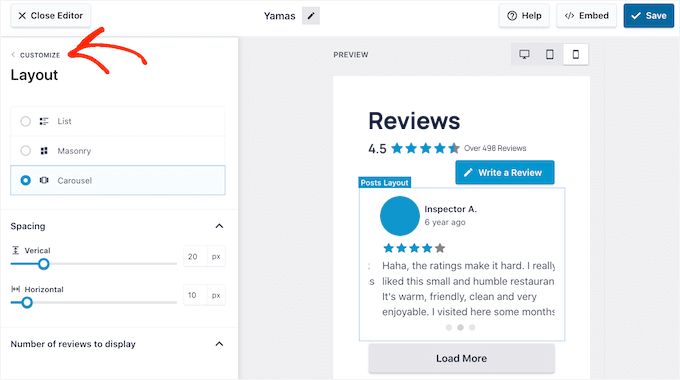
Medan du är här kan du justera andra visningsinställningar, som antalet recensioner som ska visas och hur mycket av varje recensionstext som ska visas (på mobil, surfplatta och stationära datorer).
För antalet recensioner som ska visas rekommenderar jag att visa minst 6-8 recensioner per sida för att ge besökarna en bra uppfattning om din kundnöjdhet.
Det finns mycket mer du kan göra i den här visuella redigeraren, till exempel:
- Rubrikalternativ – Visa eller dölj rubriken, inkludera knappen ‘Skriv en recension’ och visa genomsnittligt betyg för ditt hotell, restaurang eller resetjänster.
- Inläggsstil – Välj hur dina recensioner visas, antingen i enskilda rutor eller i en enkel, vanlig lista.
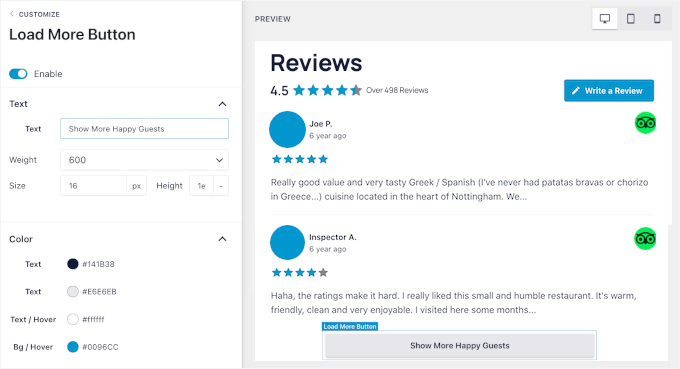
- Ladda mer-knapp – Lägg till en anpassad call-to-action (CTA) när du laddar fler recensioner.
För var och en av dessa inställningar kan du anpassa färger, stoppning och andra stylingdetaljer för att matcha din webbplats design.
Därefter kanske du vill kontrollera sidan 'Inställningar', där du kan komma åt filtreringsalternativ.
Det är här du kan styra vilka recensioner som visas på din webbplats. Du kanske till exempel vill visa endast 4-stjärniga och 5-stjärniga betyg för att lyfta fram din bästa kundfeedback.
Du kan till och med filtrera recensioner efter specifika ord, till exempel välja att bara visa eller dölja recensioner som innehåller vissa termer.
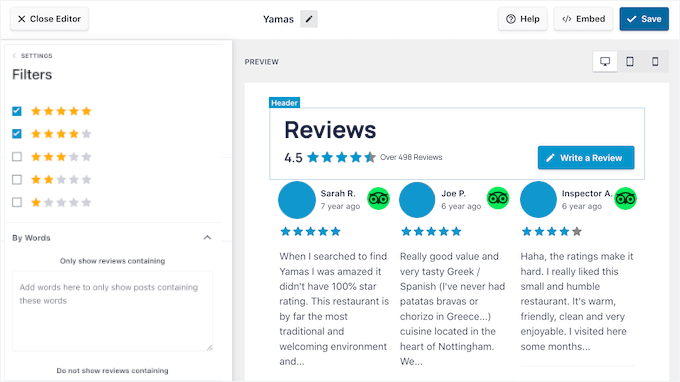
Förhandsgranskningen i realtid uppdateras omedelbart när du gör ändringar. Detta gör det enklare att experimentera med olika inställningar tills du hittar den perfekta kombinationen för din webbplats.
Det finns också ett modereringsalternativ som ger dig fullständig kontroll över vad som visas. När det är aktiverat kan du godkänna eller dölja enskilda recensioner innan de visas på din webbplats.
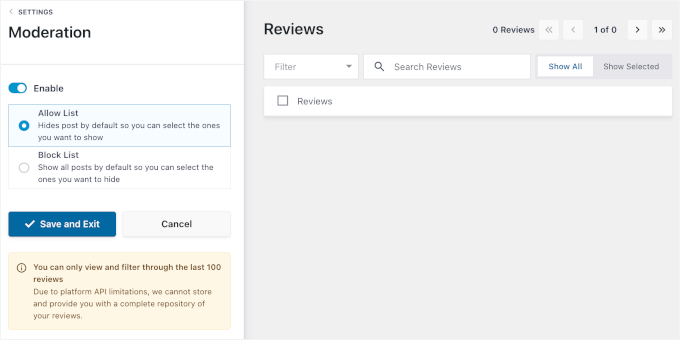
När du är nöjd med hur allt är inställt klickar du på 'Spara' för att lagra dina anpassningar. Ditt recensionsflöde är nu redo att bäddas in på din webbplats.
Steg 4: Bädda in TripAdvisor-recensioner i WordPress
Nu är det dags att faktiskt visa dina TripAdvisor-recensioner på din hotell-, rese- eller restaurangwebbplats.
Reviews Feed Pro ger dig två huvudsakliga sätt att visa upp dina recensioner: på specifika sidor eller i widgetområden som din sidofält eller sidfot.
Låt oss gå igenom hur du gör båda.
Bädda in TripAdvisor-recensioner på en WordPress-sida
För att lägga till recensioner på en specifik sida, börja i den visuella flödesanpassaren genom att klicka på knappen 'Bädda in'.
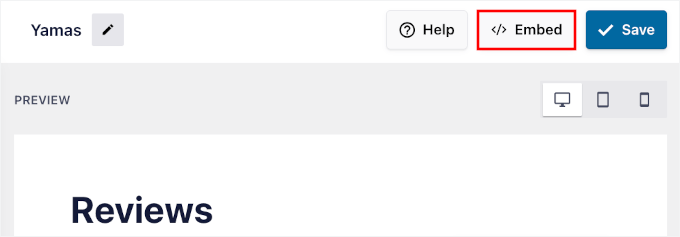
Detta öppnar inbäddningsalternativen, där du kan välja exakt var du vill att dina recensioner ska visas.
I popup-fönstret kan du välja 'Lägg till på en sida' och välja den WordPress-sida där du vill att dina recensioner ska visas.
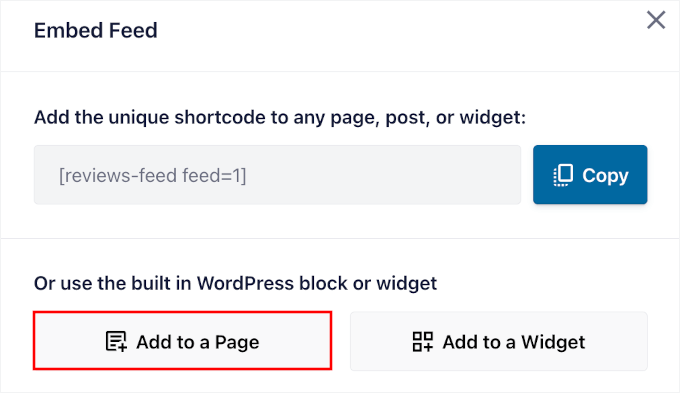
Detta kan vara din startsida, om-sida eller en dedikerad testimonials-sida.
Klicka på 'Lägg till' längst ner i popup-fönstret för att fortsätta.
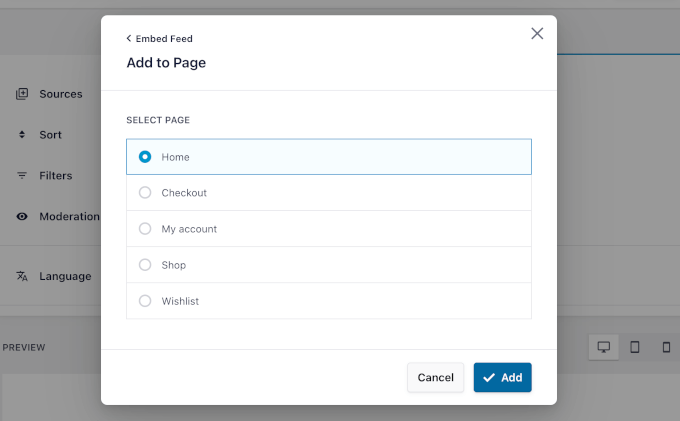
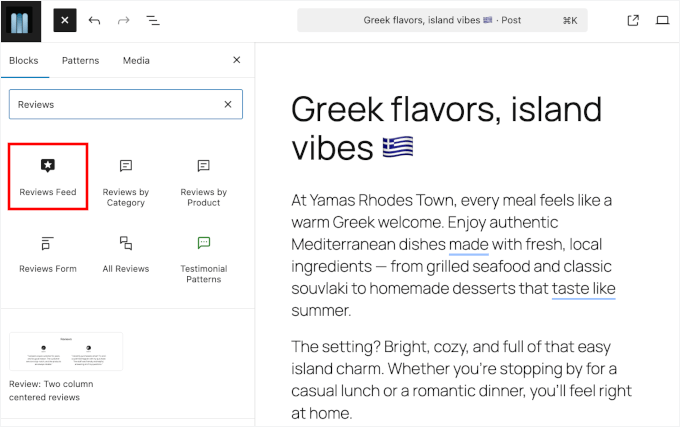
Detta tar dig till WordPress blockredigerare.
Klicka helt enkelt på plus (+) ikonen och lägg till ett nytt Reviews Feed-block där du föredrar.
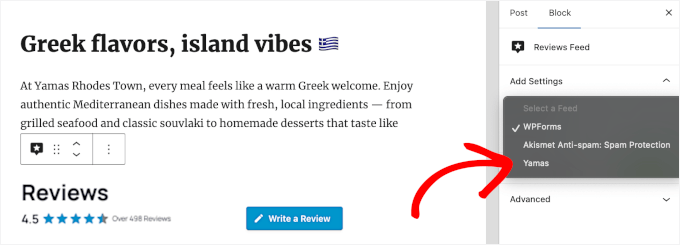
Därefter, om du har mer än ett recensionsflöde, måste du välja vilket du vill lägga till på den här sidan.
I panelen till höger, klicka helt enkelt för att expandera rullgardinsmenyn och välj TripAdvisor-recensionsflödet.
Recensionsflödesblocket kommer sedan automatiskt att lägga till TripAdvisor-recensionerna i din innehållsredigerare.
Du kan flytta runt den för att placera recensionerna där du vill ha dem.
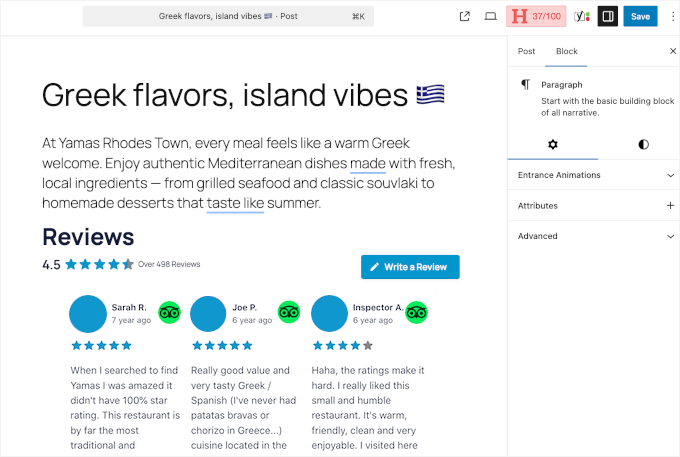
Innan du publicerar kan du förhandsgranska sidan för att säkerställa att TripAdvisor-recensionsflödet har lagts till i ditt sidinnehåll.
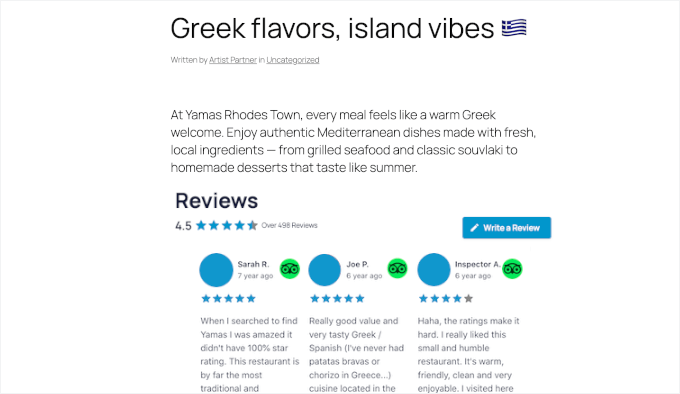
Om allt ser bra ut, klicka på 'Uppdatera' för att spara dina ändringar och göra recensionerna live på din webbplats. Besökare kommer nu att se dina TripAdvisor-recensioner vackert visade på den sidan.
Bädda in TripAdvisor-recensionswidget i WordPress sidofält eller sidfot
För en webbplatsomfattande visning kan du börja med att klicka på knappen 'Bädda in' inuti Recensionsflödet.
Tänk bara på att ditt tema måste stödja widgets för att detta ska fungera.
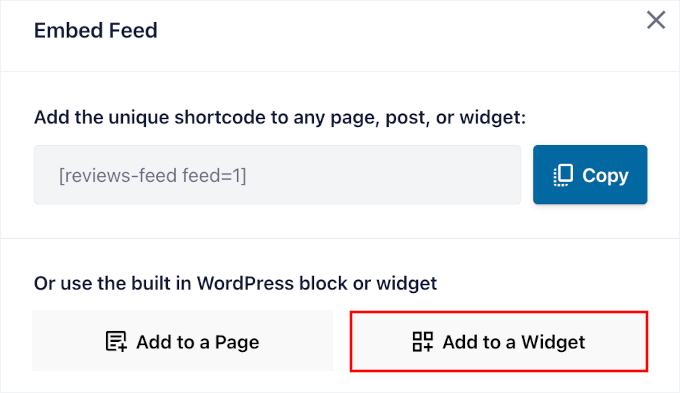
I popup-fönstret som visas, välj 'Lägg till i en widget' från alternativen.
Detta tar dig sedan till WordPress widgethanteringsområde.
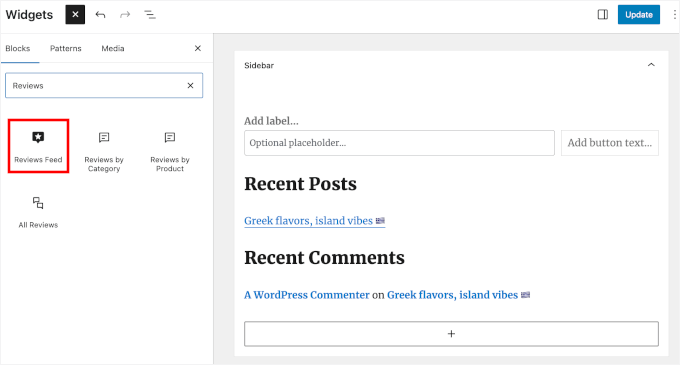
Klicka på plus (+) ikonen i ditt valda widgetområde (som en sidofält) och sök efter Recensionsflödesblocket.
Lägg sedan till detta block för att visa dina TripAdvisor-recensioner.
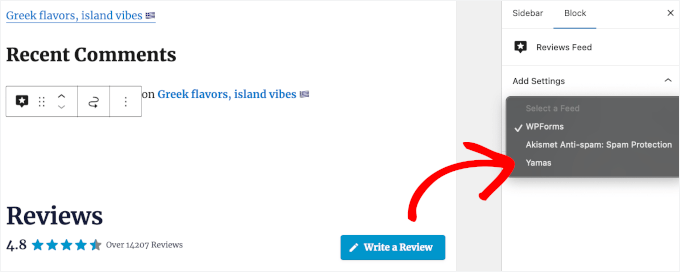
Om du har flera recensionsflöden måste du välja det du vill bädda in.
I panelen till höger, öppna rullgardinsmenyn och klicka på TripAdvisor-recensionsflödet du just skapade.
Du kommer sedan att se recensionerna i ditt widgethanteringsområde.
När det är gjort, klicka på knappen 'Uppdatera' för att spara dina widgetinställningar.
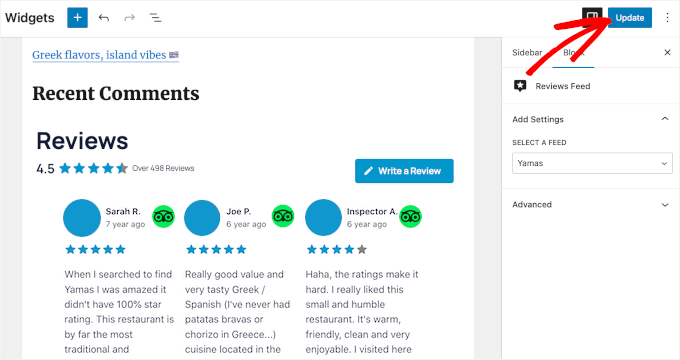
Dina TripAdvisor-recensioner kommer nu att visas i sidofältet (eller sidfoten) på varje sida på din webbplats, vilket ger dig maximal synlighet för din kundfeedback.
Så här ser det ut på vår demosida:
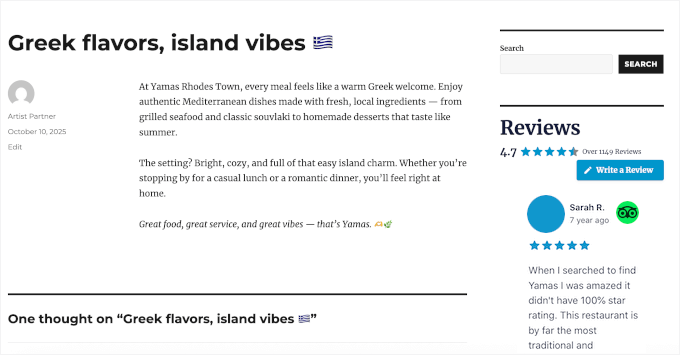
Experttips: Om du inte ser några widgetområden på din webbplats, använder du kanske ett nyare blocktema. Du kan läsa vår guide om hur du använder redigeraren för hela webbplatsen för mer information.
Hantera och felsök ditt TripAdvisor-recensionsflöde
Om du stöter på några fel med dina recensionsflöden vill du snabbt åtgärda dem. Här är några vanliga scenarier och enkla tips som hjälper dig att uppdatera dina recensioner med lätthet.
Recensionsflödet visas inte
Att recensionerna inte visas kan bero på några anledningar.
Du kan börja med att kontrollera att ditt flöde är inställt på 'Publicerad' och att du inte av misstag har ställt in filter som exkluderar alla dina recensioner.
Om recensioner fortfarande inte visas, gå till Recensionsflöde » Support och titta på Systeminformation. Du hittar felmeddelanden i slutet av den här panelen, så du kan se om några problem hindrar pluginet från att hämta dina recensioner.
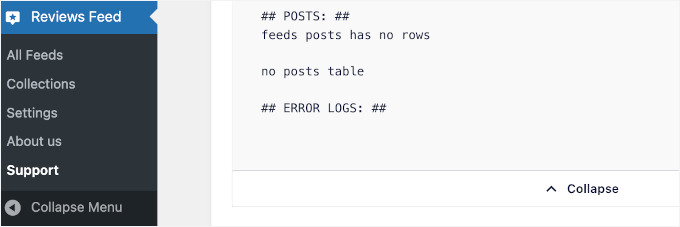
Nya recensioner visas inte omedelbart
Om du precis har fått en ny bra recension på TripAdvisor och inte ser den på din webbplats direkt, oroa dig inte.
För att hålla din webbplats snabb cachar pluginet dina recensioner (lagrar dem tillfälligt).
För detaljer om hur du åtgärdar detta kan du se vår guide om hur du rensar cachen i WordPress.
Felsökning av en valfri API-anslutning
Medan den här guiden använder den enkla URL-metoden, erbjuder Reviews Feed Pro även en valfri API-anslutning för utvecklare. Om du valde att ställa in ditt flöde med den avancerade metoden och dina recensioner slutar visas, kan problemet ligga hos dina API-uppgifter.
För att åtgärda detta, gå till Reviews Feed » Inställningar och navigera till TripAdvisor-sektionen för att säkerställa att dina API-nycklar är korrekta.
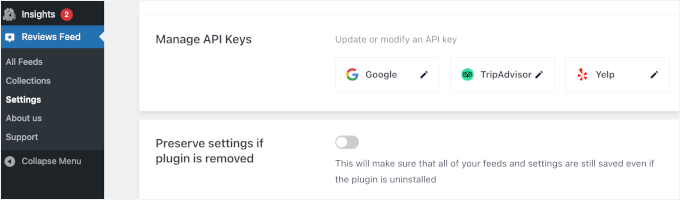
Om det behövs kan du även uppdatera dina API-nycklar härifrån.
Sammantaget rekommenderar jag att du kontrollerar ditt recensionsflöde månadsvis för att säkerställa att allt fungerar smidigt. TripAdvisor uppdaterar ibland sitt system, vilket kan påverka hur plugins ansluter till dess data.
Om du är osäker, tveka inte att kontakta Smash Balloons supportteam. De kan snabbt hjälpa till att identifiera anslutningsproblem som kanske inte är uppenbara.
Bonustips: Hur du visar dina Google-, Facebook- och Yelp-recensioner i WordPress
TripAdvisor-recensioner är bra, men att kombinera dem med recensioner från andra plattformar kan ge ditt hotell, din restaurang eller din reseaffär ännu större trovärdighet. Många företag använder recensioner från flera källor för att ge besökarna en mer komplett bild av sitt rykte.
Med Reviews Feed Pro kan du enkelt hämta in feedback från Google My Business, Facebook och Yelp – allt med samma plugin och inställningar som du redan har lärt dig.
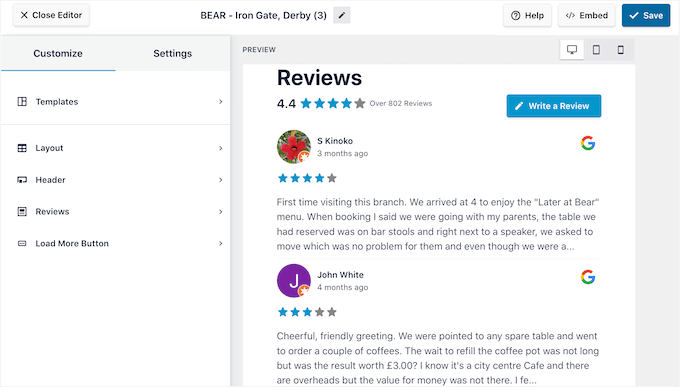
Du kan skapa separata flöden för varje plattform och visa dem på olika sidor, eller blanda allt till ett enda roterande flöde.
Detta fungerar särskilt bra eftersom inte alla använder samma recensionssajt. Vissa litar mest på Google-recensioner, medan andra förlitar sig på Facebook eller Yelp när de bestämmer sig för vart de ska gå.
För en komplett guide om hur du ställer in recensioner från dessa andra plattformar, kolla in vår detaljerade handledning om hur du visar Google-, Facebook- och Yelp-recensioner i WordPress.
Vanliga frågor om att visa TripAdvisor-recensioner i WordPress
Här är svaren på några vanliga frågor som jag får om att visa recensioner i WordPress.
Hur extraherar jag recensioner från TripAdvisor och lägger till dem på min WordPress-webbplats?
Det enklaste sättet är att använda ett plugin som Smash Balloon Reviews Feed. Det hämtar automatiskt dina senaste TripAdvisor-recensioner och visar dem vackert på din webbplats (du behöver inte kopiera och klistra in något manuellt).
Har Tripadvisor ett API?
Ja. TripAdvisor erbjuder ett API som låter utvecklare komma åt företagsinformation och recensioner direkt. Det är dock främst avsett för godkända partners och kräver API-uppgifter, vilket kan vara krångligt att hantera för de flesta användare.
Måste jag använda TripAdvisor API för att visa recensioner?
Nej. Med Reviews Feed Pro, till exempel, behöver du inte hantera komplexa API-inställningar. Du kan helt enkelt ansluta din TripAdvisor-sida via URL, och pluginet hämtar och visar automatiskt dina recensioner.
Men om du föredrar mer kontroll kan du fortfarande ansluta via API eftersom pluginet stöder båda metoderna.
Fortsätt utforska: Hur du lägger till mer socialt bevis på din WordPress-webbplats
Jag hoppas att den här guiden har hjälpt dig att bädda in TripAdvisor-recensioner i WordPress.
Att lägga till TripAdvisor-recensioner är dock bara ett sätt att bygga förtroende och trovärdighet hos dina potentiella kunder. Det finns många andra former av sociala bevis du kan lägga till för att göra din webbplats ännu mer övertygande och engagerande.
Här är andra guider som kan vara till hjälp:
- Sociala medier-fuskblad för WordPress
- Hur du använder användargenererat innehåll i WordPress för att växa din verksamhet
- Hur man visar alla dina prenumerantantal i WordPress
- Hur man visar text för antal sociala medievoljare i WordPress
- Hur man verifierar din WordPress-webbplats på Pinterest
- Bästa sociala bevis-plugins för WordPress & WooCommerce
- Hur jag får fler kundrecensioner (12 enkla tips du också kan prova)
Om du gillade den här artikeln, prenumerera då på vår YouTube-kanal för WordPress-videoguider. Du kan också hitta oss på Twitter och Facebook.



Har du en fråga eller ett förslag? Lämna gärna en kommentar för att starta diskussionen.