


Kommentarer är inte bara feedback – de är kraftfulla signaler om en aktiv, engagerad community. Dessutom kan ett högt antal kommentarer på dina blogginlägg fungera som sociala bevis. Det uppmuntrar nya besökare att läsa, delta och stanna längre.
Men när antalet bredvid dina inlägg inte stämmer överens med den verkliga aktiviteten i kommentarsfältet kan det sända fel budskap. 🤷
Därför är det viktigt att visa ett korrekt antal kommentarer.
I den här handledningen visar vi hur du visar det mest exakta antalet kommentarer i WordPress. På så sätt kan du lyfta fram verkligt engagemang och bygga mer förtroende hos dina läsare!
Varför visa en korrekt kommentarräkning i WordPress?
Kommentarer låter läsare interagera med dig och andra besökare. Detta kan bidra till att skapa en känsla av gemenskap och få folk att återkomma till din webbplats. Med det sagt vill du göra allt du kan för att få fler kommentarer på dina WordPress-inlägg.
Du kan låta användare prenumerera på kommentarer, avsluta varje inlägg med en fråga för att generera diskussion, och mer. Ett annat alternativ är att visa en korrekt kommentarstäckning.
Ett högt antal kommentarer kommer att uppmuntra besökare att delta i konversationen. Det är också en form av socialt bevis, eftersom läsare kan besöka dina inlägg bara för att se varför så många människor kommenterar.
Det finns inget standard sätt att visa en korrekt kommentarstäckning i WordPress, särskilt om din webbplats får många trackbacks och pings. Kommentators-spam kan också göra det svårt att visa ett exakt antal kommentarer.
Med det sagt vill du göra allt du kan för att få fler kommentarer på dina WordPress-inlägg.
Använd helt enkelt snabblänkarna nedan för att hoppa direkt till den metod du vill använda:
Metod 1: Använda Simple Blog Stats (Snabbt och enkelt)
Det enklaste sättet att korrekt visa kommentarstäckning är genom att använda Simple Blog Stats.
Detta plugin visar det totala antalet godkända kommentarer och kommentarer som väntar på moderering. Det filtrerar också automatiskt bort pingbacks och trackbacks för att säkerställa att antalet representerar verkligt användarengagemang.
Många webbplatser stänger av trackbacks och pingbacks för att blockera spamkommentarer i WordPress, så detta kanske inte är ett stort problem för din webbplats.
Men om du föredrar att använda en manuell kodmetod för att säkerställa att din räkning är strikt korrekt (exklusive trackbacks och pings), rekommenderar vi att du använder Metod 2 istället.
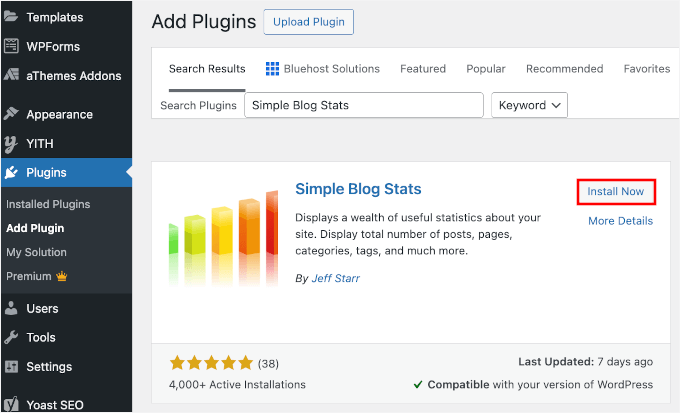
För att komma igång måste du installera och aktivera pluginet Simple Blog Stats. Gå till Plugins » Lägg till nytt plugin i din WordPress-instrumentpanel.

Använd sedan sökfältet för att snabbt hitta pluginet.
När du har hittat det klickar du på knappen ‘Installera nu’ och ‘Aktivera’ för att slutföra processen.
För mer information, se vår steg-för-steg-guide om hur man installerar ett WordPress-plugin.
Vid aktivering kan du se alla pluginets kortkoder genom att gå till sidan Inställningar » Simple Blog Stats.
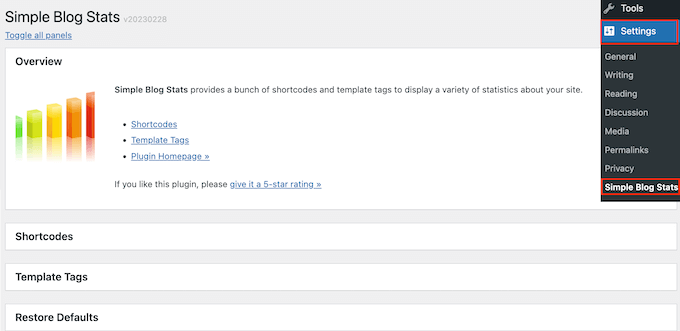
Klicka här för att expandera sektionen 'Kortkoder'.
För att visa det totala antalet godkända kommentarer på din WordPress-blogg, använd helt enkelt följande kortkod: [sbs_approved]
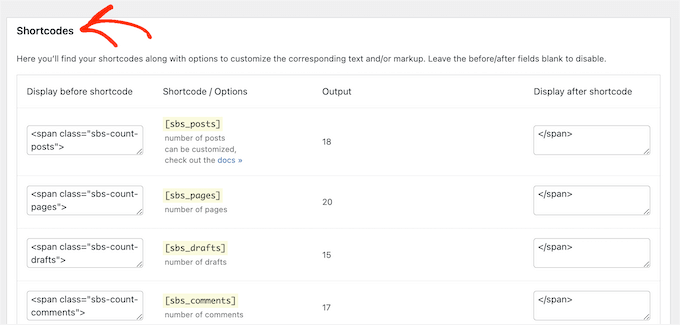
Om du vill visa det totala antalet godkända kommentarer plus kommentarer som fortfarande finns i WordPress kommentar modereringskö, kan du använda [sbs_comments] istället.
För mer information om hur du placerar kortkoden, se vår guide om hur man lägger till en kortkod i WordPress.
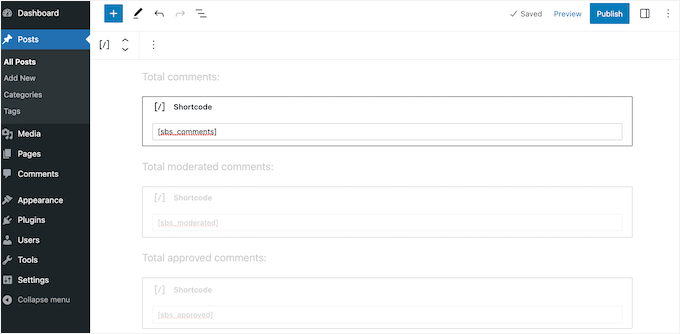
Efter att ha lagt till kortkoden kan du besöka din WordPress-webbplats för att se det totala antalet kommentarer live.
Metod 2: Använda en anpassad kortkod (mest exakt)
Om du vill säkerställa att din kommentarräkning är 100% korrekt genom att endast räkna riktiga kommentarer (och exkludera pingbacks och trackbacks), kan du använda anpassad kod.
Ofta ber handledningar dig att lägga till anpassade kodavsnitt i din temas functions.php-fil. Vi rekommenderar dock inte denna metod eftersom ett litet misstag i din kod kan orsaka ett antal WordPress-fel. Eller värre, bryta din webbplats helt.
Därför rekommenderar vi att använda WPCode. Det är det enklaste och säkraste sättet att lägga till anpassad kod i WordPress utan att redigera några WordPress-temafiler.
Några av våra partner varumärken använder WPCode för att lägga till och hantera anpassade kodavsnitt. Dessutom har vi testat alla funktioner själva, och du kan hitta mer om det i vår detaljerade WPCode-recension.

🧑💻 Proffstips: Du kan använda den kostnadsfria WPCode-pluginen för att följa vår handledning. Med det sagt, om du hanterar många anpassade kodavsnitt, rekommenderar vi att uppgradera till WPCode Pro för att låsa upp kodschemaläggning, fullständig revisionshistorik och mer.
Det första du behöver göra är att installera och aktivera den kostnadsfria WPCode-pluginen på din webbplats. Från din WordPress admin-instrumentpanel, låt oss navigera till Plugins » Lägg till ny plugin.
På nästa skärm kan du snabbt hitta WPCode-pluginet med hjälp av sökfunktionen.
Klicka sedan på knappen 'Installera nu' i sökresultaten.

Glöm inte att klicka på ‘Aktivera’ för att aktivera det på din webbplats. För mer information, se vår steg-för-steg-guide om hur man installerar ett WordPress-plugin.
Efter aktivering måste du gå till Kodavsnitt » + Lägg till avsnitt.

På nästa skärm ser du alla WPCode:s färdiga kodavsnitt som du kan lägga till på din webbplats.
Vi kommer att skapa en anpassad kortkod som låter dig lägga till ett korrekt antal kommentarer på vilken sida, inlägg eller widget-klar yta som helst.
För att komma igång, för muspekaren över ‘Lägg till din anpassade kod (nytt kodavsnitt)’ och klicka sedan på ‘+ Lägg till anpassat kodavsnitt.’

I den glidande rutan som visas kommer WPCode att fråga efter kodtypen.
Låt oss välja ‘PHP-kodavsnitt.’

Till att börja med behöver du ange en titel för det anpassade kodavsnittet.
Detta kan vara vad som helst som hjälper dig att identifiera kodavsnittet i din WordPress-instrumentpanel.
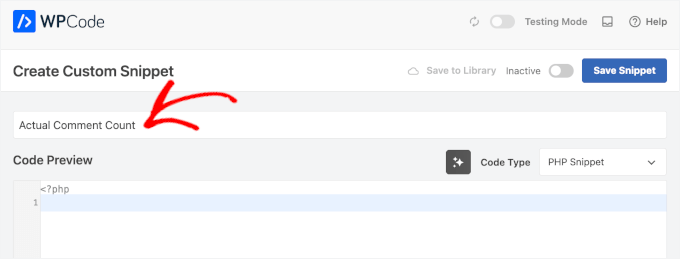
När du har gjort det, klistrar du helt enkelt in följande kodavsnitt i kodredigeraren:
function wpbeginner_actual_comment_count() {

    // Get the total count of approved comments that are NOT pings/trackbacks
    $comments = get_comments( array(
        'status' => 'approve',
        'type'   => 'comment',
    ) );

    // Return the number of comments
    return count($comments);
}
add_shortcode('actual_comment_count', 'wpbeginner_actual_comment_count');
Den här koden skapar en kortkod som heter [actual_comment_count]. Den frågar din databas efter alla godkända kommentarer, exkluderar automatiskt pingar och spårbackar, och visar det exakta antalet.
Eftersom den filtrerar bort automatiska meddelanden, kommer antalet som visas att representera verkligt engagemang från dina besökare. Antalet visas sedan var du än använder kortkoden [actual_comment_count] på din webbplats.
Nedanför kodrutan ser du infogningsalternativ.
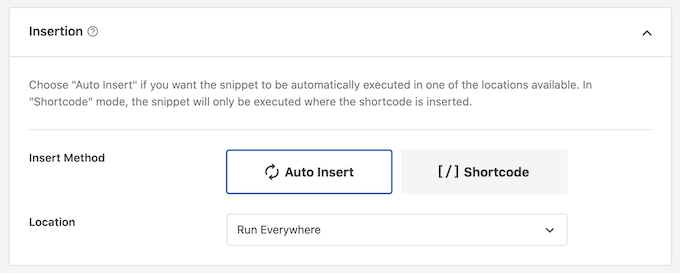
För att skapa en kortkod som du kan använda på vilken sida, inlägg eller widget-klar yta som helst, öppna rullgardinsmenyn Plats och klicka på ‘Kör överallt.’
Därefter, scrolla till toppen av skärmen och klicka på 'Inaktiv' så att det ändras till 'Aktiv'.
När det är klart, klicka bara på 'Spara kodavsnitt' för att göra kodavsnittet live på din webbplats.
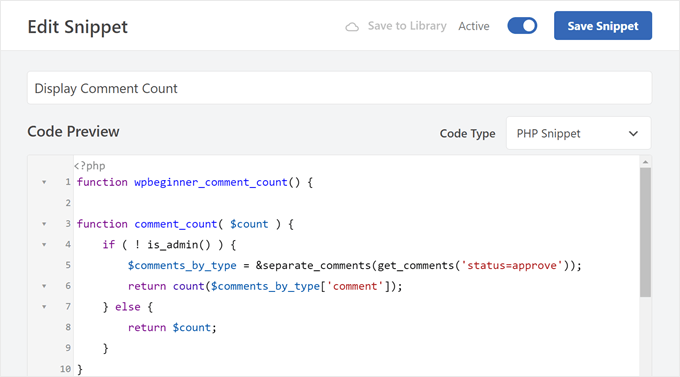
Du har nu en kortkod som du kan använda för att visa det totala antalet verkliga, godkända kommentarer på din webbplats.
Lägg helt enkelt till kortkoden [actual_comment_count] var du vill visa antalet kommentarer. För mer information om hur du placerar kortkoden, se vår guide om hur man lägger till en kortkod i WordPress.
Visa antal kommentarer för ett specifikt WordPress-inlägg
Vill du visa antalet kommentarer för ett enskilt inlägg eller en sida?
Du kan helt enkelt lägga till följande PHP-kodavsnitt i WPCode, genom att följa samma process som beskrivs ovan:
function wpbeginner_post_comment_count() {
    global $post;

    // Check if we are on a post
    if ( ! $post ) { return 0; }

    // Get comments for this specific post ID, approved only, no pings
    $comments = get_comments( array(
        'post_id' => $post->ID,
        'status'  => 'approve',
        'type'    => 'comment',
    ) );

    return count($comments);
}
add_shortcode('post_comment_count', 'wpbeginner_post_comment_count');
Detta skapar en kortkod [post_comment_count] som du kan lägga till på vilken sida eller inlägg som helst.
Bonustips 💡: Använd Thrive Comments för att öka ditt engagemang i kommentarerna
Vill du få fler kommentarer på din WordPress-webbplats?
Högt engagemang i kommentarer är ett gott tecken på att läsarna uppskattar ditt blogginnehåll och vill engagera sig i din community. Förstagångsbloggare kan dock tycka att det är svårt att få besökare att lämna kommentarer på sina blogginlägg.
Om du behöver hjälp, rekommenderar vi att du använder Thrive Comments – det bästa WordPress-kommentarpluginet för att förbättra din blogs kommenteringsupplevelse.

Med Thrive Comments kan du låta användare gilla eller ogilla kommentarer i blogginlägg och rösta upp och ner på kommentarer. Dessa funktioner kan göra din kommenteringsupplevelse mycket mer spännande.
Dessutom kan du lägga till en åtgärd efter kommentar för att omdirigera användare till ett relevant inlägg eller ett optin-formulär för att få folk att engagera sig mer med din webbplats.
För mer information kan du läsa vår recension av Thrive Themes Suite.
FAQ: Visa korrekt antal kommentarer i WordPress
Om du fortfarande är osäker på hur kommentarantal fungerar i WordPress, eller vill dubbelkolla att allt visas korrekt, bör dessa snabba svar hjälpa.
Hur ser jag kommentarantalet i WordPress?
Du kan se ditt totala antal kommentarer från WordPress-instrumentpanelen genom att gå till 'Kommentarer'. Detta visar alla kommentarer på din webbplats, inklusive godkända, väntande, skräppost och papperskorg.
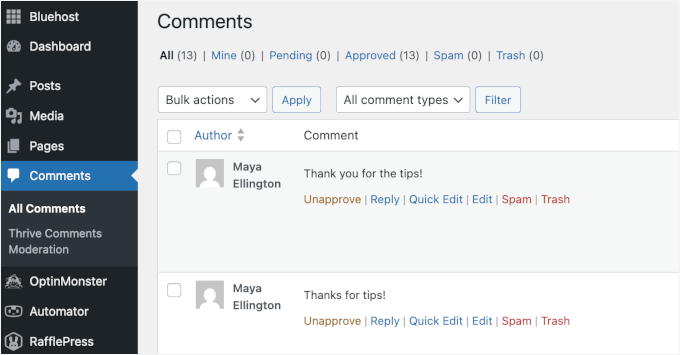
För enskilda inlägg visas kommentarantalet vanligtvis på själva inlägget eller på skärmen Inlägg » Alla inlägg, där varje inlägg har en kolumn för kommentarer.
Vad är det korrekta sättet att visa kommentarer med CSS?
CSS används endast för att styla hur kommentarer ser ut – det styr inte det faktiska antalet kommentarer. För att visa rätt antal kommentarer måste WordPress först mata ut antalet med PHP eller en block-/temainställning.
När antalet visas korrekt kan du använda CSS för att ändra saker som teckenstorlek, färg, mellanrum eller justering.
Hur lägger jag till en räknare i WordPress?
I de flesta fall lägger WordPress till kommentarsräknare automatiskt om ditt tema stöder dem. Du kan också aktivera visningsalternativ för kommentarer i dina temainställningar, använda ett block eller widget som visar antalet kommentarer, eller lägga till ett kodavsnitt till ditt tema (om inget stöd finns).
Hur ser jag alla kommentarer på WordPress?
För att se alla kommentarer på din WordPress-webbplats, gå till Kommentarer i ditt adminområde. Därifrån kan du filtrera kommentarer efter status, söka efter specifika, eller hantera dem i bulk. Det visar allt på ett ställe, även kommentarer som inte visas offentligt på din webbplats.
Hur exakta är WordPress-statistik?
WordPress-statistik är generellt sett pålitlig, men den beror på vad som räknas. För kommentarer kan antalet ibland se högre ut än förväntat eftersom WordPress räknar pingbacks och trackbacks som kommentarer.
Nästa steg för att förbättra kommentarer i WordPress
Vi hoppas att den här artikeln hjälpte dig att lära dig hur du enkelt visar det mest exakta antalet kommentarer i WordPress.
Därefter kanske du också vill läsa våra guider om:
- Hur man fixar 'Kommentarer är stängda' i WordPress
- Hur man exporterar e-postadresser från WordPress-kommentarer
- Hur man lägger till anpassade fält till kommentarsformuläret i WordPress
- Hur du låter dina användare prenumerera på kommentarer i WordPress
- Sätt att få fler kommentarer på dina blogginlägg
Om du gillade den här artikeln, prenumerera gärna på vår YouTube-kanal för WordPress-videoguider. Du kan också hitta oss på Twitter och Facebook.


WPBeginner Support
Glad you liked our recommendations, for your concern on plugins we would recommend taking a look at our post below that goes over why using plugins is not an issue
https://www.wpbeginner.com/opinion/how-many-wordpress-plugins-should-you-install-on-your-site/
Admin
mohadese esmaeeli
Hej, god dag! Jag tycker att en kommentar-räknare är en mycket bra idé för att uppnå en mer effektiv kategorisering av användarnas åsikter. Enligt min mening är den andra metoden mer praktisk och bättre eftersom den inte kräver installation av några plugins. Jag gillade verkligen idén.
Chris
Hej,
på min webbplats fungerar det bara i Gutenberg-blocket "kortkod" inte i "stycke". Gör jag något fel?
insitedesignlab
Ni har alltid de bästa handledningarna. Jag sökte på Google efter detta eftersom min webbplats tydligt visade uppblåsta kommentarsantal och hittade precis vad jag letade efter!
Tack igen!
imranansari
Den här koden är användbar.
Jag har klistrat in den här koden i function.php och anropat den här funktionen i min mall
<?php echo comment_count(); ?>
Tack.
Ezuca
Jag har sökt på nätet efter den här lösningen. Plugins finns tillgängliga men jag är inte intresserad av dem. Jag provade din kod och den fungerar! Tack så mycket.
Tricykliska antidepressiva medel
Mycket intressant artikel och mycket bra blogg. Mycket intresserad av att veta)
Jag kommer att lägga till den här bloggen i RSS-läsaren
Wordpress-utvecklare
Jag letade efter ett liknande WordPress-plugin. Den här koden är mycket användbar för mig. Tack.