


Negativa Google-recensioner kan vara stressande, särskilt när de är falska, orättvisa eller skadar ditt företags rykte.
Dessa recensioner påverkar inte bara kundernas förtroende. De kan också påverka var ditt företag visas i Googles sökresultat.
Sanningen är att du vanligtvis inte kan ta bort recensioner som lämnats av andra. Men det finns sätt att hantera dem så att de inte påverkar din vinst.
I den här guiden visar jag dig vad du ska göra när du inte kan ta bort en Google-recension, hur du anmäler falska recensioner och hur du omvandlar feedback till en chans att bygga förtroende hos kunderna.
Jag kommer också att utforska praktiska sätt att hantera ditt online-rykte och visa upp positiva recensioner på din webbplats.
💡 Snabbt svar: Du kan inte ta bort Google-recensioner (men här är vad du kan göra)
Tyvärr kan du inte manuellt ta bort recensioner som andra personer publicerar på din Google Business Profile – endast recensenten eller Google själv kan ta bort dem.
Här är vad du *kan* göra istället:
- Anmäl falska eller vilseledande recensioner som bryter mot Googles innehållspolicy.
- Svara professionellt för att visa kunderna att du bryr dig om feedback.
- Använd Smash Balloons Reviews Feed-plugin för att filtrera bort negativa eller irrelevanta recensioner på din egen webbplats.
På så sätt behåller du kontrollen över ditt varumärkes image – även när du inte kan kontrollera varje recension.
Här är en snabb översikt över alla ämnen som jag kommer att täcka i den här guiden:
- Kan negativa Google-recensioner skada ditt företag?
- Kan du faktiskt ta bort Google-recensioner? (Sanningen)
- How to Report a Google Review With Your Business Profile
- The Real Solution: Filter and Display Google Reviews with Smash Balloon
- Best Practices for Managing Your Online Reputation
- Vanliga frågor om Google-recensioner
Kan negativa Google-recensioner skada ditt företag?
Företagare vill ofta ta bort negativa Google-recensioner eftersom de direkt påverkar hur kunderna ser deras varumärke. När en recension är falsk, överdrivet hård eller personlig kan det kännas orättvist och skadligt.
Här är de vanligaste anledningarna till att företagare vill att vissa recensioner ska försvinna – och varför det är riskabelt att ignorera dem:
- Falska eller vilseledande recensioner förvirrar kunder: När en recension inte återspeglar en verklig upplevelse kan det få folk att tvivla på ditt företag innan de ens besöker din webbplats.
- Personliga påhopp och otrevliga kommentarer skadar trovärdigheten: Recensioner som går över gränsen eller innehåller personliga förolämpningar kan få din profil att se oprofessionell ut.
- Orättvis kritik överskuggar verklig feedback: En enda negativ recension kan väga tyngre än flera positiva, särskilt om den visas högst upp i din lista.
- Dåliga recensioner kan skada SEO och försäljning: Studier visar att cirka 95 % av shopparna läser online-recensioner innan de gör ett köp. Även en eller två låga betyg kan minska konverteringar och klick.
- Google tar hänsyn till recensioner i lokala rankningar: Ditt genomsnittliga betyg, antalet recensioner och hur ofta du svarar påverkar alla hur ditt företag visas i Google Maps och lokala sökresultat.
Kort sagt kan negativa recensioner forma både den allmänna uppfattningen och sökprestandan, vilket är anledningen till att det är så viktigt att lära sig hantera dem.
Kan du faktiskt ta bort Google-recensioner? (Sanningen)
Det korta svaret är nej. Du kan inte ta bort recensioner som andra har lämnat om de inte tydligt bryter mot Googles policy.
Google tillåter ärlig feedback från verkliga kunder, även när den är negativ. Du kan inte ta bort en recension bara för att du inte håller med den eller tycker att den är orättvis.
Om den däremot tydligt bryter mot Googles regler – till exempel om den är spam, falsk eller kränkande – kan du flagga den för borttagning.
Här är en snabb checklista du kan använda för att se om en recension kan bryta mot Googles policy:
✅ Recensioner som Google kan ta bort:
- Skräppost eller falska recensioner som inte är kopplade till en verklig kundupplevelse.
- Hatpropaganda, hot eller stötande språk.
- Trakasserier eller personliga påhopp mot dig, ditt team eller ditt företag.
- Intressekonflikter, såsom recensioner från konkurrenter eller tidigare anställda.
- Olagligt innehåll eller länkar till skadliga webbplatser.
❌ Recensioner som Google inte tar bort:
- Äkta kundklagomål om produktkvalitet, prissättning eller service.
- Åsikter som du inte håller med om, även om de känns överdrivna eller orättvisa.
- Korta eller vaga recensioner som inte bryter mot några regler.
- Låg stjärnklassificering utan skriftlig feedback.
Det kan vara nedslående att se negativ feedback, men Googles huvudmål är att skydda autentiska kundröster. Om en recension tydligt överskrider gränsen kan du anmäla den för borttagning.
Om inte, är det bästa tillvägagångssättet att svara lugnt och fokusera på att få fler positiva recensioner för att balansera upp det.
Hur du anmäler en Google-recension med din företagsprofil
Om du stöter på en recension som tydligt bryter mot Googles regler, som skräppost, falska påståenden eller personliga påhopp, kan du anmäla den för borttagning direkt från din Google Företagsprofil.
Jag har funnit att denna process är snabb och enkel.
Sök först efter din Google Företagsprofil. Det enklaste sättet är att skriva 'mitt företag' direkt i Google Sök medan du är inloggad på ditt konto.
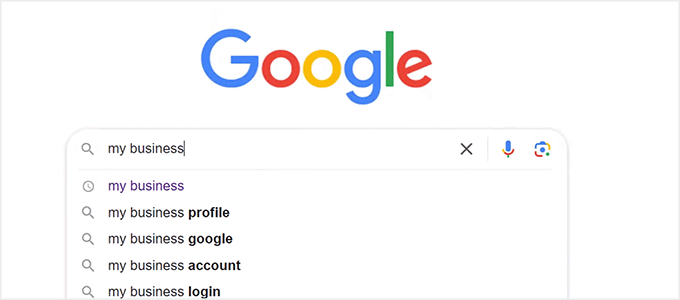
När du gör det ser du din företagsprofil dyka upp högst upp i sökresultaten.
Klicka härifrån på knappen 'Visa profil'.
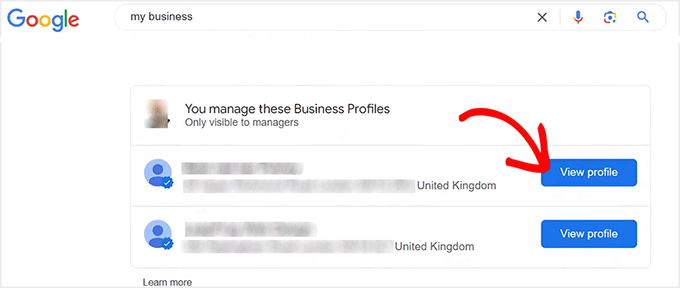
Detta öppnar ett avsnitt med titeln 'Ditt företag på Google', där du kan redigera din profil, hantera bokningar, lägga till en Q&A-sektion och läsa dina kundrecensioner.
Klicka helt enkelt på knappen 'Läs recensioner' för att öppna recensionspanelen.
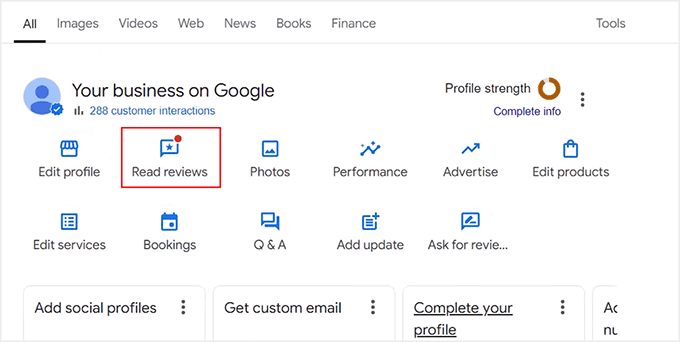
Här ser du en lista över alla dina kundrecensioner.
För att anmäla en specifik recension klickar du bara på ikonen 'Anmäl recension' på skärmens högra sida.
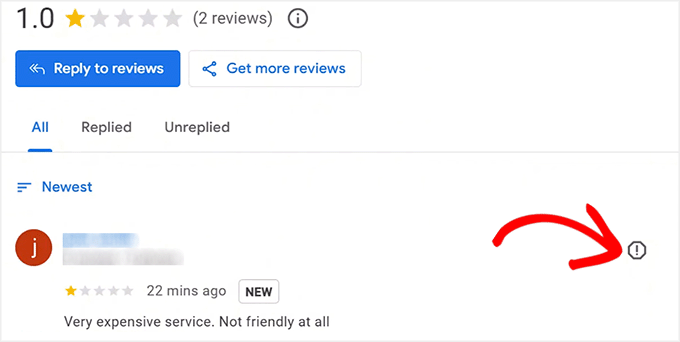
Google kommer sedan att fråga varför du anmäler den.
Se till att välja den mest relevanta anledningen – till exempel spam, innehåll som inte hör till ämnet, intressekonflikt, svordomar eller trakasserier.
Att välja rätt kategori ökar chansen att Google tar bort recensionen. När du har valt anledning klickar du på 'Skicka anmälan' för att skicka in den.
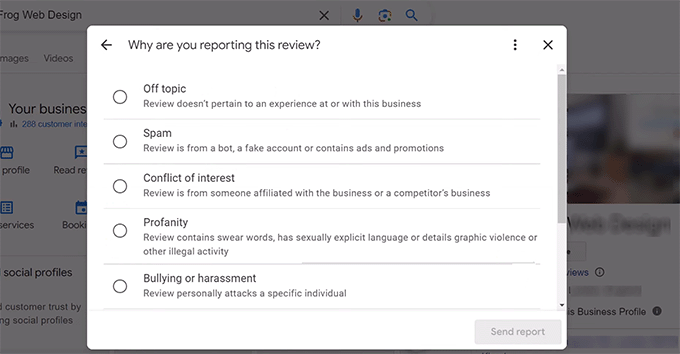
Det var allt. Du har framgångsrikt anmält en recension till Google för utvärdering.
Vad händer efter att du har anmält en recension
När du har anmält en recension kommer Google att skicka ett e-postmeddelande som bekräftar att de har tagit emot din anmälan.
I det e-postmeddelandet kommer Google att nämna att recensionen utvärderas för att se om den bryter mot deras innehållspolicyer.
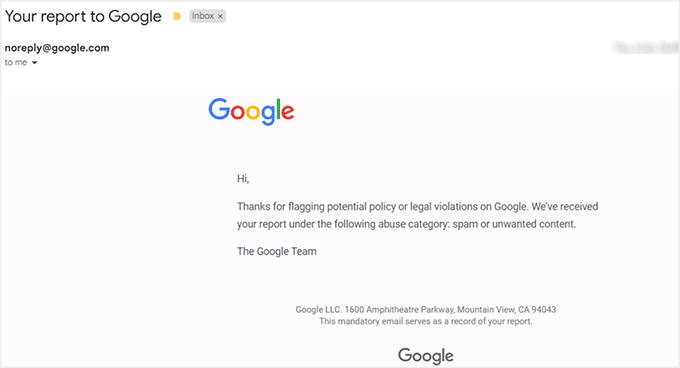
Härifrån är det mestadels ett väntespel. Googles granskningsprocess kan ta allt från några dagar till några veckor, beroende på volymen av anmälningar de hanterar.
Under denna tid kommer deras team att kontrollera om recensionen innehåller spam, falsk information, stötande språk eller andra policyöverträdelser.
Du kan kontrollera statusen för din anmälan genom att besöka din Google Business Profile och öppna avsnittet ‘Recensionshantering’.
Detta område visar vilka recensioner som för närvarande granskas och vilka som redan har behandlats.
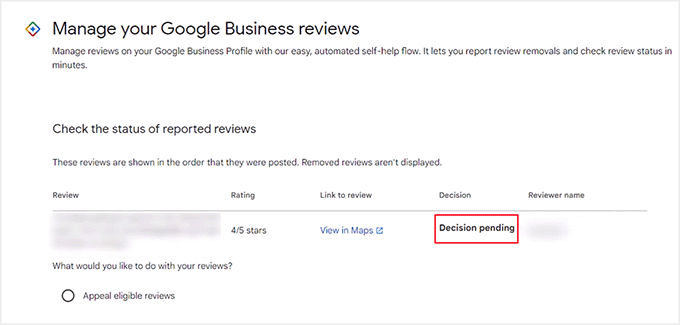
Om Google finner att recensionen bryter mot deras riktlinjer, kommer de att ta bort den automatiskt, och du får vanligtvis ett nytt e-postmeddelande som bekräftar åtgärden.
Om Google däremot fastställer att recensionen inte bryter mot deras policyer, kommer den att förbli synlig på din profil.
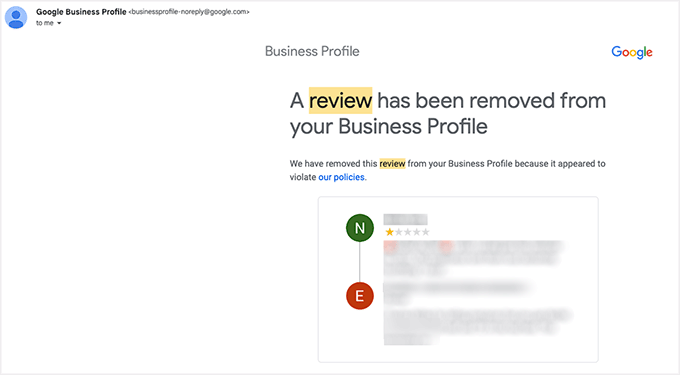
⭐ Den verkliga lösningen: Kontrollera vilka Google-recensioner som visas på din webbplats
Du kan inte alltid radera negativa Google-recensioner, men du kan kontrollera vilka som visas på din webbplats. Det är där Smash Balloons Reviews Feed Pro kommer in.
Det är den bästa Google-recensionspluginen för WordPress som låter dig visa recensioner från Google, Yelp och Facebook i ett vackert flöde på din företagswebbplats.
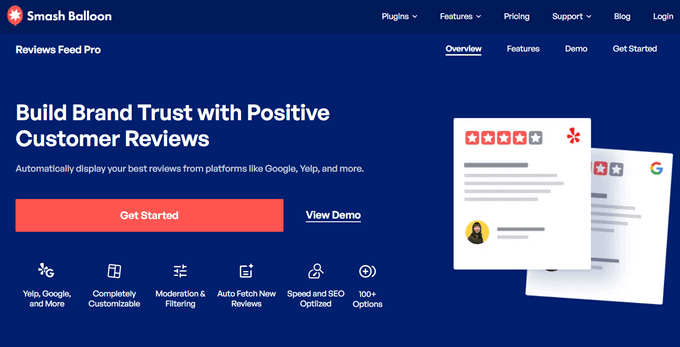
Med dess kraftfulla filtreringsalternativ kan du välja att endast visa positiva recensioner eller specifika stjärnbetyg – vilket ger dig fullständig kontroll över vad besökare ser på din webbplats.
Jag gillar verkligen hur enkel den är att använda. Du ansluter bara ditt Google-konto, anpassar layouten, och dina bästa recensioner visas automatiskt på din webbplats. Det är ett utmärkt sätt att skydda ditt varumärkesimage samtidigt som du bygger förtroende hos nya besökare.
Om du behöver mer information om verktygets funktioner, ta en titt på vår kompletta Smash Balloon-recension.
Steg 1: Installera och aktivera Smash Balloon Reviews Feed Pro
Först måste du installera och aktivera pluginet Smash Balloon Reviews Feed på din WordPress-webbplats.
För instruktioner, se vår handledning om hur man installerar ett WordPress-plugin.
📌Notera: Reviews Feed-pluginet har en gratis version som låter dig visa Google-recensioner på din webbplats. För att låsa upp avancerade funktioner som recensionsfiltrering och stöd för flera plattformar behöver du dock pro-planen.
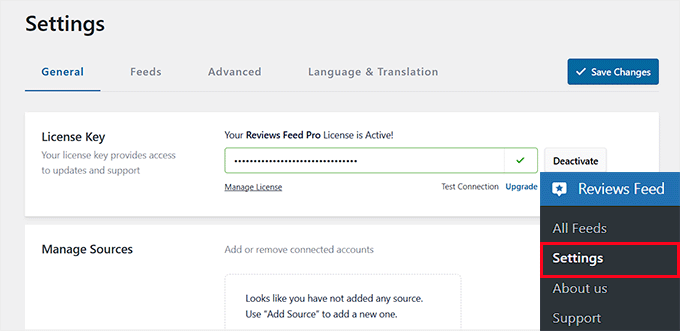
När pluginet är aktiverat, gå till din WordPress-instrumentpanel och navigera till Reviews Feed » Settings. Här ser du ett fält för att ange din licensnyckel.
Du hittar den här nyckeln på ditt konto på Smash Balloon-webbplatsen. Kopiera den bara, klistra in den i fältet och klicka på knappen 'Activate License'.
Steg 2: Skapa ett recensionsflöde och välj Google som din källa
När din licens är aktiverad är det dags att skapa ditt första recensionsflöde.
Gå från din WordPress-instrumentpanel till sidan Reviews Feed » All Feeds och klicka på knappen '+ Add New'.

Detta öppnar en inställningsskärm där du kan välja din recensionskälla.
Välj helt enkelt Google från listan över tillgängliga plattformar.
Smash Balloon stöder även Yelp, Facebook och TripAdvisor-recensioner, men i den här guiden fokuserar vi på att ansluta dina Google-recensioner.
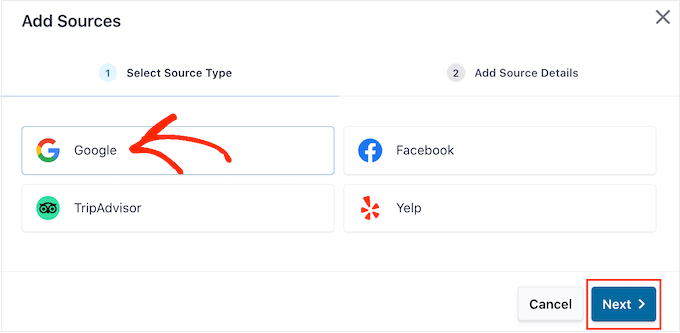
Klicka sedan på 'Nästa'.
Steg 3: Lägg till din Google Business Profile (med API-nyckel och plats-ID)
Smash Balloon kommer nu att be dig att länka din Google Business Profile. Detta hjälper pluginet att veta exakt vilka företagsrecensioner som ska hämtas.
För att göra det behöver du två saker – ditt plats-ID och din Google API-nyckel (valfritt).
Google API-nyckeln hjälper pluginet att hämta och uppdatera dina recensioner automatiskt och oftare. Det är dock ett valfritt steg för mer avancerade användare.
Dina recensioner kommer fortfarande att visas även utan en API-nyckel, men uppdateringarna kan vara mindre frekventa.
Om du vill lägga till en kan du skapa den i Google Cloud Console genom att skapa ett nytt projekt och aktivera Places API.
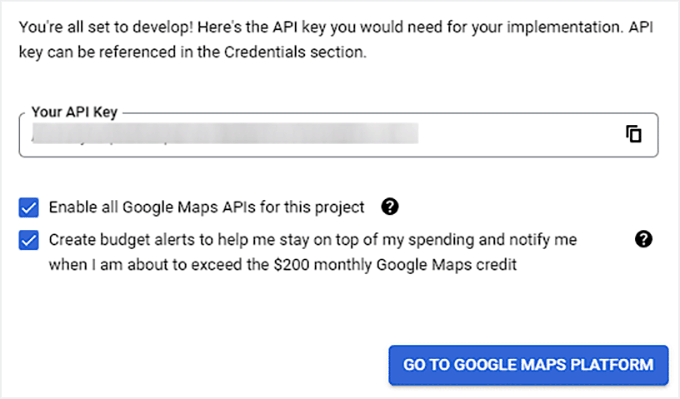
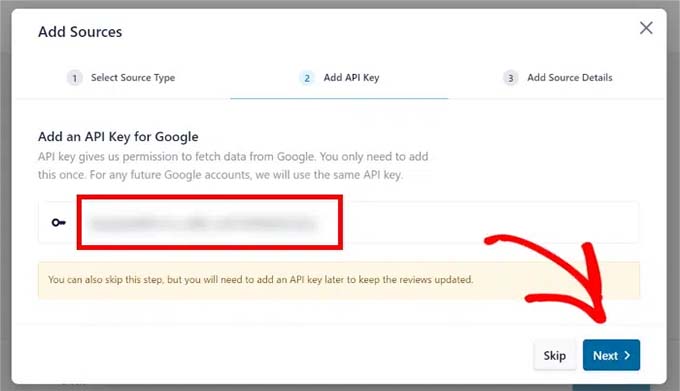
Kopiera nyckeln, klistra in den i popup-fönstret i Smash Balloon och klicka på 'Nästa' för att fortsätta.
Men oroa dig inte om detta verkar för komplicerat – pluginet fungerar fortfarande perfekt utan det.
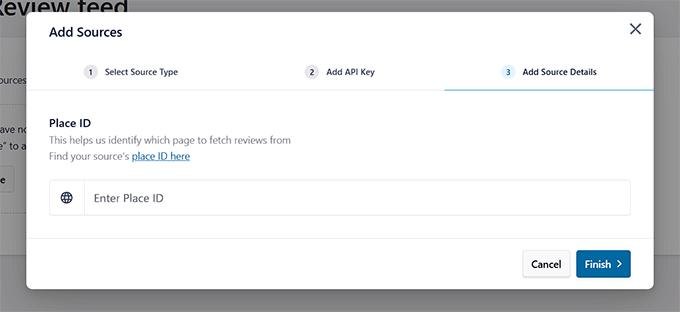
Därefter behöver du ditt Google Place ID, som talar om för Smash Balloon exakt vilken företagsprofil som recensioner ska hämtas från.
Tänk på det som en unik gatuadress för ditt företag på Google Maps.
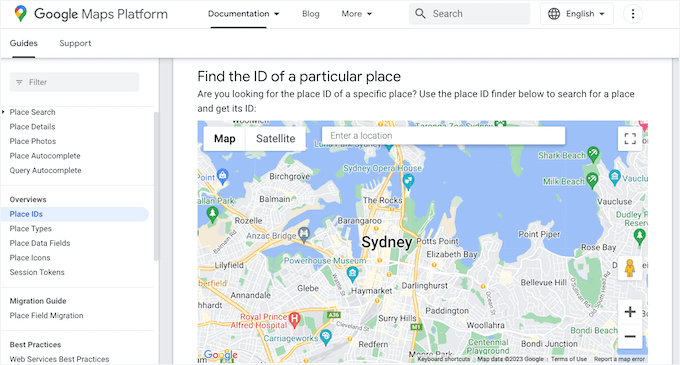
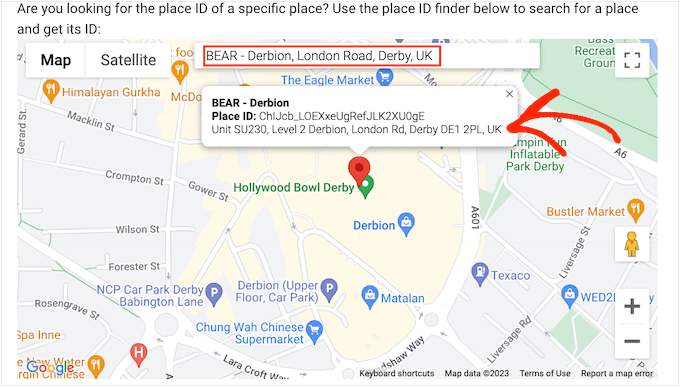
För detta, gå till webbplatsen Google Place ID Finder och scrolla till avsnittet med titeln 'Find the ID of a particular place.'
I sökfältet, skriv in ditt företagsnamn och adress. När det dyker upp i rullgardinsmenyn, klicka på det.
En liten popup visas på kartan som visar ditt Place ID.
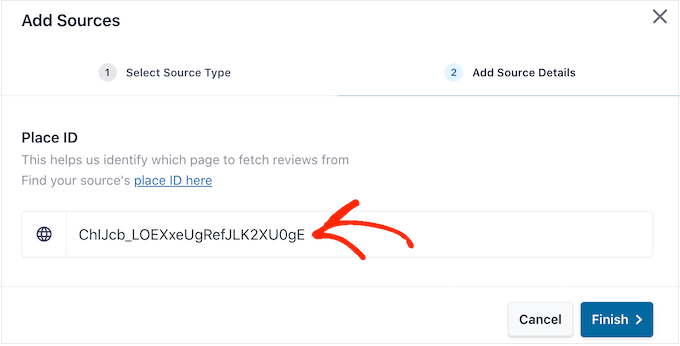
Kopiera bara den koden, gå tillbaka till din WordPress-instrumentpanel och klistra in den i fältet 'Place ID' i Smash Balloon.
Klicka sedan på knappen 'Slutför'.
Vid det här laget är din Google Business Profile framgångsrikt länkad, och Smash Balloon börjar automatiskt hämta dina recensioner.
Steg 4: Anpassa dina Google-recensioner
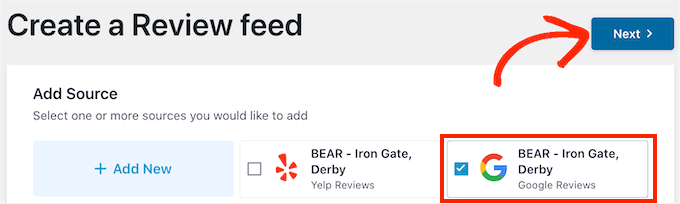
När ditt Google-konto är anslutet, lägger Smash Balloon automatiskt till din Google Business Profile som en källa.
Se till att rutan bredvid är markerad och klicka sedan på ‘Nästa.’
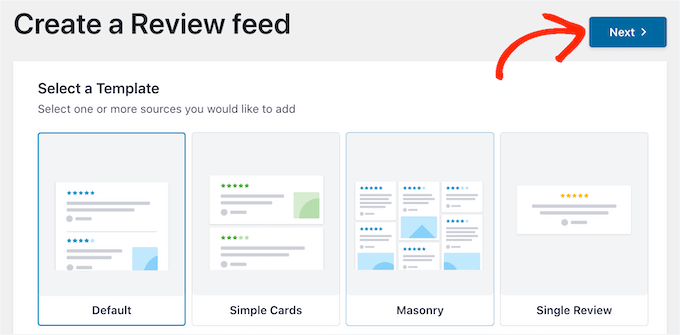
Nu kan du välja en startdesign för ditt flöde. Reviews Feed Pro erbjuder flera mallar, inklusive karuseller, rutnät och enkla listor.
Jag rekommenderar att välja en layout som matchar din webbplats övergripande stil – använd till exempel en karusell för en dynamisk startsidedisplay eller en enkel lista för en ren, minimal look.
Efter att ha valt en mall, klicka på 'Nästa' för att öppna den visuella flödesredigeraren.
När redigeraren öppnas ser du en liveförhandsgranskning av ditt recensionsflöde till höger och alla anpassningsinställningar till vänster.
Detta visuella gränssnitt gör det superenkelt att designa din recensionssektion precis som du vill, utan att behöva koda.
Du kan justera allt, inklusive layout, rubrikstil, recensionselement och knappdesign, och omedelbart se dina ändringar i realtid.
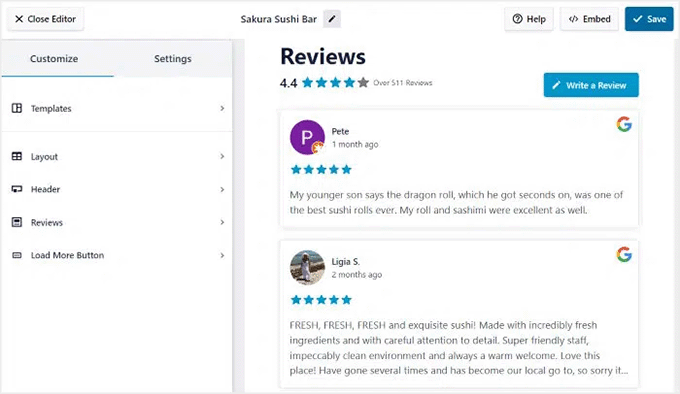
Om du vill utforska fler anpassningsalternativ rekommenderar jag att du tittar på vår steg-för-steg-guide om hur du visar Google-, Facebook- och Yelp-recensioner i WordPress.
Den här handledningen täcker mer avancerade stylingtips och desigidéer för att hjälpa dig att skapa en recensionssektion som perfekt passar din webbplats utseende och känsla.
Steg 5: Filtrera och kontrollera vilka recensioner som visas
Efter att ha anpassat utseendet på ditt recensionsflöde är nästa steg att kontrollera vilka recensioner som faktiskt visas på din webbplats.
Det är här Smash Balloon verkligen utmärker sig – alla filtrerings- och modereringsverktyg är inbyggda direkt i den visuella redigeraren, så du behöver inte hoppa mellan olika inställningssidor.
Smash Balloon ger dig tre huvudverktyg för att hantera dina recensioner:
- ⭐ Stjärnbetygsfilter – Visa recensioner med specifika betyg.
- 🔍 Nyckelordsfilter – Inkludera eller exkludera recensioner baserat på vissa ord.
- 🧩 Manuell moderering – Välj exakt vilka recensioner som ska visas.
Jag rekommenderar att du utforskar alla dessa alternativ innan du publicerar ditt flöde – det är det enklaste sättet att se till att endast de mest positiva och relevanta recensionerna visas på din webbplats.
1. Filtrera efter stjärnbetyg
Du kan börja med stjärnbetygsfiltret. Från menyn till vänster, öppna fliken 'Inställningar' och klicka på 'Filter'.
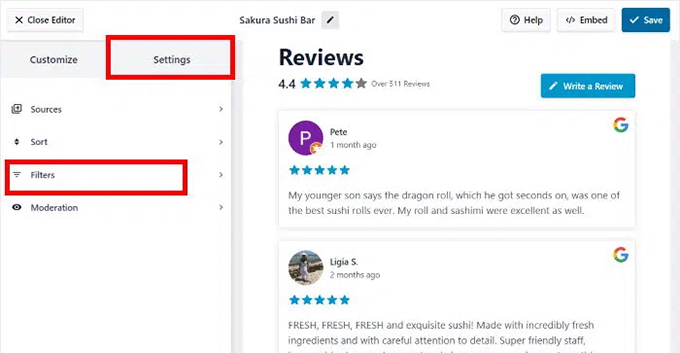
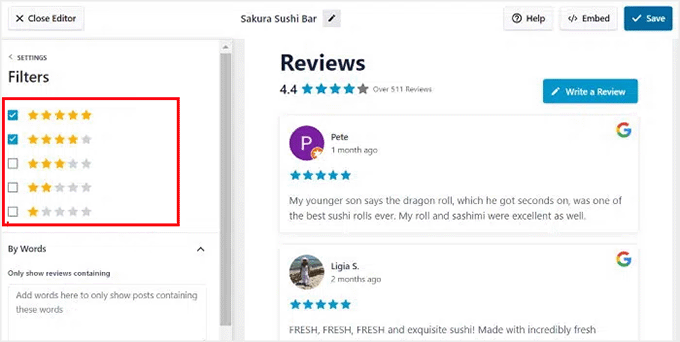
Här ser du alternativ för att endast visa recensioner med specifika stjärnbetyg. Om du till exempel vill att ditt recensionsflöde ska lyfta fram nöjda kunder kan du visa endast 4- och 5-stjärniga recensioner.
Detta enkla steg hjälper till att skapa ett positivt intryck och håller din webbplats fokuserad på genuin feedback av hög kvalitet.
2. Filtrera efter nyckelord
Därefter kan du använda nyckelordsfiltret för att förfina saker ytterligare.
Fortfarande i samma avsnitt, scrolla ner för att hitta två rutor – en för att bara visa recensioner som innehåller vissa ord, och en annan för att dölja recensioner som innehåller specifika nyckelord.
Detta är användbart om du vill lyfta fram recensioner som nämner fraser som 'bra upplevelse', 'starkt rekommenderat' eller 'utmärkt service', samtidigt som du exkluderar recensioner som använder ord som 'försening' eller 'problem'.
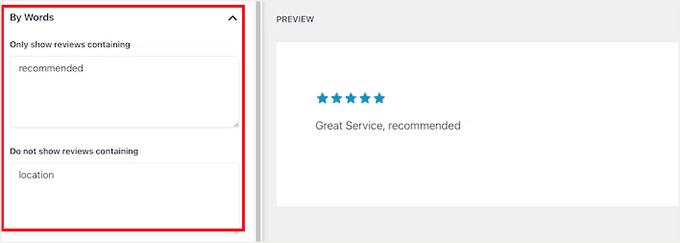
Jag rekommenderar att kombinera nyckelords- och stjärnfiltren eftersom de ger dig finjusterad kontroll över vilka recensioner som visas på din webbplats.
3. Moderera recensioner manuellt
Om du vill ha ännu mer kontroll kan du aktivera funktionen för manuell moderering. För att göra detta, öppna fliken 'Inställningar' inuti visuella redigeraren och välj 'Moderering'.
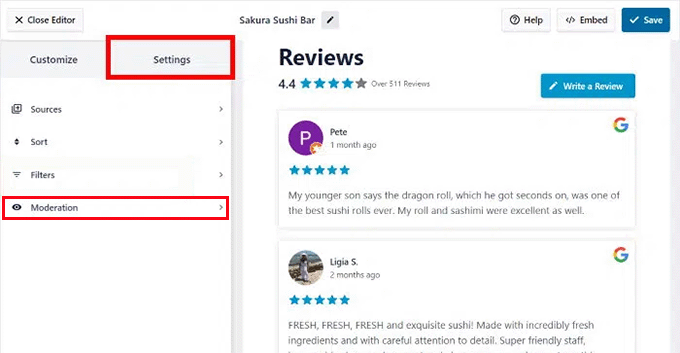
Detta tar dig till en ny skärm där du kan växla omkopplaren för att aktivera moderering för ditt flöde. När det är påslaget kommer du att kunna manuellt välja vilka Google-recensioner som visas på din webbplats.
Det finns två lägen du kan använda här:
- Tillåt-lista – Detta alternativ döljer alla recensioner som standard, vilket gör att du kan handplocka vilka som ska visas. Det är utmärkt om du föredrar att personligen godkänna varje recension innan den publiceras.
- Blockera-lista – Detta alternativ visar alla recensioner automatiskt, men låter dig dölja specifika som inte uppfyller dina standarder. Jag föreslår att du använder detta om du bara vill ta bort enstaka recensioner snarare än att filtrera allt manuellt.
Så snart moderering är aktiv ser du alla dina recensioner listade på höger sida av redigeraren i en liveförhandsgranskning.
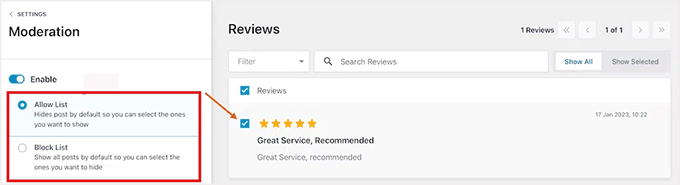
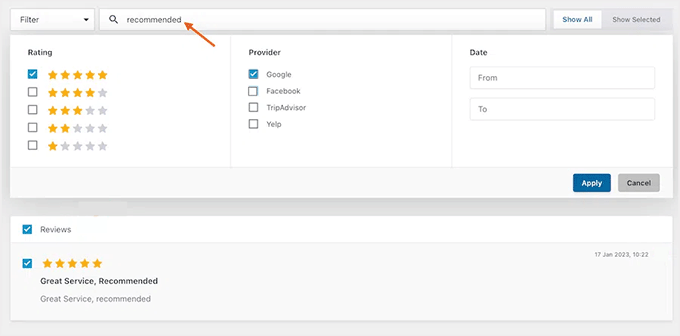
Härifrån kan du helt enkelt klicka för att välja eller avmarkera recensioner. Du kan också söka eller filtrera efter nyckelord, stjärnbetyg eller datum för att snabbt hitta specifika recensioner.
När du har valt de du vill visa, klicka på 'Spara', och ditt flöde kommer omedelbart att uppdateras med de valda recensionerna.
Steg 6: Bädda in de filtrerade Google-recensionerna på din WordPress-webbplats
När du är nöjd med hur dina Google-recensioner ser ut är det dags att visa upp dem på din webbplats.
Den goda nyheten är att Smash Balloon gör det superenkelt att bädda in dina recensioner, och du kan göra det direkt från WordPress blockredigerare.
Öppna helt enkelt inlägget eller sidan där du vill visa dina recensioner och klicka på knappen 'Lägg till block' (+). När blockmenyn öppnas, leta upp och lägg till blocket 'Recensionsflöde' från listan.
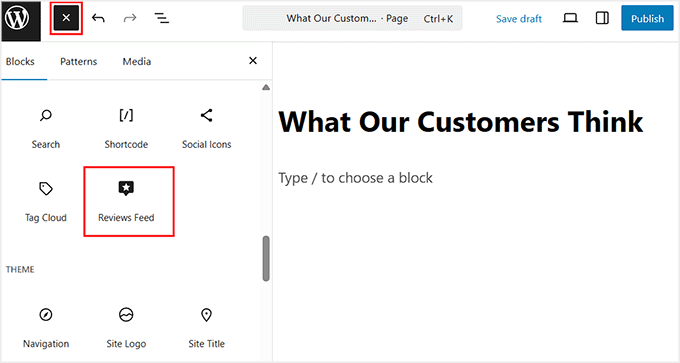
Så fort du gör det kommer ditt Google-recensionsflöde att visas i redigeraren – komplett med din anpassade layout, filter och design.
Om du är nöjd med hur det ser ut, klicka på knappen 'Uppdatera' eller 'Publicera' för att spara dina inställningar.
Det var allt! Dina Google-recensioner kommer nu att visas live på din webbplats så att alla kan se dem.
Jag rekommenderar att du öppnar din sida i en ny flik efteråt för att säkerställa att allt ser ut precis som du vill.
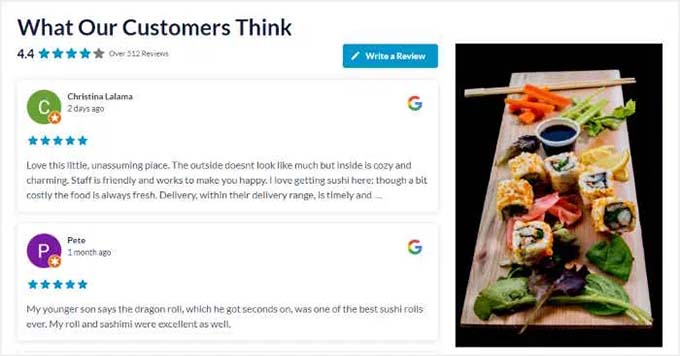
Du kommer att se ditt filtrerade och helt anpassade recensionsflöde, vackert presenterat för dina besökare.
Bästa praxis för att hantera ditt online-rykte
Att radera recensioner är inte alltid möjligt, men att hantera ditt online-rykte på rätt sätt kan göra en enorm skillnad. Nyckeln är att vara proaktiv, inte reaktiv.
Istället för att få panik när du får en dålig recension, rekommenderar jag att du fokuserar på att bygga en stadig ström av positiv feedback som återspeglar din verksamhets verkliga kundupplevelse.
Här är några tips.
1. Få fler 5-stjärniga recensioner (på ett etiskt sätt)
Erfarenhetsmässigt är det bästa sättet att hantera några dåliga recensioner att konsekvent tjäna fler positiva. Behåll dock alltid ditt tillvägagångssätt etiskt – köp eller fabricera aldrig recensioner, eftersom det bryter mot Googles policyer och kan skada ditt rykte.
Istället kan du följa samma enkla tips som många av våra partner varumärken använder för att få genuina 5-stjärniga recensioner:
- Skicka ett vänligt uppföljningsmejl efter ett lyckat köp eller en lyckad tjänst, tacka kunden och inkludera en direktlänk till formuläret för Google-recensioner.
- Framhäv topprecensioner på webbplatsen och sociala medier. Detta bygger inte bara trovärdighet utan inspirerar också andra att dela sina erfarenheter.
- Påminn lojala kunder vänligt om att deras feedback hjälper småföretag att växa. Många uppskattar transparensen och tar några sekunder på sig att lämna en recension.
Detta tillvägagångssätt hjälper dig inte bara att behålla kontrollen över vad som visas på din webbplats, utan uppmuntrar också fler personer att lämna recensioner eftersom det är snabbt och bekvämt.
2. Svara professionellt på varje recension
Att svara på recensioner, oavsett om de är strålande eller kritiska, visar kunderna att du bryr dig om deras upplevelse.
Jag har märkt att hur du svarar ofta spelar större roll än själva recensionen. Ett genomtänkt, professionellt svar kan vända en dålig situation eller förstärka ett positivt intryck.
Här är en enkel struktur du kan använda för olika situationer:
För negativa recensioner:
Hi [Name], thanks for sharing your experience. I’m sorry to hear things didn’t go as expected. Please reach out at [email/contact info] so we can make things right.
För positiva recensioner:
Thank you so much, [Name]! We’re happy to hear you enjoyed your experience — your support means a lot.
Offentliga svar som dessa hjälper potentiella kunder att se att du tar feedback på allvar och genuint bryr dig om att förbättra dig.
Den transparensen bygger naturligtvis förtroende och leder till fler konverteringar över tid.
3. Samla recensioner direkt på din webbplats
Ett annat smart sätt att få fler genuina 5-stjärniga recensioner är att samla feedback direkt på din webbplats. För detta rekommenderar jag WPForms, som är ett av de bästa formulärpluginsen för undersökningar som finns.
Med WPForms kan du snabbt skapa formulär för undersökningar med dess dra-och-släpp-byggare, förbyggda mallar för recensioner och AI-assisterad formulärskapande.
Du kan också anpassa designen för att matcha ditt varumärke, vilket gör att formulären känns som en naturlig del av din webbplats.

Några användbara WPForms-mallar inkluderar:
- Kundrecensionsformulär – Visa upp dina kundframgångshistorier.
- Formulär för insamling av kundrecensioner – Samla in skriftliga recensioner enkelt.
- Produktrecensionsformulär – Samla in feedback om specifika produkter.
Min favorit är formuläret för 'videorecensioner', som låter kunder spela in korta, autentiska videor direkt på sina datorer eller telefoner.
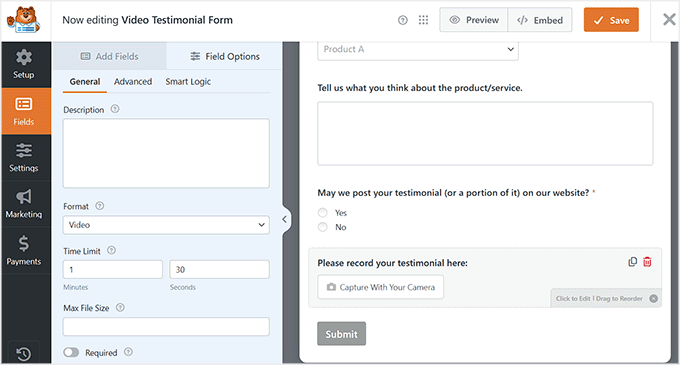
Dessa formulär kan visas på viktiga sidor som kassan eller orderbekräftelsessidor för att fånga feedback omedelbart efter ett köp.
För en detaljerad genomgång av hur du designar och anpassar dina egna formulär, kolla in vår handledning om att skapa enkäter i WordPress.
Vanliga frågor om Google-recensioner
Om du fortfarande är osäker på vad du kan och inte kan göra med Google-recensioner, är du inte ensam. Här är några av de vanligaste frågorna som företagare har ställt mig:
Kan jag radera en Google-recension jag har skrivit?
Ja, du kan ta bort din egen recension när som helst. Logga bara in på ditt Google-konto och gå till sektionen Google Maps » Dina bidrag » Recensioner. Här hittar du recensionen du vill radera, klickar på ikonen med tre punkter och väljer alternativet 'Radera'.
Hur lång tid tar det för Google att granska en anmälan?
Googles granskningsprocess kan ta allt från några dagar till några veckor. Om de finner att recensionen strider mot deras riktlinjer, tar de bort den automatiskt.
Om inte, kommer recensionen att förbli synlig på din företagsprofil.
Kan jag stänga av Google-recensioner helt?
Nej, Google tillåter inte företag att stänga av recensioner. Ett bättre tillvägagångssätt är att lyfta fram dina bästa recensioner på din webbplats med hjälp av ett plugin som Smash Balloon Reviews Feed Pro.
Du bör också fokusera på att samla in mer positiv feedback för att balansera eventuella negativa.
Är det okej att betala kunder för Google-recensioner?
Nej – att betala eller erbjuda incitament för recensioner strider mot Googles policyer och kan leda till att din företagsprofil stängs av. Det är alltid bäst att samla in genuin feedback från verkliga kunder som faktiskt har använt dina produkter eller tjänster.
Jag hoppas att den här artikeln hjälpte dig att lära dig hur du tar bort Google-recensioner och vad du ska göra om du inte kan det. Du kanske också vill se vår guide om hur man bäddar in en YouTube-spellista i WordPress och vår handledning om att visa de senaste tweetsen på din webbplats.
Om du gillade den här artikeln, prenumerera då på vår YouTube-kanal för WordPress-videoguider. Du kan också hitta oss på Twitter och Facebook.




Har du en fråga eller ett förslag? Lämna gärna en kommentar för att starta diskussionen.