


Vi vet alla att videor är mycket engagerande. Om du vill lägga till videor på din webbplats eller redan har videor på din webbplats, kommer du att älska den här artikeln. I den här artikeln delar vi 9 användbara YouTube-tips för att krydda din WordPress-webbplats med videor.
1. Hur man lägger till YouTube-videor i WordPress
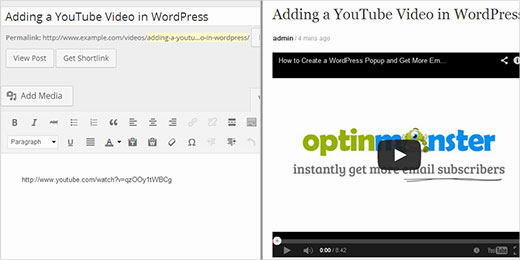
Innan vi listar några av våra mer avancerade tips, är det bäst att täcka hur man lägger till YouTube-videor i WordPress. I princip behöver du bara kopiera och klistra in din YouTube-videolänk i inläggsredigeraren, så bäddar WordPress automatiskt in videon i ditt inlägg eller sida.
2. Visa senaste videor från YouTube-kanal i WordPress
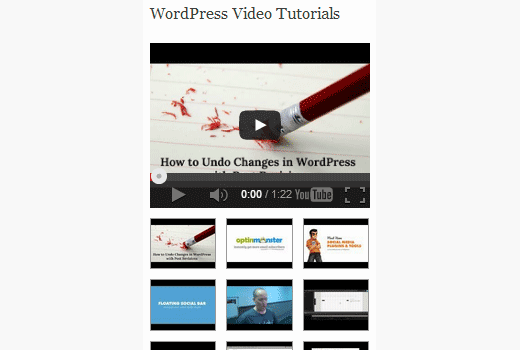
När du skapar en webbplats med videor med WordPress och YouTube, kanske du vill visa de senaste videorna från din YouTube-kanal eller spellista. Detta är inte särskilt svårt, och du kan enkelt uppnå detta. Följ vår guide som visar dig hur du visar dina senaste videor i widgets, sidofält, startsida och till och med i dina inlägg och sidor. Du kan också skapa vackra gallerilayouter för videor med miniatyrförhandsvisningar och en YouTube-spelare inbäddad ovanpå det.
3. Lägga till en miniatyrbild eller en utvald bild för YouTube-videor
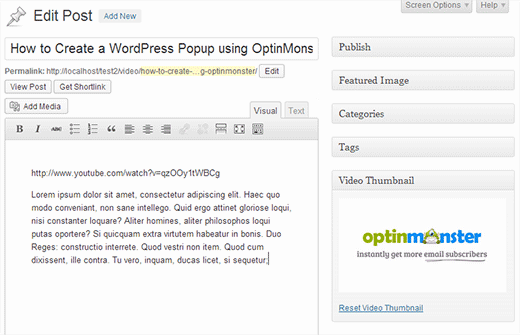
Om du skapar en webbplats där ditt huvudinnehåll är i videoformat, kan du automatiskt hämta inläggsminiatyrer direkt från de inbäddade YouTube-videorna. Allt du behöver göra är att följa vår guide om hur man lägger till en utvald bild för YouTube-videor som enkelt skiljer dina videoartiklar eftersom varje miniatyrbild har en play-knapp.
4. Göra dina YouTube-videor responsiva
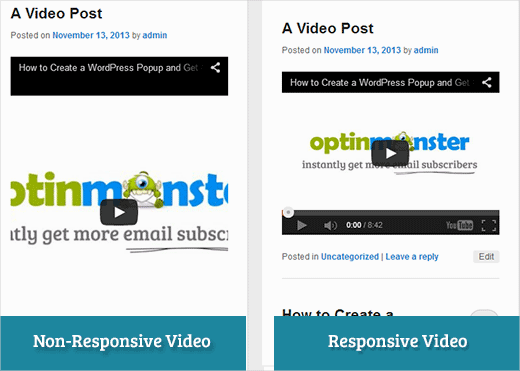
Som standard när du lägger till en YouTube-video på din WordPress-webbplats är den inte helt responsiv. Videon kommer att sträckas ut eller skevas beroende på skärmstorlek och se oproportionerlig ut. För att åtgärda detta problem måste du göra dina YouTube-videor responsiva genom att använda Fitvids jQuery-plugin.
5. Lägga till delningsknappar som överlägg på YouTube-videor
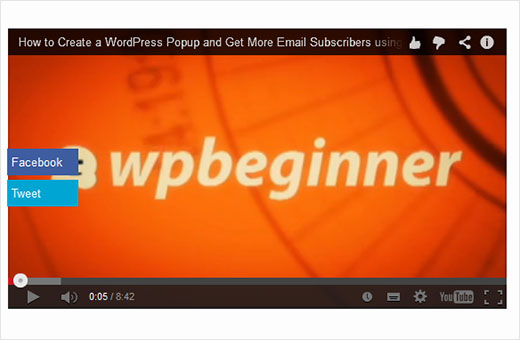
För att öka den sociala räckvidden för dina videor kan du lägga till delningsknappar som överlägg på YouTube-videor på din WordPress-webbplats. Populära webbplatser som Upworthy och många andra gör redan detta. Vi har skrivit en guide som visar dig hur du låter användare direkt dela din video på sina tidslinjer istället för att dela en länk till ditt blogginlägg.
6. Stäng av relaterade YouTube-videor i WordPress
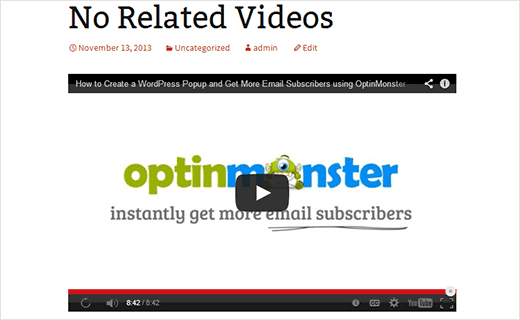
Ett av argumenten som folk ger mot att bädda in YouTube-videor är att det kan visa relaterade videor från dina konkurrenter eller videor som kanske inte är lämpliga för din webbplats. Visste du att du kan stänga av det? Följ vår guide om hur du stänger av relaterade YouTube-videor när du bäddar in i WordPress.
7. Spela in och lägg till YouTube-videor direkt från WordPress
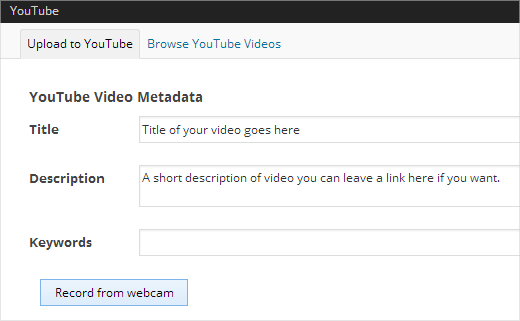
Många videobloggare spelar in sina videor med webbkamera och laddar upp dem till YouTube. Om du vill spara tid kan du spela in och ladda upp YouTube-videor direkt från din WordPress-webbplats med hjälp av YouTube-widgeten.
8. Aktivera videoinbäddningar i WordPress textwidgets
Som standard stöder de flesta WordPress-teman inte videobäddningar i text-widgetar. Om du vill lägga till en video i sidofältet eller ett annat widget-redo område, följ bara vår guide om hur du aktiverar videobäddningar i textwidgetar.

9. Aktivera videobäddningar i WordPress-kommentarer
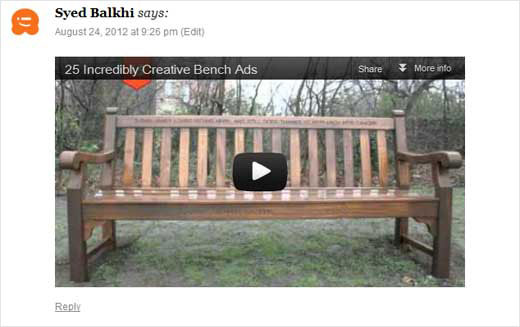
WordPress använder oEmbed-protokollet för att bädda in videor och annat medieinnehåll från webbplatser som stöder oEmbed. Som standard är denna funktionalitet begränsad till inlägg och sidor. Tricket ovan visade dig hur du aktiverar oEmbed i textwidgetar. Du kan också göra det med kommentarer. Se den här handledningen om hur du aktiverar oEmbed-stöd i WordPress-kommentarer.
Förutom alla dessa tips har vi också handplockat några av de bästa WordPress-videoteman som du kan använda för att starta en videofokuserad WordPress-webbplats.
Vi hoppas att dessa tips hjälper dig att krydda din WordPress-webbplats med videor. Om du har några frågor eller kommentarer, lämna gärna en kommentar nedan.


karma
Att lägga till videor i WordPress-bloggar är riktigt bra att använda eftersom det hjälper till att illustrera innebörden för publiken mer exakt och sänker avvisningsfrekvensen.
Krish Murali Eswar
Varje blogg du har lär oss något nytt. Ditt engagemang för att dela är berömvärt. Tack.
Carol Butler
Jag hittade mitt svar, hur man hittar sitt YouTube-ID på YouTube: Här är det, nu har jag mitt Youtube-galleri igång. Jippi.
Gå till Avancerade inställningar när du har loggat in på YouTube så hittar du din kanalinställnings-URL
och under Kontoinformation hittar du ditt YouTube-användar-ID:
och ditt YouTube-kanal-ID.
Mike
Utmärkta tips Syed, tipset om hur man kan koppla bort videor som jag hade sparat i mina YouTube-favoriter var särskilt hjälpsamt. Tack igen för tipsen!
Aisha Henderson
Mycket användbart!!! Tack