


Är du orolig för att förlora dina anpassningar när du uppdaterar temat på din WordPress-webbplats?
En av de bästa sakerna med WordPress är hur lätt det är att anpassa. Men tyvärr är det stor risk att du förlorar en del av dina ändringar när du uppdaterar ditt tema.
Vi har sett det hända många gånger, där WordPress-användare har lagt ner sitt hjärta och själ i att anpassa sina webbplatser, bara för att se dessa ändringar försvinna efter en rutinmässig temauppdatering. Lyckligtvis kan vi hjälpa dig att undvika detta problem och hålla dina anpassningar säkra.
I den här artikeln visar vi hur du enkelt uppdaterar ett WordPress-tema utan att förlora anpassningar.
Hur tema-uppdateringar fungerar i WordPress
WordPress levereras med ett kraftfullt system för att installera uppdateringar för inte bara WordPress självt, utan även för plugins och teman.
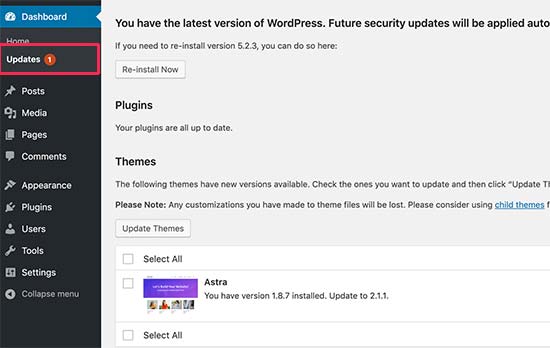
Din WordPress-webbplats kontrollerar regelbundet efter uppdateringar och visar dem under sidan Instrumentpanel » Uppdateringar.
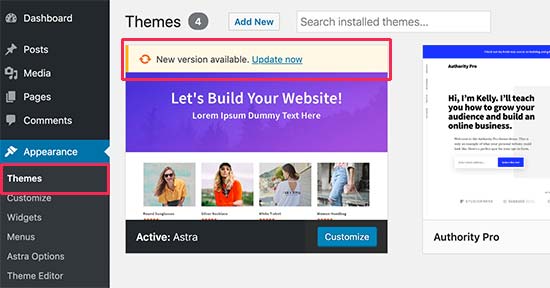
När en temauppdatering blir tillgänglig ser du också en avisering på sidan Utseende » Teman.
Uppdateringar är verkligen viktiga för säkerheten och prestandan på din WordPress-webbplats. Förutom säkerhets- och buggfixar kan temautvecklare också introducera nya funktioner med dessa uppdateringar.
Du kan helt enkelt klicka på knappen 'Uppdatera nu' för att installera den nya versionen.
WordPress kommer sedan att ladda ner temapaketet, packa upp det och ersätta de gamla filerna med den nyare versionen.
Detta kommer att skriva över alla gamla temafiler på din webbplats. Om du manuellt har lagt till anpassad kod i dina WordPress-temafiler, kommer du att förlora dessa ändringar.
Med det sagt, låt oss titta på vilka temaförändringar som är säkra och vilka anpassningar som kommer att raderas.
Vilka anpassningar kan du förlora under en temauppdatering?
Det finns flera sätt att anpassa ett WordPress-tema. Vissa av dessa temaanpassningar är säkra eftersom dina ändringar lagras i själva WordPress-databasen.
Anpassningar du inte förlorar under en temauppdatering
Du kommer inte att förlora några ändringar som gjorts via den inbyggda WordPress-temaanpassaren som du kan komma åt genom att besöka sidan Utseende » Anpassa.
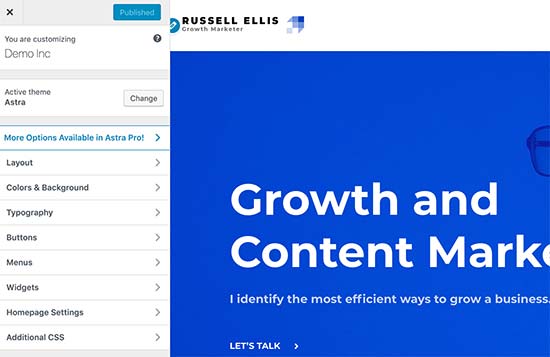
Temaanpassaren låter dig ändra ditt WordPress-tema och lagra alla ändringar i WordPress-databasen. Du kan ändra sidhuvudbilden, färger, layout, anpassad CSS, och mer.
Dina WordPress-widgetar och navigeringsmenyer påverkas inte heller av temauppdateringarna.
Populära WordPress-teman som Astra och Ocean WP kommer nu med medföljande plugins. Dessa plugins används för att lägga till extra funktioner till ditt tema. Alla temaändringar som görs med dessa medföljande plugins påverkas inte heller av en temauppdatering.
Om du anpassar din WordPress-layout med en WordPress-sidbyggare som SeedProd, Divi, eller Beaver Builder, så kommer dessa ändringar inte att påverkas.
Andra funktioner som du har lagt till på din webbplats med hjälp av ett plugin är också säkra. Till exempel dina WordPress kontaktformulär, Google Analytics, e-post nyhetsbrev popups, och mer.
Anpassningar du kommer att förlora under en temauppdatering
Det du kommer att förlora är alla ändringar som gjorts direkt i dina temafiler.
Till exempel kan du ha lagt till kod i ditt temas functions.php-fil eller lagt till CSS-styling i ditt temas stilmallfil (style.css). Dessa ändringar kommer att gå förlorade eftersom filerna kommer att skrivas över när ditt tema uppdateras.
Samma sak kommer att hända om du har gjort ändringar i någon av dina temamallar, som index.php, header.php och footer.php. Dessa filer kommer också att skrivas över och du kommer att förlora dina ändringar.
Men om du lade till kod på din WordPress-webbplats med hjälp av ett plugin för kodavsnitt, skulle du inte förlora dessa anpassningar.
Det är därför vi alltid rekommenderar WPCode. Det låter dig enkelt lägga till anpassad kod direkt från din WordPress-instrumentpanel. Dessa kodavsnitt körs som om de vore i dina temafiler, men gör dina anpassningar framtidssäkra.

WPCode gör det också enkelt att hantera all din anpassade kod från en central skärm. Så du behöver aldrig oroa dig för att tappa bort ett kodavsnitt eller göra ett misstag.
Du kan komma igång med den kostnadsfria versionen av WPCode för att framtidssäkra dina webbplatsanpassningar. För mer information, se den här guiden om hur du enkelt lägger till anpassad kod i WordPress.
Nu när vi vet vilka ändringar som kommer att raderas, låt oss prata om hur vi bevarar dem under en temauppdatering.
Metod 1: Använda ett plugin för kodavsnitt för att bevara anpassningar (rekommenderas)
Om du har lagt till anpassad kod i dina WordPress-temafiler är det enklaste sättet att spara den genom att flytta den till WPCode-pluginet innan du uppdaterar ditt tema.
För att komma igång, gå till Utseende » Temafilredigerare från WordPress-instrumentpanelen.
Navigera sedan till sidofältet i kolumnen till höger och klicka på filen functions.php för att öppna den i redigeraren.
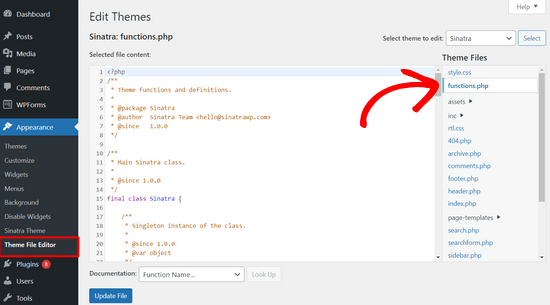
Härifrån behöver du lokalisera var du tidigare har lagt till din anpassade kod, vilket ofta är i slutet av filen. När du har hittat din anpassade kod, kopiera och klistra in den i en enkel textredigerare på din dator, som Anteckningar.
Installera och aktivera sedan det kostnadsfria pluginet WPCode. Om du behöver hjälp, se vår handledning om hur man installerar ett WordPress-plugin.
När pluginet har aktiverats, gå till Kodavsnitt » Lägg till avsnitt från WordPress-instrumentpanelen.
Håll sedan muspekaren över alternativet 'Lägg till din anpassade kod (nytt kodavsnitt)' och klicka på knappen 'Lägg till anpassat kodavsnitt'.

Välj därefter 'PHP Snipept' som kodtyp från listan med alternativ som visas på skärmen.

Kopiera nu ett av kodavsnitten som du sparade till din dator i föregående steg och klistra in det i rutan Kodförhandsgranskning.
Du kan också lägga till en titel för ditt kodavsnitt högst upp på sidan för att hjälpa dig att komma ihåg vad koden är till för.

Efter det, växla helt enkelt omkopplaren högst upp på sidan från 'Inaktiv' till 'Aktiv' och klicka på knappen 'Spara kodavsnitt'.

Pluginet kommer nu automatiskt att ladda koden på din WordPress-webbplats.
Notera: Du måste upprepa denna process för varje av dina anpassade kodavsnitt.
Du kan också följa liknande steg för att flytta anpassningar från filen header.php och filen footer.php till WPCode-pluginet. För steg-för-steg-instruktioner, se vår guide om hur man lägger till header- och footer-kod i WordPress.
När du har lagt till alla dina kodavsnitt i WPCode är de framtidssäkra och du kan säkert uppdatera ditt tema utan att förlora dina anpassningar.
Metod 2: Skapa ett barn-tema för att bevara anpassningar
Ett barn tema är ett WordPress tema som ärver funktionalitet, funktioner och stil från ett annat WordPress tema, föräldra temat. Du kan sedan anpassa barn temat utan att göra några ändringar i föräldra temat.
Eftersom dina ändringar lagras i barntemat kan du uppdatera temats förälder säkert utan att förlora dina anpassningar. I den här handledningen skapar vi ett barntema och flyttar sedan över alla dina anpassningar till det.
Du kan skapa ett barn-tema med hjälp av ett plugin eller med kod. Gå till vår nybörjarguide om hur man skapar ett WordPress-barn-tema och skapa ett nu. Temat du behöver uppdatera bör vara föräldratemat.
Aktivera inte barntemat ännu. Vi gör det i slutet av den här handledningen.
Om du använder kodmetoden för att skapa ett barntema, bör du skapa det i en mapp på din dator. Om du använder plugin-metoden måste du ladda ner barntemamappen till din dator i nästa avsnitt.
Ladda ner temamappar till din dator
Det första du behöver göra är att ansluta till ditt WordPress-värdkonto med en FTP-klient.
När du är ansluten, gå till mappen /wp-content/themes/ och ladda ner din temamapp till din dator.
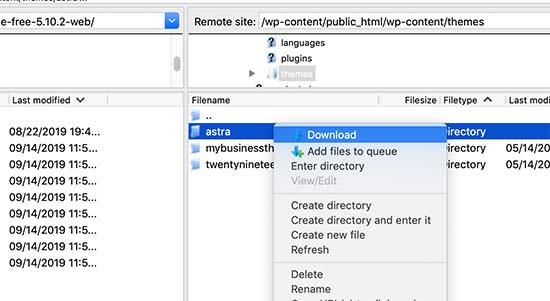
Den här mappen kommer att vara en säkerhetskopia av ditt tema och dina anpassningar. Senare kommer vi att kopiera dina anpassningar från den här mappen till barntemamappen.
Om du skapade ett barn-tema med plugin-metoden i föregående avsnitt, bör du ladda ner dess mapp till din dator på samma sätt.
Nu behöver vi ladda ner uppdateringen till ditt tema. Du bör besöka ditt temas webbplats och ladda ner den senaste versionen till din dator. Därefter behöver du lokalisera temats zip-fil och packa upp den.
Du bör nu ha tre temamappar på din dator: den nya uppdaterade versionen av ditt tema, den gamla anpassade versionen av ditt tema och barntemat du just skapade.
Kopiera anpassningar till barntemat
Därefter behöver vi identifiera alla ändringar du har gjort i ditt tema så att vi kan kopiera över dem till barntemat. Det enklaste sättet att göra detta är genom att jämföra dina gamla och nya temafiler.
Du kommer att behöva använda programvara för filjämförelse för att se skillnaden mellan den nya och gamla versionen av varje fil. Vi rekommenderar att Windows-användare använder WinMerge, Mac-användare använder Kaleidoscope, och Linux-användare använder Meld.
Öppna din filjämförelsesoftware och dra sedan den uppdaterade versionen av ditt tema till vänster panel, och den gamla anpassade versionen till vänster. Programvaran kommer att markera alla filer som har ändrats eller lagts till.
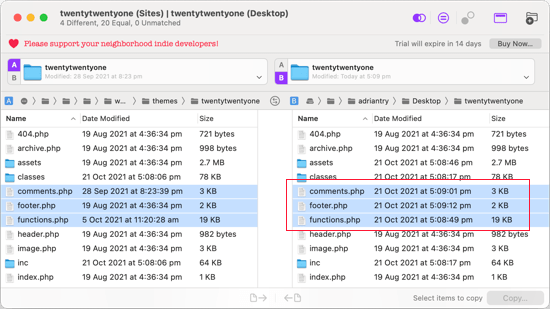
Med undantag för functions.php och style.css bör du kopiera de markerade filerna i den högra rutan till din underordnade temamapp.
Ditt barn-tema har redan sina egna filer för functions.php och style.css, så vi måste hantera dem annorlunda. Du måste kopiera alla ändringar du har gjort i dessa filer och klistra in dem längst ner i ditt barn-temas filer.
Öppna först de uppdaterade och gamla versionerna av din functions.php-fil i din jämförelsesoftware. Du behöver kopiera den markerade texten från den anpassade versionen och kopiera den till urklippet.
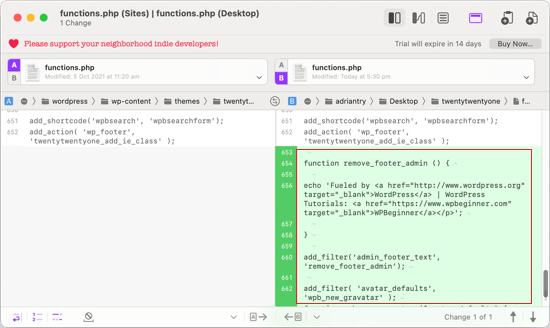
Därefter bör du klistra in texten längst ner i din barntemas functions.php-fil. Se till att spara filen efter att du har gjort detta.
Om din temas style.css-fil har ändrats, måste du upprepa processen med den filen.
Ladda upp de uppdaterade temamapparna och barntemamapparna
Efter att ha kopierat dina ändringar till barntemat är du nu redo att ladda upp det uppdaterade temat och barntemat till din webbplats.
Anslut helt enkelt till din webbplats med FTP-klienten och gå till mappen /wp-content/themes/. Därefter bör du välja mappen för det uppdaterade temat och mappen för barn-temat och ladda upp dem till din webbplats.
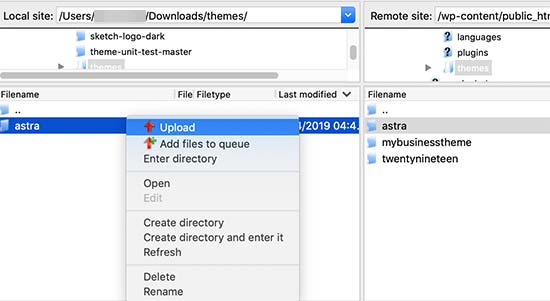
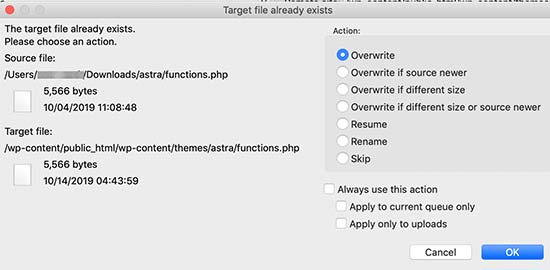
Din FTP-klient kommer att varna dig om att filer med samma namn redan finns.
Du måste välja 'Skriv över' för att säkerställa att dina gamla temafiler ersätts av de uppdaterade versionerna.
Importera dina anpassningsinställningar för temat
Vi nämnde i början av den här artikeln att alla anpassningar som gjorts med WordPress temaanpassare inte lagras i ditt tema, så de har ännu inte lagts till i barn-temat.
Vi måste lägga till dem nu. För att göra det kommer vi att använda ett plugin för att exportera inställningarna för temaanpassaren från föräldratemat och sedan importera dem till barntemat.
Det första du behöver göra är att installera och aktivera Customizer Export/Import-pluginet på båda webbplatserna där du vill exportera/importera. För mer information, se vår steg-för-steg-guide om hur man installerar ett WordPress-plugin.
Därefter behöver vi exportera föräldratemats anpassningsinställningar. Med föräldratemat fortfarande aktivt måste du besöka sidan Teman » Anpassa.

Du behöver sedan klicka på panelen Exportera/Importera för att se dess inställningar och sedan klicka på knappen Exportera.

Pluginet kommer nu att exportera dina anpassningsinställningar och skicka dem till din dator i en .dat-fil.
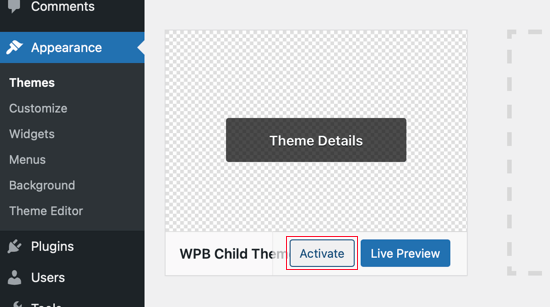
Därefter bör du aktivera ditt barn-tema. Navigera helt enkelt till Utseende » Teman och klicka sedan på knappen 'Aktivera' under barn-temat.
Därefter måste du gå tillbaka till sidan Utseende » Anpassa och klicka på panelen Exportera/Importera.
Du bör klicka på knappen 'Välj fil' för att välja den fil du exporterade tidigare. Du måste också kryssa i rutan bredvid alternativet 'Ladda ner och importera bildfiler?' för att importera rubrik- och andra bildfiler.

Därefter bör du klicka på knappen 'Importera' för att börja ladda upp. Pluginet kommer nu att importera anpassningsinställningarna från din exportfil.
När det är klart kan du förhandsgranska dina ändringar i anpassaren och sedan klicka på knappen 'Spara & Publicera' för att göra ändringarna live.
Du har nu flyttat alla dina anpassningar till barn-temat. I framtiden kommer du att kunna uppdatera föräldratemat utan att behöva gå igenom dessa steg igen.
Vi hoppas att den här artikeln hjälpte dig att uppdatera ditt WordPress-tema utan att förlora anpassningar. Om du stöter på några problem, kolla in vår guide om de vanligaste WordPress-felen och hur du åtgärdar dem. Du kanske också vill kolla in vår lista över bästa temabyggare för WordPress-webbplatser.
Om du gillade den här artikeln, prenumerera då på vår YouTube-kanal för WordPress-videoguider. Du kan också hitta oss på Twitter och Facebook.


Olaf
Den bästa lösningen är alltid förebyggande. Jag förlitade mig tidigare mycket på barnteman, men till slut bestämde jag mig för att jag inte ville fortsätta att manuellt infoga kod i PHP-filer. Dessutom, när jag bytte design till ett annat tema, var barntemat till ingen nytta för mig. Därför lärde jag mig att infoga kodsnuttar på webbplatsen med WPCode. Enligt min mening är det den bästa lösningen. Det är precis den typ av lösning som överlever temabyten och förblir funktionell eftersom WPCode helt enkelt infogar kodsnuttarna i den nya designen. Elegant och enkelt.