


Är du orolig för att förlora dina anpassningar när du uppdaterar temat på din WordPress-webbplats?
En av de bästa sakerna med WordPress är hur lätt det är att anpassa. Men tyvärr är det stor risk att du förlorar en del av dina ändringar när du uppdaterar ditt tema.
Vi har sett det hända många gånger, där WordPress-användare har lagt ner sitt hjärta och själ i att anpassa sina webbplatser, bara för att se dessa ändringar försvinna efter en rutinmässig temauppdatering. Lyckligtvis kan vi hjälpa dig att undvika detta problem och hålla dina anpassningar säkra.
I den här artikeln visar vi hur du enkelt uppdaterar ett WordPress-tema utan att förlora anpassningar.
Hur tema-uppdateringar fungerar i WordPress
WordPress levereras med ett kraftfullt system för att installera uppdateringar inte bara för WordPress självt, utan även för plugins och teman.
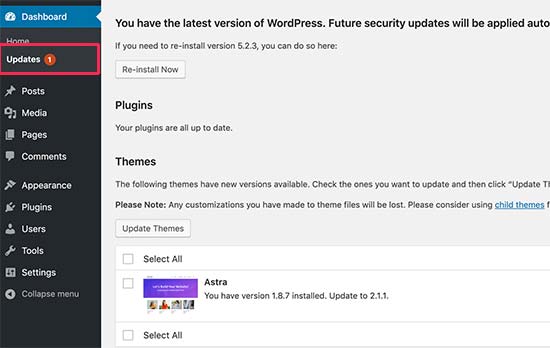
Din WordPress-webbplats söker regelbundet efter uppdateringar och visar dem på sidan Instrumentpanel » Uppdateringar.
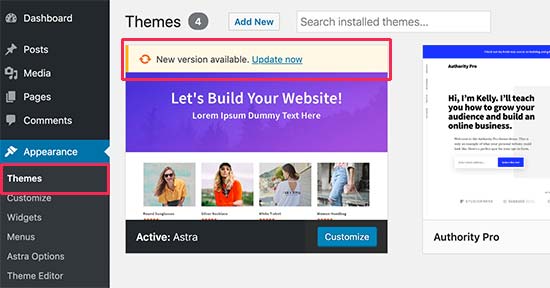
När en temauppdatering blir tillgänglig ser du också en avisering på sidan Utseende » Teman.
Uppdateringar är verkligen viktiga för säkerheten och prestandan på din WordPress-webbplats. Förutom säkerhets- och buggfixar kan temautvecklare också införa nya funktioner med dessa uppdateringar.
Du kan helt enkelt klicka på knappen 'Uppdatera nu' för att installera den nya versionen.
WordPress kommer sedan att ladda ner temapaketet, packa upp det och ersätta de gamla filerna med den nyare versionen.
Detta kommer att skriva över alla gamla temafiler på din webbplats. Om du manuellt har lagt till anpassad kod i dina WordPress-temafiler, kommer du att förlora dessa ändringar.
Med det sagt, låt oss titta på vilka temaförändringar som är säkra och vilka anpassningar som kommer att raderas.
Vilka anpassningar kan du förlora under en temauppdatering?
Det finns flera sätt att anpassa ett WordPress-tema. Vissa av dessa temaanpassningar är säkra eftersom dina ändringar lagras i själva WordPress-databasen.
Anpassningar du inte förlorar under en temauppdatering
Du kommer inte att förlora några ändringar som gjorts via den inbyggda WordPress-temaanpassaren som du kan komma åt genom att besöka sidan Utseende » Anpassa.
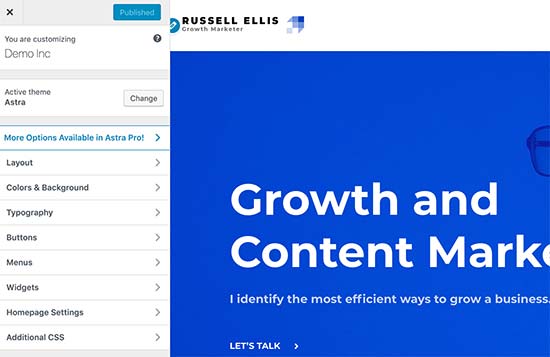
Temats anpassningsverktyg låter dig ändra ditt WordPress-tema och lagra alla ändringar i WordPress-databasen. Du kan ändra sidhuvudsbilden, färger, layout, anpassad CSS och mer.
Dina WordPress-widgetar och navigeringsmenyer påverkas inte heller av temauppdateringarna.
Populära WordPress-teman som Astra och Ocean WP levereras nu med medföljande plugins. Dessa plugins används för att lägga till extra funktioner till ditt tema. Alla temaförändringar som görs med dessa medföljande plugins påverkas inte heller av en temauppdatering.
Om du anpassar din WordPress-layout med en WordPress-sidbyggare som SeedProd, Divi eller Beaver Builder, kommer dessa ändringar inte att påverkas.
Alla andra funktioner som du har lagt till på din webbplats med ett plugin är också säkra. Till exempel dina WordPress-kontaktformulär, Google Analytics, e-postprenumerationsformulär och mer.
Anpassningar du kommer att förlora under en temauppdatering
Det du kommer att förlora är alla ändringar som gjorts direkt i dina temafiler.
Till exempel kan du ha lagt till kod i ditt temas functions.php-fil eller lagt till CSS-styling i ditt temas stilmallfil (style.css). Dessa ändringar kommer att gå förlorade eftersom filerna kommer att skrivas över när ditt tema uppdateras.
Samma sak kommer att hända om du har gjort ändringar i någon av dina temamallar, som index.php, header.php och footer.php. Dessa filer kommer också att skrivas över och du kommer att förlora dina ändringar.
Men om du lade till kod på din WordPress-webbplats med hjälp av ett plugin för kodavsnitt, skulle du inte förlora dessa anpassningar.
Därför rekommenderar vi alltid WPCode. Det låter dig enkelt lägga till anpassad kod direkt från din WordPress-instrumentpanel. Dessa kodavsnitt körs som om de vore i dina temafiler, men gör dina anpassningar framtidssäkra.

WPCode gör det också enkelt att hantera all din anpassade kod från en central skärm. Så du behöver aldrig oroa dig för att tappa bort ett kodavsnitt eller göra ett misstag.
Du kan komma igång med den kostnadsfria versionen av WPCode för att framtidssäkra dina webbplatsanpassningar. För mer information, se den här guiden om hur du enkelt lägger till anpassad kod i WordPress.
Nu när vi vet vilka ändringar som kommer att raderas, låt oss prata om hur vi bevarar dem under en temauppdatering.
Metod 1: Använda ett plugin för kodavsnitt för att bevara anpassningar (rekommenderas)
Om du har lagt till anpassad kod i dina WordPress-temafiler är det enklaste sättet att spara den att flytta den till WPCode-pluginet innan du uppdaterar ditt tema.
För att komma igång, gå till Utseende » Temafilredigerare från WordPress-instrumentpanelen.
Navigera sedan till sidofältet i kolumnen till höger och klicka på filen functions.php för att öppna den i redigeraren.
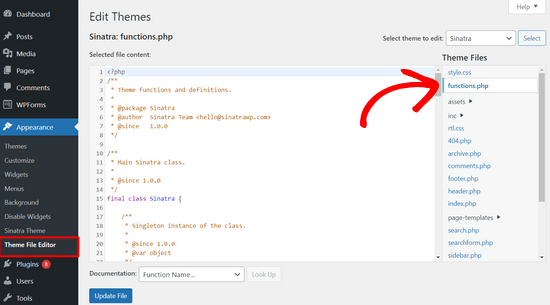
Härifrån behöver du lokalisera var du tidigare har lagt till din anpassade kod, vilket ofta är i slutet av filen. När du har hittat din anpassade kod, kopiera och klistra in den i en enkel textredigerare på din dator, som Anteckningar.
Därefter måste du installera och aktivera det kostnadsfria WPCode-pluginet. Om du behöver hjälp, se vår handledning om hur man installerar ett WordPress-plugin.
När pluginet har aktiverats, gå till Kodavsnitt » Lägg till avsnitt från WordPress-instrumentpanelen.
Håll sedan muspekaren över alternativet 'Lägg till din anpassade kod (nytt kodavsnitt)' och klicka på knappen 'Lägg till anpassat kodavsnitt'.

Välj därefter 'PHP Snipept' som kodtyp från listan med alternativ som visas på skärmen.

Kopiera nu ett av kodavsnitten som du sparade till din dator i föregående steg och klistra in det i rutan Kodförhandsgranskning.
Du kan också lägga till en titel för ditt kodavsnitt högst upp på sidan för att hjälpa dig att komma ihåg vad koden är till för.

Efter det, växla helt enkelt omkopplaren högst upp på sidan från 'Inaktiv' till 'Aktiv' och klicka på knappen 'Spara kodavsnitt'.

Pluginet kommer nu automatiskt att ladda koden på din WordPress-webbplats.
Notera: Du måste upprepa denna process för varje av dina anpassade kodavsnitt.
Du kan också följa liknande steg för att flytta anpassningar från filen header.php och filen footer.php till WPCode-pluginet. För steg-för-steg-instruktioner, se vår guide om hur man lägger till header- och footer-kod i WordPress.
När du har lagt till alla dina kodavsnitt i WPCode är de framtidssäkra och du kan säkert uppdatera ditt tema utan att förlora dina anpassningar.
Metod 2: Skapa ett barn-tema för att bevara anpassningar
Ett barn-tema är ett WordPress-tema som ärver funktionalitet, funktioner och stil från ett annat WordPress-tema, föräldratemat. Du kan sedan anpassa barn-temat utan att göra några ändringar i föräldratemat.
Eftersom dina ändringar lagras i barntemat kan du uppdatera temats förälder säkert utan att förlora dina anpassningar. I den här handledningen skapar vi ett barntema och flyttar sedan över alla dina anpassningar till det.
Du kan skapa barn-temat med hjälp av ett plugin eller med kod. Gå till vår nybörjarguide om hur man skapar ett WordPress barn-tema och skapa ett nu. Temat du behöver uppdatera bör vara föräldratemat.
Aktivera inte barntemat ännu. Vi gör det i slutet av den här handledningen.
Om du använder kodmetoden för att skapa ett barntema, bör du skapa det i en mapp på din dator. Om du använder plugin-metoden måste du ladda ner barntemamappen till din dator i nästa avsnitt.
Ladda ner temamappar till din dator
Det första du behöver göra är att ansluta till ditt WordPress-värdkonto med en FTP-klient.
När du är ansluten, gå till mappen /wp-content/themes/ och ladda ner din temamapp till din dator.
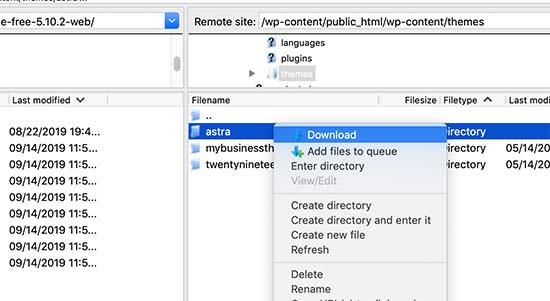
Den här mappen kommer att vara en säkerhetskopia av ditt tema och dina anpassningar. Senare kommer vi att kopiera dina anpassningar från den här mappen till barntemamappen.
Om du skapade ett barn-tema med plugin-metoden i föregående avsnitt, bör du ladda ner dess mapp till din dator på samma sätt.
Nu behöver vi ladda ner uppdateringen till ditt tema. Du bör besöka ditt temas webbplats och ladda ner den senaste versionen till din dator. Därefter behöver du lokalisera temats zip-fil och packa upp den.
Du bör nu ha tre temamappar på din dator: den nya uppdaterade versionen av ditt tema, den gamla anpassade versionen av ditt tema och barntemat du just skapade.
Kopiera anpassningar till barntemat
Därefter behöver vi identifiera alla ändringar du har gjort i ditt tema så att vi kan kopiera över dem till barntemat. Det enklaste sättet att göra detta är genom att jämföra dina gamla och nya temafiler.
Du behöver använda programvara för filjämförelse för att se skillnaden mellan den nya och gamla versionen av varje fil. Vi rekommenderar att Windows-användare använder WinMerge, Mac-användare använder Kaleidoscope och Linux-användare använder Meld.
Öppna din filjämförelsesoftware och dra sedan den uppdaterade versionen av ditt tema till vänster panel, och den gamla anpassade versionen till vänster. Programvaran kommer att markera alla filer som har ändrats eller lagts till.
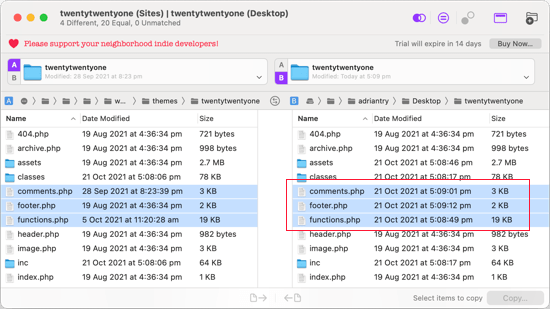
Med undantag för functions.php och style.css bör du kopiera de markerade filerna i den högra rutan till din underordnade temamapp.
Ditt barn-tema har redan sina egna filer för functions.php och style.css, så vi måste hantera dem annorlunda. Du måste kopiera alla ändringar du har gjort i dessa filer och klistra in dem längst ner i ditt barn-temas filer.
Öppna först de uppdaterade och gamla versionerna av din functions.php-fil i din jämförelsesoftware. Du behöver kopiera den markerade texten från den anpassade versionen och kopiera den till urklippet.
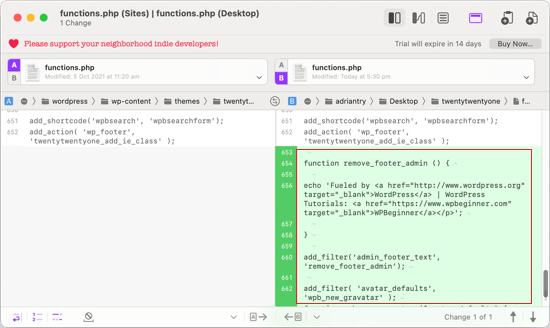
Därefter bör du klistra in texten längst ner i din barntemas functions.php-fil. Se till att spara filen efter att du har gjort detta.
Om din temas style.css-fil har ändrats, måste du upprepa processen med den filen.
Ladda upp de uppdaterade temamapparna och barntemamapparna
Efter att ha kopierat dina ändringar till barntemat är du nu redo att ladda upp det uppdaterade temat och barntemat till din webbplats.
Anslut helt enkelt till din webbplats med FTP-klienten och gå till mappen /wp-content/themes/. Därefter bör du välja mappen för det uppdaterade temat och mappen för barn-temat och ladda upp dem till din webbplats.
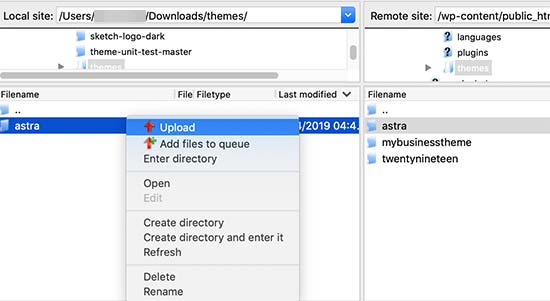
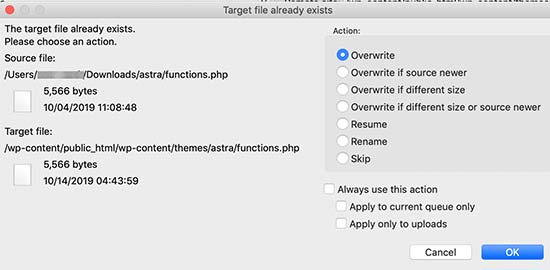
Din FTP-klient kommer att varna dig om att filer med samma namn redan finns.
Du måste välja 'Skriv över' för att säkerställa att dina gamla temafiler ersätts av de uppdaterade versionerna.
Importera dina anpassningsinställningar för temat
Vi nämnde i början av den här artikeln att alla anpassningar som gjorts med WordPress temaanpassare inte lagras i ditt tema, så de har ännu inte lagts till i barn-temat.
Vi måste lägga till dem nu. För att göra det kommer vi att använda ett plugin för att exportera anpassningsinställningarna för anpassaren från föräldratemat och sedan importera dem till barn-temat.
Det första du behöver göra är att installera och aktivera pluginet Customizer Export/Import på båda webbplatserna där du vill exportera/importera. För mer information, se vår steg-för-steg-guide om hur man installerar ett WordPress-plugin.
Därefter behöver vi exportera föräldratemats anpassningsinställningar. Med föräldratemat fortfarande aktivt måste du besöka sidan Teman » Anpassa.

Du behöver sedan klicka på panelen Exportera/Importera för att se dess inställningar och sedan klicka på knappen Exportera.

Pluginet kommer nu att exportera dina anpassningsinställningar och skicka dem till din dator i en .dat-fil.
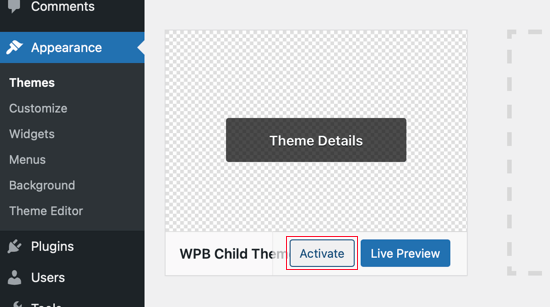
Därefter bör du aktivera ditt barn-tema. Navigera helt enkelt till Utseende » Teman och klicka sedan på knappen 'Aktivera' under barn-temat.
Därefter måste du gå tillbaka till sidan Utseende » Anpassa och klicka på panelen Exportera/Importera.
Du bör klicka på knappen 'Välj fil' för att välja den fil du exporterade tidigare. Du måste också kryssa i rutan bredvid alternativet 'Ladda ner och importera bildfiler?' för att importera rubrik- och andra bildfiler.

Därefter bör du klicka på knappen 'Importera' för att börja ladda upp. Pluginet kommer nu att importera anpassningsinställningarna från din exportfil.
När det är klart kan du förhandsgranska dina ändringar i anpassaren och sedan klicka på knappen 'Spara & Publicera' för att göra ändringarna live.
Du har nu flyttat alla dina anpassningar till barn-temat. I framtiden kommer du att kunna uppdatera föräldratemat utan att behöva gå igenom dessa steg igen.
Vi hoppas att den här artikeln hjälpte dig att uppdatera ditt WordPress-tema utan att förlora anpassningar. Om du stöter på några problem, kolla in vår guide om de vanligaste WordPress-felen och hur du åtgärdar dem. Du kanske också vill kolla in vår lista över bästa tema-byggare för WordPress-webbplatser.
Om du gillade den här artikeln, prenumerera gärna på vår YouTube-kanal för WordPress-videoguider. Du kan också hitta oss på Twitter och Facebook.


Hajjalah
Den här artikeln hjälpte mig att förstå utmaningarna med temanuppdateringar som jag alltid stött på på min blogg. Eftersom jag hade vägrat att uppdatera mitt tema av rädsla för att förlora tillagda koder i teman's functions.php-fil som hade lagts till av en utvecklare till min blogg.
Detta hade alltid orsakat många stylingproblem eftersom mitt tema var föråldrat. Tack och lov läste jag den här guiden och implementerade koderna med hjälp av WPCode-pluginet. Inga fler bekymmer nu. Tack WPBeginner.
Dayo Olobayo
Bra jobbat med att övervinna din rädsla för uppdateringar. Att använda WPCode för anpassningar är utan tvekan ett smart tillvägagångssätt. Ett annat hjälpsamt tips är att skapa ett barntema innan du uppdaterar. På så sätt kommer inga anpassningar du gör i barntemat att skrivas över under framtida uppdateringar.
Jiří Vaněk
Kan jag försöka byta mall, och säga att om jag inte gillar den nya, så går jag tillbaka till den ursprungliga och inget händer? Eller kommer jag att förlora de ändringar jag gjort och måste göra om dem? Detta innebär att jag laddar upp en ny mall, ställer in den på webbplatsen och sedan går tillbaka till den ursprungliga. Kommer webbplatsen att förbli oförändrad i sitt ursprungliga tillstånd, eller kommer jag att förlora vissa modifieringar?
WPBeginner Support
För de flesta teman bör du behålla majoriteten av dina ändringar, men det skulle bero på det specifika temat om något går förlorat.
Admin
Jiří Vaněk
Tack för svaret. Så jag kommer alltid att föredra att göra en säkerhetskopia av webbplatsen när jag byter mall.
arjun
bra man, jag försökte länge, men din artikel gjorde det på bara 2 minuter.
WPBeginner Support
Kul att vår artikel kunde hjälpa till!
Admin
Jared
Hej,
Jag har ett Wordpress-tema och ett barn-tema.
Mitt barn-tema är aktivt och jag arbetar utifrån det.
Nu min fråga Om det finns en uppdatering för föräldern uppdaterar jag alltid den.
Överförs nya funktioner etcetera också till barnet?
Med andra ord, måste jag uppdatera mitt barntema också.
På den här specifika webbplatsen använder jag astra. om jag klickar på detaljer har föräldern version 3.9.4
barnet däremot 1.0.0.
Är detta något jag behöver oroa mig för?
WPBeginner Support
Om barntemat endast är för dina anpassningar behöver det inte uppdateras, det skulle ha alla uppdateringar från föräldratemat och du skulle inte behöva oroa dig för det.
Admin
Max
Hej,
tack för artikeln. Vad tycker du om den här strategin:
1. Klona webbplatsen via cpanel
2. Gör alla uppdateringar
3. Åtgärda problem vid behov,
4. Om allt fungerar bra – anslut bara domänen till den här nya klonade webbplatsen.
Vad tycker du?
WPBeginner Support
You can follow that method as well and we even have a guide on creating a staging site here that can be used for a beginner friendly method to do the process
https://www.wpbeginner.com/wp-tutorials/how-to-create-staging-environment-for-a-wordpress-site/
Admin
Daniel okinda
Jag vill göra en del anpassningar på mitt tema.
Jag har aldrig gjort detta förut och vill veta vad jag behöver göra
för att säkerställa att jag inte kommer att förlora mina framtida uppdateringar
Michael Reed
Good article as always. Since it was written though there are a number of good child theme creator plugins (or older ones updated and now that function well). I’ve chosen for the first time to use a child theme, after years of doing stuff the hard way. We’ll see how it goes
Kiira
Hej,
If I want to switch to using a child theme after I have already used and customised the parent theme, Is there a way to keep all my theme settings and customisations and bring them to the child theme? Hopefully that’s clear enough
WPBeginner Support
Det skulle bero på anpassningarna som lagts till din webbplats. I så fall vore det bäst att skapa en staging-webbplats för att testa ändringarna.
Admin
WPBeginner Support
Om du inte har redigerat temats kod manuellt, bör du inte behöva oroa dig för detta.
Admin
Michelle
Hej, tack för artikeln! Snabb fråga – om jag använder anpassningarna för att uppdatera mitt tema, behöver jag fortfarande följa alla dessa flera steg? Jag trodde att ändringar som gjorts i anpassningarna var säkra från alla ändringar vid en temauppdatering?
Andrea
Tack så mycket för den tydliga informationen. Men, även om jag har ett barntema aktiverat, när jag uppdaterar temat (för närvarande testar jag det i en staging-miljö) förlorar jag fortfarande alla anpassningar. Vad gör jag fel?
Inte supertydlig med hur uppdateringsproceduren bör vara när man använder ett barntema. Jag har till och med försökt kopiera och klistra in all kod från det gamla barntemat till det nya barntemat i den uppdaterade miljön, utan något resultat.
WPBeginner Support
Om du redan använder ett barn-tema, vill du se till att allt som läggs till i din functions.php läggs till som ett anpassat plugin istället för att förlora det, snarare än att skapa ett ytterligare barn-tema för ditt nuvarande barn-tema.
Admin
Tom
Tack för informationen. Jag såg dock inte nedladdningsalternativet på min Cpanel. Det är bara kopiera, flytta. Jag kan inte ladda ner teman. Jag vill veta om Cpanel inte har åtkomst till det.
WPBeginner Support
Du kanske vill kontakta din webbhotell för att se om de har något anpassat specifikt för deras hosting.
Admin
Jop
Tyvärr har jag precis uppdaterat mitt wordpress tema och därmed skrivit över all ytterligare kod som inkluderats i functions.php-filen. Eftersom det var mycket kod, finns det något sätt att återställa detta? Hjälp uppskattas mycket.
WPBeginner Support
Endast om du eller din hosting-leverantör har en säkerhetskopia av filen före din uppdatering.
Admin
Shraddha Kulkarni
Utmärkt information.
WPBeginner Support
Thank you
Admin
Dr Amandeep Sandhu
Tack för att du delade denna användbara information..!
WPBeginner Support
You’re welcome
Admin
Nancy
Jag har fortfarande svårt att förstå vad som är bäst att använda totalt sett mellan barn teman, WordPress anpassningsverktyg ytterligare CSS eller CSS-plugins. Min fråga är, skulle det vara något problem att skapa ett barn tema, även om jag aldrig använder det, bara ha det där om behovet skulle uppstå, och fortfarande använda CSS anpassningsverktyg eller CSS-plugins. Bara för att täcka alla baser. Tack.
WPBeginner Support
Det borde inte vara några problem med att skapa ett barntema att ha/använda på din webbplats samtidigt som du använder anpassaren eller plugins beroende på dina preferenser.
Admin
Marwen
Jag undrar över följande: Jag har skapat ett barn-tema till ett befintligt tema. Jag har installerat det, men sedan dess har jag gjort några ändringar via ytterligare CSS. Jag skulle också vilja ändra något i funktionerna.
Jag vill lägga till CSS-ändringarna i mitt barn-tema och sedan uppdatera barn-temat. Om jag vill ersätta hela barn-temat via Wordpress-instrumentpanelen, förlorar jag alla mina inställningar (inaktivera och ta bort barn-temat och lägg sedan till en ny version). Kan jag bara ersätta functions.php och style.css via FTP utan att förlora inställningar etc. eller finns det ett annat sätt att uppdatera barn-temat?
WPBeginner Support
Om du ville kunde du uppdatera filerna med FTP
Admin
Gursehaj Singh
Hej WP Beginner, jag har nyligen skapat en Wordpress-sida tack vare era YouTube-videor. Jag letade efter att uppdatera min webbplats med Google Adsense och några andra redigeringar men kunde inte lista ut hur jag skulle redigera dem. Jag försökte använda redigeraren och redigera temats php-filer men jag kunde inte redigera det och det gav ett felmeddelande som sa att uppladdning av filer via SFTP kan hjälpa. Kan du hjälpa mig i den här frågan???
Tack på förhand
Gursehaj Singh
Laura
Jag har köpt ett tema i mitt namn som ny kund, men jag försöker använda det på en annan webbplats som behöver uppdateringen. Jag har administratörsuppgifter och kan komma åt webbplatsen, men kämpar med att länka mitt nya tema till den?? hjälp
Kaylee
När jag har gjort anpassningar till mitt barntema, kommer ändringarna att överföras när jag uppdaterar det, eller behöver jag säkerhetskopiera det på något sätt?
WPBeginner Support
Hej Kaylee,
Ditt barn-tema kommer inte att få några uppdateringar. Du kommer fortfarande att få uppdateringar för föräldra-temat. Uppdatering av föräldra-temat kommer inte att påverka ditt barn-tema.
Admin
Maria Ivanova
Jag kommer definitivt att använda detta vid min malluppgradering. Tack
Felipe
Hej alla,
Om jag gör ändringar i ett barn-tema med hjälp av Wordpress Customizer eller till exempel med tillägget Storefront Powerpack (naturligtvis för ett Storefront-tema), kommer jag att förlora ändringarna när mitt tema uppdateras? Jag förstår att när ett tema uppdateras förlorar jag all anpassning, men vad gäller att använda Wordpress Customizer eller Powerpack (Storefront) eller Design Palette Pro (Genesis)? Tack så mycket för din hjälp!!
WPBeginner Support
Hej Felipe,
Om du använder ett barn-tema kommer du inte att förlora dessa ändringar. Anpassningsändringar lagras lokalt så de påverkas inte av uppdateringar av ditt tema.
Admin
John
För att installera uppdateringar korrekt, måste jag först inaktivera mitt barn-tema och återaktivera mitt föräldra-tema? Eller kan jag bara installera uppdateringarna från det aktiverade barn-temat?
Tack.
WPBeginner Support
Hej John,
Du kan uppdatera ditt föräldra tema utan att inaktivera barn temat.
Admin
Esther Roche
Hej allihopa! Jag använder alltid er sida som referens när jag har tvivel om WordPress.
Och idag verkar jag inte kunna hitta ett svar på min fråga direkt. Kanske ni skulle kunna skriva ett inlägg om den här saken som snurrar i mitt huvud:
Vad händer när du har ett gratis WordPress-tema installerat på din webbplats och temaskaparna slutar uppdatera det? Hur påverkar detta webbplatsens framtida prestanda och funktion?
Jag antar att under några månader eller till och med år, ingenting viktigt kommer att hända med webbplatsen och den kommer inte att påverkas för mycket. Men jag undrar vad som händer, till exempel, om med nya versioner av WordPress kan det finnas en fara.
Tack för ditt svar!
Esther
WPBeginner Support
Hej Esther,
Om en mall inte har uppdaterats kan du kontakta mallens författare. Du kan fråga dem om de fortfarande underhåller mallen. Om de inte planerar att släppa en uppdatering bör du leta efter en annan mall att byta till.
Admin
Ravi Jordan
Kan jag bara uppdatera temat direkt? Förra gången jag uppdaterade temat kopierade jag bara och klistrade in mitt uppdaterade tema i mappen. Ingenting hände med min webbplats, allt fungerade perfekt.
Idag finns det en ny uppdatering för mitt tema, jag funderar på att göra samma sak, eftersom jag har sparat en kopia av min anpassade kod som jag har gjort, så kopiera och klistra in-metoden kommer att fungera bra. Ska jag fortsätta med dessa steg?
WPBeginner Support
Hej Ravi,
För att vara på den säkra sidan, se till att du skapar en säkerhetskopia av befintligt tema innan du laddar upp den nya versionen.
Admin
Mike
Hej alla!
Jag kommer att ha min webbplats på andra språk. Vissa av dem är RTL som arabiska och farsi och vissa andra är LTR.
Eftersom Enfold är ett översättningsklart tema, kan ni berätta för mig vilka steg (1-2-3...) jag behöver ta för att skapa min webbplats på andra språk. Jag börjar med farsi.
Tack,
Mike
Prateek Goel
Hej,
Jag har en fråga!!! Min webbplats är live med ett WordPress-tema, och jag har ett annat betalt tema med mig som jag vill anpassa hela det nya temat först och sedan göra det live utan att störa min webbplats. Hur kan jag göra det? Finns det någon metod eller plugin, eftersom jag är noll i extra kodning.
Fredag
Hej där,
I WinMerge-delen har mitt jämförelseresultat bara kvar majoriteten och bara en höger. Inget mer. Fallet är att det ska ha identiska och olika filer och inte har något... mycket konstigt. Varför händer detta? Gör jag något fel?
P.
Hej WP Beginner-personal,
Jag är lite bekant med Wordpress och på senare tid har jag tittat på nya sätt att optimera min webbplats. Jag har hittat en kodare som jag faktiskt "såg" lyfta en webbplats från ett betyg på 70/100 på Google Pagespeed Insights till 99/100 genom att gå in i wordpress och redigera koden.
Han använde INTE ett barntema. Han är ny på den här typen av optimering och improviserar bara. Vad händer när WP uppdaterar webbplatsen han arbetade på, kaboom?
Ännu bättre – kan ett barntema faktiskt skydda DENNA typ av arbete på en webbplats? Jag trodde att det mest skyddade designelementen på webbplatsen. Vänligen ge din värdefulla åsikt. Ni är väl betrodda och jag är säker på att andra har liknande frågor.
Tack!
WPBeginner Support
Om kodaren gjorde ändringar direkt i föräldratemat, kommer en uppdatering av temat att ångra dessa ändringar. Att använda ett barn-tema för att göra dessa ändringar skulle ha varit en bättre strategi.
Admin
Biodun
Vad händer om jag inte uppdaterar mitt tema? Finns det någon fara med det?
WPBeginner Support
Ja, det är osäkert att inte uppdatera ditt WordPress-tema. WordPress uppdateras regelbundet och ofta tas gamla funktioner bort och ersätts med bättre metoder. Temautvecklare tillämpar sedan dessa ändringar på sina teman. Dessutom kan din temautvecklare lägga till nya funktioner eller fixa några buggar, vilket du inte skulle få. Slutligen, om det finns ett säkerhetsproblem med temat, kommer din webbplats att förbli sårbar om du inte uppdaterar.
Admin
dori
Jag kommer att ta över en webbplats där den ursprungliga skaparen inte använde ett barntema. Eftersom jag har redigerat föräldratemats filer istället, kan jag inte uppdatera WordPress-versionen alls, eller några av plugin-uppdateringarna.
Jag gör naturligtvis min research och jag vet att jag står inför en hel del huvudvärk, undrar bara om någon kanske kan spara mig lite researchtid – när jag väl har fastställt vilka ändringar som gjorts i föräldratemat, kan jag då skapa ett barn-tema och fixa detta en gång för alla? eller är jag fast vid att göra ändringar med ovanstående metod?
WPBeginner Support
Hej Dori,
Om du inte vet vilka ändringar som görs i föräldratemat måste du först jämföra originaltemat med det du har installerat på din webbplats. Det finns verktyg för filjämförelse som hjälper dig att hitta skillnaderna mellan originaltemats filer och filerna på din webbplats.
Admin
Briilianzo
påverkar uppdatering av ny wordpress-version föräldratema-anpassningar och barn-tema
WPBeginner Support
Endast om föräldratemat är ett av standardteman, och det har skett en ändring i den nya versionen. Annars kommer anpassningar gjorda i andra teman inte att ändras när du uppdaterar WordPress. Det kommer definitivt inte att påverka ett barntema.
WordPress introducerar också nya funktioner och tar regelbundet bort gamla funktioner. Detta kan orsaka problem med ett tema eller ett barn-tema, men det är inte så vanligt. WordPress-utvecklare är mycket försiktiga med att inte bryta tusentals webbplatser när de släpper en ny version.
Admin
Mark
Hej allihopa.
Jag håller på att sätta upp en ideell organisation och jag har ett extremt frustrerande problem med teman på WordPress-webbplatsen. När jag redigerar texten och sedan uppdaterar sidan förstörs temat helt. Till exempel använder jag temat Pique som är perfekt för vad jag vill ha. Till exempel har det en "om oss"-sida och "om oss"-texten finns inom denna konstnärliga ruta ovanför en bild med lite text under. Detta är precis vad jag vill ha för min välgörenhets "om oss"-sida och jag har redan en bra bild för bakgrunden... bra... men när jag redigerar texten och uppdaterar texten har den slumpmässigt flyttats under bilden och temat är förstört. Texten är inte längre inom den fyrkantiga rutan. Och all text är inte längre ovanför bilden utan under den.
Vad kan jag göra fel? Jag redigerar bara texten som den är... Jag försökte till och med bara redigera bokstäverna i ordet "about" genom att ersätta 'bou' och det förstörde fortfarande temat när det förhandsvisades eller uppdaterades.
Jag använder Windows 7 på Firefox och använder WordPress-sidan som är kopplad till min domän, eftersom jag ärligt talat inte vet hur jag ska göra annars.
WPBeginner Support
Vänligen kontakta din temautvecklare för support, de kommer att kunna hjälpa dig bättre.
Admin
Jaswinder
Jag använder Free Spacious Theme, men jag vet inte hur jag skapar ett barntema för det?
Vänligen meddela mig om det finns något sätt att skapa ett barn-tema?
Tack.
Lucy Barret
Ganska intressant artikel med användbar information.
Justin Gudgeon
Det är märkligt hur webb-nördar inte verkar förstå den verkliga världen. För de flesta människor skapas inte en WP-webbplats från grunden utan från någon annan utgångspunkt. I mitt fall, och jag föreställer mig i de flesta fall, vill användare ändra temat på sin befintliga webbplats till ett nytt. Detta innebär att alla redigeringsinstruktioner du har förklarat inte fungerar ordentligt.
Varför missar WP så ofta det uppenbara? Jag kan inte hitta något som förklarar hur man ändrar ett befintligt WP-tema med ett nyare, bättre tema. Min WP har fungerat de senaste fyra åren och genererat cirka 100 000 £ per år, men nu vill jag helt ändra den till en nyare, bättre webbplats utan att det kostar skjortan.
Så jag får ett nytt WP-tema från WPs egen temalager. Kan jag byta tema med mitt befintliga? Nej, det kan jag inte eftersom 'Visa webbplatsen' inte visar. Menyn är helt rörig och svarar inte på menyredigeraren. Sidofälten flyttas inte och rubrikerna flyttas inte.
Viktigast av allt, NÅGOT SOM ALDRIG NÄMNS av WP-nördar är, KAN ETT NYTT TEMA SKAPAS MEDAN DET GAMLA FORTFARANDE ÄR I ANVÄNDNING?
Brendan
I den verkliga världen förstår vi att vi får vad vi betalar för.
Att fråga snällt kan också gå långt.
Tro
Den här artikeln handlar om att uppdatera ett tema, inte att byta till ett nytt tema.
Här är artiklarna du letar efter:
https://www.wpbeginner.com/beginners-guide/checklist-15-things-you-must-do-before-changing-wordpress-themes/
Ja, du kan skapa ett nytt tema medan det gamla är i bruk. Att skapa ett nytt tema påverkar inget på din webbplats förrän du aktiverar det.
Kom ihåg, ingen här låtsas att WordPress är något enkelt som vem som helst kan göra, det kräver att du är lite av en "webb-expert". Det finns en anledning till att det skulle kosta dig "en arm och ett ben" att betala någon för att göra det åt dig.
Marios Alexandrou
Barnteman är verkligen flexibla, men det finns en viss typ av ändringar som pluginet Real-Time Find and Replace är bra för. Det låter dig definiera regler som matchar HTML-kod som du sedan kan ersätta med annan HTML-kod. Kod i det här fallet kan också bara vara vanlig text.
Ändringarna är icke-destruktiva och tillämpas när sidan sätts ihop av WordPress innan den levereras till användarens webbläsare. Och om du använder cachning lagras ändringarna i den cachade kopian så att det inte blir någon prestandaförlust.
Joe
Tack för inlägget. Jag försöker migrera anpassningar gjorda av en annan utvecklare från ett tema till ett annat. Eftersom jämförelse av skillnader med WinMerge inte fungerar för olika teman, kan du dela med dig av några råd om genomförbara alternativ?
Dami
Hej,
Jag är ny på WP och jag jobbar just nu med min första webbplats och jag märkte att det står att jag ska uppdatera mitt tema till en ny version. Min fråga är, jag har inte ändrat någon kod, jag anpassar bara temat från temaalternativen, lägger till blogginlägg och foton etc. Om jag uppgraderar, kommer jag att förlora all anpassning också eller gäller det bara personer som har ändrat koden?
Tack,
WPBeginner Support
Nej, du kommer inte att förlora några anpassningar om du inte har ändrat någon kod.
Admin
gaz
Hej alla,
Jag är nybörjare på WP.
Jag är lite osäker på hur jag ska fråga detta, men jag ska försöka.
Jag har spenderat de senaste dagarna med att designa mitt Flatsome-tema. Jag har precis märkt att det kommer med ett barn-tema.
hur konverterar jag till barntemat? Om jag gör det, flyttas mina filer med mig? När jag får en temauppdatering, kommer jag att förlora alla mina ändringar på det ursprungliga temat?
Tack på förhand
WPBeginner Support
Du måste flytta alla dina anpassningar till barntemat.
Admin
Amkwa
Jag använder Linux, rekommendationer på programvara att jämföra?
Jag ska göra en uppdatering, jag kommer att göra en säkerhetskopia först innan något annat.. det kommer att inkludera databasen, bara för säkerhets skull.
WPBeginner Support
Vi har uppdaterat artikeln för att lägga till Meld, ett verktyg för filjämförelse och skillnadskontroll som finns tillgängligt för Linux-baserade operativsystem.
Admin
paul
varför inte bara inkludera dina anpassade ändringar. om uppdateringen är gjord, deklarera bara inkludera igen och på så sätt är det enkelt och snabbare.
Abiola Omodele
Jag försökte precis detta men misslyckades. Jag har en säkerhetskopia och jag är villig att försöka igen.
Min FRÅGA: Ska jag bara kopiera alla ändringar som en helhet från en fil till nästa tills det står 'Textfiler är identiska'? Eller behöver det inte stå det innan filen är okej att ladda upp?
Marc Connor
Kompis... det här sättet är alldeles för komplicerat.
Jag skulle bara göra det om jag var i en ALLVARLIG knipa.
Allen
Hej alla.
Fantastisk sida. Jag gillar att läsa era blogginlägg.
Fråga. Jag kör Wordpress Twent Fifteen Tema version 1.0. Kan jag uppdatera till 1.1 utan att förlora mina anpassade ändringar.
WPBeginner Support
Om du redigerade temafiler direkt kommer du att förlora dessa ändringar när du uppdaterar temat. Du kanske vill skapa ett barntema och sedan uppdatera ditt tema.
Admin
Smeknamn
Jag har precis skrivit över min anpassade mall av misstag. Vad gör jag?!! Jag har ingen säkerhetskopia installerad på WordPress. Är jag i trubbel?
rh1127
Anpassade du den själv eller gjorde någon det åt dig? Om någon gjorde det åt dig, kanske de har en säkerhetskopia.
Nouman Younas
bra delning... många säger att man måste komma ihåg redigerad kod. men din andra metod är fantastisk
Bart Van Deuren
Enligt min mening är det enda effektiva sättet att hålla reda på dina anpassningar att arbeta med barnteman. Detta är mycket arbete att göra som beskrivs ovan !!
zimbrul
Jag gillade verkligen det med det webbplatsspecifika pluginet där du placerar alla dina anpassningar på samma ställe.
Carey
Vilket plugin använder du för det?
Jean Paul
jag använde winmerge för 4 år sedan och det är en bra programvara.
Ett barn-tema är en bra lösning med en anpassad plugin för att infoga alla anpassade funktioner för filter istället för att lägga dem i function.php