


Barnteman är en av de där WordPress-termerna som kastas runt mycket och lämnar nybörjare förvirrade. Du kanske till och med har hört talas om dem och bestämt dig för att hoppa över att skapa dem på grund av hur komplicerade de verkar.
Vi förstår det. Men enligt vår erfarenhet kan barn-teman spara dig mycket huvudvärk i framtiden. De skyddar dina värdefulla anpassningar, låter dig experimentera utan att förstöra din webbplats och gör det enkelt att uppdatera ditt tema.
Om du är intresserad har vi brutit ner hur ett barn-tema fungerar, hur man anpassar det och hur man gör ändringar i det i den här nybörjarvänliga guiden.
Hur fungerar ett barn-tema och varför behöver du det?
Ett barn-tema ärver alla funktioner, egenskaper och stilar från ett annat WordPress-tema. När du skapar ett barn-tema kallas originaltemat för föräldratema.
Arvet inkluderar föräldratemats style.css-fil, som definierar temats huvudsakliga stil. Barn-temat kan åsidosätta eller utöka sina ärvda egenskaper genom att lägga till egna filer eller modifiera befintliga.
Även om det är möjligt att anpassa ditt WordPress-tema utan att installera ett barn-tema, finns det flera skäl till varför du kan behöva ett ändå:
- Barn-teman skyddar dina anpassningar under temauppdateringar och håller dem säkra från att skrivas över. Om du modifierar föräldratemat direkt, kan dessa ändringar försvinna när du uppdaterar.
- Barn-teman låter dig säkert prova nya designer eller funktioner utan att förstöra webbplatsens originaltema, liknande en staging-miljö.
- Om du vet hur man kodar, kan barn-teman göra utvecklingsprocessen mer effektiv. Ett barn-temas filer är mycket enklare än ett föräldratemas. Du kan fokusera på att bara modifiera de delar av föräldratemat som du vill ändra eller utöka.
Vad du ska göra innan du skapar ett WordPress barn-tema
Vi har sett många WordPress-användare som är ivriga att dyka ner i det tekniska, bara för att bli avskräckta när fel dyker upp. Vi förstår. Därför är det viktigt att veta vad du ger dig in på innan du skapar ett barn-tema.
Här är några saker vi rekommenderar att du gör först innan du fortsätter med den här steg-för-steg-guiden:
- Var medveten om att du kommer att arbeta med kod. Åtminstone behöver du en grundläggande förståelse för HTML, CSS, PHP och, eventuellt, JavaScript för att förstå vilka ändringar du behöver göra. Du kan läsa mer om detta i WordPress tema-handbok.
- Välj ett föräldratema som har den önskade webbdesignen och funktionerna. Om möjligt, hitta ett där du bara behöver göra några få ändringar. Du kan följa vår checklista med saker att göra innan du byter WordPress-teman om det behövs.
- Använd en lokal webbplats eller en staging-webbplats för temautveckling. Du vill inte skapa oavsiktliga fel på din live-webbplats.
- Säkerhetskopiera din webbplats först. Vi rekommenderar att använda ett säkerhetskopieringsplugin som Duplicator om detta är första gången.
Det finns flera sätt att skapa ett barn-tema av ditt befintliga tema. Ett är med manuell kod, medan andra kräver ett plugin, vilket är mycket mer nybörjarvänligt.
Den första metoden kan verka skrämmande om du saknar teknisk erfarenhet. Med det sagt, även om du väljer en av plugin-metoderna, rekommenderar vi ändå att du läser igenom den manuella metoden för att bekanta dig med processen och de inblandade filerna.
Proffstips: Vill du anpassa ditt tema utan att skapa ett barn-tema? Använd WPCode för att säkert aktivera nya funktioner med anpassade kodavsnitt utan att bryta din webbplats.
Med allt detta i åtanke, låt oss gå igenom hur man skapar ett barntema i WordPress. Du kan hoppa till den metod du föredrar genom att använda länkarna nedan:
- Metod 1: Skapa ett barntema för WordPress manuellt
- Metod 2: Skapa ett barn-klassisk tema med ett plugin
- Metod 3: Skapa ett barn-blocktema med en plugin
- Bonustips: Ta reda på om ditt tema har en barntemagenerator
- Hur man anpassar ditt klassiska barn-tema
- Hur du anpassar ditt Block-barntema
- Hur man redigerar en barntemas mallfiler
- Hur man lägger till ny funktionalitet i ditt barntema
- Hur du felsöker ditt WordPress-barntema
Metod 1: Skapa ett barntema för WordPress manuellt
Först måste du öppna /wp-content/themes/ i din WordPress-installationsmapp.
Du kan göra detta genom att använda din WordPress-värds filhanterare eller en FTP-klient. Vi tycker att det första alternativet är mycket enklare, så vi kommer att använda det.
Om du är en Bluehost-kund kan du logga in på ditt värdkonto-dashboard och navigera till fliken 'Webbplatser'. Klicka sedan på 'Inställningar'.

På fliken Översikt, skrolla ner till avsnittet ‘Snabblänkar’.
Välj sedan 'File Manager'.

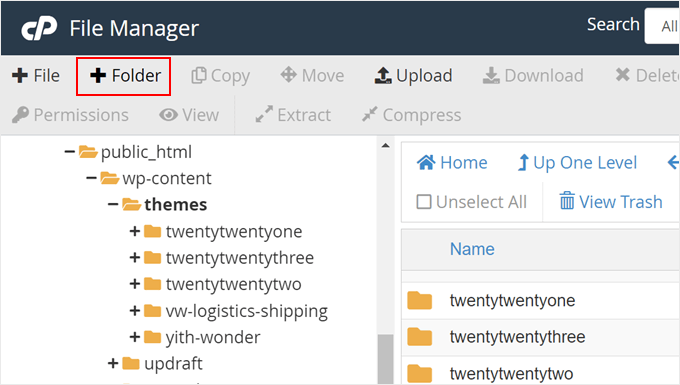
I detta skede behöver du gå till din webbplats mapp public_html och öppna sökvägen /wp-content/themes/.
Klicka här på knappen ‘+ Mapp’ i det övre vänstra hörnet för att skapa en ny mapp för ditt barntema.
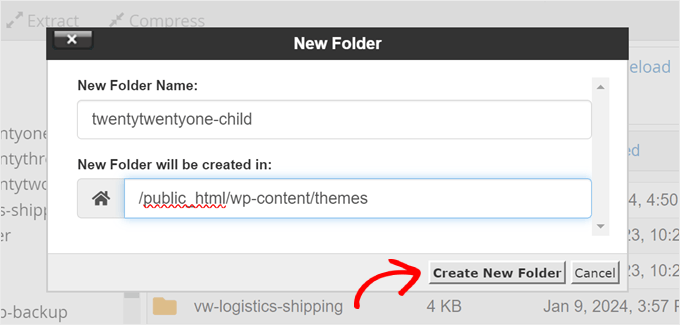
Du kan namnge mappen vad du vill.
För den här handledningen kommer vi bara att använda mappnamnet twentytwentyone-child eftersom vi kommer att använda Twenty Twenty-One som vårt föräldra tema. När du är klar, klicka bara på 'Skapa ny mapp'.
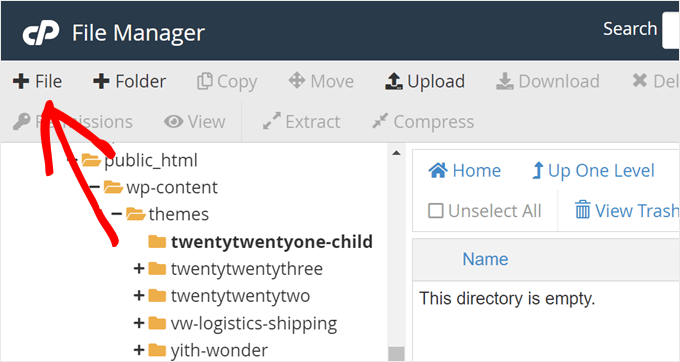
Därefter måste du öppna mappen du just skapade och klicka på '+ Fil' för att skapa den första filen för ditt barntema.
Om du använder en FTP-klient kan du använda en textredigerare som Anteckningar och ladda upp filen senare.
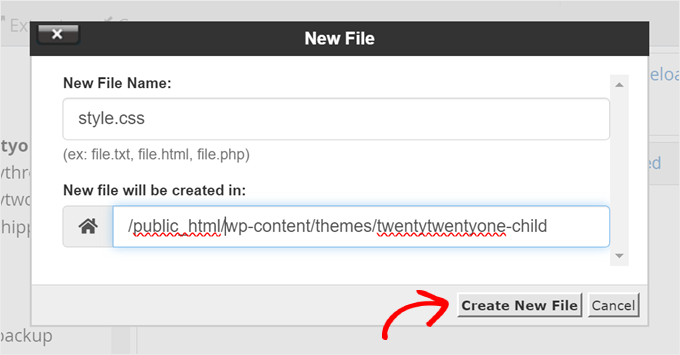
Ge den här filen namnet 'style.css', eftersom det är ditt barns huvudsakliga stilmall och kommer att innehålla information om barn-temat.
Klicka sedan på 'Skapa ny fil'.
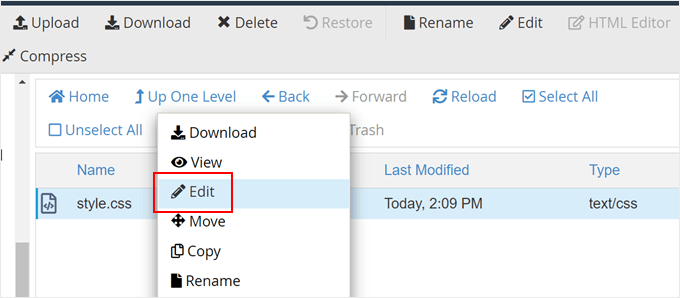
Högerklicka nu på filen style.css.
Därefter klickar du på 'Redigera' för att öppna en ny flik som på skärmdumpen nedan.
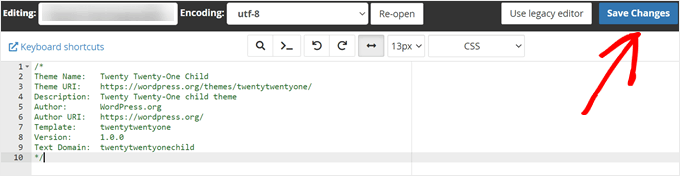
I den här nya fliken kan du klistra in följande text och justera den efter dina behov:
/*
Theme Name:   Twenty Twenty-One Child
Theme URI:    https://wordpress.org/themes/twentytwentyone/
Description:  Twenty Twenty-One child theme
Author:       WordPress.org
Author URI:   https://wordpress.org/
Template:     twentytwentyone
Version:      1.0.0
Text Domain:  twentytwentyonechild
*/
När du är klar klickar du bara på 'Spara ändringar'.
Nästa sak du behöver göra är att skapa en andra fil och namnge den functions.php. Den här filen kommer att importera eller köa stilmallarna från föräldrateamets filer.
När du har skapat dokumentet, lägg till följande wp_enqueue-kod:
add_action( 'wp_enqueue_scripts', 'my_theme_enqueue_styles' );
function my_theme_enqueue_styles() {
    $parenthandle = 'twenty-twenty-one-style'; // This is 'twenty-twenty-one-style' for the Twenty Twenty-one theme.
    $theme = wp_get_theme();
    wp_enqueue_style( $parenthandle, get_template_directory_uri() . '/style.css',
        array(), // if the parent theme code has a dependency, copy it to here
        $theme->parent()->get('Version')
    );
    wp_enqueue_style( 'custom-style', get_stylesheet_uri(),
        array( $parenthandle ),
        $theme->get('Version') // this only works if you have Version in the style header
    );
}
När du är klar, spara bara filen som i föregående steg.
Obs: För den här metoden rekommenderar vi att du läser den officiella dokumentationen för Child Themes och Including Assets för att säkerställa att ditt barntemas stylesheet laddas korrekt.
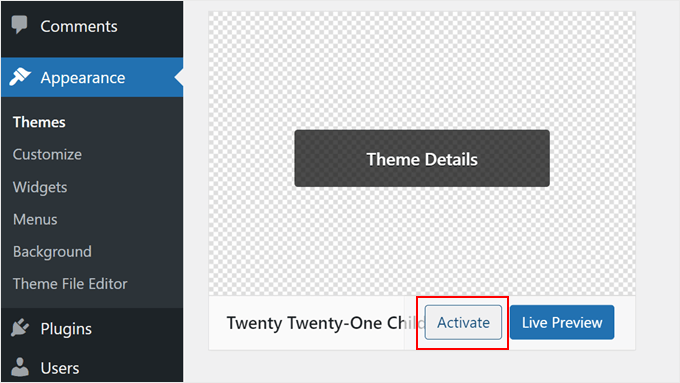
Du har nu skapat ett mycket grundläggande barn-tema. När du går till Utseende » Teman i din WordPress-adminpanel, bör du se alternativet Twenty Twenty-One Child.
Klicka på knappen ‘Aktivera’ för att börja använda barntemat på din webbplats.
Metod 2: Skapa ett barn-klassisk tema med ett plugin
Nästa metod använder pluginet Child Theme Configurator. Detta lättanvända WordPress-plugin låter dig snabbt skapa och anpassa WordPress-barnteman utan att använda kod, men det fungerar bara bra med ett klassiskt (icke-block) tema.
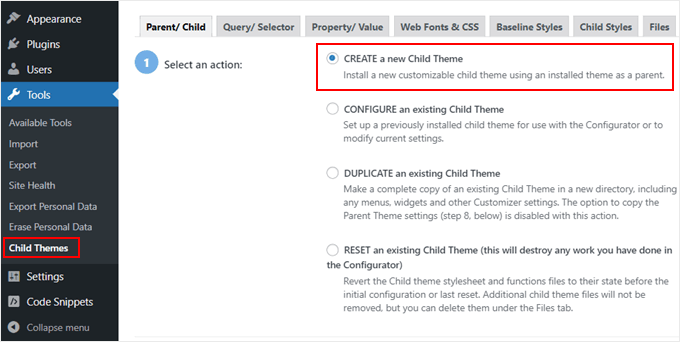
Det första du behöver göra är att installera och aktivera WordPress-pluginet. Vid aktivering måste du navigera till Verktyg » Barnteman i din WordPress-instrumentpanel.
I fliken Förälder/Barn kommer du att bli ombedd att välja en åtgärd. Välj bara ‘SKAPA ett nytt barntema’ för att komma igång.
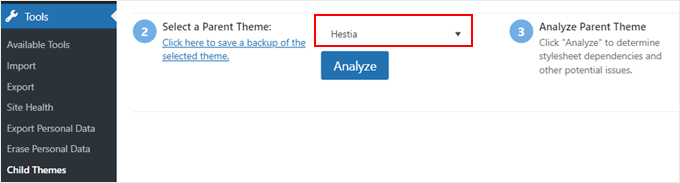
Välj sedan ett föräldratema från en rullgardinsmeny. Vi väljer temat Hestia.
Efter det, klicka bara på knappen 'Analysera' för att säkerställa att temat är lämpligt att använda som föräldratema.
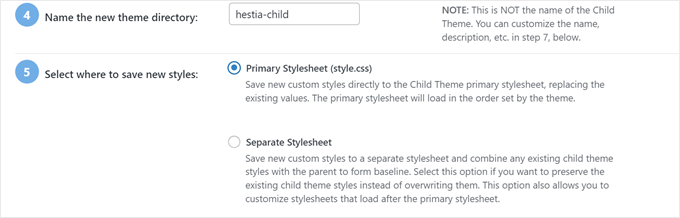
Därefter kommer du att bli ombedd att namnge mappen där barntemat ska sparas. Du kan använda vilket mappnamn du vill.
Under det behöver du välja var de nya stilarna ska sparas: i den primära stilmallen eller en separat.
Den primära stilmallen är standardmallen som följer med ditt barntema. När du sparar nya anpassade stilar i den här filen modifierar du direkt barntemats huvudsakliga stilar. Varje ändring kommer att skriva över originaltemats stil.
Det separata alternativet låter dig spara en ny anpassad stil i en separat stilmallfil. Detta är användbart om du vill bevara originaltemats stil och inte skriva över den.
För demonstrationsändamål väljer vi det första alternativet. Men när du blir mer kreativ med dina anpassningar av barntemat kan du alltid upprepa denna process och välja det andra alternativet.
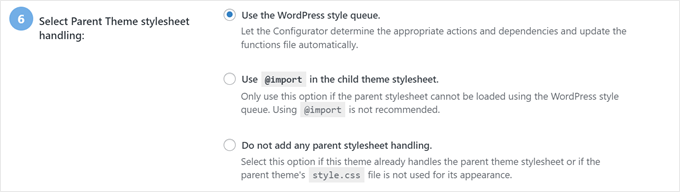
När du går längre ner måste du välja hur föräldratemats stilmall ska nås.
Vi kommer bara att använda standardinställningen 'Använd WordPress stilkö' eftersom det låter pluginet automatiskt bestämma lämpliga åtgärder.
När du kommer till steg 7 måste du klicka på knappen märkt ‘Klicka för att redigera barntemats attribut’.
Du kan sedan fylla i detaljerna för ditt barn-tema.
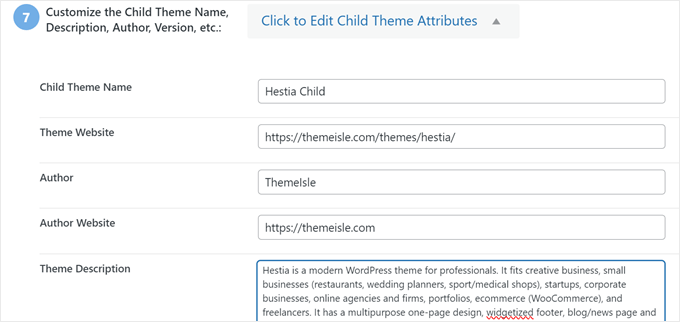
När du skapar ett barntema manuellt, kommer du att förlora föräldratemats menyer och widgets. Child Theme Configurator kan kopiera dem från föräldratemat till barntemat. Markera rutan i steg 8 om du vill göra detta.
Klicka slutligen på knappen 'Skapa nytt barn-tema' för att skapa ditt nya barn-tema.
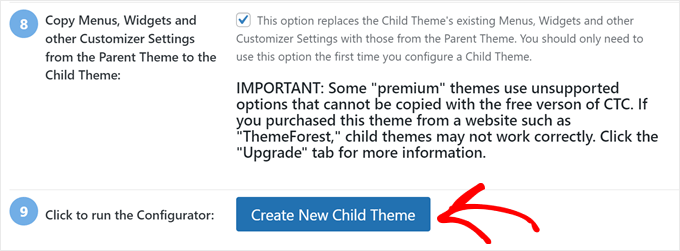
Pluginet kommer att skapa en mapp för ditt barn-tema och lägga till filerna style.css och functions.php som du kommer att använda för att anpassa temat senare.
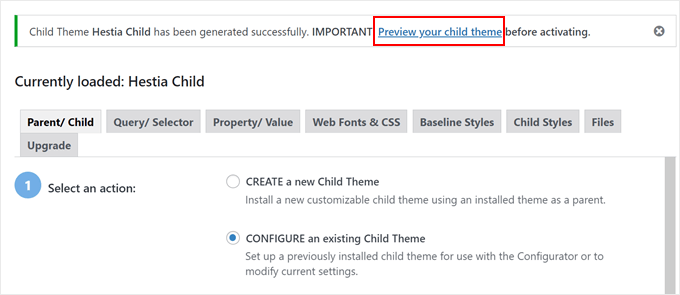
Innan du aktiverar temat bör du klicka på länken högst upp på skärmen för att förhandsgranska det och se till att det ser bra ut och inte bryter din webbplats.
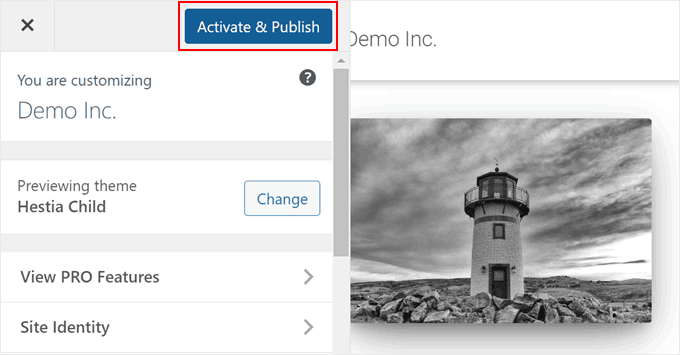
Om allt verkar fungera, klicka på knappen 'Aktivera & Publicera'.
Nu kommer ditt barn-tema att bli aktivt.
I det här skedet kommer barn-temat att se ut och fungera exakt som föräldra-temat.
Metod 3: Skapa ett barn-blocktema med en plugin
Om du använder ett blocktema, erbjuder WordPress ett enkelt sätt att skapa ett barntema med pluginet Create Block Theme.
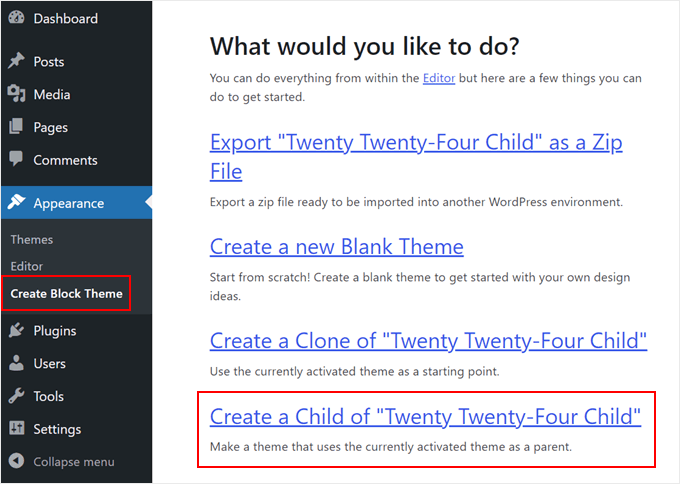
Först måste du installera och aktivera WordPress-pluginet. Därefter går du till Utseende » Skapa blocktema.
Välj här helt enkelt ‘Skapa ett barn till [aktuellt temanamn]’.
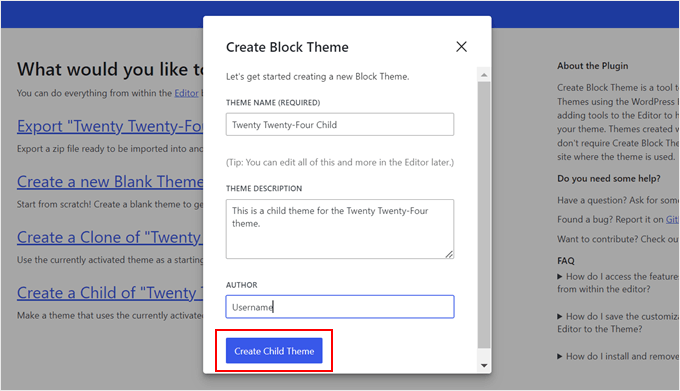
Fyll sedan i informationen för ditt barntema. Vi använder Twenty Twenty-Four i det här exemplet, så vi kommer att kalla det Twenty Twenty-Four Child.
Vi gav också en beskrivning och författare för barntemat. När du är klar, klicka på knappen 'Skapa barntema'.
Pluginet kommer nu att skapa och installera WordPress-temats zip-fil i ditt adminområde.
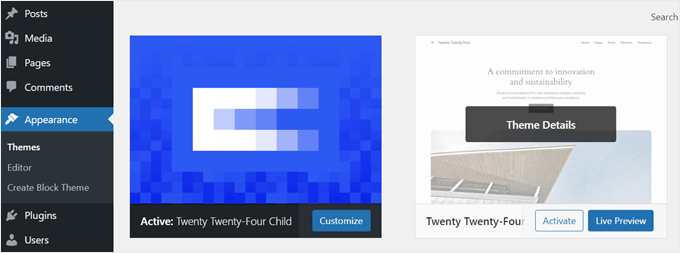
När du är klar kommer din webbplats automatiskt att aktivera detta nygenererade barntema. Du kan bekräfta detta genom att gå till Utseende » Teman.
Bonustips: Ta reda på om ditt tema har en barntemagenerator
Om du har tur, kan ditt WordPress-tema redan ha en befintlig funktion för att skapa ett barn-tema.
Om du till exempel använder Astra, kan du gå till webbplatsen Astra Child Theme Generator. Fyll sedan bara i namnet på ditt barntema och klicka på knappen 'Generate'.
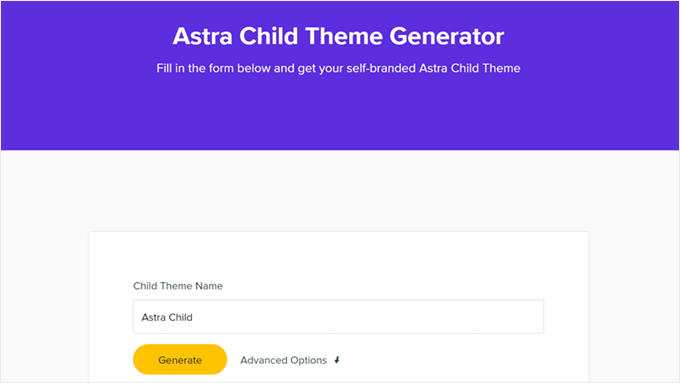
Din webbläsare laddar sedan automatiskt ner ditt barn-tema till din dator, som du sedan kan installera på WordPress själv.
Vi hittade också några andra populära WordPress-teman som har en generator för barnteman:
Hur man anpassar ditt klassiska barn-tema
Obs: Det här avsnittet är för användare av klassiska WordPress-teman. Om du använder ett blocktema, hoppa bara till nästa avsnitt.
Tekniskt sett kan du anpassa ditt barntema utan kod genom att använda Temanpassaren. Ändringarna du gör där påverkar inte ditt föräldratema. Om du ännu inte är bekväm med kodning, använd gärna Anpassaren.
Med det sagt, rekommenderar vi också att anpassa barntemat med kod.
Förutom att lära dig mer om utveckling av WordPress-teman, möjliggör kodanpassning att ändringarna dokumenteras i barntemats filer, vilket gör det lättare att spåra dem.
Nu är det mest grundläggande sättet att anpassa ett barntema att lägga till anpassad CSS i filen style.css. För att göra det måste du veta vilken kod du behöver anpassa.
Du kan förenkla processen genom att kopiera och modifiera befintlig kod från föräldratemat. Du kan hitta den koden genom att använda Chrome eller Firefox Inspect-verktyget eller genom att kopiera den direkt från föräldratemats CSS-fil.
Metod 1: Kopiera kod från Chrome- eller Firefox-inspektorn
Det enklaste sättet att upptäcka CSS-koden du behöver ändra är att använda inspektionsverktygen som följer med Google Chrome och Firefox. Dessa verktyg låter dig titta på HTML och CSS bakom alla element på en webbsida.
Du kan läsa mer om inspektionsverktyget i vår guide om grunderna i att inspektera element: anpassa WordPress för gör-det-själv-användare.
När du högerklickar på din webbsida och använder 'inspektera element', kommer du att se HTML och CSS för sidan.
När du för musen över olika HTML-rader kommer inspektören att markera dem i det övre fönstret. Den kommer också att visa dig CSS-reglerna som är relaterade till det markerade elementet, så här:
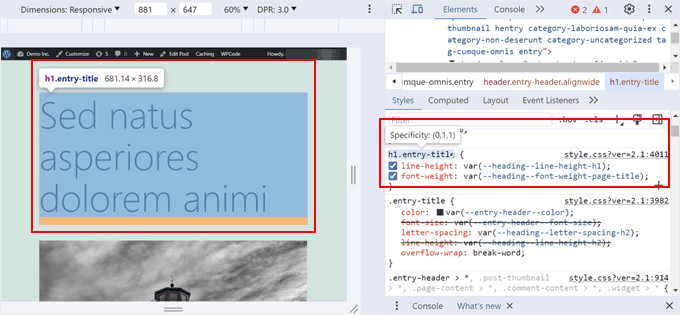
Du kan prova att redigera CSS direkt där för att se hur det skulle se ut. Låt oss till exempel försöka ändra bakgrundsfärgen på temats kropp till #fdf8ef. Hitta kodraden som säger body { och inuti den, koden som säger color: .
Klicka bara på färgvalnikonen bredvid color: och klistra in HEX-koden i lämpligt fält, så här:
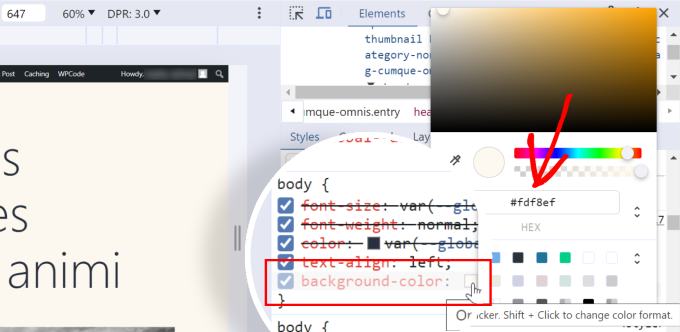
Nu vet du hur du ändrar bakgrundsfärgen med CSS. För att göra ändringarna permanenta kan du öppna din style.css-fil i barntemats katalog (med hjälp av filhanteraren eller FTP).
Klistra sedan in följande kod under informationen om barntemat, så här:
/*
Theme Name:   Twenty Twenty-One Child
Theme URI:    https://wordpress.org/themes/twentytwentyone/
Description:  Twenty Twenty-One child theme
Author:       WordPress.org
Author URI:   https://wordpress.org/
Template:     twentytwentyone
Version:      1.0.0
Text Domain:  twentytwentyonechild
*/

body {
    background-color: #fdf8ef
}
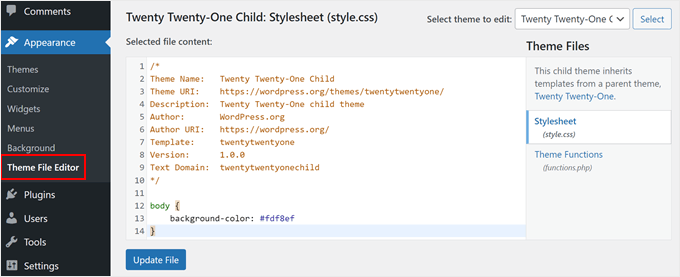
Här är hur det kommer att se ut om du går till WordPress-admin och öppnar Utseende » Temafilerredigerare:
Om du är nybörjare och vill göra andra ändringar, rekommenderar vi att du bekantar dig med HTML och CSS så att du vet exakt vilken del varje kod hänvisar till. Det finns många HTML- och CSS-fuskblad online som du kan referera till.
Här är den kompletta stilmallen som vi har skapat för barntemat. Experimentera gärna och modifiera den:
/*
Theme Name:   Twenty Twenty-One Child
Theme URI:    https://wordpress.org/themes/twentytwentyone/
Description:  Twenty Twenty-One child theme
Author:       WordPress.org
Author URI:   https://wordpress.org/
Template:     twentytwentyone
Version:      1.0.0
Text Domain:  twentytwentyonechild
*/

.site-title {
color: #7d7b77;
}
.site-description {
color: #aba8a2;
}
body {
background-color: #fdf8ef;
color: #7d7b77;
}
.entry-footer {
color: #aba8a2;
}
.entry-title {
color: #aba8a2;
font-weight: bold;
}
.widget-area {
color: #7d7b77;
}
Metod 2: Kopiera kod från style.css-filen i föräldratemat
Kanske finns det många saker i ditt barn-tema som du vill anpassa. I så fall kan det gå snabbare att kopiera lite kod direkt från föräldratemats style.css-fil, klistra in den i ditt barn-temas CSS-fil och sedan modifiera den.
Det knepiga är att en temas stylesheet-fil kan se riktigt lång och överväldigande ut för nybörjare. Men när du väl förstår grunderna är det faktiskt inte så svårt.
Låt oss använda ett verkligt exempel från Twenty Twenty-One föräldratemas stilmall. Du behöver navigera till /wp-content/themes/twentytwentyone i din WordPress-installationsmapp och sedan öppna style.css-filen i din filhanterare, FTP eller Theme File Editor.
Du kommer att se följande kodrader:
:root {
/* Colors */
--global--color-black: #000;
--global--color-dark-gray: #28303d;
--global--color-gray: #39414d;
--global--color-light-gray: #f0f0f0;
--global--color-green: #d1e4dd;
--global--color-blue: #d1dfe4;
--global--color-purple: #d1d1e4;
--global--color-red: #e4d1d1;
--global--color-orange: #e4dad1;
--global--color-yellow: #eeeadd;
--global--color-white: #fff;
--global--color-white-50: rgba(255, 255, 255, 0.5);
--global--color-white-90: rgba(255, 255, 255, 0.9);
--global--color-primary: var(--global--color-dark-gray); /* Body text color, site title, footer text color. */
--global--color-secondary: var(--global--color-gray); /* Headings */
--global--color-primary-hover: var(--global--color-primary);
--global--color-background: var(--global--color-green); /* Mint, default body background */
--global--color-border: var(--global--color-primary); /* Used for borders (separators) */
}
Rader 3 till 15 styr vilken typ av färger (som gul, grön, lila) som hela temat kommer att använda i sina specifika HEX-koder. Och sedan, för rader som 'global-color-primary' eller 'global-color-secondary', betyder det att det är de primära och sekundära färgerna för det temat.
Du kan kopiera dessa kodrader till ditt barns tema-stilmall och sedan ändra HEX-koderna för att skapa ditt perfekta färgschema.
När du skrollar ner i föräldratemats stilmall kommer du att märka att andra variabler kan ha dessa färgvariabler också, som här:
/* Buttons */
--button--color-text: var(--global--color-background);
Detta innebär i princip att all knapptext kommer att använda samma färg som deklarerats i --global--color-background:, vilket är mintgrönt (--global--color-green: #d1e4dd). Om du ändrar HEX-värdet i --global--color-green:, kommer knapptexten att se annorlunda ut också.
Notera: Om du använder Twenty Twenty-One barn-temat och inte ser några ändringar, kan du behöva uppdatera 'Version'-delen av temats filinformation (till exempel från 1.0 till 2.0) varje gång du uppdaterar style.css-filen.
Du kan också följa dessa handledningar för att experimentera med dina barntemanpassningar:
- Hur man ändrar textfärg i WordPress
- Hur du ändrar storleken på din WordPress-logotyp (fungerar med alla teman)
- Hur anpassar man blockquote-stil i WordPress-teman
- WordPress Body Class 101: Tips och tricks för temadesigners
- Hur man lägger till en parallaxeffekt till vilket WordPress-tema som helst
Hur du anpassar ditt Block-barntema
Om du använder ett blocktema för barn, kommer de flesta av dina anpassningar att göras i din theme.json-fil, inte style.css.
Men under vår testning fann vi att processen var komplicerad. Till skillnad från klassiska barn-teman finns det ett större kunskapsgap du behöver fylla (särskilt om JSON och hur CSS hanteras där) om du är ny inom WordPress-temautveckling.
Med det sagt hittade vi ett mycket enklare alternativ med pluginet Create Block Theme. Detta verktyg kan spela in alla ändringar som görs i WordPress Full Site Editor i ditt barns theme.json-fil. Så du behöver inte röra någon kod alls eftersom pluginet tar hand om det åt dig.
Låt oss visa dig ett exempel. Öppna först WordPress Full Site Editor genom att gå till Utseende » Redigerare.

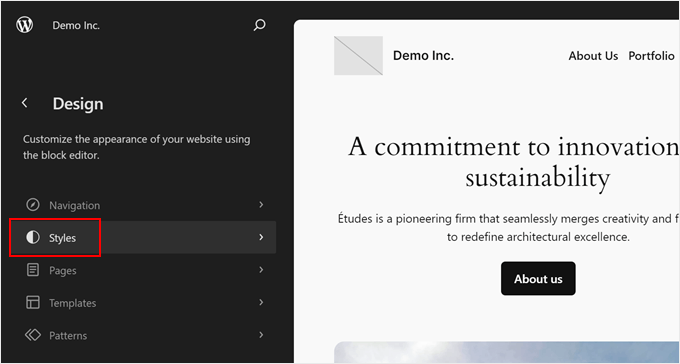
Du kommer att se flera menyer att välja mellan.
Här väljer du bara 'Styles'.
På nästa sida ser du flera inbyggda stilkombinationer att välja mellan.
För vårt syfte kan du helt enkelt hoppa över allt det där och bara klicka på pennikonen.
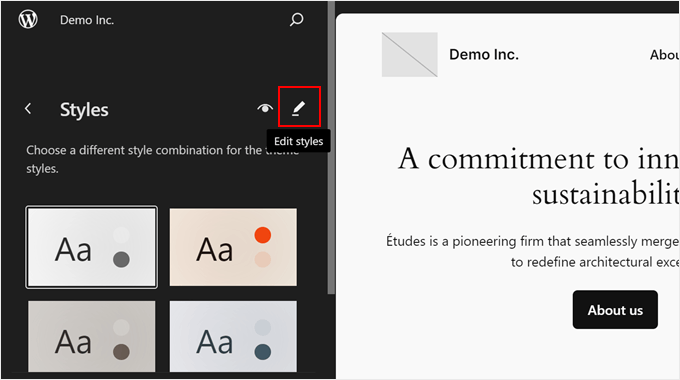
Nu ska vi försöka ändra några delar av ditt barntema, som typsnitten.
För det här exemplet, klicka på 'Typografi' i sidofältet till höger.
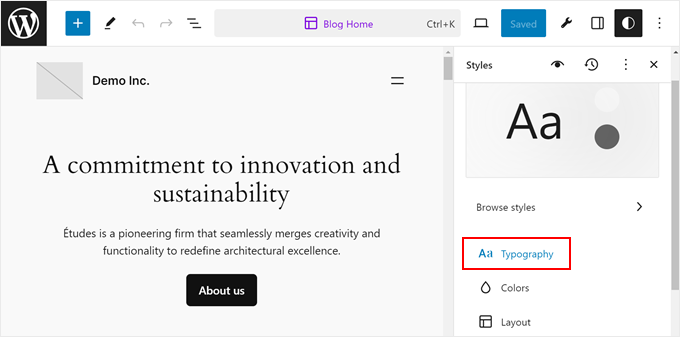
Därefter ser du några alternativ för att ändra temats globala typsnitt för text, länkar, rubriker, bildtexter och knappar.
Låt oss klicka på 'Rubriker' för demonstrationens skull.
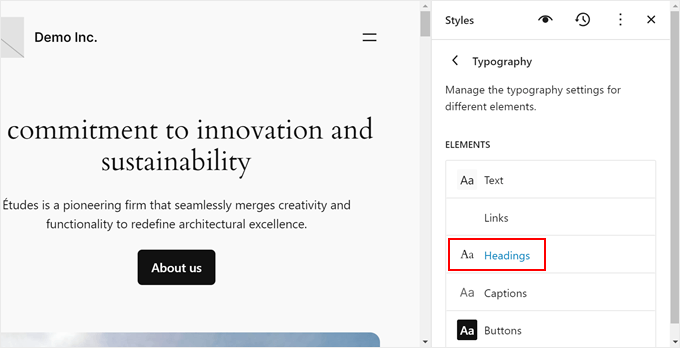
I rullgardinsmenyn för teckensnitt, ändra det ursprungliga valet till vilket teckensnitt som helst som är tillgängligt.
Ändra gärna utseendet, radhöjden, bokstavsavståndet och versaliseringen vid behov.
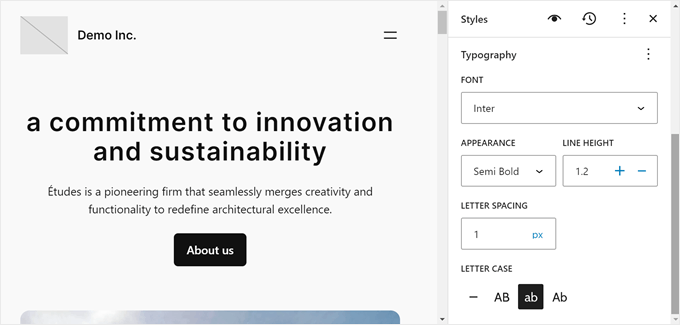
När du är klar klickar du bara på ‘Spara’. Därefter kan du klicka på knappen Skapa blocktema (skiftnyckelikonen) bredvid ‘Spara’.
Klicka sedan på ‘Spara ändringar i tema’.
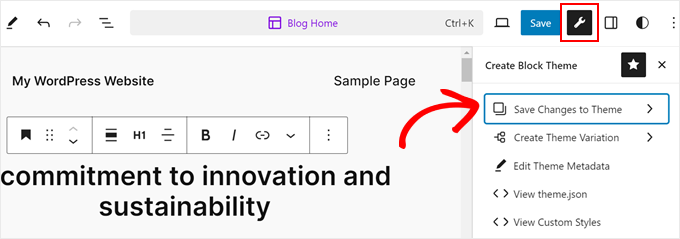
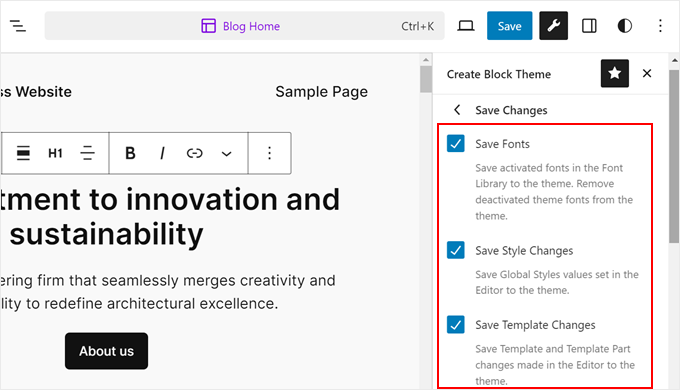
Välj sedan vilka ändringar som ska sparas i barn-temat.
Exempel inkluderar typsnitt, anpassade stilar, malländringar och mer.
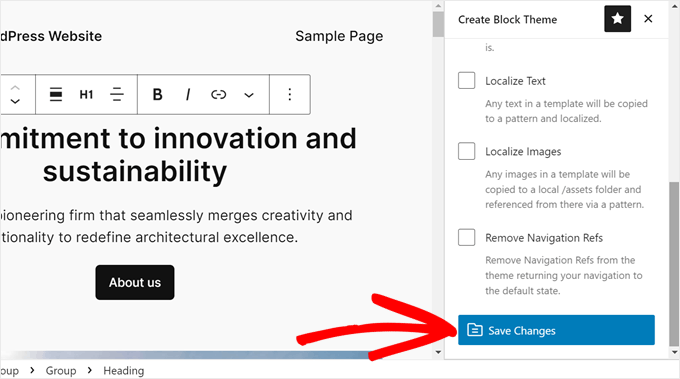
När du är klar, scrolla bara hela vägen ner i sidofältet.
Klicka sedan på ”Spara ändringar”.
Nu ska vi titta på din theme.json-fil så att du kan se ändringarna återspeglade i koden.
För att göra detta, klicka på knappen Skapa blocktema igen och välj ‘Visa theme.json.’
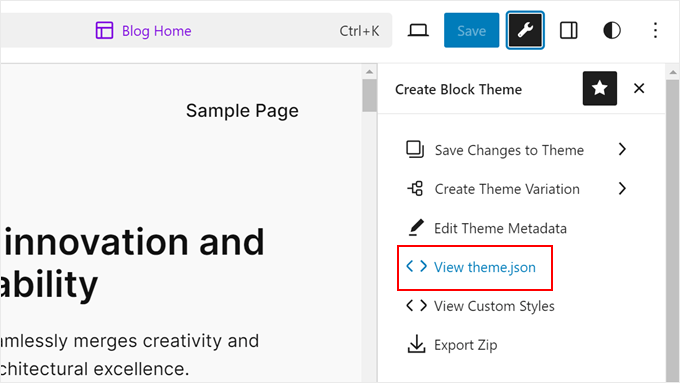
Efter att ha klickat på den kommer du att se att filen innehåller några nya kodtillägg.
I vårt fall inkluderar filen kod som indikerar att rubrik-taggar kommer att använda Inter-typsnittet med halvfet stil, 1,2 radhöjd, 1 pixels radavstånd och i gemener.
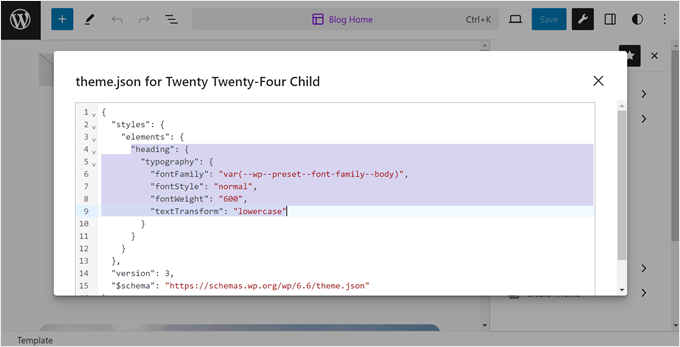
Så, när du redigerar ditt barns blocktema, se till att klicka på skiftnyckelikonen och spara dina ändringar så att de är väldokumenterade.
Hur man redigerar ett barn-temas mallfiler
De flesta WordPress-teman har mallar, som är temafiler som styr designen och layouten för ett specifikt område inom ett tema. Till exempel hanteras sidfotssektionen vanligtvis av filen footer.php, och sidhuvudet hanteras av filen header.php.
Varje WordPress-tema har också en annan layout. Till exempel har Twenty Twenty-One-temat en rubrik, innehållsslinga, sidfotswidgetområde och sidfot.
Om du vill modifiera en mall måste du hitta filen i föräldratemats mapp och kopiera den till barn-temats mapp. Därefter bör du öppna filen och göra de modifieringar du vill.
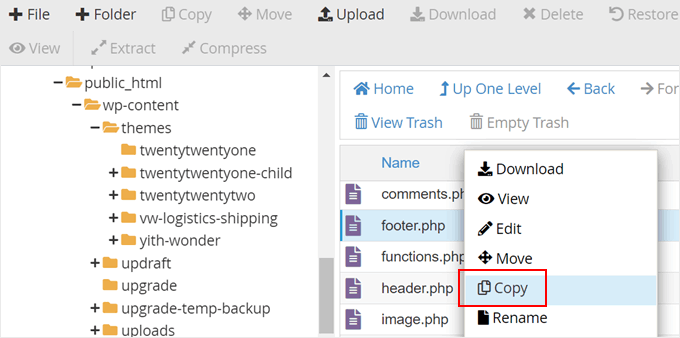
Om du till exempel använder Bluehost och ditt föräldratema är Twenty Twenty-One, kan du gå till /wp-content/themes/twentytwentyone i din filhanterare. Högerklicka sedan på en mallfil som footer.php och välj 'Kopiera'.
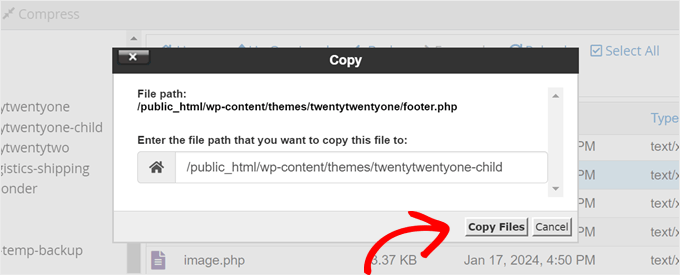
Ange därefter filsökvägen till ditt barntema.
När du är klar klickar du helt enkelt på 'Kopiera filer'.
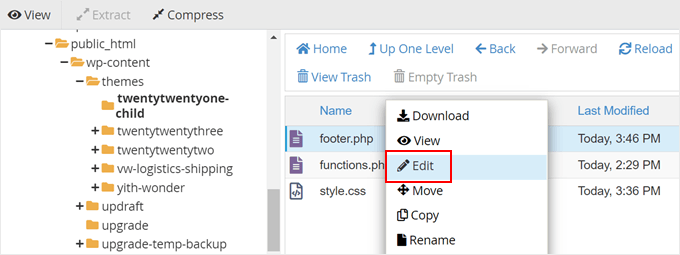
Du kommer sedan att omdirigeras till filsökvägen.
För att redigera footer.php-filen, högerklicka bara på den och välj 'Redigera'.
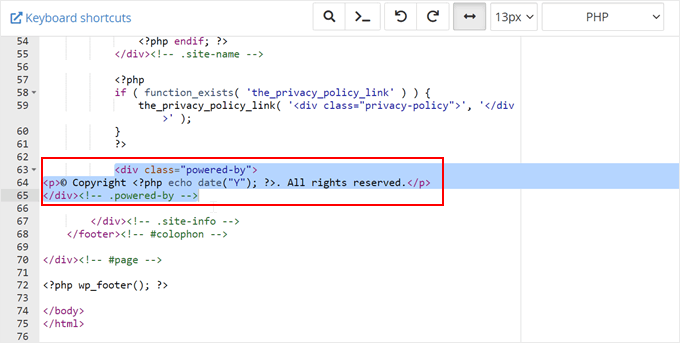
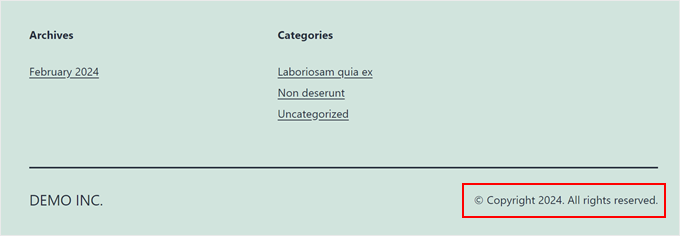
Som ett exempel kommer vi att ta bort länken 'Stolt driven av WordPress' från sidfotsområdet och lägga till en upphovsrättsnotis där.
För att göra det bör du ta bort allt mellan taggarna <div class= "powered-by">:
<div class="powered-by">
				<?php
				printf(
					/* translators: %s: WordPress. */
					esc_html__( 'Proudly powered by %s.', 'twentytwentyone' ),
					'<a href="' . esc_url( __( 'https://wordpress.org/', 'twentytwentyone' ) ) . '">WordPress</a>'
				);
				?>
			</div><!-- .powered-by -->
Sedan behöver du klistra in koden du hittar under dessa taggar i exemplet nedan:
<div class="powered-by">
<p>© Copyright <?php echo date("Y"); ?>. All rights reserved.</p>
</div><!-- .powered-by -->
Här är vad du nu bör ha i textredigeraren:
Spara filen för att göra ändringarna officiella.
Besök sedan din webbplats för att se den nya upphovsrättsnotisen.
Hur man lägger till ny funktionalitet i ditt barntema
Filen functions.php i ett tema använder PHP-kod för att lägga till funktioner eller ändra standardfunktioner på en WordPress-webbplats. Den fungerar som ett plugin för din WordPress-webbplats som automatiskt aktiveras med ditt aktuella tema.
Du hittar många WordPress-handledningar som ber dig att kopiera och klistra in kodavsnitt i functions.php. Men om du lägger till dina ändringar i föräldratemat kommer de att skrivas över när du installerar en ny uppdatering av temat.
Därför rekommenderar vi att du använder ett barntema när du lägger till anpassade kodavsnitt. I den här handledningen kommer vi att lägga till ett nytt widgetområde i vårt tema.
Vi kan göra det genom att lägga till detta kodavsnitt i vårt barns temas functions.php-fil. För att göra processen ännu säkrare rekommenderar vi att använda pluginet WPCode så att du inte redigerar functions.php-filen direkt, vilket minskar risken för fel.
Du kan läsa vår guide om hur man lägger till anpassade kodavsnitt för mer information.
Här är koden du behöver lägga till i din functions.php-fil:
// Register Sidebars
function custom_sidebars() {

$args = array(
'id'            => 'custom_sidebar',
'name'          => __( 'Custom Widget Area', 'text_domain' ),
'description'   => __( 'A custom widget area', 'text_domain' ),
'before_title'  => '<h3 class="widget-title">',
'after_title'   => '</h3>',
'before_widget' => '<aside id="%1$s" class="widget %2$s">',
'after_widget'  => '</aside>',
);
register_sidebar( $args );

}
add_action( 'widgets_init', 'custom_sidebars' );
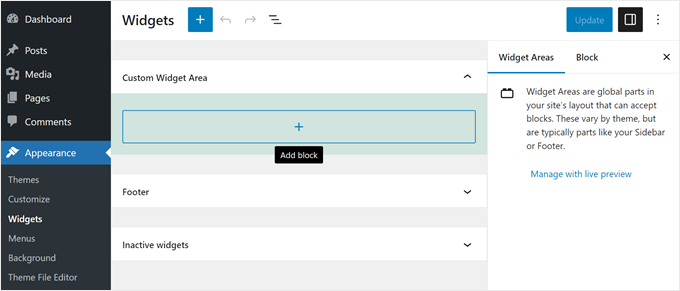
När du har sparat filen kan du besöka sidan Utseende » Widgetar i din WordPress-instrumentpanel.
Här ser du ditt nya anpassade widgetområde som du kan lägga till widgets i.
Det finns gott om andra funktioner du kan lägga till ditt tema med hjälp av kodavsnitt. Kolla in dessa extremt användbara knep för WordPress functions.php-filen och användbara WordPress-kodavsnitt för nybörjare.
Hur du felsöker ditt WordPress-barntema
Om du aldrig har skapat ett barntema tidigare är chansen stor att du gör några misstag, och det är normalt. Därför rekommenderar vi att du använder ett säkerhetskopieringsplugin, skapar en lokal webbplats eller en staging-miljö och använder dummyinnehåll för din demowebbplats.
Med allt detta sagt, ge inte upp för snabbt. WordPress-communityt är mycket resursstarkt, så oavsett vilket problem du har finns det förmodligen redan en lösning.
Till att börja med kan du kolla in våra vanligaste WordPress-fel för att hitta en lösning.
De vanligaste felen du troligen kommer att se är syntaxfel orsakade av något du missat i koden. Du hittar hjälp med att lösa dessa problem i vår snabbguide om hur du hittar och åtgärdar syntaxfel i WordPress.
Dessutom kan du alltid börja om om något går väldigt fel. Till exempel, om du av misstag raderade något som ditt föräldratema krävde, kan du helt enkelt ta bort filen från ditt barntema och börja om.
Vi hoppas att den här artikeln hjälpte dig att lära dig hur du skapar ett WordPress-barntema. Du kanske också vill kolla in vår ultimata guide om hur du testar ditt WordPress-tema mot de senaste standarderna och vårt jämförelsedokument om gratis vs premium WordPress-teman.
Om du gillade den här artikeln, prenumerera gärna på vår YouTube-kanal för WordPress-videoguider. Du kan också hitta oss på Twitter och Facebook.


Mrteesurez
Den här artikeln är otroligt insiktsfull, särskilt för oss som precis har börjat vår WordPress-resa. Jag minns när jag först började, jag underskattade vikten av att använda ett barntema och förlorade alla mina anpassningar efter en temauppdatering. Att lära sig den hårda vägen fick mig att uppskatta värdet av ett barntema för att bevara ändringar. Tack för att ni lyfter fram vad man ska göra innan man skapar ett – den här guiden kommer säkert att rädda många nybörjare från liknande frustrationer!
Oyatogun Oluwaseun Samuel
Jag älskar flexibiliteten som erbjuds av barn teman, eftersom ändringar som gjorts i barn temat bibehålls när föräldra temat uppdateras. Jag älskar också att manuellt skapa barn teman eftersom jag tror att det sättet kan utsätta mig för misstag, vilket i sin tur ökar min förståelse och expertis. Vi lär oss när vi gör misstag.
Mrteesurez
Jag håller helt med dig! Flexibiliteten som barnteman erbjuder är en "game changer", särskilt när det gäller att behålla anpassningar genom uppdateringar av föräldratemat. Jag har också uppskattat att manuellt skapa barnteman av samma anledning. Även om det kan vara lite skrämmande till en början, har jag upptäckt att att dyka ner i koden inte bara förbättrar min förståelse utan också ökar mitt självförtroende som utvecklare.
Jag minns när jag först började arbeta med barn-teman, jag gjorde några misstag längs vägen – som att glömma att köa stilar korrekt eller röra till functions.php-filen. Varje misstag var en värdefull lärdomsmöjlighet, som hjälpte mig att bättre förstå hur WordPress-teman fungerar. Dessutom ger vetskapen om att mina anpassningar är säkra under uppdateringar mig sinnesro. Det är definitivt en färdighet som är värd att utveckla! Tack för att du delar med dig av dina tankar; det är bra att koppla samman med andra som värdesätter praktiskt lärande.
Chris
Jag har aldrig riktigt tänkt så mycket på barn teman och trodde att de inte var nödvändiga. Innan jag läste den här artikeln insåg jag inte att anpassade funktioner tas bort från functions.php-filen när temat uppdateras. För mig är ett barn tema ett måste om jag använder ett tema från WordPress temaförråd. Tack för den här informativa artikeln!
Dayo Olobayo
Bra poäng om barnteman. Det finns också ett annat alternativ att överväga... Vissa premiumteman erbjuder anpassningspaneler som helt undviker behovet av kodredigeringar. Barnteman ger dock mer flexibilitet på lång sikt, särskilt om du är bekväm med lite kod.
Mrteesurez
Samma sak hände mig när jag började, jag tog ingen hänsyn till barn-teman tidigare, jag insåg senare hur användbart det är, särskilt när man lägger till mer anpassning till det kostnadsfria temat som har frekventa uppdateringar. Barn-temats fil laddas först före föräldratemat, vilket gör det möjligt att bevara de tillagda anpassningarna.
Hajjalah
Tack för den här omfattande guiden. Jag skulle vilja skapa ett barn-tema med hjälp av plugin-metoden men är fortfarande osäker på vissa saker.
Kommer koderna i WPCode-pluginet att träda i kraft på barn-temat? Om föräldratemat uppdateras men barn-temat inte uppdateras, kan de inte komma i konflikt och orsaka ett fel?
WPBeginner Support
Ja, koden i WPCode kommer att visas i ditt barn-tema och om du uppdaterar föräldratemat finns det en risk för konflikt, men det är ingen garanti.
Admin
Mrteesurez
Bra fråga herr Hajjalah.
Jag hade samma funderingar när jag först började skapa child themes. Med WPCode-pluginet bör koden gälla både för föräldra- och child themes, så länge den placeras korrekt. Om föräldratemat dock uppdateras och child-temat inte gör det, kan det uppstå en konflikt. Jag hade en gång ett layoutproblem på grund av detta, men att uppdatera och testa uppdateringarna på en staging-sida hjälpte mig att undvika fel.
Jiří Vaněk
Ett barntema är alltid det första jag skapar på en nyinstallerad webbplats. Även om jag försöker använda WP Code mycket och undvika problem, är barntemat en absolut briljant sak när man uppdaterar en mall och kan spara mycket besvär med förlorad kod som försvinner från huvudmallen efter en uppdatering.
Asad
Herr, vad ska jag skriva i function.php för att anropa föräldratemat?
WPBeginner Support
You would want to use the code from our article below the text /* enqueue scripts and style from parent theme */
Admin
Yogesh Sambare
Hej, Team wpbeginner,
Tack för den här fantastiska guiden, nu tror jag att jag kan skapa mitt eget child theme, och det är verkligen till hjälp för mig.
WPBeginner Support
Glad you found our guide helpful!
Admin
Ricardo
Raden:
“wp_get_theme()->get(‘Version’) )”
Bör vara:
“wp_get_theme()->get(‘Version’) )”
Skål!
WPBeginner Support
While our comments automatically changed that in your message, we see the issue, thank you for letting us know
Admin
Rubb
Kan jag ta bort pluginet efter att jag har skapat barn-temat?
WPBeginner Support
Currently, you can do that with the plugin
Admin
Eitan
Du måste lägga till citattecken runt Y = (“Y”) vid echo date, annars får du ett fel. – echo date(“Y”)
WPBeginner Support
Thank you for pointing out the typo
Admin
Bomo
Så nu när vi har skapat ett barn-tema, hur uppdaterar vi föräldratemat när barn-temat är aktiverat?
WPBeginner Support
Du skulle uppdatera föräldratemat som du normalt skulle göra. För säkerhets skull kan du vilja skapa en säkerhetskopia innan du uppdaterar föräldratemat om det skulle uppstå en konflikt någonstans.
Admin
RYAD
Men måste vi aktivera föräldratemat innan vi uppdaterar och sedan avaktivera det och återaktivera barn-temat?
WPBeginner Support
Nej, du kan uppdatera temat utan att det är aktivt