


Barnteman är en av de där WordPress-termerna som kastas runt mycket och lämnar nybörjare förvirrade. Du kanske till och med har hört talas om dem och bestämt dig för att hoppa över att skapa dem på grund av hur komplicerade de verkar.
Vi förstår det. Men enligt vår erfarenhet kan barn-teman spara dig mycket huvudvärk i framtiden. De skyddar dina värdefulla anpassningar, låter dig experimentera utan att förstöra din webbplats och gör det enkelt att uppdatera ditt tema.
Om du är intresserad har vi brutit ner hur ett barn-tema fungerar, hur man anpassar det och hur man gör ändringar i det i den här nybörjarvänliga guiden.
Hur fungerar ett barn-tema och varför behöver du det?
Ett barn-tema ärver alla funktioner, egenskaper och stilar från ett annat WordPress-tema. När du skapar ett barn-tema kallas originaltemat för föräldratema.
Arvet inkluderar föräldratemats style.css-fil, som definierar temats huvudsakliga stil. Barn-temat kan åsidosätta eller utöka sina ärvda egenskaper genom att lägga till egna filer eller modifiera befintliga.
Även om det är möjligt att anpassa ditt WordPress-tema utan att installera ett barn-tema, finns det flera skäl till varför du kan behöva ett ändå:
- Barn-teman skyddar dina anpassningar under temauppdateringar och håller dem säkra från att skrivas över. Om du modifierar föräldratemat direkt, kan dessa ändringar försvinna när du uppdaterar.
- Barn-teman låter dig säkert prova nya designer eller funktioner utan att förstöra webbplatsens originaltema, liknande en staging-miljö.
- Om du vet hur man kodar, kan barn-teman göra utvecklingsprocessen mer effektiv. Ett barn-temas filer är mycket enklare än ett föräldratemas. Du kan fokusera på att bara modifiera de delar av föräldratemat som du vill ändra eller utöka.
Vad du ska göra innan du skapar ett WordPress barn-tema
Vi har sett många WordPress-användare som är ivriga att dyka ner i det tekniska, bara för att bli avskräckta när fel dyker upp. Vi förstår. Därför är det viktigt att veta vad du ger dig in på innan du skapar ett barn-tema.
Här är några saker vi rekommenderar att du gör först innan du fortsätter med den här steg-för-steg-guiden:
- Var medveten om att du kommer att arbeta med kod. Åtminstone behöver du en grundläggande förståelse för HTML, CSS, PHP och, eventuellt, JavaScript för att förstå vilka ändringar du behöver göra. Du kan läsa mer om detta i WordPress tema-handbok.
- Välj ett föräldratema som har den önskade webbdesignen och funktionerna. Om möjligt, hitta ett där du bara behöver göra några få ändringar. Du kan följa vår checklista med saker att göra innan du byter WordPress-teman om det behövs.
- Använd en lokal webbplats eller en staging-webbplats för temautveckling. Du vill inte skapa oavsiktliga fel på din live-webbplats.
- Säkerhetskopiera din webbplats först. Vi rekommenderar att använda ett säkerhetskopieringsplugin som Duplicator om detta är första gången.
Det finns flera sätt att skapa ett barn-tema av ditt befintliga tema. Ett är med manuell kod, medan andra kräver ett plugin, vilket är mycket mer nybörjarvänligt.
Den första metoden kan verka skrämmande om du saknar teknisk erfarenhet. Med det sagt, även om du väljer en av plugin-metoderna, rekommenderar vi ändå att du läser igenom den manuella metoden för att bekanta dig med processen och de inblandade filerna.
Proffstips: Vill du anpassa ditt tema utan att skapa ett barn-tema? Använd WPCode för att säkert aktivera nya funktioner med anpassade kodavsnitt utan att bryta din webbplats.
Med allt detta i åtanke, låt oss gå igenom hur man skapar ett barntema i WordPress. Du kan hoppa till den metod du föredrar genom att använda länkarna nedan:
- Metod 1: Skapa ett barntema för WordPress manuellt
- Metod 2: Skapa ett barn-klassisk tema med ett plugin
- Metod 3: Skapa ett barn-blocktema med en plugin
- Bonustips: Ta reda på om ditt tema har en barntemagenerator
- Hur man anpassar ditt klassiska barn-tema
- Hur du anpassar ditt Block-barntema
- Hur man redigerar en barntemas mallfiler
- Hur man lägger till ny funktionalitet i ditt barntema
- Hur du felsöker ditt WordPress-barntema
Metod 1: Skapa ett barntema för WordPress manuellt
Först måste du öppna /wp-content/themes/ i din WordPress-installationsmapp.
Du kan göra detta genom att använda din WordPress-värds filhanterare eller en FTP-klient. Vi tycker att det första alternativet är mycket enklare, så vi kommer att använda det.
Om du är en Bluehost-kund kan du logga in på ditt värdkonto-dashboard och navigera till fliken 'Webbplatser'. Klicka sedan på 'Inställningar'.

På fliken Översikt, skrolla ner till avsnittet ‘Snabblänkar’.
Välj sedan 'File Manager'.

I detta skede behöver du gå till din webbplats mapp public_html och öppna sökvägen /wp-content/themes/.
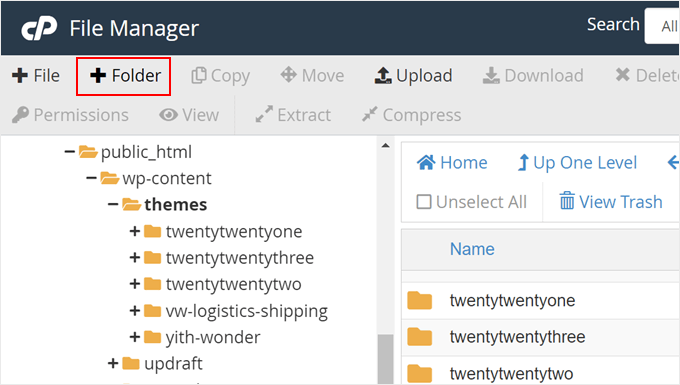
Klicka här på knappen ‘+ Mapp’ i det övre vänstra hörnet för att skapa en ny mapp för ditt barntema.
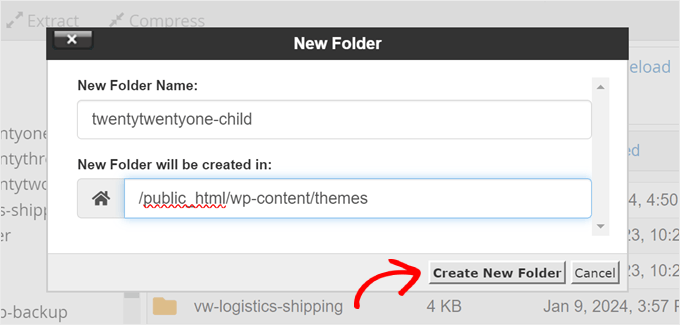
Du kan namnge mappen vad du vill.
För den här handledningen kommer vi bara att använda mappnamnet twentytwentyone-child eftersom vi kommer att använda Twenty Twenty-One som vårt föräldra tema. När du är klar, klicka bara på 'Skapa ny mapp'.
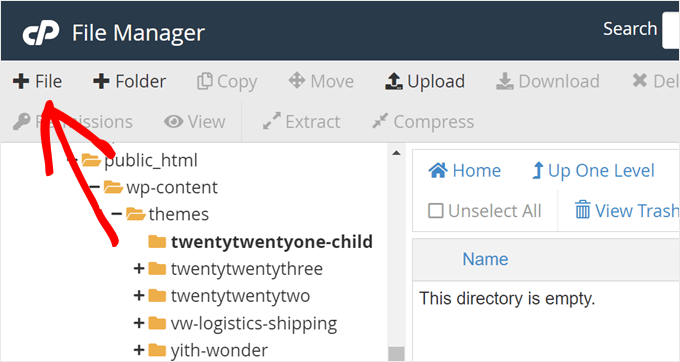
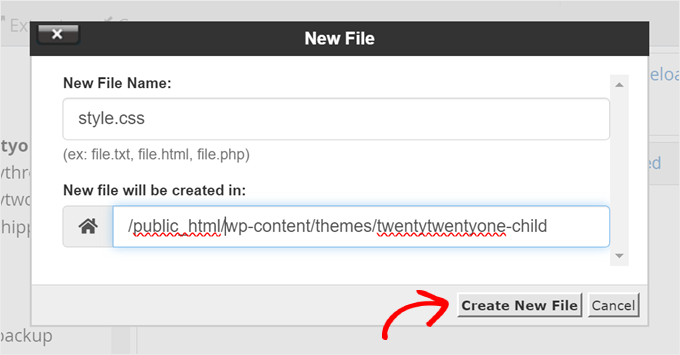
Därefter måste du öppna mappen du just skapade och klicka på '+ Fil' för att skapa den första filen för ditt barntema.
Om du använder en FTP-klient kan du använda en textredigerare som Anteckningar och ladda upp filen senare.
Ge den här filen namnet 'style.css', eftersom det är ditt barns huvudsakliga stilmall och kommer att innehålla information om barn-temat.
Klicka sedan på 'Skapa ny fil'.
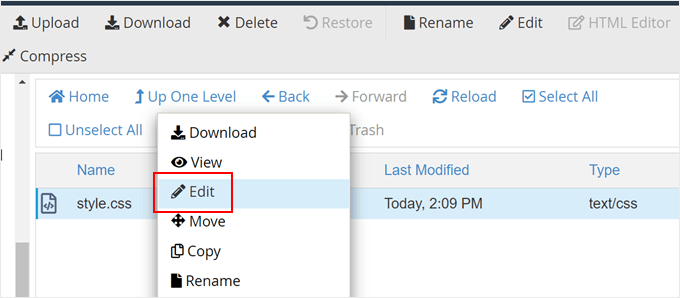
Högerklicka nu på filen style.css.
Därefter klickar du på 'Redigera' för att öppna en ny flik som på skärmdumpen nedan.
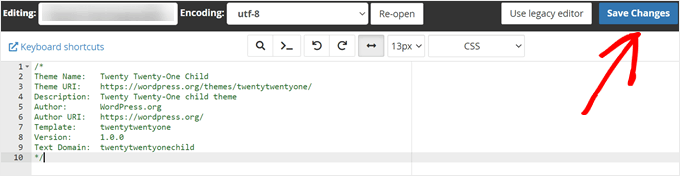
I den här nya fliken kan du klistra in följande text och justera den efter dina behov:
/*
Theme Name:   Twenty Twenty-One Child
Theme URI:    https://wordpress.org/themes/twentytwentyone/
Description:  Twenty Twenty-One child theme
Author:       WordPress.org
Author URI:   https://wordpress.org/
Template:     twentytwentyone
Version:      1.0.0
Text Domain:  twentytwentyonechild
*/
När du är klar klickar du bara på 'Spara ändringar'.
Nästa sak du behöver göra är att skapa en andra fil och namnge den functions.php. Den här filen kommer att importera eller köa stilmallarna från föräldrateamets filer.
När du har skapat dokumentet, lägg till följande wp_enqueue-kod:
add_action( 'wp_enqueue_scripts', 'my_theme_enqueue_styles' );
function my_theme_enqueue_styles() {
    $parenthandle = 'twenty-twenty-one-style'; // This is 'twenty-twenty-one-style' for the Twenty Twenty-one theme.
    $theme = wp_get_theme();
    wp_enqueue_style( $parenthandle, get_template_directory_uri() . '/style.css',
        array(), // if the parent theme code has a dependency, copy it to here
        $theme->parent()->get('Version')
    );
    wp_enqueue_style( 'custom-style', get_stylesheet_uri(),
        array( $parenthandle ),
        $theme->get('Version') // this only works if you have Version in the style header
    );
}
När du är klar, spara bara filen som i föregående steg.
Obs: För den här metoden rekommenderar vi att du läser den officiella dokumentationen för Child Themes och Including Assets för att säkerställa att ditt barntemas stylesheet laddas korrekt.
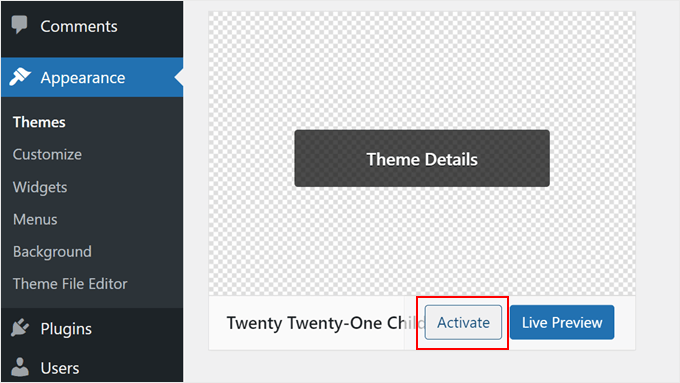
Du har nu skapat ett mycket grundläggande barn-tema. När du går till Utseende » Teman i din WordPress-adminpanel, bör du se alternativet Twenty Twenty-One Child.
Klicka på knappen ‘Aktivera’ för att börja använda barntemat på din webbplats.
Metod 2: Skapa ett barn-klassisk tema med ett plugin
Nästa metod använder pluginet Child Theme Configurator. Detta lättanvända WordPress-plugin låter dig snabbt skapa och anpassa WordPress-barnteman utan att använda kod, men det fungerar bara bra med ett klassiskt (icke-block) tema.
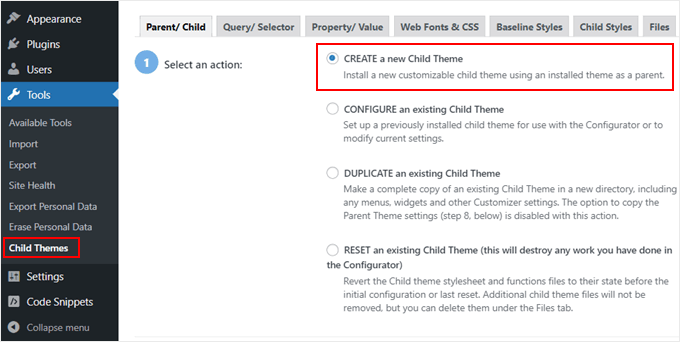
Det första du behöver göra är att installera och aktivera WordPress-pluginet. Vid aktivering måste du navigera till Verktyg » Barnteman i din WordPress-instrumentpanel.
I fliken Förälder/Barn kommer du att bli ombedd att välja en åtgärd. Välj bara ‘SKAPA ett nytt barntema’ för att komma igång.
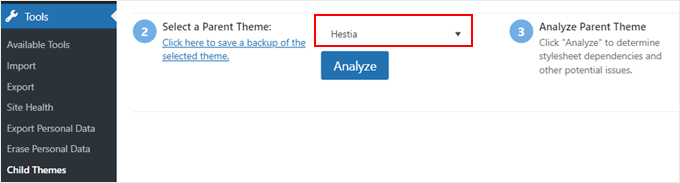
Välj sedan ett föräldratema från en rullgardinsmeny. Vi väljer temat Hestia.
Efter det, klicka bara på knappen 'Analysera' för att säkerställa att temat är lämpligt att använda som föräldratema.
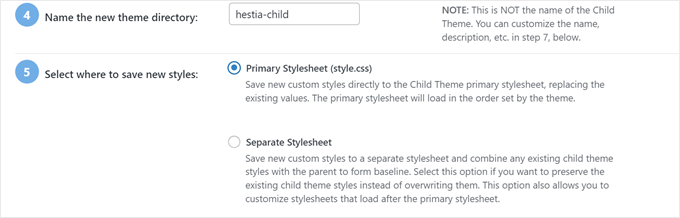
Därefter kommer du att bli ombedd att namnge mappen där barntemat ska sparas. Du kan använda vilket mappnamn du vill.
Under det behöver du välja var de nya stilarna ska sparas: i den primära stilmallen eller en separat.
Den primära stilmallen är standardmallen som följer med ditt barntema. När du sparar nya anpassade stilar i den här filen modifierar du direkt barntemats huvudsakliga stilar. Varje ändring kommer att skriva över originaltemats stil.
Det separata alternativet låter dig spara en ny anpassad stil i en separat stilmallfil. Detta är användbart om du vill bevara originaltemats stil och inte skriva över den.
För demonstrationsändamål väljer vi det första alternativet. Men när du blir mer kreativ med dina anpassningar av barntemat kan du alltid upprepa denna process och välja det andra alternativet.
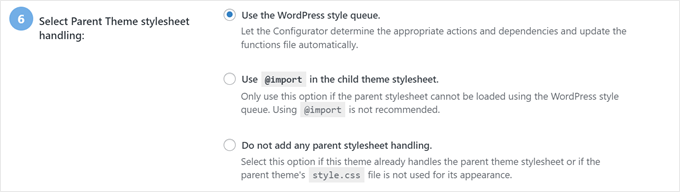
När du går längre ner måste du välja hur föräldratemats stilmall ska nås.
Vi kommer bara att använda standardinställningen 'Använd WordPress stilkö' eftersom det låter pluginet automatiskt bestämma lämpliga åtgärder.
När du kommer till steg 7 måste du klicka på knappen märkt ‘Klicka för att redigera barntemats attribut’.
Du kan sedan fylla i detaljerna för ditt barn-tema.
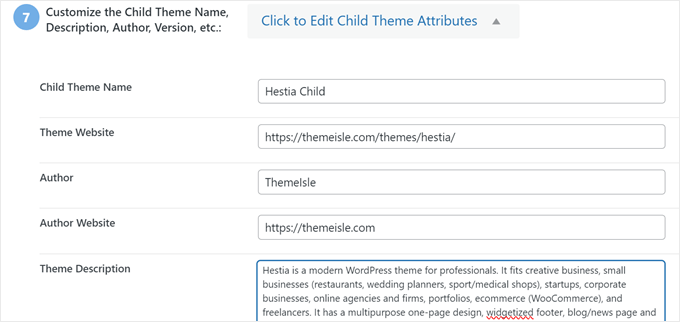
När du skapar ett barntema manuellt, kommer du att förlora föräldratemats menyer och widgets. Child Theme Configurator kan kopiera dem från föräldratemat till barntemat. Markera rutan i steg 8 om du vill göra detta.
Klicka slutligen på knappen 'Skapa nytt barn-tema' för att skapa ditt nya barn-tema.
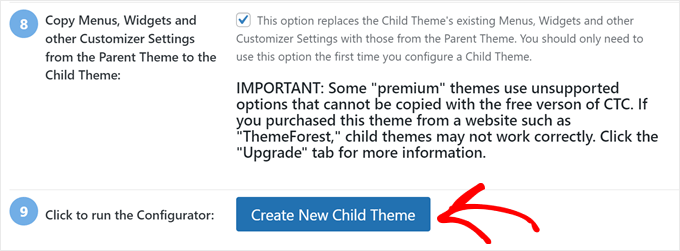
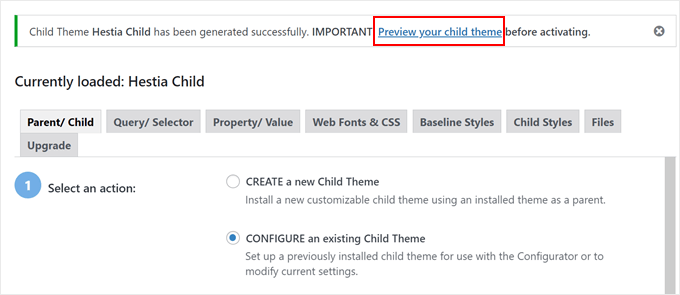
Pluginet kommer att skapa en mapp för ditt barn-tema och lägga till filerna style.css och functions.php som du kommer att använda för att anpassa temat senare.
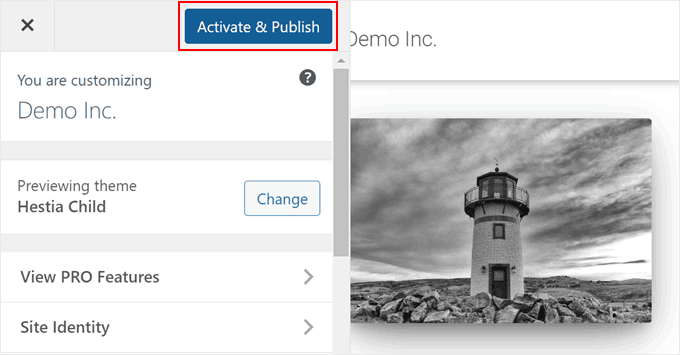
Innan du aktiverar temat bör du klicka på länken högst upp på skärmen för att förhandsgranska det och se till att det ser bra ut och inte bryter din webbplats.
Om allt verkar fungera, klicka på knappen 'Aktivera & Publicera'.
Nu kommer ditt barn-tema att bli aktivt.
I det här skedet kommer barn-temat att se ut och fungera exakt som föräldra-temat.
Metod 3: Skapa ett barn-blocktema med en plugin
Om du använder ett blocktema, erbjuder WordPress ett enkelt sätt att skapa ett barntema med pluginet Create Block Theme.
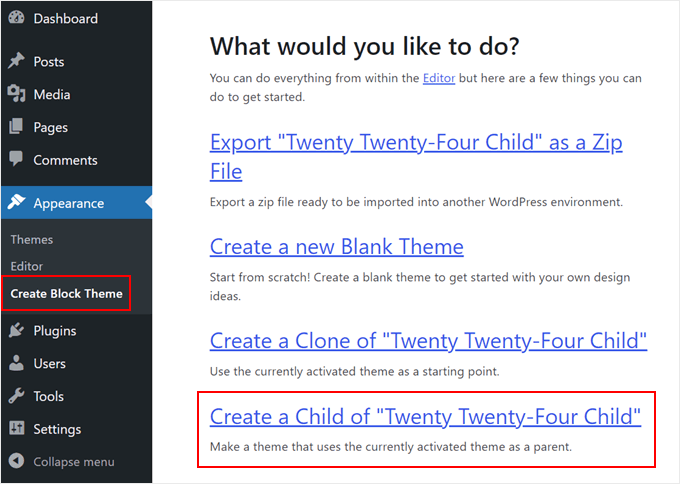
Först måste du installera och aktivera WordPress-pluginet. Därefter går du till Utseende » Skapa blocktema.
Välj här helt enkelt ‘Skapa ett barn till [aktuellt temanamn]’.
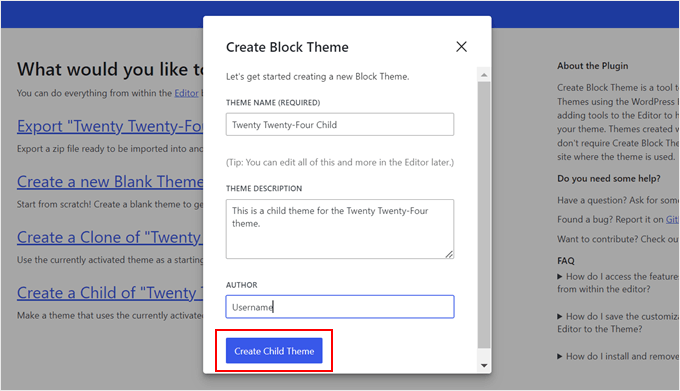
Fyll sedan i informationen för ditt barntema. Vi använder Twenty Twenty-Four i det här exemplet, så vi kommer att kalla det Twenty Twenty-Four Child.
Vi gav också en beskrivning och författare för barntemat. När du är klar, klicka på knappen 'Skapa barntema'.
Pluginet kommer nu att skapa och installera WordPress-temats zip-fil i ditt adminområde.
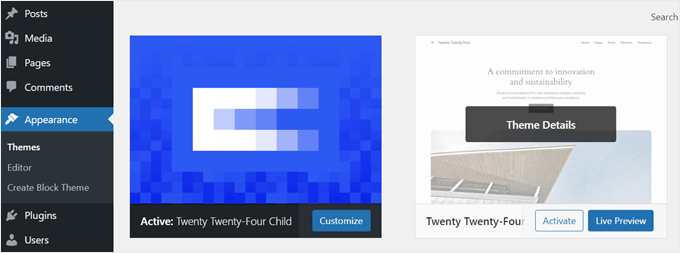
När du är klar kommer din webbplats automatiskt att aktivera detta nygenererade barntema. Du kan bekräfta detta genom att gå till Utseende » Teman.
Bonustips: Ta reda på om ditt tema har en barntemagenerator
Om du har tur, kan ditt WordPress-tema redan ha en befintlig funktion för att skapa ett barn-tema.
Om du till exempel använder Astra, kan du gå till webbplatsen Astra Child Theme Generator. Fyll sedan bara i namnet på ditt barntema och klicka på knappen 'Generate'.
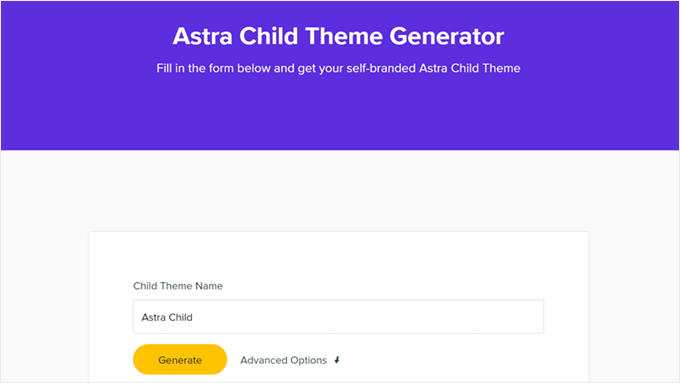
Din webbläsare laddar sedan automatiskt ner ditt barn-tema till din dator, som du sedan kan installera på WordPress själv.
Vi hittade också några andra populära WordPress-teman som har en generator för barnteman:
Hur man anpassar ditt klassiska barn-tema
Obs: Det här avsnittet är för användare av klassiska WordPress-teman. Om du använder ett blocktema, hoppa bara till nästa avsnitt.
Tekniskt sett kan du anpassa ditt barntema utan kod genom att använda Temanpassaren. Ändringarna du gör där påverkar inte ditt föräldratema. Om du ännu inte är bekväm med kodning, använd gärna Anpassaren.
Med det sagt, rekommenderar vi också att anpassa barntemat med kod.
Förutom att lära dig mer om utveckling av WordPress-teman, möjliggör kodanpassning att ändringarna dokumenteras i barntemats filer, vilket gör det lättare att spåra dem.
Nu är det mest grundläggande sättet att anpassa ett barntema att lägga till anpassad CSS i filen style.css. För att göra det måste du veta vilken kod du behöver anpassa.
Du kan förenkla processen genom att kopiera och modifiera befintlig kod från föräldratemat. Du kan hitta den koden genom att använda Chrome eller Firefox Inspect-verktyget eller genom att kopiera den direkt från föräldratemats CSS-fil.
Metod 1: Kopiera kod från Chrome- eller Firefox-inspektorn
Det enklaste sättet att upptäcka CSS-koden du behöver ändra är att använda inspektionsverktygen som följer med Google Chrome och Firefox. Dessa verktyg låter dig titta på HTML och CSS bakom alla element på en webbsida.
Du kan läsa mer om inspektionsverktyget i vår guide om grunderna i att inspektera element: anpassa WordPress för gör-det-själv-användare.
När du högerklickar på din webbsida och använder 'inspektera element', kommer du att se HTML och CSS för sidan.
När du för musen över olika HTML-rader kommer inspektören att markera dem i det övre fönstret. Den kommer också att visa dig CSS-reglerna som är relaterade till det markerade elementet, så här:
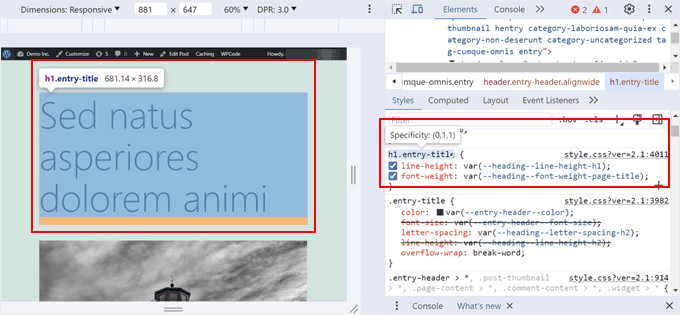
Du kan prova att redigera CSS direkt där för att se hur det skulle se ut. Låt oss till exempel försöka ändra bakgrundsfärgen på temats kropp till #fdf8ef. Hitta kodraden som säger body { och inuti den, koden som säger color: .
Klicka bara på färgvalnikonen bredvid color: och klistra in HEX-koden i lämpligt fält, så här:
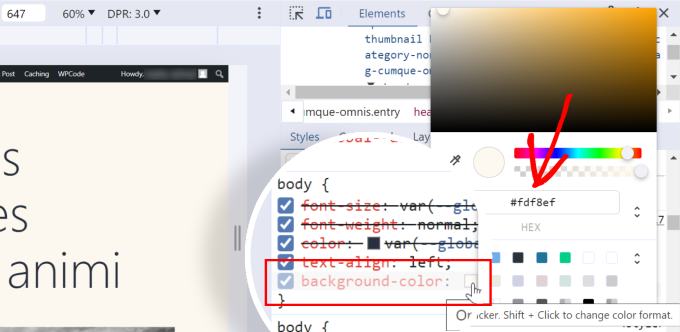
Nu vet du hur du ändrar bakgrundsfärgen med CSS. För att göra ändringarna permanenta kan du öppna din style.css-fil i barntemats katalog (med hjälp av filhanteraren eller FTP).
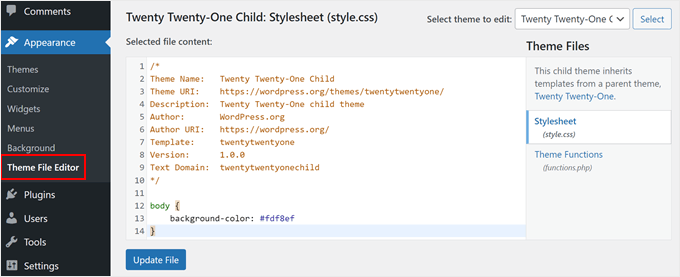
Klistra sedan in följande kod under informationen om barntemat, så här:
/*
Theme Name:   Twenty Twenty-One Child
Theme URI:    https://wordpress.org/themes/twentytwentyone/
Description:  Twenty Twenty-One child theme
Author:       WordPress.org
Author URI:   https://wordpress.org/
Template:     twentytwentyone
Version:      1.0.0
Text Domain:  twentytwentyonechild
*/

body {
    background-color: #fdf8ef
}
Här är hur det kommer att se ut om du går till WordPress-admin och öppnar Utseende » Temafilerredigerare:
Om du är nybörjare och vill göra andra ändringar, rekommenderar vi att du bekantar dig med HTML och CSS så att du vet exakt vilken del varje kod hänvisar till. Det finns många HTML- och CSS-fuskblad online som du kan referera till.
Här är den kompletta stilmallen som vi har skapat för barntemat. Experimentera gärna och modifiera den:
/*
Theme Name:   Twenty Twenty-One Child
Theme URI:    https://wordpress.org/themes/twentytwentyone/
Description:  Twenty Twenty-One child theme
Author:       WordPress.org
Author URI:   https://wordpress.org/
Template:     twentytwentyone
Version:      1.0.0
Text Domain:  twentytwentyonechild
*/

.site-title {
color: #7d7b77;
}
.site-description {
color: #aba8a2;
}
body {
background-color: #fdf8ef;
color: #7d7b77;
}
.entry-footer {
color: #aba8a2;
}
.entry-title {
color: #aba8a2;
font-weight: bold;
}
.widget-area {
color: #7d7b77;
}
Metod 2: Kopiera kod från style.css-filen i föräldratemat
Kanske finns det många saker i ditt barn-tema som du vill anpassa. I så fall kan det gå snabbare att kopiera lite kod direkt från föräldratemats style.css-fil, klistra in den i ditt barn-temas CSS-fil och sedan modifiera den.
Det knepiga är att en temas stylesheet-fil kan se riktigt lång och överväldigande ut för nybörjare. Men när du väl förstår grunderna är det faktiskt inte så svårt.
Låt oss använda ett verkligt exempel från Twenty Twenty-One föräldratemas stilmall. Du behöver navigera till /wp-content/themes/twentytwentyone i din WordPress-installationsmapp och sedan öppna style.css-filen i din filhanterare, FTP eller Theme File Editor.
Du kommer att se följande kodrader:
:root {
/* Colors */
--global--color-black: #000;
--global--color-dark-gray: #28303d;
--global--color-gray: #39414d;
--global--color-light-gray: #f0f0f0;
--global--color-green: #d1e4dd;
--global--color-blue: #d1dfe4;
--global--color-purple: #d1d1e4;
--global--color-red: #e4d1d1;
--global--color-orange: #e4dad1;
--global--color-yellow: #eeeadd;
--global--color-white: #fff;
--global--color-white-50: rgba(255, 255, 255, 0.5);
--global--color-white-90: rgba(255, 255, 255, 0.9);
--global--color-primary: var(--global--color-dark-gray); /* Body text color, site title, footer text color. */
--global--color-secondary: var(--global--color-gray); /* Headings */
--global--color-primary-hover: var(--global--color-primary);
--global--color-background: var(--global--color-green); /* Mint, default body background */
--global--color-border: var(--global--color-primary); /* Used for borders (separators) */
}
Rader 3 till 15 styr vilken typ av färger (som gul, grön, lila) som hela temat kommer att använda i sina specifika HEX-koder. Och sedan, för rader som 'global-color-primary' eller 'global-color-secondary', betyder det att det är de primära och sekundära färgerna för det temat.
Du kan kopiera dessa kodrader till ditt barns tema-stilmall och sedan ändra HEX-koderna för att skapa ditt perfekta färgschema.
När du skrollar ner i föräldratemats stilmall kommer du att märka att andra variabler kan ha dessa färgvariabler också, som här:
/* Buttons */
--button--color-text: var(--global--color-background);
Detta innebär i princip att all knapptext kommer att använda samma färg som deklarerats i --global--color-background:, vilket är mintgrönt (--global--color-green: #d1e4dd). Om du ändrar HEX-värdet i --global--color-green:, kommer knapptexten att se annorlunda ut också.
Notera: Om du använder Twenty Twenty-One barn-temat och inte ser några ändringar, kan du behöva uppdatera 'Version'-delen av temats filinformation (till exempel från 1.0 till 2.0) varje gång du uppdaterar style.css-filen.
Du kan också följa dessa handledningar för att experimentera med dina barntemanpassningar:
- Hur man ändrar textfärg i WordPress
- Hur du ändrar storleken på din WordPress-logotyp (fungerar med alla teman)
- Hur anpassar man blockquote-stil i WordPress-teman
- WordPress Body Class 101: Tips och tricks för temadesigners
- Hur man lägger till en parallaxeffekt till vilket WordPress-tema som helst
Hur du anpassar ditt Block-barntema
Om du använder ett blocktema för barn, kommer de flesta av dina anpassningar att göras i din theme.json-fil, inte style.css.
Men under vår testning fann vi att processen var komplicerad. Till skillnad från klassiska barn-teman finns det ett större kunskapsgap du behöver fylla (särskilt om JSON och hur CSS hanteras där) om du är ny inom WordPress-temautveckling.
Med det sagt hittade vi ett mycket enklare alternativ med pluginet Create Block Theme. Detta verktyg kan spela in alla ändringar som görs i WordPress Full Site Editor i ditt barns theme.json-fil. Så du behöver inte röra någon kod alls eftersom pluginet tar hand om det åt dig.
Låt oss visa dig ett exempel. Öppna först WordPress Full Site Editor genom att gå till Utseende » Redigerare.

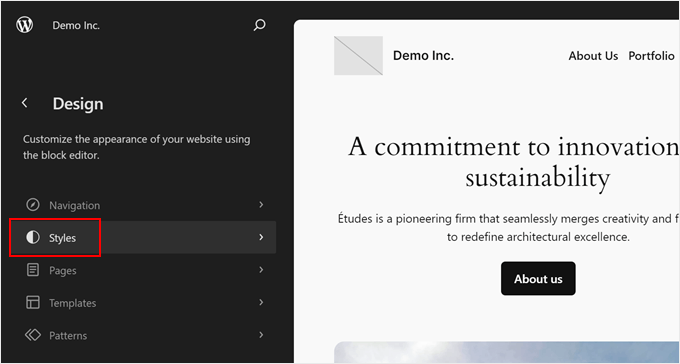
Du kommer att se flera menyer att välja mellan.
Här väljer du bara 'Styles'.
På nästa sida ser du flera inbyggda stilkombinationer att välja mellan.
För vårt syfte kan du helt enkelt hoppa över allt det där och bara klicka på pennikonen.
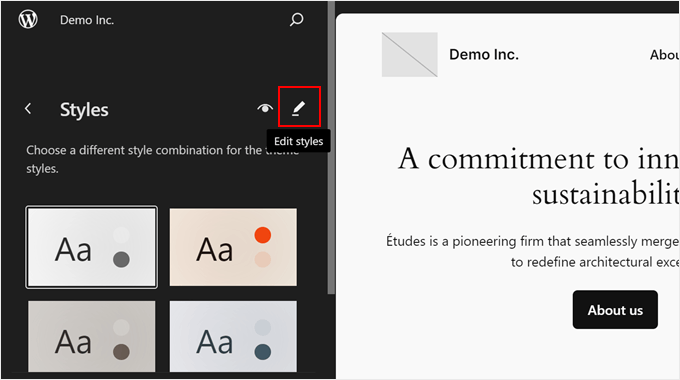
Nu ska vi försöka ändra några delar av ditt barntema, som typsnitten.
För det här exemplet, klicka på 'Typografi' i sidofältet till höger.
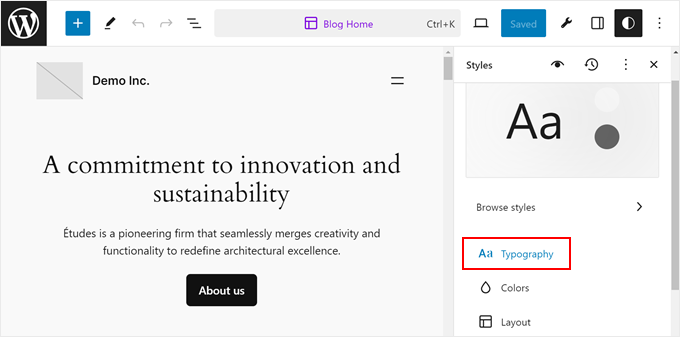
Därefter ser du några alternativ för att ändra temats globala typsnitt för text, länkar, rubriker, bildtexter och knappar.
Låt oss klicka på 'Rubriker' för demonstrationens skull.
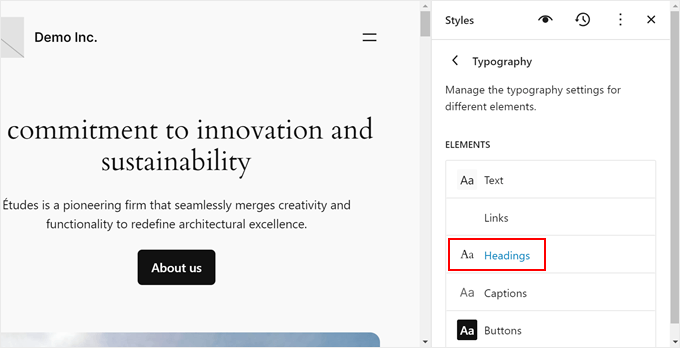
I rullgardinsmenyn för teckensnitt, ändra det ursprungliga valet till vilket teckensnitt som helst som är tillgängligt.
Ändra gärna utseendet, radhöjden, bokstavsavståndet och versaliseringen vid behov.
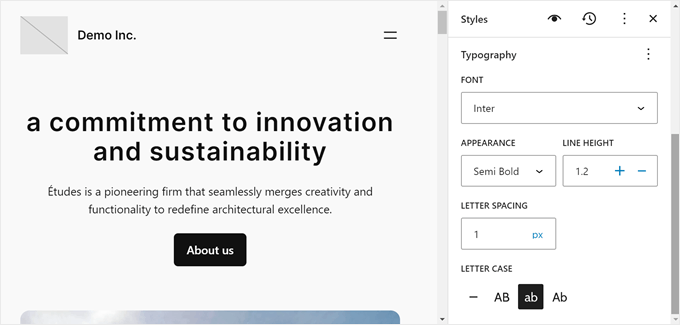
När du är klar klickar du bara på ‘Spara’. Därefter kan du klicka på knappen Skapa blocktema (skiftnyckelikonen) bredvid ‘Spara’.
Klicka sedan på ‘Spara ändringar i tema’.
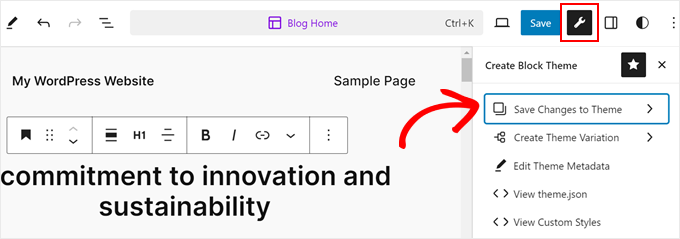
Välj sedan vilka ändringar som ska sparas i barn-temat.
Exempel inkluderar typsnitt, anpassade stilar, malländringar och mer.
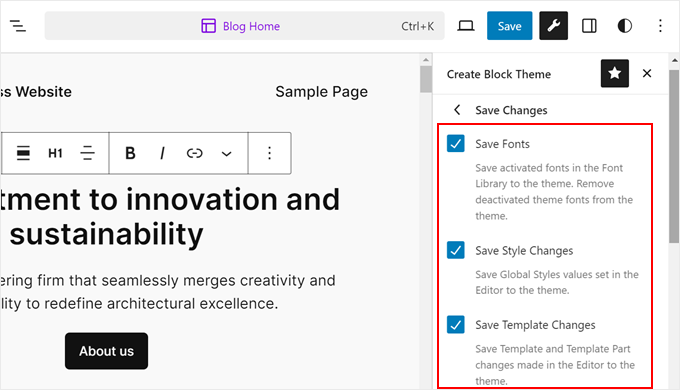
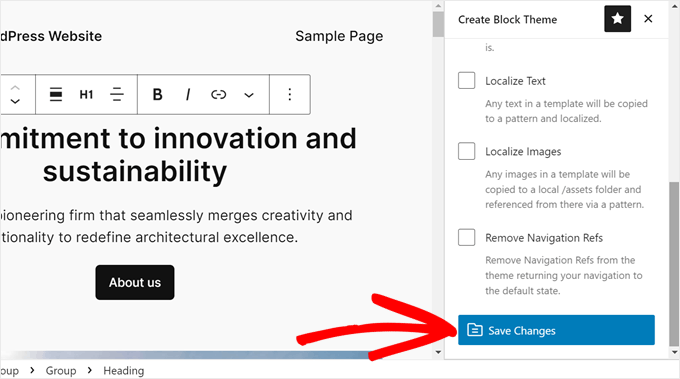
När du är klar, scrolla bara hela vägen ner i sidofältet.
Klicka sedan på ”Spara ändringar”.
Nu ska vi titta på din theme.json-fil så att du kan se ändringarna återspeglade i koden.
För att göra detta, klicka på knappen Skapa blocktema igen och välj ‘Visa theme.json.’
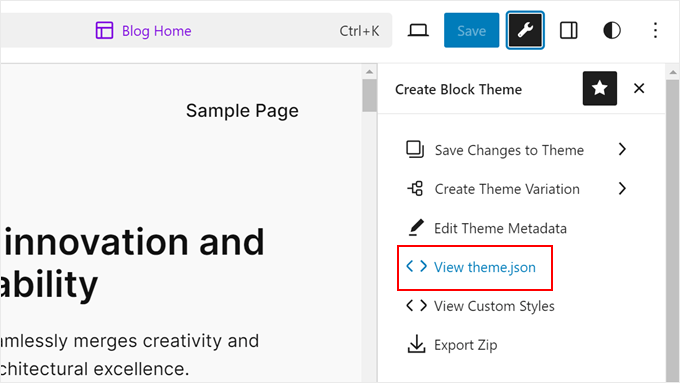
Efter att ha klickat på den kommer du att se att filen innehåller några nya kodtillägg.
I vårt fall inkluderar filen kod som indikerar att rubrik-taggar kommer att använda Inter-typsnittet med halvfet stil, 1,2 radhöjd, 1 pixels radavstånd och i gemener.
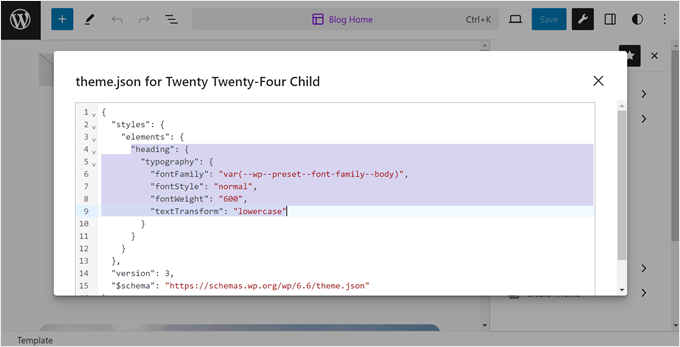
Så, när du redigerar ditt barns blocktema, se till att klicka på skiftnyckelikonen och spara dina ändringar så att de är väldokumenterade.
Hur man redigerar ett barn-temas mallfiler
De flesta WordPress-teman har mallar, som är temafiler som styr designen och layouten för ett specifikt område inom ett tema. Till exempel hanteras sidfotssektionen vanligtvis av filen footer.php, och sidhuvudet hanteras av filen header.php.
Varje WordPress-tema har också en annan layout. Till exempel har Twenty Twenty-One-temat en rubrik, innehållsslinga, sidfotswidgetområde och sidfot.
Om du vill modifiera en mall måste du hitta filen i föräldratemats mapp och kopiera den till barn-temats mapp. Därefter bör du öppna filen och göra de modifieringar du vill.
Om du till exempel använder Bluehost och ditt föräldratema är Twenty Twenty-One, kan du gå till /wp-content/themes/twentytwentyone i din filhanterare. Högerklicka sedan på en mallfil som footer.php och välj 'Kopiera'.
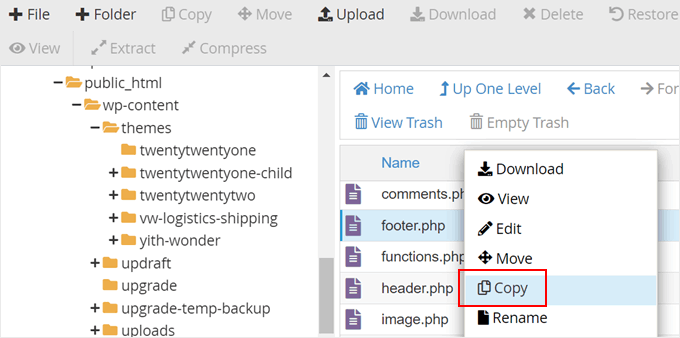
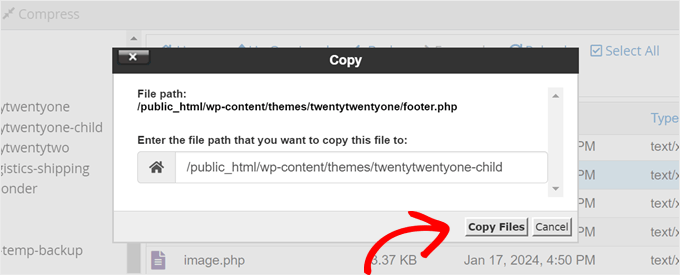
Ange därefter filsökvägen till ditt barntema.
När du är klar klickar du helt enkelt på 'Kopiera filer'.
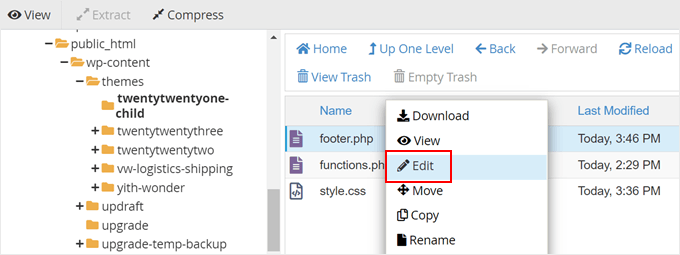
Du kommer sedan att omdirigeras till filsökvägen.
För att redigera footer.php-filen, högerklicka bara på den och välj 'Redigera'.
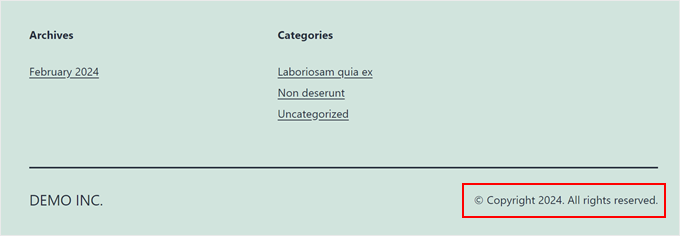
Som ett exempel kommer vi att ta bort länken 'Stolt driven av WordPress' från sidfotsområdet och lägga till en upphovsrättsnotis där.
För att göra det bör du ta bort allt mellan taggarna <div class= "powered-by">:
<div class="powered-by">
				<?php
				printf(
					/* translators: %s: WordPress. */
					esc_html__( 'Proudly powered by %s.', 'twentytwentyone' ),
					'<a href="' . esc_url( __( 'https://wordpress.org/', 'twentytwentyone' ) ) . '">WordPress</a>'
				);
				?>
			</div><!-- .powered-by -->
Sedan behöver du klistra in koden du hittar under dessa taggar i exemplet nedan:
<div class="powered-by">
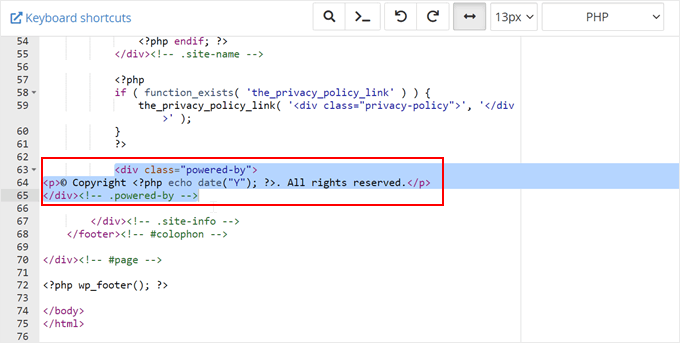
<p>© Copyright <?php echo date("Y"); ?>. All rights reserved.</p>
</div><!-- .powered-by -->
Här är vad du nu bör ha i textredigeraren:
Spara filen för att göra ändringarna officiella.
Besök sedan din webbplats för att se den nya upphovsrättsnotisen.
Hur man lägger till ny funktionalitet i ditt barntema
Filen functions.php i ett tema använder PHP-kod för att lägga till funktioner eller ändra standardfunktioner på en WordPress-webbplats. Den fungerar som ett plugin för din WordPress-webbplats som automatiskt aktiveras med ditt aktuella tema.
Du hittar många WordPress-handledningar som ber dig att kopiera och klistra in kodavsnitt i functions.php. Men om du lägger till dina ändringar i föräldratemat kommer de att skrivas över när du installerar en ny uppdatering av temat.
Därför rekommenderar vi att du använder ett barntema när du lägger till anpassade kodavsnitt. I den här handledningen kommer vi att lägga till ett nytt widgetområde i vårt tema.
Vi kan göra det genom att lägga till detta kodavsnitt i vårt barns temas functions.php-fil. För att göra processen ännu säkrare rekommenderar vi att använda pluginet WPCode så att du inte redigerar functions.php-filen direkt, vilket minskar risken för fel.
Du kan läsa vår guide om hur man lägger till anpassade kodavsnitt för mer information.
Här är koden du behöver lägga till i din functions.php-fil:
// Register Sidebars
function custom_sidebars() {

$args = array(
'id'            => 'custom_sidebar',
'name'          => __( 'Custom Widget Area', 'text_domain' ),
'description'   => __( 'A custom widget area', 'text_domain' ),
'before_title'  => '<h3 class="widget-title">',
'after_title'   => '</h3>',
'before_widget' => '<aside id="%1$s" class="widget %2$s">',
'after_widget'  => '</aside>',
);
register_sidebar( $args );

}
add_action( 'widgets_init', 'custom_sidebars' );
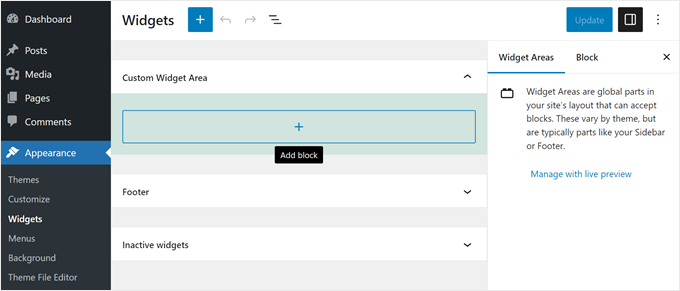
När du har sparat filen kan du besöka sidan Utseende » Widgetar i din WordPress-instrumentpanel.
Här ser du ditt nya anpassade widgetområde som du kan lägga till widgets i.
Det finns gott om andra funktioner du kan lägga till ditt tema med hjälp av kodavsnitt. Kolla in dessa extremt användbara knep för WordPress functions.php-filen och användbara WordPress-kodavsnitt för nybörjare.
Hur du felsöker ditt WordPress-barntema
Om du aldrig har skapat ett barntema tidigare är chansen stor att du gör några misstag, och det är normalt. Därför rekommenderar vi att du använder ett säkerhetskopieringsplugin, skapar en lokal webbplats eller en staging-miljö och använder dummyinnehåll för din demowebbplats.
Med allt detta sagt, ge inte upp för snabbt. WordPress-communityt är mycket resursstarkt, så oavsett vilket problem du har finns det förmodligen redan en lösning.
Till att börja med kan du kolla in våra vanligaste WordPress-fel för att hitta en lösning.
De vanligaste felen du troligen kommer att se är syntaxfel orsakade av något du missat i koden. Du hittar hjälp med att lösa dessa problem i vår snabbguide om hur du hittar och åtgärdar syntaxfel i WordPress.
Dessutom kan du alltid börja om om något går väldigt fel. Till exempel, om du av misstag raderade något som ditt föräldratema krävde, kan du helt enkelt ta bort filen från ditt barntema och börja om.
Vi hoppas att den här artikeln hjälpte dig att lära dig hur du skapar ett WordPress-barntema. Du kanske också vill kolla in vår ultimata guide om hur du testar ditt WordPress-tema mot de senaste standarderna och vårt jämförelsedokument om gratis vs premium WordPress-teman.
Om du gillade den här artikeln, prenumerera gärna på vår YouTube-kanal för WordPress-videoguider. Du kan också hitta oss på Twitter och Facebook.





Mahesh Yadav
En sak jag vill veta, om vi skapar ett barn-tema, laddar vi då 2 CSS-filer, en för föräldratemat och en för barn-temats CSS. Skulle det inte öka webbplatsens laddningstid och lägga till ytterligare en CSS att ladda?
WPBeginner Support
Även om laddningstiden tekniskt sett skulle öka, bör det inte vara märkbart.
Admin
Nadia Shaheen
Bra jobbat!
må du vara välsignad och fortsätt dela fantastiskt innehåll.
WPBeginner Support
Thank you, glad you liked our content
Admin
Fahad
Great Work !
This site is super helpful
Keep it up !!
WPBeginner Support
Thank you, glad our article was helpful
Admin
Daniel Waduka
Jag har precis börjat använda barnteman, och den här artikeln har varit till stor hjälp för mig.
Tack så mycket.
WPBeginner Support
Glad our guide could be helpful
Admin
Marcos Flores
Hej! Jag har läst den här artikeln och den fungerar! men jag läste också WordPress dokumentation om detta och de säger detta
"Notera att den tidigare metoden var att importera föräldratemats stilmall med @import: detta är inte längre bästa praxis, eftersom det ökar tiden det tar för stilmallar att laddas. Den korrekta metoden för att köa föräldratemats stilmall är att lägga till en wp_enqueue_scripts-åtgärd och använda wp_enqueue_style() i ditt barns tema functions.php "
Ska jag använda båda metoderna? Eller om jag använder function.php behöver jag inte skriva import-funktionen inuti style.css (som ligger i min child-theme-mapp)?
Khema
Dina instruktioner saknar ett steg med skapandet av functions.php. Det bör nämnas att behöver omsluta hela filen. I det här fallet ville jag inte lägga till exemplet du använde och till en annan kodsnutt från artikeln du länkade till. Naturligtvis inkluderade dessa koder inte php-taggen.
Tack för artikeln. Den är mycket, mycket hjälpsam.
rReons
Så fråga. Jag använde mitt wordpress-tema utan något barntema och gjorde alla ändringar i det. Jag har skapat ett barntema tack vare din guide och jag använder det nu som webbplatsens tema.
Min fråga är om båda teman har samma modifieringar/ändringar. Om jag uppdaterar huvudtemat från och med nu, kommer ändringarna att påverka barntemat också?
balu
Hej! wpbeginner. Wordpress officiella webbplats säger detta. Du måste uppdatera inlägget. Tack!
Notera att den tidigare metoden var att importera föräldratemats stilmall med @import: detta är inte längre bästa praxis, eftersom det ökar tiden det tar för stilmallar att laddas. Den korrekta metoden för att köa föräldratemats stilmall är att lägga till en wp_enqueue_scripts-åtgärd och använda wp_enqueue_style() i ditt barntems functions.php. Du kommer därför att behöva skapa en functions.php i din barntemkatalog. Den första raden i ditt barntems functions.php kommer att vara en öppnande PHP-tagg (<?php), varefter du kan köa dina föräldra- och barntem-stilmallar. Följande exempel-funktion fungerar bara om ditt föräldratema använder endast en huvud-style.css för att lagra all CSS. Om ditt barntema har mer än en .css-fil (t.ex. ie.css, style.css, main.css) måste du se till att upprätthålla alla föräldratemats beroenden.
Pat
Bra information... du kom med på min sparlista!! Tack!
Alfonso de Garay
Jag har ett barn-tema med den senaste versionen av temat installerat på min webbplats. WP-version 4.7.5. Jag fick ett meddelande som säger att en ny WP-version finns tillgänglig, uppdatera nu.
1. Måste jag säkerhetskopiera min webbplats igen innan jag uppdaterar?
2. Måste jag skapa ett nytt barn-tema med barn-version 1?
2. Hur kan jag ändra namn, e-post och URL till barn-version 1
WPBeginner Support
Hej Alfonso,
WordPress-uppdateringar påverkar normalt inte dina teman så du behöver inte skapa ett nytt barn-tema. Du bör alltid säkerhetskopiera din webbplats innan du uppdaterar WordPress.
Admin
Lisa Bruce
Hej, jag ser att den här videon/inlägget är några år gammalt, så jag är lite sen till festen, men jag har en fråga som jag hoppas att du kan hjälpa mig med.
Jag är relativt ny på WP och har precis insett vikten av barn teman. Jag har arbetat med att utveckla en webbplats för en vän och har gjort flera ändringar i det tema jag använder. Jag hittade en bugg i temat och kontaktade temautvecklaren och de sa att buggen hade åtgärdats i en nyligen genomförd uppdatering.
Om jag installerar uppdateringen tror jag att jag kommer att förlora alla mina anpassningar. Är det för sent att skapa ett barn tema? Är det möjligt att göra det nu och sedan installera uppdateringen? Jag föredrar att inte behöva börja från början.
WPBeginner Support
Hej Lisa,
Om du vet vilka ändringar du gjorde och i vilka filer, ladda först ner en säkerhetskopia av ditt befintliga tema till din dator. Installera sedan den uppdaterade versionen. Du kan nu skapa ett barn tema och sedan kopiera och klistra in koden från din anpassade version till barn temat.
Admin
Nell Yang
Tack för detta hjälpsamma inlägg. Jag har alltid letat efter en video som visar mig exakt hur jag ska använda ett barn-tema. Det är ganska tidskrävande att alla mina stilar försvinner varje gång jag har uppdaterat mitt tema. Det är frustrerande att göra allt om igen. Jag försökte läsa dokumentationen från WordPress men vet fortfarande inte hur jag ska fortsätta efter att ha aktiverat barn-temat. Fortsätt det goda arbetet! Tack igen!
Tony Agee
Bra instruktionsvideo. De flesta handledningar jag har sett säger åt dig att klistra in koden i filen men de glömmer att berätta för dig vilket medium du ska klistra in koden i. Jag skulle använda Notepad++ men jag antar att du kan använda vanlig anteckningar.
JP
Hej, jag vill bara säga att du är en mycket bra skribent, mycket tydlig och enkel. Jag har tillbringat lång tid på din artikel för att lära mig WP.
Tack!
Rob Brooks
Hej. Tack för att du är en bra WP-resurs. Jag är ny på WP och uppskattar verkligen din vägledning. Jag har följt artikeln till punkt och pricka, men när jag aktiverar barntemat på webbplatsen får jag felmeddelandet "Föräldratemat saknas. Installera temat "Real Estate Lite" föräldratema. Som du ser använder jag en gratis mall som heter Real Estate light. den finns i katalogen ../real-estate-lite/ i wp-content/themes. Min kod är nedan... har jag gjort något fel?
Theme Name: Real Estate Lite Child Theme Theme URI: http://www.example.com/ Description: Real Estate Lite child theme Author: me Author URI: http://www.example.com Template: Real Estate Lite Version: 1.0.0 */ @import url("../real-estate-lite/style.css");1-click Use in WordPress
Dessutom vill jag nämna att temat var gratis och körs på WP-version 4.7.2 (körs på Plesk). Jag skapade style.css-filen direkt på servern, så inga FTP-problem.
Jag har redan gjort betydande ändringar i föräldratemats style.css-fil samt functions.php ... Jag är inte säker på om detta skulle påverka detta, men jag kommer att testa på en oredigerad dummy-domän för att se om jag får samma resultat
All vägledning/hjälp du kan ge skulle uppskattas mycket.
WPBeginner Support
Hej Rob,
Du behöver ett föräldratema installerat på din webbplats och värdet för Template måste matcha föräldratemats faktiska namn, vilket du kan se i dess style.css-fil.
Admin
Carrie
Hej! Bra artikel! Jag börjar äntligen förstå hur man redigerar CSS så att jag får det resultat jag vill ha, tack vare den här artikeln.
Tack så mycket för den förenklade förklaringen!
Nalin
Jag skapade ett barn tema & Använde @import för "style.css" på ett barn tema. Nu vill jag ändra i en annan css-fil i föräldratemats mapp ….. /font_awesome/css/fontawesome.css
Nu vill jag veta var jag ska placera min nya fontawesome.css i barn temat & hur jag använder @import-kommandot.
eller någon annan process för att använda fler css-filer i barn temat.
Rebecca
Så, jag har inte wp-innehållsordern på min dator. Vad ska jag göra?
Borde jag ha laddat ner detta någon gång?
WPBeginner Support
Hej Rebecca,
wp-content-filen finns på ditt webbhotell, inte på din dator. Du behöver en FTP-klient för att ansluta till din server.
Admin
Brad
Att använda @ import är inte längre bästa praxis
SAppa
Vad är då bästa praxis nu? Du bör kunna säkerhetskopiera din kommentar.
Jual beli rumah
Tack
Jean-philippe
Jag lär mig så mycket sedan några timmar på er webbplats. Varje gång jag söker något på Google relaterat till "hur man" i WordPress hittar jag att den bästa informationen finns här på WPbeginner. Den är alltid väl förklarad och lätt att förstå. Jag kommer alltid att komma tillbaka för information här utan tvekan.
WPBeginner Support
Hej Jean-philippe,
Thanks for the kind words, we are glad you find WPBeginner helpful Don’t forget to join us on Twitter for more WordPress tips and tutorials.
Admin
Smart Rashed
Det här är artikeln jag letar efter, tack.
Kevin
Jag vet att detta kommer att vara en dum fråga. Jag är så ny på detta och har inga färdigheter alls. Om jag skapar en fil, stilmall, etc. på min wp-installation på min lokala dator, hur kommer det sedan upp på min webbplats? Jag antar att jag missar det? Jag använder typ 3 olika datorer för att arbeta med min webbplats och dessa lokala filer finns inte på alla av dem. Återigen, jag är säker på att jag missar något riktigt dumt. Ser inte kopplingen.
WPBeginner Support
Filerna du redigerar på din dator måste överföras till din webbplats med en FTP-klient. Se vår guide om hur du laddar upp WordPress-filer med FTP.
Admin
Kevin
Oke, jag förstod det och skapade ett barn-tema, men när jag aktiverar det är formateringen på webbplatsen helt fel jämfört med föräldratemat. Vad gjorde jag för fel?
Francesco
Hej,
Jag följer din handledning men WordPress (4.5.3) känner inte igen den nya mappen på min onlineserver. Hur kan jag lösa detta?
Tack,
F.
Muhammad Moosa
Hjälpsam artikel verkligen, jag följde den och skapade ett barn-tema. Tack.
Carolina
Hej, tack för handledningen, mycket hjälpsam. Men jag har en fråga. Kan jag skapa ett barn-tema från en redan etablerad webbplats? Jag har en kund som designade sin egen webbplats men inte skapade ett barn-tema. Hur går jag tillväga?
WPBeginner Support
Om deras nuvarande tema följer WordPress kodstandarder och bästa praxis bör du inte ha några problem med att skapa ett barntema.
Admin
Mike
Tack så mycket för artikeln och videon. Tydligen, sedan dessa skapades, har WordPress nya bästa praxis listade i deras kodex som förvirrar mig.
"Det sista steget är att köa föräldra- och barntemats stilmallar. Notera att den tidigare metoden var att importera föräldratemats stilmall med @import: detta är inte längre bästa praxis."
Ska jag följa stegen du beskrev här utförligt, eller ska jag utelämna importfunktionen och skapa PHP-filen, eller ska jag implementera båda?
Mitt temas style.css-fil innehåller bara en header så att importera den filen verkar irrelevant, och det finns flera CSS-filer som main.css som ligger någon annanstans i förälderns filstruktur. Som nybörjare, utan att veta bättre, har jag redan gjort ändringar i main.css för att uppnå några av mina mål och först nu inser jag att barntemat är nödvändigt.
All rådgivning uppskattas mycket.
Med vänliga hälsningar,
Mike
WPBeginner Support
Du måste importera åtminstone din style.css-fil, den bör finnas i din föräldratems huvudkatalog. Den bör automatiskt importera andra CSS-filer.
Admin
Mike
Även om style.css inte innehåller mer än headern?
Jack
Om din style.css-fil inte har importer till andra CSS-stilar kan du importera dem direkt, precis som style.css.
Olamide
God dag. När jag gjorde en förhandsgranskning av barntemat i realtid märkte jag att det inte hade föräldratemats CSS. Kanske beror detta på ett fel i hur jag infogade koden?
Det här är koden som jag infogade:
/*
Theme Name: sparkling child
Theme URI: https://www.wpbeginner.com/
Description: sparkling child theme
Author: djetlawyer
Author URI: http://www.example.com
Template: sparkling
Version: 1.0.0
*/
@import url(“../sparkling/style.css”);
Huvudtemat är “sparkling”. Om det finns några fel, vänligen korrigera mig.
Tack.
WPBeginner Support
Koden är korrekt.
Admin
Lucia
Hej,
Jag försöker sätta upp ett barn tema för att aktivera min sidfot på twenty twelve, men jag vet inte vilken kod jag ska använda för att sätta upp det.
Jag försökte med den här webbsidan
med olika förslag, och jag har försökt att ändra ditt förslag som det gavs för tjugotretton, men jag lyckas inte.
Kan du snälla ge mig rätt fungerande kod för att sätta upp ett barn tema för tolvtolf.
Leigh
Detta var otroligt hjälpsamt – särskilt din HTML som vi kunde kopiera. Jag har aldrig varit så exalterad över att se färger ändras på en webbplats tidigare. Detta är lätt det bästa "hur-man"-guiden som finns för detta tema!
Bhautik Andhariya
Hej, jag har provat samma exempel som du visade. Men mitt barn-tema ersätter all stil från sitt föräldratema.
Det har ingen stil från sitt föräldratema. Vad är lösningen? Kan du snälla hjälpa mig? Jag är ny på WordPress och jag lär mig det.
Angelo
Hej!
Jag har precis installerat Bose-mallen och skapat ett barntema för den. Dock visas följande felmeddelande i mitten av min webbplats:
Varning: implode(): Ogiltiga argument skickades i /home/hello582/public_html/teste/wp-content/themes/bose/featured.php på rad 12
Jag är en nybörjare på att skapa webbplatser, så jag har ingen aning om vad problemet är. Kan någon hjälpa mig?
Tack så mycket!
WPBeginner Support
Vänligen kontakta temautvecklaren för support.
Admin
Djamila
Hej,
Tack för artikeln! Jag kunde inte få mitt barn-tema att "synas" i mallsektionen och det visade sig att jag faktiskt stavade fel på hur originalmallen hette. Vilken skillnad en stor bokstav gör, va?
Men nu när jag har mitt barn-tema kunde jag uppdatera föräldramallen och när jag gjorde det fick jag plötsligt ett problem med ett superviktigt plugin (jag bygger en recensionsblogg på en lokal databas, för nu och det är "wrap up/grading"-pluginet som tillhör malldesigners).
I föräldramallen "uppgraderade" de detta plugin. Jag personligen föredrar det gamla, men okej... hur som helst... under min recension ser jag nu *både* det gamla "wrap up" med betyg och det nya, som också ser konstigt ut. Jag har avaktiverat och återaktiverat men det förblir så. Superirriterande och jag vet inte var jag ska leta för att antingen behålla det gamla (snyggare) eller bara det nya och som det ska vara.
Var ska jag börja? Tack för all hjälp du kan ge mig.
WPBeginner Support
Kontakta plugin-supporten.
Admin
Amanda
Tack för en bra artikel!
Om jag använder ett barn-tema, kommer jag fortfarande att kunna anpassa det med Utseende> Temainställningar som följer med mitt tema i adminpanelen, som teckenstorlek, bakgrundsfärger etc., eller måste jag gå kodvägen?
Om jag har aktiverat barn-temat och använder fliken Utseende för att uppdatera stilen istället för att använda kod, uppdaterar jag i princip fortfarande föräldratemat eftersom de relaterade filerna inte finns i barn-temats mapp?
WPBeginner Support
Ja, ditt barntema kommer att ärva alla dessa alternativ.
Admin
Amanda
Tack för ditt svar.
Så om jag aktiverar barn-temat och använder inställningarna på fliken Utseende i mitt adminpanel för att ändra stilen (istället för att skriva CSS-kod), kommer mina ändringar inte att skrivas över när jag gör en tema- eller WordPress-uppdatering av föräldra-temat?
Behöver jag fortfarande kopiera stylesheet, header, footer-filer etc. till barn-temats mapp för att scenariot ovan ska fungera?
Laura
Jag har följt dessa (och andra) steg för att skapa ett barn-tema baserat på twentytwelve. Problemet jag stöter på är att wordpress verkar ignorera bara en del av den css jag har ändrat från originaltemat och det driver mig till vansinne. Till exempel har jag framgångsrikt ändrat bakgrundsfärgen på menyn, men den låter mig helt enkelt inte ändra textfärgerna på något. Jag har använt din metod att redigera det i chromes kodinspektör (vilket fungerade utmärkt, färgen ändrades, vilket tyder på att min kod var korrekt) och klistra in den ändrade koden i style.css för barn-temat, men det verkar inte plockas upp alls. Jag vet inte vad jag ska göra åt detta, alla insikter skulle vara mycket välkomna!
Boyet
Tack så mycket för den här handledningen. Jag har inga problem med att redigera mitt barn-temas stylesheet, header- och footer-filer.
Min fråga är, vad gör jag om jag vill ändra något i en fil som finns i min moder-temas mapp, till exempel: public_html/wp-content/themes/shopera/woocommerce?
Behöver jag skapa samma sökväg i mitt barn-tema?
Tack på förhand…
WPBeginner Support
Ja.
Admin
Tony Arnold
Mycket hjälpsamt och till stor del förstått och utfört.
Jag försöker göra min headerbild fullbredd. Mitt tema 'tillåter' inte detta som standard, så ska jag ändra filen?
Tack
Sohail Farooq
Älskar den här artikeln, jag provade och det fungerade direkt.
Xander
Hej!
Det verkar som om jag har kört fast lite. Jag har redan gjort några ändringar i några .php-filer (t.ex. header.php, footer.php och så vidare) i mitt föräldratema utan att ha ett barntema installerat.
Nu vill jag skapa ett barntema eftersom uppdateringar av föräldratemat har kommit. Vad ska jag göra med alla dessa redan modifierade filer? Ska jag kopiera dem till barntemats katalog? Vilka mappar behöver jag ha där? Ska jag skapa samma mappar som föräldratemat har för barntemat?
Tack,
WPBeginner Support
Du behöver inte alla mappar från ditt föräldratema. Du behöver bara återskapa filerna där du har gjort ändringar. Vi har en handledning om hur man uppdaterar teman utan att förlora ändringar. Den har en sektion där du kan ta reda på vilka filer du har modifierat i ditt tema och vilka ändringar du har gjort i dem.
Ladda ner en ny kopia av ditt föräldratema till din dator. Ladda ner det gamla temat till din dator och ladda sedan upp den nya kopian. Därefter skapar du ett nytt barntema. Kopiera filerna där du har gjort ändringar från det nya temat till ditt barntema. Kopiera ändringarna du har gjort i de gamla temafilerna till filerna i ditt nya barntema.
Det skulle krävas en del felsökning innan du får det rätt. Därför rekommenderar vi starkt att du säkerhetskopierar din webbplats först. Om möjligt, testa dina ändringar på en lokal WordPress-installation först.
Admin
Xander
Tack. Kan du ge mig en länk till handledningen som nämndes?
Det finns ett annat hinder – jag har ändrat functions.php-filen, hur kan jag förena båda i föräldra- och barn-temana?
Chris
Kan jag ladda upp och installera mitt nya barn-tema på en annan webbplats? Om ja, hur?
Tack!
WPBeginner Support
Ladda ner ditt barntema till din dator. Skapa en zip-fil som innehåller temamappen. Gå till administrationsområdet på en annan webbplats och besök sedan Utseende » Teman. Klicka på knappen lägg till nytt tema och klicka sedan på knappen ladda upp. Ladda upp zip-filen du skapade tidigare. WordPress kommer att packa upp och installera ditt barntema.
Du måste också installera föräldratemat.
Admin
Kzain
detta är super hjälpsamt jag har inte provat att använda ett barn-tema visste inte att detta kunde laddas ner trodde alltid att kodning och PHP var vägen. Tack för den här snabba guiden här.
Daniel Garneau
Hej,
Jag tycker att den här handledningen är mycket användbar för att lära sig hur man skapar ett barntema. Men under processen gjorde jag följande justeringar. Det måste finnas två filer i barntemakatalogen. De måste heta style.css och functions.php.
style.css måste innehålla minst (förutsatt att man använder TwentyTen-temat):
@import url(“../twentyten/style.css”);
Template: twentyten
När jag konsulterade handledningen den 2015-05-12 fanns raden "template: twentyten" i kommentarsblocket. Det måste vara ett kommando som kan läsas av WordPress.
Dessutom måste det finnas en functions.php-fil, och den måste minst innehålla följande kommandorad:
<?php
Din handledning tillsammans med wp codex hjälpte mig att skapa mitt första barn-tema. Tack.
Maria
Är det säkert att säga att ändringarna jag gjorde i fältet för anpassad CSS kan placeras i mitt barns tema style.css?
WPBeginner Support
Ja.
Admin
Louise Mason
Jag snubblar på första hindret – hur hittar jag /wp-content/themes/? Var finns WordPress-installationsmappen egentligen? I videon kan jag inte se vad du klickar på eller hur du öppnar den, filhanteraren dyker bara upp som magi!
WPBeginner Support
Du kan komma åt Filhanteraren genom att besöka din webbhotellsinstrumentpanel. Logga in på ditt webbhotellskonto och leta reda på Filhanteraren.
Admin
Sonam
när jag väljer filhanteraren för mitt webbhotellskonto får jag fyra alternativ:
1) Hemkatalog
2) Webbrot
3) Offentlig FTP-rot
4) Dokumentrot
vilken ska jag välja att arbeta med.
Kylee
Hej – Jag väljer Hemkatalog. Det tar mig till alla filer. Jag klickar på Public HTML till vänster för att komma åt mina olika webbplatser. Du har förmodligen redan listat ut det, men bara ifall du inte har gjort det...
Viju
Hej,
Jag använder ett barn-tema för min webbplats. Det jag kämpar med är att ge en version till min style.css för barn-temat. Wordpress verkar lägga till standard wordpress-versionen i slutet av filen som /style.css?ver=4.1.1
Jag ökar värdet på 'version' i mitt barns style.css, men wordpress tar inte emot det.
På grund av detta återspeglas mina ändringar i barntemat inte för användare som har den cachade versionen av css.
kan du ge råd om hur jag ska hantera detta?
Stephen James
Helt i början är jag vilse. Var fick du stil-CSS-koden från i början???? Du säger bara åt oss att klistra in den men inte var den kommer ifrån. Visst, om jag använder ett annat tema kommer det att vara en annan kod.
Vatsal Savani
Hej Stephen,
Koden i början är som allmän information för temat, den är nästan densamma för varje tema, du behöver bara ändra innehållet efter kolonet, dvs. Om ditt temanamn var stephenstheme, kan du ha koden i början som:
Temanamn: stephenstheme
Tema-URI: http://www.yourwebsite.com
Beskrivning: Ett Twenty Thirteen-barn-tema skapat av stephen
Författare: Stephen James
Författar-URI: http://www.yourwebsite.com
Mall: twentythirteen
Version: x.x.x
Hoppas du förstår vad jag menar, lycka till!
Ariz Khan
Hej WPB, jag löste det, referens till mitt tidigare mejl. Gissa vad – det var ett syntaxfel från min sida – jag laddade upp Style.css, som jag döpte om till style.css som krävs och vips så fungerade det. Tack.
WPBeginner Staff
Sparade du mallfilen som style.css
ada
Jag hade också samma problem. Jag raderade siffrorna i notepad och kunde se mallen.
Kim
Jag försöker skapa ett barn-tema för twentythirteen enligt dina instruktioner ovan. Jag skapade mappen och kopierade koden du listade ovan till en textfil. Jag sparade koden i den nya mappen. Jag kan inte aktivera barn-temat eftersom "mallen saknas". Hjälp!?
canciller
Att använda @import för "style.css" i ett barntema rekommenderas inte av WordPress codex
http://codex.wordpress.org/Child_Themes
är det säkert att använda det? vilka är nackdelarna med att använda @import?
Pat
Nackdelen med att använda @import istället för wp_enqueue_script(), som rekommenderas i kodex, är långsammare sidladdning. En anställd på Automattic ger en förklaring på denna länk https://kovshenin.com/2014/child-themes-import/
Vatsal Savani
Kort sagt, det kommer att minska din webbplats prestanda och även göra den långsammare.
Praveen Kumar
Vad sägs om att bygga barnteman på Genesis Framework?