


Parallaxeffekten är en webbdesigntrend där en bakgrundsbild scrollar långsammare än förgrundsinnehållet. Detta skapar en illusion av djup och rörelse, vilket ger en mer interaktiv användarupplevelse på din webbplats.
En parallaxeffekt är ett utmärkt sätt att fånga besökarnas uppmärksamhet. Den drar in folk, uppmuntrar dem att stanna längre och ger din webbplats en elegant, professionell känsla som kan öka engagemanget och konverteringarna.
I den här artikeln visar vi hur du enkelt lägger till en parallaxeffekt i vilket WordPress-tema som helst. Vi kommer att utforska olika metoder, inklusive användning av plugins och anpassad kod, för att ge dig flexibla alternativ.
💡Snabbt svar: Lägg till en parallaxeffekt i WordPress
Har du bråttom? Här är de 2 enklaste sätten att lägga till en parallaxeffekt i WordPress:
1. Enklaste metoden (rekommenderas): Använd pluginet Advanced WordPress Backgrounds. Detta är det bästa alternativet för nybörjare eftersom det fungerar med alla teman och inte kräver någon kod.
2. Manuell metod: Använd anpassad CSS. Detta är bäst för utvecklare som vill applicera effekten på en specifik behållare utan att använda ett plugin.
Vad är en parallaxeffekt?
Parallaxeffekten är en webbdesignteknik där bakgrunden scrollar långsammare än förgrundsinnehållet. Detta skapar en illusion av djup och gör din webbplats mer uppslukande och interaktiv.
Du kan använda parallaxeffekten på olika delar av din webbplats för att lyfta fram innehåll eller berätta en historia. Här är de vanligaste platserna att använda den:
- Landningssidor: För att styra användarens blick mot knappar med uppmaning till handling.
- Långt innehåll: För att bryta upp stora textmassor och hålla läsarna engagerade.
- Försäljningssidor: För att visa upp produktfunktioner på ett dynamiskt sätt.
- Hem sidor: För att skapa ett starkt första intryck för ditt företag.
Många premium WordPress-teman har en inbyggd parallaxeffekt på sin startsida. Du kan också använda den här effekten i de flesta sidbyggarplugins för WordPress.
Alla teman har dock inte den här funktionen, och du kanske inte vill använda en sidbyggare för att skapa anpassade sidlayouter bara för en parallaxeffekt.
Med det sagt, låt oss titta på hur du enkelt kan lägga till en parallaxbakgrundseffekt till vilket WordPress-tema som helst. Vi kommer att täcka ett par olika metoder, och du kan använda snabblänkarna nedan för att hoppa till den du vill använda:
Metod 1: Lägg till parallaxeffekt i WordPress-tema med plugin
Denna metod kräver inte att du lägger till någon kod i ditt WordPress-tema. Den är enkel och rekommenderas för de flesta användare.
Först måste du installera och aktivera pluginet Advanced WordPress Backgrounds. För mer information, se vår steg-för-steg-guide om hur man installerar ett WordPress-plugin.
Efter aktivering, besök sidan Inställningar » AWB från WordPress-instrumentpanelen. Här kan du markera rutorna för de webbläsare eller enheter där du inte vill visa parallaxeffekten.
Till exempel, om du inte vill visa parallaxeffekten för användare på mobila enheter, kan du kryssa i den rutan. Parallaxeffekter kan ibland påverka scrollningsprestandan på mindre skärmar, så att inaktivera det för mobila användare är ofta en bra idé.
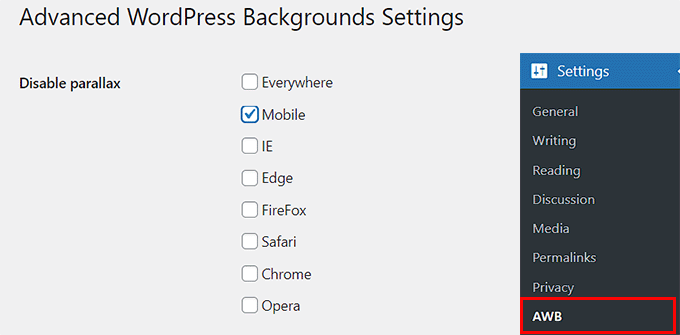
Klicka sedan på knappen 'Spara ändringar' för att spara dina inställningar.
Öppna sedan en sida eller ett inlägg du gillar i Gutenberg blockredigerare.
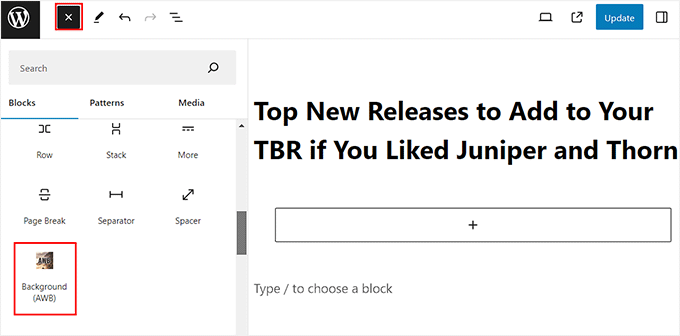
När du är där, klicka på knappen för att lägga till block '+', längst upp till vänster på skärmen, för att öppna blockmenyn.
Härifrån behöver du hitta och lägga till blocket Bakgrund (AWB) till inlägget.
Öppna nu blockpanelen på skärmens högra sida och växla till fliken "Bild" om du vill lägga till en bild som parallaxbakgrund.
Klicka sedan på knappen ‘Välj bild’ för att starta mediabiblioteket. Du kan också klicka på knappen ‘Använd utvald bild’ för att automatiskt lägga till den utvalda bilden som bakgrund.
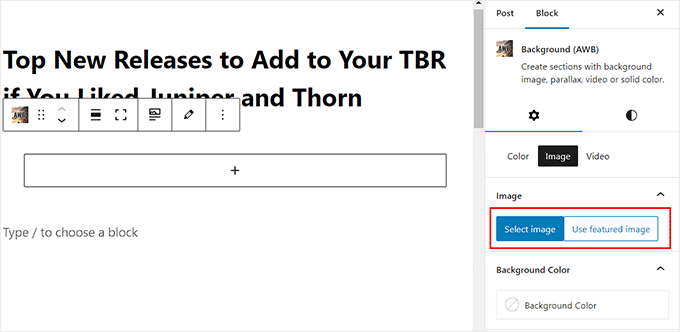
Du kan till och med lägga till en bakgrundsfärg eller video för effekten genom att växla till dessa flikar.
När du har lagt till en bild kan du justera dess fokuspunkt från blockpanelen och konfigurera bakgrundsstorleken. Vi rekommenderar dock att du lämnar bakgrundsstorleken som 'Täck'.
Använd sedan skjutreglaget för att ändra bildens opacitet.
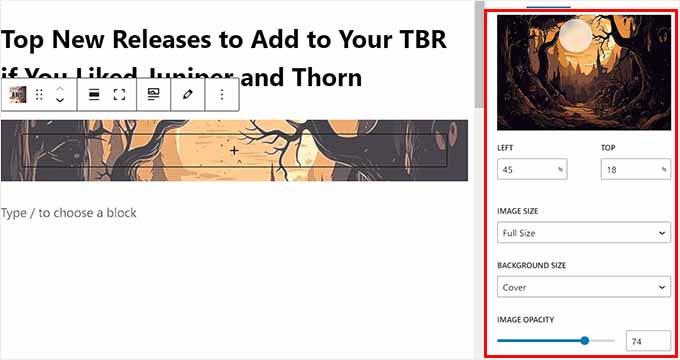
När du har gjort det, scrolla ner till fliken 'Parallax' och expandera den.
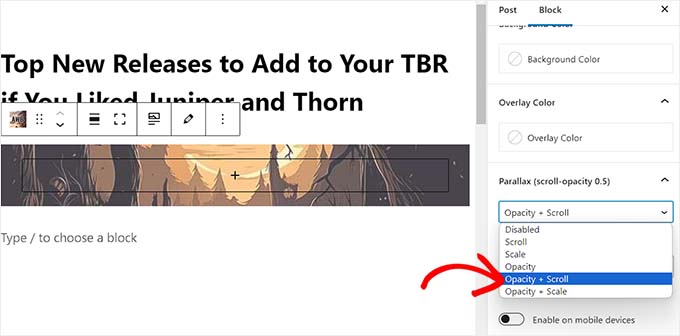
Härifrån kan du välja din parrallelltyp från rullgardinsmenyn. När du har valt ett alternativ kommer ändringarna automatiskt att tillämpas i blockredigeraren där du kan testa det.
I vårt exempel använder vi 'Opacitet + Scroll'.
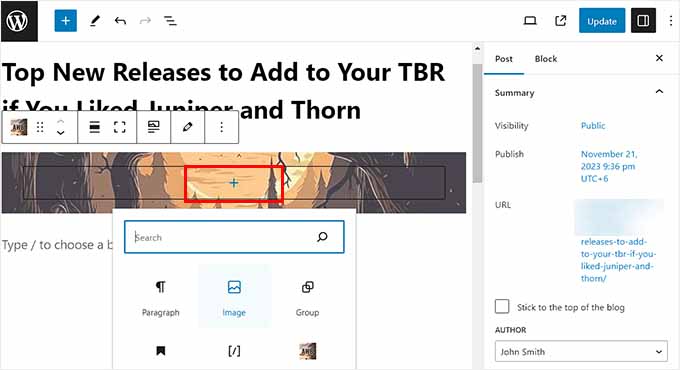
När du har lagt till effekten, klicka på '+' -knappen i AWB-blocket för att öppna blockmenyn.
Du kan nu lägga till ett stycke, en bild, en video, ett citat eller något annat block du vill. Detta block kommer sedan att visas med parallaxeffekten.
Klicka slutligen på knappen ‘Uppdatera’ eller ‘Publicera’ högst upp för att lagra dina inställningar.
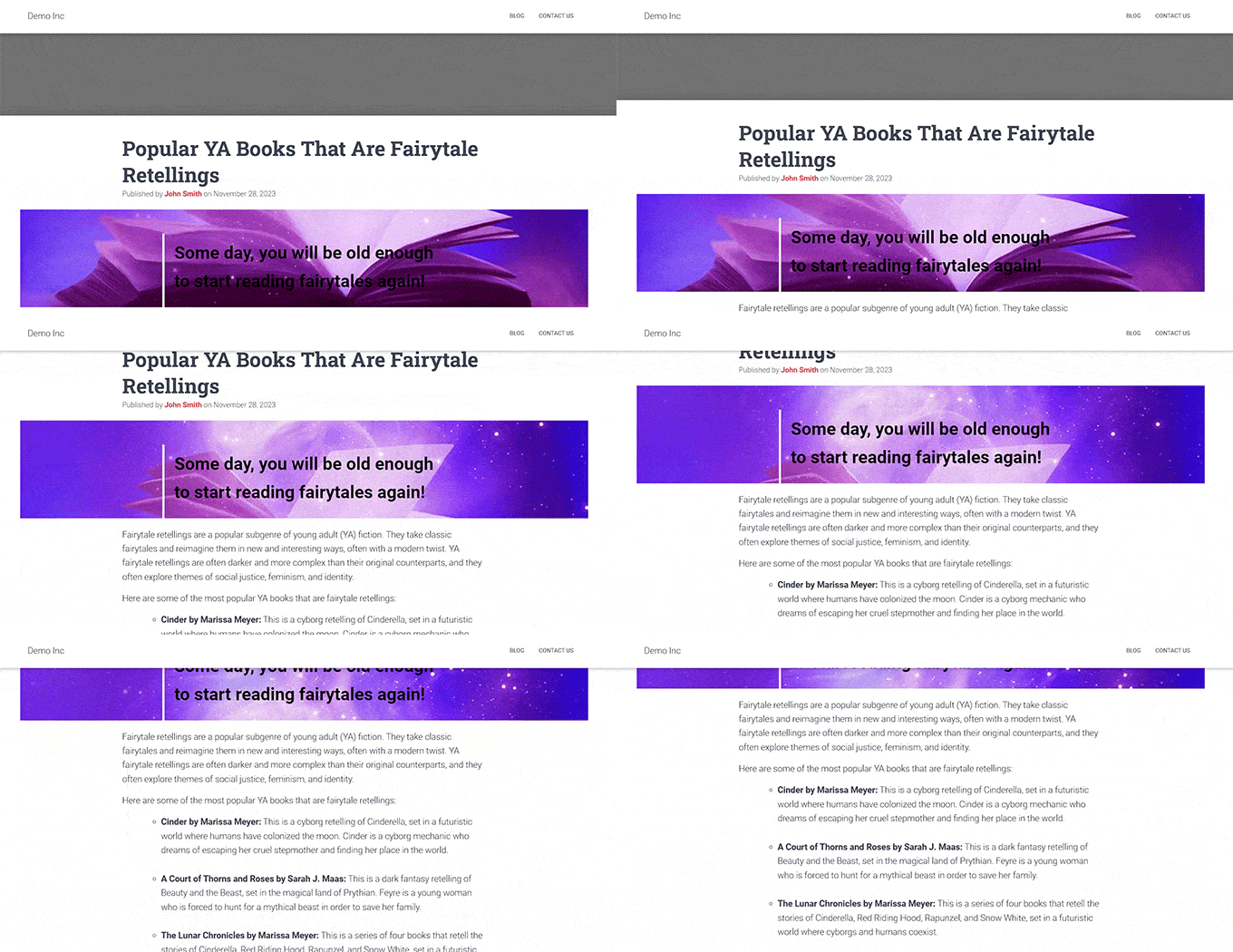
Nu kan du besöka din WordPress-webbplats för att se parallaxeffekten i aktion.

Metod 2: Lägg till parallaxeffekt i WordPress-tema med CSS
Om du vill lägga till en parallaxeffekt utan att använda ett plugin, då är den här metoden för dig. Den kräver att du lägger till anpassad CSS i ditt tema och manuellt infogar HTML där du vill att effekten ska visas.
Först måste du ladda upp bilden du vill använda till ditt WordPress-mediebibliotek genom att besöka sidan Media » Lägg till ny mediefil.
När du har gjort det måste du kopiera bildens URL genom att klicka på den och öppna dess prompt 'Bilagdetaljer'.
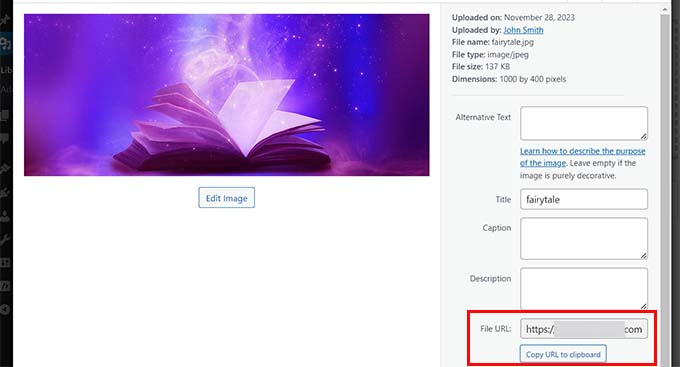
När du har gjort det måste du lägga till anpassad CSS-kod i dina temafiler. Det minsta felet när du skriver koden kan dock bryta din webbplats och göra den otillgänglig.
Det är därför vi rekommenderar att använda WPCode. Det är det bästa pluginet för kodavsnitt för WordPress på marknaden som gör det mycket säkert och enkelt att lägga till anpassad kod, inklusive CSS.
Först måste du installera och aktivera WPCode-pluginet. För detaljerade instruktioner, se vår nybörjarguide om hur man installerar ett WordPress-plugin.
Notera: WPCode har också en gratis plan som du kan använda. Att välja premiumplanen kan dock låsa upp funktioner som ett molnbibliotek med kodsnuttar, villkorlig logik och mer.
Besök efter aktivering sidan Kodutdrag » + Lägg till utdrag från WordPress-instrumentpanelen och klicka på knappen 'Använd utdrag' under alternativet 'Lägg till din anpassade kod (nytt utdrag)'.

Detta tar dig till sidan 'Skapa anpassat kodavsnitt', där du kan börja med att lägga till en titel för din anpassade kod.
Välj sedan alternativet 'CSS Snippet' från rullgardinsmenyn Code Type till höger.
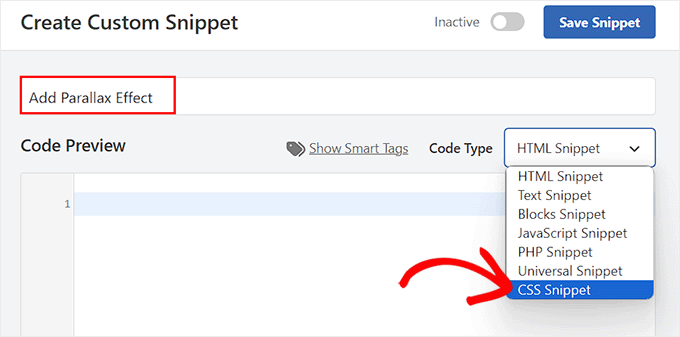
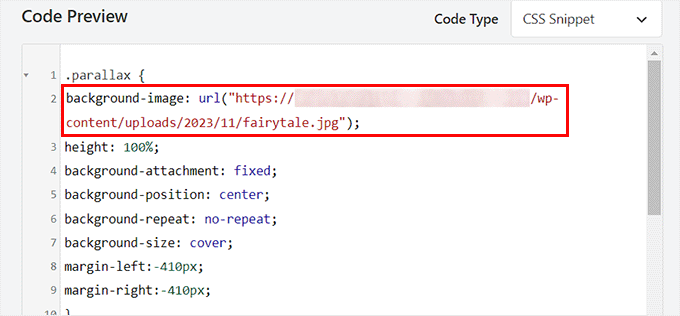
Lägg sedan till följande anpassade CSS-kod i rutan 'Kodförhandsgranskning':
.parallax {
background-image: url("http://example.com/wp-content/uploads/2017/08/my-background-image.jpg");
height: 100%;
background-attachment: fixed;
background-position: center;
background-repeat: no-repeat;
background-size: cover;
margin-left:-410px;
margin-right:-410px;
}

.parallax-content {
width:50%;
margin:0 auto;
color:#FFF;
padding-top:50px;
}
När du har gjort det, se till att ersätta exempel-URL:en i raden background-image: url i koden med URL:en till din bild.
Den här bilden kommer att användas som bakgrund för parallaxeffekten över hela din webbplats.
Rulla sedan ner till avsnittet 'Infogning' och välj läget 'Automatisk infogning'.
Utdraget kommer automatiskt att köras på din webbplats när du lägger till lite HTML-kod i det.

Skrolla slutligen tillbaka till toppen av sidan och växla omkopplaren 'Inaktiv' till 'Aktiv'.
Klicka sedan på knappen ‘Spara kodsnutt’ för att lagra dina inställningar.
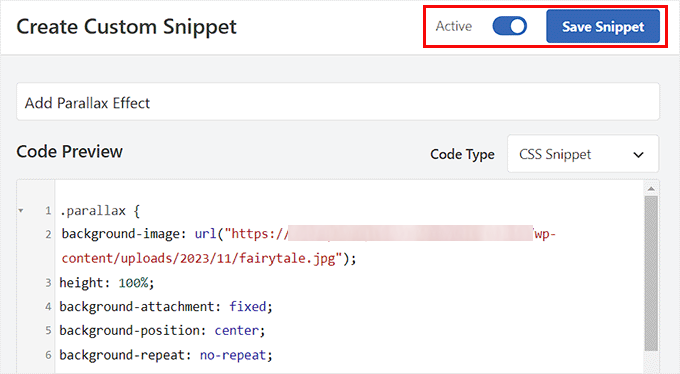
Nu är det dags för dig att öppna WordPress-inlägget eller sidan där du vill lägga till parallaxeffekten.
När du är där, klicka på knappen 'lägg till block' '+' för att öppna blockmenyn. Sök sedan efter och välj blocket Anpassad HTML.
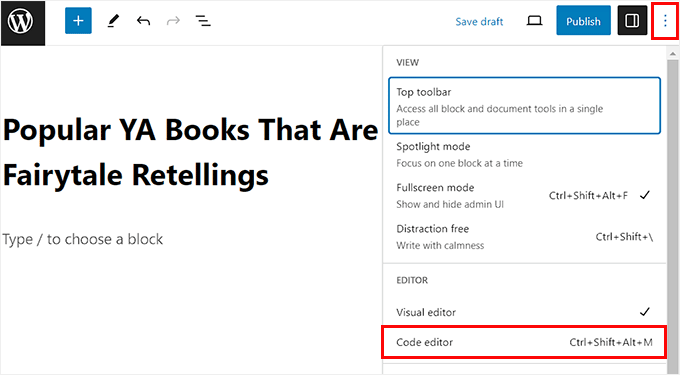
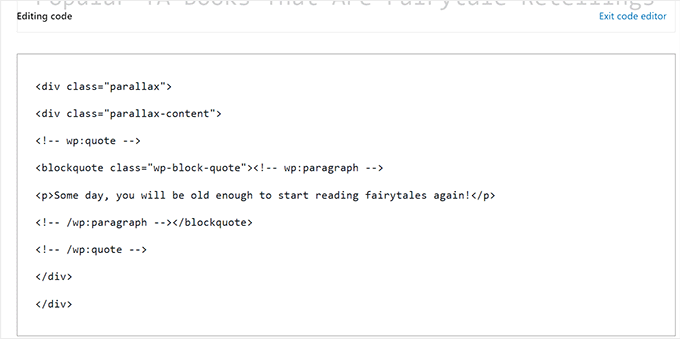
Nu behöver du klistra in följande HTML-kod i blocket: följande HTML-kod
<div class="parallax">
<div class="parallax-content">

Your content goes here...

</div>
</div>
Du kan sedan enkelt gå tillbaka till den visuella blockredigeraren genom att klicka på länken 'Avsluta kodredigeraren' högst upp.
Lägg sedan till resten av innehållet för sidan eller inlägget i den visuella blockredigeraren.
Klicka slutligen på knappen 'Uppdatera' eller 'Publicera' för att spara dina inställningar.
Now, simply visit your WordPress blog to view the parallax effect in action.
💡Proffstips: Om du bara vill ha en enkel parallaxbild på ett specifikt inlägg behöver du inget plugin eller kod. Du kan använda standardblocket Omslag i WordPress och växla inställningen 'Fast bakgrund' i blockinställningarna.
Bonus: Lägg till YouTube-video som helskärmsbakgrund i WordPress
Förutom parallaxeffekten kan du också lägga till en YouTube-video som en helskärmsbakgrund i WordPress.
Detta kan ge en uppslukande upplevelse för dina användare och öka den visuella attraktionskraften på din WordPress-webbplats. En helskärms YouTube-video som bakgrund kan framkalla känslor och skapa en djupare koppling till din publik.
Om du till exempel arrangerar en utlottning på din webbplats, kan du använda en bakgrundsvideo på YouTube för att göra sidan mer spännande och uppmuntra användare att delta i tävlingen.

På samma sätt, om du har en ideell välgörenhetsorganisation, kan du använda videobakgrunder för att visa din organisations inverkan, uppdrag och berättelserna om de individer eller samhällen du betjänar. Du kan till och med visa upp framgångshistorier i bakgrundsvideon i helskärm.
För mer information kan du se vår handledning om hur man lägger till en YouTube-video som bakgrund i helskärm i WordPress.
Vi hoppas att den här artikeln hjälpte dig att lära dig hur du enkelt lägger till en parallaxeffekt till vilket WordPress-tema som helst. Du kanske också vill se vår nybörjarguide om hur du lägger till oändlig scrollning till din WordPress-webbplats och vår lista över de bästa Canva-alternativen för webbgrafik.
Om du gillade den här artikeln, prenumerera då på vår YouTube-kanal för WordPress-videoguider. Du kan också hitta oss på Twitter och Facebook.


Jiří Vaněk
Jag gillar parallaxeffekten eftersom den, när den läggs till en webbplats med en viss uppmärksamhet på detaljer, kan skapa en verkligt vacker effekt. Personligen har jag dock alltid bara kunnat skapa denna effekt med Elementor, där det var lätt för mig. På webbplatser utan Elementor har jag varit tvungen att ge upp denna effekt eftersom jag inte visste hur jag skulle uppnå den. Advanced WordPress Backgrounds låter som en utmärkt lösning för mina webbplatser utan Elementor, och jag kommer definitivt att vara glad att prova att arbeta med detta plugin.
Mrteesurez
Jag har en parallaxeffekt för hörseln men förstod inte hur den faktiskt fungerar. Den här guiden är hjälpsam eftersom den förklarade det tydligt med implementering. Jag vill prova det. Tack.
WPBeginner Support
Glad we could help show what the effect is
Admin
Christer
Kanske är jag dum men vad ska jag infoga under "ditt eget innehåll här" i kortkoden? Är innehållet inlägget eller vad?
Chris
WPBeginner Support
Du skulle infoga innehållet du vill ha på den sidan.
Admin
Saswata Baksi
Kan jag lägga till detta i inläggets huvudkod, dvs. före titeln på enskilda inlägg?
WPBeginner Support
Du skulle troligen vilja ha en fast header för det som det låter som att du vill ha, annars skulle du behöva kontakta supporten för ditt specifika tema för den anpassningen.
Admin
Jessica
Varför inte visa ett live-exempel (URL) på parallaxeffekten? Jag kan inte ens föreställa mig det.
WPBeginner Support
Thanks for your feedback, we’ll certainly take this into consideration for any updates to this article
Admin
Andres
Hej och tack för den här guiden.
Jag har implementerat lösning #2 på min webbplats, den fungerar utmärkt förutom att den inte fungerar på mobilen. Finns det ett känt problem med det?
Tack
Chris
Hej, jag provade den här kodlösningen men den är inte responsiv och får kritik av Google.
Jag har provat några fixar, mestadels genom att använda mediepauser och ändra marginaler men kan inte få det att fungera.
Eller
Hur inaktiverar man på mobilen?
Tack på förhand
Chris
WPBeginner Support
At the moment we do not have the recommended CSS to detect mobile devices.
Admin
Alex
Jag älskar den här pluginen, men jag försöker skapa en bakgrundsbild i full höjd som passar hela skärmen oavsett storlek på webbläsarfönstret. Sedan, när fönstret har laddats, kan jag scrolla för att se resten av min webbsida. Jag ser att demon som nK använder fungerar på detta sätt:
Jag undrar vilken ytterligare CSS eller inställningar jag behöver använda för att skapa denna effekt.
Tack så mycket!
gayana
jag har lagt till parallax-pluginet. jag har fått symbolen som fanns på bilden men jag får inte reda på var jag ska lägga koden. Jag har lagt till det i anpassad css under utseende. Jag får ingen bild eller några effekter.
David
Istället för att upprepa detta för varje sida/inlägg, kan jag bara göra det en gång genom att använda rutan för ytterligare CSS?
Jag vill ha parallaxeffekten över hela webbplatsen.
Tack
Mahdi Sadeghi
That was Awesome
Thank You.
Thomas Greenbank
Om jag använder pluginen för detta, måste jag lämna den aktiv, eller kan jag avaktivera pluginen när jag väl har ställt in parallaxeffekten?
WPBeginner Support
Hej Thomas,
Du måste fortsätta använda pluginet så länge du vill behålla parallaxbakgrundseffekter.
Admin
Ed
Finns det ett sätt att göra bakgrunden (dess URL) till en variabel som kan ställas in när den relaterade HTML läggs till ett inlägg? Alternativet att ha flera anpassade CSS-segment (.parallaz1, .parallax2, .....) för att täcka varje möjlig bakgrund är i bästa fall otympligt.
En CSS-nybörjare som försöker lära sig. Peka mig till en eller två webbplatser så kommer jag att lista ut det själv, men just nu vet jag inte ens vad jag ska söka efter.
Tack
Ed
WPBeginner?
Någon??
WPBeginner Support
Hej Ed,
Du kan lägga till CSS-klasser med hjälp av anpassade fält. Du kan tilldela ett anpassat fält till en artikel och sedan i dina temafiler leta efter anpassad metadata och sedan använda den som din CSS-klass.
Admin