


Har du någonsin velat att delar av din WordPress-webbplats ska se olika ut för varje kategori? Det är ett utmärkt sätt att göra din webbplats mer användarvänlig och visa innehåll som passar varje ämne bättre.
Vi gör detta på WPBeginner också! Du kanske inte märker det direkt, men våra sidofält ändras beroende på vilken sida du befinner dig på.
Genom att ändra dina sidhuvuden, sidfötter eller sidopaneler för olika kategorier kan du göra din webbplats mer intressant för besökare. Du kan visa annonser som passar ämnet, lyfta fram användbara resurser eller bara få saker att se annorlunda ut för att matcha innehållet.
I den här guiden visar vi dig tre sätt att lägga till anpassade rubriker, sidfötter eller sidofält för varje kategori i WordPress.

Varför lägga till en anpassad sidhuvud, sidfot eller sidofält för varje kategori?
Att anpassa layouten på din WordPress-webbplats för olika kategorier kan verkligen förbättra dina besökares upplevelse. Genom att skräddarsy rubriker, sidfötter eller sidofält för specifika ämnen kan du ge mer relevant information till dina läsare.
Anpassade sidofält kan också göra navigeringen enklare genom att erbjuda kategorispecifika länkar och resurser. Förutom det kan du vilja visa riktade annonser, relevanta sociala medier-flöden eller relaterade inlägg om det ämnet.
Dessa anpassningar kan öka engagemanget och få besökare att stanna längre på din webbplats.
På WPBeginner ser våra sidofält olika ut beroende på vilken sida eller inlägg du befinner dig på. Sidofältet på vår startsida är mycket enklare och innehåller endast våra sociala länkar och gratis guider.
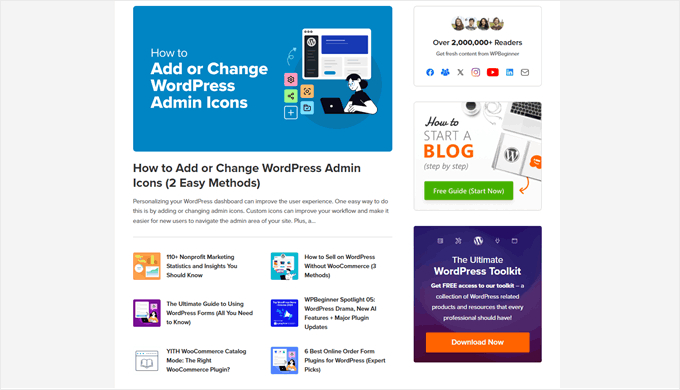
Men om du besöker våra blogginlägg kommer du också att se en utvald plugin, en sökfält, våra senaste inlägg, erbjudanden och kuponger, och mer.
Den framhävda pluginen du ser kommer också att skilja sig beroende på vilket inlägg du befinner dig på.

Med det sagt, låt oss ta en titt på hur du enkelt kan lägga till ett anpassat sidhuvud, sidfot eller sidofält för varje kategori i din WordPress-blogg.
Vi kommer att gå igenom tre metoder, och du kan använda snabblänkarna nedan för att navigera till en specifik om den intresserar dig mer än de andra:
Metod 1: Skapa ett anpassat tema med ett anpassat sidhuvud, sidfot eller sidofält (rekommenderas)
Vår mest rekommenderade metod för att lägga till en anpassad rubrik, sidfot eller sidofält för varje kategori är att skapa ett anpassat tema med en WordPress temabyggare. Detta tillvägagångssätt erbjuder mest flexibilitet och kontroll över din webbplats design.
Dessutom erbjuder många teman, särskilt klassiska, inte funktionen att lägga till anpassade element som standard. Denna begränsning tvingar ofta användare att redigera temafiler direkt, vilket kan vara riskabelt och komplicerat för nybörjare. Vi visar dig hur du gör detta i metod 3.
Med det sagt, denna metod rekommenderas inte om du är nöjd med ditt nuvarande tema och inte vill ändra det. Det beror på att följa denna metod kommer att kräva att du ändrar ditt tema.
För detta ändamål rekommenderar vi att använda SeedProd. Det är en av de bästa landningssidorna och temabyggarna vi har provat.
Vi använder den ofta för våra egna anpassade sidor och partnerwebbplatser. Dessutom kommer SeedProd med över 350 mallar, vilket gör det enkelt att snabbt skapa professionellt utseende designer.
Du kan läsa mer om pluginet i vår SeedProd-recension.
För att använda SeedProd:s temabyggarfunktion behöver du premiumversionen. Du är dock välkommen att börja med gratisversionen för att få en känsla för pluginet.
Steg 1: Installera och konfigurera SeedProd
För att komma igång, installera SeedProd-pluginet på din WordPress-webbplats. Om du behöver hjälp, kolla in vår guide om hur man installerar ett WordPress-plugin.
Efter installationen anger du din SeedProd-licensnyckel och klickar på ‘Verifiera nyckel’ för att aktivera plugin-programmet.

Navigera sedan till SeedProd » Temabyggare i din WordPress-instrumentpanel.
Klicka på knappen 'Theme Template Kits' för att utforska tillgängliga designer.

Här ser du en mängd olika temamallar.
Förhandsgranska gärna vilket kit som helst genom att föra muspekaren över det och klicka på förstoringsglaset.

Om du planerar att skapa en annan anpassad sidopanel för varje kategori, rekommenderar vi att du väljer ett temakit med en sidopanelsmall.
Dessutom rekommenderar vi att välja ett temakit som inkluderar sidor som passar dina webbplatsbehov. Till exempel, Tidelove Laundry Services Theme kommer med en Tjänstesida, vilket gör det perfekt för tjänstebaserade företag.

När du har bestämt dig för ett kit, för bara muspekaren över det.
Klicka sedan på den orangea bockikonen när den visas.
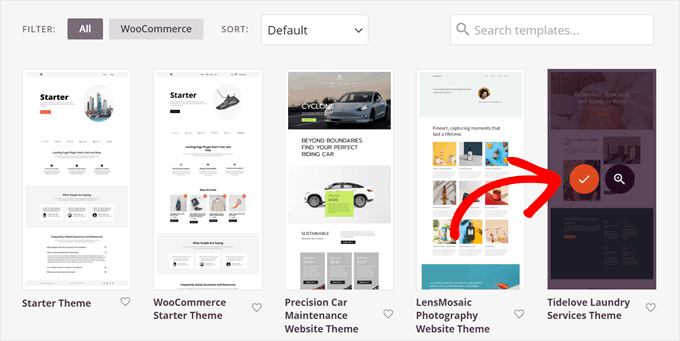
Vänta nu några ögonblick medan SeedProd ställer in ditt tema.
När det är klart bör du omdirigeras till sidan för inställningar för 'Temabyggaren' igen, där du kommer att se att SeedProd har skapat flera temamallar för din WordPress-webbplats.
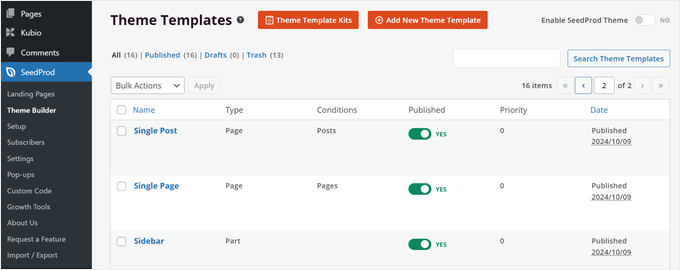
Steg 2: Duplicera din befintliga mall för kategorier och mall för sidhuvud/sidfot/sidopanel
Du kan nu börja redigera dina temamallar.
Först måste du duplicera din mall 'Arkiv, Sökresultat', som används för blogginläggskategorisidor. Du måste skapa en kopia av den och sedan konfigurera villkoren så att sidan endast visas när besökaren tittar på en specifik blogginläggskategorisida.
För att göra detta, håll muspekaren över din mall ‘Arkiv, Sökresultat’ och klicka på ‘Duplicera.’
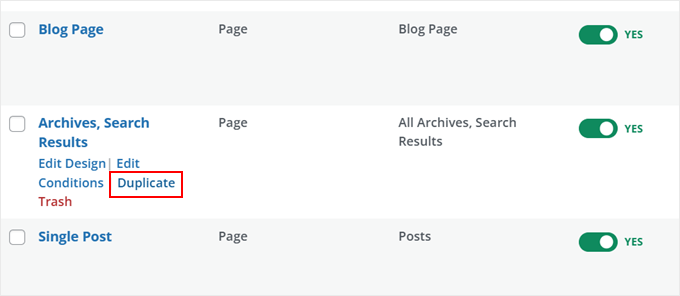
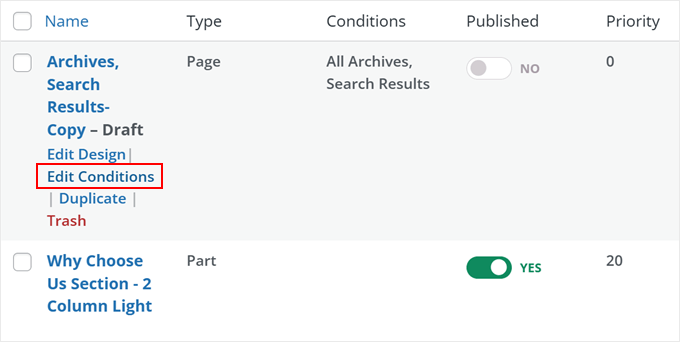
Du bör nu se en ny mall 'Arkiv, Sökresultat - Kopia'.
Klicka på ‘Redigera villkor’.
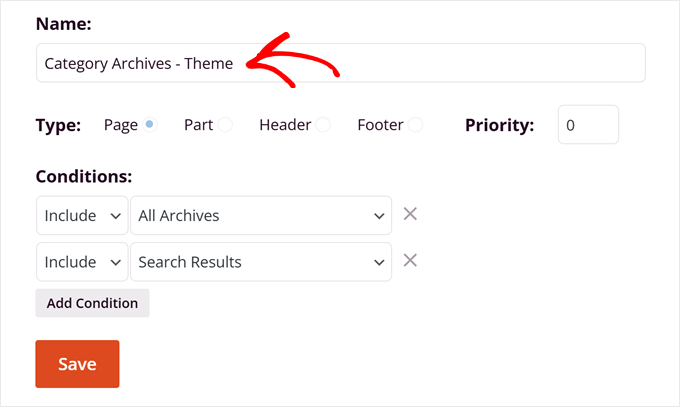
En popup-ruta visas nu. Byt först namn så att det är lättare att identifiera den senare. Vi rekommenderar att du inkluderar namnet på blogginläggskategorin som den här mallen kommer att användas för.
Detta kan vara något i stil med 'Kategoriarkiv – [kategorinamn].' Vår kategorisida heter 'Tema', så vi kommer att kalla vår 'Kategoriarkiv – Tema'.
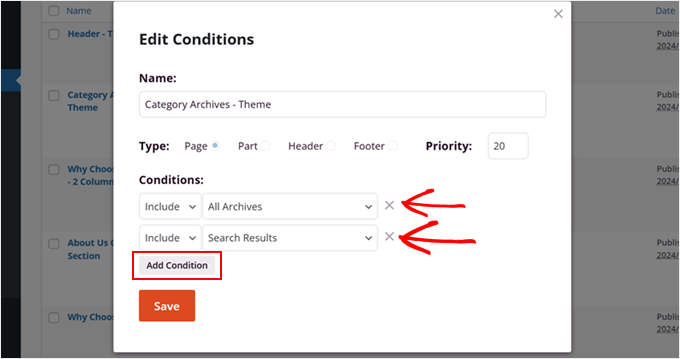
För ‘Villkor,’ se till att ta bort de nuvarande alternativen genom att klicka på ‘X’-knappen bredvid båda.
Klicka sedan på 'Lägg till villkor'.
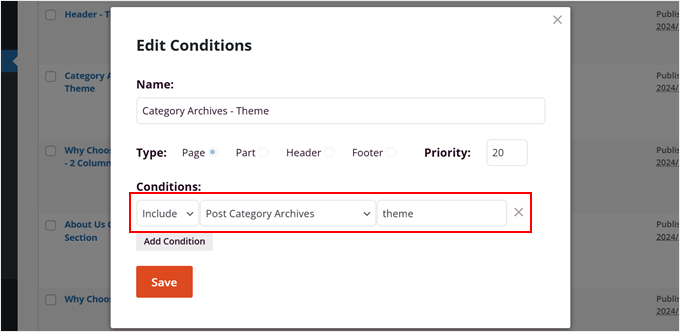
Se nu till att välja ‘Inkludera’ och ‘Arkiv för kategorier’ för det nya villkoret.
Ange sedan sluggen för kategorin, som du hittar genom att gå till Inlägg » Kategorier.
Du kan läsa vårt ordlista-inlägg om WordPress-kategorier om du behöver tips.
När du är klar, klicka bara på 'Spara'.
Nu skapar vi en anpassad mall för sidhuvud, sidfot eller sidopanel för din nya blogginläggskategorisida.
Som demonstration kommer vi att skapa en anpassad rubrik. Du kan göra detta genom att leta efter din 'Rubrik'-mall, hovra över den och klicka på 'Duplicera'.
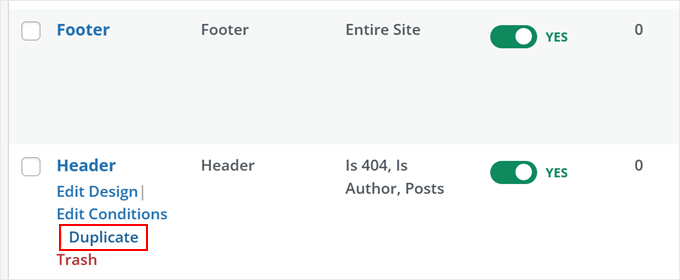
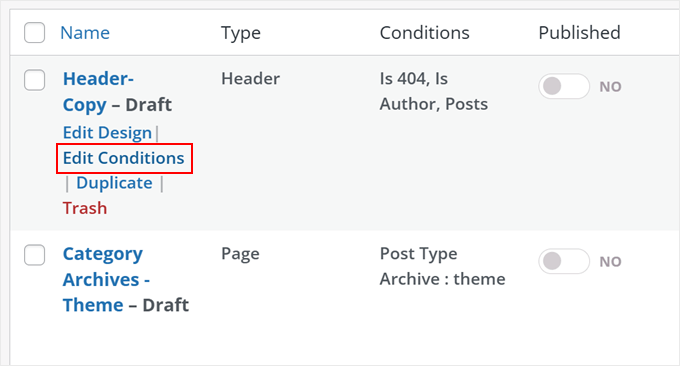
Du bör nu se 'Sidhuvud - Kopiera' i din lista över mallar.
I det här skedet kan du föra muspekaren över den och klicka på ‘Redigera villkor’.
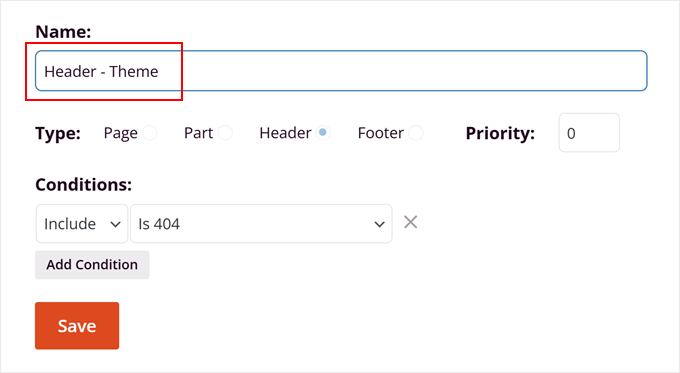
Se nu till att byta namn på den här sidhuvudsmallen så att den är lättare att identifiera.
Återigen, vi rekommenderar att du lägger till namnet på din blogginläggskategori här så att du enkelt kan skilja den från andra sidhuvuden för andra kategorisidor.
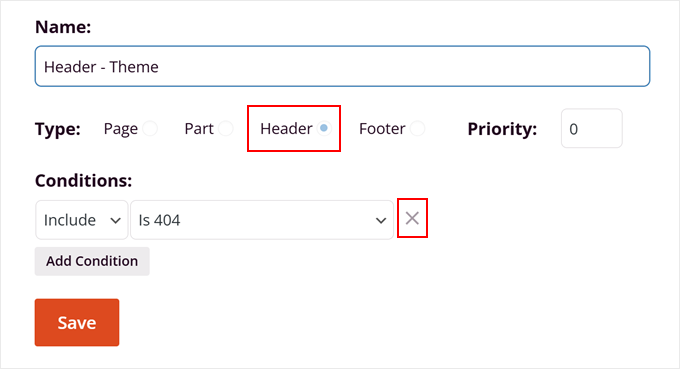
Se också till att 'Typ' är 'Sidhuvud' och ta bort alla befintliga villkor genom att klicka på 'X'-knappen bredvid dem.
När du är klar, klicka på ‘Spara.’
Steg 3: Anpassa din anpassade rubrik/sidfot/sidofält
Med de föregående stegen klara är du redo att börja anpassa din rubrik, sidfot eller sidofältssektion.
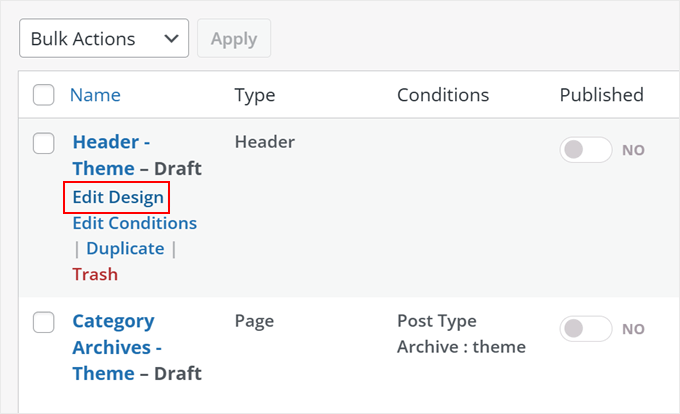
Eftersom vi skapade en rubrik tidigare, kommer vi att redigera den direkt. Allt du behöver göra är att föra muspekaren över malldelen för rubrik, sidfot eller sidopanel och klicka på ‘Redigera design.’
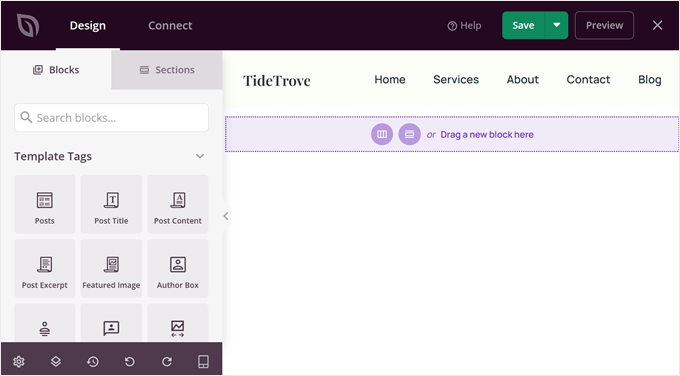
Du bör nu vara i SeedProd:s dra-och-släpp-redigerare.
Som du kan se finns det en liveförhandsgranskning av din mall och en meny på vänster sida. Du kan lägga till block eller färdiga sektioner och anpassa dem.
Du kan göra massor av coola saker här.
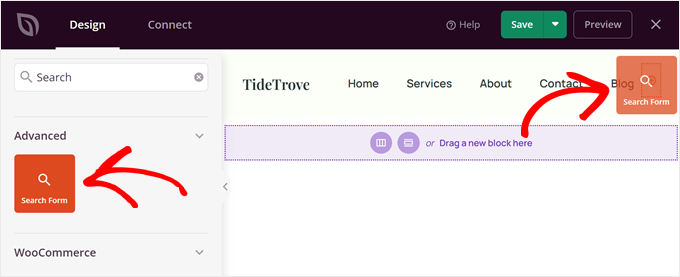
Till exempel kan du leta efter 'Sökformulär'-blocket och lägga till det bredvid din navigeringsmeny i rubriken.
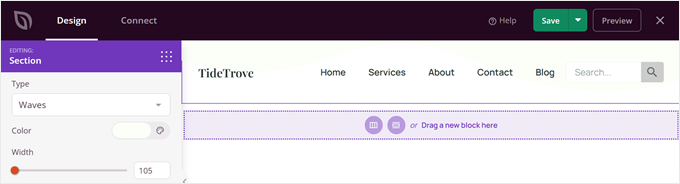
Du kan också lägga till en anpassad formdelare till ditt sidhuvud för att lägga till ett roligt, övergångselement från toppen av din webbplats till resten av innehållet.
Läs gärna vår handledning om hur man lägger till en anpassad formdelare i WordPress för att lära dig mer om detta.
Här är andra handledningar du kan titta på för att få idéer om vad du kan göra med din rubrik, sidfot eller sidopanel:
- WordPress sidofältsknep för att få maximala resultat
- Hur man redigerar sidfoten i WordPress
- Hur man lägger till roterande vittnesmål i WordPress
- Hur man visar de senaste inläggen i WordPress
- Hur man lägger till dynamiskt innehåll i WordPress (nybörjarguide)
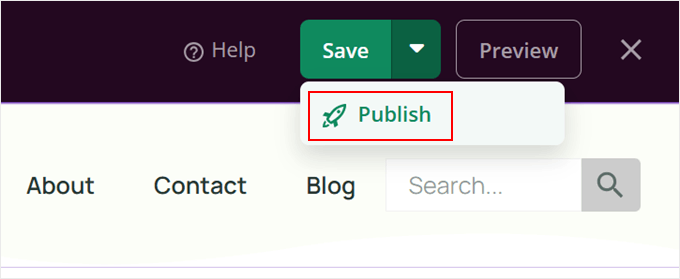
När du är nöjd med hur sidhuvudet, sidfoten eller sidofältet ser ut, klickar du bara på nedåtpilen bredvid knappen 'Spara'. Välj sedan 'Publicera'.
Steg 4: Lägg till din anpassade rubrik/sidfot/sidopanel i din mall för bloggkategorier
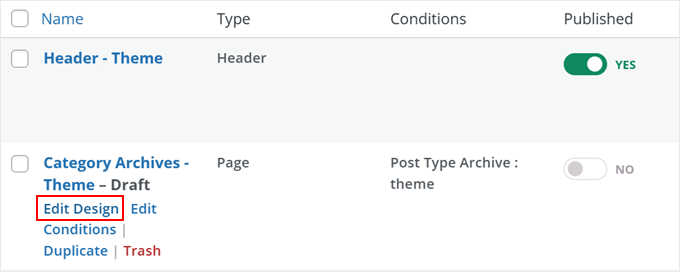
För nästa steg, gå tillbaka till din WordPress-admin och navigera till SeedProd » Temabyggare. Håll sedan muspekaren över bloggkategorimallen du duplicerade tidigare och klicka på 'Redigera design'.
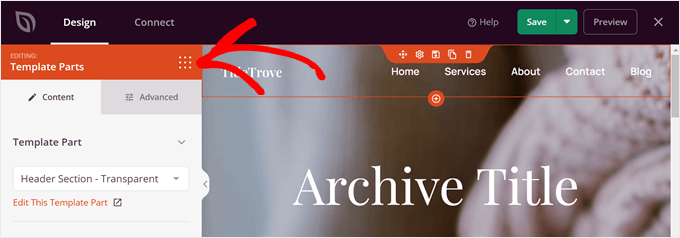
Du bör nu vara i SeedProd:s dra-och-släpp-redigerare. Som du kan se använder den här mallen fortfarande samma sidhuvud, sidfot eller sidopanel som resten av din webbplats.
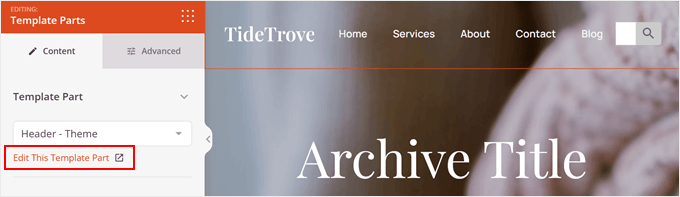
För att ersätta den, för muspekaren över sidhuvudet, sidfoten eller sidofältet och klicka på det. Du vet att du är på rätt spår om panelen till vänster ändras till 'Redigerar: Malldelar'.
Välj nu i rullgardinsmenyn 'Mall-del' den header-, footer- eller sidofältsmall som du duplicerade och anpassade tidigare.
Som så här:
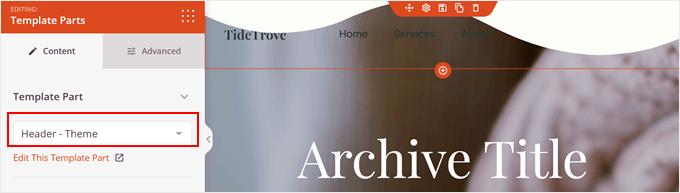
Om din rubrik, sidfot eller sidofält inte ser rätt ut, oroa dig inte. Klicka bara på 'Redigera denna malldel', så öppnas en ny flik där du kan göra ändringar i SeedProd-redigeraren.
Eftersom typsnittet på vår rubrik är för mörkt, bestämde vi oss för att ändra typsnittsfärgen och ta bort formdelaren för att göra länkarna mer läsbara.
Och det är allt. Fortsätt gärna att anpassa din arkivsida för kategorier efter eget tycke.
Till exempel kan du lägga till en stor bild högst upp, infoga funktionsrutor med ikoner för att marknadsföra dina produkter eller tjänster, lägga till en animerad bakgrund och mer.
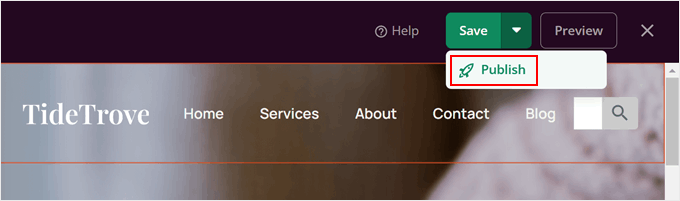
När det är klart, klickar du bara på nedåtpilen bredvid knappen ‘Spara’ igen och väljer ‘Publicera’.
Upprepa gärna steg 2 till 4 för att skapa olika rubriker, sidfötter eller sidofält för varje bloggkategorisida.
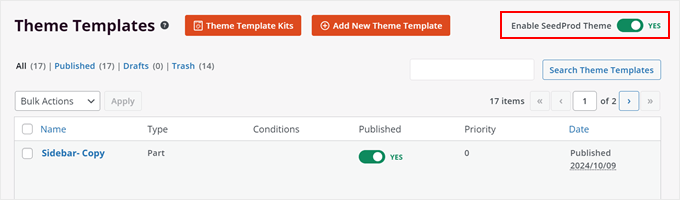
Gå sedan tillbaka till SeedProd » Temabyggare och aktivera knappen 'Aktivera SeedProd-tema' tills det står 'JA'. Detta kommer att inaktivera ditt tidigare tema och aktivera ditt SeedProd-tema.
Och det var allt!
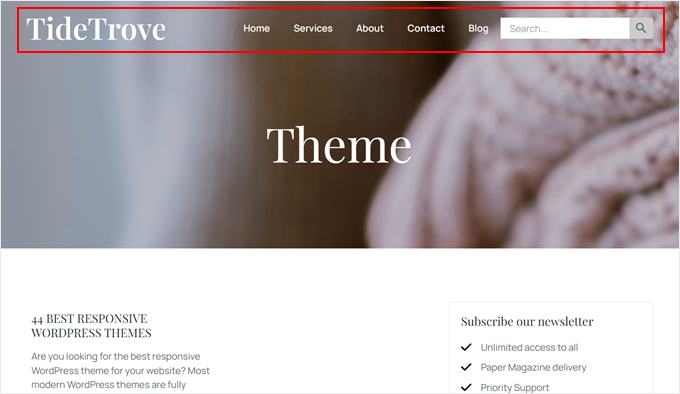
Här är hur vår anpassade sidhuvud ser ut till slut:
Notera: Inget fan av SeedProd? Vi rekommenderar också att använda Thrive Architect, en annan kraftfull men ändå lättanvänd sidbyggare. Du kan lära dig mer om verktyget i vår Thrive Architect-recension.
Metod 2: Använd Full-Site Editor för att skapa anpassat sidhuvud, sidfot eller sidofält (Blockteman)
Om du använder ett blocktema som Twenty Twenty-Four eller Hestia, kan du skapa anpassade sidofält, rubriker eller sidfötter med hjälp av fullständig webbplatsredigerare. Denna metod fungerar på samma sätt för alla blockteman, vilket gör det enkelt att lägga till anpassade element på specifika blogginläggskategorisidor.
Steg 1: Skapa en anpassad mall för sidhuvud, sidfot eller sidopanel
För att börja, gå till Utseende » Redigerare i din WordPress-instrumentpanel.

Du kommer att se olika alternativ för att anpassa ditt blocktema.
Klicka på 'Mönster' i din vänstermenyn för att börja.

Här kan du se alla återanvändbara mallkomponenter för dina sidor, som rubriker, sidfötter, sidofält och så vidare.
För den här handledningen ger vi dig ett exempel på hur du skapar en anpassad sidfot med redigeraren för hela webbplatsen. Men tänk på att den här metoden fungerar för alla malldelar, inklusive headers och sidebars.
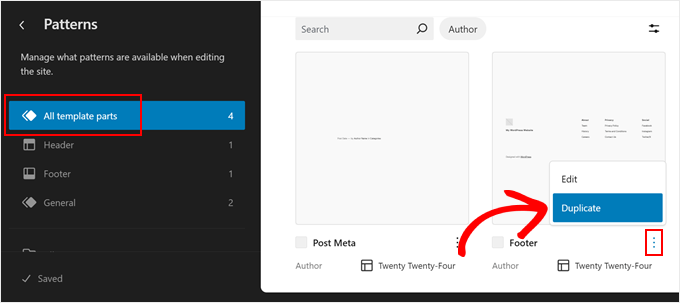
Klicka först på 'Alla mall-delar'. Hitta sedan delen 'Sidfot' och klicka på menyn med tre punkter. Välj 'Duplicera' för att kopiera mall-delen.
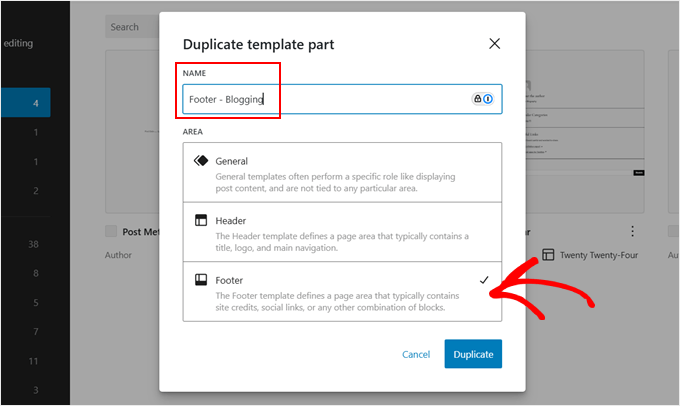
En ny popup visas. Här, byt namn på 'Sidfot (Kopia)' till något annat som gör mallkomponenten lätt att identifiera.
Vi rekommenderar att du inkluderar kategorinamnet där denna sidfot kommer att visas senare, så något i stil med ‘Sidfot – [kategorinamn]’.
Se också till att 'Sidfot' är valt i sektionen 'Område'. Klicka sedan på 'Duplicera'.
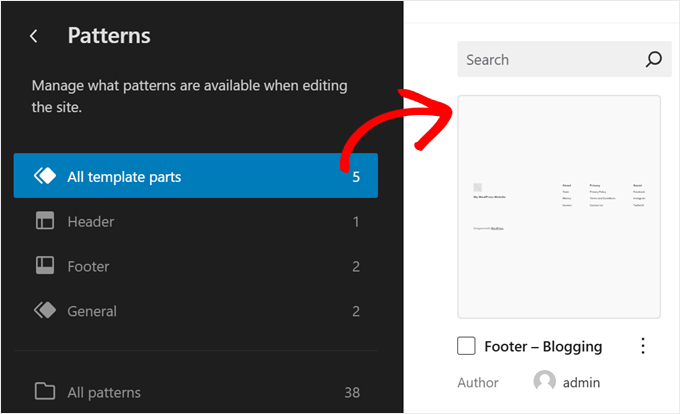
Din nya sidfot bör nu finnas med i listan över malldelar.
Klicka på den för att börja redigera den.
Nu, i redigeraren för hela webbplatsen, kan du börja anpassa ditt sidhuvud, din sidfot eller din sidopanel hur du vill.
Enligt vår mening har standardmallarna för sidfoten redan allt du behöver i en typisk sidfot. Men för att skilja den från andra kategorisidor kommer vi att lägga till en uppmaning till handling-knapp som bjuder in besökare att ladda ner en gratis bloggguide.
Vi lägger till call-to-action precis ovanför den vanliga sidfotssektionen för att undvika att störa de vanliga sidfotselementen.
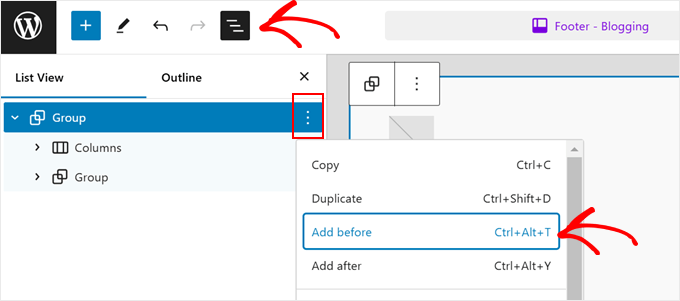
För att anpassa din sidfot på ett liknande sätt, klicka på knappen 'Listvy' i det övre vänstra hörnet och välj 'Grupp' som kapslar in alla sidfotselement tillsammans. Klicka sedan på menyn med tre punkter och välj 'Lägg till före'.
Klicka nu på den svarta ‘+’-knappen för att lägga till ett block eller ett mönster.
Vi har valt att navigera till fliken 'Mönster' här och välja 'Centrerad uppmaning till handling' för att snabba upp processen.
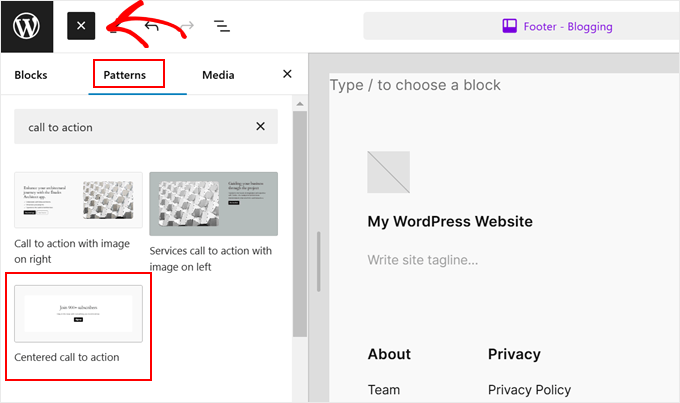
Nu behöver du bara ersätta rubriken, texten och knappen som finns i mönstret för att passa dina behov. Du kan redigera allt som du normalt skulle göra i Gutenberg-redigeraren.
Om du behöver hjälp kan du läsa vår nybörjarguide till WordPress fullständiga webbplatsredigering.
När du är klar klickar du bara på ‘Spara’.
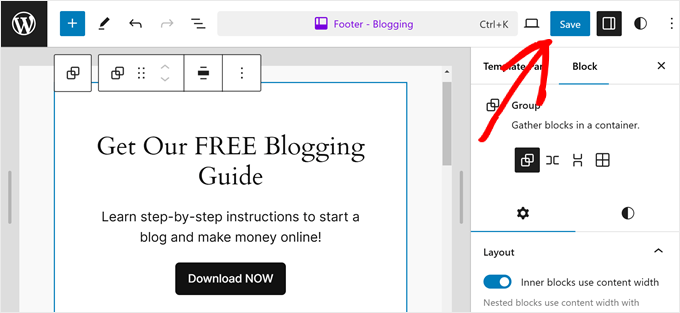
I det här skedet kan du fortsätta och upprepa det här steget för att skapa flera sidhuvuden, sidfötter eller sidofält för var och en av dina kategorisidor.
Steg 2: Skapa anpassade mallar för alla kategorisidor
Nu skapar vi en anpassad mall för varje bloggkategorisida. Detta är nödvändigt eftersom alla dina kategorier för närvarande troligen använder samma arkivmall. Genom att skapa individuella mallar kan vi lägga till olika rubriker, sidfötter eller sidofält till olika kategorier.
För att börja, gå tillbaka till huvudmenyn i redigeraren för hela webbplatsen och klicka på ‘Mallar’.

Standardmallen för arkivsidor för kategorier kallas vanligtvis för ‘Alla arkiv’. Denna mall används för olika arkivtyper, inklusive kategorier, taggar, anpassade taxonomier och anpassade inläggstyper.
För att skapa en ny mall för en kategoribaserad arkivsida, klicka på 'Lägg till ny mall' i det övre högra hörnet.
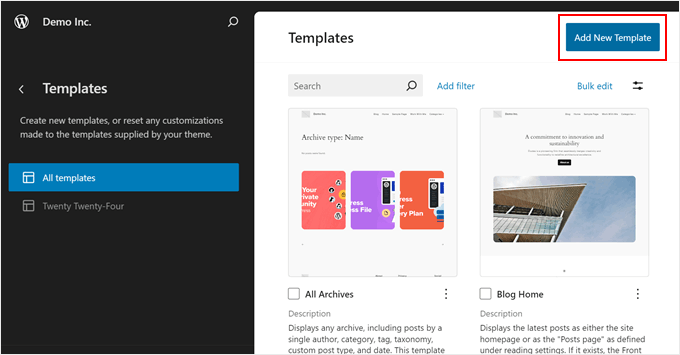
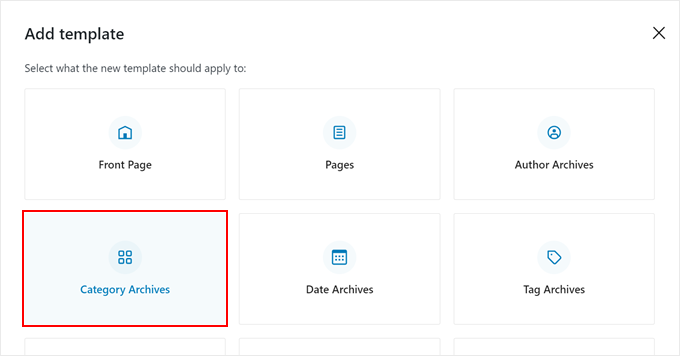
Ett popup-fönster kommer att visas.
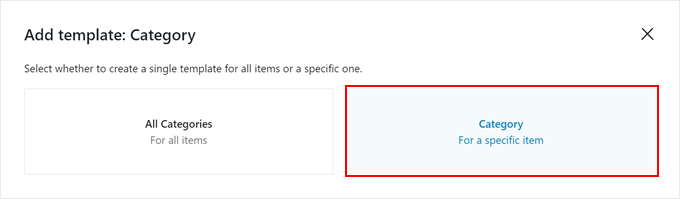
Välj här ‘Arkiv för kategorier’.
Välj därefter om du vill skapa en anpassad mall för alla kategorier eller en specifik.
Eftersom vi vill skapa anpassade sidhuvuden, sidfötter eller sidofält för varje kategorisida, väljer vi 'Kategori för ett specifikt objekt'.
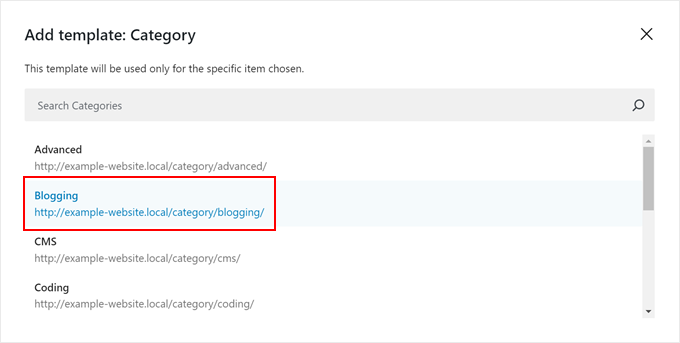
Välj nu den kategori du vill skapa en mall för.
I det här exemplet väljer vi kategorin ‘Blogging’.
Därefter öppnas redigeraren för hela webbplatsen, och en popup-ruta frågar dig om att välja ett blockmönster för kategoris arkivsida.
Du kan antingen välja ett mönster eller hoppa över det här steget för att börja från början. Om du föredrar att börja om från noll, ger vår guide om att styla enskilda kategorier i WordPress detaljerade instruktioner.
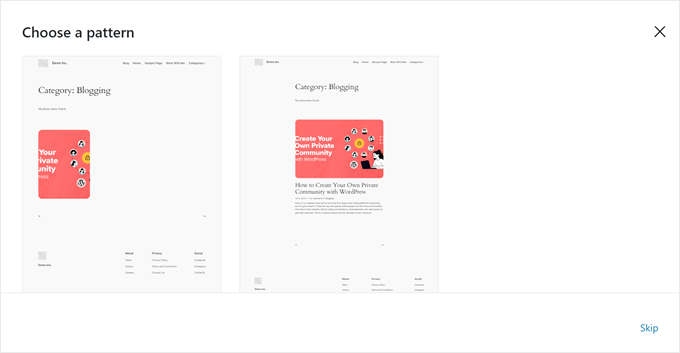
Fortsätt att anpassa din kategorisida tills du är nöjd med hur den ser ut.
Steg 3: Lägg till din anpassade rubrik/sidfot/sidofält i din kategorisidmall
När du är klar med att anpassa utseendet på din kategorisida, måste du lägga till ditt anpassade sidhuvud, sidfot eller sidofält.
För att göra detta kan du klicka på knappen 'Listvy' i det övre vänstra hörnet.
Välj sedan malldelen för header, footer eller sidebar, klicka på menyn med tre punkter och välj ‘Ersätt.’
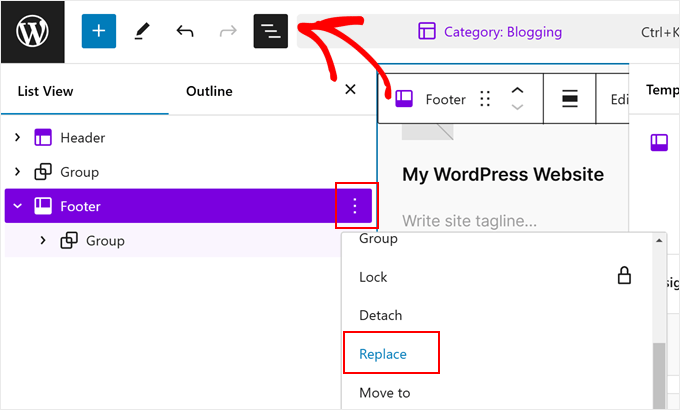
Du bör nu se den anpassade malldelen du just skapade.
Klicka bara på den för att använda den.
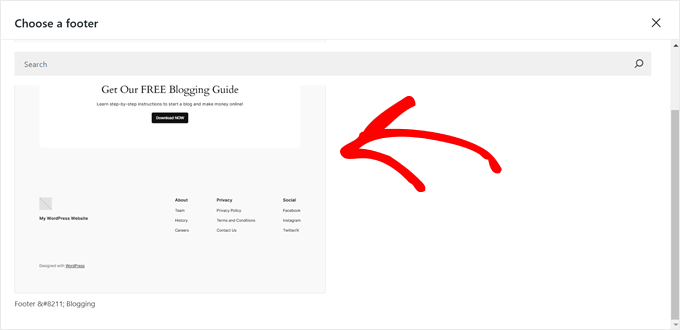
När allt detta är klart, trycker du bara på knappen ‘Spara’ högst upp.
Här är hur vår anpassade sidfot för bloggkategorisidan ser ut:
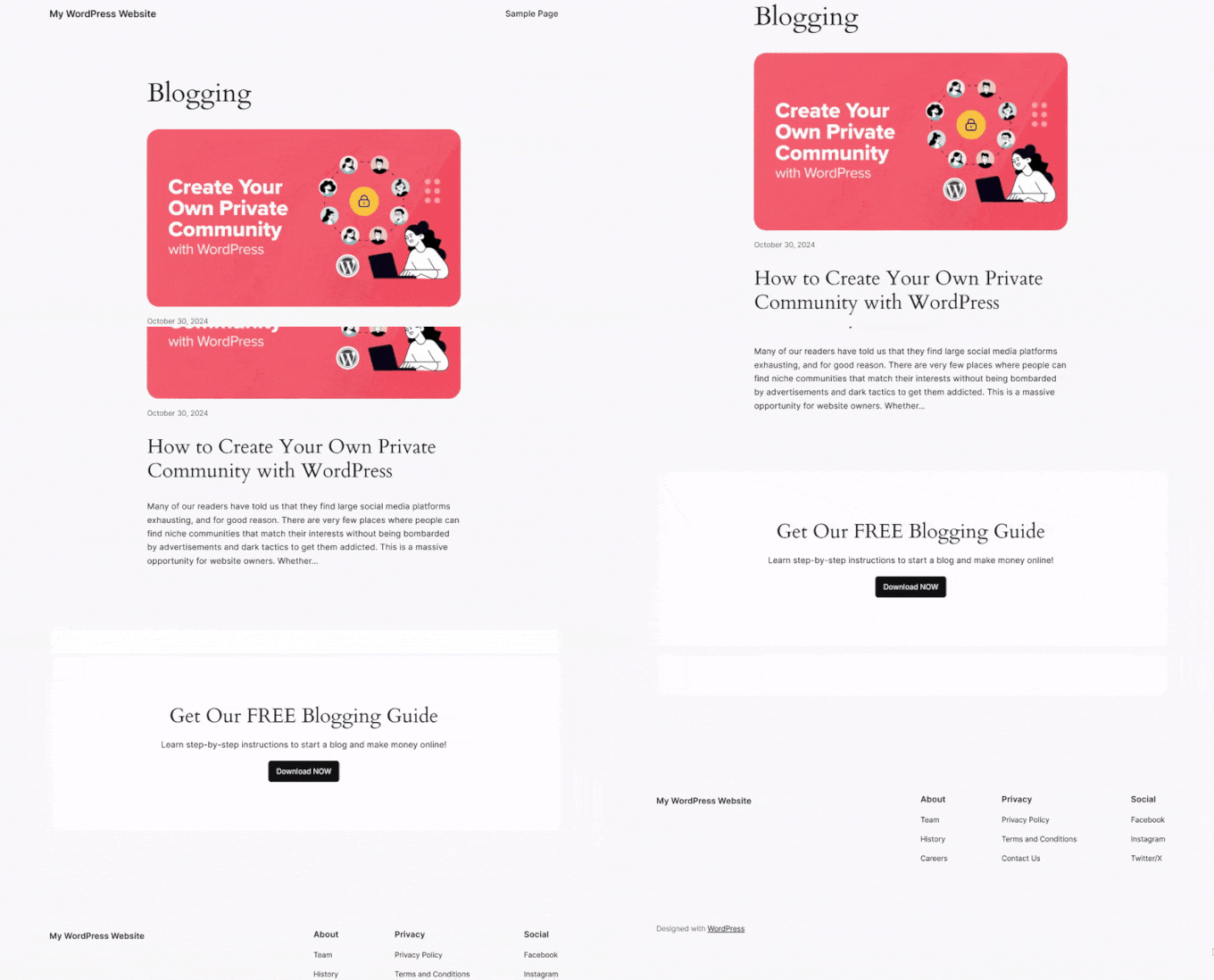
Du kan sedan upprepa dessa steg för att skapa olika sidor för alla dina blogginläggskategorier.
Metod 3: Skapa nya sidhuvuds-, sidfots- eller sidofältsmallfiler (avancerad metod för klassiska teman)
Denna metod är den mest avancerade och är endast avsedd för personer som använder klassiska teman.
Det är mer utmanande att skapa anpassade rubriker, sidfötter eller sidofält för kategorisidor i klassiska teman jämfört med blockteman, eftersom varje klassiskt tema fungerar olika.
Så, innan du fortsätter med den här metoden, rekommenderar vi att du kontaktar din WordPress-temautvecklare. De kanske har ett enklare, kodfritt sätt att skapa anpassade element för ditt specifika tema.
Du kommer också att behöva skapa ett barn-tema för WordPress innan du gör några ändringar. Ett barn-tema låter dig ändra utseendet på din webbplats samtidigt som du bevarar möjligheten att uppdatera föräldratemat säkert.
Om du inte är säker på dina kodningskunskaper, överväg att flytta din live WordPress-webbplats till en lokal miljö först eller använda en staging-webbplats. Detta gör att du kan testa ändringar utan att påverka din live-webbplats.
De grundläggande stegen för denna metod är:
- Duplicera ditt temas
header.php,footer.phpellersidebar.phpfil för varje kategorisida. - Byt namn på dessa filer till
header-categoryname.php,footer-categoryname.phpellersidebar-categoryname.phpför att ange vilken kategori de tillhör. - Redigera de nyligen duplicerade filerna för att skilja dem från standard sidhuvud, sidfot eller sidofält.
- Ändra koden i mallen
archives.php(som vanligtvis används för kategoribaserade arkiv) för att anropa dina nya filer när det är lämpligt. Annars kommer den att använda standardfilerna.
Låt oss gå igenom ett exempel på hur man skapar en anpassad sidopanel för temat Twenty Sixteen, specifikt för bloggkategorin ‘WordPress Core.’
Öppna först dina webbplatsfiler via FTP eller din webbhotells filhanterare. För den här handledningen kommer vi att använda Bluehost filhanterare, men stegen bör vara liknande oavsett din värd.
Om du är en Bluehost-användare kan du gå till din instrumentpanel och navigera till fliken ‘Webbplatser’. Hitta sedan webbplatsen du arbetar med och klicka på ‘Inställningar’.

Du kommer nu att se en mängd inställningar för att konfigurera din webbplats.
Hitta sektionen ‘Snabblänkar’ och välj ‘Filhanteraren’.

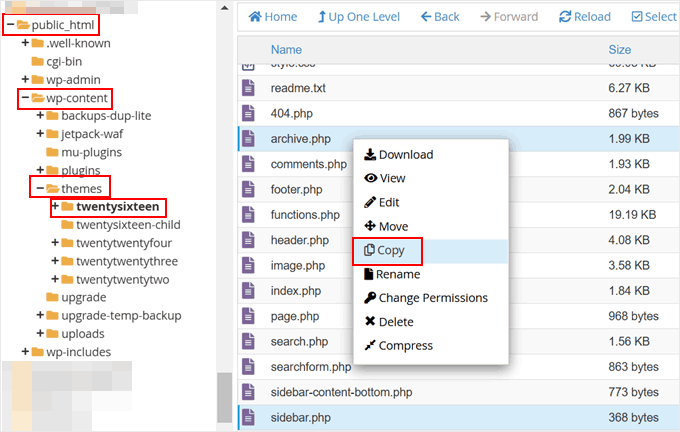
När du är i filhanteraren, gå till din webbplats mapp public_html . Gå sedan till wp-content » themes och leta upp mappen för ditt föräldratema.
Välj därefter både dina filer archive.php och sidebar.php. Dina valda filer ska vara tydligt markerade (våra visas i blått nedan). Högerklicka sedan på dem och välj ‘Kopiera’.
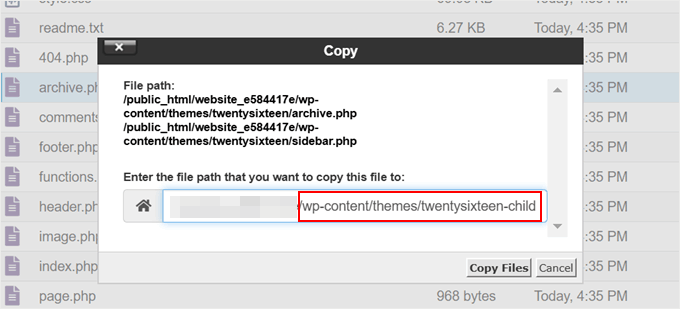
Ange sedan filsökvägen dit du vill kopiera dessa filer.
I det här fallet är det din barn-temas mapp, så för oss slutar filsökvägen med ‘/wp-content/themes/twentysixteen-child.’
Öppna nu din barntemas mapp.
När du är där, högerklickar du på filen sidebar.php och klickar på 'Byt namn'.
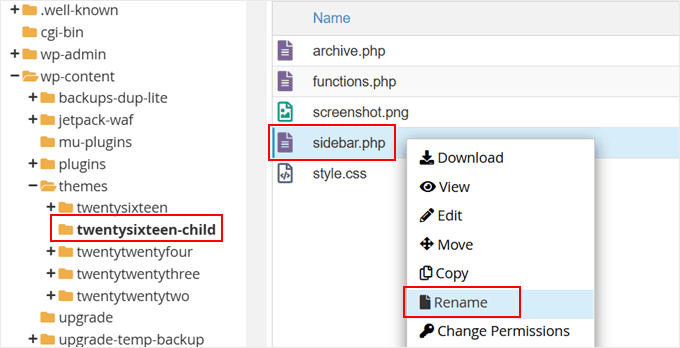
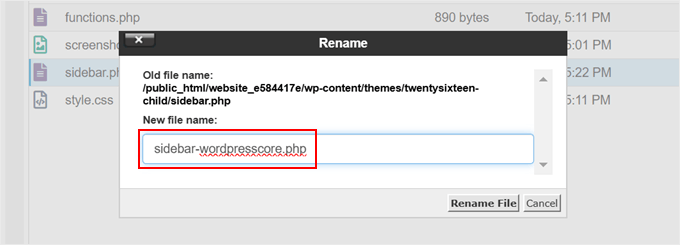
Byt nu namn på 'sidebar.php' till 'sidebar-categoryname.php'.
Ersätt 'categoryname' med titeln på din blogginläggskategori. Klicka sedan på 'Byt namn på fil'.
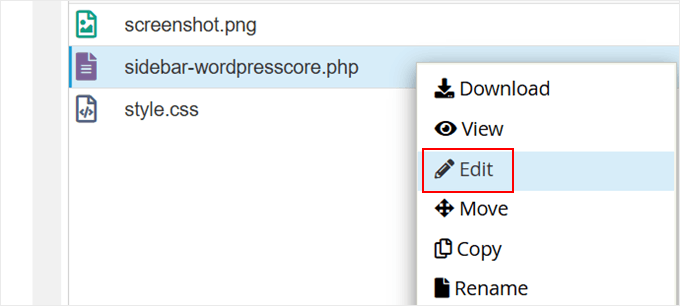
När du är klar, högerklicka på filen 'sidebar-categoryname.php'.
Välj sedan ‘Redigera.’
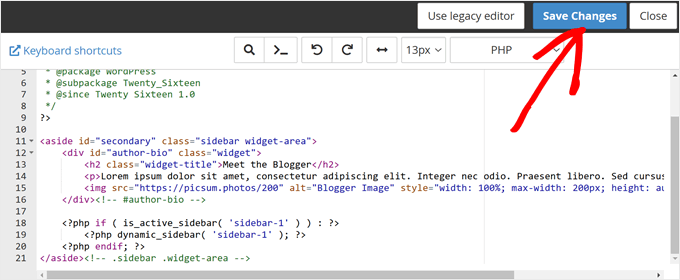
Nu kan du fortsätta och anpassa koden i den här filen.
Så här ser den ursprungliga koden ut för tillfället:
<?php
/**
 * The template for the sidebar containing the main widget area
 *
 * @package WordPress
 * @subpackage Twenty_Sixteen
 * @since Twenty Sixteen 1.0
 */
?>

<?php if ( is_active_sidebar( 'sidebar-1' ) ) : ?>
	<aside id="secondary" class="sidebar widget-area">
		<?php dynamic_sidebar( 'sidebar-1' ); ?>
	</aside><!-- .sidebar .widget-area -->
<?php endif; ?>
Här är ett exempel på kodavsnitt som du kan använda för att ersätta den aktuella filen:
<?php
/**
 * The template for the sidebar containing the main widget area
 *
 * @package WordPress
 * @subpackage Twenty_Sixteen
 * @since Twenty Sixteen 1.0
 */
?>

<aside id="secondary" class="sidebar widget-area">
    <div id="author-bio" class="widget">
        <h2 class="widget-title">Meet the Blogger</h2>
        <p>Lorem ipsum dolor sit amet, consectetur adipiscing elit. Integer nec odio. Praesent libero. Sed cursus ante dapibus diam.</p>
        <img src="https://picsum.photos/200" alt="Blogger Image" style="width: 100%; max-width: 200px; height: auto;" />
    </div><!-- #author-bio -->

    <?php if ( is_active_sidebar( 'sidebar-1' ) ) : ?>
        <?php dynamic_sidebar( 'sidebar-1' ); ?>
    <?php endif; ?>
</aside><!-- .sidebar .widget-area -->
Den här koden kommer helt enkelt att visa en sektion för författarprofil precis ovanför den vanliga visningen av sidofältswidgetar. Känn dig fri att redigera texten ‘Möt bloggaren’, platshållaren för texten ‘lorem ipsum’ och bild-URL:en efter dina behov.
Om du är ny på att koda med WordPress rekommenderar vi att du använder en AI-assistent som OpenAI för att hjälpa dig. Du kan kopiera koden inuti filen och använda en prompt som ‘Redigera den här kodsnutten och lägg till ett nytt element som visar de senaste publicerade inläggen på den här bloggen.’
När du har redigerat filen klickar du bara på 'Spara ändringar'.
Gå sedan tillbaka till din underordnade temamapp i filhanteraren och högerklicka på din fil 'archive.php'.
Välj sedan ‘Redigera.’
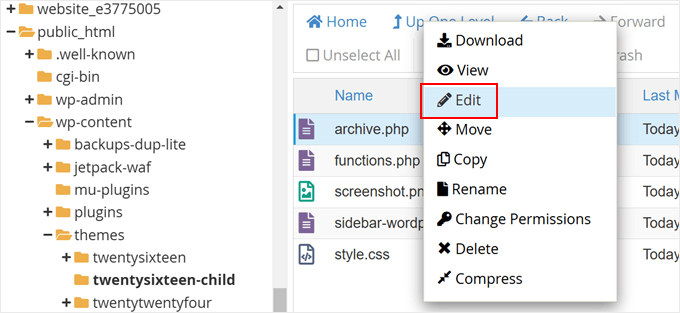
Här behöver vi se till att filen archive.php använder den nya sidofältsfilen som vi just duplicerade och redigerade.
För att göra detta, hitta raden som säger <?php get_sidebar(); ?>:
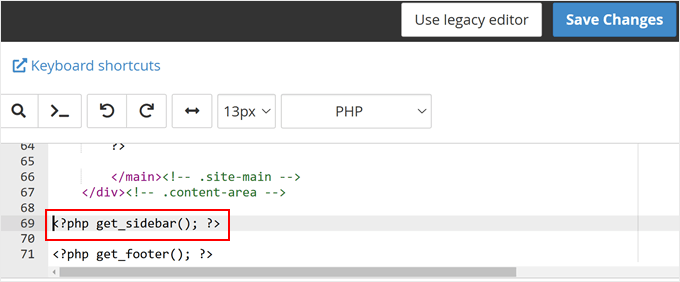
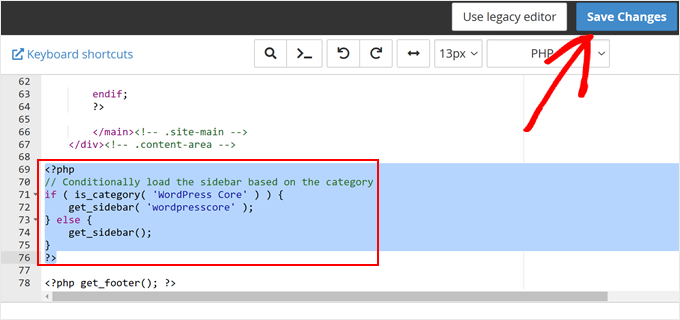
När du har hittat den, ersätt den raden med följande kodavsnitt:
<?php
// Conditionally load the sidebar based on the category
if ( is_category( 'WordPress Core' ) ) {
    get_sidebar( 'wordpresscore' );
} else {
    get_sidebar();
}
?>
Den här koden kommer i princip att ladda filen sidebar-wordpresscore.php om besökaren tittar på kategorisidan för WordPress Core-bloggen. Annars kommer den bara att visa standard sidofältsfilen.
Om du har skapat flera filer med namnet sidebar-categoryname.php, kommer din kod att se ut så här:
<?php
// Conditionally load the sidebar based on the category
if ( is_category( 'WordPress Core' ) ) {
    get_sidebar( 'wordpresscore' );
} elseif ( is_category( 'Blogging' ) ) {
    get_sidebar( 'blogging' );
} elseif ( is_category( 'Theme' ) ) {
    get_sidebar( 'theme' );
} else {
    get_sidebar();
}
?>
Oavsett vilken kod du använder, se till att ersätta kategorinamnen därefter.
När du är klar klickar du bara på ‘Spara ändringar’.
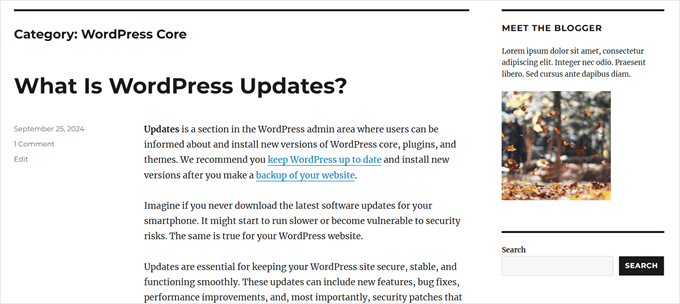
Gå nu vidare och visa kategorisidan du redigerade för att se om ändringarna har implementerats.
Här är hur sidofältet ser ut på vår demosida:
Vi hoppas att den här handledningen hjälpte dig att lära dig hur du enkelt lägger till en anpassad rubrik, sidfot eller sidofält för varje kategori i WordPress. Du kanske också vill kolla in våra experters val av de bästa Canva-alternativen för att skapa webbgrafik och vår guide om hur man omdesignar en WordPress-webbplats.
Om du gillade den här artikeln, prenumerera gärna på vår YouTube-kanal för WordPress-videoguider. Du kan också hitta oss på Twitter och Facebook.


Moinuddin Waheed
Att visa olika sidofält för olika kategorier är en mycket bra idé när det gäller att skapa en bra användarupplevelse.
Jag använder SeedProd för detta och möjligheten att använda villkor och inkludera kategorin baserat på det villkoret är en mycket användbar funktion.
Detta ger fullständig kontroll över hur webbplatsen kommer att se ut och vilka saker vi kan inkludera i sidofälten för att göra den mer tilltalande och estetisk.
Mrteesurez
Tack för den här guiden, finns det ett sätt att ta bort rubriken "Kategori" på WordPress arkivkategorisida. Antingen att ta bort eller att ersätta med ett annat anpassat ord?
WPBeginner Support
Det låter som att du antingen har ett plugin som lägger till brödsmulor eller att ditt tema har brödsmulor aktiverade i sina inställningar, vilket är den vanligaste anledningen till att du ser det. Beroende på vilket bör du ha ett alternativ att inaktivera det för dina arkivsidor.
Admin
Dave B
Jag har försökt implementera en annan sidfot på den statiska startsidan med följande kod, men det fungerar inte....
Kan du hjälpa mig, snälla?
}
Johann
Hej allihopa,
Det här är ett bra "trick", men en av mina klienter frågade om vi kan anpassa detta till WooCommerce?
Jag försökte men misslyckades...
Kan du berätta hur du skulle implementera detta för WooCommerce archive-product.php-mallen?
Gabrielle
Hej, vad kan jag göra om jag vill att anpassade rubriker, sidofält och sidfötter ska sparas i undermappar, som:
sidebar-cars i mappen sidebars/sidebar-cars.php
John
Men hur gör jag detta för varje kategori?
Ivan Jaquez
Hello and thanks for this great article. What about each category linking to an external url and not just the homepage? For example: Dog training category’s header linked to an external site. Thanks in advanced
Carol Dunlop
Du måste ha läst mina tankar! Jag pratade precis med en kund som vill ha en annan sidfot på en viss sida och detta ser ut att fungera perfekt. Tack för den fantastiska informationen.
Stuart Mackey
Tack! Jag använder kategorier för min företagssida för att beteckna de stora "tjänstekategorierna" för videoproduktion som jag erbjuder mina kunder. Detta bör göra det möjligt för mig att ha en introduktion som beskriver typen av video och dess funktion; marknadsföring, vittnesmål, etc.
hamed.oveysi
Jag vill ha en anpassad rubrik för flera kategorisidor. Din kod fungerar med en kategori. Hur gör jag det?
David
Tänk om jag bara vill ha en annan sidopanel än på startsidan, med andra ord, alla kategorier skulle ha samma sidopanel men startsidan skulle ha en annan sidopanel, hur skulle jag också kunna redigera de olika sidopanelerna i widgetpanelen?
tack för det här inlägget, förresten, det enklaste jag hittat hittills.
Redaktionell personal
Om du bara vill ha ett annat sidofält på startsidan, använd den villkorliga taggen if is_home eller is_frontpage (beroende på hur du skapar en anpassad startsida), och inkludera sedan en annan sidofältsfil.
Admin
Mike
I ett relaterat ämne – du kan skapa ett anpassat sidofält för varje enskild sida eller inlägg med hjälp av Graceful Sidebar Plugin. För att använda detta redigerar du helt enkelt ditt inlägg som vanligt och anger titeln och innehållet för sidofältswidgeten i de anpassade redigeringsfälten som tillhandahålls av detta plugin.
DaveK
WPBeginner gör det igen! Jag letade länge efter en lösning för att lägga till en annan sidomeny för olika kategorier, och detta fungerade utmärkt. Tack
Ljuboja
Gör det här tricket detsamma med sidor?
Tack!
Redaktionell personal
För sidor använder du bara de anpassade sidmallarna.
Admin
dains
Faktum är att en anpassad sidmall är en utmärkt plats att implementera denna lösning. En inbyggd WP-funktion för att tala om att använda ett anpassat sidhuvud, sidofält eller sidfot? Registrera mig.
Eftersom du använder villkorliga taggar för den här lösningen (is_category) bör du kunna använda dem för sidor (http://codex.wordpress.org/Conditional_Tags#A_PAGE_Page) i en anpassad sidmall. Jag planerar en anpassad startsida som tilldelats via adminsektionen, så jag kommer att prova den med is_front_page istället för is_category.
Bra
sven
hej, tack för en en fantastisk handledning, detta är precis vad jag letade efter. jag har nu ett anpassat sidofält för en av mina kategorier, och eftersom jag behöll den dynamiska sidofältskoden trodde jag att jag skulle kunna lägga till widgets till den. Den visas dock inte i widgetredigeraren. hur får jag det så att jag kan lägga till widgets till mitt kategorispecifika sidofält?
Redaktionell personal
Följ den här handledningen.
Admin
shravan
Tack så mycket för det här inlägget. Det här räddade mig verkligen ur en stor knipa. Jag letade efter plugins för att göra det här jobbet åt mig men kunde inte hitta några. Jag var så glad att hitta lösningen i det här inlägget.
Nu kan jag skapa olika rubriker för olika kategorier.
Tack igen och fortsätt med det goda arbetet.
Delighted Programer
åååh det här är vad jag har letat efter!!! Har försökt lista ut hur man visar en sektion med annonser relaterade till kategorier i wordpress och här är det!!!
tack SÅ mycket!
Wellwisher007
förbättra stavningen av programer till programmerare
wrerm
Jag köpte nyligen en WP-bok och designade en webbplats med WP och detta är mycket användbart. Tack!
Jason Pelker
Finns det ett sätt att ändra sidofältet/sidhuvudet på ett enskilt inlägg, beroende på inläggets kategori?
Redaktionell personal
Ja, det är möjligt. Du måste använda den här handledningen om att skapa anpassade mallar för enskilda inlägg i WordPress.
Admin