


Letar du efter en recension av The Events Calendar för att se om det är rätt kalenderplugin för WordPress för dig?
Med detta plugin kan du visa alla dina kommande evenemang i flera kalendervyer. Du kan också organisera dina evenemang med hjälp av kategorier och taggar, och skapa detaljerade profiler för alla dina arrangörer och platser.
I denna recension av Events Calendar hjälper vi dig att avgöra om det är rätt system för evenemangshantering för dig.
The Events Calendar Recension: Varför använda det i WordPress?
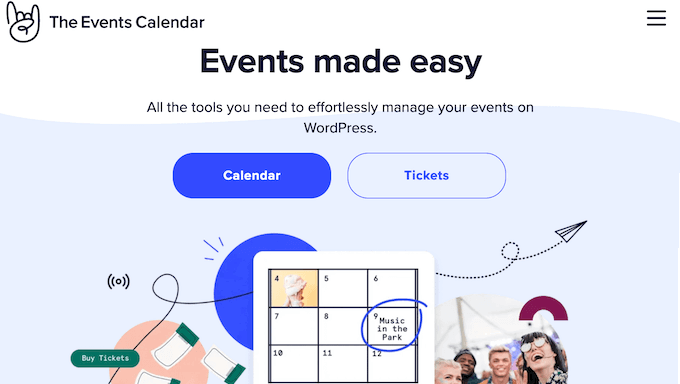
The Events Calendar är ett populärt system för evenemangshantering som låter dig lägga till evenemang på din WordPress-webbplats.
Längre fram kan du hantera evenemang som sker i flera tidszoner och platser, och till och med visa Google Maps för dina olika fysiska evenemang.
När du lägger till evenemang i WordPress kan du organisera dem med hjälp av kategorier och taggar.
Med det gjort kan du skapa kalendrar som bara visar specifika kategorier och taggar. Du kan till exempel skapa en landningssida för ett webbinarium, där du bara visar evenemang som har taggen 'webbinarium'. Detta kan hjälpa potentiella kunder och deltagare att hitta vad de letar efter, även om du driver en mängd olika evenemang.
Om du precis har börjat eller har en begränsad budget, kan du ladda ner liteversionen av The Events Calendar från WordPress.org.
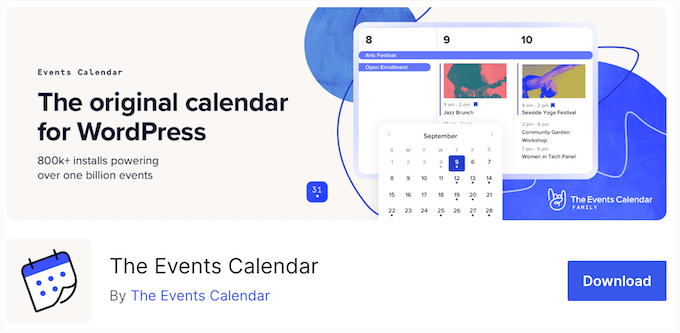
Med detta gratis plugin kan du skapa engångsevenemang och sedan visa dem i en användarvänlig vecko-, dags- eller listvy.
Om du däremot vill ställa in återkommande händelser måste du uppgradera till premium-pluginet. Detta låser också upp ytterligare kalendervyer, inklusive Kartvy, som visar alla dina händelser på en Google Map.
Utöver det stöder premiumpluginet evenemangsserier. Detta gör att du kan gruppera relaterade evenemang, även om de har olika arrangörer, platser eller titlar. Du kan till exempel ha ett evenemang eller en konferens som pågår hela dagen med sessioner på flera platser, eller en utbildningskurs där varje lektion leds av en annan expert.
The Events Calendar-recension: Är det rätt kalenderplugin för dig?
Med rätt WordPress-kalenderplugin kan du marknadsföra alla typer av evenemang på ett sätt som är lätt att förstå. Detta kan skapa en buzz kring dina sessioner, få fler deltagare och till och med hjälpa till att växa din onlineverksamhet.
Med det sagt, i denna recension av Events Calendar kommer vi att se om det är rätt kalenderplugin för dig.
1. Lätt att använda
Det är enkelt att komma igång med pluginet The Events Calendar.
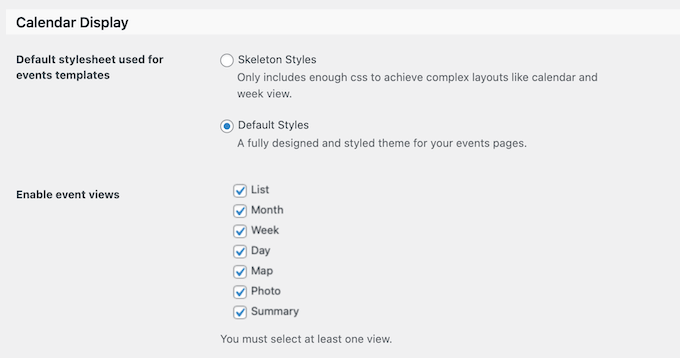
Till att börja med kan du installera och aktivera det, precis som vilket annat WordPress-plugin som helst. När det är gjort kan du gå till pluginets användarvänliga inställningar och göra nödvändiga ändringar. Du kan till exempel stänga av standardstilen, välja en mall, aktivera evenemangsvyer och mer.
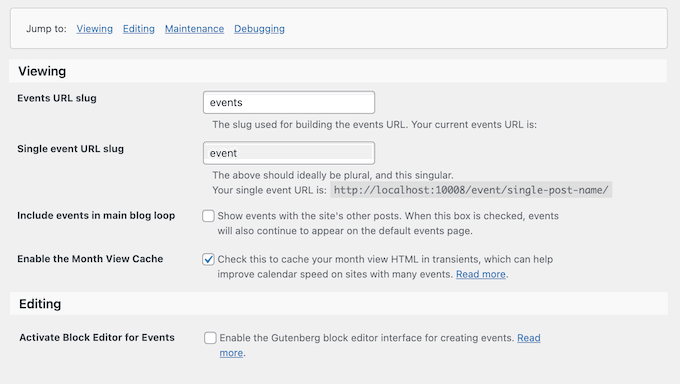
När det är gjort är du redo att börja skapa evenemang. Events Calendar integreras perfekt med WordPress blockredigerare, så du kan skapa ett evenemang med det välbekanta användargränssnittet.
Här kan du skriva in en titel och beskrivning, ställa in start- och sluttid med mera. Du kan också skapa arrangörer och platser och sedan lägga till dem i din händelse.
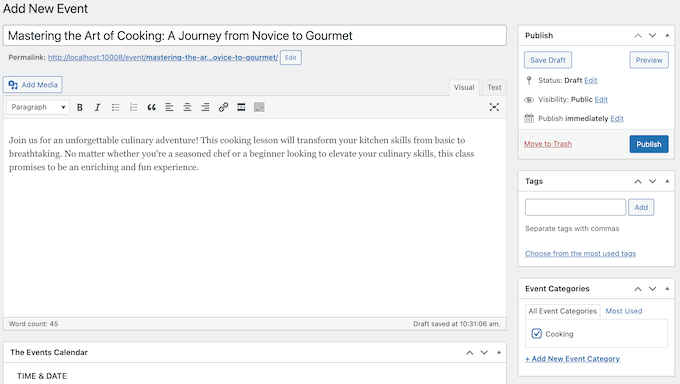
Därefter kanske du vill lägga till taggar och kategorier för att hjälpa besökare att hitta evenemang de är intresserade av. Om du organiserar dina evenemang på detta sätt kan du skapa en kalender som endast visar en viss kategori eller tagg.
När du är nöjd med hur evenemanget är inställt kan du fortsätta och publicera det. Upprepa helt enkelt denna process för att lägga till ett obegränsat antal evenemang på din WordPress-webbplats.
2. Helt anpassningsbara kalendrar
The Events Calendar-pluginet är helt anpassningsbart, så du kan finjustera det för att perfekt matcha din varumärkesprofil eller WordPress-tema.
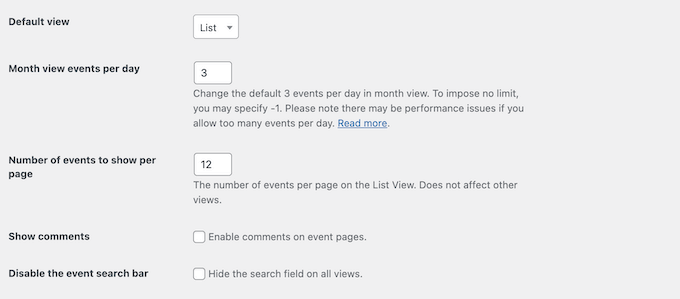
Till att börja med kan du göra några enkla ändringar i pluginets inställningar. Du kan till exempel styra hur många evenemang det visar per sida, ändra datum- och tidsformat, visa kommentarer och lägga till anpassad HTML.
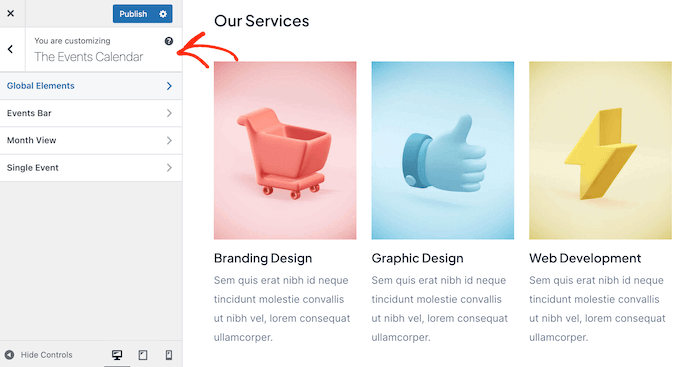
Utöver det integreras The Events Calendar perfekt med WordPress Customizer, så du kan göra ändringar med ett välbekant gränssnitt.
Mer avancerade användare kan också lägga till anpassad CSS, antingen via WordPress Customizer eller genom att använda ett plugin för kodavsnitt.
3. Flera kalendervyer
The Events Calendar kommer med flera vyer som gör det möjligt för deltagare att utforska dina kommande evenemang på olika sätt.
Till att börja med kan du ställa in en standardvy, som folk kommer att se när de först kommer till den sidan eller inlägget. Du kan dock också aktivera ytterligare vyer, så att besökare kan växla mellan dem.
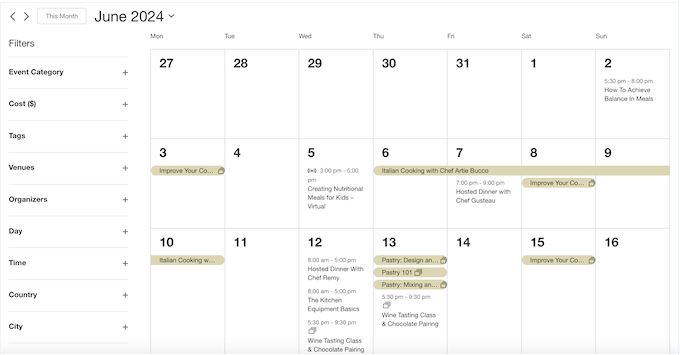
Till att börja med finns den klassiska Månadsvyn.
Detta visar alla dina schemalagda aktiviteter för en hel månad, så det är ett bra val om du erbjuder många olika evenemang.
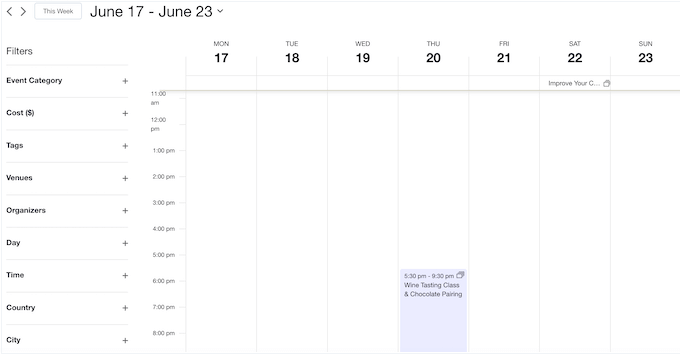
Om du går ett steg längre finns det Vykortsvy.
Detta kan vara lämpligt för att marknadsföra återkommande evenemang, som att lägga till veckovisa träningsklasser på din gymwebbplats.
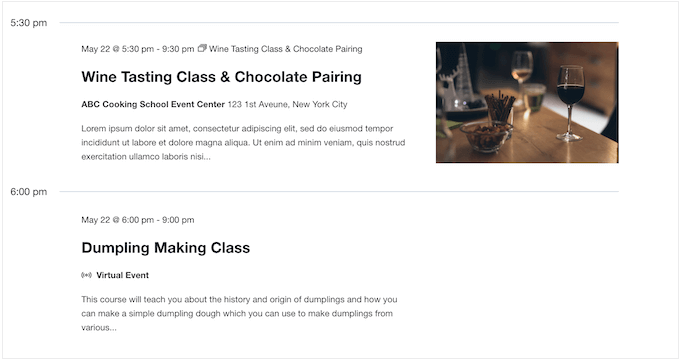
Anordnar du ofta flera evenemang under samma dag? Om du till exempel driver en resebyrå kan du erbjuda dagsutflykter med flera aktiviteter.
Om så är fallet, visar Dagsvy alla händelser som äger rum samma dag.
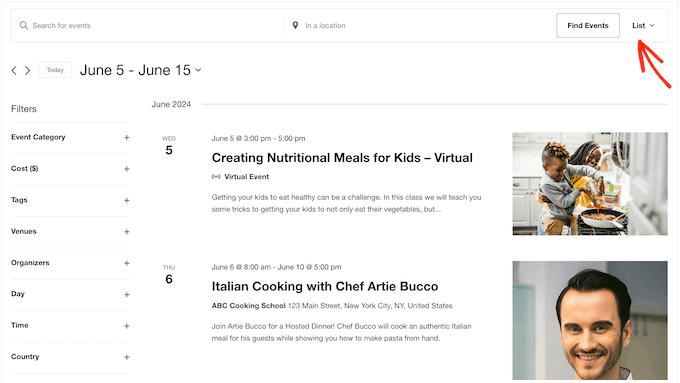
Om du har ett fullständigt program med evenemang kan besökare behöva skanna ditt schema.
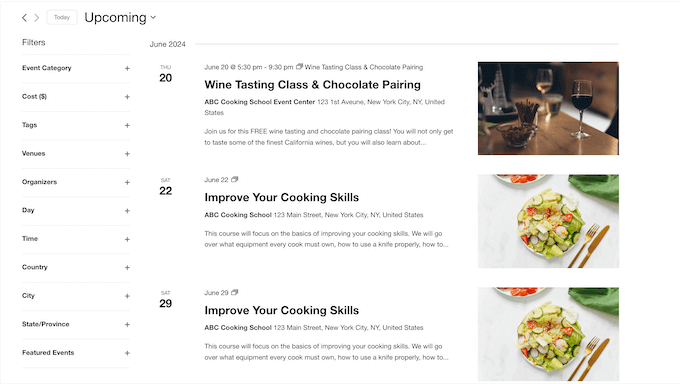
I så fall kan Listvyn visa en översikt över dina händelser, utan att överväldiga besökaren med för mycket information.

Rätt bild kan få besökare att se fram emot ett evenemang och öka antalet deltagare. Du kan till exempel visa turistattraktionen ni kommer att besöka, eller evenemangets kändisinstruktör.
Om så är fallet kan du aktivera fotovy. Som namnet antyder lägger detta huvudfokus på händelsens foto.

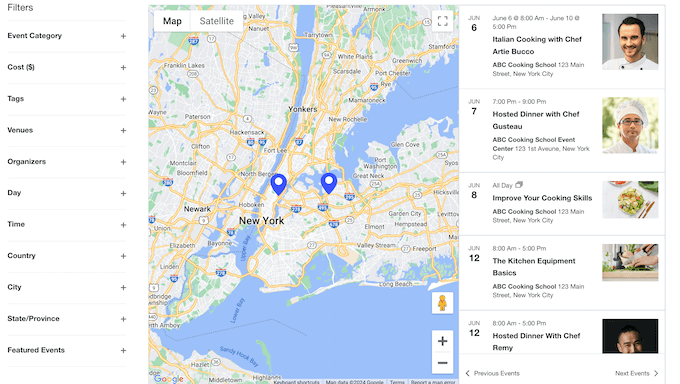
Om du anordnar evenemang på plats behöver potentiella deltagare känna till platsen.
Den goda nyheten är att Events Calendar har en inbyggd kartvy som visar alla dina evenemang på en Google Map.
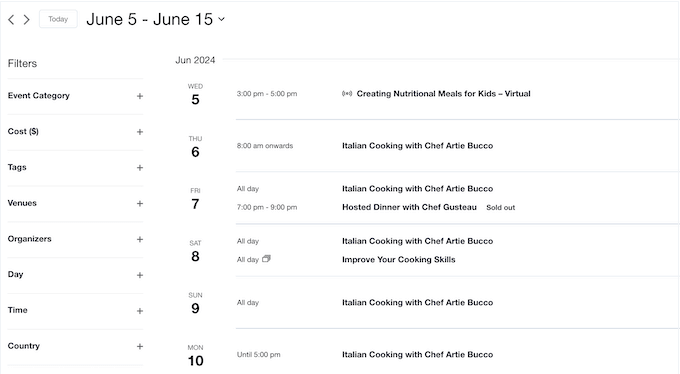
Slutligen, om du vill hjälpa besökare att snabbt hitta intressanta händelser, kan du använda Sammanfattningsvyn.
Detta visar titeln, datumet och tiden för varje evenemang, så besökare kan få den viktigaste informationen med en blick.
Som redan nämnts kan du aktivera flera vyer samtidigt.
Besökare kan sedan växla mellan dem med hjälp av en rullgardinsmeny. De kan till exempel skanna dina erbjudanden med Sammanfattnings- eller Listvy och sedan växla till Dagvy för att få mer information.
4. Hantera dina platser och arrangörer
När du skapar ett evenemang har du möjlighet att lägga till platser och arrangörer.
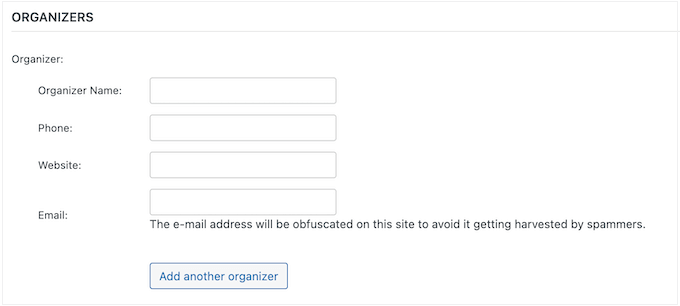
Om du går ett steg längre kan du lägga till detaljerad information för varje plats och arrangör, och sedan visa denna information på din WordPress-webbplats. Du kan till exempel lägga till arrangörens biografi och profilbild, ange en länk till deras webbplats och lägga till deras företags e-postadress.
Detta gör att deltagarna kan lära sig mer om arrangören och bestämma om de vill delta i deras evenemang.
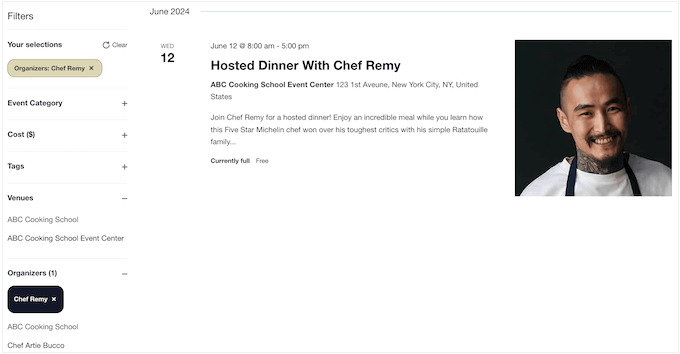
På samma sätt kan du lägga till en adress, telefonnummer och beskrivning för varje plats. Du kan till och med lägga till en Google Maps för att hjälpa besökare att hitta platsens läge.
5. Framhäv viktiga evenemang
Vissa händelser kan vara viktigare än andra. Du kanske till exempel vill markera nyckelföreläsningarna på din konferens.
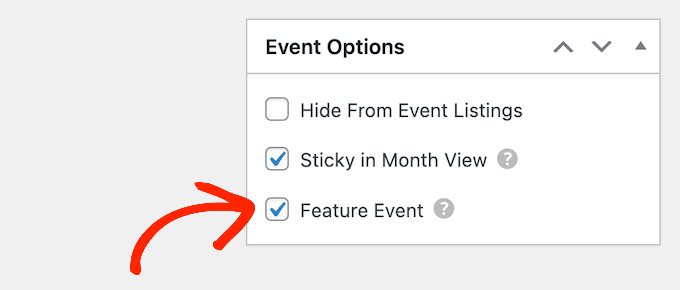
Med Events Calendar kan du förvandla vilken aktivitet som helst till ett utvalt evenemang, helt enkelt genom att kryssa i en ruta.
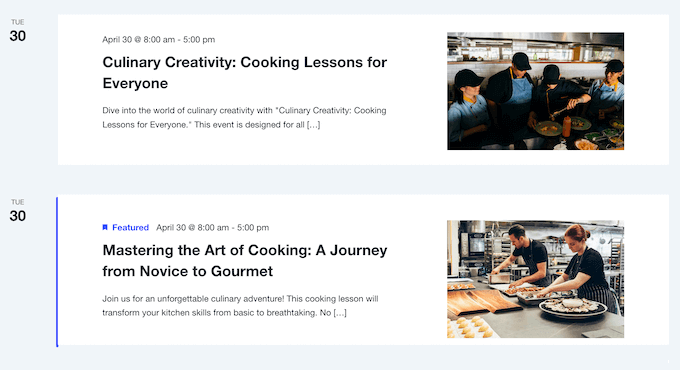
Dagens evenemang kan se något annorlunda ut beroende på vyn.
Som ett exempel, här är ett utvalt evenemang i listvy.
6. Skapa återkommande evenemang
Anordnar du återkommande evenemang? Det kan vara ett månatligt socialt möte för alla volontärer på din ideella organisation, ett veckovis webbinarium eller ett regelbundet stadshusmöte.
Med The Events Calendar kan du ställa in evenemang att återkomma dagligen, veckovis, månadsvis eller årligen.

Du kan också lägga till ett slutdatum, eller ställa in evenemanget att återkomma för evigt.
Ibland har ett återkommande evenemang inget fast mönster. I så fall kan du välja återkommande typen 'en gång' och sedan manuellt lägga till varje evenemang i serien. Detta ger dig friheten att välja exakt när varje evenemang ska äga rum, utan att det följer något mönster.
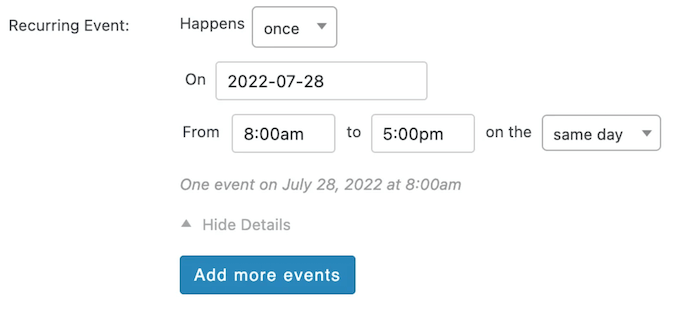
Du kan också utesluta dagar eller datum inom ett återkommande evenemang, utan att ändra det övergripande mönstret. Du kan till exempel utesluta ett visst datum när instruktören är på semester.
7. Skapa en evenemangsserie
Precis som återkommande händelser är en serie en samling relaterade händelser. Återkommande händelser måste dock ha samma händelsetitel, beskrivning, plats och arrangör.
Däremot kan evenemangen inom en serie ha en annan titel, beskrivning, plats eller arrangör. Till exempel kan du ha en serie relaterade evenemang som äger rum på flera platser.
8. Stöd för flera tidszoner
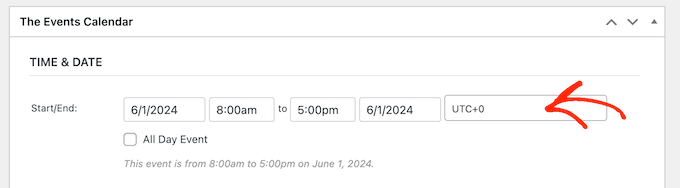
Anordnar du evenemang i flera tidszoner? Du kan till exempel anordna personliga aktiviteter på flera platser, eller så kan du skapa virtuella evenemang som riktar sig till personer i olika tidszoner.
Events Calendar låter dig hantera tidszoner på två olika sätt. Till att börja med finns det ett läge 'Använd webbplatsomfattande tidszon överallt' som visar alla dina händelser i den tidszon som definieras i dina allmänna WordPress-inställningar.
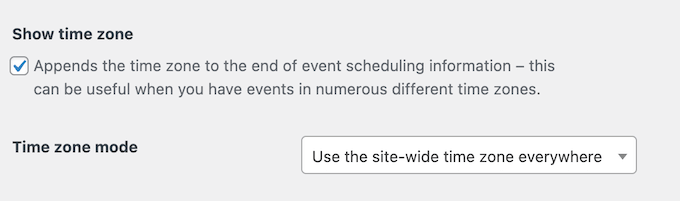
Alternativt finns det ett läge 'Använd manuell tidszon för varje evenemang'. Detta gör att du kan åsidosätta WordPress allmänna inställningar och ställa in en annan tidszon för specifika evenemang.
Detta kan vara ett bra alternativ om du anordnar evenemang i flera länder, eller om du riktar dig till specifika tidszoner med dina online-evenemang. Till exempel, om du schemalägger ett webbinarium för din amerikanska publik, kan det vara vettigt att använda CT-tidszonen.
9. Lägg till en kalender på valfri sida, inlägg eller widget-redo område
The Events Calendar har en praktisk widget som du kan lägga till på vilken sida, inlägg eller widget-redo område som helst. Genom att lägga till widgeten i en sidopanel eller liknande sektion kan du enkelt marknadsföra dina evenemang över en hel WordPress-blogg eller webbplats.
Den här widgeten är också helt anpassningsbar, så du kan visa evenemang från en specifik kategori, eller aktiviteter som har en viss tagg. Du kan till och med skapa flera kalendrar och sedan lägga till dem på enskilda sidor och inlägg.
10. Community- och professionell support
Eftersom den integreras perfekt med WordPress innehållsredigerare och instrumentpanel, är The Events Calendar mycket användarvänlig. Ibland kan du dock behöva lite extra hjälp för att korrekt visa dina evenemang.
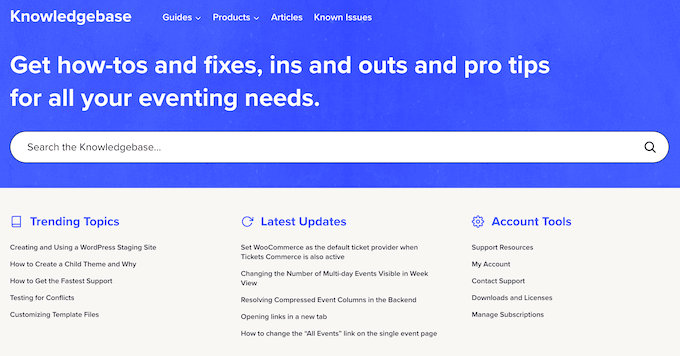
I så fall finns det en kunskapsbas som du kan komma åt dygnet runt. Den täcker en rad ämnen, inklusive hur man skapar evenemang som sträcker sig över flera dagar, och hur man ställer in omdirigeringar för din kalender.
Utöver det finns det en blogg som innehåller råd om hur du marknadsför dina evenemang med hjälp av e-postutskick, sociala medier och andra tekniker.
Föredrar du personlig hjälp? Om du uppgraderar till premium-pluginet får du även tillgång till professionell support. Skicka bara en biljett så får en medlem av The Events Calendar-teamet svar.
För mer information om hur du får support, se vår guide om hur du korrekt ber om WordPress-support och får den.
The Events Calendar Recension: Prissättning och planer
Om du precis har börjat eller har en begränsad budget kan du ladda ner lite-versionen av Events Calendar från WordPress.org.
Med detta gratis plugin kan du skapa engångsevenemang och sedan visa dem i en list-, månads- eller dagsöversikt. Du kan till och med aktivera flera vyer, så att potentiella deltagare kan växla mellan layouter.
Men om du vill låsa upp ytterligare vyer, inklusive Foto, Karta och Sammanfattning, måste du uppgradera till premium-pluginet.
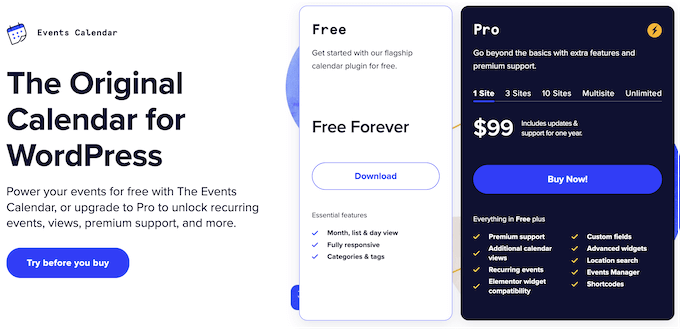
Till skillnad från vissa andra WordPress-plugins inkluderar alla planer för The Events Calendar hela uppsättningen funktioner. Den största skillnaden är antalet webbplatser där du kan använda Events Calendar:
- 1 webbplats. För 99 USD kan du installera Events Calendar på en enda webbplats, blogg eller webbutik.
- 3 webbplatser. Prissatt till 199 USD, tillåter denna plan dig att installera Events Calendar på upp till 3 webbplatser. Med det sagt är detta ett bra alternativ om du driver flera webbplatser, som flera relaterade affiliate marketing-bloggar.
- 10 webbplatser. För 399 USD kan du använda detta plugin på upp till 10 WordPress-webbplatser, bloggar eller online-marknadsplatser.
- Multisite. Driver du ett WordPress multisite-nätverk? Den här planen kostar 399 USD och inkluderar ett års uppdateringar och support på ett WordPress multisite-nätverk.
- Obegränsat. För 799 USD kan du installera Events Calendar på så många webbplatser du vill. Med det sagt passar Obegränsat bra för WordPress-utvecklingsbyråer eller frilansutvecklare. Köp bara den här licensen så kan du använda Events Calendar på alla dina klientwebbplatser.
The Events Calendar-recension: Är det rätt kalenderplugin för dig?
Efter att ha tittat på funktionerna, supporten och prissättningen är vi övertygade om att The Events Calendar är ett utmärkt plugin för evenemangshantering.
Med det här pluginet kan du skapa så många evenemang, arrangörer och platser som du vill och sedan hantera dem direkt i WordPress-instrumentpanelen. Du kan sedan visa denna information i flera kalendervyer, så att besökare enkelt kan utforska dina kommande evenemang.
Vi hoppas att den här recensionen av Events Calendar hjälpte dig att bestämma om det är rätt kalenderplugin för din WordPress-webbplats. Du kan också kolla in vår guide om hur du skapar ett kontaktformulär i WordPress, eller se vårt experttips om den bästa livechattprogramvaran.
Om du gillade den här artikeln, prenumerera gärna på vår YouTube-kanal för WordPress-videoguider. Du kan också hitta oss på Twitter och Facebook.

Användarrecensioner av The Events Calendar
Vänligen dela din recension av The Events Calendar för att hjälpa andra i communityn.