



Bilder är en stor del av att skapa en engagerande och iögonfallande WordPress-webbplats.
Du kan använda dem för att bryta upp text, visa upp dina senaste produkter och öka dina konverteringsgrader. Stora bilder med hög upplösning kan dock också sakta ner din webbplats och skada dina sökrankningar.
Det är där bildoptimering kommer in. Här på WPBeginner vet vi vikten av blixtsnabba webbplatser.
I denna recension av Converter for Media använder vi vår WordPress-expertis för att se om det är rätt optimeringsplugin för dig. Vi kommer att titta på Converter for Medias funktioner, supportalternativ och prissättning – låt oss börja!
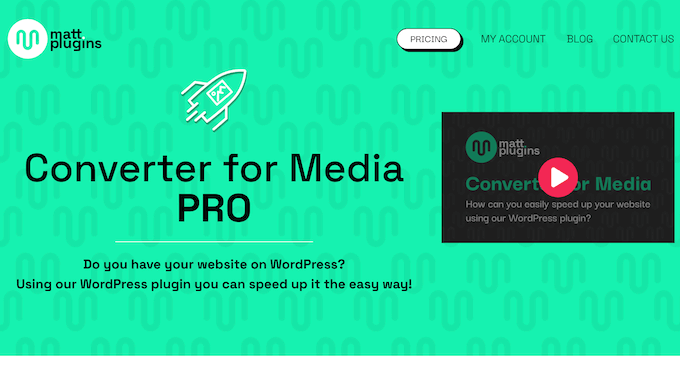
Recension av Converter for Media: Varför använda det i WordPress?
Converter for Media är ett populärt plugin för bildoptimering som kan konvertera dina filer automatiskt. Till att börja med kan både gratis- och premiumversionerna konvertera filer till WebP-format.
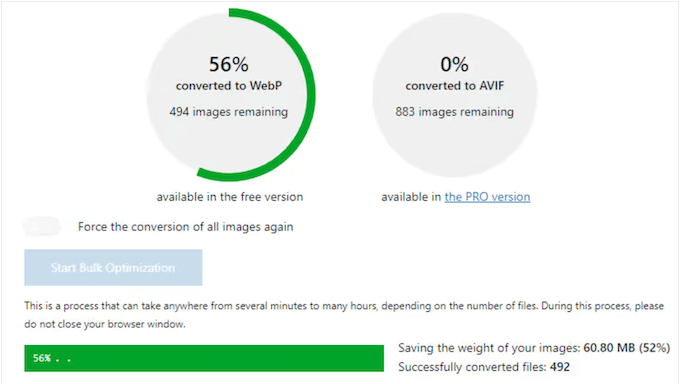
WebP är ett modernt bildformat som erbjuder bättre bildkomprimering genom att minska filstorleken utan att nämnvärt påverka bildkvaliteten. Faktum är att konvertering till WebP-format vanligtvis gör dina bilder 5-34% mindre i filstorlek jämfört med PNG eller JPEG.
Premiumpluginet kan också konvertera dina bilder till AVIF-format. Detta moderna format lovar att göra dina mediefiler ännu mindre utan att förlora bildkvalitet. Enligt Converter for Medias webbplats kan du generellt minska dina bilder med ytterligare 50 % genom att byta från WebP till AVIF.
Ännu bättre, pluginet fungerar direkt med standardinställningar som passar bra för de flesta WordPress-webbplatser. Aktivera bara pluginet så optimerar det automatiskt alla nya bilder du laddar upp till WordPress.
Har du redan laddat upp några bilder till WordPress? Då kommer du att bli glad att veta att det finns ett verktyg för massoptimering som konverterar hela ditt WordPress-mediabibliotek med ett enda klick.
Om du precis har börjat eller har en begränsad budget, kan du ladda ner den kostnadsfria versionen av Converter for Media från WordPress.org.
Detta kostnadsfria plugin kan konvertera dina bilder till WebP-format. Men om du vill använda AVIF istället behöver du uppgradera till premiumversionen.
Med premiumplanen kan du också optimera bilder med hjälp av Converter for Medias servrar. Detta kan minska belastningen på din egen server så att din webbplats fortsätter att köras snabbt, även när den optimerar dussintals eller till och med hundratals bilder i bakgrunden.
Converter for Media-recension: Är det rätt plugin för bildoptimering för dig?
Bilder tar längre tid att ladda än text, så ooptimerade bilder kan verkligen sakta ner din webbplats. Detta kan skada din WordPress SEO och frustrera dina besökare.
Därför använder smarta webbplatsägare ett plugin för bildoptimering för att snabba upp sin webbplats och hålla besökarna nöjda. Med det sagt, låt oss se om Converter for Media är rätt plugin för bildoptimering för dig.
1. Enkel att installera och använda
Det är enkelt att komma igång med Converter for Media. För att börja kan du installera och aktivera det precis som vilket WordPress-plugin som helst. Efter aktivering kommer det att börja konvertera dina bilder till ett nytt, optimerat format automatiskt.
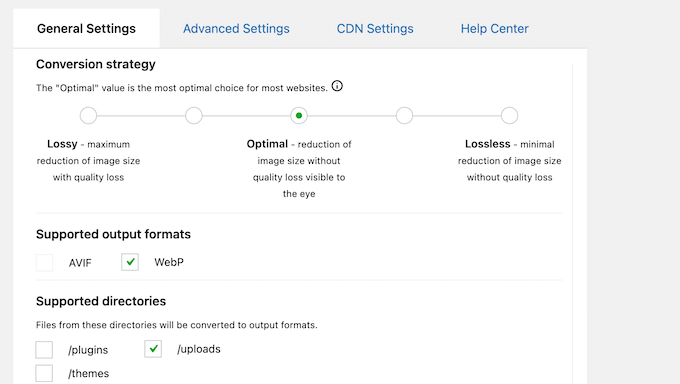
Även om detta plugin fungerar direkt ur lådan, finns det några inställningar som du kan konfigurera. Alla dessa inställningar är organiserade i flikar, och Converter for Media ger en hjälpsam förklaring om de mer avancerade inställningarna.
2. Konvertera automatiskt till WebP-format
Skapat av Google ger WebP överlägsen förlustfri och förlustfylld komprimering. Det ger vanligtvis en mindre filstorlek jämfört med PNG och JPEG, samtidigt som det har samma transparensnivå som PNG. Genom att minska filstorleken på detta sätt kan du öka din WordPress hastighet och prestanda, samtidigt som du fortfarande visar vackra bilder med hög upplösning.
Med det i åtanke kommer du att bli glad att få veta att Converter for Media automatiskt kan konvertera dina bilder till WebP-format. Faktum är att du bara behöver aktivera pluginet så börjar det konvertera dina bilder medan du laddar upp dem till WordPress mediebibliotek.
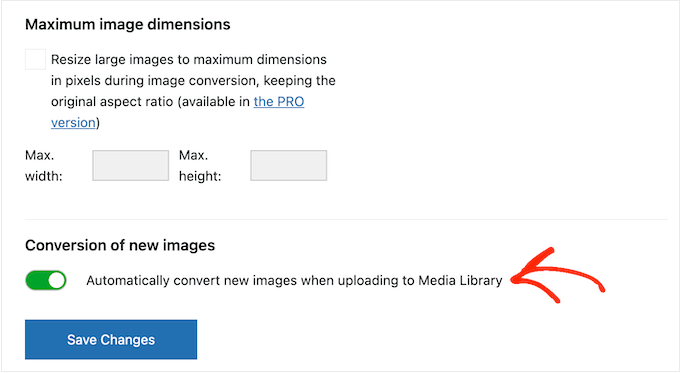
Alla moderna webbläsare stöder WebP-formatet, inklusive Google Chrome, Firefox, Safari och Edge. Med det sagt kommer pluginet fortfarande att kontrollera om besökarens webbläsare stöder WebP-formatet. Om det gör det, kommer det automatiskt att ladda dina bilder som WebP-filer.
3. Visa AVIF-bilder i stödda webbläsare
Alternativt kanske du vill konvertera dina filer till AVIF-format. Vanligtvis innebär detta en mycket högre nivå av bildkomprimering, utan att offra kvalitet. Enligt Converter for Media-webbplatsen väger bilder i AVIF-format ungefär 50% mindre jämfört med bilder konverterade till WebP.
Även om AVIF är det rekommenderade formatet som stöds av 84 % av webbläsarna, kan du fortfarande växla mellan WebP och AVIF i plugin-inställningarna.
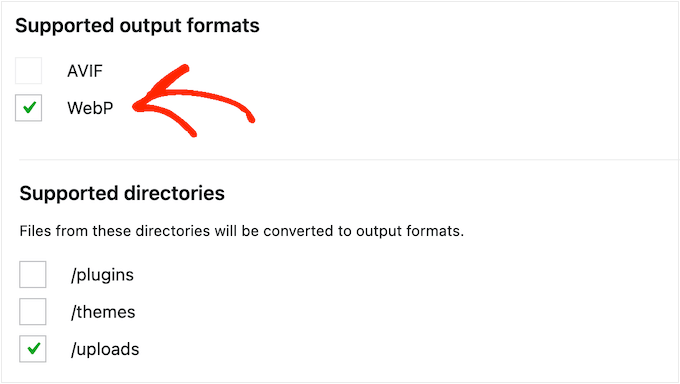
Alternativt kan detta plugin konvertera varje bild till WebP- och AVIF-format samtidigt. Detta är den rekommenderade metoden, eftersom AVIF inte stöds av 100 % av webbläsarna.
Genom att konvertera till båda formaten kan du leverera bilder med lägsta möjliga vikt samtidigt som du bibehåller kompatibilitet med alla webbläsare.
4. Flera filändelser som stöds
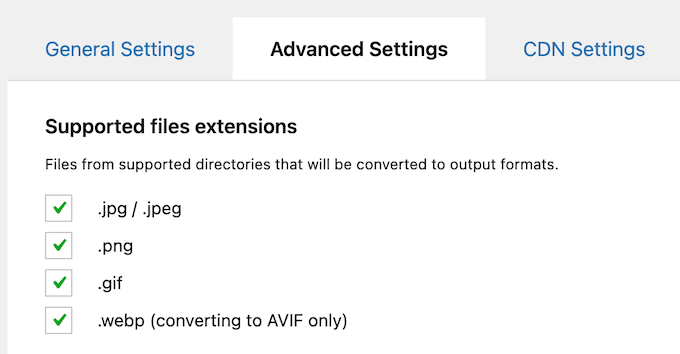
Converter for Media kan konvertera JPG, PNG och animerade GIF-filer. Det kan också konvertera WebP-filer till AVIF-format.
Vill du bara konvertera specifika filformat? Då kan du avmarkera eller markera varje format i plugin-inställningarna.
5. Inkludera eller exkludera ytterligare kataloger
Som standard optimerar Converter for Media alla bilder som läggs till i din webbplats /uploads-katalog. Du kan dock utöka detta till att inkludera /plugins- och /themes-katalogerna också. På så sätt kan du fullt ut integrera med WebP- eller AVIF-formatet.

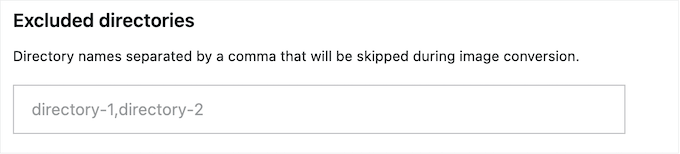
Alternativt kan du utesluta specifika kataloger.
Separera helt enkelt varje katalog med ett kommatecken, så kommer Converter for Media att ignorera dessa mappar och allt deras innehåll.
6. Undvik omdirigeringar
Varje gång en webbläsare försöker ladda ner en bild, kontrollerar Converter for Media om den stöder AVIF eller WebP. Den utför sedan en osynlig omdirigering till bästa format, utan att ändra bildens URL. Detta hjälper dig att undvika problem orsakade av ditt WordPress cache-plugin.
Om webbläsaren inte stöder AVIF eller WebP, levererar Converter for Media originalbilden istället. På så sätt får dina besökare alltid rätt fil, utan några märkbara omdirigeringar.
7. Flera konverteringsmetoder
För att använda Converter for Media-pluginet behöver du antingen GD- eller Imagick-biblioteket installerat på din server. Men om du har tillgång till båda dessa bibliotek kan du välja mellan dem i pluginets inställningar.
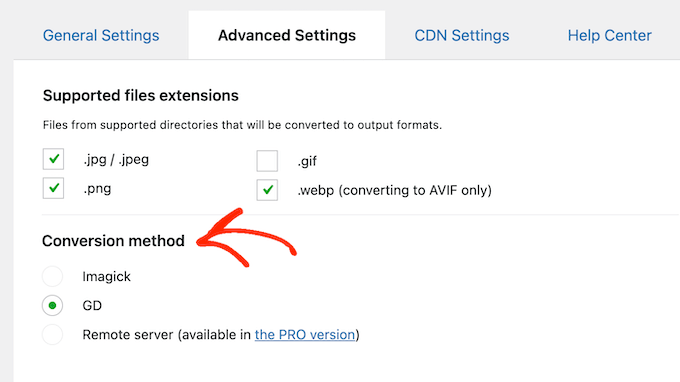
Som en extra bonus, om du väljer Imagick-konverteringsmetoden, kan du behålla bildens metadata lagrad i EXIF- eller XMP-format.
8. Massoptimeringsverktyg
Har du redan laddat upp några bilder till WordPress? Då har Converter for Media ett verktyg för massoptimering som optimerar hela WordPress mediebibliotek med ett enda klick.
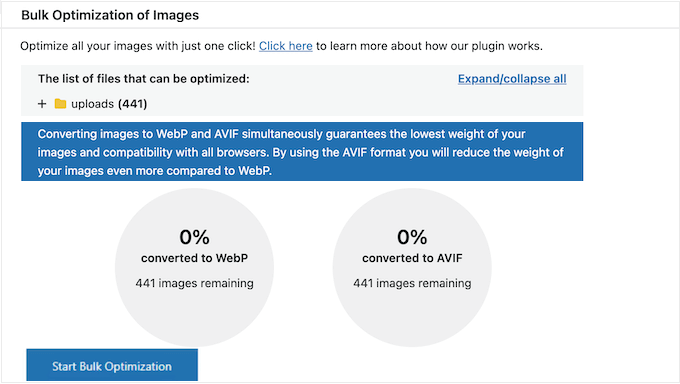
Innan du kör det här verktyget visar Converter for Media viss information om hur många filer det kommer att optimera och de enskilda filnamnen. Detta kan hjälpa dig att bestämma om du vill köra massverktyget eller inte.
9. Optimera enskilda bilder
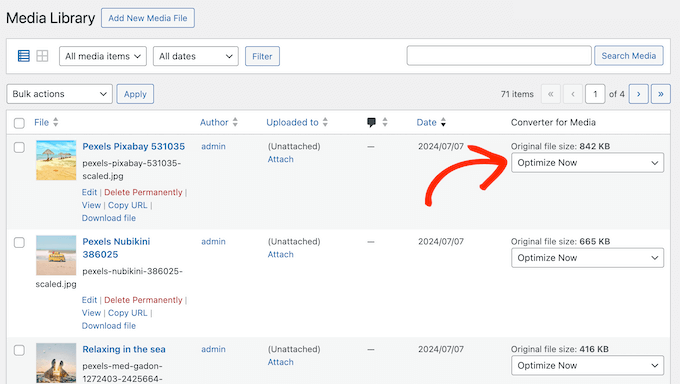
Vill du optimera enskilda bilder, som en särskilt stor fil i din fotoportfölj? Alternativt kan du tillämpa olika optimeringsmetoder på varje fil, så att du har fullständig kontroll över hur dessa bilder visas på din webbplats.
I så fall kan du välja enskilda filer inuti WordPress mediabibliotek och sedan välja mellan flera optimeringsmetoder.
10. Ta bort filer automatiskt
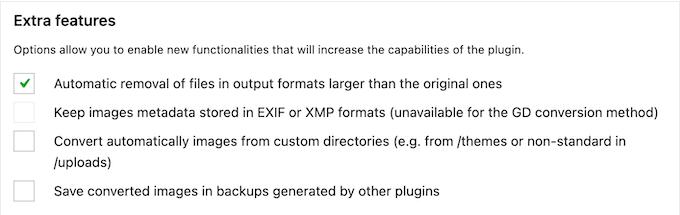
Även om Converter for Media är utformat för att optimera dina bilder, kan det ibland öka storleken på vissa filer.
I så fall kan Converter for Media automatiskt ta bort filer när deras utdataformat är större än originalbilden. Markera helt enkelt en ruta i pluginets inställningar så raderas dessa oönskade filer automatiskt.
11. Bildladdningsläge
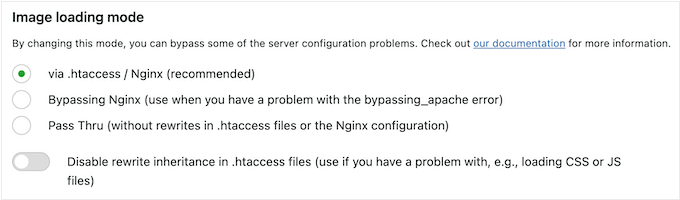
Converter for Media stöder flera lägen för bildladdning, vilket kan vara användbart om du stöter på några vanliga WordPress-fel.
Även om Nginx-metoden rekommenderas, om du ser ett felmeddelande om att kringgå Apache, kan du enkelt kringgå Nginx genom att välja en ruta i pluginets inställningar.
12. Ställ in maximala bilddimensioner
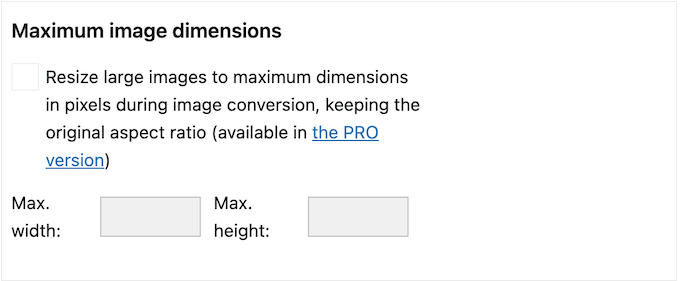
Under bildkonverteringsprocessen kan Converter for Media skala om stora bilder samtidigt som det ursprungliga bildförhållandet bibehålls. Detta kan ytterligare minska storleken på dina mediefiler, särskilt om de överskrider den maximala miniatyrbildstorleken som används i ditt WordPress-tema.
Det rekommenderas att du använder 2048 x 2048 pixlar, men du kan definiera valfria maximala bilddimensioner i pluginets inställningar.
13. Konvertera bilder på fjärrserver
Konvertering av bilder tenderar att belasta din server, vilket kan sakta ner din webbplats. Beroende på din webbhotell kan du till och med få betala extra avgifter för att utföra all denna extra bearbetning.
Du kan undvika dessa problem genom att konvertera bilder med hjälp av Converter for Media-servrarna. Eftersom allt sker i bakgrunden och bort från dina egna servrar, påverkar det inte din webbplats prestanda.
Ännu bättre, Converter for Medias servrar är specifikt konfigurerade för att optimera mediefiler. Detta innebär att du ofta kan uppnå en högre nivå av konvertering jämfört med att använda dina egna webbservrar. Dessutom kräver Converter for Media åtkomst till GD- eller Imagick-biblioteket.
Även om de flesta WordPress-värdar uppfyller dessa krav, får du ett felmeddelande om din server saknar båda biblioteken. Genom att använda Converter for Medias fjärrservrar får du tillgång till allt du behöver för att utföra dessa konverteringar, så du behöver inte installera GD eller Imagick på dina egna servrar.
14. Community- och professionell support
Converter for Media är utformat för att fungera direkt ur lådan. Bildoptimering har dock stor inverkan på användarupplevelsen och din position i sökmotorerna.
Med det i åtanke vill du se till att du får den största prestandaförbättringen. Till att börja med finns det en blogg om Converter for Media där du hittar guider om hur du konverterar bilder till WebP-format, och hur du hittar den bästa bildstorleken för din WordPress-blogg.
Om du föredrar personlig hjälp kan du posta i Converter for Media-forumet på WordPress.org och få svar på grundläggande frågor.
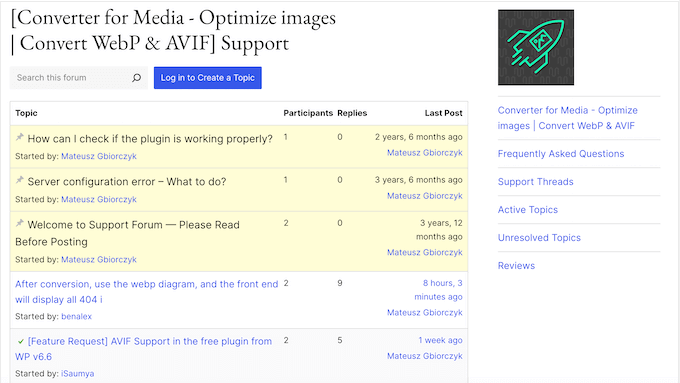
När du postar i offentliga supportforum är det alltid en bra idé att inkludera så mycket information som möjligt, så att experterna kan förstå ditt problem fullt ut och ge ett hjälpsamt svar.
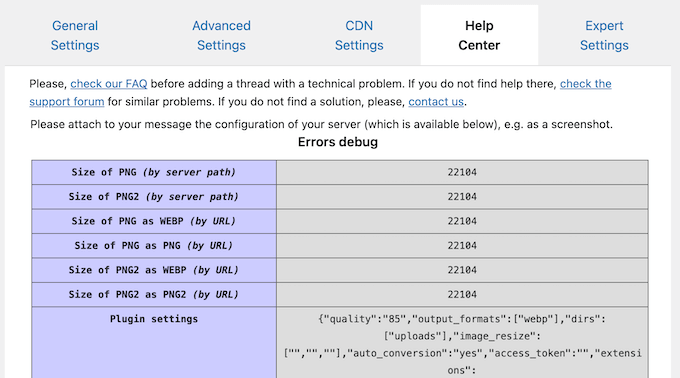
Med det sagt kan du få användbar information direkt i Converter for Media-instrumentpanelen. Detta inkluderar ett exempelmeddelande som du kan skicka till din hosting-leverantör om du stöter på problem med din webbserverkonfiguration.
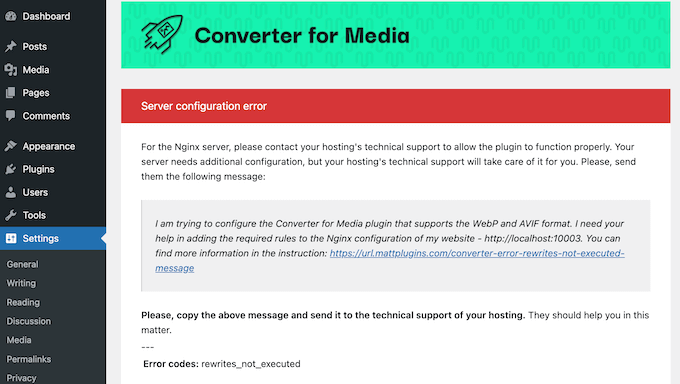
Converter for Media skapar också en logg över din serverkonfiguration.
Du kan dela denna information när du kontaktar Converter for Media-teamet, så att de kan se exakt hur din miljö är konfigurerad. Detta kan hjälpa dig att få de svar du behöver, snabbt.
För fler användbara tips, se vår guide om hur man ber om WordPress-support på rätt sätt.
Converter for Media Recension: Prissättning och planer
Om du precis har börjat eller har en begränsad budget, kan du ladda ner Converter for Media från WordPress.org. Detta gratisplugin stöder förlustfri och förlustbaserad konvertering och konverterar automatiskt alla dina bilder till WebP-format.
Vill du använda AVIF-formatet istället? Då behöver du uppgradera till premium-pluginet. Med den här planen kan du också konvertera bilder på distans med hjälp av Converter for Medias servrar. Detta minskar belastningen på dina egna servrar och ger ofta en högre konverteringsnivå.
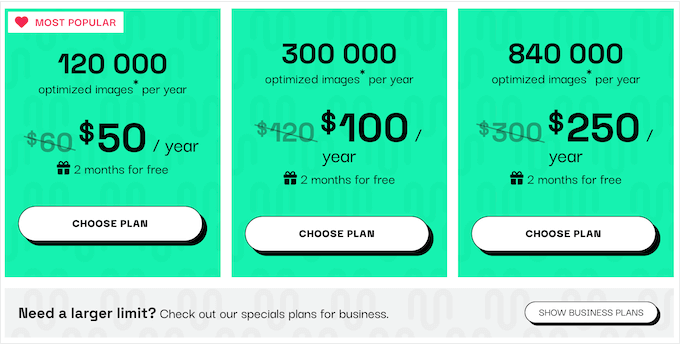
Alla premiumplaner stöder AVIF- och WebP-format och ger dig tillgång till Converter for Medias fjärrservrar. De kan också automatiskt ändra storlek på stora bilder för en extra prestandaförbättring.
Oavsett vilken plan du väljer kan du använda pluginet på ett obegränsat antal webbplatser, bloggar eller webbutiker. Antalet bilder du kan optimera kommer dock att variera beroende på din plan. Det finns 3 planer att välja mellan:
- För 50 USD kan du optimera 120 000 bilder per år.
- För 100 USD kan du optimera 300 000 bilder årligen.
- Till ett pris av 250 USD tillåter den här planen dig att optimera 840 000 bilder per år.
Var bara medveten om att 'en bild' betyder en konverteringsprocess, och inte en fil i WordPress mediebibliotek. Om du till exempel konverterar en enda bild till WebP och AVIF, räknas det som två konverteringsprocesser.
Converter for Media-recension: Är det rätt plugin för bildoptimering för dig?
För att sammanfatta denna recension av Converter for Media är vi övertygade om att det är ett användarvänligt plugin för bildoptimering som kan förbättra din webbplats hastighet och prestanda.
Den kan automatiskt konvertera dina bilder till WebP- och AVIF-format, och kan till och med utföra dessa optimeringar på distans. Detta gör den till ett utmärkt val för webbplatsägare med begränsade hostingplaner, som till exempel delad hosting.
Vidare kan Converter for Media automatiskt ändra storlek på stora bilder, optimera filer i ytterligare kataloger och ta bort bildutdataformat som är större än originalfilerna.
Vi hoppas att denna genomgång av Converter for Media hjälpte dig att avgöra om det är rätt plugin för bildoptimering för dig. Därefter kanske du vill se vår guide om hur du väljer den bästa programvaran för webbdesign, eller kolla in vårt expertval av de bästa dra-och-släpp-sidbyggarna.
Om du gillade den här artikeln, prenumerera då på vår YouTube-kanal för WordPress-videoguider. Du kan också hitta oss på Twitter och Facebook.

Användarrecensioner av Converter for Media
Var vänlig dela din recension av Converter for Media för att hjälpa andra i communityn.