


Som standard listar WordPress dina sidor i alfabetisk ordning, både i adminpanelen och på din webbplats framsida. Men om du vill ha dem i en annan ordning, måste du ändra det själv.
WordPress erbjuder några inbyggda sätt att göra detta, men vi tycker att de inte är de enklaste. Vi har hittat ett plugin som gör sidordning mycket enklare med dra-och-släpp-funktionalitet.
I den här artikeln visar vi hur du organiserar eller sorterar dina WordPress-sidor med en dra-och-släpp-funktion.
När du kan behöva ordna om WordPress-sidor
Du kan behöva ordna om dina WordPress-sidor om du har ett specifikt sätt att ordna dina menyalternativ. Om din blogg till exempel har en sida som heter 'Kom igång', då vill du förmodligen ha den som ett av dina första menyalternativ och inte som ett av de sista.
På så sätt kan nya besökare enkelt hitta den, lära sig mer om din WordPress-webbplats och navigera den mer effektivt.

När du skapar en ny sida i WordPress, kommer den automatiskt att placeras i alfabetisk ordning. Detta skiljer sig från blogginlägg, som listas baserat på deras publiceringsdatum.
Så, om du redan har sidor som Om oss, Blogg och Kontakta oss, och du bestämmer dig för att lägga till en Starta här-sida, kommer den att visas sist i menyn.
En annan anledning att organisera dina WordPress-sidor är när du vill gruppera dem baserat på hur viktiga de är eller hur ofta du redigerar dem. Detta gör det enklare att snabbt hitta och uppdatera viktiga sidor i adminområdet.
Om du vill ändra ordningen på sidor på din WordPress-webbplats, fortsätt läsa. Vi guidar dig genom 4 enkla metoder att prova, varav de flesta använder en dra-och-släpp-funktion.
Du kan använda snabblänkarna nedan för att hoppa till den sektion du vill läsa:
- Metod 1: Organisera WordPress-sidor med enkel sidordning (plugin-metod)
- Metod 2: Ordna om WordPress-sidor genom att ändra attributet för sidordning (utan plugin)
- Metod 3: Organisera WordPress-menyobjekt med Full Site Editor (Blockteman)
- Metod 4: Ordna om WordPress-menyobjekt med menyredigeraren (klassiska teman)
- Bonus: Hur man ordnar om inlägg på din WordPress-bloggs startsida
Notera: Vi använder WordPress.org för den här handledningen, inte WordPress.com. Vissa metoder här kan fungera med WordPress.com, men om du använder gratisversionen kan du inte använda pluginet i den första metoden.
Du kan lära dig mer om skillnaderna mellan WordPress.org och WordPress.com i vår jämförelsetabell.
Metod 1: Organisera WordPress-sidor med enkel sidordning (plugin-metod)
Den första metoden är att använda Simple Page Ordering. Detta gratis plugin kan aktivera en dra-och-släpp-funktion som låter dig ordna om dina WordPress-sidor, och det fungerar även med anpassade inläggstyper med sidattribut.
Vi rekommenderar denna metod om du är nybörjare och har många sidor att organisera.
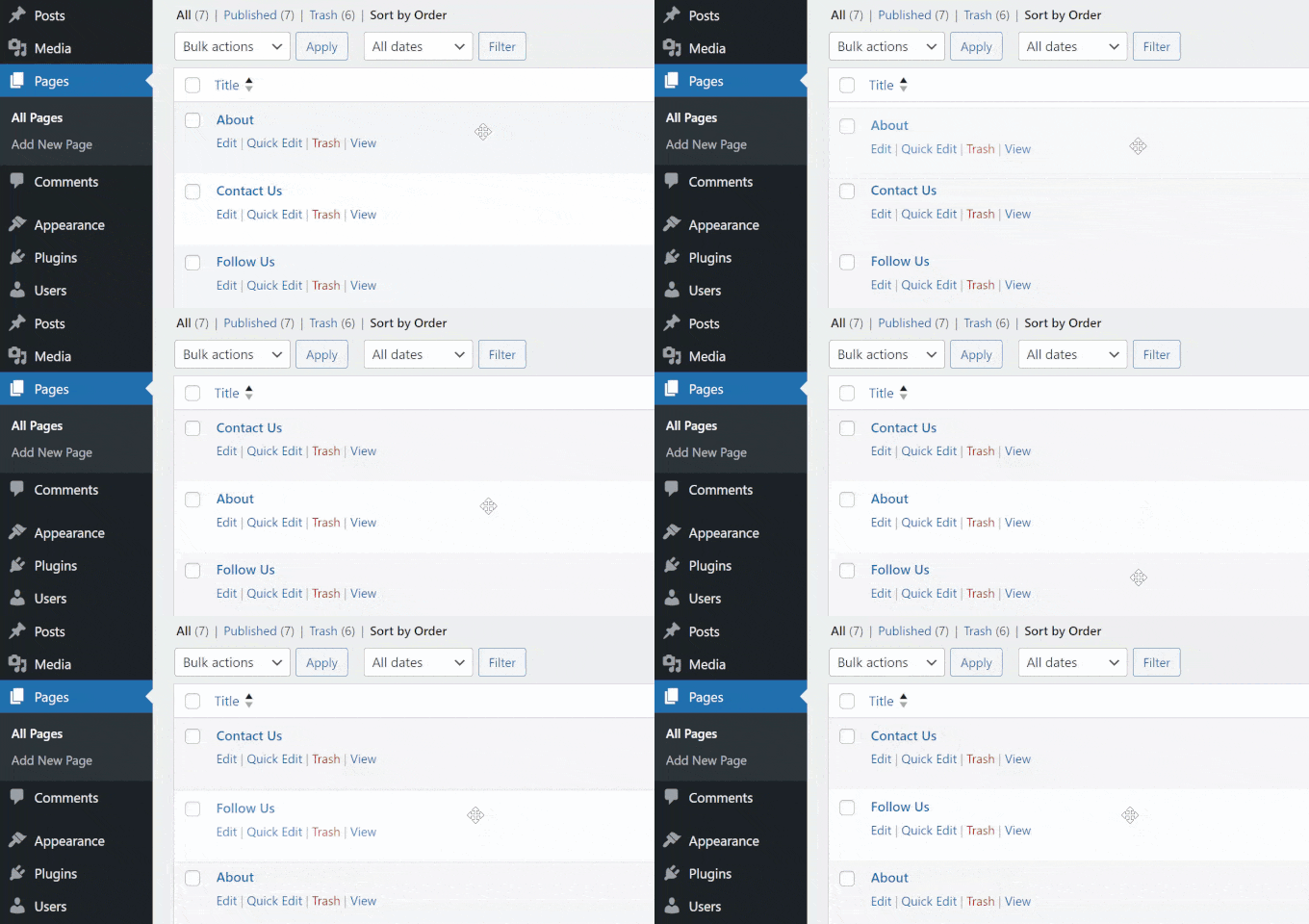
Först måste du installera och aktivera WordPress-pluginet i adminområdet. När det är klart, gå bara till Sidor » Alla sidor. När du för muspekaren över din lista med sidor bör din muspekare nu använda en ikon med 4 pilar, och du kan ordna om dina WordPress-sidor, så här:
Metod 2: Ordna om WordPress-sidor genom att ändra attributet för sidordning (utan plugin)
Ett annat sätt att ordna om WordPress-sidor är genom att justera varje sidas ordningsnummer i inställningarna för sidattribut. Vi rekommenderar dock bara denna metod om du har bara några få sidor, eftersom du måste redigera varje sida individuellt.
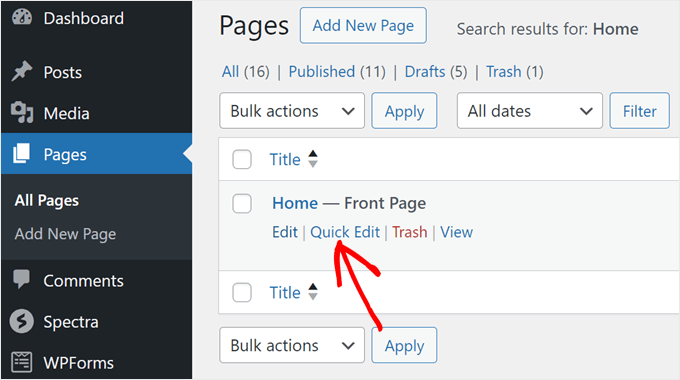
I WordPress-instrumentpanelen, gå till Sidor » Alla sidor. Klicka sedan på 'Snabbredigering'.
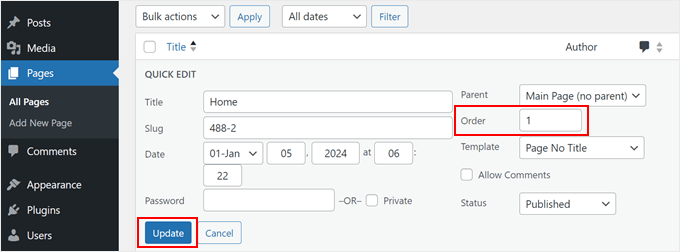
Därefter ser du 'Ordning' (ovanför rullgardinsmenyn 'Mall'). Som standard har alla sidor '0' som sin ordning.
För att prioritera sidorna korrekt, se till att tilldela varje en unik siffra. Till exempel, om du har 7 sidor och vill att din 'Hem'-sida ska vara först, ställ in dess ordning till '1'. Om nästa prioritet är din 'Börja här'-sida, ge den då ordningen '2', och så vidare.
Lägre nummer betyder högre prioritet. Ingen sida bör använda '0' eftersom det gör att WordPress placerar sidan först i adminområdet och i din navigeringsmeny.
När du är klar klickar du bara på knappen 'Uppdatera'.
Det här är vad pluginet Simple Page Ordering från den första metoden faktiskt gör. När du ordnar om dina sidor ändrar pluginet automatiskt deras ordningsnummer också.
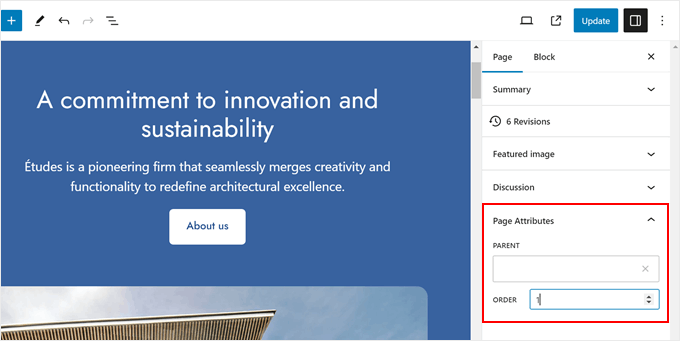
Du kan också ändra ordningen på en sida i Gutenberg blockredigerare. I sidopanelen 'Sida', scrolla ner till sektionen 'Sidattribut'.
Här kan du ändra ordningsnumret och vid behov tilldela sidan som en undersida till en huvudsida. När du har angett ett nummer klickar du bara på knappen "Uppdatera" eller "Publicera".
När du följer metod 1 och 2 bör ordningen på dina sidor också återspeglas i din navigeringsmeny. Men om det inte händer, kan du prova metod 3 eller 4.
Metod 3: Organisera WordPress-menyobjekt med Full Site Editor (Blockteman)
Om du använder ett WordPress blocktema, kan du också organisera dina WordPress-sidor i menyn med Full Site Editor.
Gå först till Utseende » Redigerare från WordPress-instrumentpanelen.

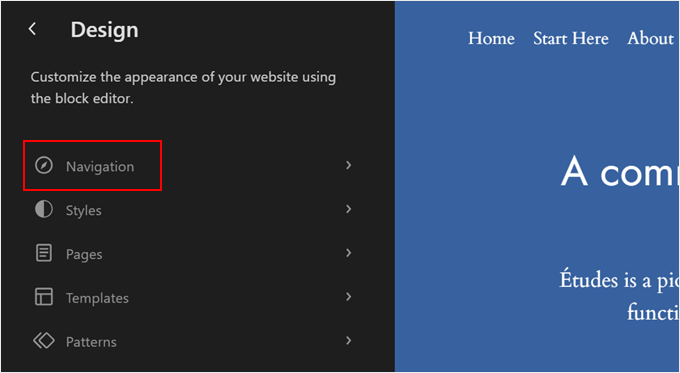
Du kommer nu att se en lista med menyalternativ att välja mellan i sidofältet för Full Site Editing.
Klicka bara på 'Navigering' för att organisera dina WordPress-sidor i navigeringsmenyn.
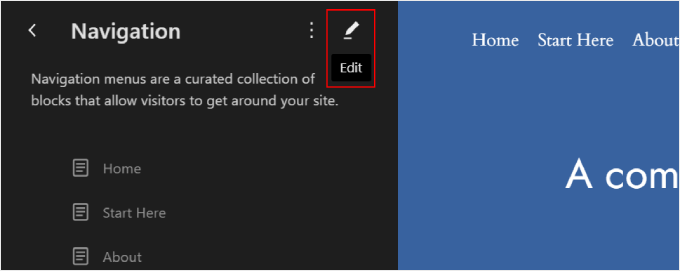
På nästa sida ser du en lista över alla dina sidor.
Klicka där bara på pennikonen 'Redigera' bredvid Navigation.
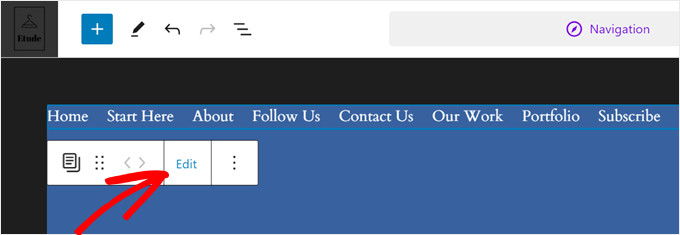
Klicka på Meny-blocket så att verktygsfältet för blocket visas.
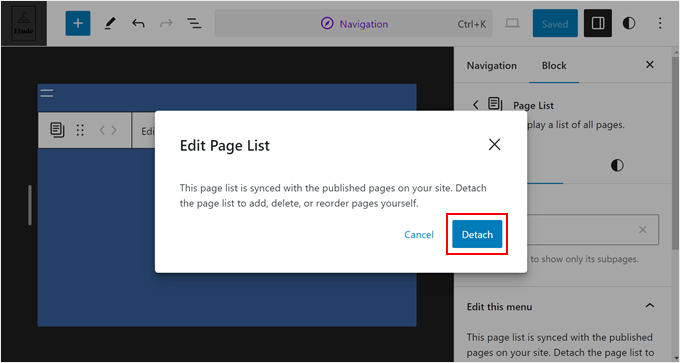
Efter det klickar du på knappen 'Redigera'.
En popupruta visas och frågar om du vill koppla bort ditt block 'Sidlista' från den version som automatiskt visar alla dina publicerade sidor. Att göra detta gör att du kan lägga till, ta bort eller ändra ordningen på sidorna i den listan.
Klicka på 'Koppla bort' för att fortsätta.
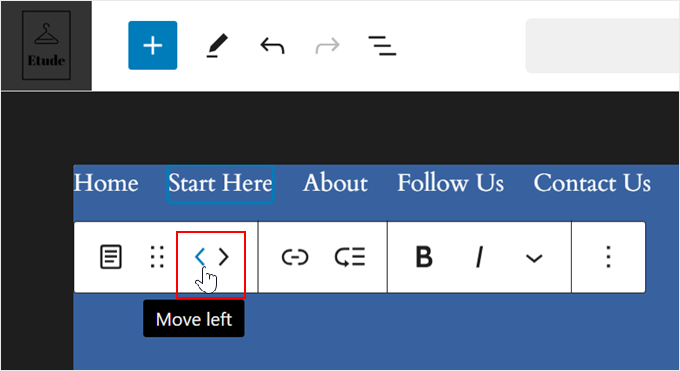
Klicka nu bara på ett menyalternativ inuti blocket.
Använd sedan höger- och vänsterpilarna i verktygsfältet för att ordna om sidornas ordning.
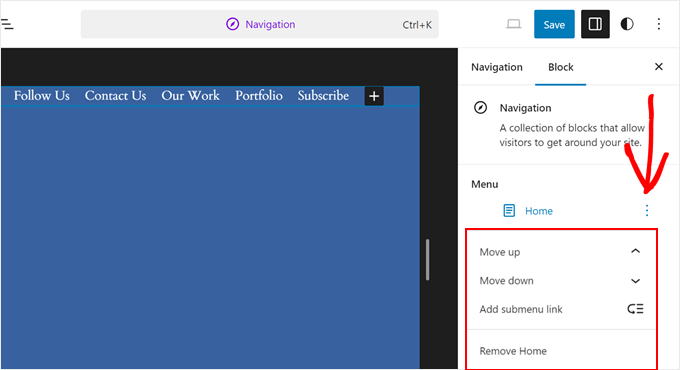
Du kan också göra samma sak i sidofältet för blockinställningar genom att klicka på knappen med tre punkter bredvid ett menyalternativ.
Du kommer då att se alternativ för att flytta objektet uppåt eller nedåt, lägga till en undermeny eller ta bort sidan från menyn.
När du är nöjd med hur menyn ser ut, klickar du bara på knappen 'Spara'.
Metod 4: Ordna om WordPress-menyobjekt med menyredigeraren (klassiska teman)
Om du använder ett klassiskt WordPress-tema, kan du sedan organisera om WordPress-sidorna i din meny med hjälp av menyredigeraren.
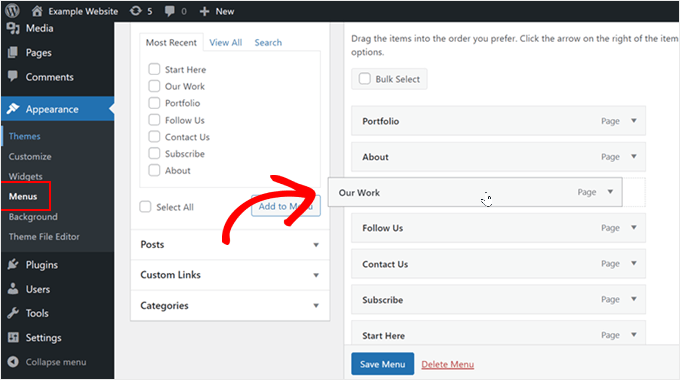
Gå helt enkelt till Utseende » Menyer för att komma igång. Om du inte redan har skapat en meny kan du läsa vår guide om hur man lägger till en navigeringsmeny i WordPress.
För att ändra ordningen på menyalternativen kan du bara dra och släppa sidorna, så här:
Alternativt kan du klicka på pilen i menyalternativet.
Sedan ser du några alternativ för att flytta sidan uppåt, nedåt, till toppen eller under en föräldrasida.
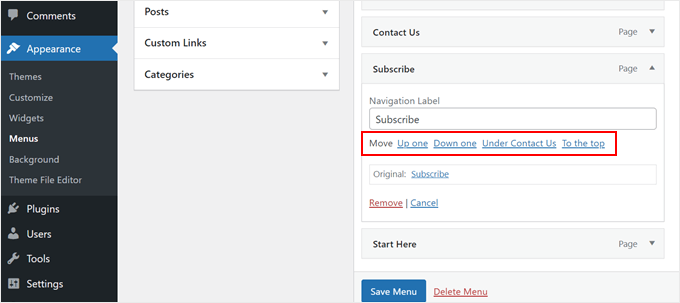
När du är nöjd med menystrukturen klickar du bara på 'Spara meny'.
Bonus: Hur man ordnar om inlägg på din WordPress-bloggs startsida
Vi har redan pratat om hur man ordnar om WordPress-sidor, men hur är det med att omorganisera dina blogginlägg?
Om du har en bloggsida på din WordPress-webbplats, kanske du märker att dess inlägg automatiskt ordnas i omvänd kronologisk ordning (från senaste inläggen till de minst senaste).
Detta är redan ett bra alternativ som standard, eftersom användarna kommer att kunna se ditt senaste innehåll. Det kan dock finnas tillfällen då du vill att ett visst inlägg alltid ska lyftas fram, till exempel när du marknadsför ett speciellt evenemang.
I så fall kanske du vill kolla in vår steg-för-steg-guide om hur du enkelt ordnar om blogginlägg i WordPress.
Den här handledningen går igenom flera metoder för att organisera om dina WordPress-inlägg, från att använda pluginet Post Types Order och lägga till kod i din functions.php-fil till att organisera om dina produktsidor med WooCommerce.
Vi hoppas att den här artikeln hjälpte dig att lära dig hur du organiserar eller ordnar om WordPress-sidor med dra och släpp. Du kanske också vill ta en titt på vårt expertinsiktsinlägg om anatomien för en landningssida med hög konvertering och de bästa populära inläggspluginerna i WordPress.
Om du gillade den här artikeln, prenumerera då på vår YouTube-kanal för WordPress-videoguider. Du kan också hitta oss på Twitter och Facebook.


Mrteesurez
Det här är helt nytt för mig, det här är inspirerande, att ordna om och organisera sidor med dra och släpp.
Snälla, om jag använder pluginet för att bara dra det, kommer det att ändra ordningsnumret i realtid? Eller bara ordna om i admin?
WPBeginner Support
The plugin is for reordering in the admin of your site, not the front end
Admin
Dennis Ras
Tack för detta användbara plugin. Hur flyttar jag sidor från den andra "sidan" i sidmenyn? Endast 25 sidposter visas på den första "sidan" och jag behöver flytta en sida från den andra "sidan".
WPBeginner Support
You would want to use the screen options in the top right to increase the number of posts listed to allow you to move that post between the pages
Admin
ELizabeth
Jag är ny på WordPress, jag försöker organisera alla mina sidor men rullgardinsmenyn som borde säga förälder saknas. Behöver jag ladda ner ett plugin? Jag har använt Elementor för att skapa mina sidor, kan det orsaka problemet?
WPBeginner Support
Möjligen skulle du vilja kontakta Elementors support för att se om detta är ett känt problem.
Admin
Ken Weatherford
Det här är precis vad jag letade efter. Ordningen på sidorna i adminpanelen för sidor höll på att driva mig till vansinne. Jag hade många sidor som jag kanske inte använder för tillfället, men mina faktiska webbplatssidor var begravda i fem listor med sidor... över 92 sidor.
Den här pluginen är grym!
Trevor
Perfekt och tack.
M. Ramirez
Angående svaret som säger "du kan inte lägga in inlägg i en meny. Däremot kan du lägga inlägg i kategorier och sedan lägga varje kategori som ett menyalternativ i din navigeringsmeny"... kan jag använda ett inlägg som ett menyalternativ inom ett menyalternativ?
M. Ramirez
Om jag ändrar ordningen på en sida, ändras sidans URL? Måste jag arbeta med omdirigeringar av mina sidor så att de hittas på sökmotorer?
Robin
Hej, kan någon från personalen hänvisa mig till en artikel (om en sådan finns) som hjälper mig att hitta ett plugin för att organisera mina inlägg bättre. Jag vet inte ens vad jag ska söka efter i min plugin-sökruta, men i grund och botten vill jag ha flera objekt i min meny som t.ex.
matlagning, resor, hantverk, etc.
Sedan när jag skapar ett blogginlägg som är relevant för det menyämnet, vill jag publicera det under den menyrubriken. Jag undrade om det är möjligt att inte bara göra detta, utan också lägga upp inlägget på ett huvudflöde på startsidan också? Så inlägget skulle visas under menyområdet och även i huvudflödet.
Jag har sett andra bloggar som gör detta i viss utsträckning på sina webbplatser, men jag har för närvarande en "snål budget" och behöver hitta ett sätt att INTE anlita en utvecklare för att göra detta åt mig.
All hjälp vore fantastisk…
Tack så mycket!
WPBeginner Support
Du kan inte lägga in inlägg i en meny. Du kan dock lägga in inlägg i kategorier och sedan lägga varje kategori som ett menyalternativ i din navigeringsmeny. Du kan till exempel se hur jag har lagt till kategorier i menyn under blogg. Gå helt enkelt till Utseende » Menyer och klicka sedan på fliken kategorier i den vänstra kolumnen för att expandera den. Välj en kategori du vill lägga till i menyn och spara din meny. Skapa nu ett nytt inlägg och arkivera det under den kategorin. Hoppas detta hjälper.
Admin
tinalear
Den här videon är helt värdelös för mig eftersom den hoppar rakt in och säger "vi går till 'plugins' och bla bla bla" HUR KOMMER MAN TILL PLUGINS? Min wordpress-sida har det inte. Helt frustrerande.
WPBeginner Support
Du har inga kommentarer eftersom du förmodligen använder WordPress.com. Se vår guide om skillnaden mellan WordPress.com och WordPress.org.
Admin
dlockguitarstudio
Jag uppdaterade till den nya WP-versionen och installerade enkel sidordning. Jag har också loggat ut/in igen. Det finns inget handtag att dra/släppa i sidor, och jag kan inte heller sortera i sidattribut. Vad ska jag göra?
John
Ett annat bra plugin är WorderbyPress