


Har du någonsin klickat på ett bra blogginlägg, bara för att sedan ha svårt att hitta det igen? Dina läsare kanske upplever samma sak på din WordPress-webbplats.
När besökare surfar på en webbplats hoppar de ofta mellan flera inlägg. De surfar, skummar och lämnar ibland innan de är klara.
Om de inte enkelt kan återgå till innehåll de fann användbart eller intressant, kan du förlora dem för gott.
Därför kan det göra stor skillnad att visa en lista över nyligen visade inlägg. Det hjälper läsare att fortsätta där de slutade, utforska mer av det de gillar och stanna kvar längre på din webbplats.
Det bästa? Det är enkelt att installera.
I den här guiden visar vi hur du visar de senast besökta inläggen på din WordPress-webbplats och förbättrar din webbplatsupplevelse.
Varför visa senast besökta inlägg i WordPress?
Att visa senast besökta inlägg i WordPress hjälper dina besökare att fortsätta där de slutade, vilket gör surfandet enklare och håller dem engagerade med din webbplats längre. Det kan också lyfta fram relaterat innehåll de kan ha missat och uppmuntra återbesök genom att skapa en mer personlig upplevelse.
Har du märkt hur webbplatser som Amazon visar dig objekt du nyligen tittat på? Även när du inte är inloggad finns dessa förslag kvar, tack vare webbläsarcookies.
Det är inte bara en bekvämlighet. Det är ett smart sätt att hålla användarna engagerade och leda dem tillbaka till innehåll de redan har visat intresse för.
Och du kan ta med dig samma upplevelse till din WordPress-blogg.
Besökare landar ofta på flera sidor under en enda session, skummar igenom blogginlägg, skannar handledningar eller kollar produktrecensioner. Men när de kommer tillbaka senare är det lätt för dem att glömma var de slutade eller vilka inlägg som fångade deras uppmärksamhet.
Genom att visa nyligen visade inlägg gör du det enklare för läsarna att återgå till innehåll som de fann användbart eller njutbart. 🙌
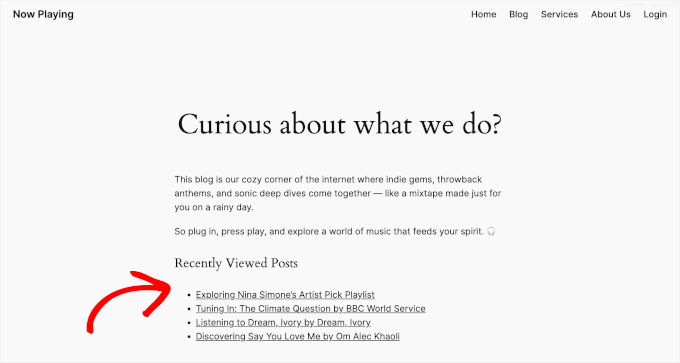
Detta förbättrar användarupplevelsen och uppmuntrar besökare att stanna längre eller vidta åtgärder (som att prenumerera eller köpa något).
Sammantaget är det en liten detalj som kan göra stor skillnad, särskilt för innehållstunga webbplatser som nischbloggar eller e-handelsbutiker.
Med det sagt, vi visar dig hur du visar en personlig lista över de senaste inläggen som en användare har besökt i WordPress.
Här är en snabb översikt över alla ämnen vi kommer att täcka:
- Hur man visar senast besökta inlägg i WordPress (klassisk tema)
- Hur man visar senast besökta inlägg med anpassad kodsnutt (fungerar med alla teman)
- Bonustips: Informera om att din WordPress-webbplats använder cookies
- Vanliga frågor: Visa senast besökta inlägg i WordPress
- Fler guider om hantering av WordPress-inlägg för att förbättra UX
Hur man visar senast besökta inlägg i WordPress
I den här metoden kommer vi att använda ett gratis plugin som är lätt att installera. Det är utformat för om du använder ett klassiskt tema med stöd för widgets.
Det första du behöver göra är att installera och aktivera pluginet Last Viewed Posts. Om du behöver hjälp kan du se vår steg-för-steg-guide om hur man installerar ett WordPress-plugin.
Efter att ha aktiverat pluginet vill du gå till Utseende » Widgets. Klicka sedan på plusikonen '+' högst upp på skärmen för att lägga till en ny widget och sök i listan efter 'Last Viewed Posts Redo'.
När du har gjort det, dra helt enkelt widgeten 'Last Viewed Posts Redo' till sidofältet eller något annat tillgängligt widget-redo område.
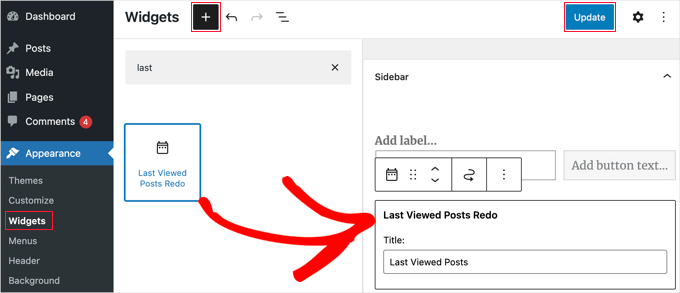
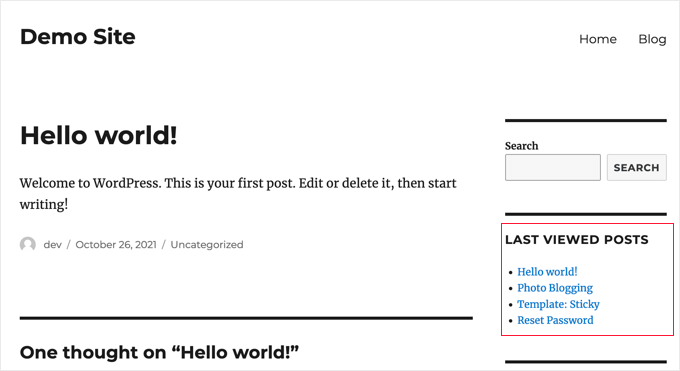
Och det var allt! Efter att ha klickat på knappen 'Uppdatera' högst upp på skärmen kan du besöka din webbplats för att se listan över inlägg du senast besökte.
Observera att listan "Senast visade inlägg" bara kommer att vara synlig om du har visat inlägg på din blogg efter att ha installerat pluginet. Detta beror på att pluginet använder cookies för att spåra besökta sidor.
Hur man visar senast besökta inlägg med ett anpassat kodavsnitt
Om du använder ett modernt blocktema, kommer widgetmetoden inte att fungera. Ett bättre sätt är att lägga till ett anpassat kodavsnitt som skapar en kortkod, som du sedan kan placera var som helst på din webbplats.
Det enklaste och säkraste sättet att göra detta är att använda pluginet WPCode, det bästa pluginet för kodavsnitt i WordPress. Det låter dig lägga till avsnitt utan att någonsin behöva redigera din temas functions.php-fil, vilket kan vara riskabelt.
Några av våra partner varumärken använder WPCode för att lägga till och hantera sina anpassade kodavsnitt. Det har fungerat riktigt bra, och du kan se vår fullständiga WPCode-recension för att utforska dess funktioner.

Först måste du installera och aktivera det kostnadsfria WPCode-pluginet. För mer information, se vår guide om hur man installerar ett WordPress-plugin.
📝 Notera: Du kan använda gratisversionen av WPCode för att lägga till detta anpassade avsnitt utan att röra dina temafiler. Det sagt, WPCode Pro ger dig tillgång till avancerade funktioner som kodrevisionshistorik, villkorlig logik och möjligheten att schemalägga när din kod körs.
När den har aktiverats, gå till Code Snippets » + Add Snippet från din WordPress-instrumentpanel.
Välj sedan ‘Lägg till din anpassade kod (nytt kodavsnitt)’.

I popup-fönstret som visas måste du välja kodtyp.
Se till att ställa in det på 'PHP Snippet'.

Detta tar dig till WPCode-redigeraren.
Härifrån kan du ge ditt kodavsnitt en titel, som "Kortkod för senast besökta inlägg".
Nu kan du kopiera och klistra in följande kod i rutan 'Kodförhandsgranskning':
// Function to track recently viewed posts and store them in a cookie
function wpb_track_last_viewed_posts() {
    if ( ! is_single() ) {
        return;
    }

    $post_id     = get_the_ID();
    $cookie_name  = 'wpb_last_viewed_posts';
    $viewed_posts = [];

    if ( isset( $_COOKIE[ $cookie_name ] ) ) {
        $decoded_posts = json_decode( stripslashes( $_COOKIE[ $cookie_name ] ), true );
        if ( is_array( $decoded_posts ) ) {
            $viewed_posts = $decoded_posts;
        }
    }

    array_unshift( $viewed_posts, $post_id );
    $viewed_posts = array_unique( $viewed_posts );
    $viewed_posts = array_slice( $viewed_posts, 0, 5 );

    setcookie(
        $cookie_name,
        wp_json_encode( $viewed_posts ),
        [
            'expires'  => time() + ( 30 * DAY_IN_SECONDS ),
            'path'     => COOKIEPATH,
            'domain'   => COOKIE_DOMAIN,
            'secure'   => is_ssl(),
            'httponly' => false,
            'samesite' => 'Lax',
        ]
    );
}
add_action( 'wp', 'wpb_track_last_viewed_posts' );

// Shortcode to display last viewed posts
function wpb_display_last_viewed_posts_shortcode( $atts ) {
    $cookie_name = 'wpb_last_viewed_posts';

    if ( ! isset( $_COOKIE[ $cookie_name ] ) ) {
        return '';
    }

    $viewed_posts_ids = json_decode( stripslashes( $_COOKIE[ $cookie_name ] ), true );

    if ( empty( $viewed_posts_ids ) || ! is_array( $viewed_posts_ids ) ) {
        return '';
    }

    $args = [
        'post_type'      => 'post',
        'post__in'       => $viewed_posts_ids,
        'posts_per_page' => 5,
        'orderby'        => 'post__in',
    ];

    $query = new WP_Query( $args );

    ob_start();

    if ( $query->have_posts() ) {
        echo '<h4 class="wp-block-heading">Recently Viewed Posts</h4>';
        echo '<ul class="wpb-last-viewed-posts">';
        while ( $query->have_posts() ) {
            $query->the_post();
            echo '<li><a href="' . esc_url( get_permalink() ) . '">' . esc_html( get_the_title() ) . '</a></li>';
        }
        echo '</ul>';
    }

    wp_reset_postdata();
    return ob_get_clean();
}
add_shortcode( 'last_viewed_posts', 'wpb_display_last_viewed_posts_shortcode' );
När det är gjort, fortsätt och växla omkopplaren högst upp till 'Aktiv'.
Klicka nu på knappen 'Spara kodavsnitt'.

Du kan nu visa din lista var du vill.
Gå helt enkelt till Full Site Editor genom att navigera till Utseende » Redigerare.

På nästa skärm kan du lägga till ett 'Kortkod'-block där du vill att listan ska visas.
Till exempel, här lägger vi till det på vår startsida.
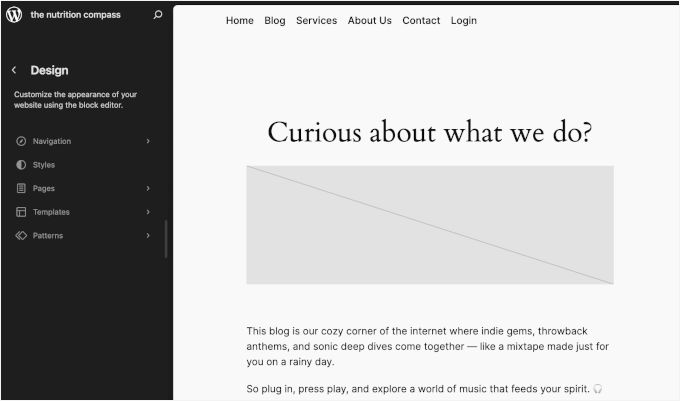
I innehållsredigeraren kan du bara klicka på '+' -knappen, välja kortkodbloggen och skriva följande kortkod i blocket:
[last_viewed_posts]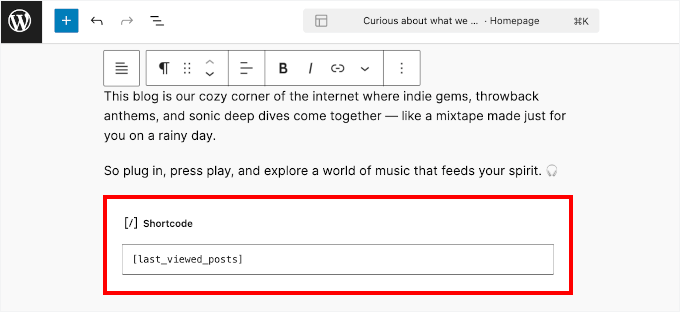
Kom ihåg att klicka på 'Spara' för att uppdatera din temamall.
Nu, när besökare surfar på din webbplats, kommer deras senast visade inlägg att visas på den platsen.
🧑💻 Proffstips: Besökare på en WordPress-blogg kanske också letar efter de senaste eller mest populära inläggen för att hålla sig uppdaterade eller hitta rekommenderat innehåll. Att göra detta innehåll lätt att hitta kan förbättra användarupplevelsen, vilket uppmuntrar dem att stanna kvar längre och utforska fler sidor.
För mer information om detta ämne kan du se vår guide om att visa de senaste inläggen eller de mest populära inläggen.
Bonustips: Informera om att din WordPress-webbplats använder cookies
Pluginet The Last Viewed Posts lagrar **inte** listan över senast visade inlägg för varje användare på din webbplats.
Istället sparas listan över inlägg i varje besökares webbläsare, så det kommer inte att påverka din webbplats prestanda.
Men eftersom pluginet använder cookies kan du behöva inhämta användarens samtycke för att följa GDPR och andra integritetsbestämmelser.
Vi rekommenderar att använda pluginet WPConsent för att enkelt visa ett anpassat popup-fönster för cookie-samtycke på din WordPress-webbplats, som vi gör på WPBeginner.
WPConsent blockerar automatiskt alla spårningsskript och cookies från att samla in data tills besökare ger sitt tillstånd.
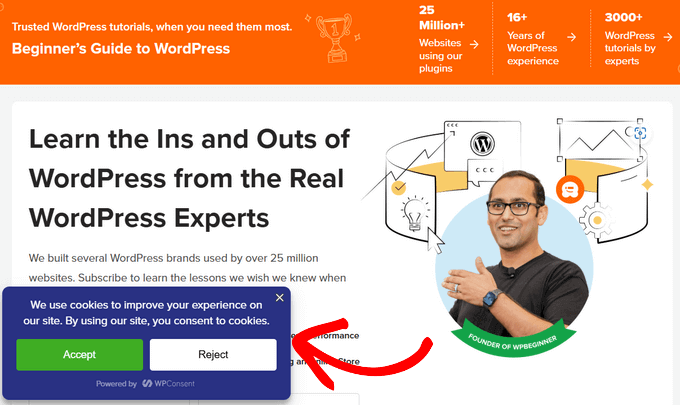
Om en användare bestämmer sig för att inte tillåta cookies från din blogg, kommer listan över senast besökta inlägg inte att visas. För mer information om det, se vår kompletta WPConsent-recension.
📝 Notera: Det finns en gratisversion av WPConsent som du kan börja med. Proffsversionen kommer dock med mer avancerade funktioner.
För steg-för-steg-instruktioner kan du följa vår guide om hur du lägger till en cookie-popup i WordPress för GDPR/CCPA.
Vanliga frågor: Visa senast besökta inlägg i WordPress
Under åren har många läsare ställt oss frågor om att lägga till en funktion för "senast besökta inlägg". Här är svaren på några av de vanligaste.
Hur många inlägg visas i listan "senast besökta"?
Som standard visar pluginet de 5 senast besökta artiklarna. Du kan enkelt ändra detta antal i widgetens inställningar för att visa fler eller färre inlägg.
Fungerar den här funktionen för användare som inte är inloggade?
Ja, det fungerar för alla besökare, oavsett om de är inloggade eller inte. Eftersom informationen lagras i webbläsarens cookies, spårar den alla besökares senaste historik på din webbplats.
Kommer visning av senast besökta inlägg att sakta ner min webbplats?
Nej, det kommer det inte. Pluginet lagrar visningshistoriken i användarens webbläsare med hjälp av cookies, inte i din WordPress-databas. Det betyder att det inte lägger någon extra belastning på din WordPress-värdserver.
Vad händer om en användare rensar sin webbläsares cookies?
Om en besökare tar bort sina webbläsarcookies, kommer deras visningshistorik på din webbplats att raderas. Listan med “senast besökta inlägg” kommer att vara tom för dem tills de börjar bläddra bland dina artiklar igen.
Fler guider om hantering av WordPress-inlägg för att förbättra UX
Vi hoppas att den här handledningen hjälpte dig att lära dig hur du visar de senast besökta inläggen för en användare i WordPress.
Därefter kanske du också vill lära dig:
- Hur man lägger till utvalda inlägg i WordPress sidofält
- Hur man skriver ett bra blogginlägg (struktur + exempel)
- Hur man lägger till affiliate-avslöjande för varje blogginlägg automatiskt
- Hur man lägger till flera inläggstummare / utvalda bilder i WordPress
- Hur man fördröjer inlägg från att visas i WordPress RSS-flöde
- Bästa plugins för relaterade inlägg för WordPress
Om du gillade den här artikeln, prenumerera gärna på vår YouTube-kanal för WordPress-videoguider. Du kan också hitta oss på Twitter och Facebook.




kzain
En idé jag skulle vilja lägga till är att kombinera detta med en "Relaterade inlägg"-widget. Genom att visa användarna deras senast besökta inlägg tillsammans med liknande innehåll, kan det uppmuntra dem att stanna längre på webbplatsen och utforska mer.
Paolo
Hej, bara för att vara säker, genom att använda cookies menar du att om en användare byter webbläsare, kommer han/hon inte att kunna hitta listan över tidigare lästa inlägg, är det korrekt?
WPBeginner Support
För tillfället är det korrekt.
Admin
Suyash Ekhande
Några nya plugins för att visa nyligen visade inlägg i karusellformat?
Jordan Smith
Underhålls detta plugin fortfarande? Jag letar efter exakt denna funktionalitet. Tack!
Matthew Dalli
Finns det ett sätt att göra detta för att få det markerat bredvid inläggstiteln istället för i en widget?
kalico
Detta är en fantastisk liten pärla. Finns det ett sätt att få detta att visa andra (anpassade) inläggstyper, eller historik över ett multisite-nätverk?
Brian
Finns det ett sätt att visa hela inlägget (dvs. get_post) istället för bara titeln? Skulle du kunna tillhandahålla koden och platsen eller var man ska placera den i plugin-koden? Tack!
tony roberts
Jag har installerat pluginet men har problem med att installera widgeten. Gå till Utseende > Widgets > Klicka på Senast visade inlägg > Klicka på Primär sidopanel > Lägg till widget, ingenting händer. Om jag drar och släpper Senast visade inlägg händer fortfarande ingenting.
Någon idé om vad jag gör fel?
Tony
RA
Finns det en kortkod för detta plugin? Jag skulle vilja infoga detta i ett inlägg.
WPBeginner Support
Nej, för närvarande har den ingen kortkod. Du kan dock prova vår handledning om hur du lägger till WordPress-widgets i inlägg eller sidinnehåll.
Admin
frebro
Detta fungerar bra på min localhost men ger ett felmeddelande "Cannot modify header information – headers already sent" på produktionsservern. Det verkar som att innehåll redan har börjat skickas ut när du ställer in kakan.
Jag använder Roots-tema och Wordpress 3.6. Några förslag på hur man löser detta?
musa garip
Hej, det här pluginet är jättebra, jag har en fråga
kan du lägga till en bild ( utvald bild )
tack
Redaktionell personal
Ja, men du skulle behöva redigera plugin-filen.
Admin
David Rwell
Tack för detta fina lilla plugin. Det bidrar mycket till personaliseringsupplevelsen på en webbplats.
David.
Jacopo Tarantino
Finns pluginet på github? Jag skulle gärna bidra.
Redaktionell personal
No it is not on Github yet. Please get in touch via the contact form, so we can communicate further
Admin
Jacopo Tarantino
Skulle det inte vara bättre att använda någon form av åsidosättning i ditt eget tema eller plugin för att ändra värdet på dessa variabler? Om du redigerar pluginet direkt, när du uppdaterar pluginet (vilket du alltid bör göra!) kommer du att förlora dessa ändringar. Det borde inte vara för svårt att koppla in direkt efter att pluginet har aktiverats och tilldela nya värden till vad jag antar är globala variabler.
Redaktionell personal
Agreed. That is in the list of things to add to that plugin when we create a settings page
Admin