


Letar du efter ett pålitligt säkerhetskopieringsplugin för din WordPress-webbplats? Oavsett om du driver en liten personlig blogg eller en företagswebbplats, rekommenderar vi starkt att du konfigurerar en automatiserad säkerhetskopieringslösning för din WordPress-webbplats. I den här artikeln visar vi hur du håller ditt WordPress-innehåll säkert med BackupBuddy.
Varför du behöver ett WordPress-säkerhetskopieringsplugin för din webbplats
Alla webbplatser på internet är sårbara för säkerhetshot. Vilken webbplats som helst kan falla offer för hackare, dataförlust eller serverkatastrofer.
Detta kan hända vem som helst, oavsett om du använder en WordPress-webbplats eller inte. Alla med erfarenhet kan säga dig att frågan inte är om det kommer att hända, utan när det kommer att hända.
Det första steget för att skydda dig mot sådana katastrofer är att implementera en automatiserad säkerhetskopieringslösning.
Precis som din dator kan du säkerhetskopiera din webbplats och lagra säkerhetskopior på separata platser. Detta gör att du enkelt kan återställa din webbplats när du behöver det.
Om du inte uppdaterar din webbplats regelbundet kan du förmodligen skapa en manuell databassäkerhetskopia och ladda ner dina WordPress-filer. Men om du regelbundet uppdaterar din webbplats, skulle det inte vara möjligt att alltid hålla dina säkerhetskopior uppdaterade.
Det är här BackupBuddy kommer in. Det är ett WordPress-säkerhetskopieringsplugin som låter dig automatiskt skapa kompletta säkerhetskopior av din WordPress-webbplats och spara dem på flera fjärrplatser som en molnlagringstjänst, din dator, FTP-server, etc.
Installera BackupBuddy på din WordPress-webbplats
Först måste du köpa BackupBuddy-pluginet. Priset börjar från 80 USD, vilket ger dig tillgång till 1 års plugin-uppdateringar och support, 1 GB molnlagring på Stash, Stash live, och du kan använda det på 2 webbplatser.
Efter att ha köpt pluginet måste du ladda ner det till din dator.
Därefter måste du installera och aktivera BackupBuddy-pluginet. För mer information, se vår steg-för-steg-guide om hur man installerar ett WordPress-plugin.
Vid aktivering måste du lägga till din BackupBuddy-licens innan du kan få automatiska uppdateringar till de senaste versionerna. Pluginet visar dig en länk till licenssidan.
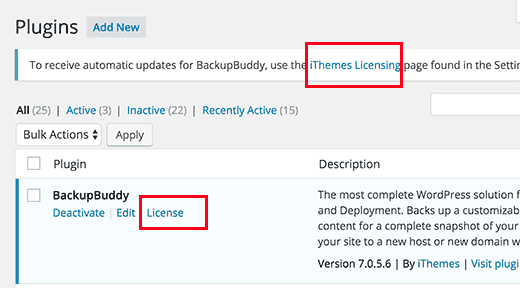
Du kan också besöka sidan genom att klicka på Inställningar » iThemes Licensiering.
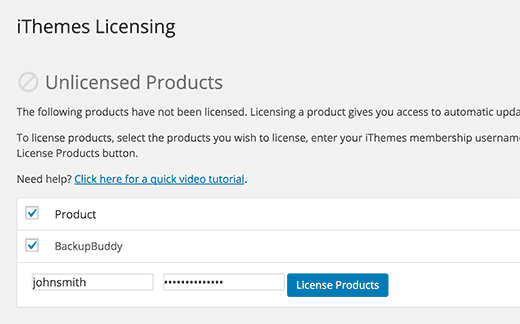
Ange helt enkelt ditt iThemes användarnamn och lösenord och klicka på knappen "licensiera produkter" för att fortsätta. Efter lyckad verifiering kommer din licens att aktiveras.
Konfigurera realtidssäkerhetskopiering med BackupBuddy och Stash Live
Din BackupBuddy-plugin ger dig tillgång till Stash Live. Det är BackupBuddys system för säkerhetskopiering i realtid.
Med säkerhetskopiering i realtid lagras ändringar i dina WordPress-inlägg, sidor, media, teman och plugins automatiskt i din Stash live molnlagring.
Detta säkerställer att du alltid har den senaste och mest uppdaterade säkerhetskopian av din webbplats. Stash Live gör det också extremt enkelt att återställa din webbplats med bara ett klick.
Besök helt enkelt sidan BackupBuddy » Stash Live i WordPress adminområde och fyll i ditt iThemes-användarnamn och lösenord.
Du behöver också ange en e-postadress dit du vill få meddelanden om nya säkerhetskopior. Dessa e-postmeddelanden kommer att innehålla en länk till zip-nedladdningarna.
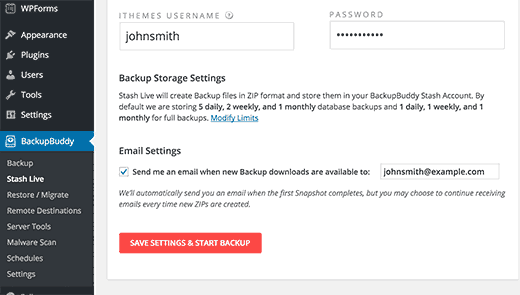
Klicka på knappen 'Spara inställningar och starta säkerhetskopiering' för att fortsätta.
BackupBuddy kommer nu att börja skapa din första säkerhetskopia och ladda upp den till ditt Stash-konto. Du kommer att kunna se säkerhetskopieringsförloppet på din skärm.
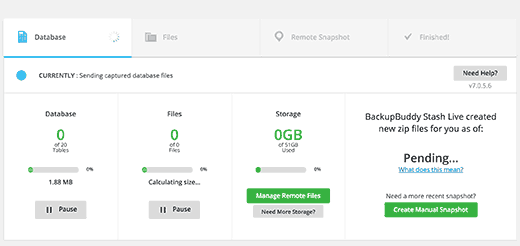
Eftersom detta är din första Stash live-säkerhetskopia kommer BackupBuddy att skapa och ladda upp den kompletta säkerhetskopian. Detta kan ta från några minuter till några timmar, beroende på hur mycket data du har på din webbplats.
Att lämna framstegsskärmen kommer inte att störa säkerhetskopieringen. Du kan göra andra saker på din WordPress-webbplats och säkerhetskopieringen fortsätter att köras i bakgrunden.
När det är klart får du ett e-postmeddelande. Du kommer också att se säkerhetskopieringsfilerna som ögonblicksbilder på sidan Stash Live.
Du kan lämna dessa ögonblicksbilder på Stash Live. Du kan också ladda ner dessa ögonblicksbilder till din dator eller flytta dem till din egen server med ett klick när som helst.

Konfigurera schemalagda säkerhetskopieringar med BackupBuddy
Stash Live gör det möjligt för dig att ha de mest uppdaterade säkerhetskopiorna av din WordPress-webbplats med säkerhetskopiering i realtid.
Men om du inte vill använda Stash live, finns det gott om andra sätt att säkerhetskopiera WordPress med BackupBuddy.
Besök helt enkelt sidan BackupBuddy » Backup för att skapa och konfigurera säkerhetskopior.
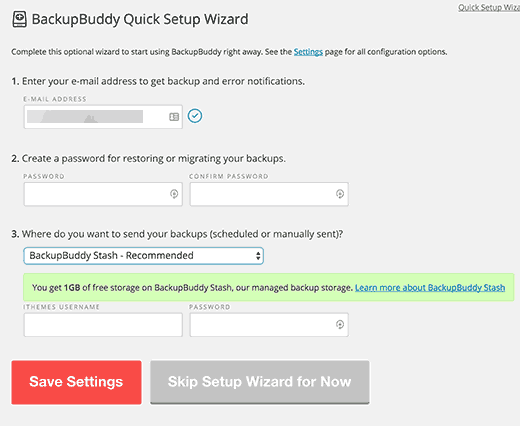
Först måste du ange en e-postadress. Det är hit BackupBuddy kommer att skicka e-postmeddelanden och säkerhetskopior.
Därefter måste du ange ett lösenord. Detta lösenord kommer att användas om/när du flyttar din WordPress-webbplats till en ny server eller värd med BackupBuddy.
När du har angett ditt lösenord måste du välja vart du vill skicka dina säkerhetskopior.
Det finns ett antal tillgängliga alternativ. Du kan lagra dina WordPress-säkerhetskopior i Dropbox, Google Drive, Amazon S3, BackupBuddys Stash-lagring, bland andra alternativ.
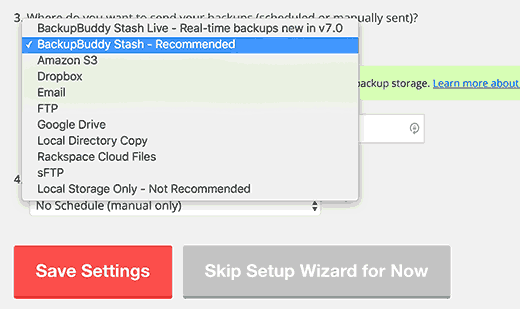
Slutligen behöver du välja hur ofta du vill skapa säkerhetskopior. Du kan skapa manuella säkerhetskopior vid behov, eller välja ett alternativ för fullständig säkerhetskopiering varje månad eller vecka med dagliga databassäkerhetskopior.
Klicka på knappen Spara inställningar för att fortsätta.
BackupBuddy kommer nu att visa dig sidan med säkerhetskopieringsprofiler. Du kan klicka på profilerna för databas eller fullständig säkerhetskopiering för att skapa din första säkerhetskopia.
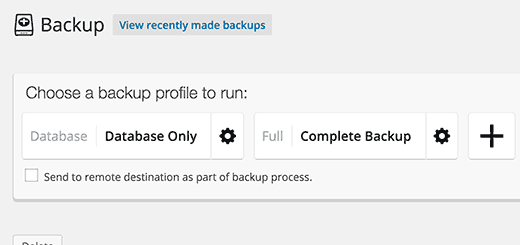
Eftersom du inte har skapat säkerhetskopior tidigare, rekommenderar vi att du klickar på profilen för fullständig säkerhetskopiering.
Se till att du markerar rutan bredvid alternativet ‘Skicka till fjärrmål som en del av säkerhetskopieringsprocessen’. Detta öppnar ett popup-fönster där du kan välja en av de destinationer du tidigare lagt till.
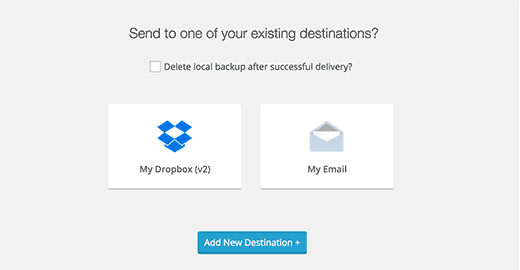
BackupBuddy kommer att börja skapa dina säkerhetskopior. Du kommer att kunna se säkerhetskopieringens framsteg. När den är klar kommer du att se ett framgångsmeddelande.
Du kan nu kontrollera din valda fjärrdestination för att säkerställa att din säkerhetskopia överfördes framgångsrikt.
Återställa en WordPress-säkerhetskopia med BackupBuddy
BackupBuddy gör det inte bara enkelt för dig att skapa säkerhetskopior, det låter dig också återställa din webbplats från säkerhetskopior lika enkelt.
Gå helt enkelt till sidan BackupBuddy » Återställ/Migrera och scrolla ner till din säkerhetskopieringssektion. Där ser du länken för att bläddra eller återställa filer och databasåterställning.
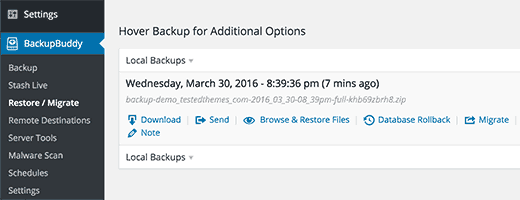
För en fullständig återställning måste du ladda ner och ladda upp filen importbuddy.php till din server. Se detaljerade instruktioner i vår guide om hur man återställer WordPress från säkerhetskopia.
Vi hoppas att den här artikeln hjälpte dig att hålla ditt WordPress-innehåll säkert med BackupBuddy. Du kanske också vill se vår nybörjarguide om hur du åtgärdar din hackade WordPress-webbplats.
Om du gillade den här artikeln, prenumerera då på vår YouTube-kanal för WordPress-videohandledningar. Du kan också hitta oss på Twitter och Facebook.


edward
Hur man återställer säkerhetskopia från Google Drive.
Robert Billyard
Detta är bra information att ha och jag gör papperskopior för att spara för framtida bruk. Men det vore trevligt att ha en utskriftsversion som tillåter större text och mindre reklam.
Tack Robert
Joe
Jag har en enorm dataväggsida 31 912,62 MB. Vad är det bästa och billigaste sättet att säkerhetskopiera min webbplats?
WPBeginner Support
VaultPress.
Admin
Peter
Updraft Plus … det är gratis