


Det finns inget mer frustrerande än en långsamt laddande webbplats, särskilt när du inte är säker på vad som orsakar problemet. Det kan kännas som att du bara gissar på lösningar och hoppas att något kommer att fungera.
Det är där ett kraftfullt verktyg som GTmetrix kommer till nytta. Efter att ha analyserat tusentals WordPress-webbplatser har vi funnit att det är ett av de mest effektiva sätten att få en tydlig diagnos av prestandaproblem.
I den här guiden delar vi med oss av vår beprövade metod för att använda GTmetrix för att snabba upp din webbplats. Vi guidar dig genom hur du förstår rapporterna och omvandlar dem till en enkel, effektiv handlingsplan.

Vad är GTmetrix?
GTmetrix är ett verktyg för att kontrollera webbplatsens hastighet som låter dig se hur snabbt din webbplats laddas. Webbplatsens laddningshastighet är viktigare än någonsin eftersom användare har en kort uppmärksamhetsspann.
Enligt Googles forskning om Core Web Vitals påverkar sidladdningstiden direkt användarupplevelsen, avvisningsfrekvensen och konverteringar. Långsammare webbplatser ser konsekvent högre avvisningsfrekvenser och lägre engagemangsmått.
Detta bekräftar ett klassiskt StrangeLoop-case study, som fann att en sekunds fördröjning i sidladdningstiden kan leda till en 7% förlust i konverteringar, 11% färre sidvisningar och en 16% minskning av kundnöjdheten.

Nyare data bekräftar att detta fortfarande stämmer. Till exempel fann en studie från 2022 av Portent att webbplatsens konverteringsgrad sjunker med i genomsnitt 4,42 % för varje ytterligare sekund av laddningstid.
GTmetrix ger dig en inblick i vad som saktar ner din WordPress-webbplats med förslag på vad du kan göra för att förbättra din WordPress-prestanda och hastighet.
Med det sagt, låt oss titta på hur du använder GTmetrix-pluginet för att förbättra hastigheten på din WordPress-webbplats. Detta är vad vi kommer att täcka i den här artikeln:
Konfigurera GTmetrix-pluginet i WordPress
Först måste du installera och aktivera pluginet GTmetrix för WordPress. Om du är osäker på hur du gör detta, se till att kolla in vår kompletta guide om hur man installerar ett WordPress-plugin.
Viktig notering: GTmetrix-pluginet har inte uppdaterats på ett tag. Det fungerar dock fortfarande och ger ett bekvämt sätt att starta prestandatester från din instrumentpanel. Alternativt kan du se avsnittet nedan om hur du använder GTmetrix utan ett plugin.
Vid aktivering lägger pluginet till ett nytt menyalternativ märkt 'GTmetrix' i sidofältet för din WordPress-administration. Du måste klicka på det för att besöka pluginets inställningssida.

På den här sidan kommer du att bli ombedd att ange din GTmetrix-kontos e-postadress och API-nycklar.
Du kan skapa ett gratis konto för att få API-nycklarna. Detta gratis konto kommer med ett begränsat antal förfrågningar per dag. Men om du använder detta på en webbplats, kommer du troligen aldrig att få slut på krediter.
Klicka helt enkelt på länken 'Registrera dig för ett GTmetrix-konto nu' för att gå till GTmetrix webbplats och registrera ett konto.
Efter att ha skapat ditt konto måste du klicka på länken 'Konto' högst upp på sidan.
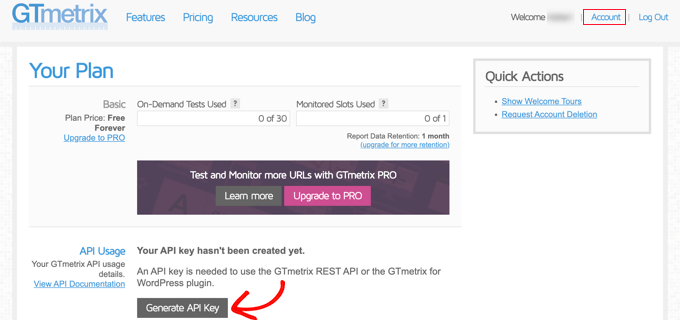
Klicka sedan helt enkelt på knappen 'Generate API key'. GTmetrix kommer att generera en API-nyckel åt dig, som du måste kopiera.
Nu kan du växla tillbaka till inställningssidan för 'GTmetrix' i din WordPress-instrumentpanel. Fortsätt och ange din e-postadress för kontot och API-nyckeln som du kopierade tidigare.
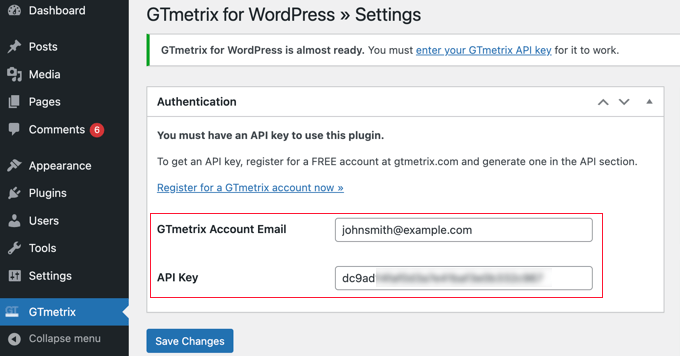
Glöm inte att klicka på knappen ‘Spara ändringar’ för att spara dina inställningar.
Köra GTmetrix prestandatester i WordPress
Nu när du har konfigurerat pluginet kan du köra dina WordPress-prestandatester.
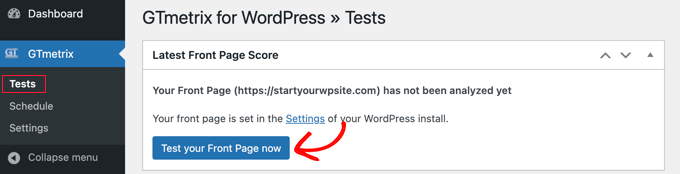
Gå helt enkelt till sidan GTmetrix » Tester. Du kan snabbt testa din webbplats startsida härifrån genom att klicka på knappen 'Testa din startsida nu'.
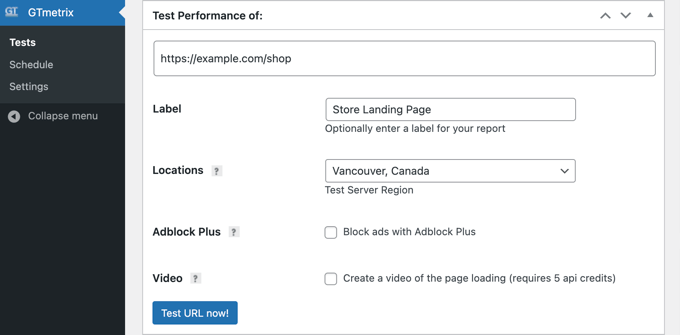
Du kan också köra prestandatester för vilken sida som helst på din WordPress-webbplats. Ange helt enkelt sidans URL i rutan 'Testa prestanda för'.
För dessa anpassade tester kan du också ange en etikett och välja en geografisk plats. Helst vill du fokusera på platser som ligger närmast din målgrupp.
Förståelse av GTmetrix prestandatestrapporter
GTmetrix-pluginet ger en hjälpsam sammanfattning av din webbplats prestanda direkt i din WordPress-instrumentpanel. Denna sammanfattning använder GTmetrix äldre poängsystem, som baserades på mätvärden kallade PageSpeed och YSlow.
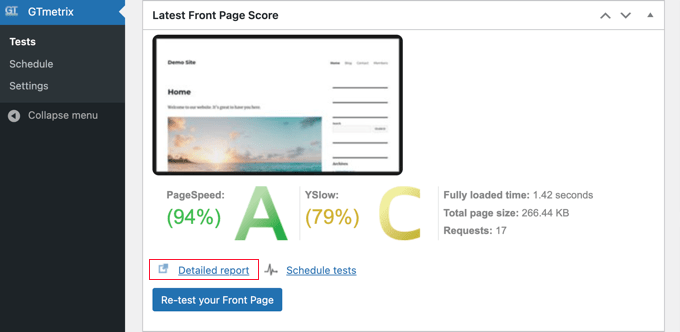
Allt under A innebär att det finns utrymme för förbättring. Detta betyder dock inte nödvändigtvis att din webbplats är riktigt långsam.
För att förstå poängen måste du klicka på länken 'Detailed Report'. Den öppnar din URL på GTmetrix webbplats.
Den här rapporten ger dig en detaljerad uppdelning av din PageSpeed-poäng, YSlow-poäng och en lista över rekommendationer om vad du kan ändra för att förbättra din sidladdningstid.
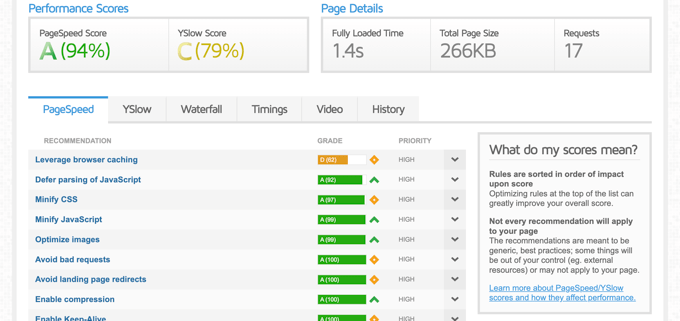
Den är uppdelad i olika flikar. Först ser du din PageSpeed-poäng med olika rankningsartiklar listade med sina individuella poäng.
Gröna objekt är bra och behöver inte din uppmärksamhet. Röda objekt saktar ner din webbplats och kräver ytterligare undersökning.
Det bästa är att när du klickar på objektet, så talar det om exakt vad som behöver åtgärdas.
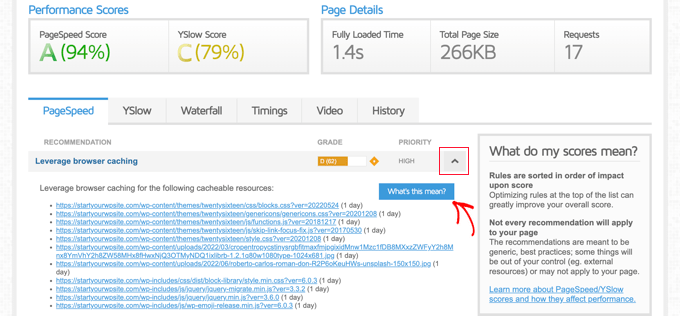
Varje flik har en liten knapp 'Vad betyder det här?'. Om du klickar på den får du detaljer om vad som kan förbättras.
Du hittar alla dina tidigare rapporter på sidan GTmetrix » Tester under avsnittet Rapporter.
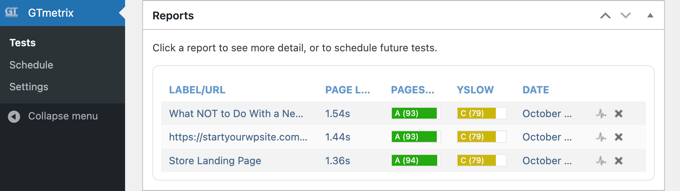
Detta gör att du kan hantera och köra tester medan du arbetar med att förbättra din webbplatshastighet och prestanda.
Använda GTmetrix utan ett plugin
Om du vill använda GTmetrix utan att installera pluginet kan du helt enkelt gå till deras hemsida och sedan ange din URL.
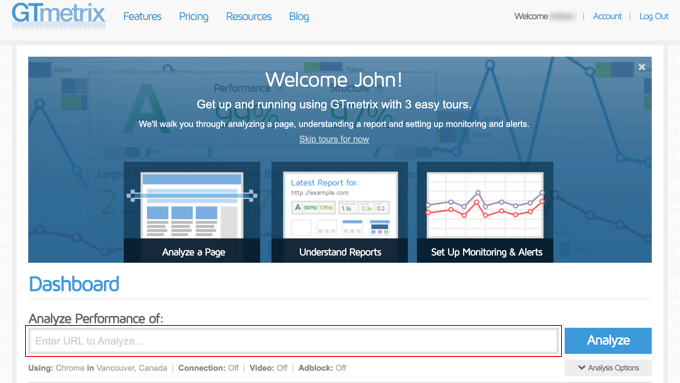
Efter att du har testat din webbplats får du en detaljerad rapport, precis som du fick med pluginet.
Nackdelen med denna metod är att du inte kan spara olika rapporter och jämföra dem när din webbplats hastighet förbättras.
Bonustips för att förbättra webbplatsens prestanda
GTmetrix hastighetskontroll visar dig mycket information. Du kanske dock vill jämföra dina resultat med ett annat verktyg för att kontrollera webbplatsens hastighet, som IsItWP Website Speed Test Tool eller Pingdom.
Om din webbplats fortfarande visar låga prestandapoäng kan du gå igenom detaljerna och förbättra varje punkt en efter en. Detta kan dock bli för tekniskt för en nybörjare.
Här är några snabba tips som hjälper dig att omedelbart förbättra problem med webbplatsens hastighet utan några speciella färdigheter.
1. Använd bästa WordPress-hosting
Om du använder en lågkvalitativ WordPress-värdleverantör, finns det inte mycket du kan göra för att förbättra din webbplats prestanda.
Här är våra rekommendationer för de 3 bästa snabba webbhotellen du kan prova:
- Bluehost – bra pris + levereras med inbyggd cachning.
- SiteGround – premium WordPress-värd + inbyggd cachning + använder Google Cloud. Vi använder SiteGround för WPBeginner.
- WP Engine – topprankad hanterad WordPress-värdleverantör med prestandaoptimering.
2. Ställ in ett WordPress-cacheplugin
Alla topp WordPress-värdföretag erbjuder nu inbyggda cachningslösningar som du kan aktivera för att förbättra webbplatsens hastighet. Men du kan också använda ett WordPress-cachningsplugin för att förbättra din webbplats prestanda.
Cachning gör att din webbplats kan ladda en sida från en temporär fil istället för att köra en ny begäran. Vi rekommenderar att använda WP Rocket, det bästa WordPress-cachningspluginet på marknaden.
3. Optimera bilder för snabbare sidladdning
Bilder tar längre tid att ladda än text, och om en sida har många bilder, saktar de ner din webbplats. Å andra sidan är bilder viktiga för användarnas engagemang, och du kan inte undvika dem.
Lösningen är att optimera WordPress-bilder för snabbare sidladdning. Du kommer fortfarande att använda samma bilder men med mindre filstorlekar.
Det finns mycket mer du kan göra för att få din webbplats att laddas ännu snabbare. Vi har sammanställt en komplett guide för WordPress-hastighet och prestanda för nybörjare med steg-för-steg-instruktioner för att förbättra din webbplats hastighet.
Vanliga frågor om GTmetrix
Här är svaren på några av de vanligaste frågorna vi får om att använda GTmetrix för att testa webbplatsens prestanda.
1. Vad är en bra GTmetrix-poäng?
Du bör sikta på ett GTmetrix-betyg på 'A' i prestandarapporten. Det är också viktigt att alla tre Core Web Vitals (LCP, TBT, CLS) ligger inom intervallet 'Bra', vilket indikeras av en grön poäng.
2. Är GTmetrix gratis att använda?
Ja, GTmetrix erbjuder en gratis plan som låter dig testa din webbplats och få detaljerade rapporter. Gratis kontot har ett begränsat antal dagliga API-förfrågningar, men det räcker vanligtvis för en enskild webbplatsägare.
3. Hur åtgärdar jag en dålig GTmetrix-poäng?
Det snabbaste sättet att förbättra ditt betyg är att fokusera på webbplatsens prestandas 'Big 3'. Dessa är att välja en snabb WordPress-värdleverantör, använda ett cache-plugin som WP Rocket och optimera dina bilder för webben.
4. Måste jag använda GTmetrix-pluginet?
Nej, du behöver inte installera pluginet. Du kan få samma detaljerade rapport genom att ange din webbplats URL direkt på GTmetrix webbplats.
Den största fördelen med att använda pluginet är att det sparar dina rapporter inuti WordPress-instrumentpanelen. Detta gör det enkelt att spåra dina prestationsförbättringar över tid.
Ytterligare resurser för att förbättra webbplatshastigheten
Nu när du vet hur du analyserar din webbplats med GTmetrix, här är några fler experthandledningar som hjälper dig att göra din webbplats ännu snabbare.
- Den ultimata guiden för att öka WordPress-hastighet & prestanda
- Hur du korrekt kör ett webbplatshastighetstest (bästa verktygen)
- Hur man optimerar bilder för webbprestanda utan att förlora kvalitet
- Hur vi ökar sidladdningshastigheten på WPBeginner
Vi hoppas att den här artikeln hjälpte dig att lära dig hur du använder GTmetrix-pluginet för att förbättra din WordPress-webbplats prestanda. Du kanske också vill se vår guide om hur vi ökar sidladdningshastigheten på WPBeginner och våra experttips om de bästa verktygen för att testa webbplatsens hastighet.
Om du gillade den här artikeln, prenumerera gärna på vår YouTube-kanal för WordPress-videoguider. Du kan också hitta oss på Twitter och Facebook.



Jiří Vaněk
Hastigheten på en webbplats är absolut avgörande inte bara för en bra användarupplevelse utan också för dess rankning av Google. Initialt övervakade jag Google Search Console noggrant och började sedan mäta webbplatsen med Google Pagespeed Insights och GTMetrix. Båda verktygen var ovärderliga för att finjustera webbplatsens hastighet och mäta hastigheten från utlandet (jag har en server i Tjeckien). Jag kan inte rekommendera GTMetrix tillräckligt högt. Även om jag inte nödvändigtvis behöver det direkt i WordPress, eftersom ett annat plugin skulle belasta webbplatsen onödigt (enligt min mening), använder jag online-mätning praktiskt taget för varje ny webbplats. Det är ganska fördelaktigt att ha ett konto på GTMetrix, eftersom även med gratisplanen kan du utföra fler mätningar, vilket är bra när du försöker finjustera någon liten detalj som saktar ner webbplatsen.
Christopher Ohlsen
Trevligt inlägg om GTmetrix. Jag håller med om att GTmetrix är fantastiskt (parafrasering) med en brasklapp... Även om jag förmodligen på något sätt skulle kunna fixa mitt problem inom kontoinställningarna. Här är det; det verkar inte känna igen maxcdn. Min webbplats är mycket, mycket snabbare sedan jag började använda maxcdn. Jag använder definitivt cdn men det står att jag inte gör det... Inte säker på varför detta är men det visar till och med netdna-URL:en i länkarna under fliken som säger att jag inte använder CDN. Dessutom är min Yslow-poäng något högre i Firefox & Chrome Yslow-tilläggen som känner igen maxcdn... Fortfarande, det är en fantastisk webbplats som jag har kunnat använda för att öka mina sidladdningshastigheter avsevärt.
Redaktionell personal
När du använder anpassade CDN:er som MaxCDN, känner dessa leverantörer inte igen dem som standard. Du måste redigera dina webbläsarinställningar för att låta dem veta att netdna-URL:en faktiskt är en CDN. Så kort sagt är dessa verktyg en bra referenspunkt, men inte helt perfekta när det gäller att upptäcka CDN.
Admin
Matthew
Hej, GTMetrix tillhandahåller optimerade versioner av bilderna på min webbplats som jag kan spara och använda för att ersätta mina ursprungliga, ooptimerade bilder. Dock har jag några tusen bilder på min webbplats och att spara varje optimerad bild för att ersätta alla mina ursprungliga bilder tar väldigt lång tid.
Vad exakt använder GTMetrix för att ge mig en lista med omoptimerade och komprimerade bilder?
Jag provade smush.it-pluginet för WordPress, men tyvärr säger GTMetrix fortfarande till mig att jag kan komprimera en del av mina bilder med upp till 50% eller så.
Jag har till och med mejlat dem, men ingen svar. Jag använder redan en CDN, men den är helt enkelt inte så snabb som jag behöver.
M Copinger
Tack för att du informerade oss om detta plugin, jag har använt det i ungefär en vecka nu utan att veta att de har ett plugin. Bra artikel och fortsätt med ett så bra jobb
Matej Latin
Jag ser ingen mening med att använda ett plugin när du kan använda Pingdom-verktygen. Det är inte så att du kommer att testa detta varje dag...
leena
Hej, det här är några av de användbara tips som jag mestadels inte känner till. Jag ska försöka om jag kan göra den här typen av uppgift. Tack för att du delade med dig.
Ivan Lim
Älskar det här verktyget… bra poäng att YSlow inte plockar upp CDN:er hjälper till att förklara en del av de olika hastighetsrapporterna.
Redaktionell personal
Ja, det här är ett fantastiskt verktyg. Vi använder det hela tiden.
Admin