


Att flytta en WordPress-webbplats till en ny domän är spännande, men att se en skärm full av trasiga länkar efteråt kan vara skrämmande. Vi känner den sjunkande känslan av att hitta saknade bilder och 404-fel som skadar dina sökrankningar.
Efter att ha migrerat hundratals webbplatser inom våra egna Awesome Motive-varumärken har vi utvecklat en säker och pålitlig metod för att åtgärda detta. Du behöver inte uppdatera varje enskild länk manuellt.
En enkel databasuppdatering kommer snabbt att ändra alla dina gamla länkar så att de matchar din nya domän. Detta skyddar din SEO och säkerställer att dina besökare alltid kan hitta vad de behöver.
Vi kommer att visa dig de exakta stegen för att säkert uppdatera dina URL:er så att din nya webbplats fungerar perfekt från dag ett.
Här är en lista över ämnen vi kommer att täcka i den här guiden:
- När behöver du uppdatera URL:er på din WordPress-webbplats?
- Uppdatera URL:er efter att ha flyttat en WordPress-webbplats
- Omdirigera inlägg och sidor efter uppdatering av URL:er
- Bonus: Spåra trasiga länkar på din webbplats
- Vanliga frågor om uppdatering av WordPress-URL:er
- Ytterligare resurser om att flytta din WordPress-webbplats
När behöver du uppdatera URL:er på din WordPress-webbplats?
Låt oss anta att du har flyttat en WordPress-webbplats till ett nytt domännamn. Du kan sedan ändra WordPress-adressen och webbplatsadressen genom att besöka sidan Inställningar » Allmänt från din WordPress-instrumentpanel.
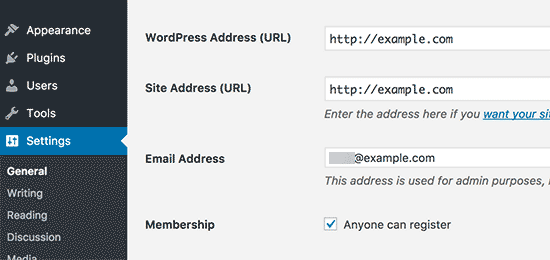
Detta ändrar dock inte URL:erna som du tidigare har lagt till i dina inlägg och sidor. Det ändrar inte heller URL:erna för bilder som du har lagt till på din WordPress-webbplats.
Att ändra alla dessa URL:er manuellt i varje blogginlägg och sida kan vara tidskrävande. Dessutom finns det alltid en risk att du missar några URL:er, vilket kan leda till trasiga länkar på din webbplats.
Det är därför det är viktigt att uppdatera dina URL:er när du flyttar din WordPress-webbplats.
Det bidrar till en smidig användarupplevelse för dina användare, eftersom de enkelt hittar sidan de letar efter. Att uppdatera URL:er förbättrar också din WordPress SEO och gör det möjligt för sökmotorer att hitta nytt innehåll för indexering.
Sist men inte minst vill du också se till att det finns korrekta 301-omdirigeringar inställda från din gamla domän till den nya domänen så att användare alltid omdirigeras till rätt plats.
Detta är extremt viktigt eftersom det troligen finns andra webbplatser som länkar till din gamla domän, inklusive inlägg på sociala medier, Google och mer.
Med det sagt, låt oss se hur du snabbt och enkelt kan uppdatera URL:er när du migrerar din WordPress-webbplats.
Uppdatera URL:er efter att ha flyttat en WordPress-webbplats
Det enklaste sättet att uppdatera gamla länkar på din webbplats är att använda det kostnadsfria pluginet Sök & Ersätt Allt från WPCode. Det är ett kraftfullt verktyg som hjälper dig att hitta och ersätta text och URL:er i hela din WordPress-databas, inklusive i inlägg, sidor, bilder och mer.
Men innan du gör något, se till att du har en fullständig säkerhetskopia av din WordPress-webbplats. Ett sök- och ersättningsverktyg gör direkta ändringar i din databas, och en liten felskrivning kan bryta länkar eller bilder.
En färsk säkerhetskopia är ditt viktigaste skyddsnät, som gör att du enkelt kan återställa din webbplats om något går fel.
Därefter måste du installera och aktivera Sök & Ersätt Allt på din webbplats. För mer information, se vår steg-för-steg-guide om hur man installerar ett WordPress-plugin.
Notera: Det finns också en premiumversion av Sök & Ersätt Allt som kommer med mer avancerade funktioner.
Vid aktivering bör du navigera till Verktyg » WP Search & Replace från din WordPress-adminpanel.
Först ser du en sektion för att uppdatera de gamla länkarna till de nya webbplats-URL:erna. Fortsätt och ange den gamla URL:en i fältet 'Sök efter' och den nya URL:en i fältet 'Ersätt med'.
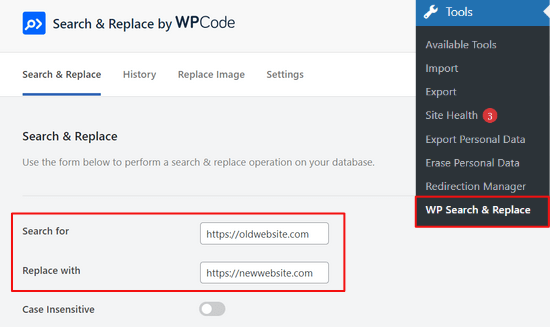
Se till att du använder exakt samma format för båda URL:erna. Om du till exempel anger https://gammaldoman.com (utan snedstreck på slutet), se till att din nya URL är https://nydoman.com (också utan snedstreck). Felaktiga snedstreck kan bryta dina länkar!
Sedan kan du skrolla ner för att välja specifika tabeller i WordPress-databasen som du vill uppdatera. Du kan uppdatera URL:er i dina inlägg, kommentarer, alternativ, användardata och andra områden på din webbplats genom att markera alternativen för WordPress-kärntabeller i pluginet.
WordPress kärntabeller är där all din webbplatsdata organiseras och lagras. Till exempel kommer en wp_comments-tabell att ha all information om kommentarer på din webbplats, tillsammans med data om personen som kommenterar.
Vi rekommenderar att du klickar på alternativet 'Välj alla' för att välja alla tabeller. För en komplett webbplatsflytt är detta det säkraste tillvägagångssättet eftersom det säkerställer att gamla URL:er uppdateras överallt, inklusive i dina inlägg, användarprofiler, temainställningar och plugins.
Klicka sedan på knappen ‘Preview Search & Replace’ för att fortsätta.
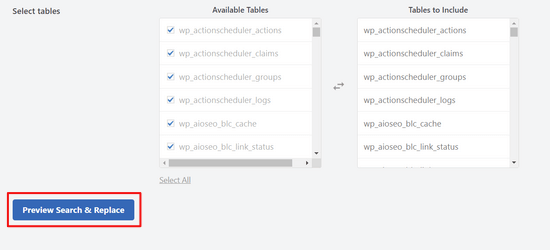
Pluginet kommer sedan att låta dig förhandsgranska de ändringar det kommer att göra. På så sätt behöver du inte oroa dig för att göra några misstag.
Slutligen, klicka på knappen 'Ersätt alla'.

Pluginet kommer nu att uppdatera alla URL:er på din webbplats till den nya domänen. Efter att ha gjort detta rekommenderar vi starkt att du rensar din WordPress-cache och besöker din webbplats i ett inkognitofönster för att säkerställa att alla ändringar visas korrekt på framsidan.
Omdirigera inlägg och sidor efter uppdatering av URL:er
När du har uppdaterat alla URL:er på din webbplats måste du nu ställa in 301-omdirigeringar för hela din webbplats till den nya domänen. Detta kommer att bevara länkar från webbplatser som länkade till din gamla domän och förhindra 404-fel.
Det enklaste sättet att utföra en fullständig webbplatsomdirigering är att använda pluginet All in One SEO (AIOSEO). Det är det bästa SEO WordPress-pluginet och litar på av över 3 miljoner proffs.
AIOSEO erbjuder en kraftfull omdirigeringshanterare som låter dig omdirigera gamla webbplats-URL:er till nya med bara några få klick. Pluginet hjälper också till att spåra 404-fel på din webbplats så att du snabbt kan hitta och fixa eventuella trasiga länkar.
För den här handledningen behöver du AIOSEO Pro-versionen. Den innehåller den kraftfulla omdirigeringshanteraren som krävs för att hantera fullständiga webbplatsflyttningar och spåra 404-fel, tillsammans med andra funktioner som sitemaps, anpassade brödsmulor och schema-markup.
Det första du behöver göra är att installera och aktivera AIOSEO-pluginet på din webbplats. Om du behöver hjälp, se vår guide om hur man installerar ett WordPress-plugin.
Vid aktivering behöver du gå till All in One SEO » Dashboard från din WordPress-adminpanel. Klicka nu på knappen "Starta installationsguiden" för att konfigurera pluginet.
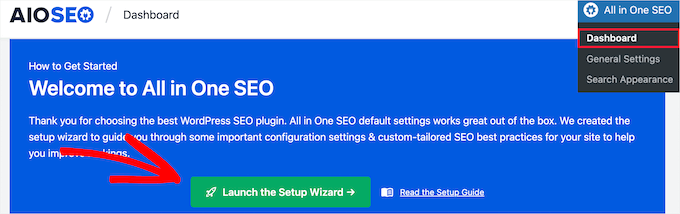
Allt du behöver göra är att följa stegen i installationsguiden. För mer information, se vår detaljerade handledning om hur man ställer in All in One SEO för WordPress.
AIOSEO:s omdirigeringshanterare erbjuder två primära sätt att hantera omdirigeringar efter att ha flyttat din webbplats. 'Full Site Redirect' är perfekt när du flyttar hela din webbplats till en ny domän. 'Individual Redirects' används senare för att fixa enskilda trasiga länkar som kan ha missats.
1. Konfigurera omdirigeringar för hela webbplatsen
Denna metod är extremt användbar när du flyttar hela din webbplats till en ny domän. Den omdirigerar automatiskt alla dina gamla URL:er till de nya, och du behöver inte skriva någon kod.
Notera: För att fånga trafik från din gamla domän måste du installera AIOSEO och konfigurera denna specifika inställning på din gamla webbplats instrumentpanel i WordPress (om värdtjänsten fortfarande är aktiv), eller se till att din gamla domäns DNS är korrekt pekade mot din nya värdmiljö.
När du är redo, gå helt enkelt till All in One SEO » Omdirigeringar från ditt WordPress-administrationsområde och klicka på knappen 'Aktivera omdirigeringar'.
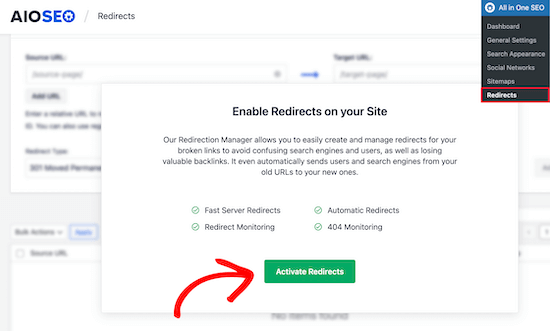
Vid aktivering måste du navigera till fliken "Full Site Redirect" och aktivera växlingsknappen "Relocate Site".
Därefter kan du ange ditt nya domännamn i alternativet ‘Relocate to domain’.

Efter att ha angett din nya domän-URL, glöm inte att klicka på knappen ‘Save Changes’ för att lagra dina inställningar. AIOSEO kommer nu att omdirigera alla länkar på din webbplats till den nya URL:en.
2. Konfigurera omdirigeringar för enskilda inlägg / sidor
AIOSEO erbjuder också olika typer av omdirigeringsmetoder som du kan använda för att ställa in individuella inläggs- och sidomdirigeringar.
Vi rekommenderar att du väljer omdirigeringstypen '301 Permanent flyttad'. Detta talar om för din webbläsare att sidan har flyttats till en ny destination permanent, och du vill inte flytta tillbaka den.
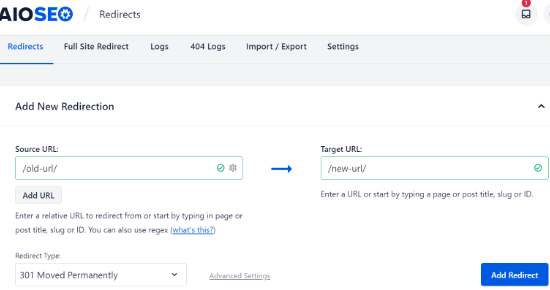
När du har fyllt i dessa uppgifter klickar du helt enkelt på knappen 'Lägg till omdirigering'.
Du kan se de olika omdirigeringar du har skapat genom att skrolla ner och titta på loggarna.
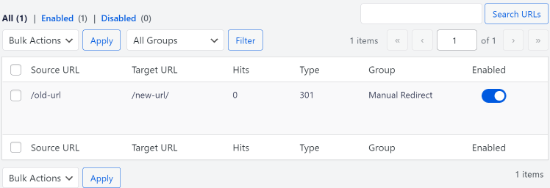
Du kan se URL:erna, antalet personer som besökte länken, vilken typ av omdirigering du har ställt in, och även välja om du vill aktivera eller inaktivera omdirigeringen.
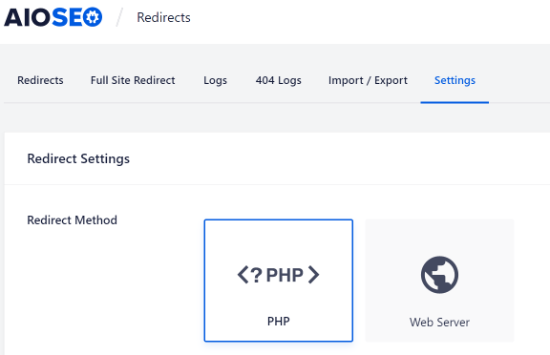
Under fliken ‘Inställningar’ vid Omdirigeringar kan du även välja att konfigurera servernivåomdirigeringar, vilka är mycket snabbare. Standardmetoden är inställd på PHP, vilket är det enklaste sättet att omdirigera gamla URL:er, och det kräver ingen serverkonfiguration.
Men du kan välja 'Webbserver' som omdirigeringsmetod och sedan välja antingen Apache eller NGINX som din webbserver. För de flesta användare är metoden 'PHP' det bästa valet eftersom den fungerar direkt utan någon komplicerad installation.
Alternativet 'Webbserver' kan vara snabbare, men det är en avancerad funktion. Om din värd använder NGINX, notera att du måste manuellt kopiera och klistra in den genererade omdirigeringskoden i din servers NGINX-konfigurationsfil.
För de flesta användare är 'PHP'-metoden det bästa valet eftersom den fungerar direkt utan någon komplicerad installation. 'Webbserver'-alternativet kan vara snabbare, men det är en avancerad funktion som kräver teknisk kunskap om din servers konfiguration.
Bonus: Spåra trasiga länkar på din webbplats
När du uppdaterar dina URL:er till en ny domän är det också viktigt att hålla koll på trasiga länkar. Det är länkar som inte längre finns och som visar en 404-felsida. De kan uppstå om en URL inte uppdateras korrekt.
Med AIOSEO är det mycket enkelt att spåra och åtgärda 404-felsidor med hjälp av omdirigeringshanteraren.
För att börja kan du gå till All in One SEO » Omdirigeringar från din WordPress-instrumentpanel.
Klicka sedan på fliken 'Inställningar' under Omdirigeringar och klicka sedan på reglaget för att aktivera alternativen '404-loggar' och 'Omdirigeringsloggar'.
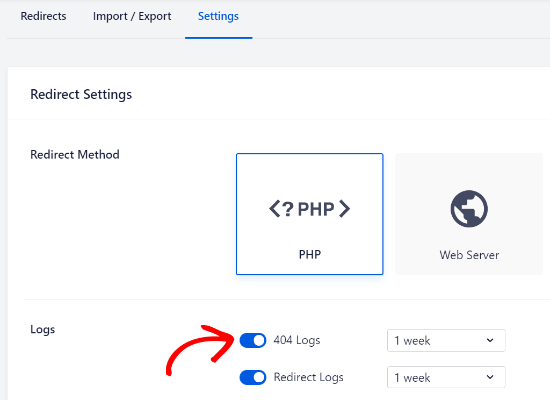
Med AIOSEO kan du välja tidsperioden för att spara dina 404-felsloggar. Vi rekommenderar att du väljer högst en månad för smidig och optimal WordPress-prestanda.
När du har aktiverat dessa alternativ klickar du på knappen 'Spara ändringar' högst upp på sidan för att spara dina inställningar.
Du bör nu se en ny flik '404-loggar' under Omdirigeringar i AIOSEO. Under denna flik kommer pluginet att spåra och visa 404-felsidor på din webbplats.
En viktig sak att notera är att du inte kommer att se någon data under fliken 404-loggar till en början. Pluginet kommer bara att börja registrera trasiga länkar efter att du har aktiverat inställningarna. För att testa om det fungerar, försök att besöka en falsk URL på din nya webbplats (som nydomän.com/test-404) för att avsiktligt utlösa ett fel.
När pluginet har samlat in data, gå vidare och klicka på fliken '404-loggar'. Du kommer att se en lista över trasiga länkar under kolumnen URL, antalet besök under kolumnen Träffar och datumet för senaste åtkomst.
Men när inställningen har varit aktiv ett tag, klicka på fliken '404 Logs'. Du kommer att se en lista över trasiga länkar under kolumnen URL, antalet besök under kolumnen Hits och datumet för senaste åtkomst.
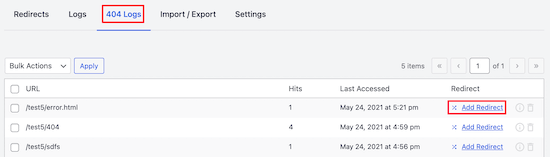
För att fixa en trasig länk, klicka helt enkelt på knappen 'Lägg till omdirigering' för respektive URL. AIOSEO kommer nu att visa alternativ för att ställa in omdirigering för 404-fels-URL:en.
Du måste ange den nya länken under fältet ‘Target URL’ och välja ‘301 Moved Permanently’ som Redirection Type från rullgardinsmenyn.
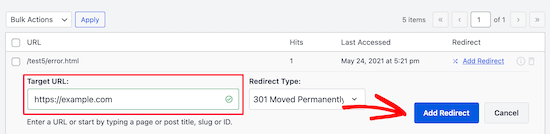
Gå sedan vidare och klicka på knappen 'Lägg till omdirigering' för att fixa den trasiga länken på din webbplats.
För att kontrollera om omdirigeringen fungerar, besök helt enkelt den gamla URL:en. Om du omdirigeras till den nya URL:en, betyder det att du har åtgärdat 404-felssidorna.
Vanliga frågor om uppdatering av WordPress-URL:er
Här är svar på några av de vanligaste frågorna våra läsare har om att uppdatera URL:er efter en migrering av en WordPress-webbplats. Detta kan hjälpa till att klargöra eventuell förvirring kring processen.
1. Vad händer om jag glömmer att uppdatera URL:er efter att ha flyttat min WordPress-webbplats?
Om du inte uppdaterar dina URL:er kommer din webbplats att fyllas med trasiga interna länkar och saknade bilder. Detta skapar en frustrerande upplevelse för dina besökare och kan allvarligt skada dina SEO-rankingar eftersom sökmotorer stöter på 404-fel.
2. Behöver jag också uppdatera URL:erna för mina bilder och andra mediefiler?
Ja, detta är ett kritiskt steg. När du laddar upp en bild till WordPress sparas dess fullständiga URL i databasen. Att bara ändra din webbplatsadress i Allmänna inställningar kommer inte att uppdatera dessa bildsökvägar, vilket är anledningen till att ett verktyg för sökning och ersättning är nödvändigt.
3. Räcker det att ställa in en 301-omdirigering när man flyttar en webbplats?
Nej, en 301-omdirigering är bara en del av lösningen. Omdirigeringar är avgörande för att skicka besökare och sökmotorer från din gamla domän till din nya. Du måste dock fortfarande uppdatera de interna URL:erna i din databas för att säkerställa att din egen webbplats länkar och bilder fungerar korrekt.
4. Hur hittar och åtgärdar jag trasiga länkar efter att migreringen är klar?
Den bästa metoden är att använda ett plugin som All in One SEO. Dess Redirection Manager har en inbyggd logg för 404-fel som automatiskt spårar alla trasiga länkar som besökare hittar. Du kan sedan enkelt fixa dem genom att omdirigera dessa trasiga URL:er till rätt sidor.
5. Kan jag ta bort pluginet för sök och ersätt efter att jag är klar?
Ja, absolut. När du har bekräftat att dina URL:er är uppdaterade korrekt kan du säkert avaktivera och ta bort pluginet Sök och Ersätt Allt av WPCode. Det är god praxis att bara behålla de plugins du aktivt behöver.
Ytterligare resurser om att flytta din WordPress-webbplats
Vi hoppas att den här artikeln hjälpte dig att lära dig hur du uppdaterar URL:er när du flyttar din WordPress-webbplats. Du kanske också vill se några av våra andra guider om hur du flyttar din webbplats:
- Hur du enkelt flyttar WordPress till en ny domän (utan att förlora SEO)
- Den ultimata checklistan för WordPress SEO-migrering för nybörjare
- När ska du byta webbhotell för din WordPress-webbplats?
- Hur man flyttar WordPress till en ny värd eller server utan driftstopp
- Hur man flyttar WordPress från lokal server till live-webbplats
- Hur man flyttar en live WordPress-webbplats till en lokal server
- Hur man korrekt flyttar WordPress från en underdomän till en rot-domän
- Hur du enkelt flyttar din blogg från WordPress.com till WordPress.org
- Den ultimata guiden för WordPress-migrering för nybörjare (steg för steg)
Om du gillade den här artikeln, prenumerera gärna på vår YouTube-kanal för WordPress-videoguider. Du kan också hitta oss på Twitter och Facebook.





Olaf
När jag migrerade webbplatser till en annan domän gjorde jag det alltid på gammaldags sätt. Jag exporterade databasen till en SQL-fil, öppnade den med PS Pad-redigeraren och använde ersättningsfunktionen för att justera alla URL:er. Jag importerade sedan den modifierade exporten tillbaka till databasen, och det var allt. Detta är en enklare lösning baserad på samma princip, men utan behovet av att exportera och importera. Jag gillar det här tillvägagångssättet bättre.
Jiří Vaněk
Sök & Ersätt-pluginet och den här artikeln räddade min webbplats. På grund av PolyLang-pluginet var jag tvungen att ändra URL:erna för över 1 000 artiklar för att lägga till /cz och /en i slutet av URL:erna för separata språkversioner av artiklarna. Tack vare detta plugin kunde jag justera URL:erna på bara tio minuter, och problemet var löst. Den här artikeln och det här pluginet sparade mig bokstavligen timmar av arbete.
kzain
Tanken på att uppdatera alla dessa URL:er verkade skrämmande, men inlägget gör det tydligt med både plugin- och manuella alternativ. Jag uppskattar påminnelsen om att säkerhetskopiera webbplatsen innan du gör några ändringar.
Dennis Muthomi
Jag är nyfiken på SEO-implikationerna av att omdirigera från en gammal domän till en ny. Ärver den nya domänen SEO-auktoriteten från den gamla?
WPBeginner Support
Att skapa en 301-omdirigering skulle hjälpa till att bibehålla SEO-auktoriteten från din ursprungliga domän.
Admin
mohadese esmaeeli
Jag vet att om jag av någon anledning bestämmer mig för att ändra min webbplats domän, måste jag överväga några avgörande punkter för att bevara dess SEO. Hur lång tid tar det för våra länkar att återgå till sina tidigare positioner i Googles sökresultat?
WPBeginner Support
Det finns ingen garanterad tidsram för dina sidrankningar, att följa stegen i den här guiden hjälper till att minimera tiden som rankningarna kan ha problem.
Admin
Jiří Vaněk
Det är olika för varje webbplats, men i mitt fall tog det bara några månader när jag bytte hela domännamnet till ett annat. Du hjälper dig själv mycket om du använder Google Search Console och assisterar processen med XML-webbkartor och de inbyggda verktygen i konsolen. Detta hjälpte mig att få allt tillbaka på rätt spår inom cirka 2-3 månader. Det är också en bra idé att ha en 301-omdirigering på den gamla domänen. Det bör göra övergången enklare.
Eric B
WOW!! Detta var otroligt enkelt och snabbt. Jag är överväldigad av hur sömlöst detta var. Tack för att du delade med dig!
WPBeginner Support
You’re welcome, glad you liked our guide
Admin
Imad Oulahou
verkligen hjälpsam artikel speciellt Velvet Blues Update URLs-pluginet
tack på förhand
WPBeginner Support
You’re welcome, glad our guide and recommendation was helpful
Admin
ramksihun
tack så mycket ...
Det här inlägget sparar verkligen mycket tid..
WPBeginner Support
You’re welcome, glad you liked our guide
Admin
Siya
Fantastiskt. Helt fantastiskt. Tack!
WPBeginner Support
You’re welcome
Admin
M Waseem
Ni är fantastiska, räddade precis min tid av att manuellt uppdatera dem,
Tack grabbar!
WPBeginner Support
You’re welcome, glad our guide was helpful
Admin
Hossein
tack så mycket,
Mitt problem löstes.
WPBeginner Support
Glad our article could be helpful
Admin
Jack
Verkligen bra hjälp!
WPBeginner Support
Glad our guide could be helpful
Admin
Ghulam Abbas
Tack, det sparar mig mycket arbete.
WPBeginner Support
You’re welcome, glad our recommendation could help
Admin
Ben Jamir
Jag installerade och aktiverade, tyvärr misslyckades det att ändra bildernas URL. Efter att ha bytt min webbplats till https, var jag tvungen att ändra min webbplatsadress till en utan www
Exempel: från http:www.example.com till https:example.com
SSL är korrekt aktiverat, min webbplats är uppe men de flesta av bilderna pekar fortfarande på www-versionen av min webbplats.
Pluginrapporten visade noll ändringar gjorda för alla bilagefiler.
Alla idéer eller råd kommer att vara till hjälp
Tack
WPBeginner Support
Du vill säkerställa att alternativen var markerade under URL:en och att URL:en du angav var korrekt också av de vanligaste anledningarna
Admin
Ben Jamir
Jag är imponerad av alla positiva kommentarer. Jag planerar att installera och prova detta plugin för att ändra mina bild-URL:er.
En sak jag vill veta är om pluginet lyckas och gör vad det ska, behöver vi behålla pluginet installerat och aktiverat?
När jobbet är klart kan vi avaktivera pluginet?
Kommer avaktivering av pluginet att återställa de ändringar det gjort???
Tack
WPBeginner Support
Du kan ta bort Velvet Blues efter att den har uppdaterat dina URL:er utan att de återställs
Admin
Caroline
Jag provade Velvet Blues Update URLs, men det fungerar inte i anpassade fält. Finns det något annat sätt att uppdatera anpassade fält?
WPBeginner Support
Kollade du alternativet för att uppdatera anpassade fält? Du kanske vill kontakta pluginets support om det alternativet inte uppdaterar dina fält.
Admin
Abdessamad
Tack för den här artikeln, den var mycket hjälpsam, jag har dock en fråga, finns det ett sätt att automatiskt ta bort de gamla URL:erna från min databas?
WPBeginner Support
Det beror på vad du menar, den här metoden bör hantera länkar i inlägg och sidor men generellt sett, om du har din gamla URL i plugins har vi ingen rekommenderad metod för tillfället.
Admin
Jake
Kan Velvet Blue-pluginet användas för en undermappändring också?
WPBeginner Support
För en subdomänändring vill du titta på omdirigeringspluginet i vår artikel här: https://www.wpbeginner.com/wp-tutorials/how-to-get-rid-of-wordpress-from-your-wordpress-site-url/
Admin
Jake
Tack för svaret! Min fråga gällde mappar, inte underdomäner. Kan du massuppdatera länkar från domain.com/folder-1/url-path till domain.com/folder-2/url-path?
WPBeginner Support
Ursäkta förvirringen, du skulle fortfarande vilja använda omdirigeringspluginet för den typen av ändring.
Linda
Tack för att du berättade om detta plugin. Har inte provat det än, men kommer snart. Jag arbetade på underdomänen vi använder för att skapa vår nya webbplats, och lade till länkar när jag plötsligt tänkte, "Vänta, dessa länkar uppdateras förmodligen inte automatiskt. Måste jag spela in varje enskild jag har skapat så att jag kan uppdatera den senare?"
Så glad att veta att det finns ett plugin som gör det mesta av detta åt oss.
Tack,
Linda
WPBeginner Support
Glad our guide could point out the plugin for you
Admin
Hadi
Många tack
Men jag har ändrat alla URL:er i sidfoten själv.
WPBeginner Support
Well done, you can certainly update your links manually, the plugin is an option for those who don’t want to manually go through all of their content on their site to update the links
Admin
Pratyush kashyap
Fungerade för mig, tack bro
WPBeginner Support
You’re welcome, glad our guide could help
Admin
Dionne
Hej där,
Jag lyckades uppdatera alla textlänkar med hjälp av en trasig länk-kontroll. Men knappar (wp bakery) påverkas inte. Kommer detta plugin att uppdatera länken i knappar också?
WPBeginner Support
Du vill kontrollera med WPBakery för att se om det för närvarande tillåter den här typen av redigering
Admin
Nidhi
Hej, kommer det att ändra alla mina snabblänkar på varje sida till min sidfot. Jag har olika snabblänkar och knappar till specifika sidor och alla länkar måste ändras. SÅ kommer det att fungera???
Även min wordpress-webbplats ligger under mappen wordpress så länken nämner också wordpress-mappen på webbplatsen. Om jag ändrar mappnamnet och sedan lägger in en länk i
gammal text "www.example.test/wordpress" och
ny text "www.newsite.com/renamefoldername"
Så kommer detta att fungera eller måste jag manuellt ändra länken för varje sida
WPBeginner Support
Beroende på hur snabblänkarna skapades kommer de troligen inte att uppdateras, men mappen kommer att kunna uppdateras.
Admin
Keven
Den här artikeln är en välsignelse!!
WPBeginner Support
Thank you
Admin
Naga Kishore
Samma problem inträffade på en av mina klienters webbplatser efter migrering.
när jag försöker lägga till en ny bild i bildspelet så uppdateras inte de nya URL:erna och det visas 404-fel.
Efter att ha använt pluginet Velvet Blues Update URLs är problemet löst. Tack för att du delade artikeln.
WPBeginner Support
Glad our article could help
Admin
Rob
Hej, jag har ett problem.
Det som har hänt är att jag först ändrade min webbplatsadress. Nu är det så att när någon klickar på mitt bloggnamn (när de ser mina kommentarer på ett annat inlägg) får de en trasig länk till den gamla adressen. Om någon vet hur man fixar detta vore det toppen.
WPBeginner Support
Du kanske vill försöka spara din nya URL igen och spara dina permalänkar igen om det var cachat någonstans
Admin
Jp
Hej,
Velvet blues fungerade utmärkt för vanliga bilder i inlägg men inte för utvalda bilder. Vet du om ett plugin som stöder ändring av URL:er för utvalda bilder? Jag lagrar bilder på en annan server i den nya versionen av min webbplats.
WPBeginner Support
Det bör också uppdatera utvalda bilder, du kanske vill kontakta pluginets support om det inte uppdateras korrekt.
Admin
John Doe
Fungerar inte för mig. Jag kanske försöker göra något som det här pluginet inte stöder – att flytta från icke-www till www-underdomän.
WPBeginner Support
Hej John,
Det stöder det, om dina URL:er har www, då kan du använda pluginet för att ersätta dem med icke-www URL:er.
Admin
Asrar
Hej allihopa
i vill ladda upp min lokala wordpress-sajt till nätet, men när jag laddar ner alla filer och vill ändra länkarna (localhost/websitename/) finns det inga sådana länkar tillgängliga förutom två länkar. Eftersom det måste finnas många länkar att ändra ser jag dem inte. Varför saknas länkarna?
vet någon?
Yogi
Velvet Blues Update URLs-plugin är utmärkt. Jag vill dela med mig av mina erfarenheter av den. Efter att jag hade ändrat mina URL:er med den. Jag ser fortfarande felet när jag öppnar alla inlägg. Jag löste det genom att gå till avsnittet "Inställningar > Permalänkar" och sedan spara mina permalänkar en gång till genom att klicka på knappen "Spara ändringar". Detta löste mitt problem och kommer också att lösa ditt om du fortfarande får något fel.
Trevlig kille
Tack Yogi !!
Sirisha allamneni
Tack så mycket. detta löste mitt problem
Jhavinder
Jag använder samma domän men jag har bytt hosting. Efter det visas inte alla mina bilder i inläggen. Hur kan jag lösa detta problem.
BEN10
Kommer den fortfarande att behålla det efter att ha uppdaterat URL:erna och jag tar bort pluginet?
WPBeginner Support
Ja, efter att du har uppdaterat URL:er kan du ta bort plugin-programmet.
Admin
Michael
Tack så mycket! Fungerade som en charm
Shawn Rebelo
Velvet blues är bra, men saknar en sak. Ändrar inte URL:er i inställningar om URL:er finns där. Säg till exempel för anpassad CSS. Har någon också problem med att om du ändrar URL:er, ser ändringar i databasen. Men när du går för att redigera sidan, säger de fortfarande http, när de borde vara https? Verkar bara hända med bild-URL:er.
jan
Jag har använt det här underbara pluginet tidigare, det fungerade alltid bra. Men den här gången ändrade det bara de fullständiga URL-länkarna, inte de interna länkarna som inte inkluderar den fullständiga URL:en. Några idéer om hur man fixar detta?
Blessing Mashoko
Jag hade samma problem, jag ändrade bara mina permalinksinställningar till "plain" och ändrade tillbaka till den permalinksinställning jag använde och på något sätt fungerar det.
Konsult Nio
detta fungerade! FANTASTISKT! TACK!
Priscilla
Pluginet har inte stötts på över 1 år och är otestat med WP-version 4.9.1. Trots det försökte jag, men som väntat fungerade det inte och gav ett MySQL-serverfel. Så mycket för ett en gång mycket bra plugin som utvecklaren bestämmer sig för att överge!
WPBeginner Support
Hej Priscilla,
Vi har precis testat pluginet och det fungerade som förväntat. Försök igen och se om felet har lösts eller om felet kanske inte är relaterat till pluginet.
Admin
Kokila
Uppdatering av URL efter inlägg, bilder visas inte korrekt på WordPress admin-sida. Vänligen kommentera detta och även URL-uppdateringen skedde inte för bilder i mediebiblioteket
Gautam Sharma
Efter migrering från lokal till server får jag felmeddelandet 404-Fil hittades inte. Endast min startsida laddas, resten fungerar inte, jag har ändrat permalinks också! Snälla hjälp...
Emma Booth
Finns det något sätt jag kan undvika att länkar från sociala medier bryts när jag har gjort en omdirigering?
Jag försöker omdirigera från en wordpress.com-blogg till en blogg på en ny domän på wordpress.org, men jag är orolig att tidigare länkar i tweets och LinkedIn-inlägg kommer att brytas... finns det något sätt att undvika detta?)
sanjeev kumar
Om jag försökte detta men vad är för SEO hur de uppdaterade gamla länkar och omdirigering
Neha Prajapati
Jag bytte min server och behöll samma webbadress. och konfigurerade korrekt.
Men varför visas alla mina gamla inlägg i Google-sökningar med sidan hittades inte.
Vad ska jag göra??
Ben
Jag vill slå ihop två webbplatser. Ska vi installera Velvet-pluginet på den gamla eller den nya webbplatsen? Tack
Peter
Jag använder Velvet Blues med mycket goda resultat. Det är dock viktigt att notera att VB inte ändrar URL:er i widgets eller om det finns URL:er i din CSS-kod. Dessa måste ändras manuellt.
Jeremy
Som svar på ADITYA:s kommentar om att detta är en ersättning för 301-omdirigeringar.
Jag skulle säga att ett plugin för sök och ersätt INTE är en ersättning för 301-omdirigeringar. 301-omdirigeringar är fortfarande värdefulla ur ett SEO-perspektiv, liksom för användare som kan ha bokmärkt eller är vana vid att använda din gamla domän.
Att bara använda detta plugin skulle leda till att dina användare hamnar på en gammal webbplats som inte längre underhålls eller en webbplats som har tagits offline.
Personligen rekommenderar jag definitivt Migrate DB Pro för den här typen av aktivitet. Det är värt pengarna om du gör lokal utveckling.
Jennifer
Hej,
Fungerar detta plugin också för att uppdatera länkar som är inbäddade i tabeller som jag skapade med TablePress? Jag har också ett antal URL:er som en del av bildbeskrivningar för foton som jag lade till med FooGallery, och jag antar att dessa lagras i databasen, snarare än i HTML för sidorna – kan Velvet Blues uppdatera dessa också, eller behöver jag ett annat plugin för den uppgiften? Min webbplats (som jag ska flytta från sin nuvarande katalog till en underkatalog på min webbplats som jag vill använda för ett tilläggsdomän) innehåller cirka 13 500 bilder och 500 tabeller, och det skulle vara extremt tidskrävande att kontrollera var och en för länkar och sedan manuellt ersätta dem med den nya URL:en.
Tack.
Nico
Hej,
Jag har samma problem med att byta domännamn.
Har du lärt dig något knep?
Tack
Brian
Vet någon hur man uppdaterar URL:er som finns i TablePress??
Vidy
Cool plugin och bra handledning, jag har precis migrerat min domän och jag har 300 inlägg. Jag sökte exakt efter pluginet du recenserade. Tack för din hjälp. Jag behövde inte ersätta mina interna länkar en efter en.
WPBeginner Support
Glad you found it helpful
Admin
Michelle Z.
Fråga: Jag uppdaterade mitt tema, och blogglistan finns nu på en sekundär sida, när den brukade vara på startsidan. Så jag har samma URL men olika sökväg. Kolla in det:
Gammal länk (vi vill behålla dessa):
Ny länk:
Jag försökte justera permalänkarna men det fungerar inte...än. Några idéer?
Tack så mycket!
Sourabh Saraf
Tack för den underbara handledningen, jag brukar använda BackupBuddy för mina migreringar men ibland fungerar BackupBuddy inte på grund av serverbegränsningar. Det här tricket är användbart varje gång jag manuellt migrerar WordPress och fungerar som en charm.
Skål
Sourabh