


Som standard visar WordPress felmeddelanden på inloggningssidan när någon anger fel användarnamn eller lösenord. Även om dessa meddelanden är avsedda att hjälpa användare, kan de också ge ledtrådar till hackare som försöker bryta sig in på din webbplats.
Att inaktivera dessa inloggningsledtrådar är ett enkelt sätt att stärka din webbplats säkerhet.
Genom att dölja dessa detaljer gör du det svårare för hackare att gissa dina inloggningsuppgifter. Vi inaktiverar dem alltid på våra webbplatser för ett extra skyddslager.
I den här artikeln guidar vi dig genom hur du inaktiverar inloggningsledtrådar i WordPress för att hjälpa dig att göra din webbplats säkrare.
Vad är inloggningsledtrådar i WordPress inloggningsfelmeddelanden?
När någon försöker logga in på din webbplats med fel användarnamn eller lösenord, kommer WordPress att visa ett felmeddelande på inloggningsskärmen.
Om den här personen skrev fel användarnamn eller e-postadress, kommer WordPress att visa följande felmeddelande: ”Användarnamnet är inte registrerat på den här webbplatsen. Om du är osäker på ditt användarnamn, prova din e-postadress istället.”
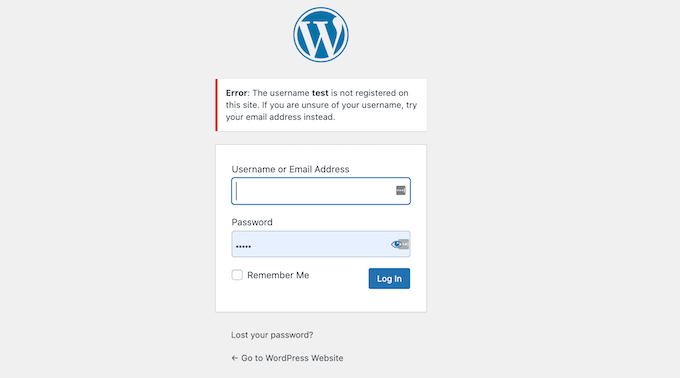
Detta kan vara till hjälp för legitima användare, men det låter också hackare veta att de skriver in fel användarnamn.
Att ange rätt användarnamn men fel lösenord utlöser felet: ”Lösenordet du angav för användarnamnet är felaktigt. Glömt lösenordet?”
Detta bekräftar en korrekt användarnamnsgissning för potentiella angripare.
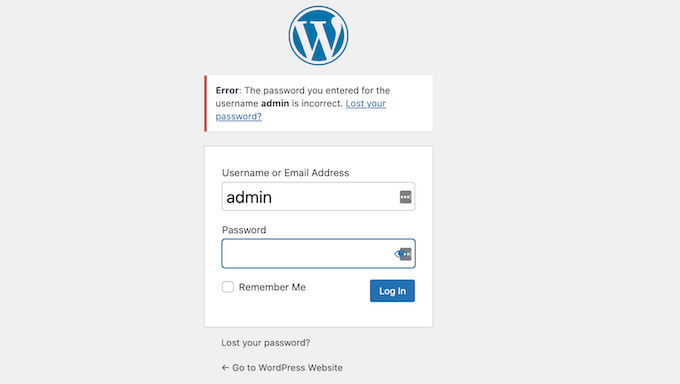
Om någon lyckas gissa ditt användarnamn eller din e-postadress, kommer felmeddelandet 'Lösenordet du angav för användarnamnet är felaktigt' att låta dem veta att de är på rätt spår.
Detta innebär att endast ditt lösenord står i vägen för att de ska komma åt ditt konto.
Det är därför vi rekommenderar att använda flera säkerhetslager. Att dölja inloggningsledtrådar gör en hackares jobb mycket svårare, men det är mest effektivt när du kombinerar det med andra säkerhetsmetoder.
Med det i åtanke, låt oss titta på hur du kan dölja inloggningsledtrådarna i WordPress inloggningsfelmeddelanden.
Dölja inloggningsledtrådar i WordPress
Det enklaste sättet att inaktivera inloggningsuppmaningar i WordPress-inloggningsfelmeddelanden är att klistra in lite kod i WordPress. WPCode gör det enkelt för vem som helst att lägga till kod på sin WordPress-webbplats.
Du kan lägga till följande kodavsnitt längst ner i din webbplats functions.php-fil, men detta kan orsaka att din webbplats går sönder.
Enligt vår erfarenhet är WPCode extremt nybörjarvänligt och säkerställer att din webbplats förblir tillgänglig även om du gör ett misstag när du lägger till anpassad kod. För att lära dig mer, se vår detaljerade WPCode-recension.
Först måste du installera och aktivera det kostnadsfria WPCode-pluginet. För detaljerade instruktioner kan du se vår guide om hur man installerar ett WordPress-plugin.
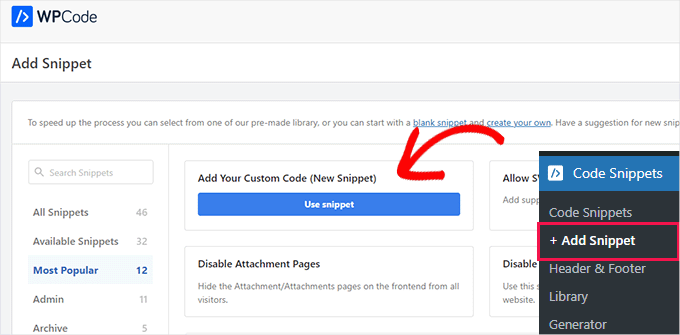
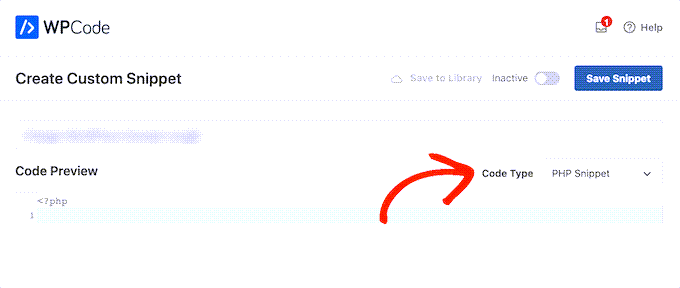
Vid aktivering behöver du bara gå till Kodavsnitt » +Lägg till avsnitt från din WordPress-administratörspanel. Sedan vill du föra muspekaren över 'Lägg till din anpassade kod' och klicka på 'Använd avsnitt'.
Därefter behöver du bara namnge ditt nya kodavsnitt och klistra in följande kod i området ‘Kodförhandsgranskning’:
function no_wordpress_errors(){
  return 'Something is wrong!';
}
add_filter( 'login_errors', 'no_wordpress_errors' );
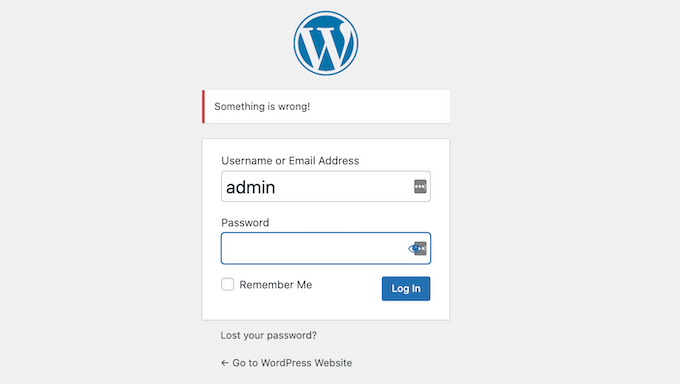
Den här koden ändrar standardfelet på inloggningssidan till ett anpassat meddelande, till exempel ”Något är fel!”.
Den här koden fungerar genom att använda en WordPress 'filter hook' som kallas 'login_errors'. Tänk på en hook som ett sätt för vår kod att ändra hur WordPress fungerar som standard.
I det här fallet avlyssnar den standardfelmeddelandet och ersätter det med vårt anpassade.
Du kan ändra den här raden för att visa vilket meddelande du vill. Till exempel använder vi här 'Något är fel!' som vårt felmeddelande:
return 'Something is wrong!';
Se till att välja PHP från rullgardinsmenyn 'Kodtyp', och sedan kan du växla omkopplaren från 'Inaktiv' till 'Aktiv' och klicka på 'Spara kodavsnitt'.
När du har gjort det är det en bra idé att testa ditt nya felmeddelande.
För att göra detta test, gå helt enkelt till din webbplats inloggningssida och ange fel användarnamn, lösenord eller e-postadress. Klicka sedan på knappen 'Logga in'.
WordPress kommer nu att visa ditt nya felmeddelande utan att ge dig några ledtrådar om vad som kan vara fel.
Observera att även om den här koden inaktiverar inloggningsledtrådar i WordPress, skyddar den dig inte mot mer avancerade försök eller brute-force-attacker.
Det bästa sättet att skydda din webbplats från hackare är att använda ett WordPress-säkerhetsplugin som WordFence eller en webbapplikationsbrandvägg (WAF) som Cloudflare.
För mer information kan du läsa vår ultimata guide om hur du säkrar din WordPress-webbplats.
Videohandledning
För att göra det enkelt har vi också skapat en videoguide om hur man inaktiverar inloggningsledtrådar i WordPress inloggningsfelmeddelanden.
Bonustips: Förbättra säkerheten vid inloggning i WordPress
Nu när du känner till vikten av ett starkt användarnamn och lösenord, låt oss utforska några ytterligare sätt att förbättra din inloggningssäkerhet. Det är viktigt inte bara för dig utan också för alla som bidrar till din blogg, särskilt om flera författare driver den.
Här är några bonustips för att hjälpa till att hålla dina konton ännu säkrare:
🔐 Aktivera tvåfaktorsautentisering (2FA): Detta lägger till ett extra säkerhetslager genom att kräva en andra verifieringsmetod, som en kod via SMS eller en säkerhetsfråga.
🔑 Använd en lösenordshanterare: Dessa verktyg hjälper dig att skapa och lagra komplexa lösenord säkert, så att du inte behöver komma ihåg dem alla.
🔄 Uppdatera ditt lösenord regelbundet: Ändra dina lösenord varannan månad för att minimera risken för obehörig åtkomst. Det är ännu bättre om du kan tvinga fram lösenordsuppdateringar för användare.
🚫 Undvik att använda offentligt Wi-Fi för känsliga inloggningar: Använd om möjligt en säker, privat anslutning när du loggar in på viktiga konton.
🛠️ Håll din programvara uppdaterad: Regelbundna uppdateringar kan skydda dig från säkerhetsbrister som angripare kan utnyttja.
Dessutom kanske du vill begränsa inloggningsförsök på din WordPress-webbplats.
Under en brute-force-attack använder hackare automatiserad programvara för att upprepade gånger gissa lösenord på grund av plattformens standardtillåtelse för obegränsade inloggningsförsök.
Begränsning av misslyckade inloggningsförsök, som att tillfälligt låsa ute användare efter 5 misslyckade försök, minskar avsevärt risken för obehörig åtkomst från brute-force-attacker.
Skydda din webbplats med enkla säkerhetskopior

Duplicator gör det enkelt att skapa en komplett säkerhetskopia av din WordPress-webbplats. Innan du gör några säkerhetsjusteringar eller uppdateringar ger en aktuell säkerhetskopia dig total sinnesro om något skulle gå fel. Det är det ultimata skyddsnätet för din webbplats.
Vanliga frågor om WordPress inloggningssäkerhet
Här är några frågor som ofta ställs av våra läsare om säkerhet vid inloggning i WordPress:
Räcker det att inaktivera inloggningsmeddelanden för att helt säkra min webbplats?
Nej, att inaktivera inloggningsledtrådar är bara ett säkerhetslager. Det är ett viktigt steg i en bredare strategi för att göra din webbplats till ett svårare mål för angripare.
För fullständigt skydd bör du alltid använda ett omfattande WordPress-säkerhetsplugin, tvinga fram starka lösenord för alla användare och aktivera tvåfaktorsautentisering.
Kommer jag att bli utelåst om jag glömmer mitt lösenord efter att ha inaktiverat ledtrådar?
Inte alls. Att inaktivera dessa ledtrådar påverkar inte länken 'Glömt ditt lösenord?' eller processen för att återställa lösenordet.
Du kommer fortfarande att kunna återställa ditt konto säkert genom att följa standardstegen för lösenordsåterställning som skickas till din e-postadress.
Kan jag inaktivera inloggningsledtrådar utan att använda ett plugin?
Ja, du kan lägga till kodavsnittet direkt i din temas functions.php-fil. Vi avråder dock starkt från denna metod för de flesta användare.
Att redigera den här filen direkt kan förstöra din webbplats om det blir ett misstag, och dina ändringar kommer att gå förlorade när du uppdaterar ditt tema. Ett plugin som WPCode är det säkraste sättet att lägga till anpassad kod.
Vad är det mest effektiva sättet att skydda min inloggningssida?
Det mest effektiva sättet att säkra din WordPress-inloggning är att aktivera tvåfaktorsautentisering (2FA). Detta kräver en andra kod, vanligtvis från din telefon, utöver ditt lösenord.
Även om en hackare lyckas stjäla ditt lösenord, kommer de inte att kunna logga in utan fysisk åtkomst till din verifieringsenhet.
Vi hoppas att den här artikeln hjälpte dig att lära dig hur du döljer inloggningsledtrådar från WordPress-inloggningsfelmeddelanden. Därefter kanske du också vill se vår guide om hur man skapar en klientportal med privata inloggningar och sidor eller hur man lägger till en social inloggning till WordPress.
Om du gillade den här artikeln, prenumerera gärna på vår YouTube-kanal för WordPress-videoguider. Du kan också hitta oss på Twitter och Facebook.



Dennis Muthomi
Thrive Comments har varit mitt förstahandsval för att hantera kommentarer på mina webbplatser. Jag brukade spendera evigheter med att öppna separata flikar bara för att se vad folk svarade på, men nu kan jag se allt direkt där. Det har bokstavligen halverat min modereringstid! Här är vad som fungerar utmärkt för mig: Jag kontrollerar kommentarer två gånger om dagen vid schemalagda tider. Det håller konversationerna flytande och hjälper mig att hålla koll på saker utan att bli överväldigad.
Det bästa? Eftersom jag omedelbart kan se vad varje kommentar svarar på, gör jag mycket färre misstag i modereringen, särskilt på mina mer trafikerade webbplatser. Det har gjort en sådan skillnad!