


Att erbjuda leveranstidsluckor är ett utmärkt sätt att förbättra kundupplevelsen, hantera beställningar bättre och öka försäljningen för din WooCommerce-butik.
Oavsett om du driver en restaurang, en livsmedelsbutik eller en e-handelsverksamhet, kan det att ge dina kunder flexibiliteten att välja när de får sina beställningar skilja dig från konkurrenterna.
Med åren har vi skapat många e-handelsbutiker i WordPress och fått värdefulla insikter om tips och tricks för att öka försäljningen. Även om ingen av våra partnervarumärken erbjuder fysiska produkter, har vi sett andra butiker framgångsrikt använda leveranstider för att öka konverteringar.
I den här guiden delar vi en enkel steg-för-steg-process för hur du enkelt ställer in leveranstidfack i WooCommerce.
💡Snabbt svar: Hur man ställer in leveransfack i WooCommerce
Det enklaste sättet att lägga till leveransfack är med pluginet WooCommerce Delivery Slots.
Det låter dig anpassa scheman, ställa in ordergränser per fack och lägga till avgifter för premiumtider. När det är konfigurerat kan kunderna enkelt välja en leveranstid vid kassan.
Vad är leveransslot och varför ställa in dem i WooCommerce?
Du kan lägga till leveransfack i din WooCommerce-butik för att låta kunder välja en specifik tid för leverans av sitt köp.
Denna bekväma leveransmodell erbjuder betydande fördelar för både dig och dina kunder:
| För butiksägare | För kunder |
|---|---|
| Minska misslyckade leveranser: Spara pengar på omleveranskostnader genom att säkerställa att någon är hemma för att ta emot paketet. | Öka bekvämligheten: Kunderna vet exakt när de kommer att få sina varor. |
| Optimera effektiviteten: Hantera dina packnings- och leveransscheman mer effektivt för att slutföra fler beställningar. | Minska ångest: Kunderna behöver inte undra när deras paket kommer att anlända eller oroa sig för att missa det. |
| Öka vinsten: Ta ut extra avgifter för premium- eller expressleveransfack. | Förbättra nöjdheten: En transparent leveransprocess bygger förtroende för ditt varumärke. |
Med det i åtanke, låt oss titta på hur du enkelt kan lägga till leverans- eller upphämtningstidsfack i WooCommerce.
Hur man skapar leveranstidsluckor i WooCommerce
📍Notera: Den här handledningen förutsätter att du redan har konfigurerat din onlinebutik. Om inte, se vår guide om hur du startar en onlinebutik.
För att skapa tidsfack kommer vi att använda pluginet WooCommerce Delivery Slots. Det är ett kraftfullt plugin som lägger till viktiga datum- och tidsbaserade funktioner till standardleveransfunktionaliteten i WooCommerce.
Vi har grundligt testat verktyget i vår demo-miljö och funnit att det är mycket nybörjarvänligt och lätt att navigera.
Först måste du installera och aktivera pluginet WooCommerce Delivery Slots. För mer information, se vår steg-för-steg-guide om hur man installerar ett WordPress-plugin.
Efter aktivering måste du besöka sidan WooCommerce » Leveransplatser i din WordPress-instrumentpanel.
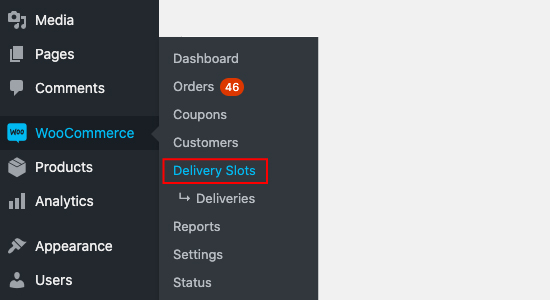
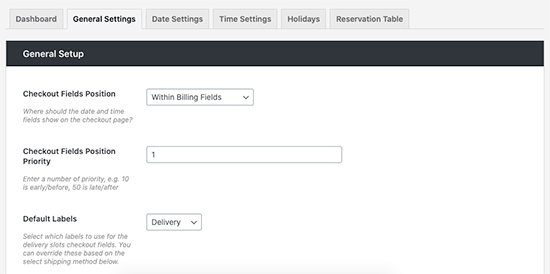
Därefter behöver du välja fliken Allmänna inställningar.
Härifrån kan du välja var på din webbplats leveransalternativen ska visas för kunderna.
📍Viktigt: Se till att din WordPress tidszon matchar din lokala tid så att leveransluckorna visas korrekt. Gå till Inställningar » Allmänt för att kontrollera din tidszonskonfiguration.
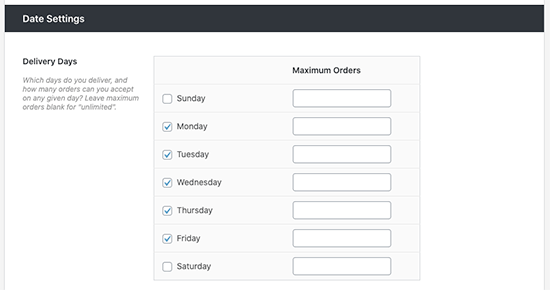
Därefter, byt till fliken 'Datuminställningar'.
På den här skärmen kan du välja antalet dagar i veckan du kommer att erbjuda leveransplatser och det maximala antalet leveranser du kan acceptera för den dagen.
Du kan ställa in ytterligare leveransavgifter för alternativ som leverans samma dag eller nästa dag och mer.
Nu kan du växla till fliken 'Tidsinställningar' för att skapa dina leveranstidsluckor.
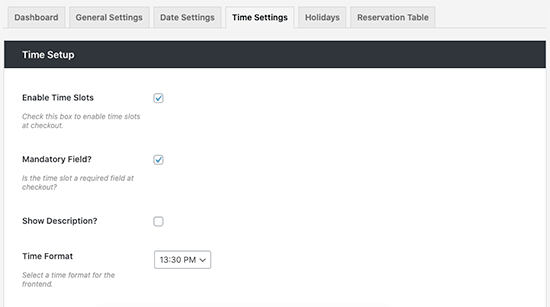
Se till att 'Aktivera tidsfack' är markerat, och scrolla ner till avsnittet 'Tidsfackkonfiguration' för att anpassa.
Här kan du fylla i fälten 'Slot Duration' och 'Slot Frequency' för att dynamiskt generera tidsluckor. Du kan också lämna dem tomma för att skapa en enda tidslucka.
Du kan också ställa in en Ledtid (t.ex. 2 timmar). Detta förhindrar kunder från att beställa leverans för omedelbar ankomst, vilket ger dig tid att förbereda beställningen.
För den här handledningen skapar vi tidfack var 30:e minut från 06:00 till 10:00 varje dag i veckan. Du kommer också att ha möjlighet att skapa premiumtidfack, som kunder kan välja mot en extra avgift.
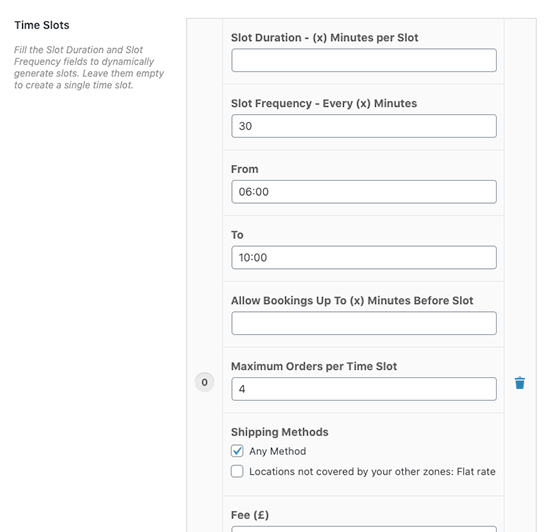
WooCommerce Delivery Slots låter dig anpassa dina tidsluckor fullständigt. Du kan lägga till extra avgifter för vissa tider, erbjuda endast specifika fraktsätt för specifika tider och ställa in maximalt antal beställningar per tidslucka.
När du är klar med att skapa dina leveranstidsluckor, klicka på 'Spara ändringar'.
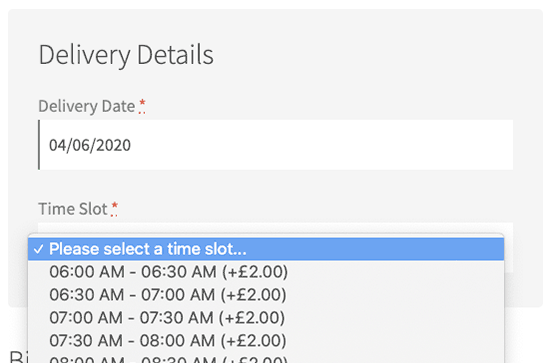
På kassasidan kommer dina kunder nu att kunna välja ett leveransdatum och en tid för att passa dem. Den extra kostnaden för premiumfack kommer att listas i nedrutemenyn.
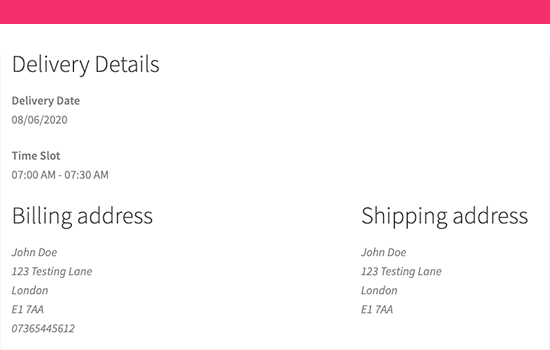
När kunden har valt sin tidslucka och köpt sina varor, kommer de att presenteras med en sida för 'Beställning mottagen' efter utcheckningen.
Den här sidan innehåller en bekräftelse på deras beställning och den valda tid som också kommer att bekräftas i deras beställningsmail. E-postmeddelandet bör inkluderas även om du har anpassat dina WooCommerce-e-postmeddelanden.
Notera: Det är mycket viktigt att se till att dina e-postmeddelanden skickas vid köp. Vi rekommenderar att du använder WP Mail SMTP för att säkerställa att dina viktiga e-postmeddelanden levereras korrekt.
Du kanske vill se vår guide om hur du åtgärdar problemet med att WordPress inte skickar e-postmeddelanden för att konfigurera och testa dina e-postmeddelanden.
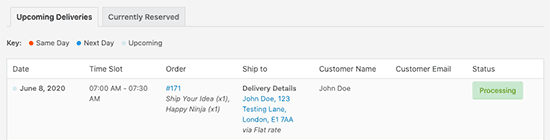
Som butiksägare kommer du att kunna se det valda leveransdatumet i orderöversikten och detaljerna.
Du kan också gå till sidan WooCommerce » Leveransfack » Leveranser för att se alla leveranser.
Skapa en bokningstabell i WooCommerce
Pluginet WooCommerce Delivery Slots låter dig också aktivera leveransreservationer. Detta gör att kunder tillfälligt kan reservera ett leveransfack medan de handlar istället för på kassasidan.
Gå helt enkelt till sidan WooCommerce » Leveransluckor och byt till fliken 'Bokningstabell'.
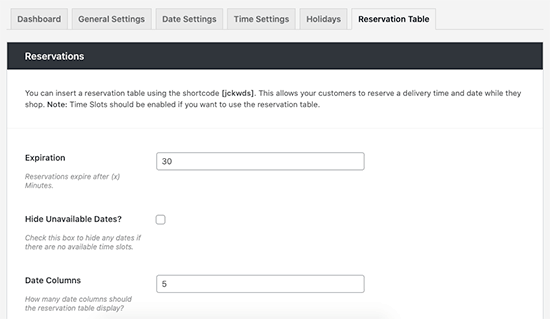
Härifrån kan du justera inställningarna för ditt bord, inklusive att ställa in gränser för hur länge en reservation kommer att hållas innan ett köp görs.
När du är nöjd, klicka på 'Spara ändringar' och kopiera kortkoden [jckwds] högst upp på den här inställningssidan.
Du kan nu lägga till denna kortkod på vilken sida som helst på din webbplats för att låta kunder reservera sin leveranstid före köp.
Alternativt kan du använda blocket 'Delivery Slots Reservation Table' i innehållseditor.
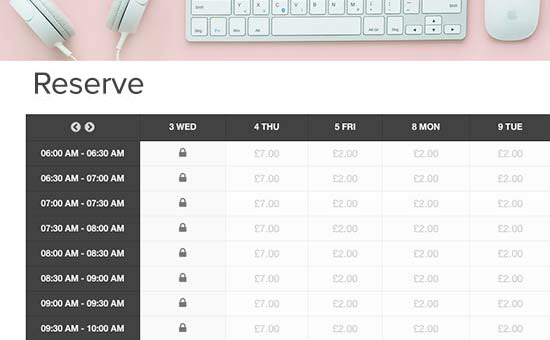
Där har du det! Du kan nu lägga till tids- och datumfack på din WooCommerce-butiks frontend. Dina kunder kommer att känna till det specifika leveransdatumet och tidsramen för sina beställningar.
Bonus: Erbjud spårning av försändelser i WooCommerce
Ibland behöver dina kunder inte ett specifikt leveransfönster, utan de behöver bara ett spårningsnummer för att se leveransens framsteg.
När en kund har valt en lucka och du skickar iväg beställningen är det viktigt att hålla dem uppdaterade om leveransstatusen. För alla e-handelsbeställningar bör du skicka e-postmeddelanden när försändelsen har skickats och när den anländer.
I så fall behöver du bara installera appen Advanced Shipment Tracking Pro.
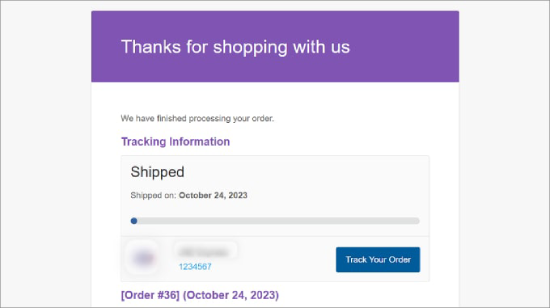
I plugininställningarna kan du välja vilka typer av orderstatusar som ska visas på din WooCommerce ordersida och e-post.
Så här kommer e-postmeddelandet att se ut när allt är inställt.
För mer information, kolla in vår kompletta handledning om hur man erbjuder leveransspårning i WooCommerce.
Vanliga frågor
Här är några frågor som ofta ställs av våra läsare om att ställa in leveranstidsslot i WooCommerce:
Kan jag skapa olika tidsluckor för olika dagar i veckan?
Ja! WooCommerce Delivery Slots låter dig anpassa leveransscheman efter veckodag. Du kan till exempel:
- Erbjud morgon- och eftermiddagstider på vardagar
- Begränsa leverans till endast lördagar och söndagar
- Blockera specifika dagar som helgdagar eller icke-arbetsdagar
Detta ger dig fullständig kontroll över din tillgänglighet och låter dig anpassa leveranser till ditt teams verkliga schema.
Kan jag begränsa antalet beställningar per leveranstidsslot?
Absolut. En av de bästa funktionerna i WooCommerce Delivery Slots-pluginet är att du kan sätta gränser per tidslucka.
Om du bara vill tillåta fem beställningar mellan 10:00–12:00, kommer pluginet automatiskt att dölja luckan när den är full.
Du kan också ställa in gränser per dag, per slot eller baserat på leveransmetoder. Detta hjälper till att förhindra överbokning och säkerställer smidigare leveransverksamhet.
Kan jag erbjuda leveranstidsluckor endast för lokala leveranser?
Ja. WooCommerce Delivery Slots-pluginet låter dig visa leveransluckor baserat på vald fraktmetod.
Du kan begränsa valet av tidfack till endast 'Lokal leverans' och dölja det för fraktsätt som 'Fast pris' eller 'Fri frakt'.
Detta är perfekt om du bara vill erbjuda tidsbestämda leveransfönster i specifika regioner eller leveranszoner.
Kan jag ta extra betalt för vissa leveransluckor?
De flesta plugins för leveranstidsluckor låter dig lägga till en avgift för specifika tidsluckor. Du kan till exempel:
- Lägg till en brådskande avgift för leverans samma dag
- Ta mer betalt för kvälls- eller helgleveranser
- Tillämpa en premie för prioriterade leveransplatser
Detta låter dig tjäna pengar på bekvämlighet och minska efterfrågan på platser med hög trafik.
Vi hoppas att den här artikeln hjälpte dig att enkelt ställa in leveranstidspassningar i WooCommerce. Du kanske också gillar vår lista över de bästa WooCommerce-pluginsen för din butik och vår handledning om hur du skapar ett WooCommerce-prenumerationspåminnelsemail i WordPress.
Om du gillade den här artikeln, prenumerera gärna på vår YouTube-kanal för WordPress-videoguider. Du kan också hitta oss på Twitter och Facebook.




kzain
Jag har en fråga om anpassningsalternativen för olika typer av produkter.
Om jag till exempel har färskvaror och icke-färskvaror, kan jag ställa in olika regler för leveranstid för varje kategori inom WooCommerce? Tack för det hjälpsamma innehållet förresten!
WPBeginner Support
Du skulle vilja kontakta supporten för pluginet för den specifika metoden, men de erbjuder möjligheten att inaktivera leveransplatser för kategorier som du kan använda för att uppnå det.
Admin
Dennis Muthomi
Enligt min erfarenhet är leveranstidsluckorna bäst endast om du har kunder inom området eller landet – lokala kunder.
MEN, för internationella kunder blir det lite knepigt på grund av oförutsägbara omständigheter.