


Att automatiskt uppdatera ditt WordPress-innehåll kan spara dig tid och ansträngning. Den här funktionen är perfekt för att göra ändringar i ett inlägg utan att ta bort det från din webbplats eller ändra dess publiceringsdatum.
Så här fungerar det: istället för att manuellt redigera inlägg eller sidor kan du schemalägga uppdateringar som sker vid en specifik tidpunkt. Detta låter dig styra exakt när uppdateringar publiceras, vilket håller ditt innehåll fräscht utan att behöva publicera om eller växla det tillbaka till utkast.
I den här guiden visar vi hur du ställer in automatiska innehållsuppdateringar i WordPress.
Varför schemalägga uppdateringar för inlägg och sidor i WordPress?
Som standard tillåter WordPress dig att schemalägga inlägg för publicering vid en specifik tidpunkt. Du kan dock inte schemalägga innehållsuppdateringar för ett inlägg eller en sida som redan har publicerats.
Många användare uppdaterar ofta sina gamla blogginlägg för att hålla dem relevanta med ny information.
Om du till exempel driver en företagswebbplats, kanske du vill att schemalagda ändringar ska visas vid en viss tidpunkt, till exempel när du kör ett försäljningsevent eller ett tidsbegränsat kampanjerbjudande.
Normalt sett måste du manuellt göra ändringar vid exakt den tidpunkt du vill att de ska visas på din WordPress-blogg. Dina ändringar blir sedan live så fort du trycker på uppdateringsknappen.
Vore det inte trevligt om du kunde schemalägga dina innehållsuppdateringar precis som du skulle schemalägga nya inlägg och sidor?
I följande avsnitt delar vi hur du enkelt kan schemalägga innehållsuppdateringar i WordPress för att förbättra ditt arbetsflöde och hålla ditt gamla innehåll färskt. Här är en snabb översikt över alla steg vi kommer att täcka:
Låt oss hoppa rakt in!
Schemaläggning av innehållsuppdateringar i WordPress
Det första du behöver göra är att installera och aktivera det kostnadsfria tillägget PublishPress Revisions. Om du behöver hjälp kan du se vår steg-för-steg-guide om hur man installerar ett WordPress-tillägg.
Revisions-tillägget är gratis, men pro-versionen ingår automatiskt om du är medlem i PublishPress Pro. Fördelen med pro-versionen är att den integreras med många andra tillägg, inklusive WooCommerce. Du kan ladda ner och installera tillägget från ditt medlemsinstrumentpanel.
Vid aktivering måste du besöka sidan Inlägg » Alla inlägg i WordPress adminområde.
Härifrån kan du lokalisera inlägget där du vill schemalägga ändringar och sedan klicka på länken 'Ny revision'.
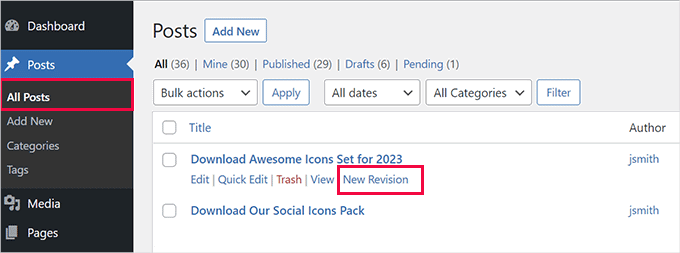
Tillägget skapar en utkastkopia av ditt ursprungliga inlägg och öppnar det i innehållsredigeraren.
Du kan nu göra alla ändringar i den här nya utkastversionen av inlägget. För den här handledningen lägger vi till en ny nedladdningsknapp till ett befintligt inlägg.
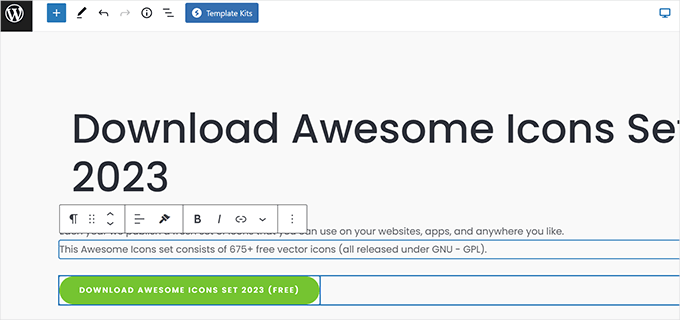
Du kan redigera allt innehåll i den här versionen av inlägget, och det kommer inte att ändras på din live-webbplats förrän det schemalagda datumet du ställt in.
När du är klar med redigeringen kan du klicka på länken 'Omedelbart' bredvid alternativet 'Publicera' under inställningarna för 'Inlägg'.
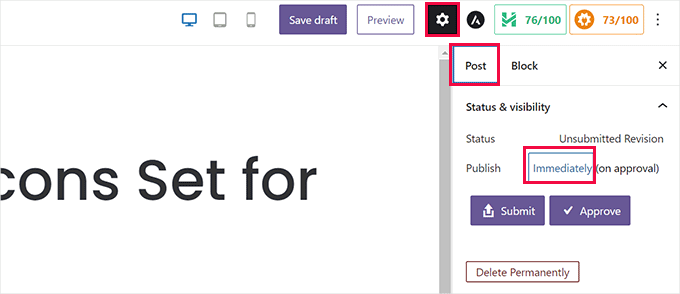
En kalender kommer nu att dyka upp på skärmen.
Härifrån kan du ställa in datum och tid för att detta utkast ska ersätta den nuvarande live-versionen.
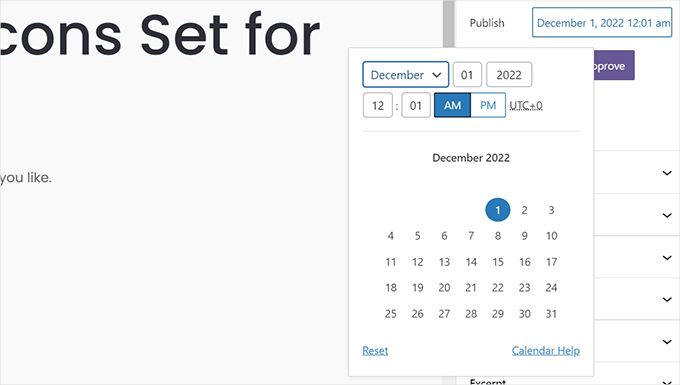
När du har angett det schemalagda datumet och tiden är du redo att spara revisionen.
Nu, om du klickar på knappen 'Skicka', kommer utkastet att skickas för granskning. Det måste godkännas innan det faktiskt schemaläggs.
Om du ansvarar för att publicera innehåll på din webbplats och inte behöver godkännande från andra WordPress-användare eller samarbetspartners, kan du helt enkelt klicka på knappen 'Godkänn' för att fortsätta.
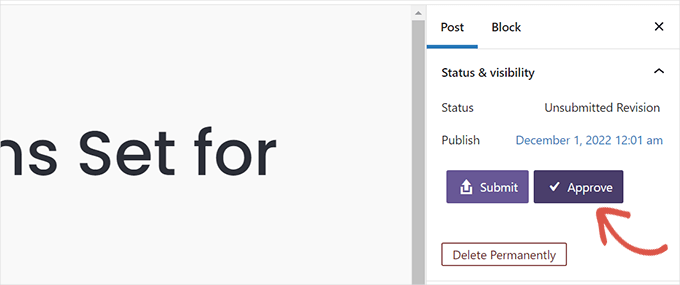
Pluginet kommer nu att schemalägga denna revision, som kommer att publiceras vid din valda tidpunkt.
Därefter omdirigeras du för att se en förhandsgranskning av utkastet. Du kommer att se en meddelandefält högst upp på skärmen med datum och tid då detta utkast kommer att publiceras.
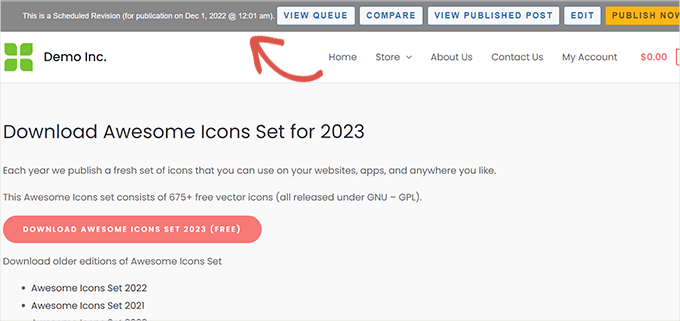
Meddelandefältet innehåller också snabbsnarvägar för att utföra olika åtgärder. Du kan till exempel redigera utkastet, visa den aktuella publicerade versionen eller jämföra de två versionerna.
Dina ändringar är nu sparade, och uppdateringen kommer automatiskt att tillämpas på det datum och den tid du angav.
Inläggets ursprungliga publiceringsdatum kommer inte att ändras, vilket innebär att inlägget inte kommer att visas i ditt RSS-flöde som ett nytt inlägg. Google och andra sökmotorer kommer dock att se att det har uppdaterats med nytt innehåll.
Visa och hantera schemalagda inläggsuppdateringar
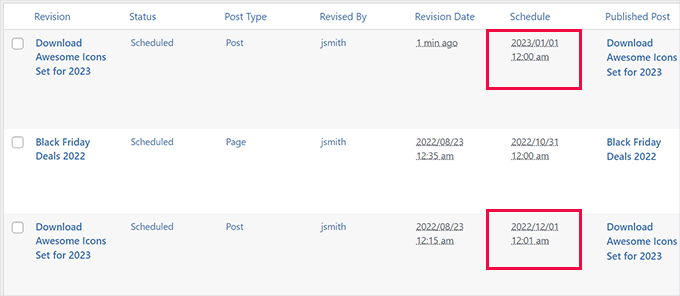
Du kan hantera dina schemalagda inläggsuppdateringar från sidan Revisions » Revision Queue. Listan visar alla schemalagda uppdateringar med deras angivna publiceringsdatum.
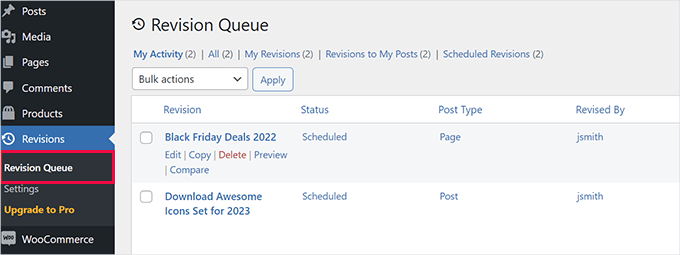
Du kan ta bort eller ändra en schemalagd uppdatering utan att påverka ditt ursprungliga inlägg.
Återgå till originalinlägget efter en viss tid
Låt oss säga att du vill visa ett specialerbjudande under helgdagarna. I det här fallet skulle det vara en tidsbestämd innehållsuppdatering.
Den goda nyheten är att genom att använda PublishPress Revisions kan du återgå till det ursprungliga publicerade inlägget genom att helt enkelt skapa en ny revision.
För att komma igång kan du navigera till Inlägg » Alla inlägg och klicka på länken 'Ny revision' under inlägget du vill återställa.
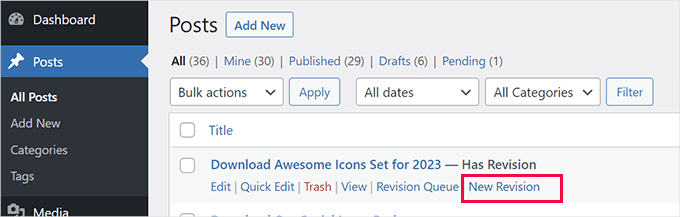
Tillägget startar en ny revision av den för närvarande publicerade versionen av inlägget.
Sedan kan du göra vilka ändringar du vill i utkastet.
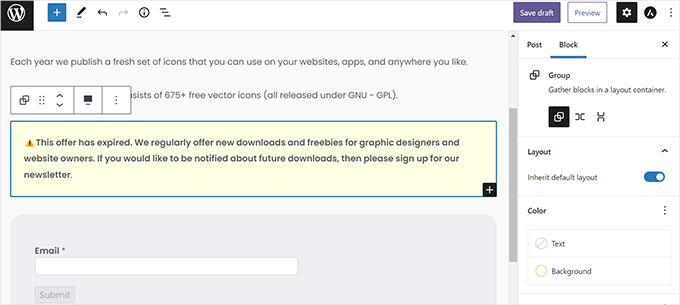
Du kanske till exempel vill lägga till en anmärkning om att en kampanj på din sida har gått ut. Eller så kanske du vill återställa sidan till sin ursprungliga version efter en viss tid.
För att göra detta kan du ta bort innehållet du inte längre behöver och schemalägga ändringarna genom att ange ett nytt datum i kalendern.
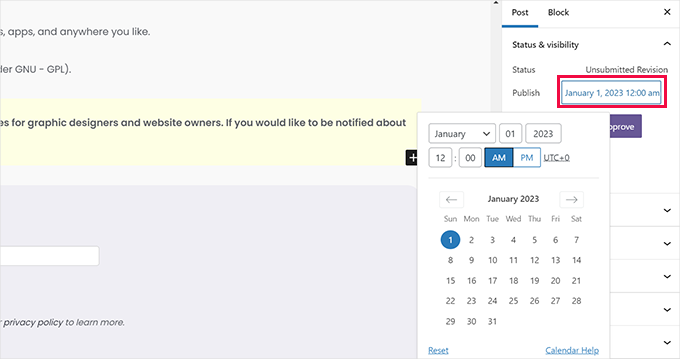
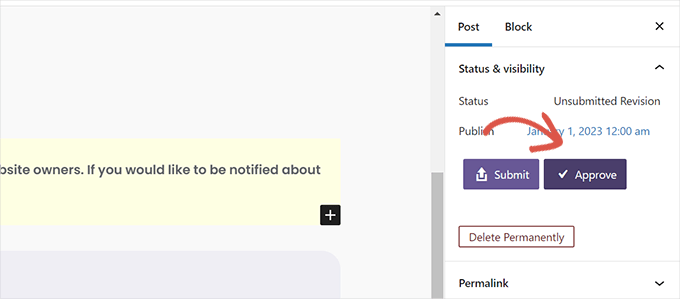
När du har lagt till det nya schemat kan du klicka på knappen 'Godkänn'.
Att göra det kommer att lägga din revision i kön.
Om du vill se alla dina schemalagda revisioner, gå vidare och navigera till Revisions » Revision Queue från ditt WordPress adminområde.
Du kommer att se två revisioner för samma artikel schemalagda att gå live efter varandra.
Bonustips: Schemalägg WordPress-inlägg i bulk
Om du hanterar en blogg själv kan det vara hanterbart att schemalägga ett inlägg eller en uppdatering i taget. I redigeraren väljer du datum och tid för när ditt inlägg ska publiceras.
Om du däremot behöver schemalägga flera inlägg kan denna process ta mycket tid eftersom du måste göra det för varje inlägg individuellt.
Det är där massplanering kan hjälpa dig. Det låter dig schemalägga många inlägg samtidigt, vilket sparar tid för att fokusera på att växa din blogg.
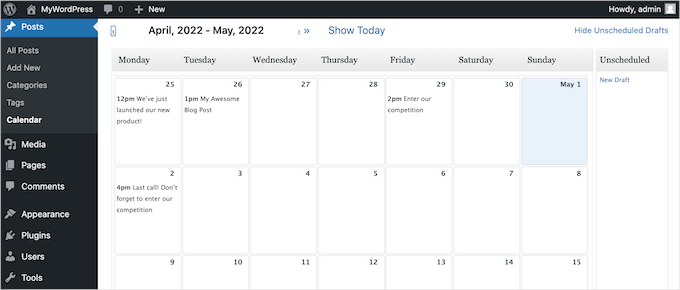
Särskilt för bloggar med flera författare är massplanering användbart för att hålla alla på rätt spår. En tydlig plan gör det lättare att hantera inlägg från olika skribenter.
Om du vill lära dig mer om detta kan du ta en titt på vår steg-för-steg-guide om hur man schemalägger inlägg i bulk i WordPress.
Vi hoppas att den här artikeln hjälpte dig att lära dig hur du schemalägger innehållsuppdateringar i WordPress på rätt sätt. Du kanske också vill se vår guide om att skapa vackra landningssidor för din webbplats eller kolla in dessa användbara tips om att utöka din webbplats med en liten budget.
Om du gillade den här artikeln, prenumerera gärna på vår YouTube-kanal för WordPress-videoguider. Du kan också hitta oss på Twitter och Facebook.


Dennis Muthomi
Jag fann avsnittet om att använda PublishPress Revisions-pluginet särskilt hjälpsamt.
Den här funktionen kommer att vara ovärderlig för att schemalägga tidskänsliga kampanjer för någon som hanterar en webbplats för ett litet företag
Tack för den detaljerade guiden WPBeginner!
Jiří Vaněk
Det är jättebra. Tills jag läste den här artikeln trodde jag inte att något sådant var möjligt och det är därför jag alltid sparade liknande saker i min Google-kalender. Detta förändrar helt denna typ av procedur. Istället för en Google-kalender kan jag förbereda nästa version av artikeln direkt.
Ahmed Omar
Jag visste inte att detta alternativ fanns i WordPress
det är mycket viktigt och nödvändigt att hålla inlägg på din webbplats uppdaterade
tack för det detaljerade inlägget
WPBeginner Support
Glad we could share this feature
Admin
Sean James Cameron
Hej. Vet du om det är möjligt att ändra startsidan automatiskt varje månad? Jag har en trädgårdswebbplats och när besökare kommer, varje månad vill jag att den första sidan de ser ska vara 'uppgifter för oktober', 'uppgifter för november', etc. Vet du hur man uppnår detta? Tack.
WPBeginner Support
Vi har för närvarande ingen rekommenderad metod för att automatisera den ändringen. Du skulle normalt vilja skapa sidor för det du vill ha och manuellt ändra vilken som är startsidan när du är redo.
Admin
Laura
Hej!
TAO-pluginet som nämns har inte uppdaterats på ett år / har inte testats med de senaste 3 stora versionerna av WordPress.
Har du några förslag på ett plugin som underhålls mer regelbundet?
Tack!
WPBeginner Support
Tack för att du meddelade oss, även om vi inte har någon specifik rekommendation för tillfället, kommer vi att hålla utkik efter en ersättare om pluginet inte längre fungerar.
Admin
Rex
Finns det ett plugin eller en lösning som gör att du kan schemalägga inlägg att publiceras mer än en gång? Till exempel en månatlig kampanj som behöver visas den 3:e varje månad? Det verkar vara ett uppenbart behov, men jag kan inte hitta något.
Jag använder pluginet Republish Old Posts som fungerar utmärkt, förutom att gamla inlägg publiceras med slumpmässiga intervaller, du kan inte schemalägga dem.
Tack.
Rex
WPBeginner Support
För vad det låter som du vill, kanske du vill flytta innehållet till en sida som inte är länkad på din webbplats och sedan länka till den när erbjudandet ska vara aktivt med hjälp av ett plugin som OptinMonster istället för att ha det på ett specifikt återpublicerat inlägg.
Admin
Kasper Dyrberg
Hej, vet du om detta fungerar med webbplatser skapade med Elementor pro?
WPBeginner Support
Om jag inte hör något annat, känner vi inte till några specifika konflikter, men du kan kontakta pluginets support om det finns några konflikter.
Admin
Andy Nguyen
Hej. Det här pluginet verkar fantastiskt, men finns det ett sätt att uppdatera ett befintligt inlägg utan att ändra datumet? Jag vill bara schemalägga ändringar på ett specifikt datum utan att det ursprungliga datumet ändras.
WPBeginner Support
Du skulle behöva kontakta pluginets support för att se om det är ett alternativ.
Admin
Broc Hite
Jag upptäcker att TAO Scheduled Update är väldigt buggigt under Gutenberg 5.0+. Jag har använt detta regelbundet utan problem, men att följa samma steg för att klona en ny sida fungerar ibland och ibland inte. Jag letar efter ett annat plugin!
WPBeginner Support
Hej Broc,
I våra tester kunde vi inte hitta några problem med pluginet.
Admin
Jim Carroll
Är Tao-pluginet stabilt? Ditt inlägg antyder att det fungerar bra, men det har inte uppdaterats på över 4 månader. Bör jag vara orolig?
WPBeginner Support
Hej Jim,
We tested the plugin and it works well. You can safely install it
Admin
Lynwood Johnson
Detta är bra information och ett coolt verktyg att ha; särskilt för oss som underhåller webbplatser som kyrkor eller välgörenhetsorganisationer med återkommande evenemang.
En fråga som inte besvaras i artikeln: Vad gäller SEO-överväganden angående en uppdaterad artikel eller händelse? Bör SEO justeras för att återspegla uppdateringen?
WPBeginner Support
Hej Lynwood,
Om innehållet har ändrats avsevärt, visst kan du göra det, men annars är det säkert att använda dina befintliga SEO-inställningar för artikeln.
Admin