


Vill du sätta din WordPress-webbplats i underhållsläge utan att förlora potentiella kunder eller frustrera besökare? Med underhållsläge kan du tillfälligt dölja din webbplats medan du utför uppdateringar eller gör ändringar.
Under underhåll kommer besökare att se ett användarvänligt meddelande istället för en trasig webbplats. Du kan också styra exakt vem som har åtkomst till din webbplats medan du arbetar på den.
Vi har satt många webbplatser i underhållsläge med hjälp av kraftfulla plugins som SeedProd, vilket förenklar processen och låter dig skapa engagerande sidor för underhållsläge.
I den här artikeln visar vi hur du enkelt sätter din WordPress-webbplats i underhållsläge.
Varför och när du behöver sätta WordPress i underhållsläge
Ofta kan du göra ändringar på din WordPress-webbplats utan att behöva sätta den i underhållsläge. Du kan till exempel publicera nya inlägg, uppdatera WordPress och installera nya plugins utan driftstopp.
Ibland kan du dock behöva arbeta med din webbplats under en längre period. Du kanske till exempel vill rita om din WordPress-blogg helt och hållet.
Vissa ändringar är också riskablare än andra, som att installera ett nytt plugin som ändrar din webbplats beteende. Medan du gör ändringen kan webbplatsen se trasig ut för dina användare.
Du kan till och med förlora data som skapas under denna period. Om du till exempel gör stora ändringar i en webbutik, kan du förlora nya beställningar som kunder gör.
En lösning är att skapa en staging-webbplats så att du kan arbeta med din webbplats privat. Många av de bästa WordPress-värdföretagen erbjuder staging-webbplatser med ett klick, inklusive Bluehost, SiteGround och WP Engine.
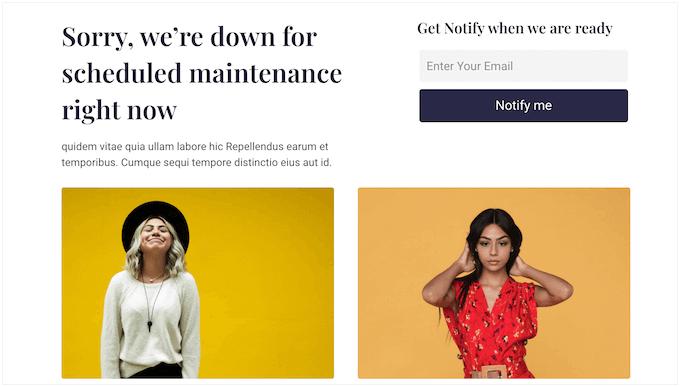
Om du inte använder en staging-webbplats, bör du istället sätta din webbplats i underhållsläge. Istället för en trasig webbplats kommer besökare att se en hjälpsam underhållssida som informerar dem om vad som händer.
Du kan till och med föreslå några alternativa åtgärder som besökare kan vidta, som att följa dig på sociala medier eller gå med i din e-postlista.
Med det sagt, låt oss titta på hur du sätter din WordPress-webbplats i underhållsläge.
💡Behöver du hjälp med att hantera din WordPress-webbplats? Låt WPBeginners experter hantera alla tekniska aspekter av WordPress. Säkerhetskopieringar, uppdateringar, säkerhet – vi har allt täckt. Vi ser till att din webbplats fungerar smidigt så att du kan ägna din tid åt det som verkligen betyder något.
Videohandledning
Om du föredrar skriftliga instruktioner, använd helt enkelt snabblänkarna nedan för att hoppa till den metod du vill använda.
Metod 1. Konfigurera WordPress underhållsläge med SeedProd Plugin (Rekommenderas)
Det enklaste sättet att skapa en helt anpassad underhållssida är att använda SeedProd.
SeedProd är den bästa sidbyggaren för WordPress, som används på över en miljon webbplatser. Den låter dig skapa vackra "kommer snart"-sidor i WordPress, förbättra din 404-sida, designa unika landningssidor och till och med bygga anpassade WordPress-teman med dra-och-släpp.
Det finns en premiumversion av SeedProd som kommer med mer än 300+ professionellt designade mallar och block. Du kan dock sätta din webbplats i underhållsläge med hjälp av gratis SeedProd-plugin, så det är vad vi kommer att använda i den här guiden.
Det första du behöver göra är att installera och aktivera SeedProd-pluginet. För mer information, se vår guide om hur man installerar ett plugin i WordPress.
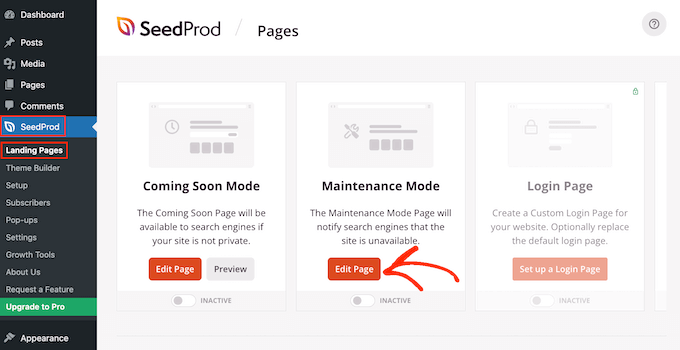
Efter aktivering, gå till SeedProd » Sidor. I avsnittet 'Underhållsläge', klicka på knappen 'Konfigurera en sida för underhållsläge' eller 'Redigera sida'.
Nästa steg är att bygga sidan som besökarna kommer att se när du aktiverar underhållsläge.
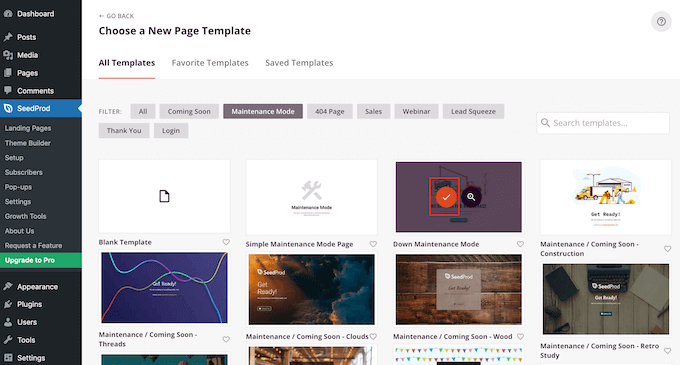
Du kan antingen välja en färdig mall eller börja med en tom design. Vi använder 'Down Maintenance Mode' i alla våra bilder men du kan använda vilken mall du vill.
För att välja en mall, för helt enkelt muspekaren över den designens miniatyrbild och klicka sedan på 'bockmarks'-ikonen.
Efter att ha valt en mall kommer du till dra-och-släpp-byggaren, där du kan börja anpassa sidan för underhållsläge.
På vänster sida av skärmen hittar du block och sektioner som du kan lägga till i din design. Höger sida av sidan är liveförhandsgranskningen.
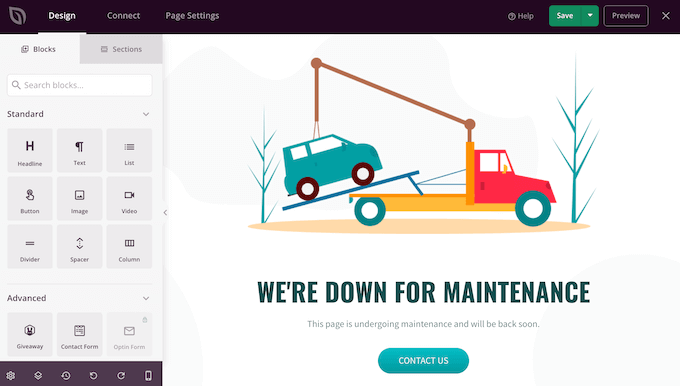
De flesta mallar har redan några block, som är en kärnkomponent i alla SeedProd-designer. För att lägga till fler block till din underhållssida, dra dem helt enkelt från menyn till vänster och släpp dem sedan på din design.
Du kan till exempel lägga till din anpassade logotyp, videor, kontaktformulär och mer.
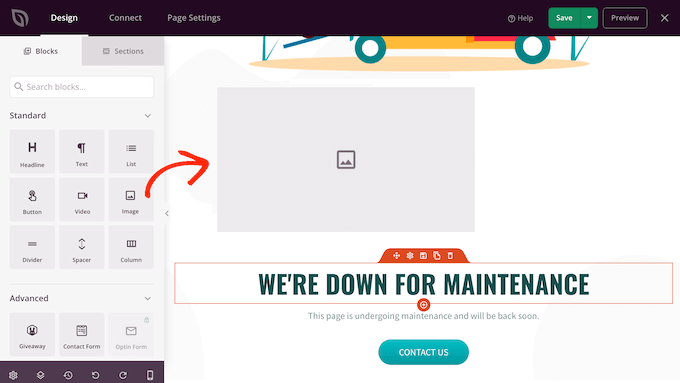
De alternativ du ser kan variera beroende på de plugins du har installerat på din webbplats.
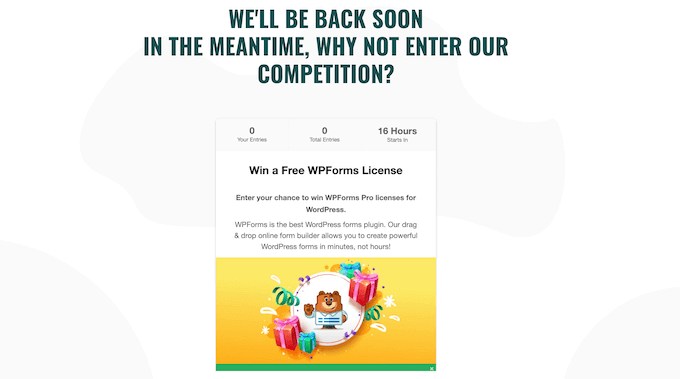
Om du till exempel har RafflePress kan du köra en tävling på din underhållssida med hjälp av Giveaway-blocket, som du kan se i följande bild.
För att anpassa ett block, klicka helt enkelt för att välja det blocket i din layout. Du kan sedan ändra blocket med hjälp av inställningarna i menyn till vänster.
Som ett exempel, låt oss se hur du kan koppla standardknappen "Kontakta oss" till din egen företags-e-postadress.
Klicka helt enkelt för att välja knappen ‘Kontakta oss’ i liveförhandsgranskningen. I menyn till vänster ser du ett fält ‘Länk’, som som standard visar ‘mailto:john@example.com’.
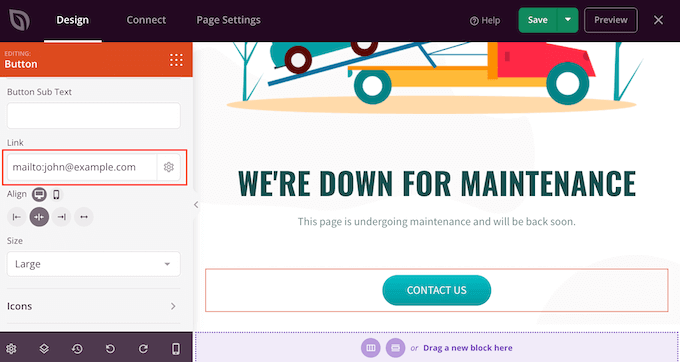
Detta innebär att knappen öppnar besökarens standard-e-postapp med fältet 'Till' redan ifyllt med 'john@example.com'.
För att ändra detta, skriv helt enkelt din e-postadress i fältet 'Länk'. Se till att inte ta bort 'mailto:' eftersom detta öppnar besökarens standard-e-postapp.
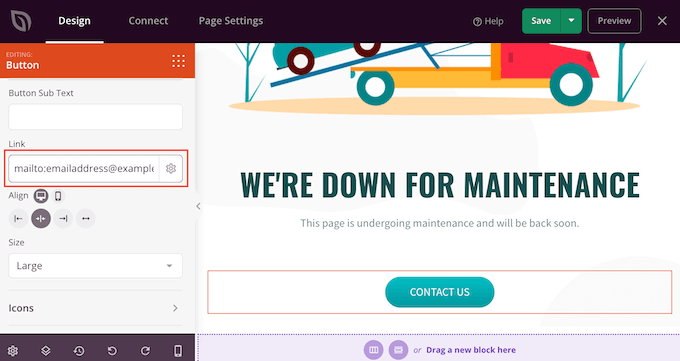
Du kan också göra andra ändringar i knappen, inklusive att använda en annan justering, knapptext och ändra knappens storlek.
För att ta bort ett block från din design, klicka helt enkelt på det. Du kan sedan välja papperskorgsikonen.
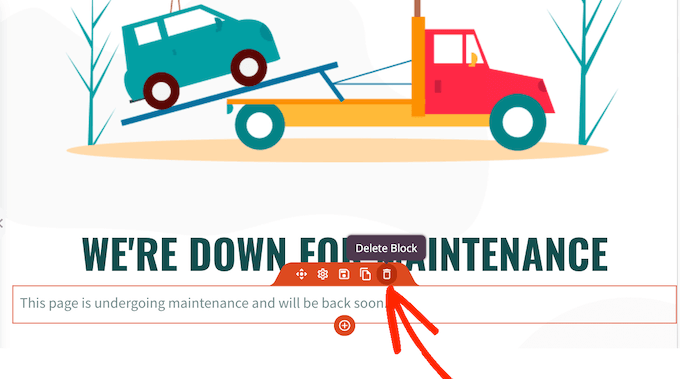
Du kan nu fortsätta att anpassa mallen genom att lägga till nya block, ta bort block du inte vill ha och göra ändringar i menyn till vänster.
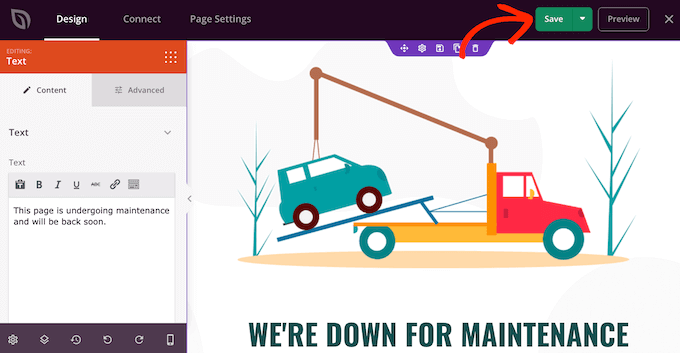
När du är nöjd med hur underhållssidan ser ut är det dags att publicera den genom att klicka på knappen 'Spara'.
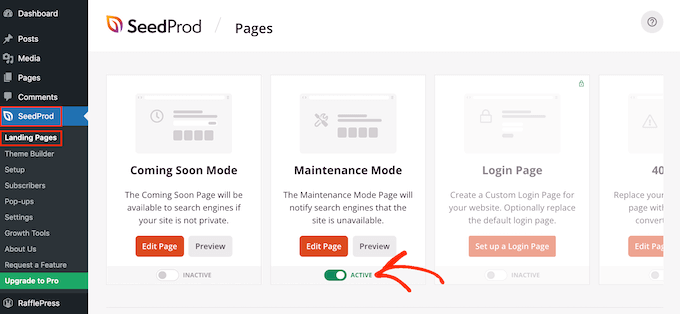
För att aktivera underhållsläge och visa besökare din anpassade underhållssida, gå bara till SeedProd » Landningssidor i WordPress-instrumentpanelen.
Klicka här på reglaget i avsnittet 'Underhållsläge' så att det visar 'Aktiv'.
Underhållsläget kommer inte att visas för dig eftersom du är inloggad på webbplatsen. Men om du besöker din webbplats i en inkognitoflik i webbläsaren så ser du underhållssidan i praktiken.
När du är redo att lansera din webbplats igen, gå helt enkelt till SeedProd » Landningssidor. Under 'Underhållsläge', klicka på reglaget för att ändra det från grönt (Aktivt) till grått (Inaktivt).
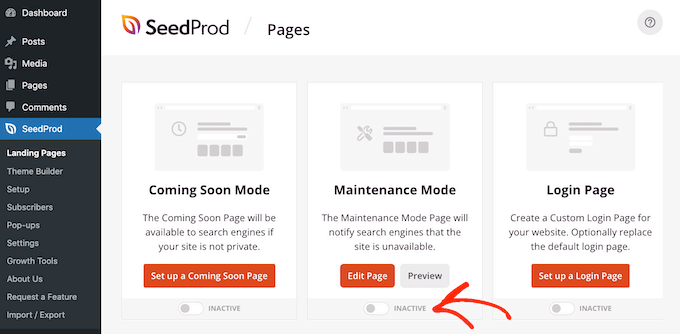
Nu kan vem som helst komma åt din WordPress-webbplats.
Kontrollera åtkomst till webbplatsen för inloggade användare
Som standard visar SeedProd underhållslägesidan för alla användare som inte är inloggade. Alla som har ett konto kommer dock fortfarande att kunna logga in på din webbplats. Till exempel kan prenumeranter på din medlemskapswebbplats och kunder i din WooCommerce-butik fortfarande komma åt sitt konto.
Du kanske vill ändra vem som har åtkomst till din webbplats medan den är under underhåll. Om du till exempel utvecklar en webbplats för en kund kan de fortfarande behöva åtkomst så att de kan övervaka ditt arbete.
Du kan ändra åtkomstkontrollerna genom att uppgradera till SeedPro Pro. Efter att ha aktiverat pluginet kommer SeedProd att be om din licensnyckel.
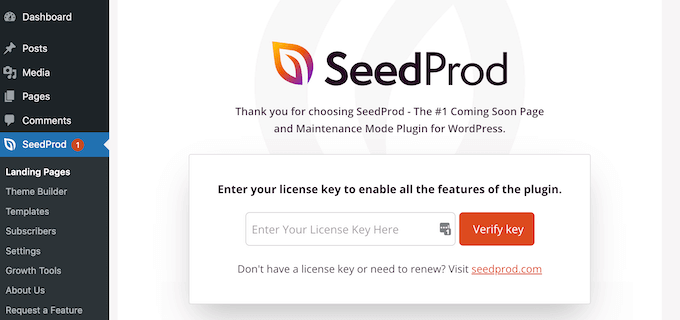
Du hittar den här informationen under ditt konto på SeedProd-webbplatsen.
Gå sedan helt enkelt till SeedProd » Landningssidor och klicka sedan på ‘Redigera sida’ under Underhållsläge.
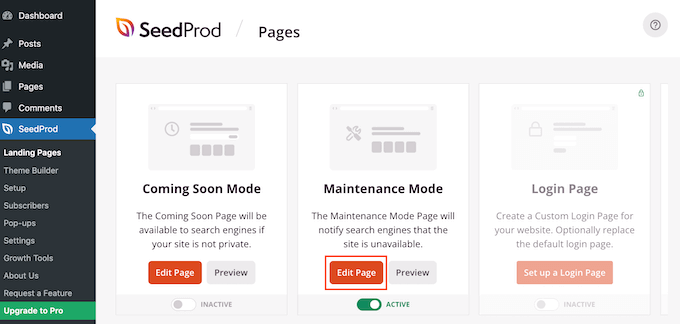
Detta öppnar SeedProd-sidbyggaren.
Klicka här på ‘Sidinställningar’, följt av ‘Åtkomstkontroll’.
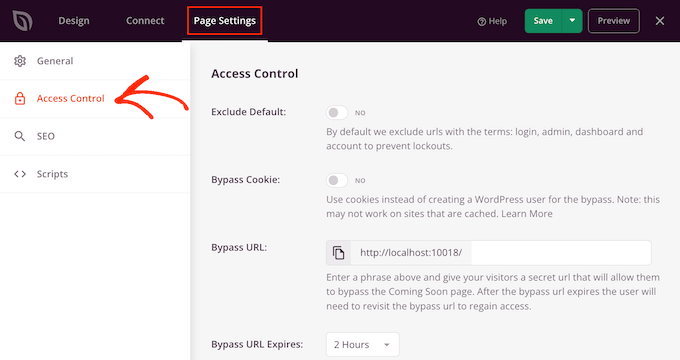
För att börja är det en bra idé att aktivera reglaget ‘Exkludera standard’. Detta gör att besökare kan komma åt URL:er som innehåller följande termer: login, admin, dashboard och account. Detta hindrar folk från att bli utelåsta från sina konton.
Du kan också tillåta användare med specifika webbläsarcookies att komma åt ditt konto medan det är i underhållsläge, med hjälp av växlingsknappen 'Bypass Cookie'. Var bara medveten om att den här funktionen kanske inte fungerar om du använder ett WordPress-cacheplugin.
Istället rekommenderar vi att du väljer de användarroller som kan komma åt din webbplats medan den är i underhållsläge. För att göra detta, klicka på 'Lägg till roll' och välj sedan en roll från menyn.
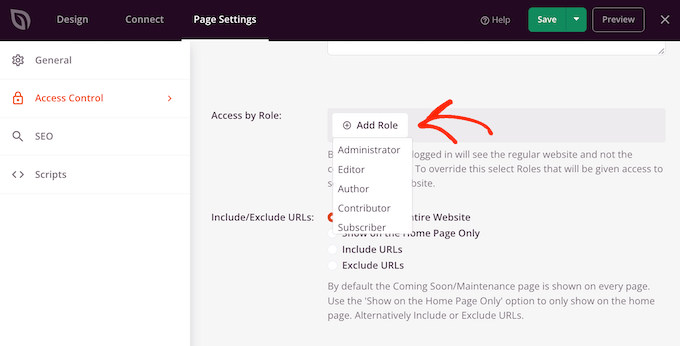
Du kan också inkludera eller exkludera användarroller som skapats av ditt WordPress-medlemskapsplugin eller ett e-handelsplugin.
När du är nöjd med åtkomstkontrollerna, glöm inte att klicka på knappen 'Spara' för att lagra dina inställningar.
Exkludera specifika sidor från underhållsläge
SeedProd Pro låter dig också inkludera eller exkludera specifika sidor från underhållsläge. Detta är användbart om användare behöver åtkomst till vissa sidor.
Till exempel, om du har en anpassad inloggningssida då vill du vanligtvis att den ska exkluderas från underhållsläge. Om du ger kundsupport via e-post, då kanske du vill exkludera ditt kontaktformulär också.
Du kan göra detta i SeedProds inställningar för ‘Inkludera/Exkludera URL:er’. Välj helt enkelt mellan ‘Inkludera URL:er’ eller ‘Exkludera URL:er’ och ange sedan dina länkar i rutan.
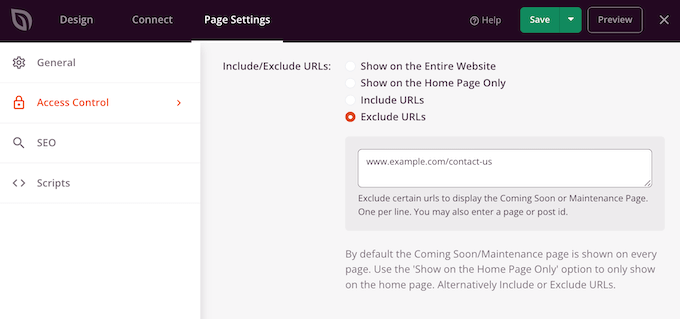
När du är nöjd med hur underhållssidan är inställd, klicka på knappen 'Spara' för att lagra dina uppdaterade åtkomstkontrollinställningar.
Metod 2. Ställ in underhållsläge med LightStart
Ett annat alternativ är att använda det kostnadsfria LightStart-pluginet. Detta är ett utmärkt val om du vill skapa en enkel sida för underhållsläge. Pluginet använder dock standardredigeraren för WordPress-sidor och inlägg, vilket inte är lika kraftfullt som SeedProds dra-och-släpp-byggare.
Det första du behöver göra är att installera och aktivera LightStart-pluginet. För mer information, se vår steg-för-steg-guide om hur man installerar ett WordPress-plugin.
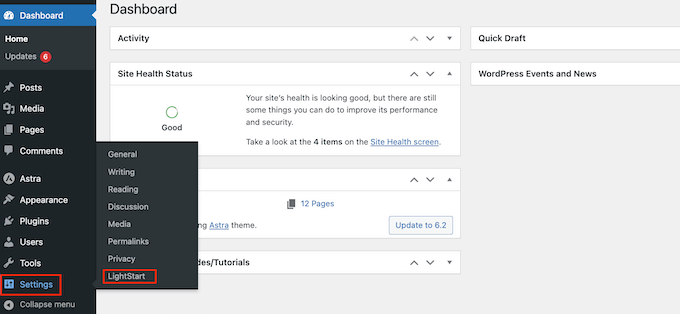
Efter aktivering, gå till Inställningar » LightStart.
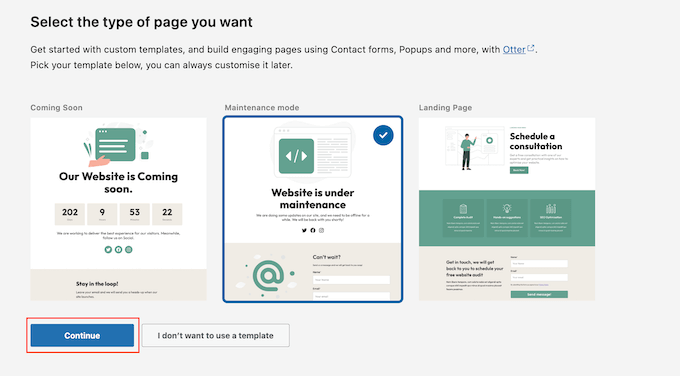
Du kan nu välja mellan LightStarts underhållsläge, "kommer snart" och landningssidmallar.
Eftersom vi vill skapa ett underhållsläge, klicka på mallen 'Webbplatsen är under underhåll' och välj sedan knappen 'Fortsätt'.
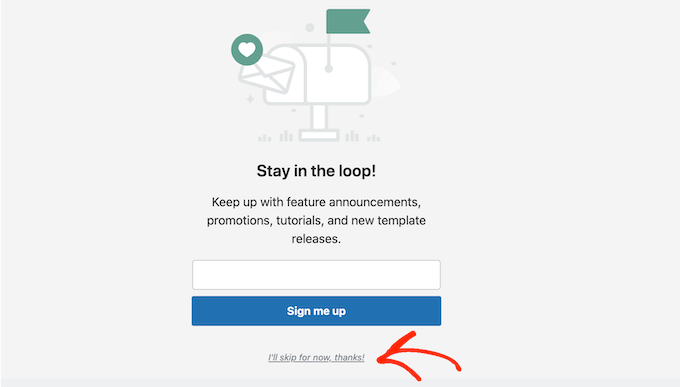
Du kommer nu att ha möjlighet att anmäla dig till LightStart e-postlista.
Du kan helt enkelt fortsätta och klicka på 'Jag hoppar över det här för nu, tack.'
LightStart kommer nu att skapa en enkel sida med sin inbyggda mall.
För att se den här sidan, klicka helt enkelt på 'Visa sida'.
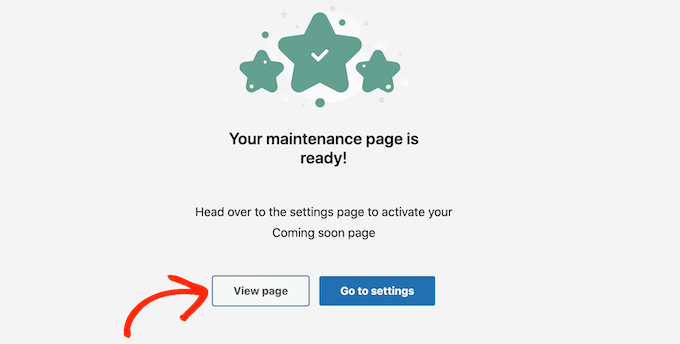
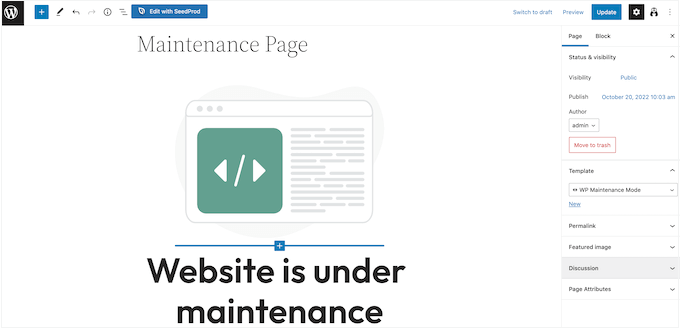
Detta öppnar mallen i standardredigeraren för WordPress-inlägg.
Notera: Missnöjd med den här standardmallen? Du kan hitta andra designer genom att gå till Inställningar » LightStart i WordPress-instrumentpanelen. Klicka sedan på fliken 'Design' för att se alla olika mallar du kan använda.
Du kan nu göra ändringar i designen på exakt samma sätt som du redigerar en sida eller ett inlägg.
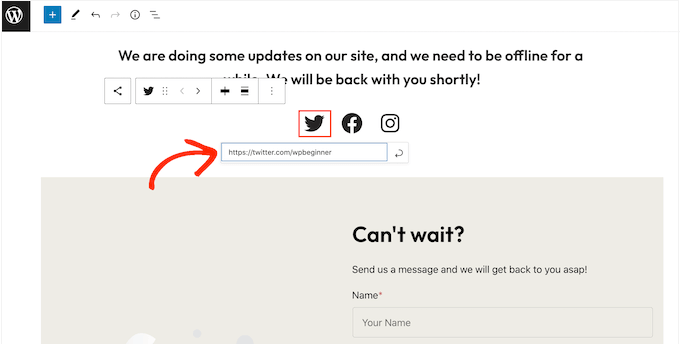
Mallen har några platshållare för sociala medier som du vill länka till dina egna sidor.
Klicka helt enkelt på var och en av dessa ikoner och skriv sedan URL:en i det lilla fältet som visas.
När du är nöjd med hur underhållssidan ser ut, klicka på knappen 'Uppdatera' i innehållsredigeraren för att spara dina ändringar.
Nu när du har designat din sida är det dags att konfigurera dina inställningar för underhållsläge genom att gå till Inställningar » LightStart i din WordPress-instrumentpanel.
Du kan sedan klicka på fliken 'Allmänt'.
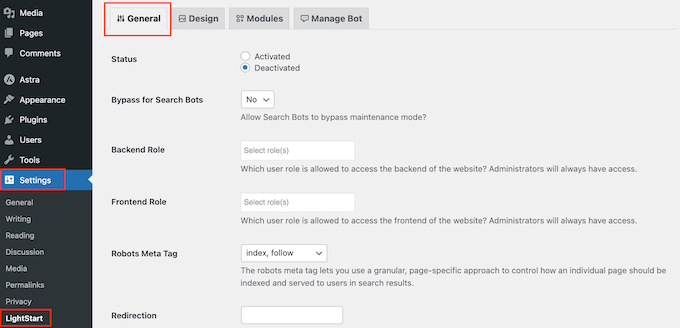
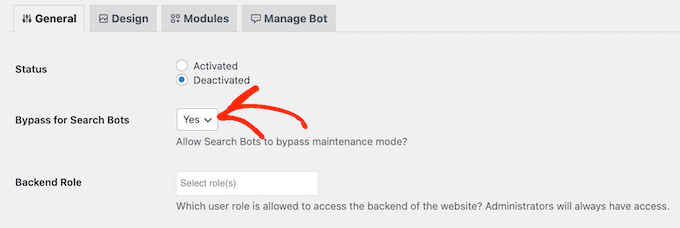
Som standard kan sökmotorrobotar inte se din webbplats medan den är i underhållsläge. Detta kan skada din WordPress SEO och kan påverka var din webbplats visas i sökresultaten, särskilt om underhållet tar ett tag.
Det är därför vi rekommenderar att du öppnar rullgardinsmenyn "Bypass för sökmotorer" och väljer "Ja". Detta gör att alla sökmotor-crawlers kan kringgå din underhållssida.
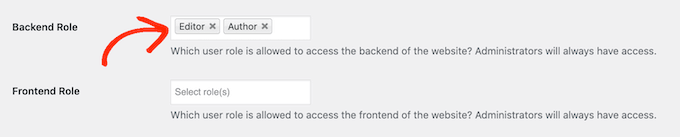
Som sajtadministratör kan du komma åt din WordPress-instrumentpanel och webbplats medan den är i underhållsläge. Du kanske dock vill ge åtkomst till andra användarroller.
Du kan ge användare åtkomst till WordPress-instrumentpanelen genom att öppna rullgardinsmenyn 'Backend' och sedan välja en användarroll från listan.
För att ge besökare tillgång till din publikt vända webbplats, använd istället 'Frontend'-nedrullningsmenyn.
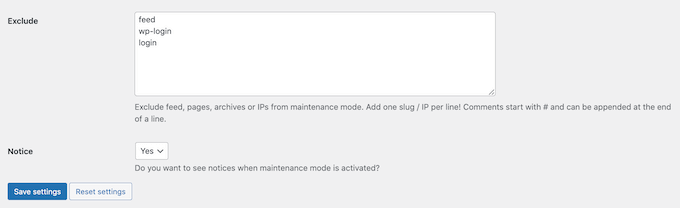
Liknande SeedProd, kan du exkludera vissa sidor från underhållsläge så att de alltid är tillgängliga för besökare. Till exempel, om du har ett bokningsformulär då kanske du vill göra den här sidan tillgänglig även när resten av din webbplats är nere för underhåll.
För att exkludera en sida, lägg helt enkelt till dess URL i rutan 'Exkludera'.
Om du använder Google Analytics för att spåra besökare till din WordPress-webbplats, se då till att du klickar på fliken 'Moduler'.
Du kan sedan öppna rullgardinsmenyn 'Använd Google Analytics' och välja 'Ja'.
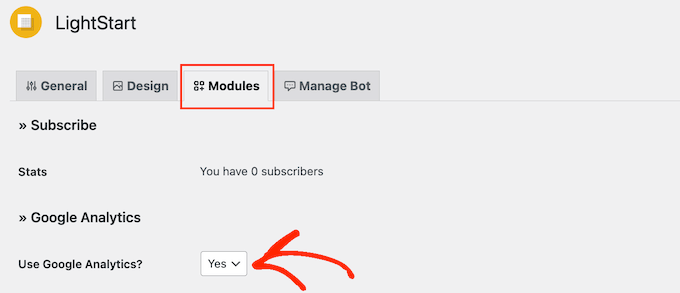
Lägg sedan helt enkelt till ditt spårnings-ID i fältet 'Spårningskod'.
Det finns många fler inställningar som är värda att titta på, och de flesta är självförklarande. När du är nöjd med hur underhållsläget är inställt, klicka på knappen 'Spara inställningar' för att lagra dina ändringar.
Nu kan du aktivera underhållsläge när som helst. Välj helt enkelt fliken ‘Allmänt’ och klicka på radioknappen ‘Aktiverad’.
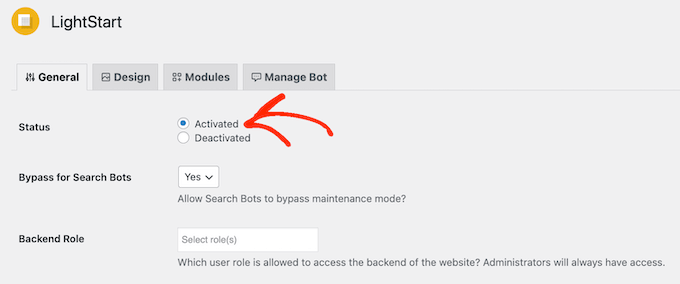
Du kan sedan skrolla till botten av sidan och klicka på 'Spara inställningar'. Nu, om du besöker din webbplats i en inkognitobläddrare, kommer du att se underhållssidan.
När du är redo att ta bort din webbplats från underhållsläge, gå helt enkelt tillbaka till fliken 'Allmänt' och välj 'Inaktiverad'. Klicka sedan helt enkelt på knappen 'Spara ändringar' så kommer din webbplats återigen att vara tillgänglig för alla som besöker den.
Relaterat: Se vår guide om hur man åtgärdar WordPress som fastnat i underhållsläge.
Hur du lägger till en chatbot på din underhållssida
Chattbottar låter dig interagera med besökare, spela in information om dem och till och med göra leadgenerering i WordPress.
LightStart har en enkel förprogrammerad livechattbot som kan fråga besökare om de vill få meddelanden när din webbplats är ur underhållsläge genom att prenumerera på din e-postlista.
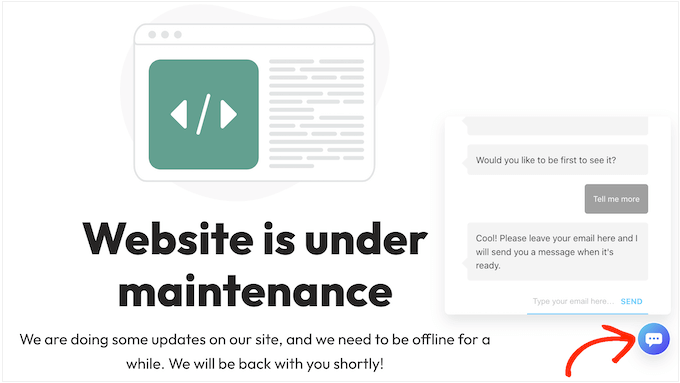
För att se hur chatboten är konfigurerad, klicka på fliken ‘Hantera Bot’.
Som standard heter denna bot Admin men du kan ändra detta genom att skriva ett nytt namn i fältet 'Bot Name'.
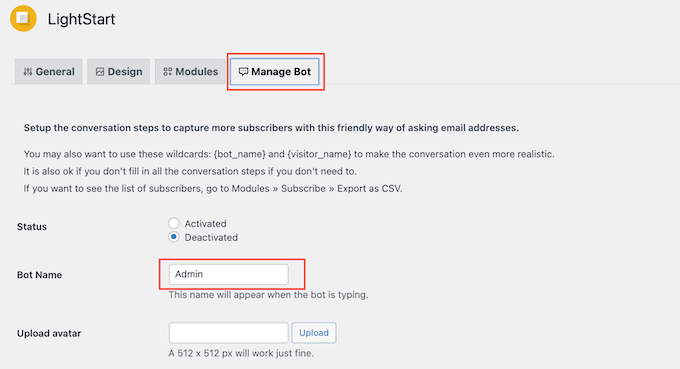
Du kanske också vill lägga till en avatar, som kommer att visas i chattbotens popup.
Därefter kan du se den förprogrammerade konversationen under 'Anpassa meddelanden'.
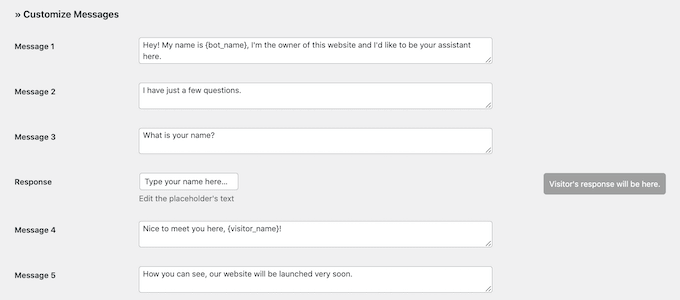
Du kan ändra alla dessa meddelanden, men standardinställningarna bör passa bra för de flesta WordPress-webbplatser.
För att göra chattboten live, gå till toppen av skärmen och klicka på knappen ‘Aktiverad’.
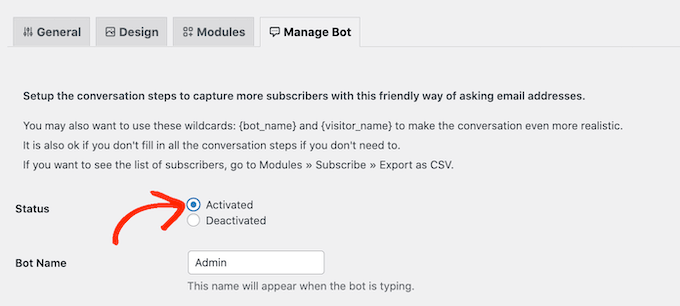
Som alltid, glöm inte att klicka på 'Spara inställningar' för att spara dina ändringar.
Nu om du besöker underhållssidan i en inkognitoflik kan du prata med chattboten.
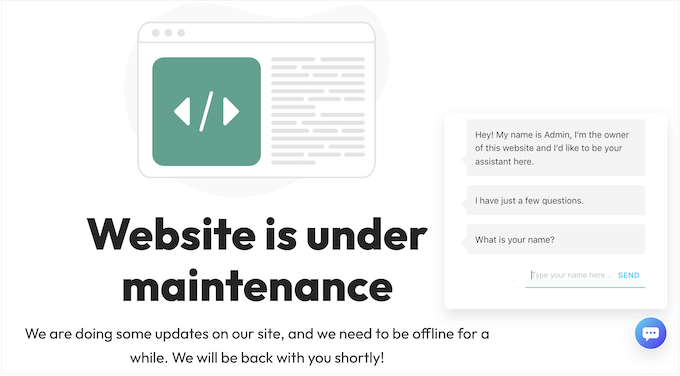
Om du samlar in användarinformation via en chattbot eller underhållssida, är det viktigt att se till att din webbplats är GDPR-kompatibel.
Metod 3. Konfigurera underhållsläge med WPCode Plugin
Om du bara behöver grundläggande funktionalitet för underhållsläge och inte vill installera ett ytterligare plugin specifikt för det, kan du använda WPCode.
WPCode låter dig enkelt lägga till anpassad kod i WordPress utan att redigera din temas functions.php-fil. Den kommer med färdiga kodavsnitt som du kan använda för att anpassa din webbplats, inklusive underhållsläge, enkel nedräkningstimer och mycket mer.
Först måste du installera och aktivera den kostnadsfria WPCode plugin. Om du behöver instruktioner kan du se vår guide om hur man installerar en WordPress-plugin.
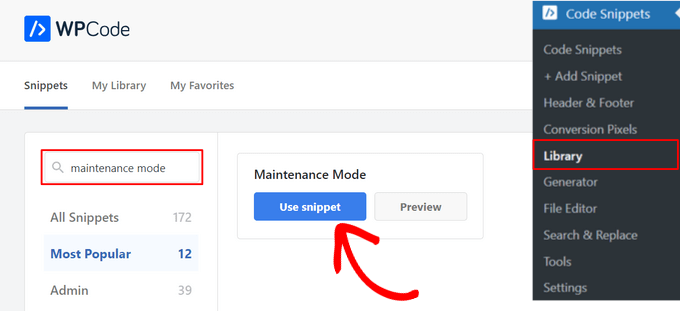
Vid aktivering, gå till Code Snippets » Library från WordPress adminpanel.
När du är där, sök efter kodavsnittet 'Maintenance Mode' i biblioteket. När du hittar det, för muspekaren över det och klicka på knappen 'Använd kodavsnitt'.
Därefter lägger WPCode automatiskt till koden åt dig.
Om du vill kan du redigera meddelandet för underhållsläge för att göra det mer personligt.
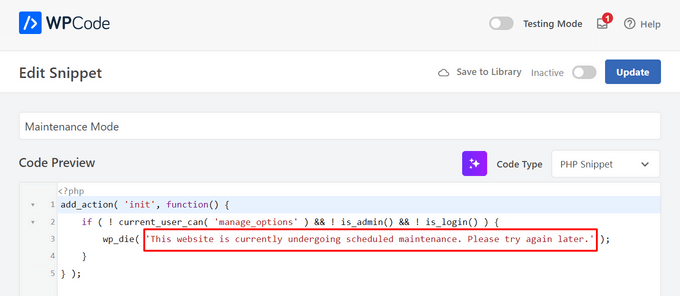
Efter det behöver du bara växla omkopplaren från ‘Inaktiv’ till ‘Aktiv’ och klicka på knappen ‘Uppdatera’ högst upp på sidan.

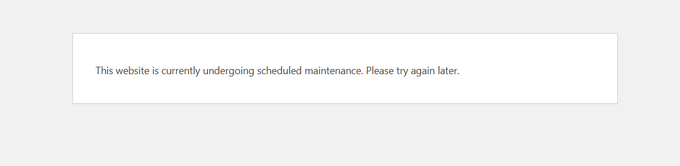
Det var allt. Nu kommer ett enkelt meddelande om underhållsläge att visas på din webbplats för icke-administratörsanvändare.
Vi hoppas att den här artikeln hjälpte dig att lära dig hur du sätter din WordPress-webbplats i underhållsläge. Du kanske också vill se vår guide om hur man skapar anpassade sidor i WordPress, och vår jämförelse av de bästa företagsteletjänsterna för att låta besökare kontakta dig medan din webbplats är under underhåll.
Om du gillade den här artikeln, prenumerera gärna på vår YouTube-kanal för WordPress-videoguider. Du kan också hitta oss på Twitter och Facebook.




Rasmita
Tack, det är ett verkligt hjälpsamt inlägg.
WPBeginner Support
Glad our guide was helpful
Admin
Carl Engelbrecht
Hur kan jag tillåta åtkomst till en utvald grupp människor/vänner/familj för att hjälpa mig att testa min webbplats innan jag tar bort den från underhållsläge?
WPBeginner Support
Du bör kunna skapa en testanvändare som de kan logga in med för att se webbplatsen medan den är under underhåll.
Admin
Jeanne Eisenstein
Jag installerade pluginet och efter aktivering fungerade det på Safari, men jag kan inte få några andra webbläsare att visa sidan "under underhåll". Försökte på en Mac, PC och iPhone – webbplatsen öppnas som vanligt. Några ytterligare förslag?
WPBeginner Support
Du kanske vill se till att du inte är inloggad på din webbplats och att cachen på din webbplats har rensats, eftersom det är de vanligaste orsakerna till att sidan inte visas.
Admin
Chelsey
Hej! Jag installerade det här pluginet, men när det uppdaterades måste det ha loggat ut mig, och nu, även genom att försöka komma åt /wp-admin, säger det att sidan inte hittades och jag kan inte komma åt min webbplats! Vad kan jag göra??
WPBeginner Support
Du vill först prova /wp-login.php som ett alternativ och om du fortfarande inte kan komma åt din inloggningssida kan du tvinga inaktivering av pluginet med metoden i vår artikel här:
https://www.wpbeginner.com/plugins/how-to-deactivate-all-plugins-when-not-able-to-access-wp-admin/
Admin
Natasha
Tack för den här guiden – den var lätt att följa och superhjälpsam. WP Maintenance-sidan är nu uppe.
WPBeginner Support
Glad our guide was helpful
Admin
Ayesha
Tack för den utmärkta artikeln!
WPBeginner Support
You’re welcome
Admin
William Rojas
Bra! Jag undrar verkligen över WordPress-underhåll. Du har gjort mitt arbete enkelt genom att dela den här artikeln. Så hjälpsamt innehåll. Fortsätt dela!!
WPBeginner Support
Glad our article was helpful
Admin
Teena
tack för inlägget, jag skulle vilja veta om jag aktiverar pluginet i 1 månad, vad blir då effekten på SEO? kommer mina webbplatsnyckelordsplaceringar att sjunka eller förbli desamma, vänligen svara på det,
tack så mycket
WPBeginner Support
Om Google inte kan genomsöka din webbplats under en månad kommer din SEO troligen att påverkas negativt, eftersom den när den genomsöker din webbplats igen kommer att börja återställa din SEO.
Admin
Robert Crahmer
Hej, jag vill bara sätta mobilwebbplatsen i underhålls-/konstruktionsläge. Hur gör jag det, jag kör gratisversionen. Tack på förhand. Med vänliga hälsningar.
WPBeginner Support
Vi har ingen rekommenderad metod för det för närvarande.
Admin
Steve
Varför måste ett plugin laddas ner för varenda liten sak?
Finns det inte en enkel inbyggd funktion i Wordpress för att sätta webbplatsen i underhållsläge?
WPBeginner Support
WordPress är utformat för många typer av webbplatser och inte alla webbplatser behöver ett underhållsläge, vilket är anledningen till att det inte finns ett som standard för närvarande.
Admin
JBerg
Du kan lägga till en enkel funktion till ditt tema eller barn-tema (functions.php)
// Aktivera WordPress underhållsläge
function wp_maintenance_mode() {
if (!current_user_can(‘edit_themes’) || !is_user_logged_in()) {
wp_die(‘UnderhållWebbplatsen är under planerat underhåll. Vänligen återkom senare.’);
}
}
add_action(‘get_header’, ‘wp_maintenance_mode’);
Det är inte särskilt anpassningsbart och kommer att ta bort hela webbplatsen (om inte inloggad). Ingen möjlighet att exkludera vissa sidor, och kanske inte ett "nybörjarvänligt" alternativ, etc.
Andrew
@JBERG, tack. För er som provar, se till att de enkla citattecknen klistras in korrekt. Jag behövde ersätta dem för att skriptet skulle fungera.
Marc Amand
Jag försöker exkludera sidor men det fungerar inte.
WPBeginner Support
Om du kontaktar supporten för det plugin du använder bör de kunna hjälpa till med att exkluderingar inte fungerar.
Admin
john
Jag arbetar för närvarande med en webbplats och använder WP Maintenance mode och allt har fungerat bra. Plötsligt kan jag inte se min webbplats i underhållsläge igen. Allt sitter fast i WP Maintenance mode. Jag måste inaktivera WP Maintenance-pluginet innan jag kan se min webbplats. Hur fixar jag detta?
WPBeginner Support
Om pluginet hindrar dig från att se din backend, bör du kontakta pluginets support så kan de troligen antingen fixa problemet eller tala om för dig vad som behöver ändras.
Admin
Sofiya
hur man lägger till fb pixel till wordpress i WP Maintenance Mode
WPBeginner Support
Du skulle vilja kontakta pluginets support för att se om de har en rekommenderad metod, annars kan du lägga till det med hjälp av HTML-redigeraren för sidan med det pluginet tills vidare.
Admin
Keith
Det fungerade på mobilen men inte på datorn. Jag har provat inkognitoläge i flera webbläsare och datorer... Några förslag?
WPBeginner Support
Hej Keith,
Se dina inställningar för att säkerställa att du inte bara använder den på mobilwebbläsare.
Admin
Willman
Jag använder WP Maintenance Mode-plugin.
Min URL visar nu underhållssidan, men bara när jag inte är inloggad. Den visar den normala bloggen när jag är inloggad. Vad händer?
WPBeginner Support
Hej,
Det är förväntat beteende. När du är inloggad kan du se din blogg så att du kan arbeta med den.
Admin
Tony
Ett par snabba frågor tack – Var exakt lagras informationen som samlas in i fliken Hantera Bot. Hur ser jag informationen som samlas in av BOT?
Tack
Tony
Joyce
Jag kan inte få det att fungera.
Jag har följt instruktionerna perfekt.
Vad gör jag fel? Inget märkvärdigt, bara inaktivera medan jag bygger.
Tack.
Joyce
Joyce
Jag löste det. Jag var fortfarande inloggad men timern gick och jag hade inte ställt in någon timer.
Aurora
Tja, du missade en liten men viktig information, att för att ens installera WP Maintenance Plugin, behöver du ha en affärsplan med WP. Jag blev vilseledd att prova den här artikeln och registrerade mig till och med för dina gratis videor och plugins när jag inte ens har en affärsplan.
WPBeginner Support
Hej Aurora,
Se vår guide om skillnaden mellan självhostad WordPress.org vs gratis WordPress.com-blogg.
Admin
Manoj Aryal
Jag har aktiverat underhållsläget via instrumentpanelen i WordPress men webbplatsen är fortfarande online och allt visas?
Jag använde rookie-temat. Snälla säg mig hur kan jag lösa det?
Er Abhishek Choudhary
Logga först ut från wp så fungerar det eller använd en annan webbläsare om du inte vill logga ut.
Tabitha
Hej! Jag var verkligen exalterad över att hitta det här pluginet för att visa en kommande sida medan jag bygger min webbplats. Jag följde instruktionerna. Ändrade alla inställningar som beskrivs MEN nu laddas min webbplats inte alls. Jag kan arbeta med den från backend utan problem från min instrumentpanel men när jag ber andra att se hur presentationssidan ser ut, laddas den inte. Snälla hjälp!
Jenna
Hej – hur lång tid efter att ha sparat det som “aktiverat” tar det innan frontend visar meddelandet? Jag kan fortfarande se och navigera runt på webbplatsen, även om jag har underhållsläget inställt på aktivt.
WPBeginner Support
Hej Jehna,
Prova att logga ut från din webbplats eller öppna den i inkognitoläge.
Admin
Tabitha
I read that here and tried that. After a solid 2 minutes of nothing happening, I tried with a different browser and still nothing. Thing is its not just my computer that it won’t open on. My phone (not logged in), my room mates computer, and other friends too. Some get a 504 error code. Some get ‘safari could’t open bc server stopped responding’ type message. Any other suggestions?
Bella
Hej där,
Jag undrade om det bara är administratörsroller som kan redigera webbplatsen medan den är i underhållsläge?
Jag kör Dokan och WooCommerce och skulle vilja att mina användare (leverantörer) ska kunna ladda upp produkter även när de är i underhållsläge? är detta möjligt eller måste jag ge dem administratörsåtkomst?
Med vänliga hälsningar,
Christabel
WPBeginner Support
Hej Bella,
Idealiskt sett skulle du bara tillåta administratörer att kunna komma åt adminområdet under underhållsläge. Du kan dock ändra det om du behöver.
Admin
Paul
Jag är besviken över innehållet. Det är en bra artikel om ett plugin, men jag hittade den genom att söka efter "wordpress aktivera underhållsläge". Jag ska uppgradera en webbplats till version 4.8, manuellt. Mitt första steg blir att inaktivera alla plugins – inklusive WP_Maintenance_mode. Din lösning kommer inte att fungera för mig.
Det hade varit trevligt om du åtminstone hade inkluderat en länk till hur man sätter en webbplats i underhållsläge utan ett plugin.
Pranilesh
Hej, jag startade nyligen en blogg och installerade wp via värdtjänsten, nu när jag klickar för att besöka min webbplats visas den som under konstruktion. Kan du hjälpa mig snälla så fort som möjligt
Toon
Ett mycket trevligt plugin verkligen.
Men var medveten!
Anta att du sätter din webbplats i underhållsläge med detta plugin och du ska uppdatera Wordpress.
Vid någon tidpunkt i uppdateringsprocessen får du fortfarande standardmeddelandet för Wordpress underhåll ('Kort otillgänglig för schemalagt underhåll. Kontrollera tillbaka om en minut.'). Efter att Wordpress är klar med uppdateringen återkommer underhållslägesidan från pluginet.
Jag tror att detta är fallet med de flesta av dessa underhållspluginer.
Honey
Hej Toon,
Jag undrade, hur gör du för att lösa detta då? Jag ska precis använda ett underhållsplugin men jag är rädd att jag ska förstöra min webbplats.
Bästa,
Honey
Ben
Hej, WPBeginner
Snälla, rekommenderas det att ta bort pluginet efter att pluginets syfte har uppfyllts?
Tack
WPBeginner Support
Hej Ben,
Ja. Du bör inaktivera och ta bort plugins som du inte tänker använda inom kort.
Admin
Xyronch
Underhållet fungerar inte i https... det är bara i http de kan komma åt via https..
Nicole
Hej. Jag behöver lite hjälp, tack. Jag satte min sajt i underhållsläge med hjälp av dessa instruktioner, men nu kan jag inte ta mig ur det. Jag har ingen direkt inloggning till Wordpress, jag skapade sajten i Wordpress via värdens sajt. Och nu kan jag inte redigera sajten alls.
All hjälp skulle uppskattas mycket!
Tack
Nicole
WPBeginner Support
Hej Nicole,
Du kan gå till pluginsidan och inaktivera WP Maintenance Mode-pluginet.
Admin
Philippe
förlåt jag löste det, mitt fel
Philippe
hej jag satte min sida i underhållsläge men nu kan jag inte komma åt den alls jag har inte ens det blå verktygsfältet för att välja alternativ snälla hjälp jag klickar på min webbplats och allt den gör är att ta mig till underhållssidan
Abhishek Sharma
Ser ut som ett trevligt plugin, men det verkar vara problem här där det går Du prenumererade på e-postmeddelanden. Hur kan jag kontrollera dessa e-postadresser.
Konstantinos
Mycket fin artikel än en gång...
Jag har dock en fråga.
Jag installerade pluginet. Jag konfigurerade det som jag ville men jag kan inte hitta något för att förhandsgranska min "Under Construction"-sida.
tack på förhand.
Kay
Superenkel att installera, älskar den. Den ser dock bra ut på datorn men är en röra på mobilen. Den ska väl vara mobilanpassad??? Missar jag något? Tack
deb
Jag undrar bara, kommer det att vara möjligt att ändra bakgrunden varje gång webbplatsen uppdateras?
Sanjay Goswami
Finns det något sätt att sätta WordPress-webbplatsen i underhållsläge via wp-config-filen?
Nicola
Hej,
Jag sitter fast i underhållsläge och jag kan inte komma åt min webbplats och arbeta i bakgrunden. Jag har uppenbarligen inte ställt in en omkopplare eller kontrollerat en knapp. Kan du hjälpa mig att komma åt min webbplats?
Med vänliga hälsningar,
Nicola
Sarah
Hej, jag undrar om min webbplats inte är live, hur är det möjligt att ta emot kommentarer?
Asraf
ja, mycket tydligt man tack så mycket,.....
Eikeen
Jag följer dina instruktioner och underhållsskylten visades inte på min webbplats och min webbplats är fortfarande aktiv. Finns det något annat sätt jag kan stänga ner min webbplats?
Gena
Jag har samma problem.
Jag har provat 4 olika plugins för underhållsläge och jag kan inte få någon av dem att fungera. Min webbplats är fortfarande aktiv. Hjälp
Anita
Hej,
Mycket tydligt skriven inlägg – jag önskar att jag hade läst det innan jag aktiverade pluginet. Jag verkar inte kunna logga in på mitt konto igen. Jag har bara den här blanka skärmen med meddelandet 'under underhåll' och inget annat. Finns det någon chans att du kan ge mig råd om hur jag kommer tillbaka till mitt konto? Tack så mycket! Anita
WPBeginner Support
Se Hur man fixar kortvarigt otillgänglig för schemalagt underhållsfel
Admin
Aksam Zarook
Tack än en gång för en bra resurs wpbignner.
Your site has helped me out many times by giving advice on the best way to solve wp problems. I’m a wordpress designer and developer and many times I have had to find quick solutions to problems at short notices from customers. Today was one of them. There are many wp plugins new and old for the same function and you get confused what to select. In times like that I always first do a google search for wpbeginner articles.
adeem jan
Fantastiskt inlägg kompis, jag visste inte att man kunde sätta sin blogg i underhållsläge, på det här sättet kan jag spara min trafik som kommer från sökmotorer eller hänvisningar för första gången till min blogg.
Kommer definitivt att prova detta och kommer att låta dig veta resultaten.
WPBeginner Staff
Nej, det kommer att sätta din webbplats i underhållsläge så länge du vill. Du måste stänga av det när du vill återuppta normal drift.
AlbertVR
Verkar som om du bara klantade till det med det här pluginet! all funktionalitet från det gamla pluginet är raderad
Hitesh Parekh
Detta är bra men det är bättre att ha en separat klonad server som en staging-server där du kan göra alla dina tester och inte behöva oroa dig för att din webbplats går offline.
Ikomrad
Tänk om din live-sajt är trasig? Dålig kod kommer att kopieras till din klonsajt också.
peme
Kommer den automatiskt att visas t.ex. vid uppgradering av plugins eller kommer det fortfarande att trigga det vanliga meddelandet om 'underhållsläge'?
WPBeginner Staff
Det var förmodligen tillfälligt nere, försök igen.
WPBeginner Staff
Det fungerar bra för oss.
Mick Levin
Länken till pluginet är trasig, stämmer det?
mwgaines
Ser ut som ett trevligt plugin, men det verkar inte längre vara tillgängligt.