


Sedan vi gjorde MonsterInsights till spårningslösningen för alla våra onlineföretag har vi sett hur korrekt e-handelsanalys kan förvandla ett företag.
Butiksägare som spårar rätt mätvärden presterar bättre än de som inte gör det – det är så enkelt.
Att ställa in e-handelsspårning kan verka tekniskt, men det är faktiskt ganska enkelt när du följer rätt process.
Nyckeln är att veta vilka mätvärden som är viktigast och hur man spårar dem korrekt. Dessa data blir din färdplan för att fatta smarta affärsbeslut.
I den här steg-för-steg-guiden delar vi med oss av vår beprövade metod för att konfigurera omfattande e-handelsspårning i WordPress.
Detta är samma strategier som vi använder för våra egna produkter och rekommenderar till våra partners, vilket säkerställer att du fångar all data du behöver för att växa din webbutik.
Här är en snabb överblick över vad vi kommer att täcka i den här guiden:
Varför konfigurera WordPress eCommerce-spårning?
Du bör ställa in e-handelsspårning för att fatta datadrivna beslut som ökar din försäljning och intäkter. Istället för att förlita dig på gissningar kan du använda verkliga kunddata för att effektivt växa din webbutik.
Här är några av de viktigaste fördelarna:
- Identifiera bästsäljande produkter: Se vilka artiklar som är dina bästsäljare. Du kan använda denna information för att lagerhålla liknande produkter eller skapa specialerbjudanden för att sälja mer.
- Förstå dina kunder: Lär dig mer om din publik, som var de kommer ifrån och hur de navigerar på din webbplats. Detta hjälper dig att skräddarsy shoppingupplevelsen.
- Optimera din marknadsföring: Ta reda på vilka marknadsföringskanaler som skickar dig flest betalande kunder. Detta gör att du kan investera din budget där den har störst effekt.
Med det sagt, låt oss titta på hur du spårar ditt e-handelsbutiks prestanda i WordPress.
Konfigurera eCommerce-spårning i WordPress
Det enklaste sättet att spåra prestandan för din webbutik är att använda MonsterInsights. Det är det bästa analyspluginet för WordPress och används av över 3 miljoner proffs.
MonsterInsights hjälper dig att ställa in e-handelsspårning i Google Analytics. Pluginet fungerar med några av de mest populära e-handelspluginen, inklusive WooCommerce, Easy Digital Downloads, LifterLMS, MemberPress, GiveWP och mer.
Det bästa med att använda MonsterInsights är att du inte behöver redigera kod eller anlita en utvecklare för att spåra e-handelskonverteringar i WordPress.
Det beror på att den manuella metoden för att ställa in spårning av webbutiker i Google Analytics kräver redigering av spårningskoden eller användning av Google Tag Manager.
Båda dessa metoder är knepiga och kan vara överväldigande för nybörjare. Om något misstag sker under installationsprocessen kan det förstöra din analys och dina data.
Det är här MonsterInsights kommer väl till pass. Det erbjuder ett e-handels-tillägg som automatiskt konfigurerar spårning på din WordPress-webbplats.
Den visar också viktig statistik i ditt WordPress-adminområde, så att du snabbt kan se hur din webbplats presterar och få insikter för att växa din verksamhet.
Du kan läsa vår kompletta MonsterInsights-recension för mer information.
Installera och aktivera först MonsterInsights Pro-pluginet på din webbplats. Om du behöver hjälp, se vår guide om hur man installerar ett WordPress-plugin.
Notera: Du behöver MonsterInsights Pro-versionen eftersom den inkluderar e-handels-tillägget, instrumentpanelsrapporter och andra avancerade spårningsfunktioner. Det finns också en MonsterInsights Lite-version som du kan använda för att komma igång.
Efter aktivering kommer du att dirigeras till MonsterInsights välkomstskärm i din WordPress-instrumentpanel. Klicka på knappen 'Starta guiden'.

Följ sedan stegen i guiden för att ställa in pluginet och ansluta din webbplats till Google Analytics. För mer information kan du gå igenom vår guide om hur man installerar Google Analytics i WordPress.
Därefter behöver du navigera till Insikter » Tillägg från din WordPress-instrumentpanel. Rulla sedan ner till tillägget E-handel och klicka på knappen 'Installera'.

Tillägget aktiveras automatiskt och du kommer att se statusen ändras till Aktiv.
Därefter navigerar du helt enkelt till Insikter » Inställningar och klickar på fliken 'E-handel'.
Därefter måste du se till att alternativet 'Använd förbättrad e-handel' är aktiverat under sektionen E-handelspårning.
Notera: 'Enhanced Ecommerce' var en funktionalitet som användes i den äldre versionen av Google Analytics. Detta är nu standardfunktionen för e-handelspårning i den senaste versionen, Google Analytics 4 (GA4).

MonsterInsights kommer nu automatiskt att upptäcka ditt e-handelsplugin för WordPress och börja spela in analyser.
Låt oss sedan titta på hur du kan använda MonsterInsights rapporter för att se din nätbutiks prestanda.
Visa e-handelsrapporter i WordPress
När det gäller att använda Google Analytics och hitta den data du behöver, kan det vara överväldigande för nybörjare.
MonsterInsights gör det otroligt enkelt att få de data som är viktiga, eftersom det samlar alla dina viktiga statistikuppgifter inuti WordPress-instrumentpanelen. På så sätt ser du hur din e-handelsbutik presterar och kan sedan fatta beslut för att växa din verksamhet.
För att se e-handelsrapporter i WordPress kan du gå till Insikter » Rapporter. Härifrån kan du välja fliken 'e-handel' och klicka på Översikt.

I rapporten kan du snabbt se hur din webbutik presterar genom att titta på konverteringsgraden, transaktioner, intäkter och genomsnittligt ordervärde.
Dessutom visar MonsterInsights också dina topprodukter. Det hjälper dig att upptäcka dina bästsäljande artiklar tillsammans med deras kvantitet, försäljningsandel och totala intäkter.

Du kan använda dessa data för att ta reda på vilka produkter dina kunder gillar och sedan erbjuda liknande produkter för att öka försäljningen.
Därefter kan du skrolla ner och se de bästa konverteringskällorna.

Detta är webbplatserna som skickar mest försäljning till din butik. Du kan investera i annonser på dessa webbplatser, skapa speciella rabatter och erbjudanden om gratis frakt, eller kontakta dem för att arbeta ut en korsmarknadsföring eller annat partnerskap.
Till exempel kan du erbjuda en topp-hänvisande blogg en unik kupongkod enbart för deras publik för att uppmuntra ännu mer försäljning från den källan.
Andra rapporter du kan se i e-handelsavsnittet i MonsterInsights inkluderar Totalt antal tillagda i kundvagnen, Totalt antal borttagna från kundvagnen, Nya kunder och Övergivna utcheckningar.

Du kan använda dessa rapporter för att bättre förstå dina kunders beteende under shopping och vid utcheckning. Dessutom hjälper det att använda data för att optimera din försäljningstratt och minska övergivna kundvagnar.
Dessutom kan du gå till rapporten eCommerce » Kuponger i MonsterInsights. Om du använder kupongkoder i din webbutik, visar den här rapporten hur folk interagerar med dem.
Du kan se vilka kuponger som driver flest transaktioner och intäkter på din webbplats, vad det genomsnittliga ordervärdet är och mer.

MonsterInsights erbjuder också en trattrapport under fliken E-handel.
I den här rapporten kan du se flödet av användare som tittade på en vara i din butik, lade den i kundvagnen och köpte varan.

Du kan använda data för att se hur kunder navigerar på din webbplats och faller ur försäljningstratten. Detta hjälper till att göra justeringar och förbättringar i din butik för att sänka avhoppsfrekvensen och öka intäkterna.
Medan dessa rapporter ger dig en komplett bild, behöver du ibland bara ett snabbt svar på en specifik fråga. Istället för att söka igenom olika rapporter manuellt kan du få omedelbara svar med hjälp av funktionen Conversations AI.
Gå helt enkelt till sidan Insikter » Konversationer från din WordPress-instrumentpanel.
Härifrån kan du skriva in vilken fråga som helst du har om din analys. Du kan till exempel fråga hur mycket intäkter du fick från en produkt under en specifik tidsperiod.
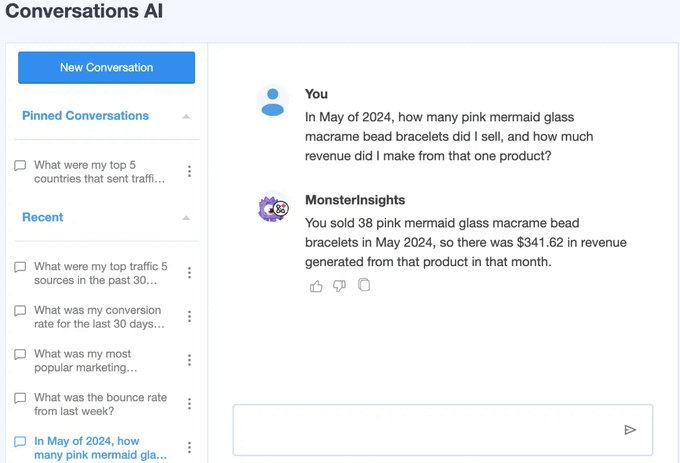
På några sekunder kommer AI:n att bearbeta din begäran och ge dig ett korrekt, lättförståeligt svar direkt på sidan, vilket sparar dig tid och ansträngning.
Visa e-handelsrapporter i Google Analytics
MonsterInsights gör det mycket enkelt att hitta den data du behöver för att fatta beslut. Du kan dock även se e-handelspårning i ditt Google Analytics-konto.
Google Analytics 4 är den senaste versionen av Googles populära analysplattform. Den använder ett nytt rapporteringsgränssnitt, så du hittar din webbutiks data i olika rapporter.
Först måste du logga in på ditt Google Analytics-konto. Därefter går du helt enkelt till Rapporter » Monetarisering » Översikt i menyn till vänster.
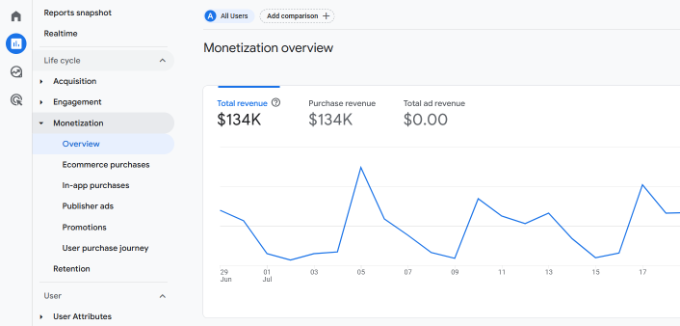
Här kan du snabbt se din butiks prestanda. Google Analytics kommer att visa mätvärden som totala intäkter, köpintäkter, totalt antal köpare, genomsnittliga köpintäkter per användare och mer.
Dessutom kan du gå till Monetarisering » E-handelsköp och se produktprestanda. GA4 kommer att visa data om vilka artiklar folk tittade mest på, vilka produkter som fick flest köp och en uppdelning av intäkterna för varje produkt.
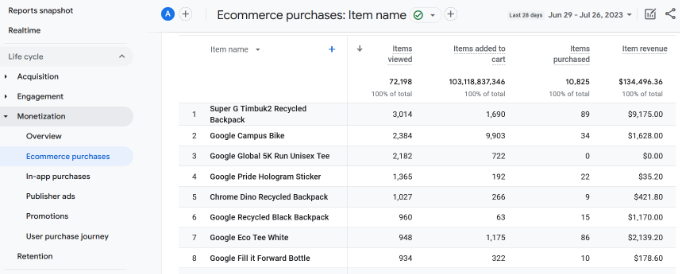
Det finns fler rapporter i Google Analytics som du kan visa för att se data för e-handelsspårning.
Till exempel kan du se dina kunders köpresa och se hur många besökare som startade en session och sedan köpte din produkt.
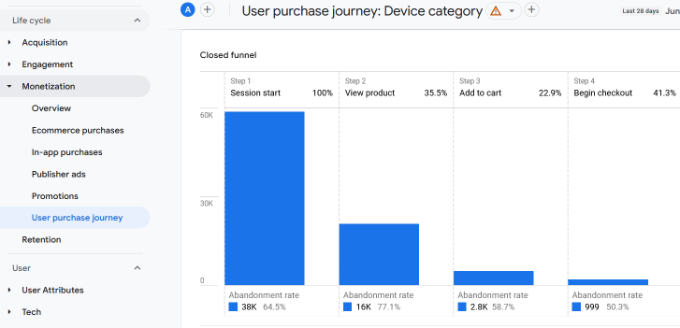
Rapporten visar också avhoppsfrekvensen för varje steg, så du kan använda denna insikt och försöka öka konverteringarna genom att göra köpprocessen enklare.
För att få ut mesta möjliga av Google Analytics-rapporter kan du kombinera dem med andra rapporter som Trafikanskaffning och se vilken kanal som genererar mest intäkter.
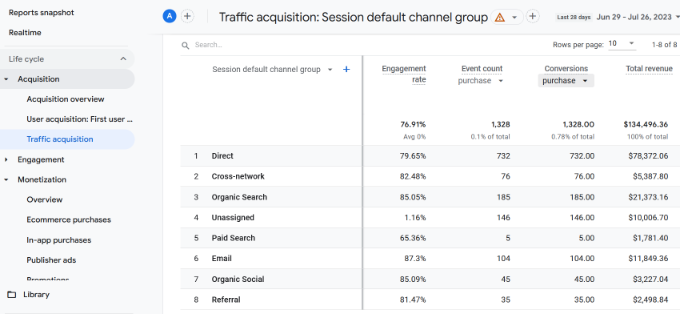
Bonus: Aktivera kundspårning i Google Analytics
När du har konfigurerat primär försäljningsspårning kan du få ännu djupare insikter genom att aktivera spårning av individuella kundresor i WordPress.
Detta gör att du bättre kan förstå varje kunds unika väg genom din butik.
Du kan sedan erbjuda en personlig shoppingupplevelse, marknadsföra produkter som specifika kunder föredrar och i slutändan öka din försäljning. Det ger dig en mycket tydligare bild av vad som driver ett köp.
Med MonsterInsights kan du enkelt ställa in kundspårning med dess tillägg User Journey. Det kommer att visa alla steg en kund tog innan de gjorde ett köp, som vilka sidor de besökte, vad de sökte efter på din webbplats, var de klickade och mer.
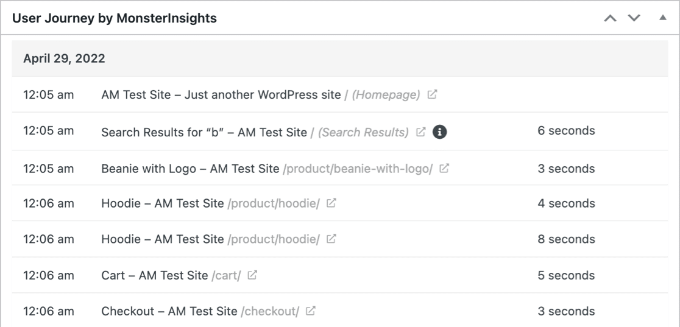
Du kan lära dig mer genom att följa vår guide om hur du aktiverar kundspårning i WooCommmerce med Google Analytics.
Vanliga frågor om e-handelspårning
Här är några frågor som våra läsare ofta ställer innan de aktiverar e-handelspårning i sin butik:
Vilket är det bästa pluginet för e-handelspårning för WordPress?
MonsterInsights är det bästa pluginet för e-handelspårning för WordPress. Det gör installationsprocessen enkel, kräver ingen kodning och fungerar med alla större e-handelsplattformar.
Dessutom visar det dig lättförståeliga rapporter direkt i din WordPress-instrumentpanel.
Kan jag spåra e-handelsdata utan ett plugin?
Ja, du kan spåra e-handelsdata utan ett plugin genom att manuellt lägga till spårningskod eller använda Google Tag Manager. Denna metod rekommenderas dock inte för nybörjare.
Det är mycket tekniskt, och ett litet misstag kan bryta din analysspårning helt. Ett plugin som MonsterInsights eliminerar denna risk.
Vilken är den viktigaste e-handelsmetriken att spåra?
Medan mätvärden som intäkter och genomsnittligt ordervärde är viktiga, är den mest kritiska metriken din konverteringsgrad. Detta antal talar om för dig vilken procentandel av dina webbplatsbesökare som blir betalande kunder.
Att förbättra din konverteringsgrad är det mest direkta sättet att öka intäkterna utan att behöva mer trafik.
Vi hoppas att den här artikeln hjälpte dig att lära dig hur du korrekt konfigurerar e-handelspårning i WordPress. Du kanske också vill se vår kompletta guide för WordPress-e-handel och hur du spårar utgående länkar i WordPress.
Om du gillade den här artikeln, prenumerera gärna på vår YouTube-kanal för WordPress-videoguider. Du kan också hitta oss på Twitter och Facebook.




Dennis Muthomi
Jag planerar att använda Thrive Apprentice LMS för mina onlinekurser.
Du nämnde att MonsterInsights fungerar med andra LMS-plugins för att ge värdefull spårning av konverteringskällor och trattar.
Jag skulle älska samma funktionalitet i Thrive Apprentice. Fungerar MonsterInsights med det?
WPBeginner Support
Unless we hear otherwise it should help with tracking with Thrive as well
Admin
Dennis Muthomi
That’s great to know
That functionality is really important to me, so I appreciate you taking the time to respond.
Mrteesurez
Tack för guiden. Menar du att jag kan använda Monsterinsights med Google Analytics för att spåra e-lärandeengagemang med en LMS-plugin? Jag använder för närvarande Tutorlms, jag hoppas att jag kan använda det också eftersom du inte nämnde det.
WPBeginner Support
You can track LMS plugins but for current integrations you would want to check with MonsterInsights’ support and they can let you know the tracking possibilities
Admin
Jiří Vaněk
Jag brukade använda Google Analytics, men efter att ha läst några artiklar här på wpbegginer bytte jag till Monster Insight. MI-miljön är mycket vänligare och tydligare. Det är ett utmärkt spårningsplugin.
WPBeginner Support
Glad the plugin has helped make your tracking more understandable
Admin
TACK GUD JONATHAN
Den här artikeln var verkligen till hjälp för att konfigurera e-handelsspårning i WordPress. Jag använder nu WooCommerce med MonsterInsights för att spåra mina konverteringar och förstå mina kunder bättre.
Ralph
Jag använde bara Google Analytics för de grundläggande rapporterna, men nya GA4 är inte riktigt vänligt för lättanvända användare. Jag önskar att de kunde göra det på UA-sättet. Denna metod ser dock mer "ren" ut. Och som företagare har jag inte tid att lära mig vad Google har ändrat till det sämre. Detta kan vara lösningen för mig.
WPBeginner Support
We hope our recommendation does work for you
Admin