


'Fri frakt på beställningar över 500 kr!' Det är ett lockande erbjudande som kan öka försäljningen avsevärt, men att lägga till det korrekt i WooCommerce kräver lite kunskap.
Efter att ha testat olika metoder för fraktrabatter i vår demo-miljö har vi hittat de mest pålitliga sätten att ställa in dessa.
Vi har ägnat betydande tid åt att experimentera med WooCommerce's fraktfunktioner, och testat allt från grundläggande gratis fraktregler till mer komplexa rabattstrukturer.
Idag guidar vi dig genom hur du erbjuder fraktrabatter i WooCommerce.
Du kommer att lära dig exakt hur du ställer in dessa kampanjer, undviker vanliga fallgropar och skapar erbjudanden som uppmuntrar kunder att slutföra sina köp.
Varför erbjuda fraktrabatter i WooCommerce?
Ett av de bästa sätten att få mer försäljning i din onlinebutik är att erbjuda fraktrabatter. Fri frakt ger folk en anledning att köpa från din butik snarare än en konkurrent.
Faktum är att enligt eCommerce-statistik är gratis frakt en viktig drivkraft för onlineköp.
Fraktrabatter kan också hjälpa till att återvinna övergivna kundvagnsförsäljningar. Om en kund till exempel försöker lämna din webbplats utan att slutföra kassan, kan du visa en exit-intent popup som erbjuder gratis frakt.
Det finns andra typer av fraktrabatter du kan erbjuda också.
Du kan till exempel erbjuda en fast eller procentuell fraktrabatt baserat på det totala ordervärdet eller erbjuda exklusiva frakterbjudanden till personer som registrerar sig på din medlemswebbplats.
WooCommerce har inbyggda alternativ som låter dig erbjuda gratis frakt baserat på ett minimibelopp för beställningen, vilket är en bra utgångspunkt.
För mer flexibla och kraftfulla regler, som BOGO-erbjudanden eller rabatter på specifika fraktsätt, behöver du dock ett dedikerat kupongtillägg.
Med det sagt, låt oss titta på hur du kan erbjuda fraktrabatter i WooCommerce.
Hur du erbjuder en fraktrabatt i WooCommerce
Det enklaste sättet att skapa fraktrabatter i WooCommerce är att använda pluginet Advanced Coupons. Det är ett av de bästa WooCommerce-pluginsen som låter dig skapa alla typer av fraktrabatter.
Under testning upptäckte vi att du också kan erbjuda köp en få en (BOGO)-erbjudanden, skapa ett lojalitetsprogram, automatiskt tillämpa rabattkuponger och mer.
För mer information om pluginets funktioner, ta en titt på vår recension av Advanced Coupons.
Steg 1: Installera och aktivera tillägget Advanced Coupons
Först måste du installera och aktivera både premiumpluginet Advanced Coupons och gratisversionen. Om du behöver hjälp, se vår guide om hur man installerar ett WordPress-plugin.
Notera: Vi kommer att använda premiumversionen av Advanced Coupons för den här guiden eftersom den kommer med avancerade funktioner som fraktöverskridning.
Det finns dock också en gratisversion av Advanced Coupons som är perfekt om du precis har börjat eller har en mindre budget.
Efter att ha aktiverat båda plugins, gå till Kuponger » Licens i din WordPress-instrumentpanel.
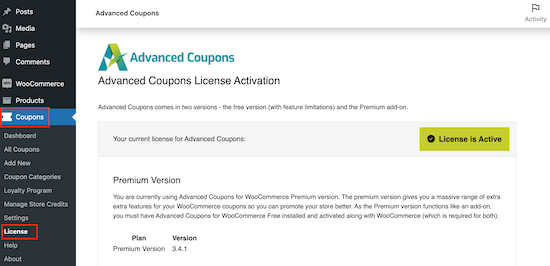
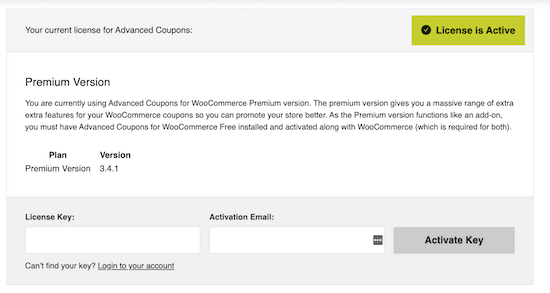
Ange sedan din licensnyckel i fältet 'License Key'. Du hittar den här nyckeln i ditt konto på Advanced Coupons webbplats.
Du måste också ange din ‘Aktiverings-e-postadress’, vilket är den e-postadress du använde för att köpa Advanced Coupons. Klicka sedan på ‘Aktivera nyckel’.
Steg 2: Skapa en ny fraktzon
Därefter måste du skapa fraktzoner i WooCommerce och konfigurera de regioner där du vill erbjuda fraktrabatter.
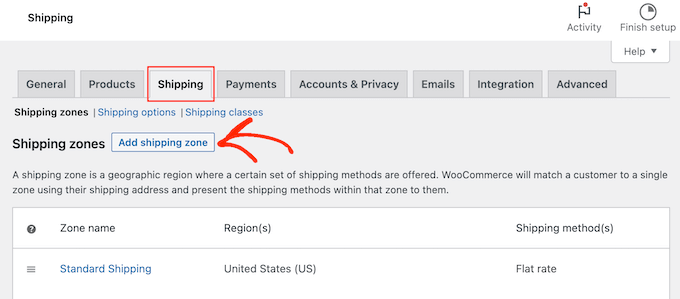
För att börja, gå till WooCommerce » Inställningar.
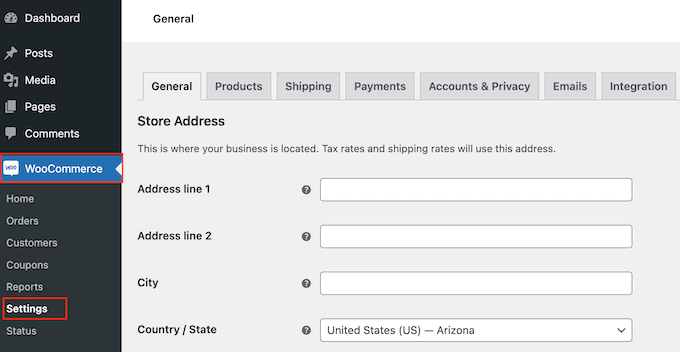
Här väljer du fliken 'Shipping'.
Du kan nu fortsätta och klicka på knappen 'Lägg till fraktzon'.
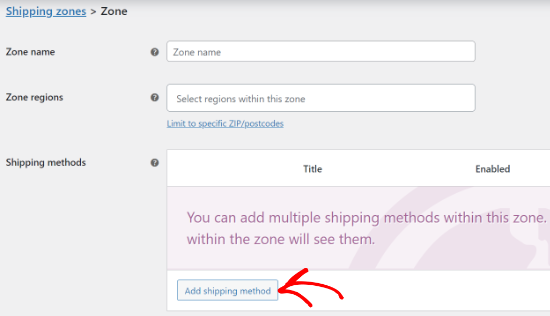
På nästa skärm, skriv in ett namn för zonen och välj en eller flera regioner från rullgardinsmenyn.
Steg 3: Lägg till en fraktmetod i din zon
När zonen är skapad klickar du på knappen 'Lägg till fraktmetod'.
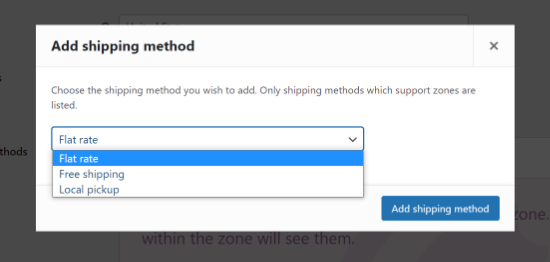
Nu ser du olika fraktsätt i rullgardinsmenyn. Du kan välja mellan fast pris, gratis frakt eller till och med erbjuda lokal upphämtning.
Om du vill erbjuda fri frakt till alla kunder inom denna fraktzon, fortsätt då och klicka på 'Fri frakt'.
Om du däremot vill skapa en fraktrabatt, vill du vanligtvis välja ‘Fast pris’. Du kan sedan skapa en rabattkod som shoppare kommer att använda för att få rabatt på fast pris. Detta ger dig mer kontroll över hur shoppare använder rabatten och låter dig skapa många olika kampanjer för fri frakt.
Välj helt enkelt din föredragna fraktmetod och klicka sedan på 'Lägg till fraktmetod'.
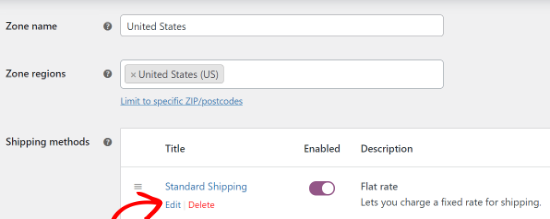
WooCommerce kommer nu att lägga till din valda fraktmetod till fraktzonen.
För att konfigurera fraktsättet, hovra bara över det och klicka sedan på knappen 'Redigera'.
Du ser ett popup-fönster med fler inställningar du kan använda. I vårt exempel använder vi metoden 'Flat rate' för att skapa standard- och expressfraktalternativ för en onlinebutik.
Inställningarna varierar beroende på vilken fraktmetod du väljer. Om du till exempel väljer 'Fast pris', kan du ändra metodens titel, lägga till en skattestatus och ange den totala fraktkostnaden.
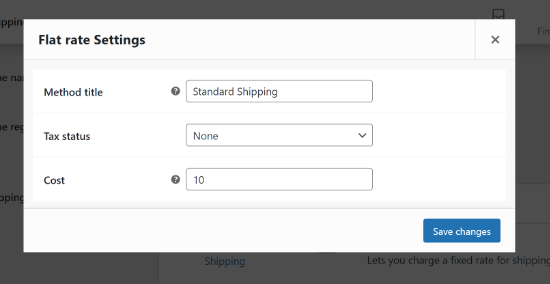
Efter att ha angett denna information, klicka helt enkelt på knappen ‘Spara ändringar’. Gå sedan vidare och välj fliken ‘Fraktzon’.
Här kan du se att du har lagt till en fraktzon till din online-marknadsplats eller butik.
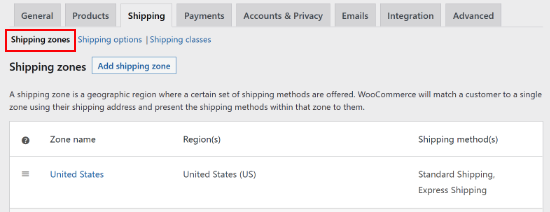
Du kan skapa så många fraktzoner som du vill genom att upprepa dessa steg.
Steg 4: Skapa en grundläggande kupong
Efter att ha skapat en leveranszon är du redo att skapa en kupongkod som ger kunderna tillgång till gratis eller rabatterad leverans.
För att börja, gå till Marknadsföring » Kuponger.

Du kan nu skapa en titel för din fraktkupong
Detta blir också den faktiska kupongen som kunderna kommer att skriva in, så det är en bra idé att använda något som är lätt för kunderna att komma ihåg och skriva. Det kan också återspegla erbjudandet du skapar, som 'GRATISFRAKT' eller 'FRAKT20%RABATT'.
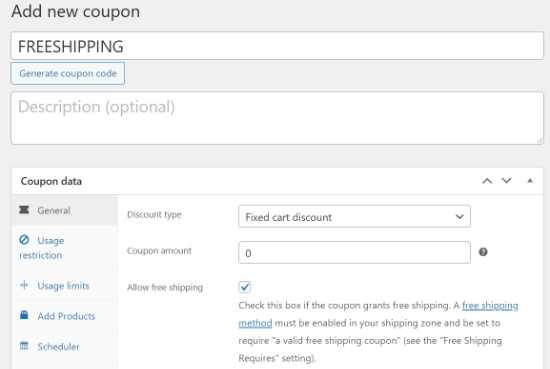
Ett annat alternativ är att använda knappen 'Generate coupon code' för att generera en slumpmässig sträng av bokstäver och siffror. Detta kan dock göra kupongen komplicerad och svår att komma ihåg, så det rekommenderas inte.
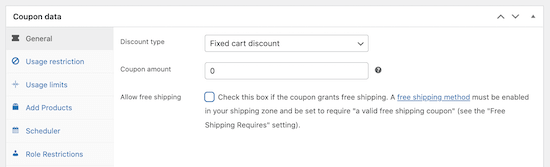
När du har gjort det, scrolla ner till rutan 'Kupongdata'. Öppna här rullgardinsmenyn 'Rabattstyp' och välj vilken typ av erbjudande du vill skapa.
Du kan skapa alla typer av erbjudanden, inklusive procentkuponger, köp en få en gratis-erbjudanden, gratis presentkuponger och mer. Du kan också ange rabattbeloppet.
Men för att skapa en rabatt som endast gäller frakt måste du se till att den inte påverkar produktpriserna.
För att göra detta, välj 'Fast kundvagnsrabatt' från rullgardinsmenyn och ange sedan '0' i fältet 'Kupongbelopp'.
Detta talar om för WooCommerce att ignorera kundvagnens totalbelopp och endast tillämpa rabatten på fraktkostnaderna som vi kommer att konfigurera härnäst.
Steg 5: Konfigurera fraktrabattöverskridningen
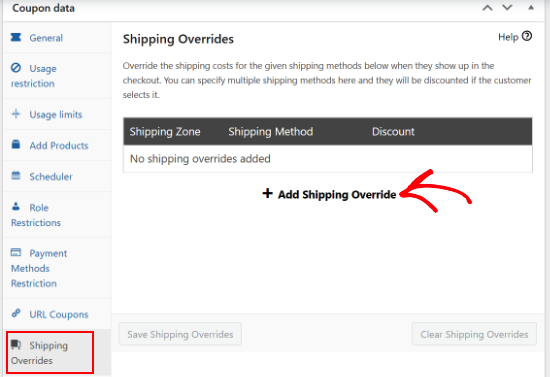
När du har gjort det väljer du fliken 'Leveransöverskridningar'.
Här klickar du på alternativet '+ Add Shipping Override'.
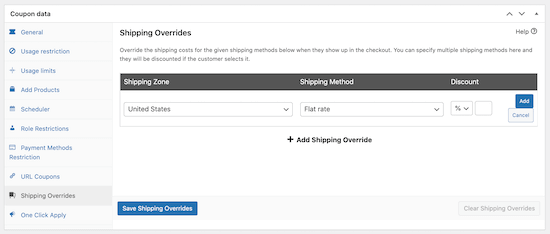
Därefter kan du öppna rullgardinsmenyn 'Leveranszon' och välja den zon där kunder kommer att kunna använda denna kupong.
Om zonen har flera fraktmetoder kan du öppna rullgardinsmenyn 'Fraktmetoder' och välja den metod där shoppare kan använda denna kupong.
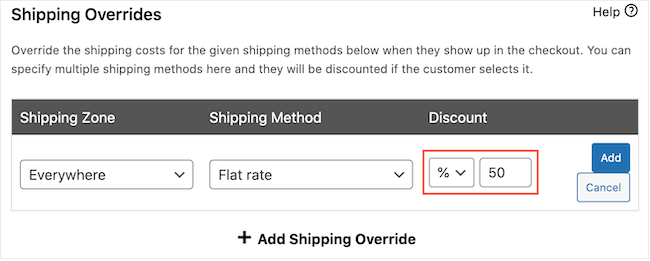
Därefter kan du välja mellan tre typer av rabatter med hjälp av rullgardinsmenyn under rubriken ‘Rabatt’.
Advanced Coupons har en procentuell rabatt som drar bort en procentandel från den totala fraktkostnaden, till exempel 50% rabatt.
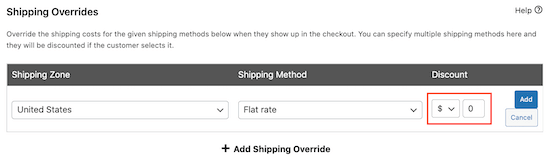
Du kan också skapa en fast rabatt, till exempel 5 USD rabatt på frakten.
Det sista alternativet är 'Åsidosätt pris'. Detta låter dig ställa in en ny, fast fraktkostnad som endast gäller när kupongen används.
Om du vill erbjuda helt gratis frakt kan du välja 'Åsidosätt pris' från rullgardinsmenyn och skriva '0' i rutan bredvid.
I skärmdumpen nedan erbjuder vi 50% rabatt på alternativet Expressfrakt.
När du är nöjd med informationen du angett klickar du helt enkelt på knappen 'Lägg till'.
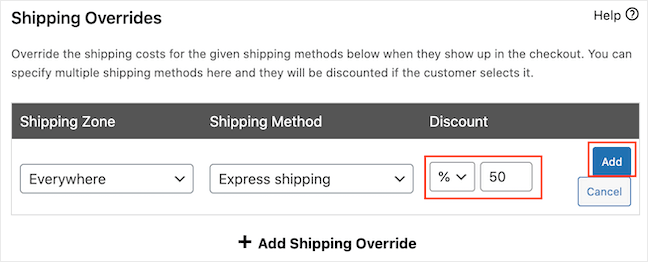
Efter att ha angett denna information, glöm inte att klicka på ‘Spara fraktöverskridanden.’
Steg 6: Ställ in kuponganvändningsregler (valfritt)
Du kan anpassa rabattkuponger för frakt på många sätt.
Du kan till exempel välja fliken 'Användningsbegränsning' och sedan ange ett minimibelopp som kunden måste spendera för att kunna använda fraktkupongen.
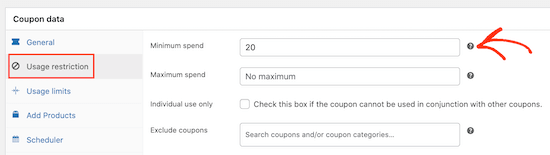
Du kan också hindra kunder från att använda fraktkupongen när andra produktkuponger används.
På samma sätt kan du begränsa antalet gånger en kund kan använda kupongen, schemalägga kupongen i förväg, aktivera rollbegränsningar och mer.
Som standard måste shoppare ange kupongkoden för att få rabatterad frakt.
Du kanske dock vill tillämpa kupongen automatiskt när kunden kvalificerar sig för rabatterad frakt, så att de inte behöver skriva in koden. På så sätt kan du förbättra shoppingupplevelsen genom att hjälpa kunderna att dra nytta av dina rabatter på fri frakt.
För att tillämpa kupongen automatiskt, leta reda på avsnittet 'Automatisk tillämpning av kupong' och markera rutan 'Aktivera automatisk tillämpning för denna kupong'.
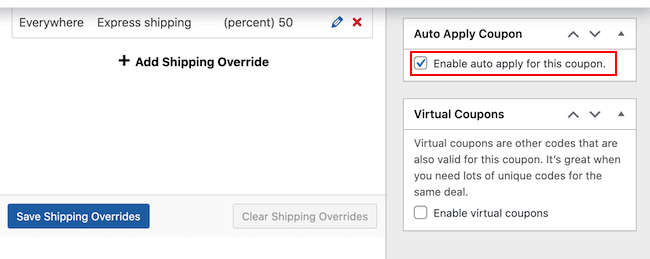
När du är nöjd med hur fraktkupongkoden är inställd, klickar du på knappen ‘Publicera’.
Steg 7: Testa din fraktrabatt
Besök nu din WooCommerce-butik för att se om dina fraktrabatter fungerar. Lägg helt enkelt till en eller flera produkter i kundvagnen och gå sedan till din kundvagnssida.
Om du aktiverade automatisk tillämpning, bör Advanced Coupons tillämpa rabatten automatiskt, förutsatt att du uppfyllt eventuella begränsningar som minimibelopp.
Om du inte aktiverade automatisk tillämpning, skriv då in koden för fraktrabatten i fältet 'Kupongkod' och klicka sedan på 'Tillämpa kupong'.
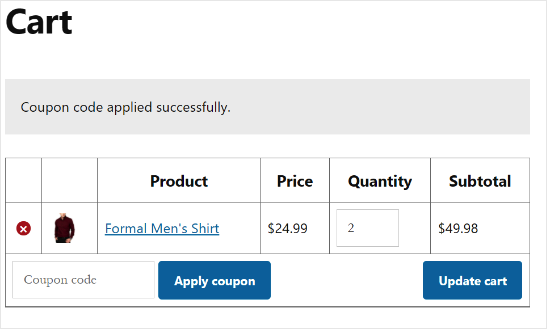
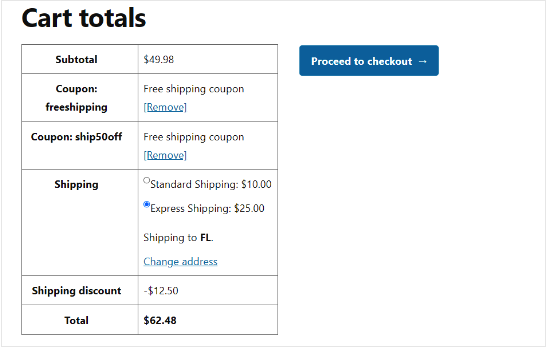
Du bör nu se en fraktrabatt i kundvagnens total.
Följande bild visar en rabatt på 50 % på expressfrakt.
Bonus: Marknadsför din WooCommerce gratis fraktrabatt
Nu har du skapat en kupong för fri frakt, nästa steg är att marknadsföra den kupongen i din onlinebutik så att shoppare kan hitta och använda den.
Det enklaste sättet att göra detta är att använda OptinMonster. Det är det bästa verktyget för leadgenerering på marknaden som gör att du enkelt kan konvertera webbplatsbesökare till betalande kunder.
På WPBeginner har vi använt det här verktyget flera gånger för att marknadsföra vårt nyhetsbrev och partnerplugins och har alltid haft en utmärkt upplevelse. För att lära dig mer, se vår OptinMonster-recension.
Den levereras med vackra lightbox-popupfönster där du kan visa dina kupongkoder. Du kan till och med använda OptinMonsters avancerade visningsregler för att marknadsföra olika rabattkuponger för frakt baserat på kundens plats eller tid på året.
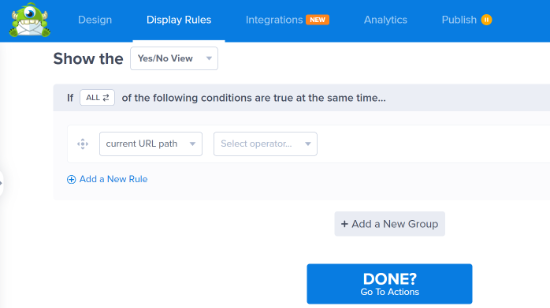
För detaljer, se vår handledning om hur man skapar en kupongpopup i WordPress.
Det är också en bra idé att övervaka hur besökare använder dina WooCommerce-kuponger för gratis leverans så att du kan se vad som fungerar och vad som inte gör det.
Du kan sedan använda denna insikt för att finjustera alla dina framtida kupongkoder och marknadsföring för att få ännu bättre resultat. Du kan till exempel få fler försäljningar genom att erbjuda kunder gratis frakt när de överskrider en minimiorder, jämfört med att erbjuda 50 % rabatt på frakten för alla beställningar.
För mer information, se vår guide om hur man ställer in WooCommerce-konverteringsspårning.
Vanliga frågor om att erbjuda fraktrabatter
Här är några frågor som våra läsare ofta ställer innan de erbjuder fraktrabatter i sin WooCommerce-butik:
Kan jag erbjuda dessa fraktrabatter utan ett premiumtillägg?
WooCommerce har en inbyggd funktion för att erbjuda gratis frakt när en kund når ett visst minimibelopp för beställningen.
Men för mer komplexa regler, som att erbjuda en procentuell rabatt (t.ex. 50% rabatt) eller rabatt på en specifik fraktmetod (som Expressfrakt), behöver du ett plugin som Advanced Coupons.
Varför fungerar inte min fraktrabattkupong vid utcheckningen?
Det finns några vanliga anledningar till att detta kan hända. Kontrollera först att kundens adress finns inom den fraktzon som du har tilldelat kupongen.
Kontrollera sedan noggrant eventuella 'Användningsbegränsningar' som du har angett, till exempel ett minimibelopp, för att säkerställa att kundvagnen uppfyller kraven.
Slutligen, se till att kupongkoden skrevs korrekt om du inte har aktiverat funktionen för automatisk tillämpning.
Kan jag erbjuda rabatt på endast en fraktmetod, som Express?
Ja, absolut. Under fliken 'Fraktöverskridningar' i kuponginställningarna kan du välja den specifika fraktmetod som rabatten ska gälla för.
Detta gör att du kan lämna andra alternativ, som Standardfrakt, till deras ordinarie pris.
Är det bättre att låta kunder ange en kod eller tillämpa rabatten automatiskt?
För bästa kundupplevelse rekommenderar vi att använda funktionen 'Auto Apply Coupon'.
Om en kund kvalificerar sig för en rabatt (t.ex. genom att spendera över 100 USD), tar automatisk tillämpning bort friktion och säkerställer att de får erbjudandet utan att behöva leta efter en kod. Detta kan bidra till att minska övergivna kundvagnar.
Vi hoppas att den här artikeln hjälpte dig att lära dig hur du erbjuder en fraktrabatt i WooCommerce. Du kanske också vill gå igenom vår guide om hur man skapar en WooCommerce-popup för att öka försäljningen och de bästa WooCommerce WordPress-teman.
Om du gillade den här artikeln, prenumerera gärna på vår YouTube-kanal för WordPress-videoguider. Du kan också hitta oss på Twitter och Facebook.




Mylene G
Men om du använder ett dynamiskt fraktalternativ (ingen zon) fungerar det inte.
WPBeginner Support
There may be an option to set that up in a different way, we will look into the options available
Admin