


Att sätta upp bannerannonser på din webbplats är ett av de bästa sätten att tjäna pengar på din blogg.
Många bloggare använder programvara för annonshantering som AdRotate för att maximera sina intäkter utan att förstöra användarupplevelsen.
Vi har grundligt testat det på en verklig webbplats för att se hur det presterar i en live-miljö. Detta gjorde det möjligt för oss att utvärdera dess funktioner, spåra annonsplaceringar och mäta dess inverkan på intäkterna.
I den här artikeln kommer vi att visa dig hur du enkelt kan hantera annonser i WordPress med AdRotate-pluginet.
Varför använda ett WordPress-plugin för annonshantering?
Annonseringsprogram som Google AdSense och andra kräver att utgivare lägger till en kodsnutt på sin webbplats för att visa annonser.
Som WordPress-utgivare kan du göra detta antingen genom att redigera koden i dina temafiler eller genom att använda ett plugin för annonshantering.
Om du är nybörjare och precis har startat din blogg, är det inte en idealisk lösning att lägga till kod i temafiler. Det beror på att du med detta tillvägagångssätt ökar chansen att göra fel och orsaka oväntade WordPress-fel. Dessutom kan du inte hantera olika annonsstorlekar eller deras placeringar på ett korrekt sätt.
Å andra sidan, att använda ett annonshanteringsplugin gör att du enkelt kan infoga annonser var som helst på din webbplats. Du kan spara flera annonskoder, rotera dem och visa/dölja annonser på olika sidor.
Med det sagt, låt oss titta på hur man hanterar annonser i WordPress som ett proffs med AdRotate-pluginet.
Hantera annonser i WordPress med AdRotate
Först måste du installera och aktivera pluginet AdRotate. För mer information, se vår steg-för-steg-guide om hur man installerar ett WordPress-plugin.
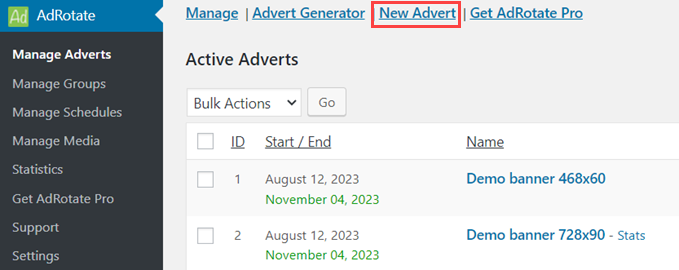
Efter aktivering, besök sidan AdRotate » Hantera annonser från WordPress-instrumentpanelen. Klicka sedan på länken 'Ny annons' för att skapa din första annons.
Detta tar dig till sidan 'New Advert'. Här måste du ange en titel för din annons eftersom det hjälper dig att identifiera den i WordPress adminområde.
Därefter kan du klistra in annonskoden som genererats av ditt annonsnätverk. Alternativt kan du också generera din annonskod om du kör självhostade annonser.
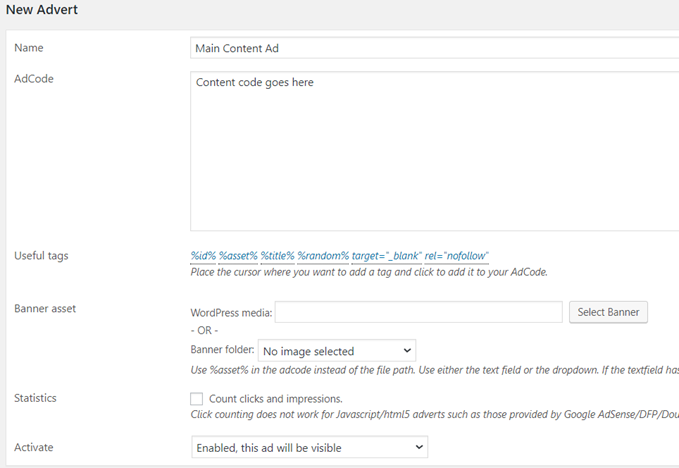
För hostade annonser kan du ladda upp bannerbilder och aktivera klickspårning.
Du måste också välja ett lämpligt 'Aktivera'-alternativ för att göra denna annons tillgänglig på din WordPress-webbplats.
Scrolla sedan ner på sidan till avsnittet för användning och schemaläggning. Här kan du schemalägga din annons och få kortkoden, som du kan lägga till i dina inlägg, sidor eller sidofältswidgetar.
Glöm inte att klicka på knappen ‘Spara annons’ för att spara dina inställningar.
Du kan upprepa denna process för att skapa så många annonser som du vill och sedan bestämma vilka annonser du vill visa på din webbplats.
Gruppera dina annonser tillsammans
Många WordPress-bloggare ansluter sig till flera annonsnätverk och partnerprogram. Du kan också ha annonsutrymmen på olika platser och i olika storlekar.
Gruppering gör det enkelt att sortera dina annonser i olika kategorier för enklare hantering.
För att skapa en ny grupp, gå till sidan AdRotate » Hantera grupper och klicka på länken 'Lägg till ny'.
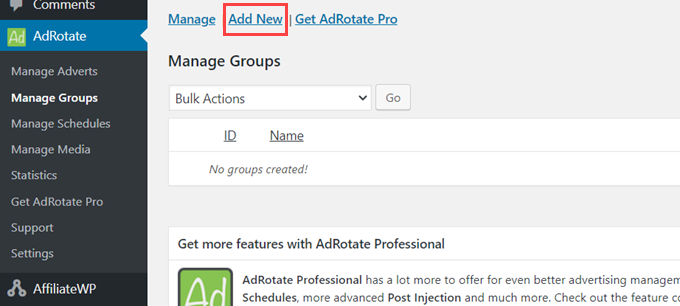
Detta tar dig till sidan ‘New Group’.
Först måste du ange ett 'Namn' för din grupp. Detta gör att du enkelt kan identifiera gruppen i ditt WordPress-adminområde.
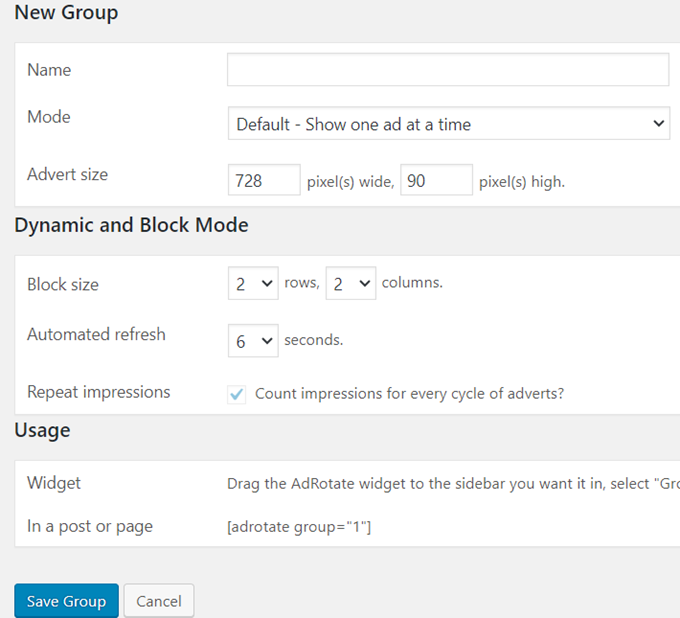
Därefter måste du välja ett visningsläge. AdRotate låter dig anpassa hur du visar annonser från en specifik grupp.
Till exempel kan du visa en annons från gruppen åt gången, ett block med annonser, eller använda dynamiskt läge, som byter annons efter några sekunder.
Därefter kan du välja alternativen för automatisk visning av grupper. AdRotate låter dig automatiskt infoga annonser från en grupp i inlägg, sidor och sidofältswidgets.
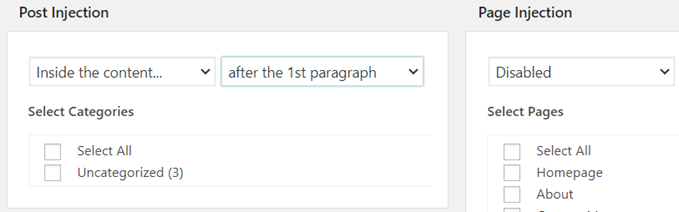
Längst ner på sidan ser du alla annonser som du kan associera med den gruppen. Välj helt enkelt de annonser du vill inkludera och klicka sedan på knappen 'Spara grupp'.
Infoga annonser manuellt i WordPress
Du kan associera dina annonser med grupper och automatiskt infoga dem i inlägg, sidor, kategorier och widgets. Med det sagt, vissa utgivare kanske vill ha mer detaljerad kontroll över vilka annonser som ska visas på vilka platser.
AdRotate gör det superenkelt att infoga annonser var som helst på din WordPress-webbplats.
Varje annons du skapar på din webbplats har sin egen kortkod som du kan kopiera och klistra in i dina WordPress inlägg eller sidor och till och med anpassade inläggstyper.
För att få den här koden, besök sidan AdRotate » Hantera annonser och klicka på en annons för att redigera den. På sidan ‘Redigera annons’, scrolla ner till avsnittet för användning för att kopiera kortkoden.
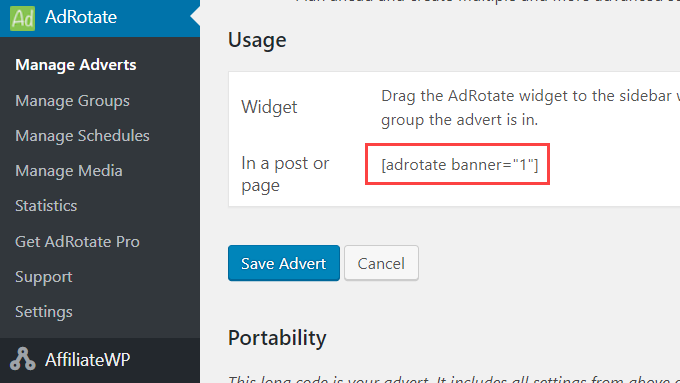
På samma sätt kan du också redigera en grupp för att få kortkoden och sedan använda den var som helst på din webbplats.
Om du vill visa annonser i din WordPress-sidofält, gå sedan till sidan Utseende » Widgetar och lägg till AdRotate-widgeten i ditt sidofält.
Bonus: Använd AdSanity för att hantera annonser i WordPress
Förutom AdRotate kan du också använda AdSanity för att hantera annonser i WordPress.
Det är ett avancerat plugin för annonshantering som låter dig visa annonser var som helst på din webbplats med hjälp av färdiga block, widgetar och kortkoder. Du kan till och med använda AdSanity för att visa en slumpmässig annons för besökare utan att skriva en enda kodrad.
Först måste du installera och aktivera AdSanity. För detaljerade instruktioner, se vår steg-för-steg-guide om hur man installerar ett WordPress-plugin.
Efter aktivering, gå till sidan AdSanity » Skapa annons och skriv en titel för annonsen du ska skapa. Därefter kan du välja en bannerstorlek och lägga till kod för den själv-hostade eller externa annonsen.
Du kan också lägga till en spårnings-URL och bild enligt dina önskemål.
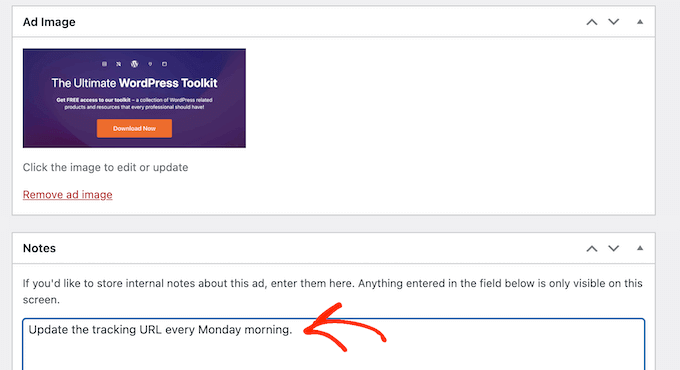
Därefter kan du också använda kategorier och underkategorier för olika annonsgrupper på din webbplats. När du är klar, glöm inte att klicka på 'Publicera'-knappen för att spara dina ändringar.
Öppna sedan WordPress blockredigerare och lägg till AdSanity-blocket på din sida. Därefter kan du välja den annons du vill visa från rullgardinsmenyn i själva blocket.
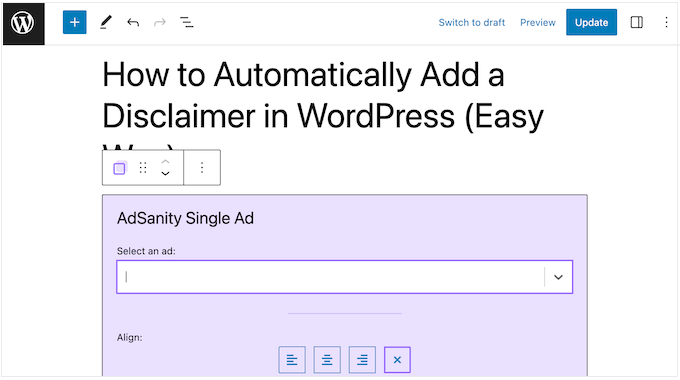
Slutligen, klicka på knappen ‘Update’ eller ‘Publish’ högst upp. Du har nu framgångsrikt bäddat in en annons på din webbplats.
För detaljerade instruktioner, se vår handledning om hur man hanterar annonser i WordPress med AdSanity.
Vi hoppas att den här artikeln hjälpte dig att lära dig hur du hanterar annonser i WordPress med AdRotate-pluginet. Du kanske också vill se vår handledning om hur man optimerar AdSense-intäkter i WordPress och vår handplockade lista över de bästa WordPress-pluginen och lösningarna för annonshantering.
Om du gillade den här artikeln, prenumerera gärna på vår YouTube-kanal för WordPress-videoguider. Du kan också hitta oss på Twitter och Facebook.




Sondra
När jag har annonserna inställda, har du några förslag på hur jag kan spåra vilka annonser jag har var och när? Jag försöker hålla reda på mitt annonslager, men jag är inte säker på det bästa sättet att göra det. Några råd?
WPBeginner Support
The plugin does include tracking for your ads so you can track this information
Admin
Jiří Vaněk
Jag började blogga för ungefär ett och ett halvt år sedan, och jag väntar fortfarande på att nå en viss nivå av trafik. För närvarande har jag väldigt få besökare, runt 130 besökare per dag, så jag vill inte belasta bloggen med annonser ännu. Jag har satt en intern tröskel i mitt sinne runt 300 dagliga besökare, och sedan ska jag försöka integrera AdSense smakfullt. Jag har redan kontot och koderna. Det är bra att gradvis förbereda sig tack vare guider som dessa.
Får jag fråga, från vilket antal användare tycker du att det är vettigt att faktiskt överväga att ha annonser på en webbplats?
WPBeginner Support
Det finns inget svar som är rätt för alla, det beror helt på vad du känner fungerar bäst för din webbplats och hur dina besökare reagerar på annonser på din webbplats.
Admin
Jiří Vaněk
Tack för svaret. Jag kom till samma slutsats till slut. På en webbplats fungerar annonser mycket bra även med cirka 150 besökare om dagen, medan de på en annan inte fungerar alls även med 500 besökare. Båda webbplatserna har olika målgrupper och olika innehåll. Så det beror förmodligen på många faktorer och det är verkligen nödvändigt att testa det. Som du nämnde finns det förmodligen inget exakt antal eller korrekt svar på detta.
Ralph
Jag har haft Google AdSense-annonser på min webbplats i 2 månader nu och har precis ställt in dem på automatiskt. Den enda ändringen är att jag har blockerat dem på vissa specifika URL:er och inaktiverat utrymmen som sidofältet. Det är ganska okej men kan vara bättre, särskilt i längre innehåll där Google placerar 5 annonser och sedan har jag 4-5 helskärmar med innehåll utan någon annons. Och ofta är alla annonser bara 1 annons, vilket ser ut som spam för mig.
Kanske är det här pluginet ett bättre sätt att tjäna pengar med annonser och kommer att få min webbplats att se bättre ut.
WPBeginner Support
The plugin should at least help give more control over ads on your site
Admin
MIke Dunn
Jag antar att Ad Rotate kommer att rotera en förinställd lista med annonser på samma plats på min webbplats så att alla annonsörer får samma antal visningar? Vad är CDN-problemet?
WPBeginner Support
Vid problem med pluginet bör du kontakta pluginets support så bör de kunna hjälpa dig.
Admin
EMMANULE OWINO
Har skapat en WordPress-webbplats. Hur kan jag tillåta annonsörer att lägga upp annonser på min webbplats via deras front-end-panel? "Jag menar det bästa pluginet för det"
WPBeginner Support
Hej Emmanule,
För närvarande finns det inget bra sätt att automatisera processen. Vi skulle rekommendera att använda ett formulärbyggarplugin för att acceptera inlämningar och sedan manuellt tillämpa dem på din webbplats.
Admin
Deepa
hej,
vi skulle vilja veta hur adrotate fungerar baserat på betalning. och hur den beräknar cpc, cpm och ctr. kan vi få veta om den köpbara versionen av adrotate-plugin med betalning.
Peter
Är det inte möjligt att konfigurera på vilka sidor en annons är synlig i widgetarna?
Steve Williams
Konceptet bakom detta plugin är bra. Men om du lägger till ett CDN i bilden, kommer annonserna inte längre att rotera. Det är därför jag slutade använda det.
Mina 2 cent.
Steve Williams