


På WPBeginner anpassar vi vanligtvis användarrollerna på våra webbplatser. Vi upptäcker att när du bara tillåter användare att utföra uppgifter som är nödvändiga för deras roll, minskar du risken för fel och förbättrar webbplatsens säkerhet.
Vissa av våra läsare har frågat om det är möjligt att begränsa författare till att endast se och redigera sina egna inlägg på sina WordPress-bloggar med flera författare. Av integritetsskäl föredrar de att deras bidragsgivare inte ser andra författares inlägg förrän de har publicerats.
Tja, det är definitivt möjligt, och i den här artikeln kommer vi att visa dig hur du enkelt begränsar författare till att bara se och hantera sina egna inlägg i WordPress-instrumentpanelen.
Varför begränsa författare till sina egna inlägg?
Som standard visar din WordPress-webbplats alla inlägg och sidor för alla användare, oavsett deras användarroll i adminområdet. Oavsett om du är författare, redaktör, medarbetare eller administratör kan du se alla artiklar.
Detta är vanligtvis inget problem om författarna är en del av ditt företag eller team.
Att begränsa personer till att bara se sina egna inlägg är dock användbart i vissa situationer. Om du till exempel driver en webbplats med flera författare kan det vara användbart att hindra författare från att se andra skribenters artiklar under granskning.
Med det sagt, låt oss titta på hur du kan begränsa författare att se sina egna inlägg i WordPress-admin. Här är ämnena vi kommer att täcka i den här artikeln:
Begränsa författare till sina egna inlägg med ett plugin
Med hjälp av ett WordPress-plugin kan du enkelt tillåta författare att bara se sina egna inlägg utan att redigera kod.
För den här handledningen kommer vi att använda pluginet PublishPress Permissions. Det är ett gratis plugin som låter dig hantera WordPress-behörigheter och fungerar direkt för att begränsa skribenter till sina egna artiklar.
Det finns också en premiumversion tillgänglig i PublishPress Pro-paketet, som erbjuder fler behörighetsinställningar, som vem som kan komma åt mediabiblioteket. Du kan dock börja med gratisversionen.
Först måste du installera och aktivera pluginet PublishPress Permissions. För mer information kan du följa vår guide om hur man installerar ett WordPress-plugin.
När pluginet är aktivt kommer det automatiskt att begränsa författare och redaktörer så att de bara ser sina egna inlägg i WordPress-administratörsområdet.
Om du till exempel är inloggad som administratör och går till Inlägg » Alla inlägg från din instrumentpanel, kommer du att se alla inlägg.
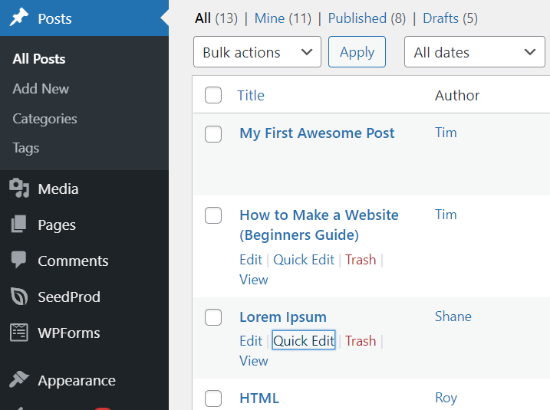
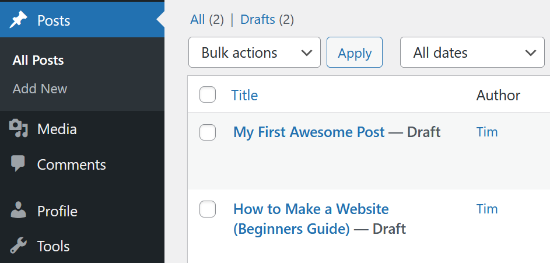
Men om du loggar in på WordPress adminområde från ett författarkonto, kommer du att märka att endast de inlägg som skapats av författaren kommer att vara synliga.
Du kommer inte att kunna se inlägg skrivna av andra användare.
Nu, vad händer om du vill att dina redaktörer ska kunna komma åt alla inlägg så att de kan granska dem? Låt oss se hur du kan göra det.
Tillåta redaktörer att se alla inlägg
Problemet med ovanstående metod är att den bara tillåter administratörer att se alla inlägg.
Många WordPress-webbplatser har redaktörer som ansvarar för korrekturläsning av artiklar som skickats in av andra författare och gästskribenter. Att använda detta plugin kommer att begränsa redaktörer till endast deras egna inlägg.
Du kan dock tillåta redaktörer att granska olika författares innehåll genom att använda ett plugin som PublishPress Capabilities plugin eller genom att lägga till kod i din webbplats temafiler. Vi kommer att visa dig båda metoderna.
Använda PublishPress Capabilities Plugin
PublishPress Capabilities är ett annat plugin skapat av PublishPress. För den här handledningens skull kommer vi att använda gratisversionen. Det finns också en pro-version som du kan få när du prenumererar på ett PublishPress Pro-konto.
Först måste du installera och aktivera PublishPress Capabilities-pluginet på din WordPress-webbplats. Du kan följa vår steg-för-steg-guide om hur man installerar ett WordPress-plugin.
När pluginet är aktivt, klicka på Behörigheter i din WordPress-administratörsmeny. Detta öppnar sidan 'Rollbehörigheter', där du kan ändra behörigheter för olika användarroller.
Välj sedan den användarroll du vill redigera från rullgardinsmenyn i det övre vänstra hörnet.
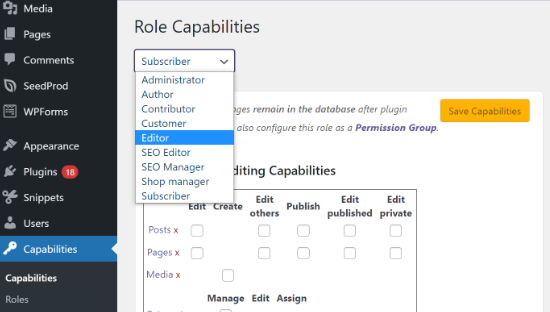
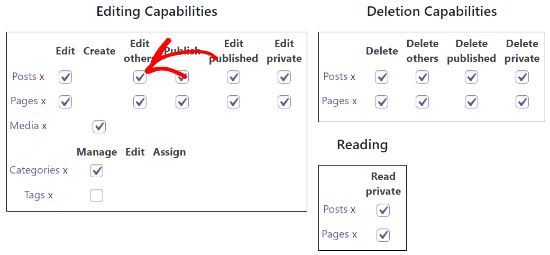
När du har valt rollen 'Redaktör' måste du se till att kryssrutan för 'Redigera andras' är aktiverad under inställningarna för Redigeringsbehörigheter.
Detta gör det möjligt för redaktörer att redigera andra inlägg.
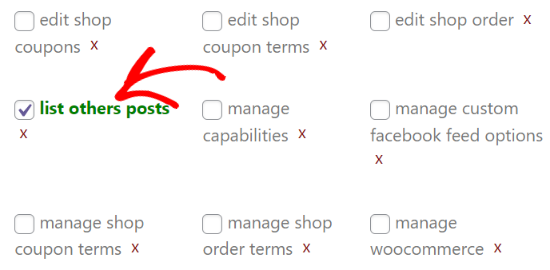
Skrolla sedan ner till avsnittet Ytterligare behörigheter och se till att kryssrutan 'lista andras inlägg' är aktiverad.
På så sätt kommer alla med redaktörsrollen att kunna se inlägg från andra författare.
Spara nu dina inställningar och visa sektionen Inlägg på din webbplats genom att logga in som redaktör. Om du kan se och redigera andra författares inlägg, betyder det att du har ställt in inställningarna korrekt.
Lägga till anpassad kod i ditt tema
Ett annat sätt att låta redaktörer se alla inlägg är att lägga till anpassad kod i dina temafiler. Vi rekommenderar dock inte denna metod för nybörjare eftersom den innebär att redigera kod och kan bryta din webbplats.
För att börja kan avancerade användare manuellt lägga till denna kod i sitt temas functions.php-fil, men vi rekommenderar att använda ett kodavsnitt-plugin som WPCode.
När du har installerat och aktiverat WPCode-pluginet måste du gå till sidan Kodsnuttar » + Lägg till snutt i din WordPress-instrumentpanel.
Väl där bör du föra muspekaren över 'Lägg till din anpassade kod (nytt kodavsnitt)' och sedan klicka på knappen '+ Lägg till anpassat kodavsnitt' som visas.

Detta öppnar en sida där du kan lägga till en anpassad kodsnutt. Först bör du ge snutten en titel som beskriver vad snutten gör, till exempel 'Tillåt redaktörer att se alla inlägg'.
Därefter behöver du klistra in följande kodavsnitt i fönstret Kodförhandsgranskning:
function posts_for_current_author($query) {
    global $pagenow;

    if( 'edit.php' != $pagenow || !$query->is_admin )
        return $query;

    if( !current_user_can( 'edit_others_posts' ) ) {
        global $user_ID;
        $query->set('author', $user_ID );
    }
    return $query;
}
add_filter('pre_get_posts', 'posts_for_current_author');
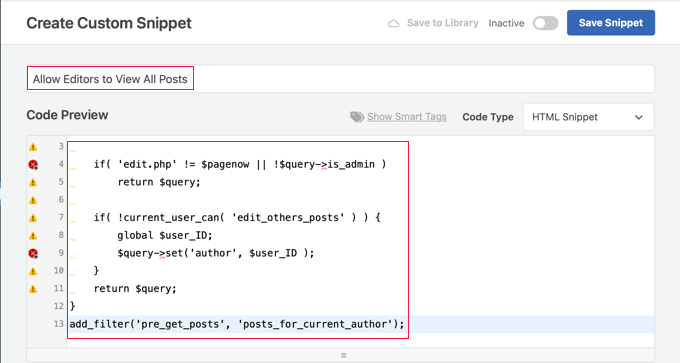
Välj sedan kodtypen 'PHP-kodavsnitt' från rullgardinsmenyn.
Slutligen, se till att du växlar inställningen 'Aktiv' till på och klickar sedan på knappen 'Spara kodsnutt' för att lagra och aktivera koden.
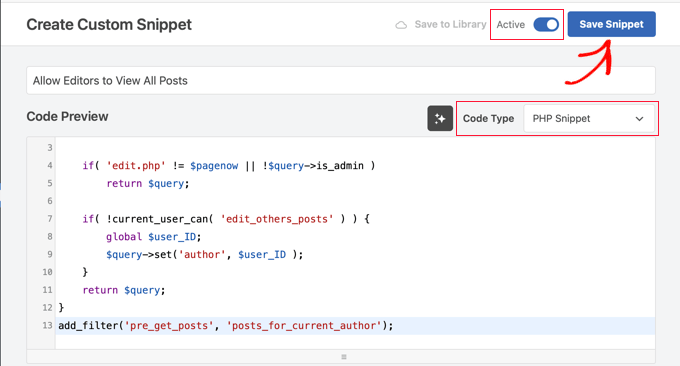
Den här koden tillåter alla användare med behörighet att redigera andras inlägg att se alla inlägg. Detta innebär att redaktörer och administratörer kommer att kunna se alla inlägg. Användare med andra roller, som bidragsgivare eller författare, kommer bara att se sina egna inlägg.
För mer information kan du se vår guide om hur man lägger till anpassad kod i WordPress utan att förstöra något.
Om du använder anpassade användarroller på din webbplats, måste du komma ihåg att användare som kan redigera inlägg som lagts till av andra användare också kommer att kunna se dem listade i instrumentpanelen.
Bonus: Begränsa författare till att se specifika inlägg eller sidor
Du kan också begränsa författare, redaktörer, bidragsgivare och andra användarroller till att visa, redigera och ta bort specifika blogginlägg och sidor.
Med hjälp av pluginet PublishPress Permissions kan du enkelt bestämma vilka specifika inlägg och sidor personer kan se på din webbplats instrumentpanel.
För att börja, installera och aktivera pluginet PublishPress Permissions på din webbplats. Du kan hänvisa till vår handledning om hur man installerar ett WordPress-plugin.
Låt oss säga att du vill att ett specifikt inlägg endast ska redigeras av webbplatsens redaktör och ingen annan.
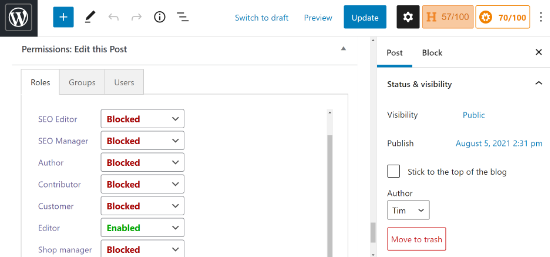
För att göra det kan du redigera det inlägget. När du väl är i WordPress blockredigerare, scrolla helt enkelt ner till meta-rutan 'Permissions: Edit this Post'.
Därefter måste du klicka på rullgardinsmenyn för alla andra användarroller och välja alternativet 'Blockerad'. Som standard är behörigheten inställd på 'standard: Ja', där alla kan redigera inlägget.
Efter det, se till att du lämnar inställningen för redigeraren på alternativet 'Aktiverad' eller 'standard: Ja'. När du har ställt in behörigheterna, se till att uppdatera ditt blogginlägg.
Experthandledningar för att ändra användarrollers behörigheter i WordPress
Vi hoppas att den här artikeln hjälpte dig att lära dig hur du begränsar författare till sina egna inlägg i WordPress adminområde. Du kanske vill se några andra artiklar relaterade till att ändra behörigheter för WordPress-användarroller:
- Hur man lägger till eller tar bort behörigheter för användarroller i WordPress
- Nybörjarguide till WordPress användarroller och behörigheter
- Ordlista: Användarbehörigheter
- Hur man låter medarbetare redigera sina WordPress-inlägg efter godkännande
- Hur man tillåter redaktörer att endast redigera vissa sidor i WordPress
- Hur man förhindrar författare från att radera inlägg i WordPress
- Hur man tillåter författare att revidera publicerade inlägg i WordPress
- Hur begränsar man åtkomst till mediebiblioteket till användarens egna uppladdningar i WordPress
- Hur man tillåter blogganvändare att moderera kommentarer i WordPress
- Hur man tillåter användare att redigera sina kommentarer i WordPress
Om du gillade den här artikeln, prenumerera gärna på vår YouTube-kanal för WordPress-videoguider. Du kan också hitta oss på Twitter och Facebook.


Abu-Bakr Sediq
Hello there, I really enjoy this website! I have a question. How to rescrict (limit, Hide) specific options or feature while Author Post New Product or Add News post. To be more clear; How to limit user from some option in “Add New Post” while publishing post. Sorry for my very bad English
WPBeginner Support
Om du vill begränsa alternativen för en posts författare baserat på deras roll, bör du ta en titt på vår guide nedan!
https://www.wpbeginner.com/beginners-guide/wordpress-user-roles-and-permissions/
Admin
Lee
Hej där!
Tack för den här fantastiska artikeln.
Kan jag använda Permissions-pluginet utan Capabilities-pluginet?
Eller fungerar capabilities-pluginet som en 'bas' för Permissions-pluginet, och de måste användas tillsammans?
WPBeginner Support
Du kan använda den ena utan den andra, de modifierar olika alternativ som är tillgängliga för de olika användarnivåerna.
Admin
lionel
vad händer när jag tar bort pluginet? kommer några ändringar att tas bort också och kommer alla användare att återgå till standardinställningarna eller kommer dessa användare att kräva särskild uppmärksamhet för att få PublishPress-roller borttagna? tack!
WPBeginner Support
Om du tar bort pluginet skulle det återställa inställningarna från pluginet.
Admin
Eslam Magdy
Tack så mycket man!,,, tack fungerar för mig
WPBeginner Support
Kul att vår artikel kunde hjälpa till!
Admin
Ignazio
Du är verkligen fantastisk och jag gratulerar dig. Om jag får, vill jag fråga dig något. Om jag ville modifiera den här koden för att begränsa inläggen i visning och redigering endast till deras författare när det gäller utkast?
WPBeginner Support
För vad du vill, kanske du vill ändra rollbehörigheterna eller ge behörigheter, du vill titta på vår artikel nedan om behörigheter:
https://www.wpbeginner.com/beginners-guide/wordpress-user-roles-and-permissions/
Admin
Naomi Blindeman
Tack! Livräddare!
WPBeginner Support
You’re welcome
Admin
Dan D
Precis vad jag letade efter. Ingen anpassad kod behövdes.
WPBeginner Support
Glad our guide was helpful
Admin
Guto Rockwell
Works like a charm, many thanks
WPBeginner Support
Glad our guide could help
Admin
Zakaria
Din kod fungerar perfekt. Tack!!!
WPBeginner Support
You’re welcome
Admin
Noriel
Din rekommenderade plugin är redan föråldrad, finns det något annat pålitligt plugin?
WPBeginner Support
Den här artikeln senast uppdaterades 2015, vi kommer definitivt att leta efter ett alternativ och uppdatera den här artikeln när vi kan.
Admin
Fernando Aureliano
Fungerar det för alla inläggstyper?
WPBeginner Support
Om du använder pluginet måste du kontakta pluginets support för den specifika frågan.
Admin
Davood Denavi
Fungerar koden som nämns i den här artikeln med alla inläggstyper? Jag har några anpassade inläggstyper på en klients webbplats och plugin fungerade, vi har inte tid att testa webbplatsen just nu efter att ha lagt till mer kod och vi försöker tillåta redaktörer att se alla inlägg.
Tack på förhand för din hjälp!
Gulshan Kumar
Hur filtrerar man kommentarer enligt den för närvarande inloggade användaren?
Jag vill begränsa listan över alla kommentarer för bidragsgivaren. Jag vill tillåta visning och modereringsalternativ endast för de inlägg som tillhör dem.
Rohit Mewada
Samma fråga, hur döljer man kommentarer också från andra användare.
Brandon Evans
Inkluderar detta plugin döljande av "sidor" från icke-författare? Jag ser att allt som listas här säger inlägg, men skulle sidor inkluderas i det? Vår webbplats använder sidor mer än inlägg.
Ravijit
Hur döljer jag kommentarer från bidragsgivare i WordPress-instrumentpanelen ???
Tom
Hej där,
finns det ett sätt att utesluta specifika inläggstyper från den frågan?
hälsningar Tom
Sam
Vad händer om jag har flera administratörer och jag vill att administratörer bara ska se sina egna inlägg??
barisla
mycket användbart tack
Charlie
Fungerar utmärkt. Det andra problemet jag har är att den fortfarande visar inläggsantalet för andra användare. Så till exempel finns det 105 publicerade inlägg även om den aktuella användaren bara har 2 publicerade inlägg.
Någon idé om hur man åtgärdar detta?
Sherwin Ramnarine
Jag inser att detta är månader senare så jag antar att svaret verkligen är för andra med samma problem. Försök att lägga till detta i din functions.php. Tror jag fick det på Wordpress.StackExchange.com >>
// Ta bort antal inlägg
// Skapa en specifik krok
add_filter("views_edit-post", "custom_editor_counts", 10, 1);
function custom_editor_counts($views) { // var_dump($views) för att kontrollera andra element i arrayen som du kan dölja. unset($views[‘all’]); unset($views[‘publish’]); unset($views[‘pending’]); unset($views[‘trash’]); return $views; }