


Det finns inget mer frustrerande än att bli utloggad från din WordPress-instrumentpanel mitt i redigeringen av ett inlägg eller uppdateringen av ett plugin. Ena stunden arbetar du – nästa stund stirrar du på inloggningsskärmen igen.
Som standard håller funktionen 'Kom ihåg mig' dig bara inloggad i två veckor.
Det låter rimligt, tills du inser hur ofta du hoppar in på din webbplats. Och för upptagna webbplatsägare är det en riktig produktivitetsdödare att bli utkastad varannan vecka.
Lösningen är enkel. Du kan förlänga dina WordPress-inloggningssessioner, så att WordPress faktiskt kommer ihåg dig längre.
I den här guiden visar vi hur du använder WPCode's inbyggda kodsnuttbibliotek för att förlänga tidsgränsen för 'Kom ihåg mig'-sessionen. Du kan enkelt ställa in din inloggningstid från 2 veckor till 30 dagar eller ännu längre, utan att behöva koda. 🙌
Vad är funktionen 'Kom ihåg mig' i WordPress?
I WordPress låter inloggningsfunktionen ‘Kom ihåg mig’ användare att förbli inloggade i innehållshanteringssystemet (CMS) i cirka 2 veckor.
Så, om en användare stänger WordPress och har den här funktionen aktiverad, kommer de automatiskt att loggas in nästa gång de öppnar WordPress inom dessa 2 veckor.
Här är hur kryssrutan ‘Kom ihåg mig’ ser ut på WordPress inloggningssida:
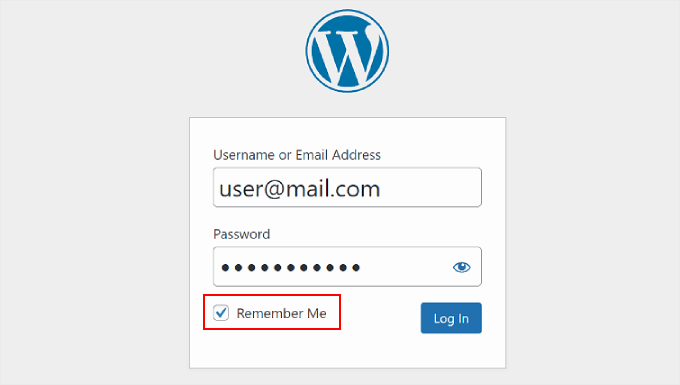
Om WordPress-användare glömmer sina inloggningsuppgifter, behöver de inte oroa sig för att återställa sina lösenord, eftersom de automatiskt loggas in. Sedan kan de börja arbeta med sina WordPress-webbplatser direkt.
Med det sagt, 2 veckor kanske inte räcker för personer som ofta arbetar med sina webbplatser, som bloggare eller ägare av WooCommerce-butiker. Det är därför många användare letar efter lösningar för att förbli inloggade mycket längre.
I den här artikeln kommer vi att dela hur du förhindrar att din WordPress-webbplats glömmer din användarinloggning genom att aktivera funktionen "Kom alltid ihåg mig". Här är en snabb översikt över allt vi kommer att täcka i den här guiden:
Låt oss börja.
Förläng varaktigheten för 'Kom ihåg mig' med anpassad kod
Denna metod med anpassad kod erbjuder ett enkelt sätt att förbli inloggad på din WordPress-webbplats.
Om du är ny på att lägga till kod i WordPress kan processen verka skrämmande.
Många WordPress-bloggare kommer att föreslå att du modifierar din kodfil, kallad functions.php, via din WordPress-värds filhanterare eller en FTP-klient.
Men i den här steg-för-steg-guiden kommer vi istället att använda pluginet WPCode. Det är det bästa pluginet för WordPress-kodavsnitt och erbjuder ett mycket enklare tillvägagångssätt utan risk att bryta din webbplats.

Några av våra företagswebbplatser använder WPCode för att lägga till och hantera sina anpassade kodavsnitt. Det har fungerat exceptionellt bra; det är därför vi starkt rekommenderar det. Kolla in vår detaljerade WPCode-recension för insikter om pluginet.
För att komma igång kan du installera och aktivera det kostnadsfria WPCode-pluginet på din webbplats.
Gå till Plugins » Lägg till nytt plugin i din WordPress-instrumentpanel.

📝 Notera: Den här guiden kommer att använda gratisversionen av WPCode. Med det sagt, om du letar efter mer avancerade funktioner som testläge och villkorlig logik, kan du uppgradera till WPCode Pro-versionen.
På nästa skärm, använd sökfältet för att snabbt hitta WPCode-pluginet.
När du ser det i resultaten, klicka på knappen 'Installera nu' och sedan 'Aktivera'.

Om du behöver hjälp, kolla in vår guide om hur man installerar ett WordPress-plugin.
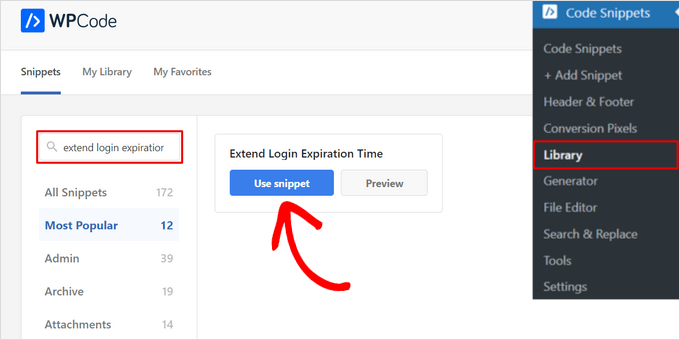
Efter aktivering vill du gå till Kodavsnitt » Bibliotek och söka efter kodavsnittet ‘Extend Login Expiration Time’.
När du hittar kodavsnittet, för muspekaren över det och klicka på knappen ‘Använd kodavsnitt’.
På nästa sida ser du att WPCode automatiskt har lagt till koden.
Den här koden kommer att utöka funktionen 'Kom ihåg mig' till 30 dagar istället för 2 veckor.
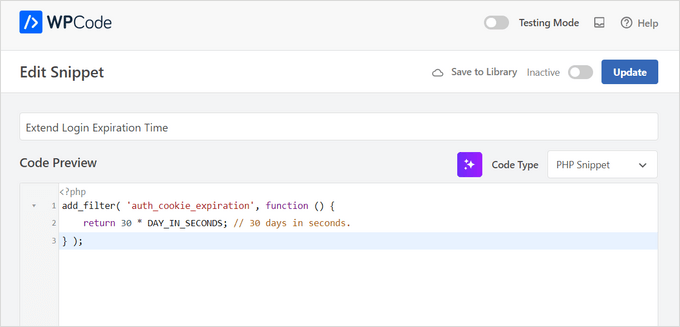
Det har angett rätt infogningsmetod och lagt till en titel och taggar för att hjälpa dig att komma ihåg vad koden är till för.
Nu kan du växla knappen ‘Active’ i toppmenyn för att koden ska fungera direkt, och sedan klicka på knappen ‘Update’.
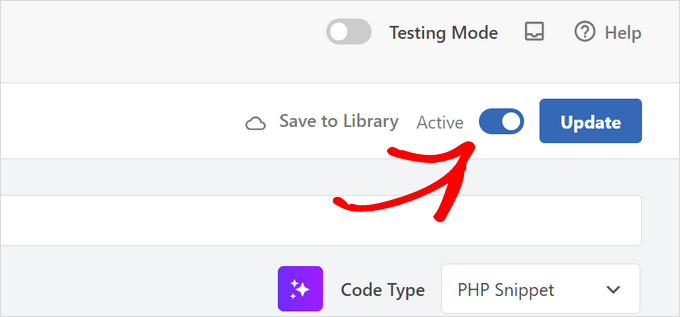
Och det är allt du behöver göra för att utöka funktionen 'Kom ihåg mig' för din WordPress-inloggningsskärm.
🧑💻 Experttips: Om du är en avancerad användare kan du kopiera och klistra in den här koden i din functions.php-fil istället för att använda WPCode:
function wpbeginner_remember_me($expires) {
return 2592000; // Set the time in seconds (2592000 = 30 days, 31556926 = 1 year)
}
add_filter('auth_cookie_expiration', 'wpbeginner_remember_me');</pre>
Du kan ställa in varaktigheten längre än 30 dagar, men se till att ställa in tiden i sekunder.
Du kan också lägga till följande kod direkt under koden ovan för att göra kryssrutan "Kom ihåg mig" markerad som standard:
function wpbeginner_login_checkbox() {

?>

<script>

document.getElementById('rememberme').checked = true;

document.getElementById('user_login').focus();

</script>

<?php

}

add_filter('login_footer', 'wpbeginner_login_checkbox');
Vad du bör tänka på när du förlänger ‘Kom ihåg mig’ i WordPress
På WPBeginner förstår vi hur frustrerande det är att oväntat loggas ut från WordPress, särskilt när du är mitt i något viktigt. Men det finns en god anledning till att WordPress vanligtvis håller dig inloggad i bara 14 dagar.
Det handlar om att skydda din webbplats från cyberbrottslingar. Dessa personer försöker ofta bryta sig in i din WordPress genom lösenordsgissningar eller brute-force-attacker.
Om de lyckas få tag på din dator eller få fjärråtkomst, kan de enkelt hacka sig in på din WordPress-webbplats. I sin tur kan de orsaka verkliga problem för din webbplats säkerhet.
Med andra ord fungerar 14-dagarsgränsen som en sessionsavslutning, vilket säkerställer att om du lämnar din dator obevakad eller tappar bort din enhet, så avbryts åtkomsten till din webbplats automatiskt efter en viss tid.
Faktum är att vissa personer tar bort funktionen ‘Kom ihåg mig’ helt av säkerhetsskäl.
Den goda nyheten är att du fortfarande kan förlänga funktionen "Kom ihåg mig" utan att kompromissa med din webbplatssäkerhet. Här är några tips:
- Aktivera lösenordsskydd på din WordPress-inloggningsskärm. Sedan måste användare ange ett ytterligare användarnamn och lösenord innan de ens når inloggningssidan.
- Begränsa inloggningsförsöken på din WordPress-webbplats. När hackare misslyckas med att komma åt administratörssidan efter några försök, kommer WordPress automatiskt att låsa ute dem.
- Lägg till tvåfaktorsautentisering till WordPress. Den här funktionen kräver att nya användare använder en ytterligare kod på sin inloggningsskärm efter att ha angett sina inloggningsuppgifter. Om de inte har rätt kod, kommer de inte att loggas in.
För mer information om skydd av WordPress-webbplatser kan du ta en titt på vår ultimata guide till WordPress-säkerhet.
Vanliga frågor: Förlängning av funktionen ‘Kom ihåg mig’ i WordPress-inloggning
Innan vi avslutar, här är snabba svar på några vanliga frågor om hur alternativet ‘Kom ihåg mig’ fungerar och när det är säkert att använda.
Hur fungerar ‘Kom ihåg mig’ vid inloggning?
När du markerar ‘Kom ihåg mig’ sparar WordPress en inloggningscookie i din webbläsare. Detta håller dig inloggad även efter att du har stängt webbläsarfönstret. Men tänk på att om du manuellt tar bort din webbläsares cookies eller cache, kommer du att loggas ut omedelbart, oavsett den här inställningen.
Är det säkert att använda ‘Kom ihåg mig’?
Ja, så länge du är på din egen enhet och den är skyddad med ett starkt lösenord, PIN-kod eller biometriskt lås. Du bör undvika att använda ‘Kom ihåg mig’ på offentliga eller delade datorer, eftersom vem som helst som öppnar webbläsaren kan komma åt ditt konto.
Vad är standard-sessionstidsgränsen för WordPress?
Som standard loggas du ut från WordPress efter:
- Cirka 2 dagar om 'Kom ihåg mig' inte är markerat
- Cirka 14 dagar om 'Kom ihåg mig' är markerat
Därefter måste du logga in igen.
Vilken är den säkraste lösenordshanteraren att använda?
En bra lösenordshanterare bör använda stark kryptering, erbjuda nollkunskapssäkerhet (företaget kan inte se dina lösenord) och stödja tvåfaktorsautentisering.
Välkända och pålitliga alternativ inkluderar 1Password. Något av dessa är mycket säkrare än att återanvända lösenord eller spara dem i klartext.
Varför ska du inte använda webbläsarens inbyggda lösenordssparare?
Webbläsarens autofyllning är bekväm, men det är lättare för skadliga skript eller tillägg att komma åt. En dedikerad lösenordshanterare erbjuder starkare skydd, bättre kontroll och varnar dig om en webbplats är osäker eller om ditt lösenord har exponerats.
🚨 Obs! Misstänker du att din WordPress-webbplats säkerhet har komprometterats? Se våra guider om Tecken på att din WordPress-webbplats har hackats och Nybörjarguide för att åtgärda din hackade WordPress-webbplats.
Bonusresurser: Fler guider för WordPress användarhantering
Vi hoppas att den här artikeln har hjälpt dig att lära dig hur du förhindrar att WordPress glömmer dig genom att utöka funktionen 'Kom ihåg mig'. Du kanske också vill bokmärka våra guider om:
- Hur man tvingar fram starka lösenord för användare i WordPress
- Hur du modererar nya användarregistreringar i WordPress
- Hur man hittar väntande obekräftade användare i WordPress
- Hur man visar nyligen registrerade användare i WordPress
- Hur man visar realtidsanvändare online i WordPress
Om du gillade den här artikeln, prenumerera gärna på vår YouTube-kanal för WordPress-videoguider. Du kan också hitta oss på Twitter och Facebook.



Dennis Muthomi
WPCode-pluginmetoden du delade är perfekt – mycket bättre än att mixtra med functions.php direkt. Här är vad jag har lärt mig av att göra detta själv: Jag ställer alltid in olika inloggningstider för olika användare. Det fungerar utmärkt! Administratörer får 30 dagar, medan redaktörer behåller de vanliga 14 dagarna. Det är en bra balans mellan säkerhet och bekvämlighet.
Coral Henderson
Det här pluginet fungerade inte för mig. Vet någon varför? Jag har också andra problem med min webbplats, som att saker ändras av sig själva. Jag vet inte om det beror på temat eller WordPress eller vad...
Coral Henderson
Tack för detta. Jag markerade alltid rutan "Kom ihåg mig" men den var alltid avmarkerad när jag gick tillbaka till webbplatsen. Jag undrar om detta beror på att min webbplats ännu inte är live? Vet ej.
David chriss
Hej, WP Beginner...
Kommer detta att fixa min webbplats eftersom på min webbplats om användaren klickar på knappen 'Kom ihåg mig'. den kommer inte ihåg dem även om de markerade 'Kom ihåg mig'.
Jag använder också användarultra WordPress-pluginet. Är detta kompatibelt med det pluginet?
Vänligen svara...
Alex Colburn
Ja, det här är en snabb lösning som sparar mycket tid! Tack.
Jayne Bodell
Återigen, du verkar känna till våra smärtpunkter. Detta har verkligen bekymrat mig på sistone. Tack så mycket.