


Att hantera kommentarer på din WordPress-webbplats kan vara tidskrävande. Medan WordPress erbjuder grundläggande kommentarsfunktioner, säger många av våra läsare att de letar efter mer kontroll och anpassningsmöjligheter.
Det kostnadsfria Comment Hacks-pluginet introducerar användbara funktioner som förbättrar din hantering av kommentarer. Det erbjuder verktyg för att effektivisera moderering, förbättra kommentatorsupplevelsen och göra din kommentarssektion mer engagerande och effektiv.
Den här artikeln förklarar hur du installerar och konfigurerar Comment Hacks på din WordPress-webbplats. Vi hjälper dig att skapa en mer organiserad och användarvänlig kommentarsektion som gynnar dig och dina läsare.
Varför använda kommentarshack för WordPress?
En aktiv kommentarssektion är en indikation på starkt användarengagemang på din webbplats. Engagerade användare kan skapa bakåtlänkar till din webbplats, uppmuntra mer trafik och förbättra din SEO.
Som standard är det enda sättet att interagera med WordPress-kommentarer att svara på dem. Även om det är en bra början, kan det bli bättre.
Comment Hacks (tidigare Yoast Comment Hacks) är ett WordPress-plugin som låter dig göra mer än att bara svara på användarkommentarer. Här är några av dess funktioner:
- Skicka ett e-postmeddelande till en kommentarsförfattare direkt från ditt WordPress-administrationsområde.
- E-posta alla användare som kommenterade ett inlägg.
- Skicka e-postmeddelanden för kommentaraviseringar.
- Omdirigera förstagångskommentatorer till valfri sida på din webbplats, till exempel en tack-sida.
- Uppdatera föräldrakommentars-ID.
Med det sagt, låt oss ta en steg-för-steg-titt på hur man installerar, konfigurerar och använder Comment Hacks-pluginet. Här är de ämnen vi kommer att täcka i den här artikeln:
Konfigurera Comment Hacks för WordPress
Det första du behöver göra är att installera och aktivera det kostnadsfria pluginet Comment Hacks. Du hittar steg-för-steg-instruktioner i vår guide om hur man installerar ett WordPress-plugin.
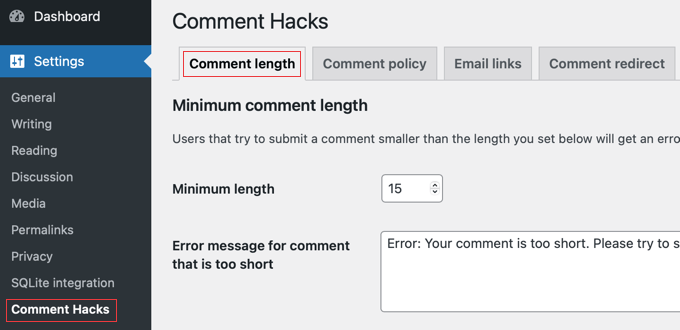
Efter aktivering måste du besöka Inställningar » Comment Hacks för att konfigurera pluginet.
Kommentarlängd
Inställningssidan för Kommentarshack är uppdelad i olika flikar. Som standard landar du i fliken 'Kommentarlängd'.
Som namnet antyder låter den första inställningen dig definiera det minsta antalet tecken en kommentar måste ha. Du får också bestämma felmeddelandet som användarna kommer att se om deras kommentar är för kort.
Efter det hittar du liknande alternativ för maximal kommentarslängd.
Du kan välja den maximala längden på kommentarer som dina användare kan lämna och anpassa meddelandet de ser när de skriver en längre kommentar.
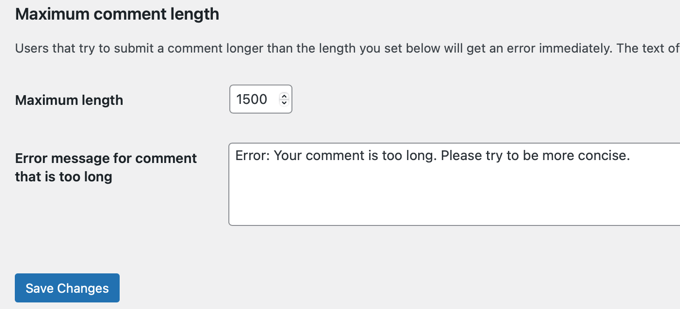
När du har gjort ändringarna klickar du bara på knappen 'Spara ändringar' för att lagra dina inställningar.
Kommentarpolicy
Nästa flik är ‘Kommentarpolicy’. Den här funktionen är inaktiverad som standard.
Om du har skapat en kommentatorspolicy för din webbplats, kan Comment Hacks-pluginet få dina användare att klicka i en ruta som bekräftar att de godkänner policyn innan de kan lämna en kommentar.
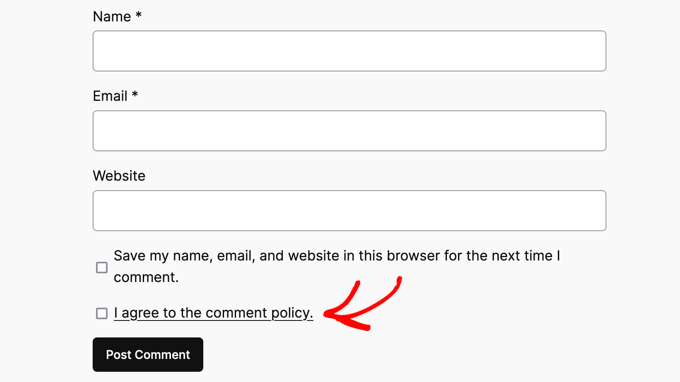
För att aktivera den här funktionen, klicka helt enkelt på kryssrutan ‘Kommentarpolicy’.
Därefter måste du välja din sida för kommentarpolicy från rullgardinsmenyn. Du kan anpassa texten som visas bredvid kryssrutan och felmeddelandet som visas om de inte markerar rutan.
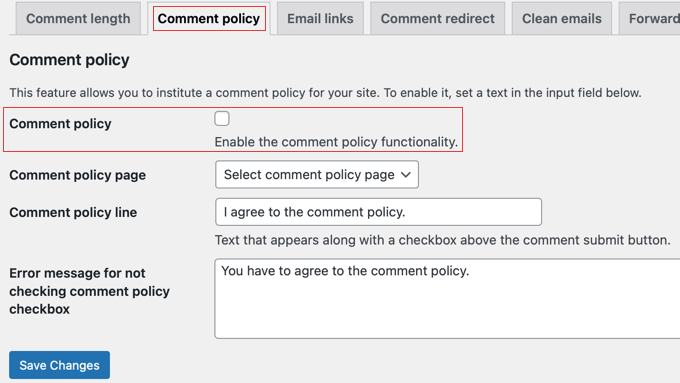
Se till att du klickar på knappen ‘Spara ändringar’ för att spara dina inställningar.
E-postlänkar
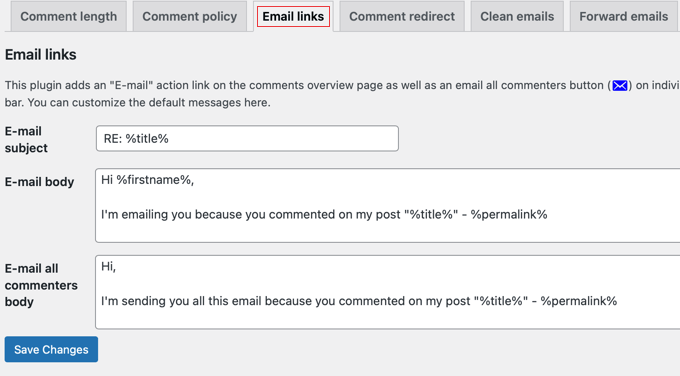
En annan flik på pluginets inställningssida är märkt 'E-postlänkar'.
Pluginet Comment Hacks låter dig skicka e-postmeddelanden till enskilda kommentarsförfattare eller till alla användare som har lämnat en kommentar på ett specifikt inlägg.
Den här sidan låter dig ändra kommentar smallarna. Dessa mallar fyller delvis i utkastet till e-postmeddelandet innan du skickar det. Detta sparar tid, så att du kan gå direkt till e-postmeddelandet.
Kommentaromdirigering
Att uppmuntra förstagångskommentatorer kommer att få dem att känna sig välkomna på din webbplats. Comment Hacks-pluginet låter dig välkomna nya kommentatorer genom att omdirigera dem till en specifik sida efter att de har lämnat sin första kommentar. Detta kan vara en personlig tack-sida.
Först måste du skapa en WordPress-sida där du vill skicka förstagångskommentatorer. Den här sidan kan innehålla länkar till viktiga inlägg på din webbplats, hur användare kan få ut mesta möjliga av din webbplats, specialerbjudanden och mer.
Efter att ha publicerat den här sidan, gå tillbaka till pluginets inställningssida och klicka sedan på fliken 'Kommentaromdirigering'.
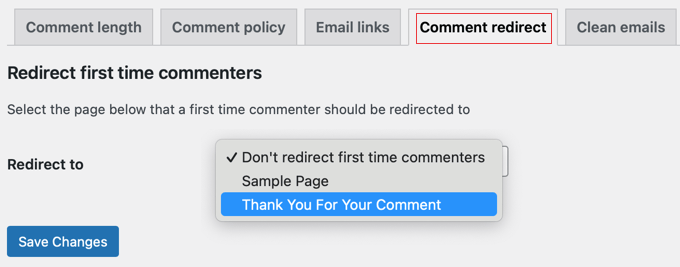
Välj sidan du just skapade från rullgardinsmenyn 'Omdirigera till' och klicka sedan på knappen Spara ändringar.
Du kan lära dig mer om den här funktionen i vår guide om hur man omdirigerar användarnas uppmärksamhet med en kommentarsomdirigering.
Rensa e-postmeddelanden
Comment Hacks-pluginet gör automatiskt standardaviseringse-postmeddelandena för nya kommentarer i WordPress mindre röriga.
Detta alternativ är aktiverat som standard, och vi rekommenderar att du lämnar det på. Du kan dock inaktivera det genom att besöka pluginets inställningssida och klicka på fliken 'Rensa e-postmeddelanden'.
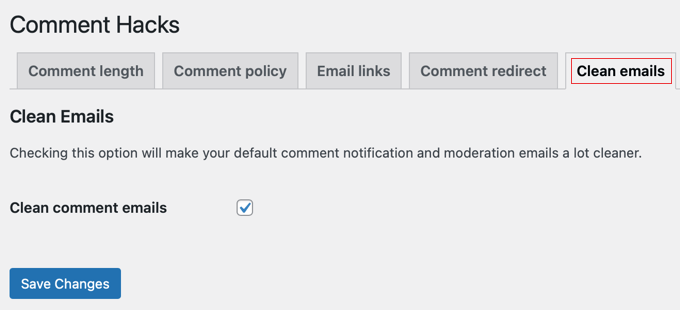
Avmarkera helt enkelt rutan bredvid alternativet ‘Rensa e-postmeddelanden om kommentarer’ och klicka sedan på knappen Spara ändringar för att spara dina inställningar.
Vidarebefordra e-postmeddelanden
Pluginet tillåter dig också att omdirigera e-postmeddelanden om kommentaraviseringar till en annan e-postadress istället för standardmottagaren för det inlägget eller sidan.
Gå helt enkelt till fliken 'Vidarebefordra e-postmeddelanden' i inställningarna för Kommentarshack och skriv in e-postadressen du vill använda i fältet 'Vidarebefordra e-post till'.
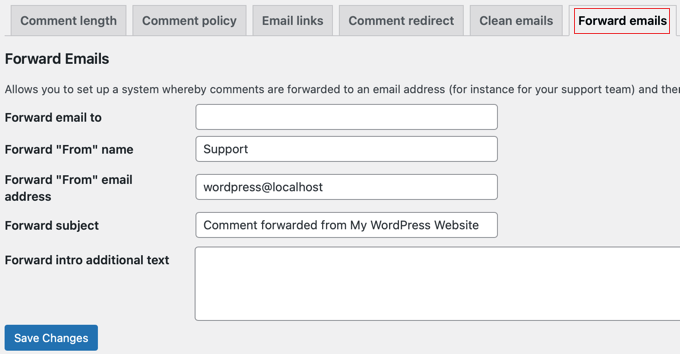
Du kan också anpassa namnet och adressen som e-postmeddelandena skickas från, ämnet för e-postmeddelandet och lägga till lite text som visas högst upp i e-postmeddelandena.
Skicka e-postmeddelanden till WordPress-kommentatorer
En av de bästa funktionerna i Comment Hacks är möjligheten att skicka e-post till kommentatorer. När du har konfigurerat pluginet måste du besöka kommentarsidan i din WordPress-administration.
Du kommer att märka en ny länk under varje kommentar för att skicka ett e-postmeddelande till den kommenterande författaren.
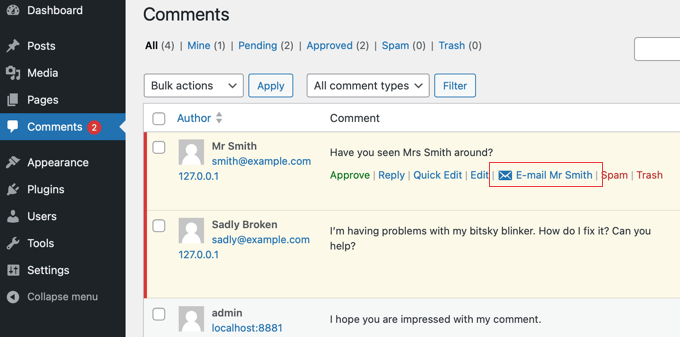
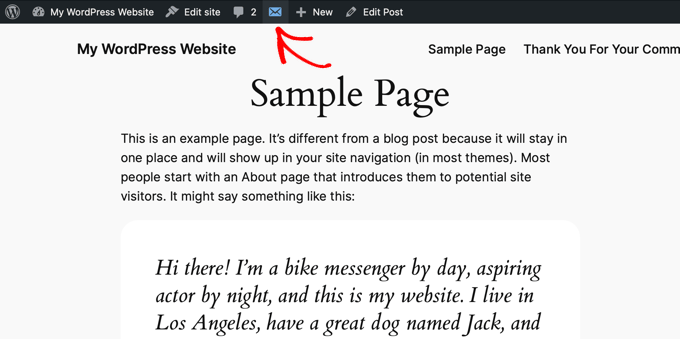
Du kan också skicka e-post till alla användare som har lämnat en kommentar på ett visst inlägg.
Öppna helt enkelt inlägget i WordPress medan du är inloggad på ditt administratörskonto. Du kommer att se en e-postikon i din adminfält.
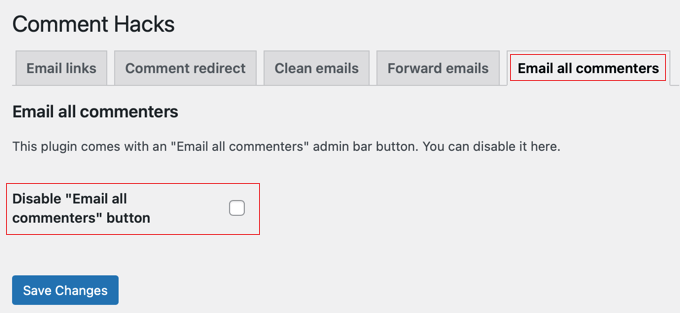
Om du inte vill använda den här funktionen kan du stänga av den.
Besök helt enkelt fliken 'E-posta alla kommentatorer' i Comment Hacks-inställningarna och markera sedan 'Inaktivera knappen "E-posta alla kommentatorer"'.
Eller om du har problem med att skicka eller ta emot e-postmeddelanden från din WordPress-webbplats, följ då vår handledning om hur du åtgärdar problemet med att WordPress inte skickar e-post.
Uppdatera Comment Parent ID
Det finns tillfällen då användare av misstag lämnar en kommentar på toppnivå när de egentligen vill att deras kommentar ska lämnas som ett svar.
Det fanns inget enkelt sätt att fixa det förrän nu. Kommentar-hacks-pluginet låter dig uppdatera föräldrakommentars-ID från redigeringsskärmen för kommentarer så att du kan fixa eventuella fel.
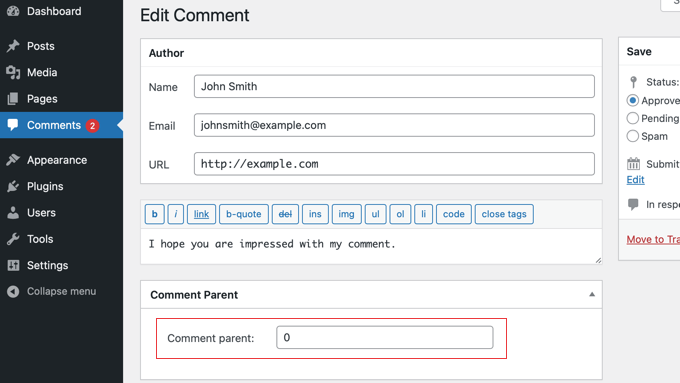
Du kan lära dig hur du upptäcker ID för föräldrakommentaren i vår guide om hur du hittar ID för inlägg, kategorier, taggar, kommentarer eller användare i WordPress.
Bonus: Öka kommentarsengagemanget med Thrive Comments
Comment Hacks-pluginet lägger till några användbara hackar till WordPress-kommentarer gratis. Du kan dock öka kommentarsengagemanget ytterligare med andra WordPress-kommentarplugins.
Till exempel är Thrive Comments ett premiumplugin som erbjuder många fler knep och hackar som kan förbättra kommenteringsupplevelsen på din webbplats.

Här är några av Thrive Comments mest användbara kommentarsknep för att engagera dina användare:
- Tillåt användare att prenumerera på kommentarer
- Tillåt användare att moderera kommentarer
- Lägg till ett enkelt användarrankningssystem för kommentarer
- Tillåt användare att gilla eller ogilla kommentarer
- Framhäv eller begrav kommentarer
- Meddela användare om svar på deras kommentarer
- Omdirigera användares uppmärksamhet med kommentaromdirigering
Vi hoppas att den här handledningen hjälpte dig att installera och konfigurera Comment Hacks-pluginet för WordPress. Du kanske också vill se vår guide om hur man visar de senaste kommentarerna i WordPress sidofält eller vår lista över sätt att få fler kommentarer på dina WordPress-blogginlägg.
Om du gillade den här artikeln, prenumerera gärna på vår YouTube-kanal för WordPress-videoguider. Du kan också hitta oss på Twitter och Facebook.


Johnny
Ger detta plugin möjlighet att lämna kommentarer genom att logga in med sociala konton, dvs. Facebook, Twitter och även WordPress och Google
WPBeginner Support
Nej, det gör det inte.
Admin
sarah nikol
Hej,
Jag letade efter en så bra artikel att jag lär mig att dyka ner i ett bra inlägg och ett utmärkt plugin tror jag att det kommer att bli. Jag har läst det här inlägget och installerat pluginet direkt, tack så mycket för att du delar med dig av det online
Med vänliga hälsningar,
Sarah.
Sue Bride
Jag skulle vara orolig för att skicka e-post till antingen enskilda personer eller alla som kommenterar ett inlägg på grund av att jag inte har tillstånd. E-postmeddelandena kan markeras som skräppost. Vad tror du?
WPBeginner Support
Ja, det är en möjlighet.
Admin
Olek
Hej allihopa,
Kan Yoast Comment Hacks integreras med Disqus?
vet du om det finns ett plugin som prenumererar på nyhetsbrev (t.ex. Getresponse), alla som har lämnat en kommentar på Disqus?
Tack för din hjälp.
Med vänliga hälsningar, Olek
Amrit
Jag behöver det också.
Connor Rickett
Det är en bra början. WordPress behöver definitivt förbättra sitt kommentarsystem, så kanske de ser detta som en utgångspunkt. Yoast är tillräckligt välkänt för att de nästan måste ta till sig det. Jag skulle till exempel vilja se att användare kan kommentera specifika delar av inlägget, tagga varandra och så vidare.
Jag kan inte säga att jag ser fram emot alla dessa, “Hej alla! Jag såg att ni gillade mitt inlägg tillräckligt för att kommentera – vänta tills ni ser DESSA inlägg!” e-postmeddelanden som detta plugin utan tvekan kommer att generera. Finns det ett sätt att inaktivera att bli e-postad om en kommentar från användarens sida?
sarfraz khan
Hej, mycket bra inlägg och ett bra plugin, tror jag. Jag har läst det här inlägget och installerat pluginet direkt, men efter installationen är kommentarsfältets tema detsamma. Är det så att pluginet inte ändrar temat utan bara lägger till ytterligare funktioner?
Per Söderlind
Trevlig plugin. Vi använder också Multi Author Comment Notification mycket.
Santhosh Veer
finns det någon fördel med att använda detta plugin
DepritoNET
Fin nyttig plugin…
Men fortfarande förvirrad över "kommentar på toppnivå".. vad menar du med kommentar på toppnivå?
WPBeginner Support
Om en kommentar får några svar blir den en kommentar på toppnivå under nästlade kommentarer.
Admin